
Как в тильде отменить последнее действие
Нажмите кнопку Отменить/вернуть для выбранного действия или нажмите кнопку Отменить до этой команды . Отмененные действия обозначаются темным полем .
Возврат отмененного действия
Нажмите кнопку Отменить/Вернуть для выбранного действия или нажмите кнопку Вернуть до этой команды . Выбранное действие и все предшествовавшие ему действия будут возвращены, а символ и не будет отображаться в качестве темных значков. Помните, что выборочно отмененные действия (обозначенные серым символом «X»), предшествующие выбранному действию, возвращены не будут. Эти действия можно вернуть только с помощью команды Вернуть выделенные .
Выборочная отмена действия
Удерживая нажатой клавишу Ctrl , нажмите кнопку Отменить/Вернуть для выбранного действия или нажмите кнопку Отменить выделенные . Выборочно отмененные действия будут обозначены серым символом «X»
Возвращение выборочно отмененного действия
Удерживая нажатой клавишу Ctrl , нажмите кнопку Отменить/Вернуть для выбранного действия или нажмите кнопку Вернуть выделенные .
Настройка параметров отмены
Вкладка «Правка»
1 Выберите Файл > Настройка > Основные настройки программы .
2 На левой панели выберите Отменить .
3 Обязательно установите флажок Включить систему отмены .
Примечание: Этот флажок необходимо установить в том случае, если требуется отменить действия в открытом в данный момент изображении. Если этот флажок не установлен, то будет невозможно отменить какие-либо действия в открытом изображении после нажатия кнопки ОК в диалоговом окне «Параметры».
4 Установите или снимите следующие флажки.
• Ограничить область диска для отмены/возврата до n МБ для одного открытого изображения : в этом поле можно ввести или установить место на жестком диске, доступное для операций отмены и возврата. Объем требуемого места на диске зависит от размера текущего изображения, а также типа выполняемой операции. Если на диске много свободного места, этот флажок устанавливать не нужно.
• Ограничить операции отмены/возврата до n действий для одного открытого изображения : позволяет изменить значение по умолчанию для 250 действий. Значение в этом поле следует уменьшить, если на диске менее 500 МБ свободного места.
• Включить быстрый повтор отмененного действия : позволяет задать оптимальную скорость работы команды возврата. Не устанавливайте этот флажок, если требуется, чтобы команда отмены работала с оптимальной скоростью.
5 Введите или установите значение в поле Неотменяемые действия на панели «Журнал» .
Это значение определяет число неотменяемых действий (действий, которые нельзя отменить или вернуть), которые будут сохраняться после достижения ограничения числа действий отмены или возврата. Значение по умолчанию – 10.
Неотменяемые действия невозможно отменить или вернуть. Однако их можно снова применить для текущего изображения или других открытых изображений, сохраненных в быстрый макрос или в обычный файл PspScript либо скопированных в буфер обмена.
Как отменить действие в Тильде
Создавая сайт на Тильде вы должны знать элементарные функциональные составляющие. Вы наверняка сталкивались с тем, что какая-то настройка блока, добавленный элемент или контент были добавлены по ошибке. Вы хотите отменить действие и откатить редактирование на несколько шагов назад. Как это сделать? Давайте разберем несколько вариантов
Отмена действий в редакторе страниц Тильды
Находясь непосредственно на редактируемой странице вы можете отменить до 20 совершенных действий. Это такие действия:
- добавление/удаление блоков;
- добавление/удаление информации в раздел Контент блока. Одно действие = одно нажатие на кнопку «Сохранить»;
- изменение настроек блока. Нажав на кнопку «Отменить» вы отменяете все изменения, которые были сделаны в рамках одного сохранения. Если вы применили сразу несколько настроек (к примеру, изменили шрифт и поменяли цвет кнопки) и нажали Сохранить, это будет считаться одним действием.
Как все-таки отменить действие:
Вам нужно найти в верхней части меню редактора страницы кнопку «Отменить»:
Отмена действий в Zero Block
В редакторе Нулевого блока (Zero Block) дела обстоят несколько иначе. Чтобы отменить любое сделанное вам нужно нажать комбинацию клавиш Cmd+z (Ctrl+z на Windows). Тильда в Zero Block запоминает всего 10 действий. Это могут быть любые изменения элементов: размеры, позиция, шрифт, прозрачность, анимация и так далее.
Если откатиться назад нужно более чем 10 действий, то необходимо будет закрывать редактор Zero Block не сохраняя изменения:
Тогда вы вернетесь к последней версии Zero Block до сохранения.
Надеюсь, данная статья ответила на все вопросы по отмене действий в Тильде. Если они все же остались, опишите их в комментариях.
Как откатить изменения Tilda?
Если вы внесли изменения и хотите отменить их, нужно помнить, что на сайте имеется ряд ограничений. Во-первых, существует возможность отменить только 20 последних действий. Сама отмена действия осуществляется с помощью кнопки Отменить. Если вы удалили какой-то блок и хотите вернуть его, сделать это можно через настройки страницы в разделе удаленных блоков. Здесь необходимо учитывать, что блоки в этом разделе хранятся только в течение одних суток, после этого вернуть их будет невозможно.
Другие вопросы посетителей из раздела «Хостинг Tilda»:
Программное обеспечение
Оборудование
Служба поддержки
Размещение рекламы
info@sotoguide.ru
Копирование материалов допускается только при указании источника
Нулевой блок, или Zero Block в сервисе Tilda

21.01.2021

Сложность: средняя

7 мин.

5 011
Нулевой блок (Zero Block) — редактор в Тильде, позволяющий реализовать разнообразные концепты и идеи, создавать блоки для индивидуального адаптивного дизайна сайта и редактировать каждый элемент в них. По функциональности не уступает популярным профессиональным графическим редакторам.
Можно собрать полноценный сайт или лендинг на Tilda только из нулевых блоков или миксовать их с обычными блоками Тильды. Теперь подробнее рассмотрим интерфейс зеро блока и разберем его функционал.
Создание Zero Block
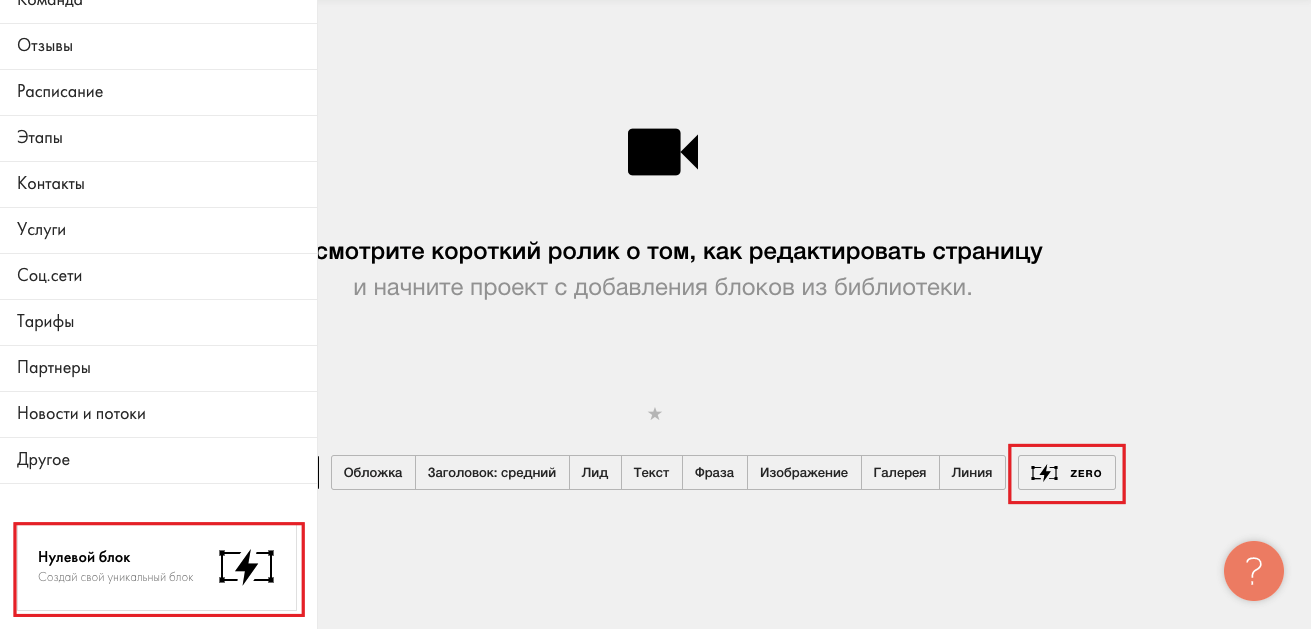
Рис. 1. Добавляем зеро блок
Переходим в меню блоков, в самом конце меню под вкладкой «Другое», находим «Нулевой блок».
Вот так выглядит добавленный зеро блок. По умолчанию в нем уже содержится ряд элементов – это шейп-файлы и блоки с текстом.
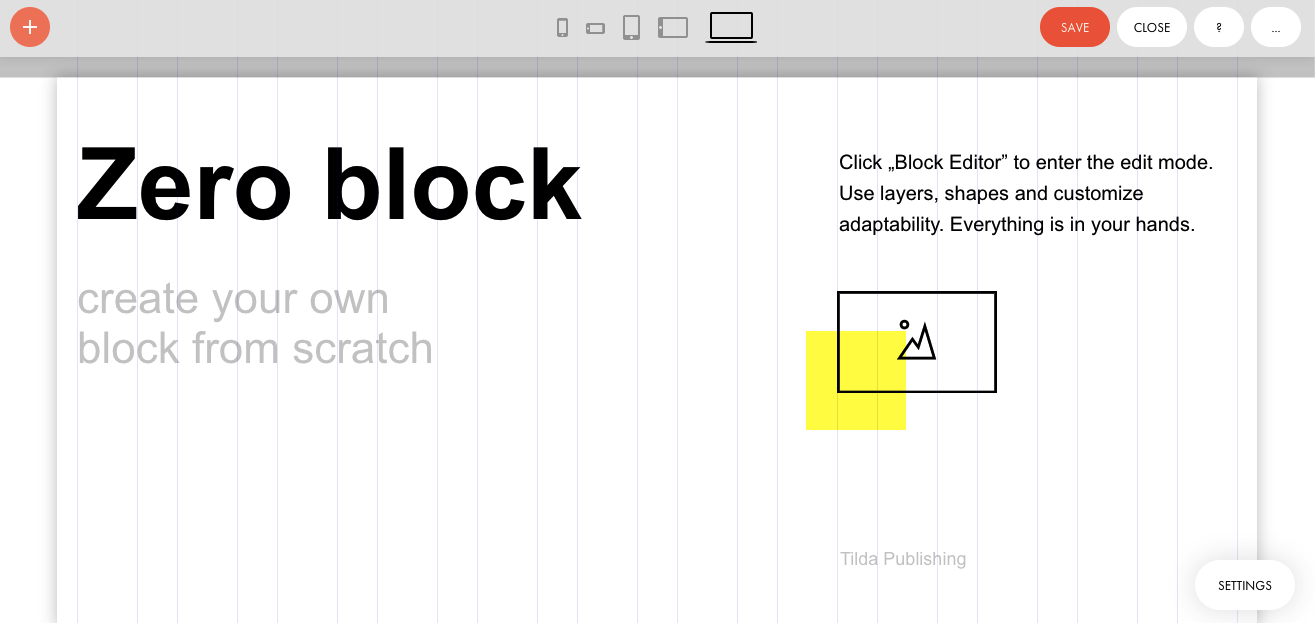
Рис. 2. Вид зеро блока
Главные функции стандартного блока сохраняются: вырезать, удалить, копировать, скрыть или переместить. Присутствуют привычные «Настройки», но кнопка «Контент» заменена кнопкой «Редактировать блок», при нажатии на нее открывается рабочая область — артборд, состоящий из 2 рабочих областей: Grid Container и Window Container.
Первая — это основная рабочая область, сетка, состоит из 12 колонок, как и в Тильде.
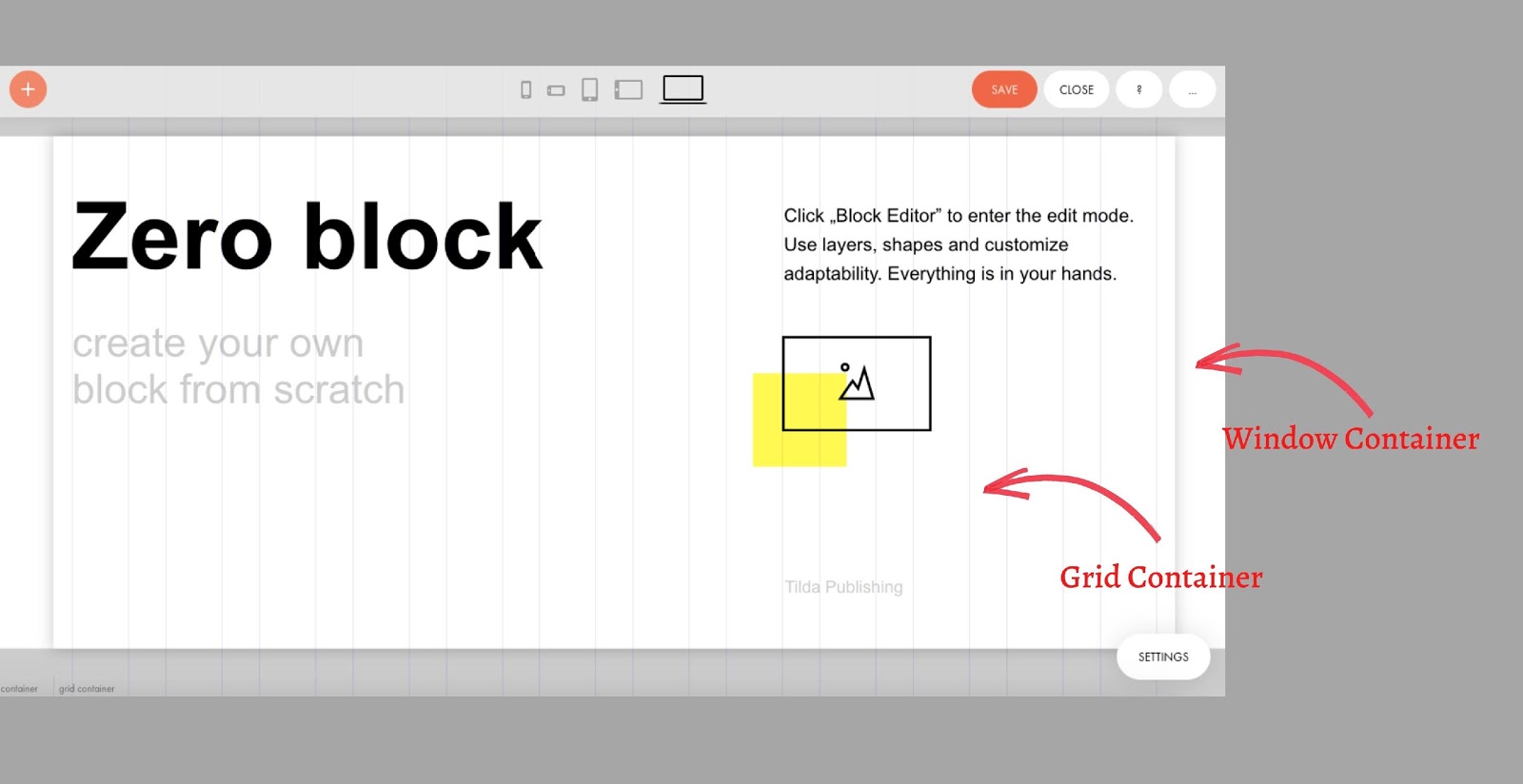
Рис. 3. Редактирование нулевого блока.
Вторая область — обозначает границы окна браузера. Ширина Grid Container фиксированная – 1200 px, регулировать высоту можно при помощи мышки, или прописав в настройках нужное значение. При клике на пустую область, отобразятся настройки артборда, можно поменять цвет блока или добавить фоновое изображение.
Набор инструментов
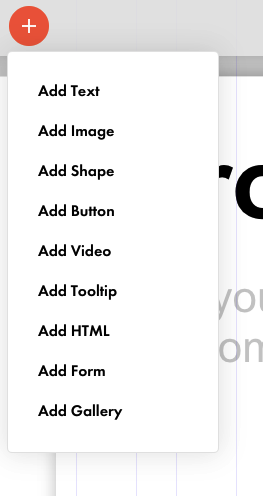
Переходим в режим редактирования, нажав в левом верхнем углу экрана кнопку «Плюс». Открывается инструментарий нулевого блока. Состоящий из следующих элементов:
Text – текстовый блок, можно выбрать шрифт, поменять цвет, настроить межстрочное или межбуквенное расстояние и т.д.
Image – добавляет изображение, редактирует размер и форму, может задать ссылку на изображении, кликнув посетитель попадает на адресную страницу.
Shape – объект (по умолчанию квадрат) трансформируемый в другие геометрические фигуры (окружность или прямоугольник). На фигуры можно ставить ссылки, менять цвет, обводку или тень.
Button – кнопка, меняется ее внешний вид (форма, размер, цвет, настраивается типографика), добавляется текст и ссылка, устанавливается реакция при нажатии или наведении (цвет надписи или фона меняются).
Video – размещает на страницу видео-файлы с популярных видеохостингов (Youtube, Vimeo). Расположение и размеры плеера настраиваются.
HTML – добавляет сервисы, виджеты и другие элементы на страницу сайта с помощью HTML-кода.
Tooltip – всплывающая при нажатии или наведении курсора интерактивная подсказка (текст или изображение), настраиваются анимация, цвет, тень и размер.
Form – форма обратной связи с функцией подключения сервисов приема данных.
Gallery – устанавливает слайдер фотографий, количество изображений, размер и положение настраиваются. Воспроизводится по клику или автоматически.
Для доступа ко всему функционалу настроек, нажмите кнопку «Settings» в правом нижнем углу экрана или клавишу Tab на клавиатуре, откроется панель настроек. Изначально она свернута, чтобы визуально освободить рабочее пространство.
Адаптация дизайна для экранов
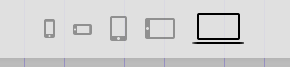
Настроить адаптив можно переключив точки адаптации, расположенные вверху экрана. Проверяем, корректность отображения на устройствах с разным размером экрана.
После создания дизайна переключитесь на экраны представленных размеров, чтобы посмотреть как страница выглядит на смартфонах, планшетах или компьютерах. Если объекты расположены неправильно, можно поправить их, правильно расположив элементы, настроив высоту артборда, размер изображения или ширину текстовой колонки.
Горячие клавиши
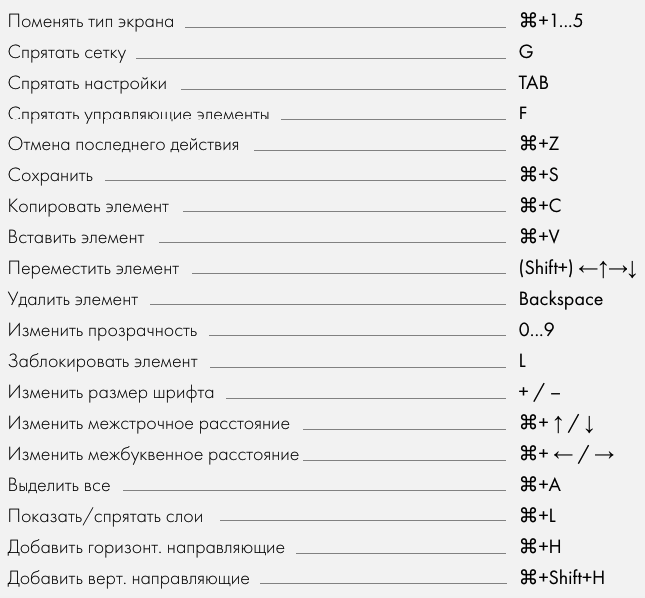
По словам разработчиков и дизайнеров, использование горячих клавиш заметно ускоряет работу, их список можно увидеть на фото выше или непосредственно в контекстном меню нулевого блока. На Windows вместо «Command» используйте Ctrl. Запомнив сочетания клавиш, сможете выполнять работу быстрее и продуктивнее, не прибегая к помощи мыши. Они позволяют сохранять, вставлять, копировать и перемещать элементы. Отменять последнее действие, изменять межстрочные и межбуквенные расстояния, размер шрифта и др.