
✔️ Как включить «Окей, Гугл» на смартфоне Xiaomi
21 век — век технологий. Голосовые ассистенты развиваются с каждым днем и могут стать хорошим помощником для каждого пользователя. Они умеют искать информацию, ставить напоминания и будильники, выполнять различные команды и не только. А как активировать голосового помощника «Окей, Гугл» на смартфоне Сяоми на базе MIUI, мы сейчас и расскажем.
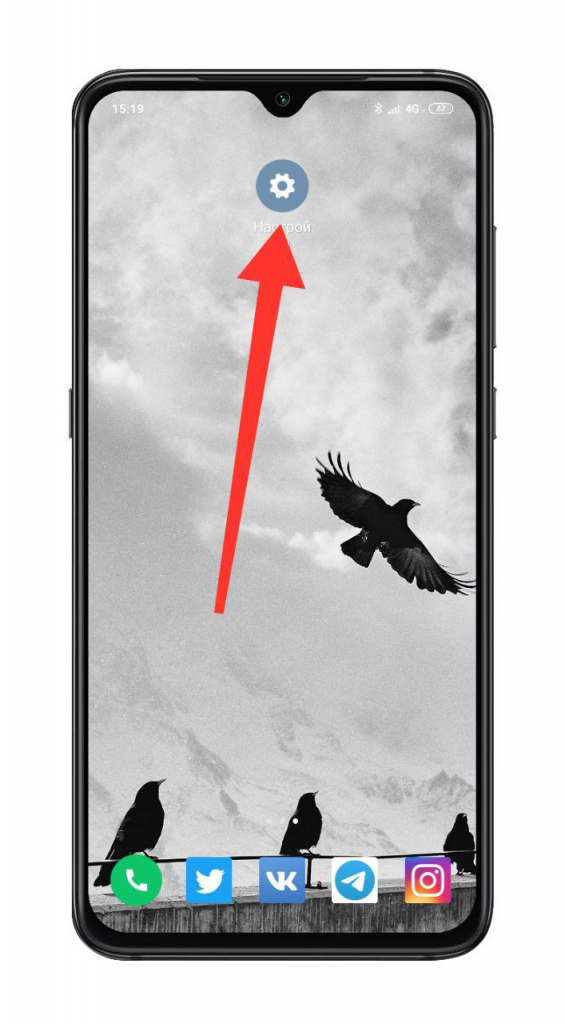
Как и всегда, первым делом следует открыть стандартное приложение «Настройки».
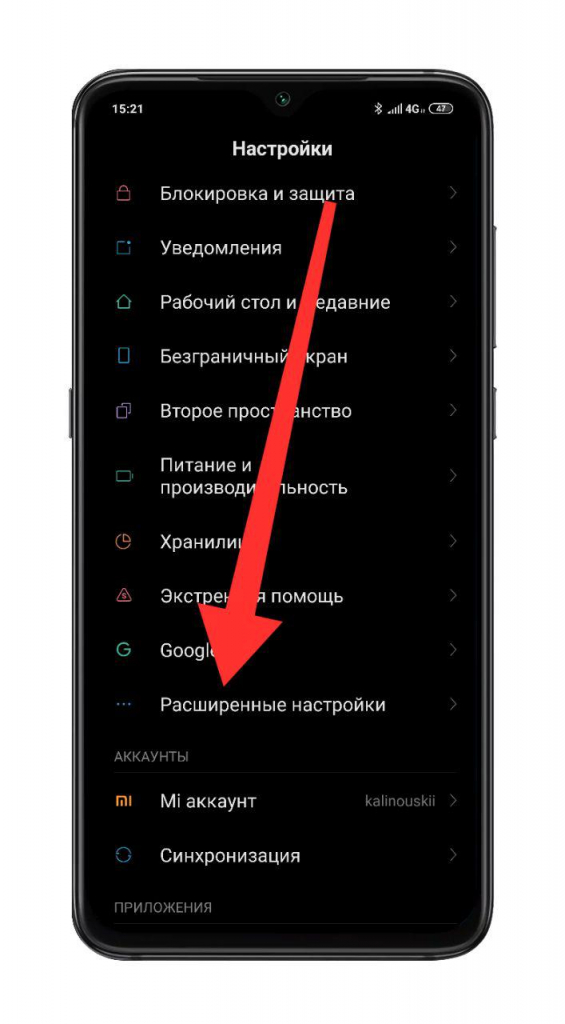
Далее находите пункт «Расширенные настройки».
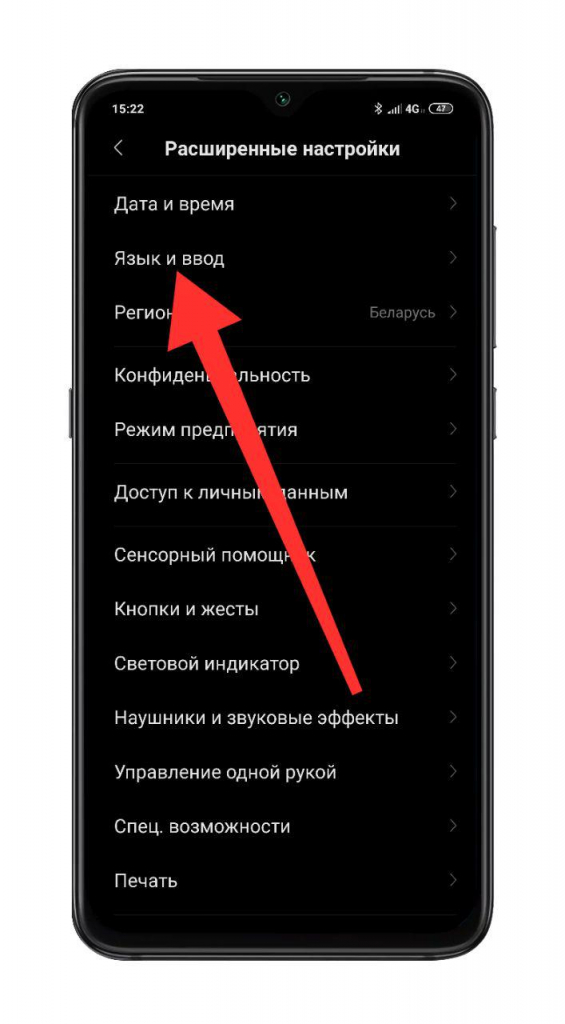
Следующий пункт — «Язык и ввод».
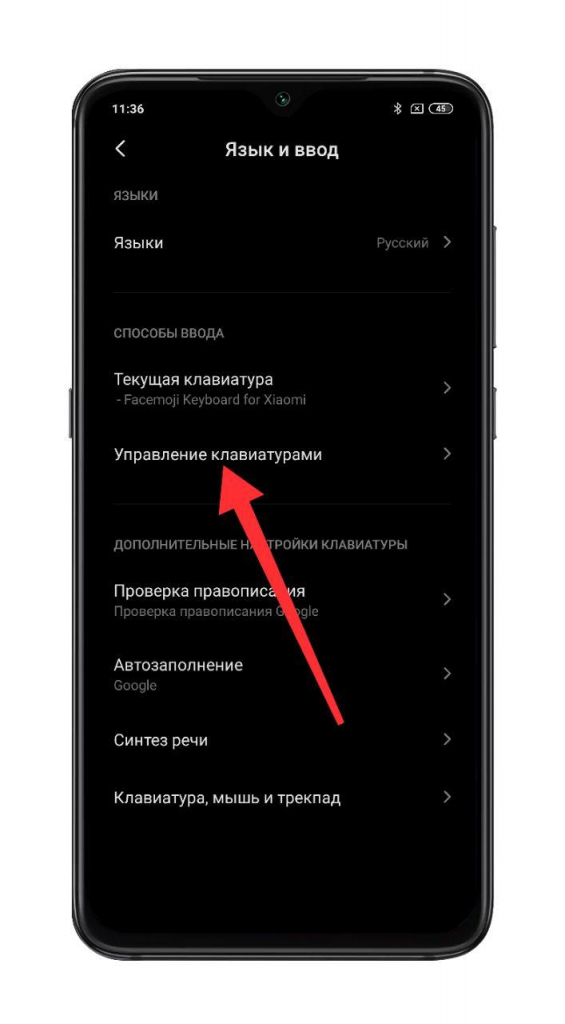
Здесь выбираете «Управление клавиатурами».
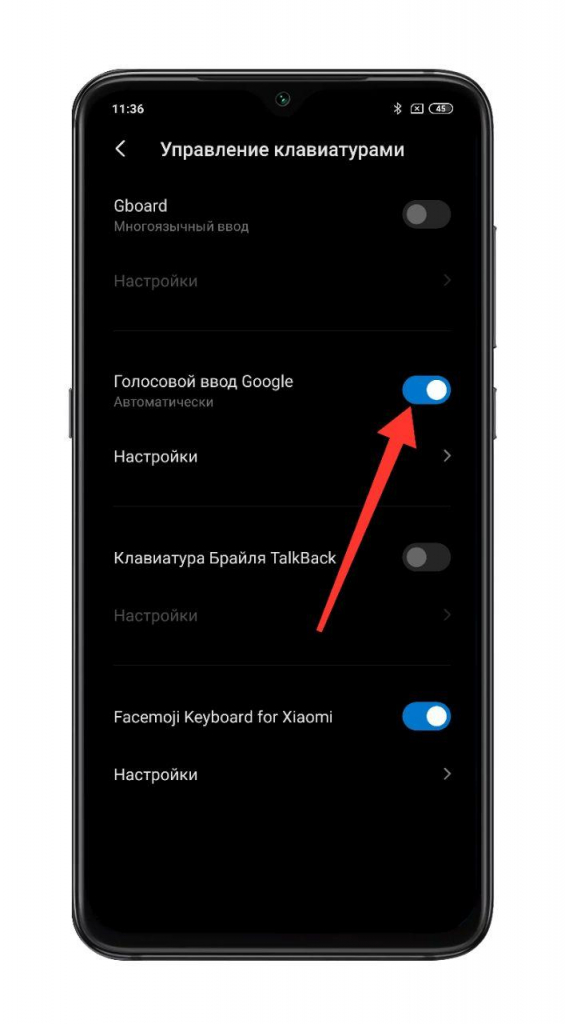
Активируете пункт «Голосовой ввод Google».
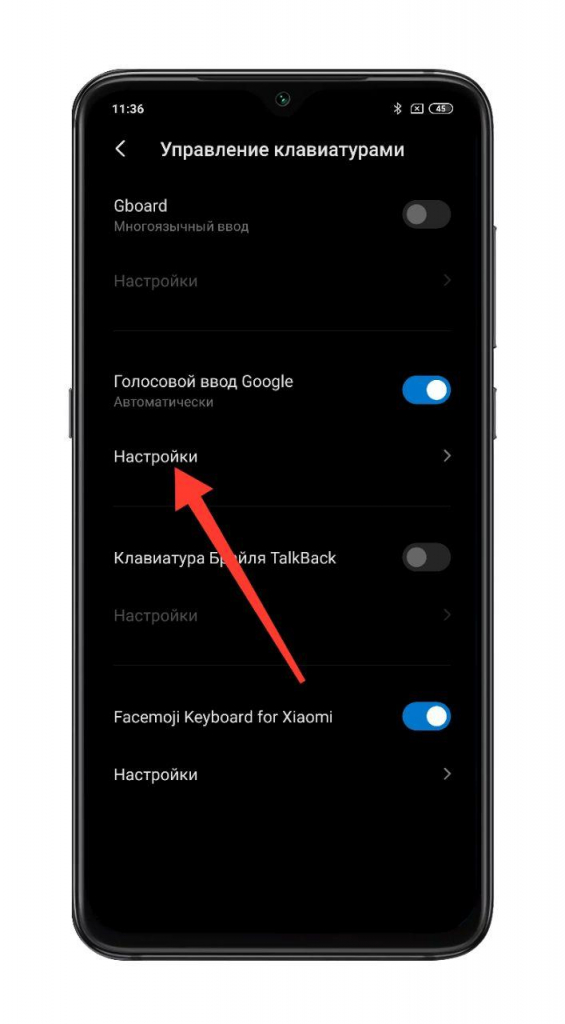
Нажимаете на пункт «Настройки», находящийся чуть ниже.
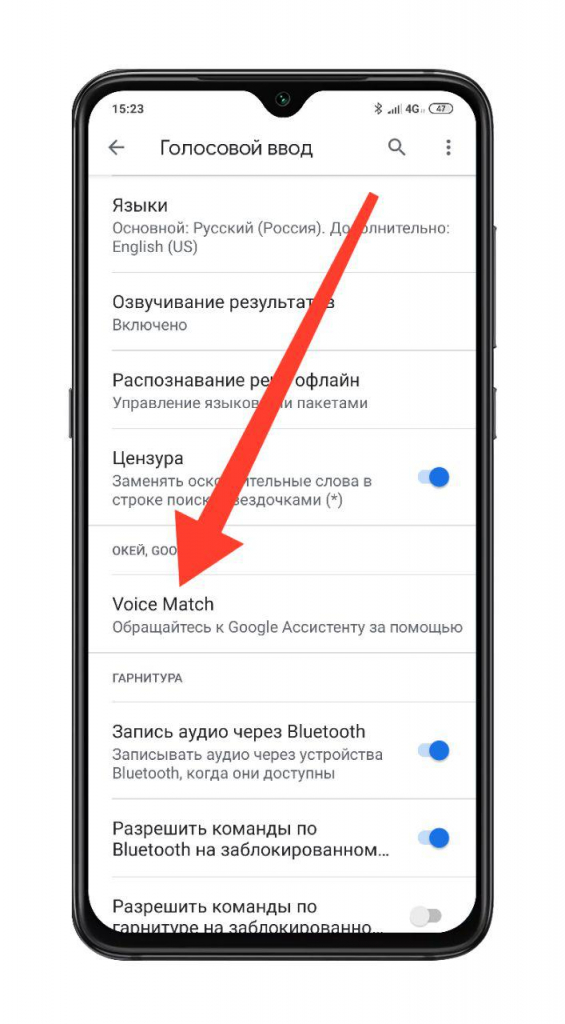
Для активации голосового ассистента нужно нажать на пункт Voice Match.
Теперь необходимо установить галочку на пункте Voice Match и записать образец голоса.
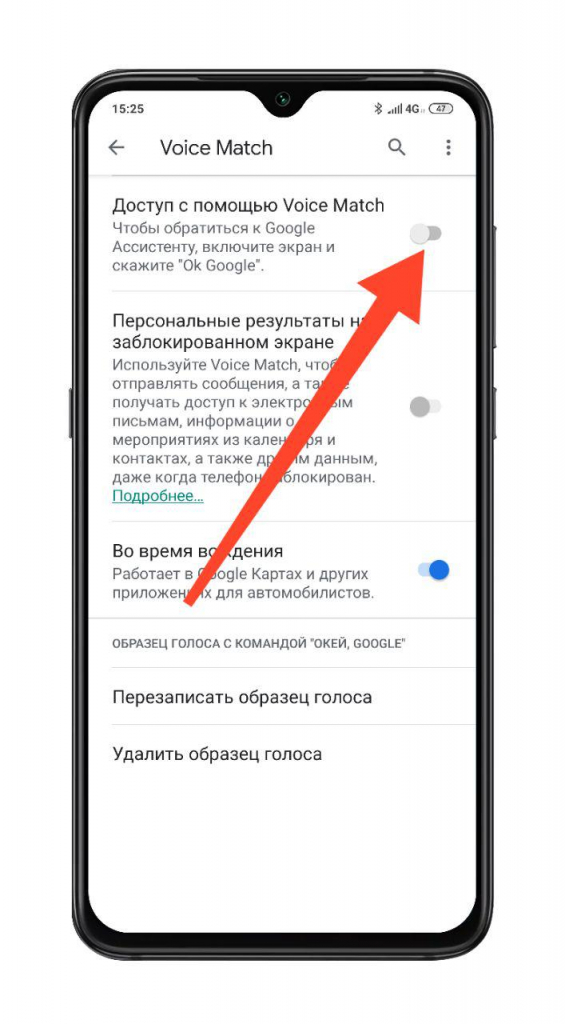
После установки галочки появится уведомление с описанием функции Voice Match.
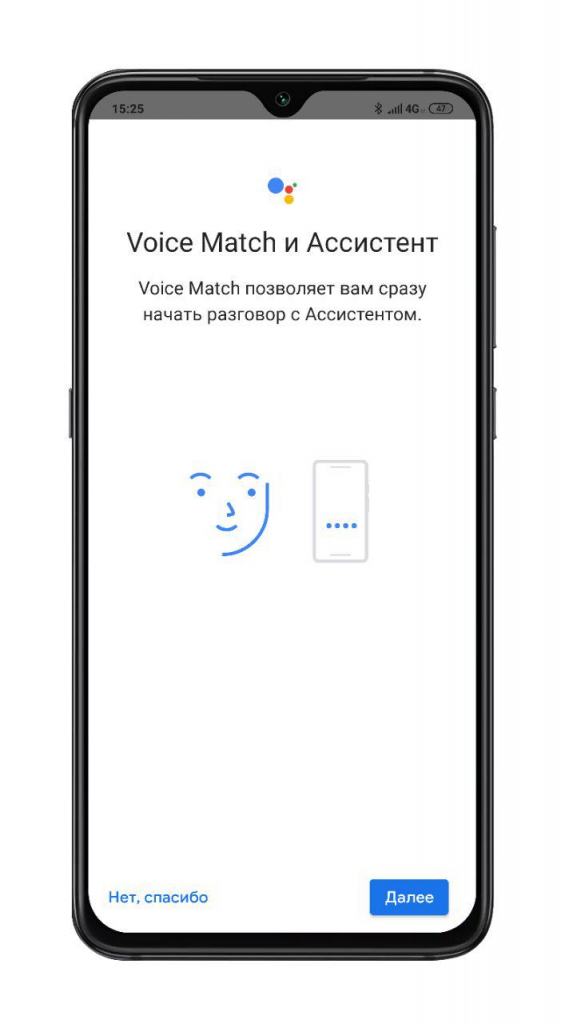
Нажимаете на «Далее», ознакамливаетесь с условиями пользования, нажимаете на «Разрешить» и произносите одну фразу три раза: Ok Google.
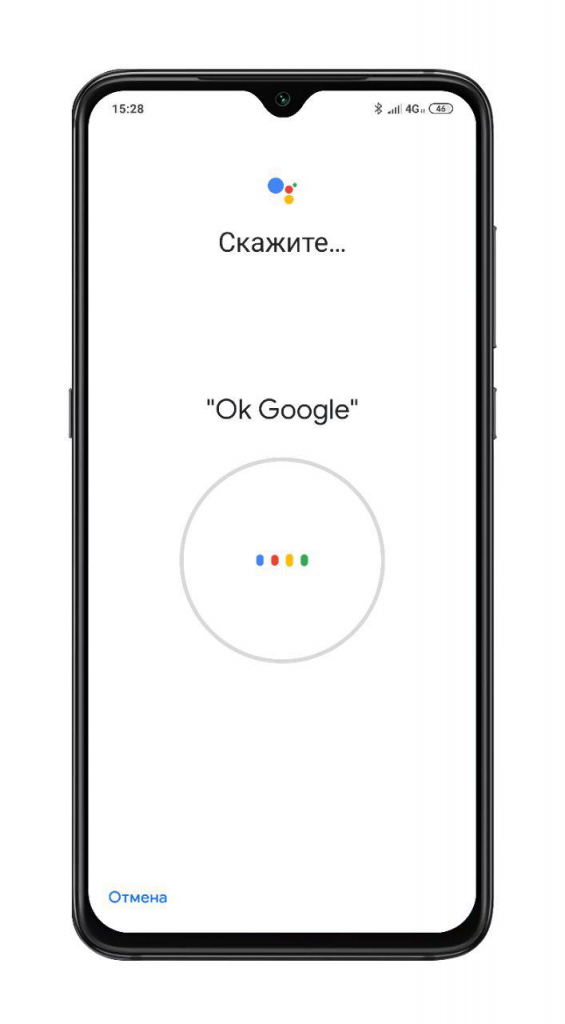
И тут вас встретит уведомление об успешном окончании записи голоса.
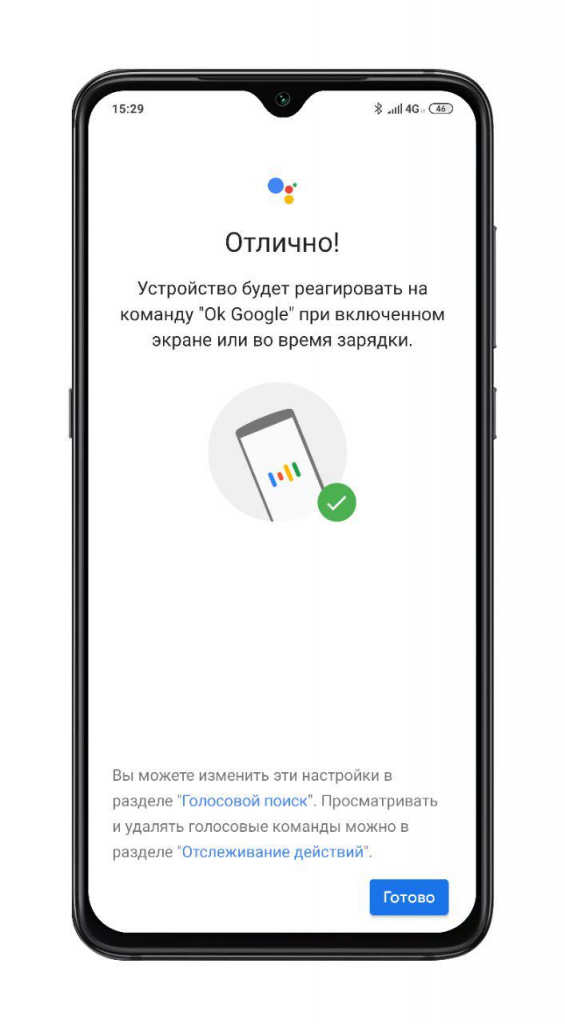
Теперь ваше устройство Сяоми будет реагировать на команду «Окей, Гугл» при включенном экране или во время зарядки.
Узнавайте новое вместе с Xistore!
Автор: Андрей Калиновский
Гугл Ассистент на Xiaomi (Redmi): как включить
Современные технологии способны удивлять, к одной из таких относится и Гугл Ассистент, который присутствует на всех смартфонах под управлением ОС Android, в том числе и на Xiaomi.
Google Assistant способен узнать ваш голос среди других, понять, что вы от него хотите и постараться выполнить задачу: создать напоминание, отправить сообщение, запустить приложение и многое другое.
Но, конечно, есть и обратная сторона медали – фоновая передача персональных данных на сервера Google.
Помните: если вы не платите за услугу, вы и есть оплата за услугу. Иными словами, Google разработала очень сложную технологию, которую вам дают совершенно бесплатно. Взамен же корпорация собирает ваши голосовые запросы, использует их, чтобы лучше таргетировать рекламу на вас, чтобы тренировать свои нейросети на распознавание голоса, а также использует данные для составления отчётов, статистики и, главное, предсказания будущего – в идеальном случае корпорация способна предсказать, когда вам может потребоваться тот или иной товар, услуга или когда вы захотите узнать про какое-то явление. И если сейчас это ещё не сильно заметно, будьте уверены, что через несколько лет вы будете удивляться тому, как ловко Google показал вам рекламу того, что вам было нужно, и именно в нужный временной промежуток. Или Google смог дать вам подсказку до того, как вы сформулировали запрос о предмете обсуждения.
Но оставим подобные рассуждения для другой заметки, сейчас же рассмотрим, казалось бы, такой простой вопрос о том, как гугл ассистент включить на Xiaomi, или выключить.
Ведь это должно быть просто, но Google намеренно очень глубоко спрятал возможность отключить Google Assistant, чтобы пользователь его не отключал, и чтобы корпорация собирала как можно больше данных от людей.
Как включить Гугл Ассистент на Сяоми
Хочу предупредить, что в каждой версии Android путь к настройкам ассистента слегка изменяется, я сейчас покажу, как он выглядит на актуальной версии Android 11 в MIUI 12.5. Велика вероятность, что с массовым переходом смартфонов Xiaomi на Android 12 путь будет изменён.
Откройте общие настройки телефона, найдите меню «Google» . 
Теперь нужно найти строку «Настройки для приложений Google» . 
Далее нажмите на строку «Поиск, Ассистент и голосовое управление» . 
Google ассистент . 
И это ещё не всё, теперь выберите пункт меню «Voice Match/Окей, Google» . 
И только теперь у вас появится возможность включить ассистент, или отключить, в зависимости от вашего желания. 
Иные настройки вы найдите в пункте меню «Google ассистент» , в котором мы были по пути сюда.
Релевантная информация:
- Как отключить сервисы Google и голосовой ассистент на телефоне Xiaomi (Redmi)
- Google ассистент готов помогать вам, как убрать надпись на Xiaomi (Redmi)
- Как отключить Google ассистент на Android Xiaomi (Redmi)
- Как включить фоновый режим (Ambient Mode) Гугл Ассистента на Xiaomi (Redmi) во время зарядки батареи
- Как отключить Google ассистента в MIUI 12 на Xiaomi (Redmi)
Голосовой поиск на Xiaomi (Redmi), почему не работает и как включить
Уже довольно давно корпорация Google выпустила голосовой ассистент, который встроен во всех современные телефоны на базе Android, в том числе и на Xiaomi (Redmi).
Вот только работает он не у всех, потому что зачастую требуется его дополнительная активация и настройка.
В этой заметке я покажу, как включить голосовой поиск на Xiaomi при помощи ассистента от Google.
Голосовым поиском эта функция называется потому, что ассистент распознаёт контекст запроса, который вы диктуете, и в зависимости от требований, либо выполняет ваше указание, либо запускает поиск и показывает результат на экране смартфона не запуская браузер.
Приступим, откройте общие настройки телефона, найдите пункт «Google» . 
В открывшемся меню найдите строку «Настройки для приложений Google» . 
Теперь вы должны увидеть меню «Поиск, Ассистент и голосовое управление» . 
Далее выберите строку «Google Ассистент» .
Почти добрались, теперь нас интересует меню «Voice Match/Окей, Google» . 
Вы увидите один переключатель «Ok Google» , включив который вы запустите работу ассистента в фоновом режиме на телефоне. Он постоянно будет слушать звук, и как только услышит заветную команду «Окей Гугл» активируется, после чего вам надо дать команду, или задать запрос, по которому будет произведён поиск. 
При первоначальной настройке Xiaomi попросит вас принять соглашение на обработку голосовых данных, после чего вам необходимо три раза произнести команду, чтобы телефон настроился на ваш голос и слушал только его, мог различить его на фоне голосов других людей. По завершению настройки образца вашего голоса функция полностью готова к работе, попробуйте задать некоторые вопросы или команды, например, запустить какое-то приложение, установленное на смартфоне, или создать напоминание о грядущем событии. 


Для примера я спросил о сроке жизни бегемотов, вот так будет выглядеть результат голосового поиска на Xiaomi. 
Чтобы отключить эту функцию проделайте тот же путь, но вместо активации, наоборот, выключите переключатель поиска.
Релевантная информация:
- Наушники Type-C для телефона Xiaomi: как выбрать лучшие наушники для вашего устройства?
- Как восстановить доступ к аккаунту Google: полный гайд
- Как отключить сервисы Google и голосовой ассистент на телефоне Xiaomi (Redmi)
- Всё о версиях USB на телефонах Xiaomi (Redmi): как узнать, как проверить и какая актуальная версия
- Поиск человека по фото в Telegram с помощью бота
Не работает голосовой поиск на Xiaomi (Redmi) — Решение
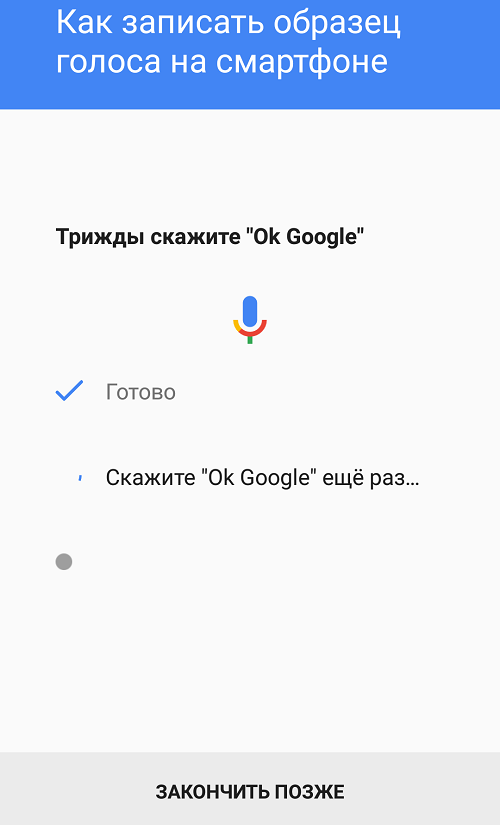
Корпорация Google выпускает немало полезных функций для мобильных гаджетов под управлением операционной системы Android. Среди них — голосовой ввод Ok Google. Несмотря на то, что функция помощника отнюдь не новинка, с ее использованием у многих пользователей возникают трудности. Выясним, как восстановить работу или запустить голосовой поиск на Xiaomi Redmi — самых покупаемых телефонах. Приведенные способы решения проблемы применимы к мобильным девайсам любых торговых марок под управлением ОС Android.
Не работает голосовой поиск на Xiaomi
Почему помощник Гугл не работает?
Основная из причин — устаревшее программное обеспечение. Функция разработана для системы Android версии 5.0 и выше. Если мобильное устройство давно не обновлялось, велика вероятность несоответствия требований. По этой же причине будут наблюдаться сбои в работе опции при отсутствии обновлений самого помощника. Версия должна быть не ниже 6.13.

- отсутствие подключения к Интернет (слабый сигнал связи);
- некорректно установленные языковые параметры;
- выход из строя микрофона (требуется диагностика аппаратной части девайса);
- случайное отключение опции;
- проблемы с функционированием приложений Гугл;
- предварительная активация альтернативных схожих систем (например, S Voice или Bixby);
- не инсталлирован Google Play services.
Достаточно часто проблемы появляются после обновления программного обеспечения, которое до этого момента длительное время не обновлялось. Программный сбой в этом случае очень просто распознать. Ok Google может не работать и из-за возникновения проблем с другими внутренними возможностями ОС Андроид. Но тогда комфорт эксплуатации устройства будет тоже снижен.
Перезагрузи, если голосовой поиск на Xiaomi не работает
Перед тем, как искать «заумные» пути решения проблемы, надо испробовать самую примитивную меру — перезагрузку (опция включается на телефонах Сяоми автоматически). Лучше выключение на 1 минуту гаджета. Перезапуск прервет все программные процессы, позволит корректно установиться обновлениям (если они загружались), удалит временные файлы, что разгрузит систему. Включение устройства запустит процессы корректно.
Рекомендуют перегружать Redmi:
- не реже 1 раза в неделю;
- после установки или удаления программных продуктов, приложений;
- обновлений системы, приложений;
- после загрузки, длительной игры.
Если стандартным способом выполнить перезагрузку не получается, следует сделать ее принудительно. Необходимо одновременно нажать и удерживать в течение 5-10 секунд кнопки питания, клавиши Home, регулятора громкости. В 45% случаев перезапуск девайса приводит к тому, что голосовой поиск на Xiaomi возобновляет работу. Если он не помог, переходят к проверке настроек.
Проверка активации поиска голосом
Полезный в поиске ассистент от Гугл активируется автоматически. Такова задумка разработчиков. Но в некоторых случаях авто режим запуска не срабатывает. В этом случае потребуется вручную активировать приложение. Сделать это несложно:
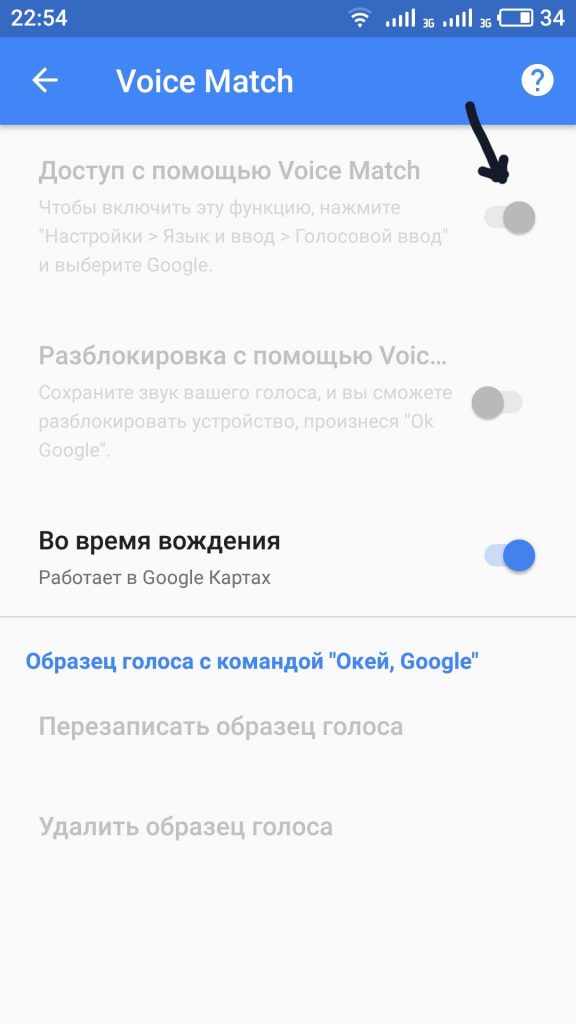
- Зайти с главного экрана в «Настройки».
- Из перечня выбрать пункт «Гугл».
- В списке найти «Настройки для приложений Гугл».
- Перейти в «Поиск, ассистент, управление голосом».
- Выбрать «Гугл ассистент».
- Кликнуть на «Voice Match/Окей, Google».
- Переместить бегунок вправо рядом с «Ок Гугл».
Если пользователю не интересен голосовой поиск на Xiaomi, функцию можно отключить. Необходимо проделать те же действия только на последнем этапе выполнить перемещение бегунка влево.
Проверка корректности настроек
Причина сбоя может скрываться в отсутствии активации функции управления голосом. Чтобы комфортно пользоваться опцией Ok Google, необходимо:
- Перейти в меню «Настройки» на главном экране.
- Найти и войти в меню «Расширенные настройки».
- Перейти в «Язык и ввод». Здесь указать «Русский».
- Нажать на «Голосовой ввод Гугл», выбрать кнопку «Распознавание Ok Google».
- Переместить бегунок вправо рядом с «Из приложения Google».
Проверку работоспособности опции можно прямо в поисковике, нажав на кнопку микрофона. При использовании помощника слова необходимо произносить четко, делая небольшие паузы на знаках препинания.
Перестал работать голосовой поиск на Xiaomi — проверь версии ПО
При деактивации опции стоит проверить наличие обновлений. В меню «Настройки» необходимо перейти в «Систему и обновления». Здесь выполнить проверку версии ПО. Если сервис предлагает скачать и инсталлировать новую версию, ее стоит установить. Перезагрузить смартфон. Следующий шаг — обновить самого помощника, даже если инсталляция последний версии ПО решила проблему.

- Зайти в Google Play Маркет.
- Найти помощника.
- Нажать кнопку «Обновить».
После установки свежей версии, надо перезагрузить гаджет. Проверить работоспособность опции поиска голосом. Довольно часто помогает перезапуск самого помощника. В параметрах ассистента следует изменить положение бегунка (можно дополнительно отключить «Распознавание Ok Google»). Через некоторое время снова запустить.
Проблемы могут вызвать и некорректно установленные обновления. Исправить их можно удалением свежих версий, перезапуском смартфона. Но подобные операции с ПО необходимо делать обдумано, иначе система или приложения могут пострадать. Нередко устранить неполадку помогает очистка кэш-памяти.
Комментарии
Дмитрий М
Странная функция… на Сяоми Redmi 4 и Redmi 3s (это Android 6.0.1) никак не включается. Все способы перепробовал. Ничего не помогло. Странно.
Рудольф Ш
Спасибо автору, обновление Андроида Хиаоми помогло. После перезагрузки все активировалось автоматически.
Ольга Т
А у меня на Ксаоми Redmi Note 10 сам врубился. Я с трудом разобрался, как его отключить. Помогла ваша статья.
ПОСЛЕДНИЕ ЗАПИСИ В РУБРИКЕ

На Redmi buds 4 не работает один наушник — Что делать?
Почему на Redmi buds 4 не работает один наушник, и как можно исправить проблему с наушником? Redmi Buds 4 — это популярные .

Трансляция на телевизор с телефона Xiaomi — Настройка
Трансляция на телевизор с телефона Xiaomi — Как самостоятельно настроить трансляцию с помощью Wifi, блютуз, hdmi. Технологии постоянно развиваются, и .

Звонки через Ватсап на Xiaomi — Настройка
Звонки через Ватсап на Xiaomi, как настроить, убрать различные проблемы и использовать WhatsApp. Звонки через Ватсап на Xiaomi стали .

Музыка на xiaomi redmi note 9 в приложении музыка
Музыка на xiaomi redmi note 9 в приложении музыка, её полная настройка и исправление возможных неисправностей. Музыка — это неотъемлемая часть нашей .

Как полностью очистить телефон Xiaomi — Перед продажей
В статье разобрались как полностью очистить телефон Xiaomi перед продажей, или просто для очистки, от ненужной информации. Когда наступает время .

Как ускорить телефон Xiaomi — Готовые решения
Как эффективно ускорить телефон Xiaomi до максимума, через встроенные настройки и приложения для ускорения. Смартфоны марки Xiaomi стали очень популярными .