
Как войти в учетную запись Apple ID без пароля с помощью iPhone на iOS 17
Вместе с выходом iOS 16 Apple показала отличную функцию под названием Apple Passkey. С помощью нее можно входить на сайты без использования пароля. Вам понадобится только логин и специальный ключ, который сохранен на вашем устройстве. При попытке входа достаточно разрешить приложению или сайту доступ к сохраненному ключу с помощью Face ID или Touch ID и авторизация пройдет успешно. Не надо ничего запоминать и создавать сложные пароли, которые можно подобрать или взломать. Поэтому безопасность и удобство при использовании Passkey выходит на совершенно новый уровень. Вот только авторизоваться на ресурсах Apple с помощью этого способа вы не могли.
Вход без пароля на сайт Apple работает только на iOS 17 и новее
❗️ЕЩЕ БОЛЬШЕ СТАТЕЙ ОБ APPLE ИЩИТЕ В НАШЕМ ДЗЕНЕ СОВЕРШЕННО БЕСПЛАТНО
Странно продвигать какую-то функцию, но ее не поддерживать. И вот спустя год беспарольный вход заработал для редактирования Apple ID и даже для входа в iCloud. Для этого потребуется iPhone с iOS 17, iPad с iPadOS 17 или Mac с macOS Sonoma. Рассказываем как войти в свой Apple ID без использования пароля и даже кода 2FA.
Как войти в Apple ID без пароля
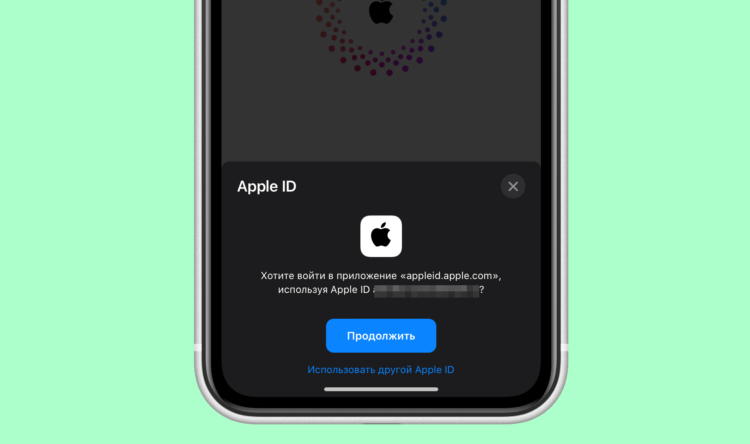
Если входить в свою учетку через Сафари, то даже в iOS 16 не требуется пароль
В первую очередь вот такой беспарольный вход пригодится для входа на различные веб-ресурсы Apple. Например, на appleid.apple.com или icloud.com. В первом случае вы сможете спокойно отредактировать вашу учетную запись через браузер, а во втором — получить доступ к содержимому облачного хранилища iCloud. При этом, если вы попробуете войти в Apple ID через Сафари, то смартфон даже на iOS 16 не предложит вам ввести пароль. Айфон сразу попросит подтвердить вход с помощью биометрии и вы попадете в вашу учетку.
А вот вход в другой Apple ID или просто использование для этого компьютера стало намного проще. Смотрите, как можно войти в учетную запись Apple не через iPhone:
- Перейдите на appleid.apple.com с любого устройства. Можно даже использовать для этого Андроид-смартфон;
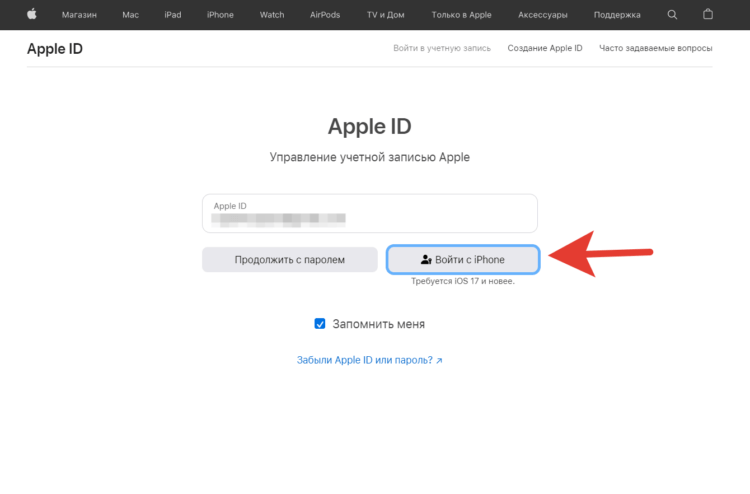
Очень удобно входить в свою учетку с других устройств
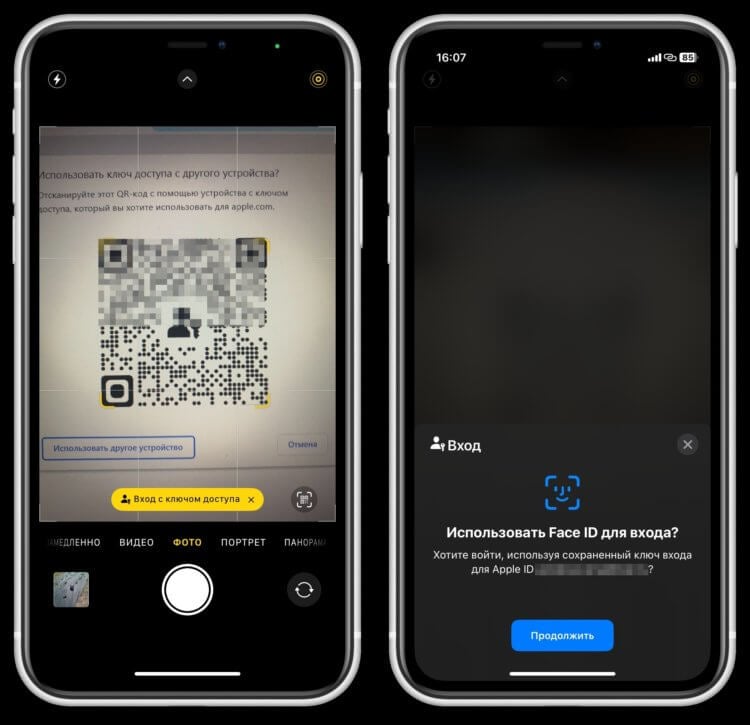
Достаточно отсканировать QR-код и подтвердить вход
❗️ПОДПИСЫВАЙСЯ НА ТЕЛЕГРАМ-КАНАЛ СУНДУК АЛИБАБЫ, ЧТОБЫ ПОКУПАТЬ ТОЛЬКО ЛУЧШИЕ ТОВАРЫ С АЛИЭКСПРЕСС
После этого вы сразу увидите, как вход в учетную запись Apple ID будет выполнен. Никаких кодов подтверждения и вводов пароля. Очень удобная функция, которую хотелось бы видеть на большем количестве ресурсов. Это ведь реально удобно, когда не надо запоминать или придумывать сложные пароли из разных, зачастую не связанных друг с другом, символов.
Как войти в iCloud без пароля
Но в настройки Apple ID мы лазим на так часто. А вот быстрый вход в веб-версию iCloud без всяких паролей пригодится значительно чаще. Я частенько скидываю какие-то файлы и изображения в iCloud и потом открываю их с компьютера. Но ставить отдельное приложение на ноутбук мне не хочется. Поэтому просто через браузер захожу на iCloud.com и качаю то, что там разместил. Зацените как это теперь можно просто сделать:
-
Через браузер на любом устройстве перейдите на веб-версию iCloud;

В iCloud тоже можно легко войти без пароля
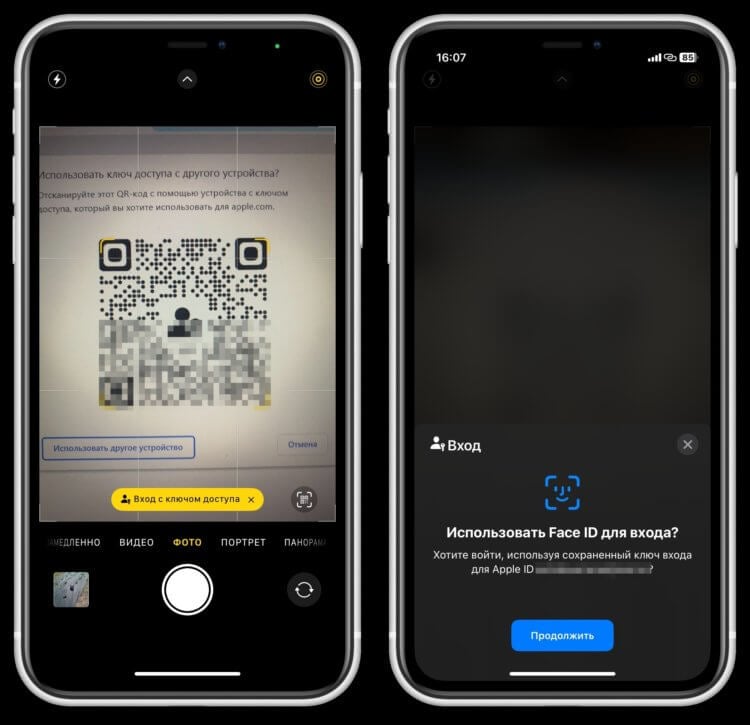
Подтверждение не занимает много времени
❗️ПОДПИШИСЬ НА НАШ ЧАТИК В ТЕЛЕГРАМЕ. ТАМ ТЕБЕ ОТВЕТЯТ НА ЛЮБЫЕ ВОПРОСЫ
Осталось только дождаться, пока загрузится сайт и все ваши данные станут доступны для скачивания. Работает эта функция очень быстро и без сбоев. Ни разу за время тестирования не столкнулся с тем, чтобы авторизация не удалась. Поэтому могу смело рекомендовать эту фичу для использования.
Вход на сайты без пароля
Если вы хотите попробовать эту функцию прямо сейчас, то придется создать учетную запись разработчика и установить iOS 17. Имейте в виду, что это еще самая первая бета-версия и работать система может нестабильно. Главное, не забудьте создать резервную копию. В противном случае можете потерять важные данные, если что-то пойдет не так. Но вход без пароля на сайт Apple реализован совсем не так как у Google.
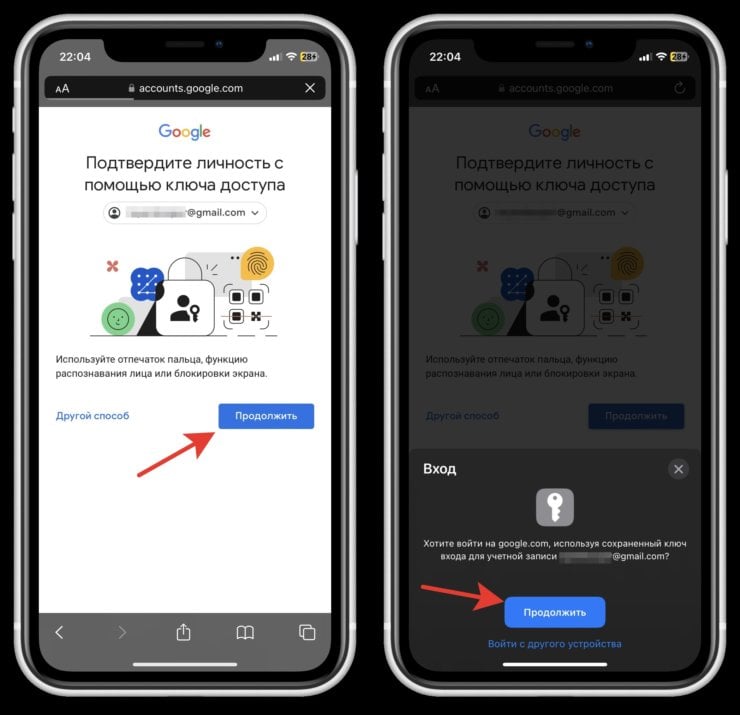
В учетку Гугл тоже можно входить с помощью биометрии
Мы рассказывали о том, как работает беспарольный вход для учетной записи Google. Разница заключается в том, что вы можете создать ключ на любом совместимом устройстве. В случае же с Apple подтверждать вход можно только с того смартфона или планшета, где используется конкретный Apple ID. Например, моя учетка введена сейчас только на iPad и войти в нее я могу подтвердив вход с планшета. Сгенерировать ключ для Андроид-смартфона на сайте просто невозможно. Так что обязательно имейте это в виду. Забывать пароль от Apple ID точно не стоит. А вообще очень радует, что такие крупные компании начали внедрять подобные технологии. Так что в скором временем мы можем забыть о том, что когда-то пользовались паролями.
Восстановление учётной записи Apple ID. Самый простой способ вернуть себе аккаунт.
Всем привет! Cегодня поговорим о том, как быть, если случилось страшное — злоумышленники взломали вашу учетную запись Apple ID и требуют деньги за доступ к вашим устройствам. В этом случае, скорее всего, на экране высвечивается сообщение с предложением отправить кругленькую сумму на некие реквизиты.
Сразу предупредим, что платить никому ни за что не стоит, вряд ли мошенники восстановят вам доступ.
Есть возможность вернуть учетную запись самостоятельно, вот вам четкий и понятный алгоритм. Сработает только в том случае, если вы регистрировали учетную запись Apple ID самостоятельно и знаете логин и пароль.
Apple ID — что такое, как создать, войти и управлять
Для новичков: рассказываем, что такое Apple ID, как его создать, узнать, настроить и войти в свой эпл айди.


Покупая iPhone | Mac | iPad | Apple Watch вы так или иначе столкнетесь с тем, что вам понадобится Apple ID. В этой статье мы расскажем для новичков: что это такое, как создать и пользоваться Apple ID.
Что такое Apple ID
Это учетная запись в базе Apple, в которой будет храниться вся информация о вас и ваших устройствах/настройках. Apple ID тесно связан с учетной записью iCloud, но может существовать и без нее. В Apple ID входит: ваше имя, указанный адрес почты, пароли, номера вашего телефона, настройка «Цифрового наследника», список ваших подписок, календари, напоминания и данные Apple Pay.
Как создать Apple ID
- Откройте ссылку официального сайта Apple;
- Введите нужные данные;
- Подтвердите свой телефонный номер.
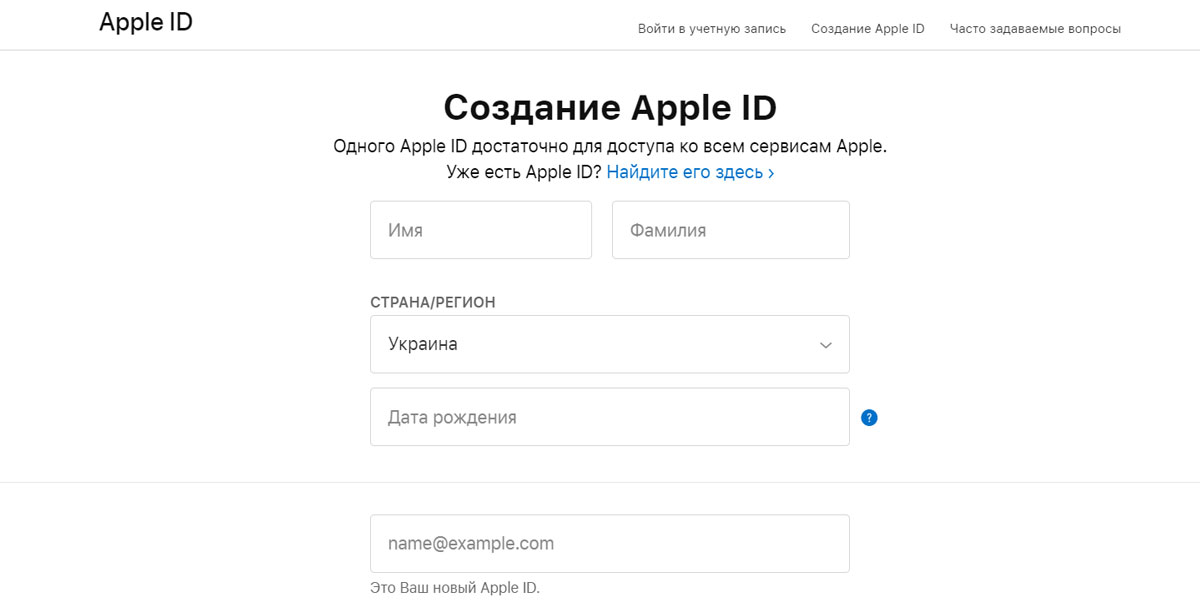
Готово, вы создали свой Apple ID. Теперь можете использовать его на своих устройствах Apple.
Как войти в Apple ID
Рассмотрим, как войти в Apple ID на iPhone
- Перейдите в настройки на своем iPhone;
- Откройте панель Apple ID;
- Введите нужные данные.

Для чего нужен Apple ID
С помощью идентификатора Apple ID вы можете скачивать и устанавливать игры на свои устройства, если у вас есть активный Apple ID, все ваши подписки синхронизируются, поэтому покупать дважды какие-то доступа не нужно, достаточно просто войти в свой профиль.
Но самое удобное, как по мне, так это использование Apple ID для входа на отдельные сайты. К примеру, у меня к Apple ID привязан мой аккаунт Adobe. Простой вход с любого устройства Apple, если хочу проверить термин подписки. Кроме того, если вы входите на какой-то сайт с помощью Apple ID, — это дополнительная защита ваших данных, ведь вы можете зашифровать свой мейл-адрес, и в любой момент можете прекратить использование своего Apple ID для приложения перейдя в «Настройки» → Apple ID → «Пароли» → «Приложения, что используют Apple ID».

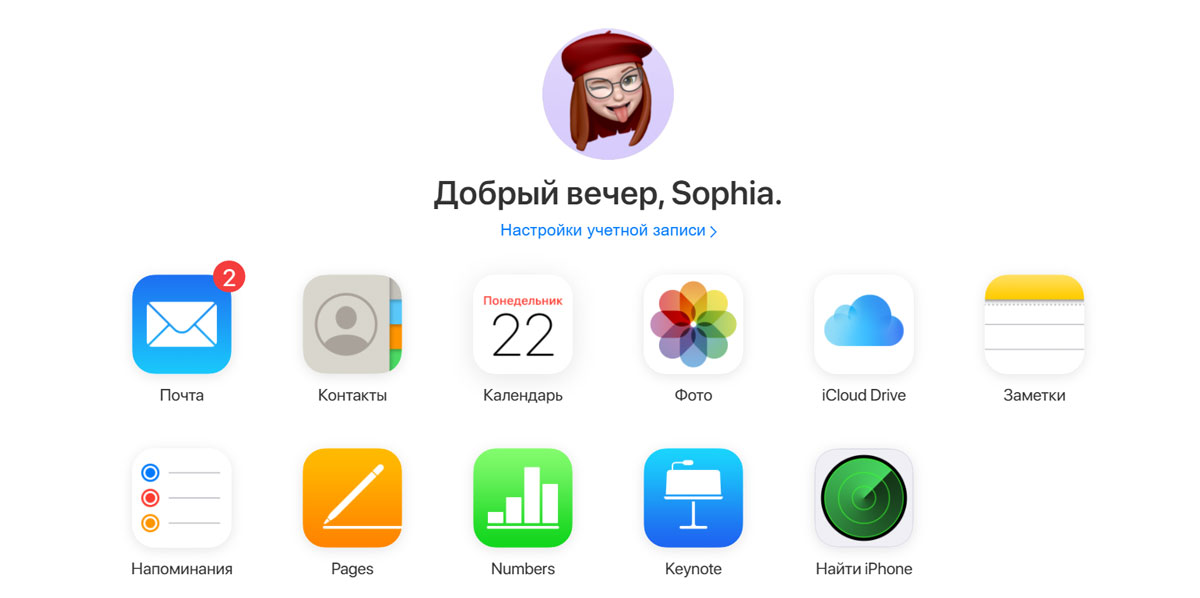
С помощью Apple ID и iCloud вы можете синхронизировать свои Заметки, Напоминания, Контакты, приложения Keynote и Pages между своими устройствами. Кроме того, вы можете настроить семейный доступ и управлять аккаунтами ребенка, родителей и близких: ограничивать доступ к неприемлемому контенту, делиться подписками, блокировать покупки и так далее.
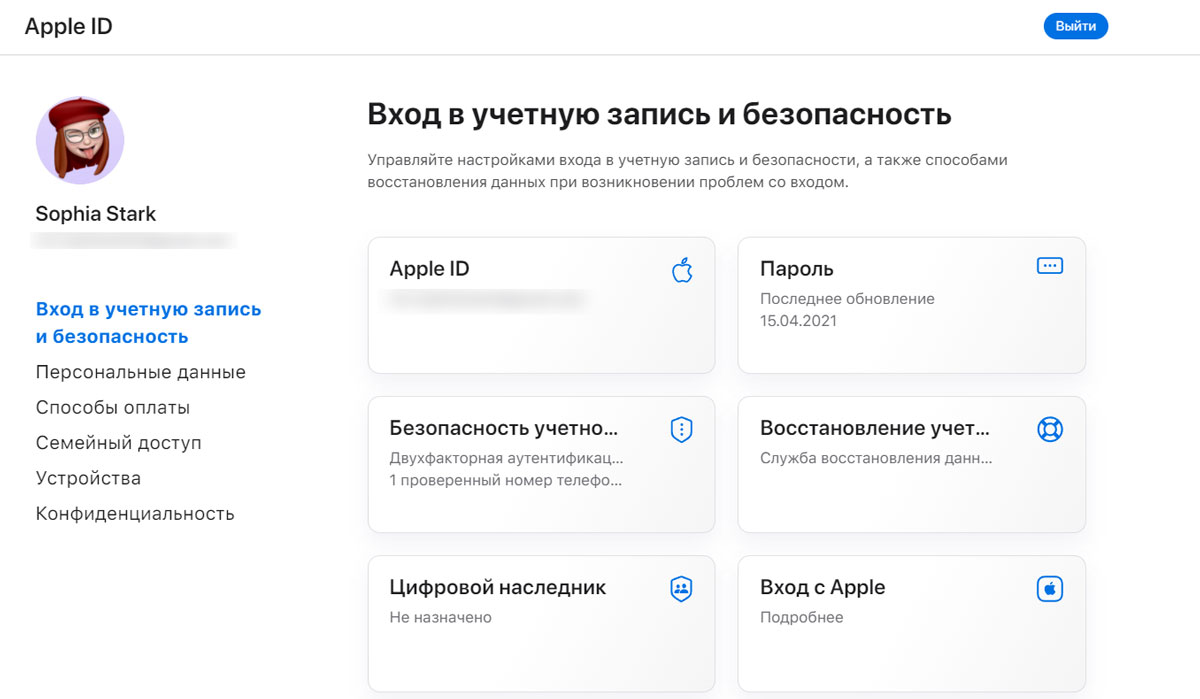
Apple ID также используется для поиска через Локатор. Есть и другие фишки, которые уже используются в связке с iCloud: хранение и синхронизация фотографий, видео, использование зашифрованного IP в Safari, шифровка вашей мейл-почты в приложениях, связка ключей и почты.
Что делать, если забыл Apple ID
Очень часто пользователи забывают свой пароль или логин Apple ID. Поэтому Apple создали специальный инструмент iForgot.
- Откройте ссылку на официальный сайт Apple;
- Введите нужные данные (даже если не помните самого Apple ID можете найти его по имени и фамилии);
- Введите свой номер телефона для подтверждения;
- Восстановите Apple ID.
.jpg)
Как поменять пароль Apple ID
- Откройте настройки на своем iPhone;
- Затем перейдите в Apple ID;
- Откройте «Пароль и безопасность» → «Изменить пароль».
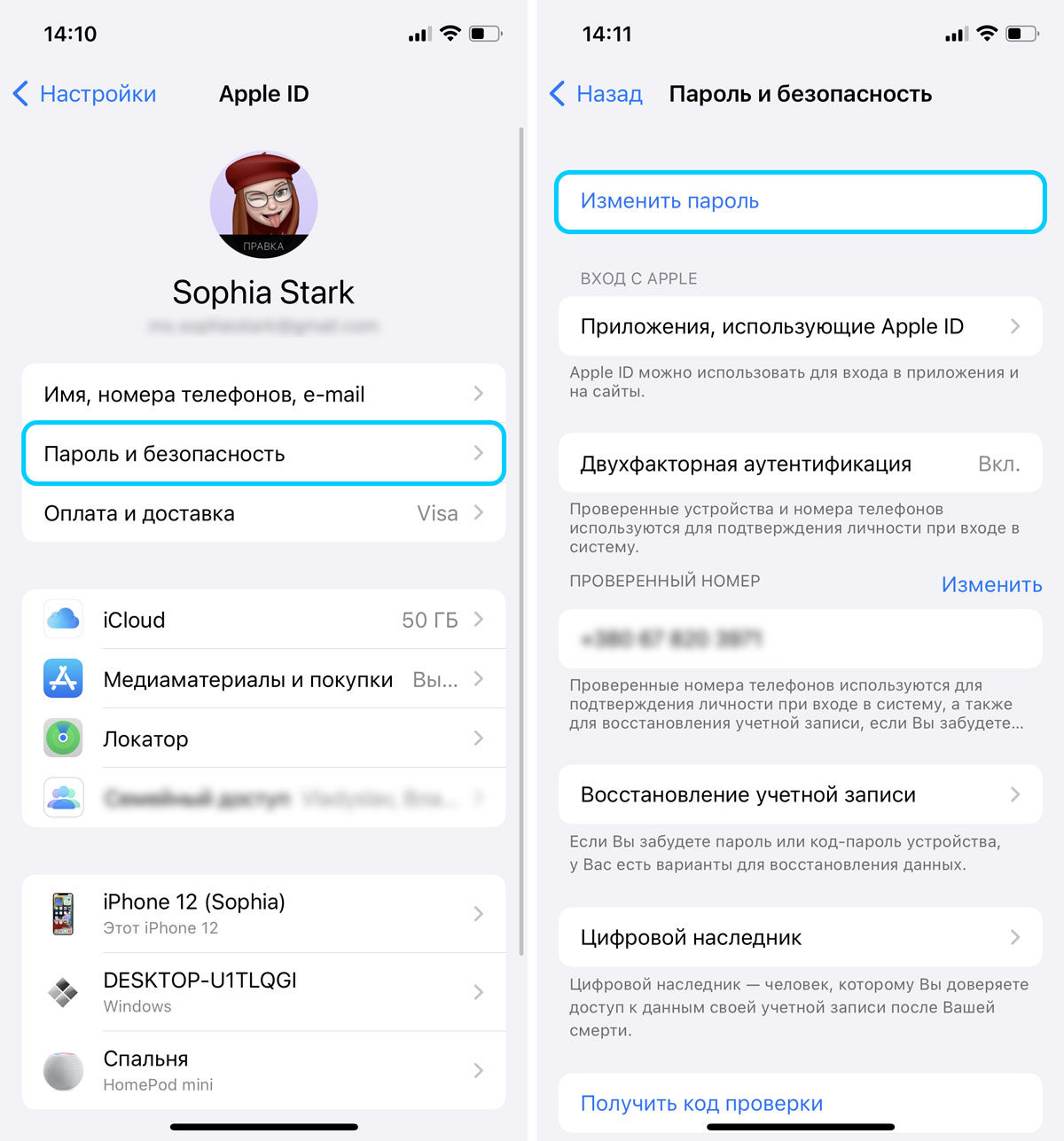
После этого введите пароль, каким хотите его видеть на своем устройстве. Сохраните.
Как зайти в Apple ID с компьютера
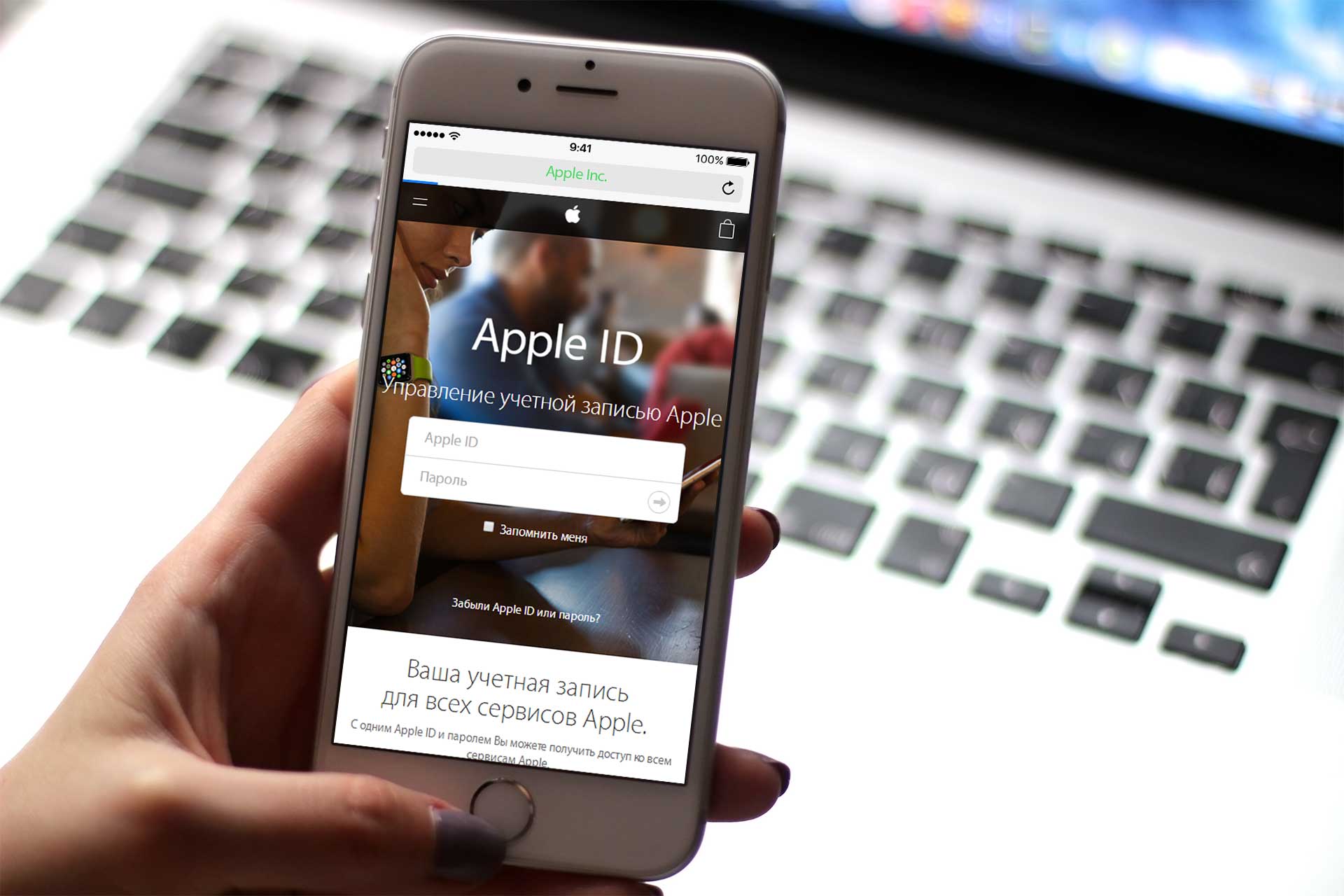
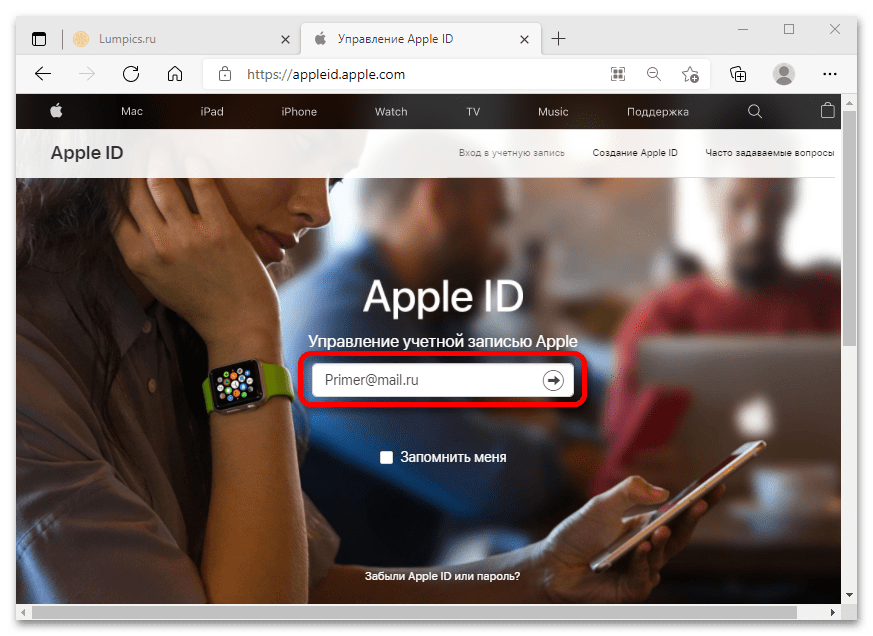
На сайте Apple можно управлять всеми настройками Apple ID так же, как с айфона или айпада.
-
Введите Apple ID и кликните по значку со стрелочкой. Читайте также: Как узнать свой Apple ID
Если нужно часто заходить в учетную запись с данного компьютера, можно установить галочку «Запомнить меня», чтобы каждый раз не вписывать данные вручную.
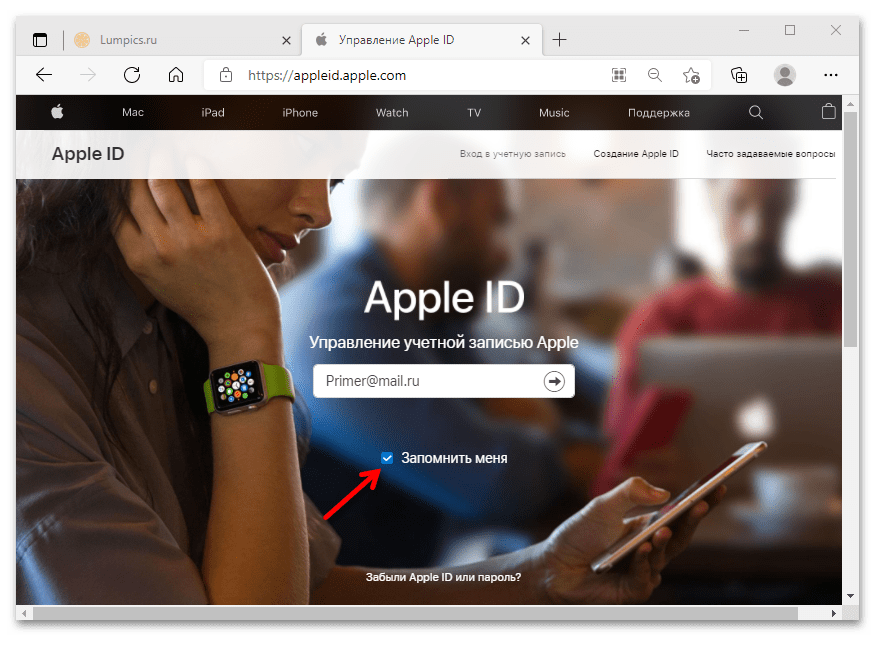
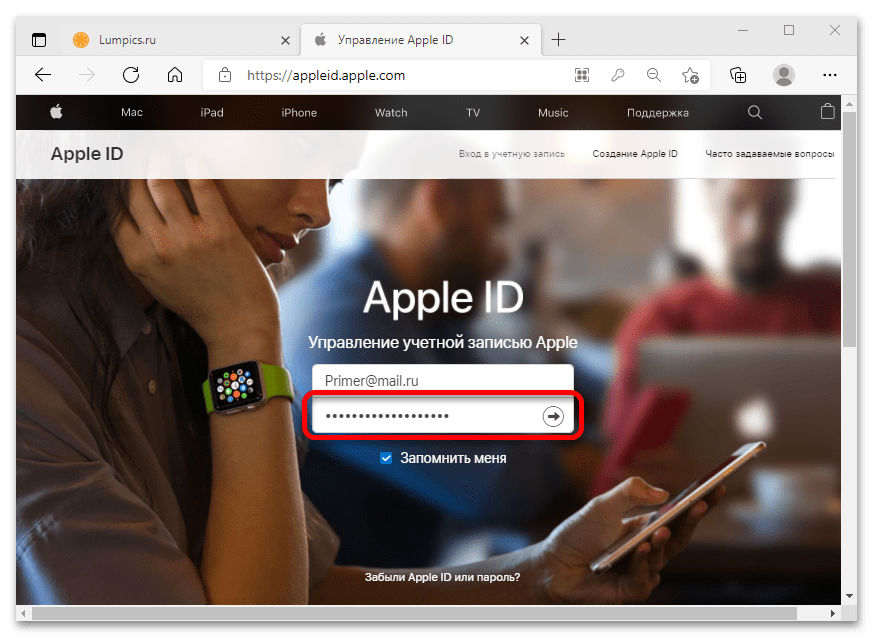

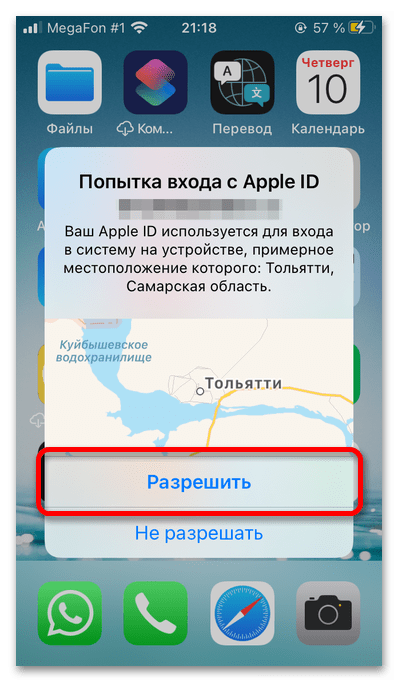
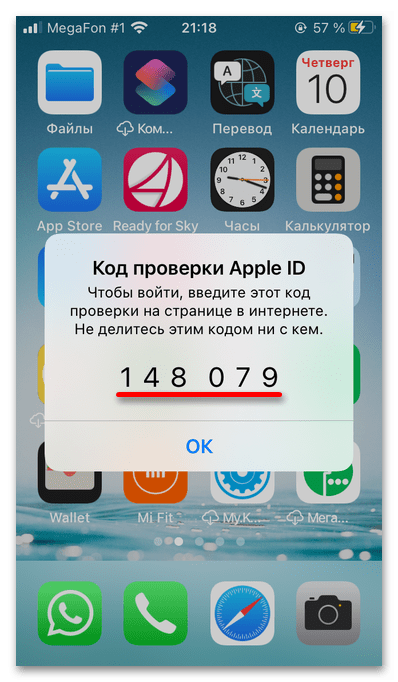
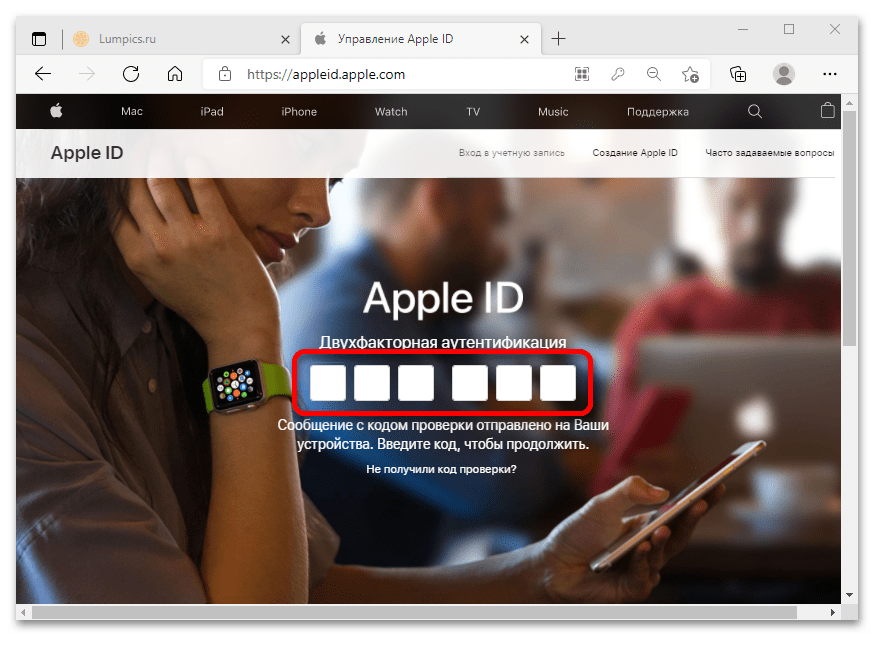
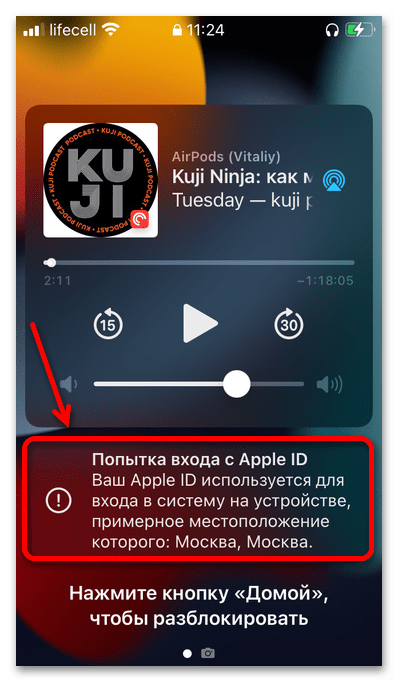
Если двухфакторная идентификация не включена или привязанная к Apple ID сим-карта находится в смартфоне с Андроид, проверочный код для входа придет в виде SMS.
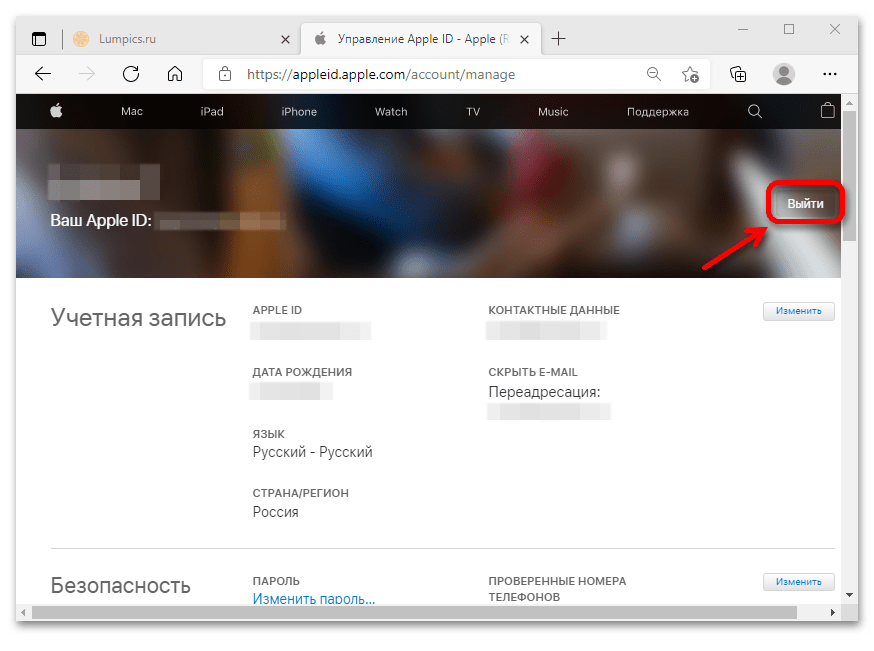
Важно! Если для входа в Apple ID используется чужой компьютер, необходимо обязательно выходить из учетной записи, чтобы не предоставлять другим людям доступ к личной информации.
Способ 2: iCloud.com
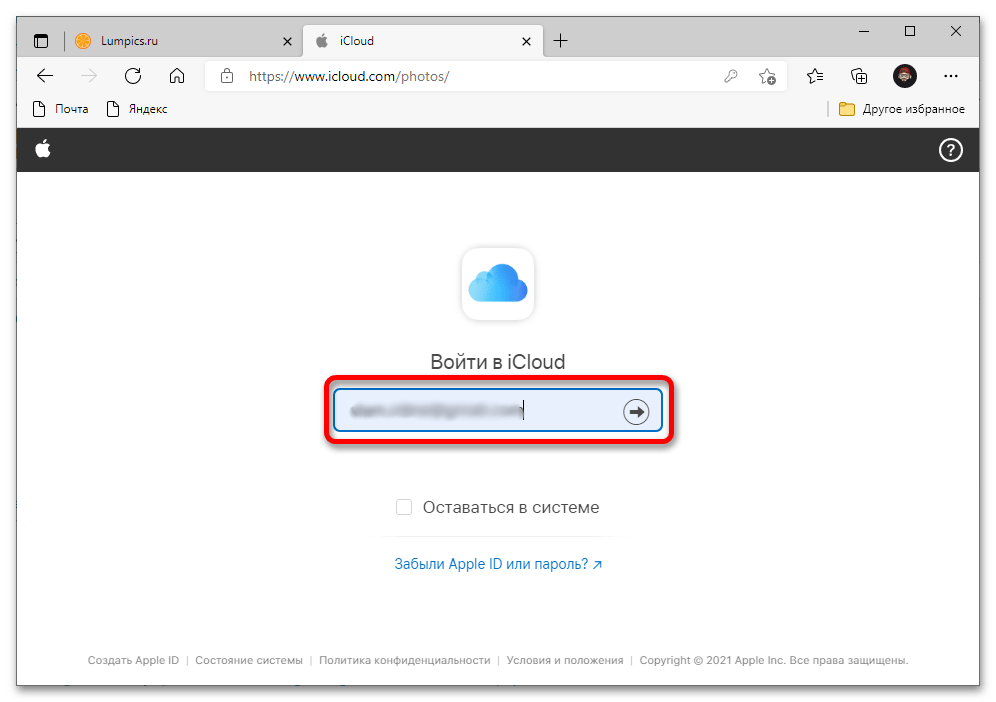
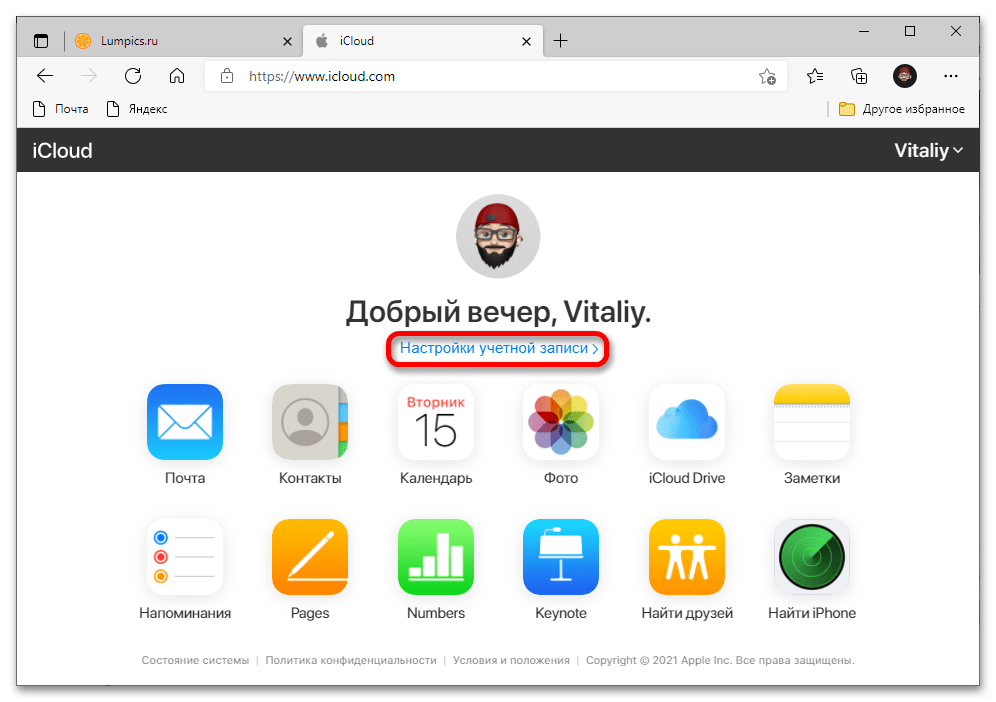
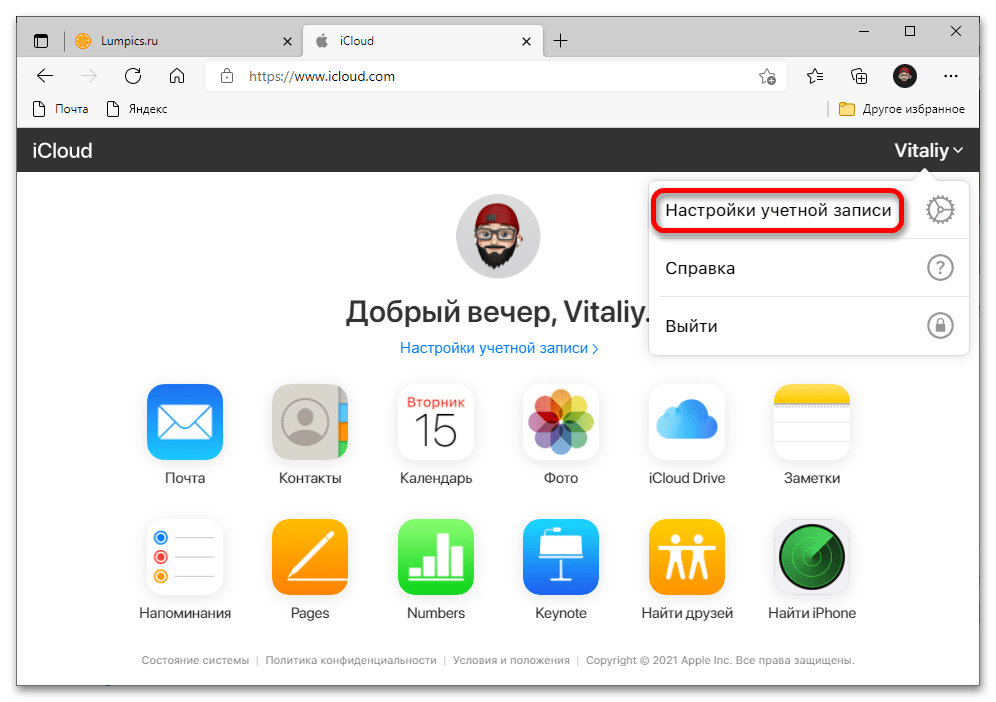
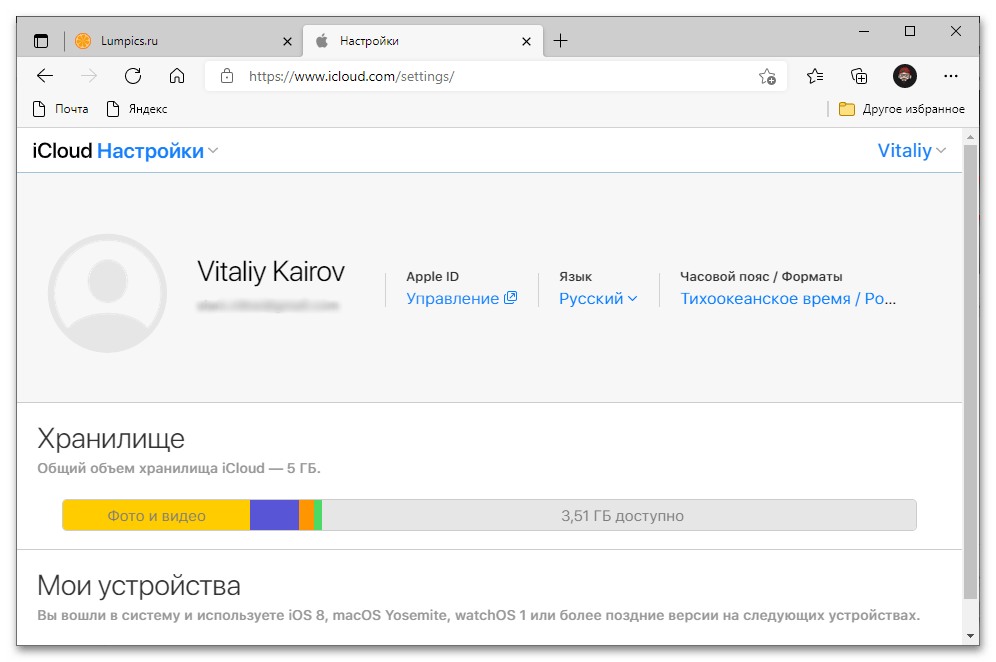
Зайти в свой Apple ID можно и через официальный сайт iCloud.
- Впишите свой Apple ID и нажмите значок со стрелочкой.
- Наберите пароль и кликните по такой же иконке.
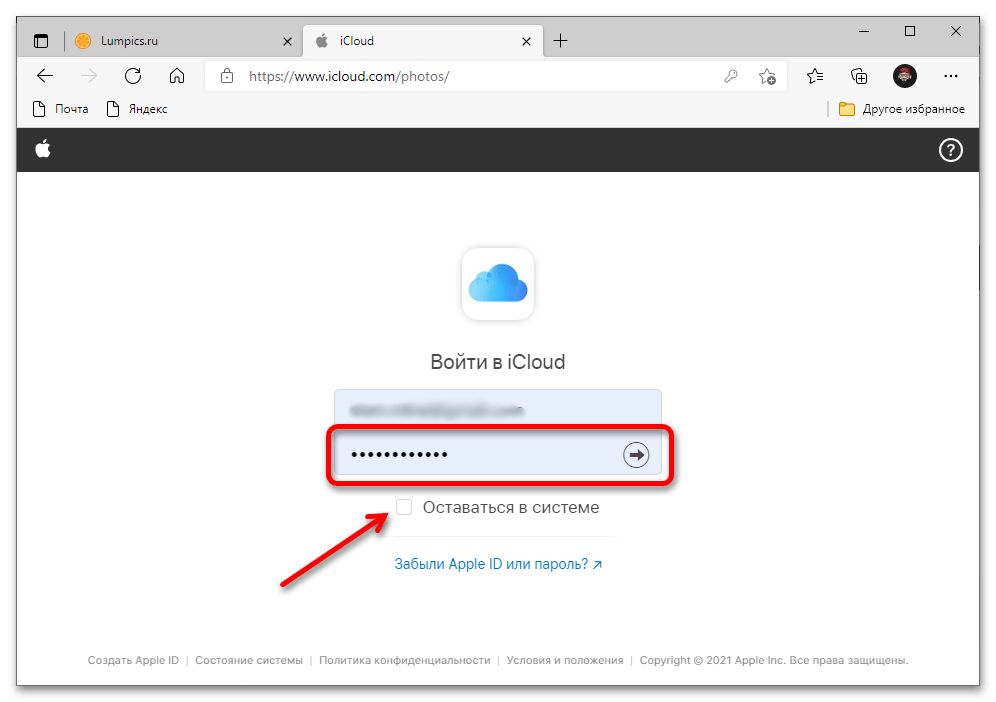
Чтобы не вводить каждый раз данные учетной записи, можно установить галочку «Оставаться в системе».
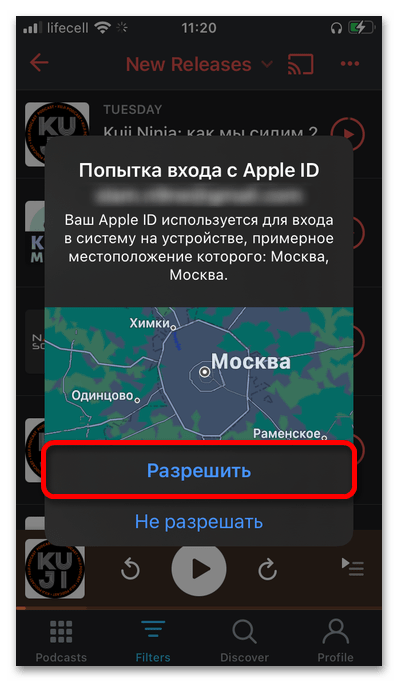
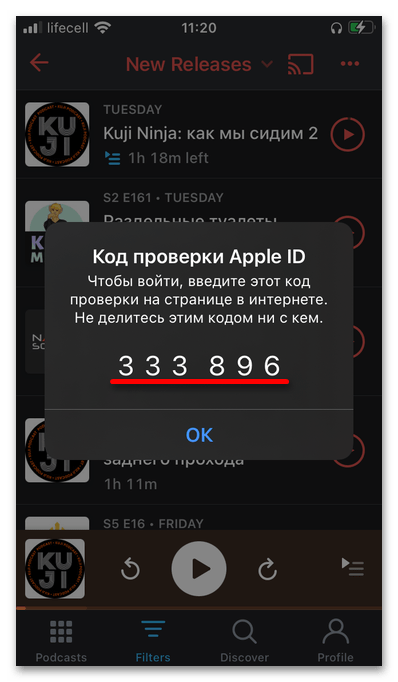
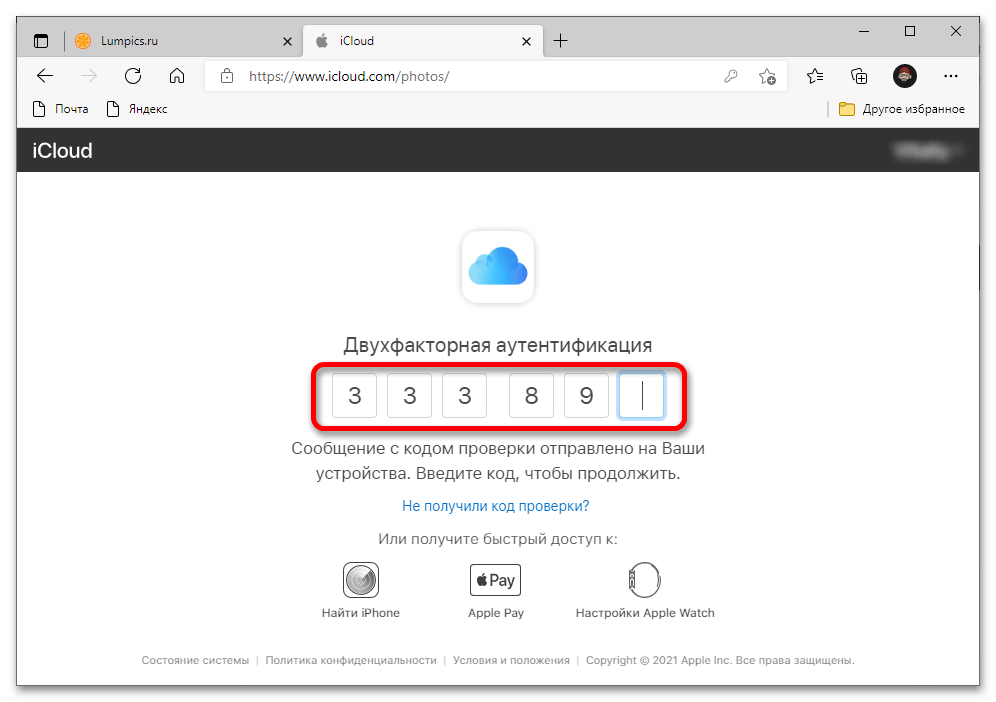
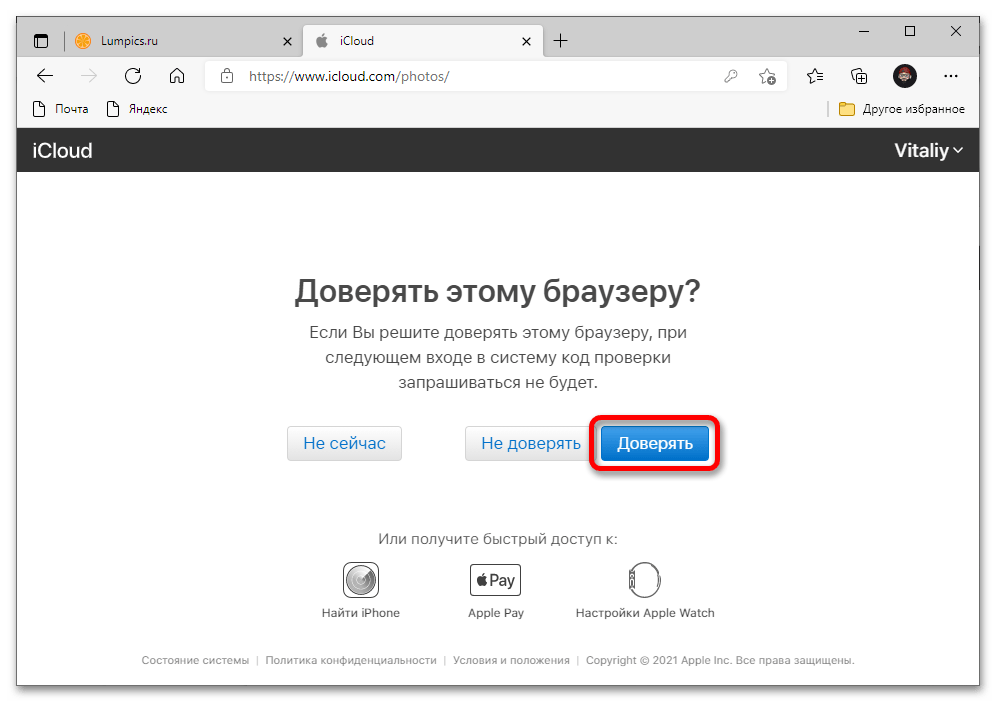
Способ 3: Приложения для Windows
Авторизоваться в учетной записи Apple ID можно и с помощью отдельных программ для Windows.
Вариант 1: iCloud
Официальное приложение iCloud позволяет получить доступ с компьютера к настройкам учетной записи, фотографиям, паролям, закладкам и содержимому iCloud Drive.
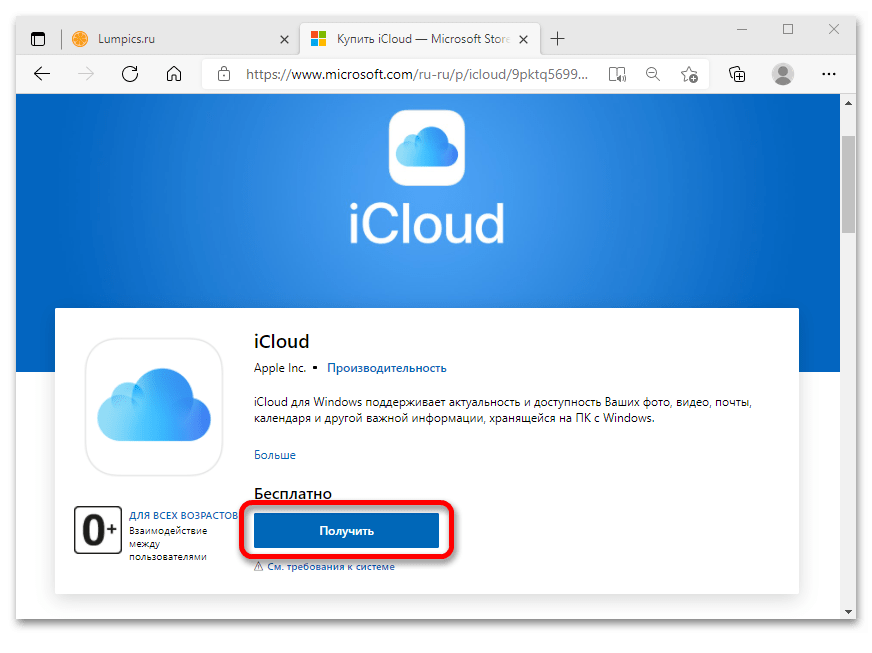
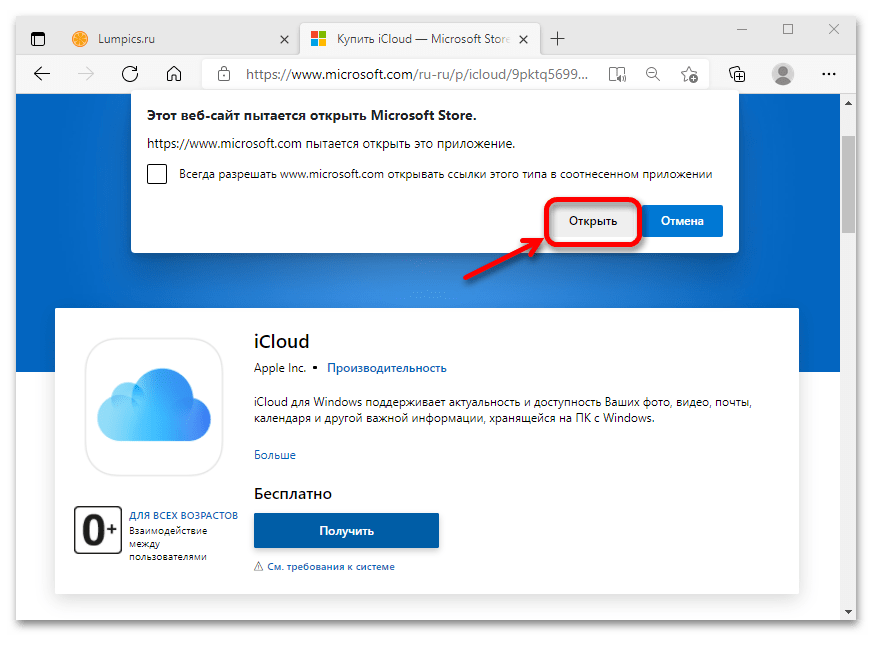
- Нажмите на кнопку выше, чтобы открыть Microsoft Store, и кликните «Получить».
- Разрешите открытие приложения Microsoft Store.
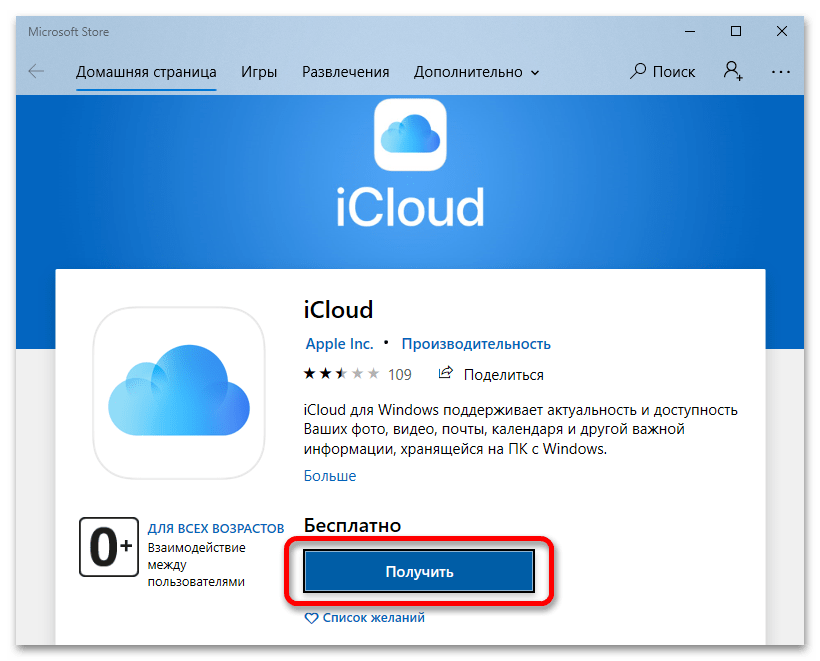
- После запуска магазина нажмите «Получить».
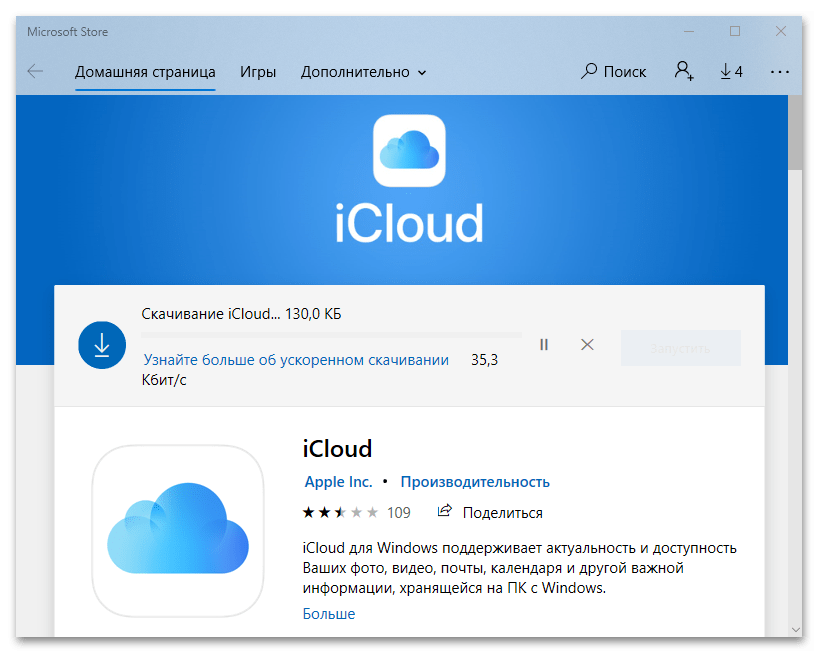
- Дождитесь окончания скачивания.
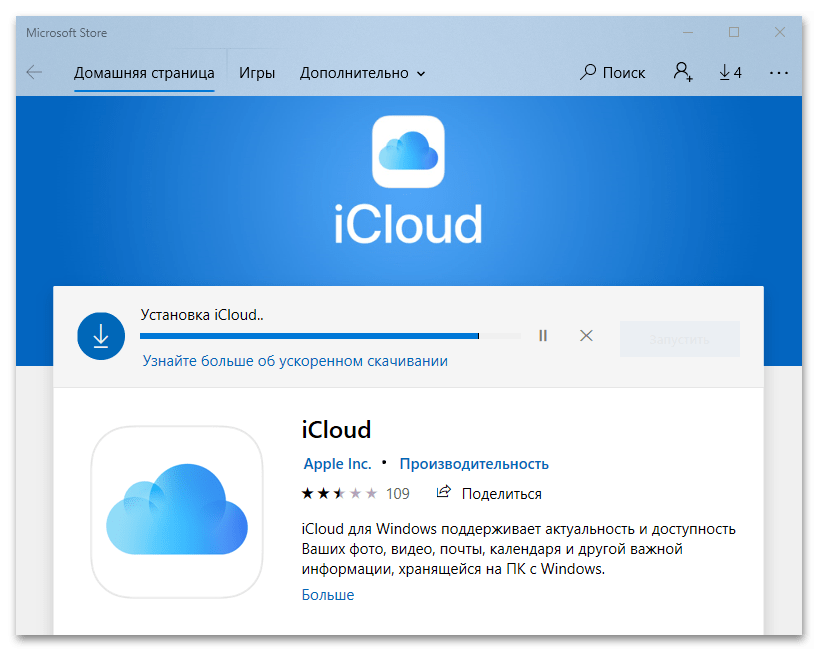
- Когда программа загрузится, подтвердите запрос на внесение изменений в систему — установка начнется автоматически.
- Кликните «Запустить».
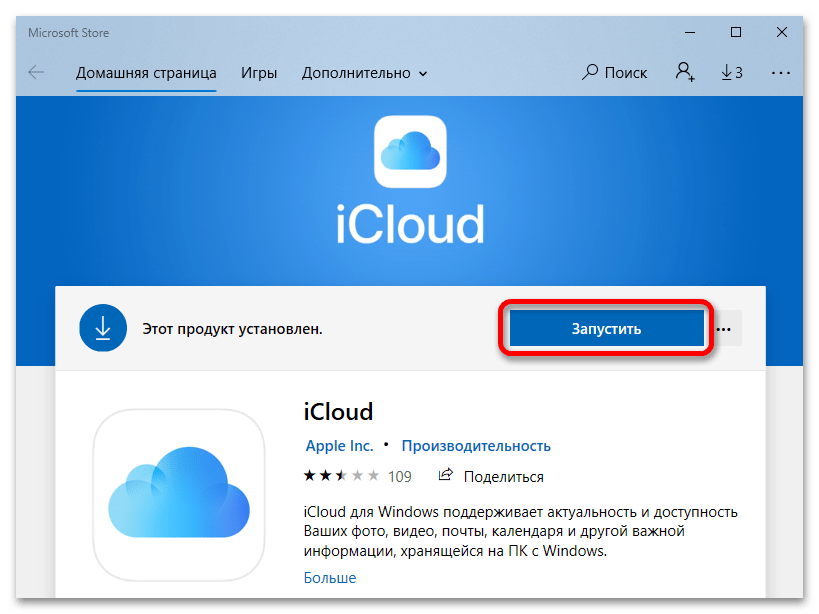
В некоторых сборках Windows 10 магазин работает некорректно, поэтому если программа не открылась, запустите ее из меню «Пуск» (приложение будет находиться в разделе «Недавно добавленные»).
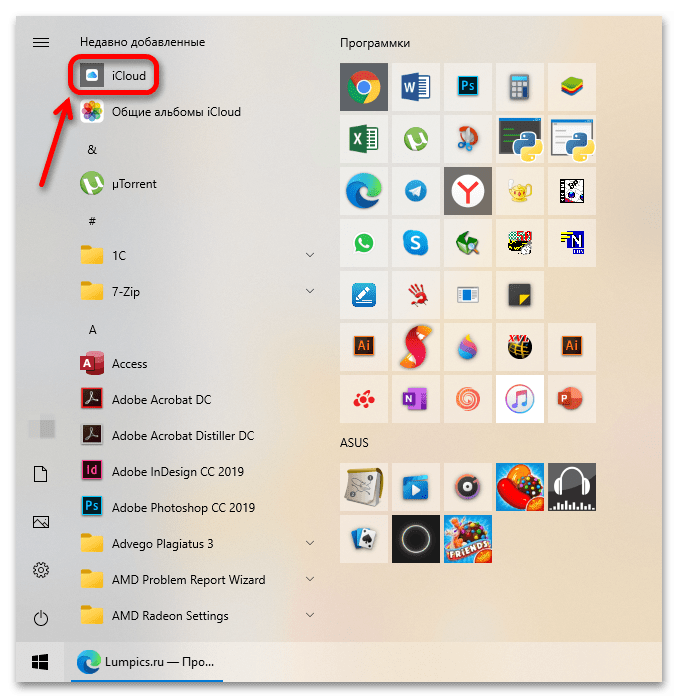
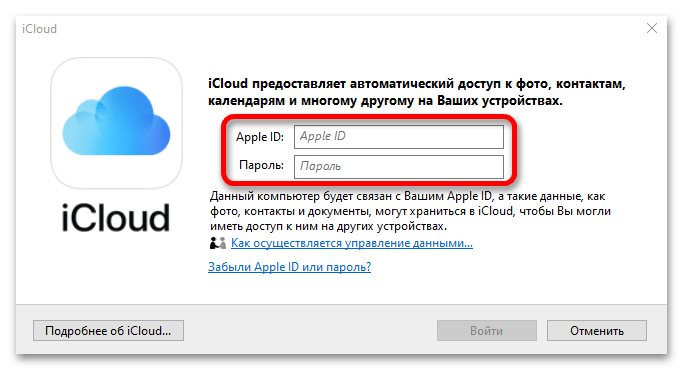
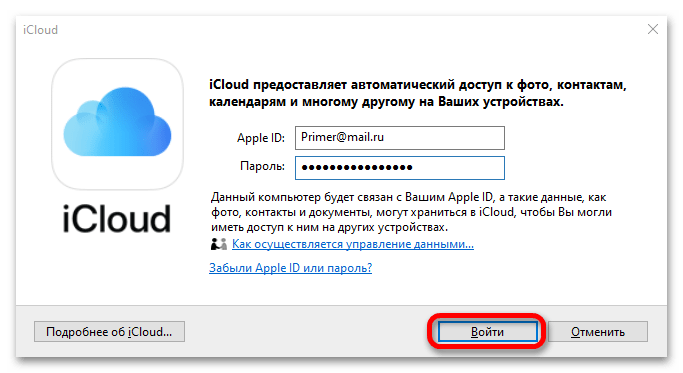
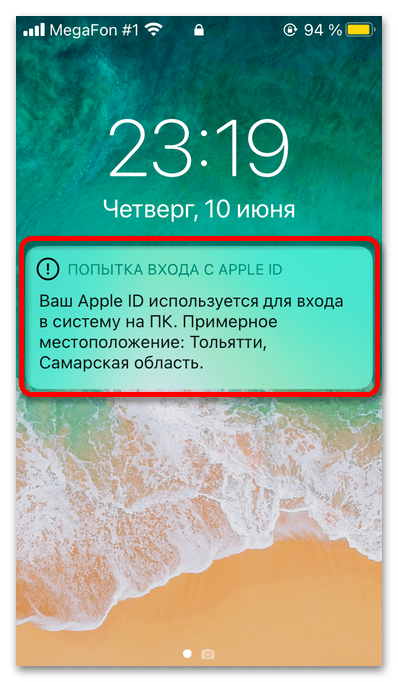
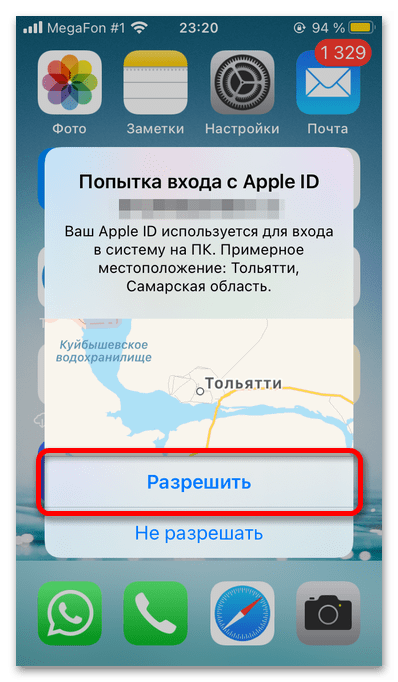
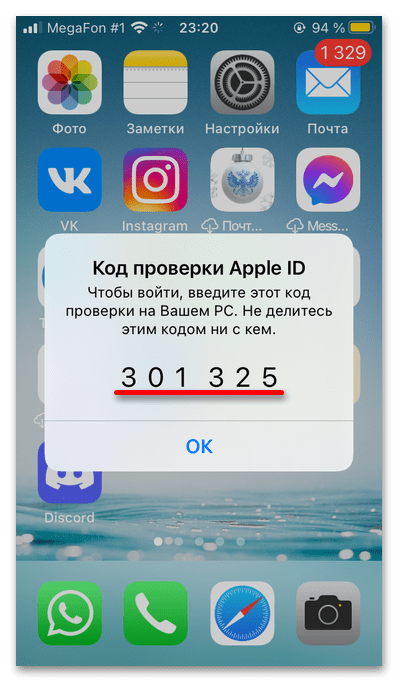
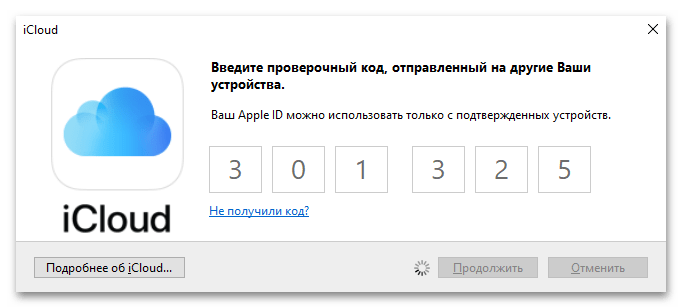
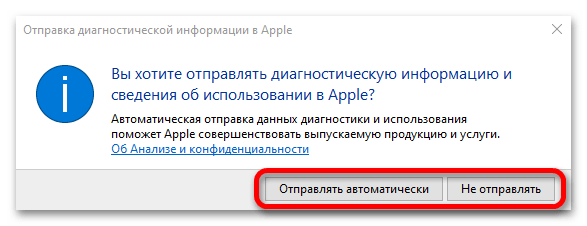
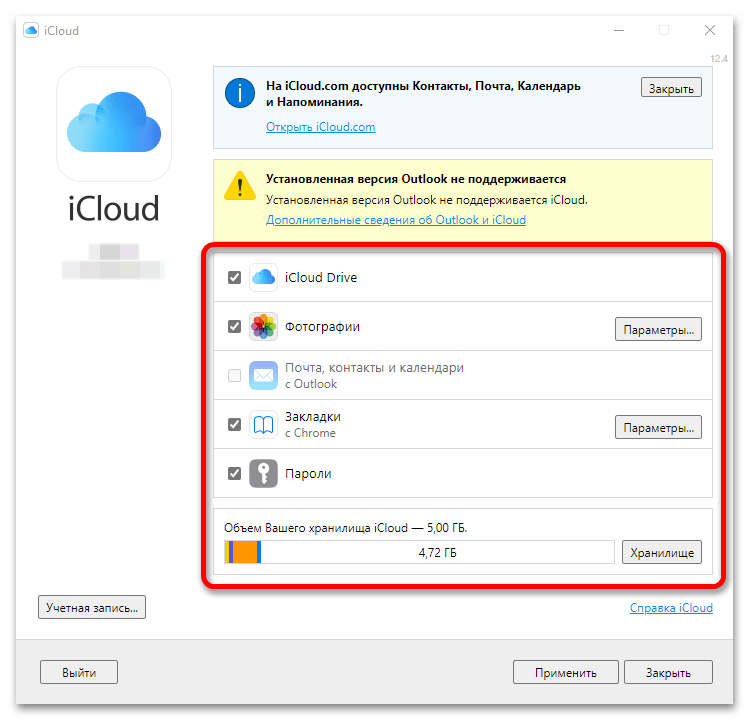
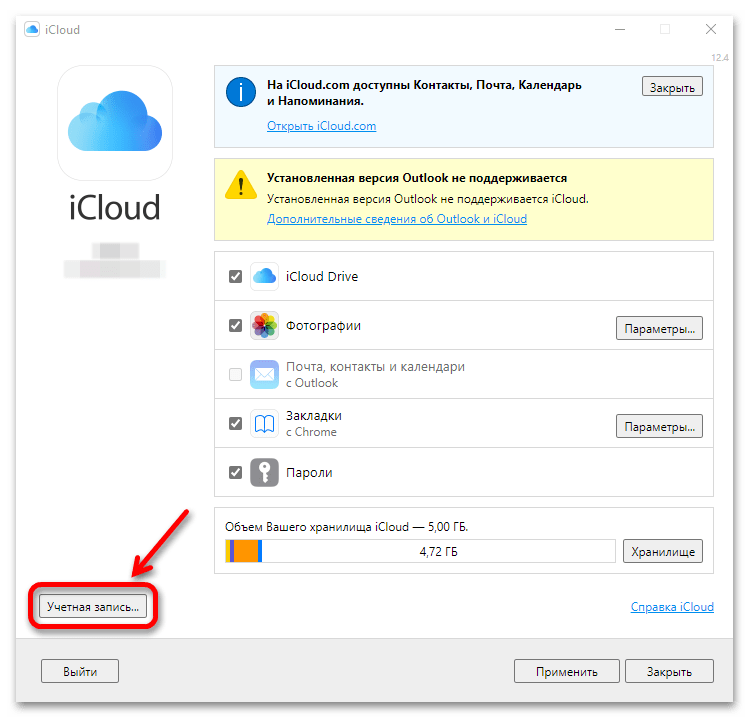
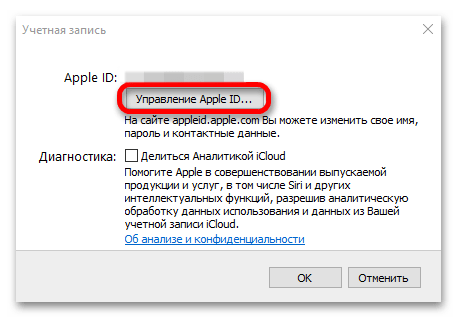
Обратите внимание! По умолчанию приложение iCloud прописывается в автозагрузке. Если не нужно чтобы программа запускалась с каждым включением компьютера, ее необходимо удалить оттуда вручную.
Подробнее: Как отключить автозапуск программ в Windows 10
Вариант 2: iTunes
Приложение iTunes для Windows 10 позволяет управлять музыкой и видео, загруженными на айфон, совершать покупки, а также сохранять на компьютере резервную копию мобильного устройства.
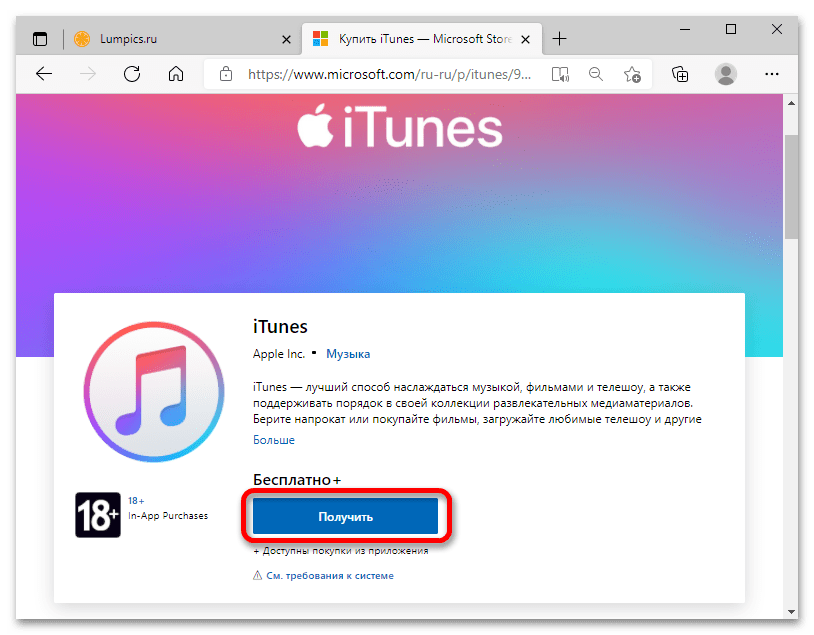
- Кликните «Получить».
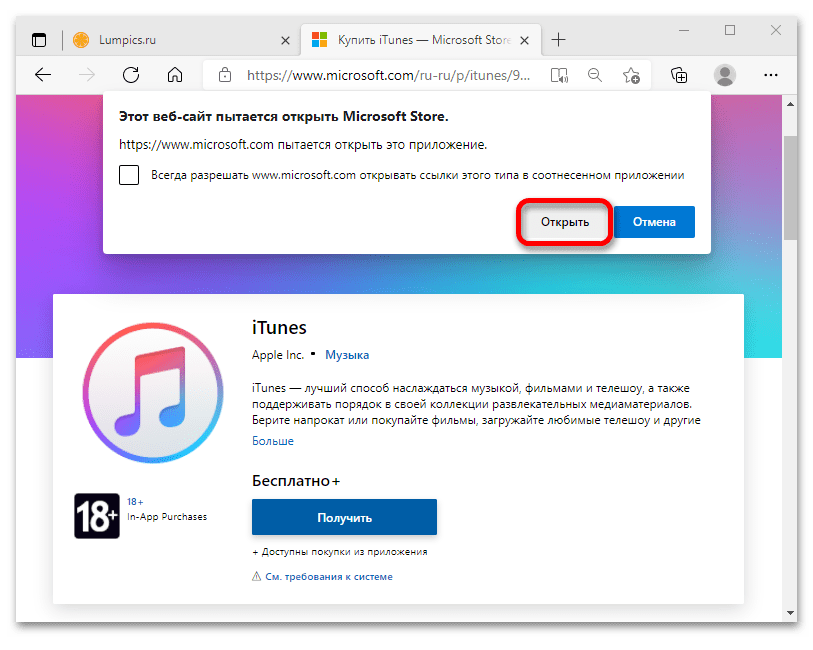
- Разрешите открытие Microsoft Store.
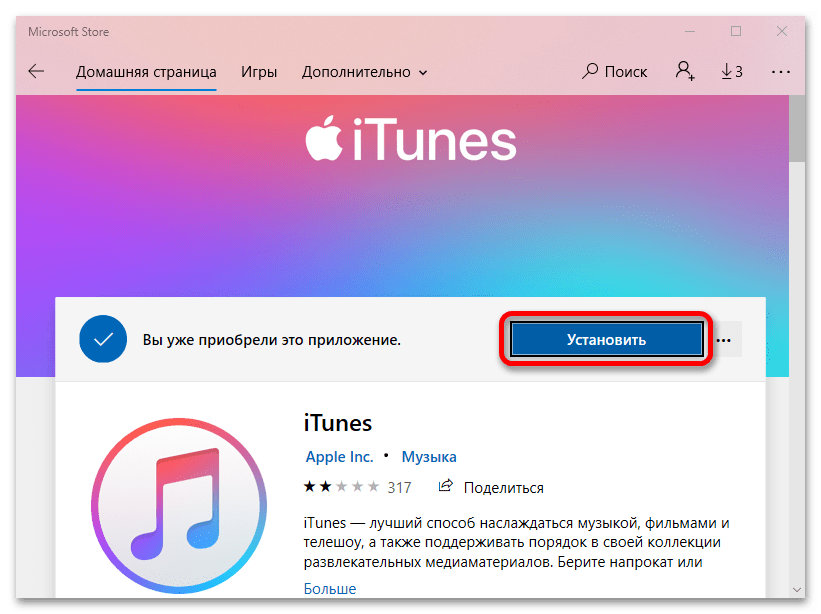
- Нажмите «Установить».
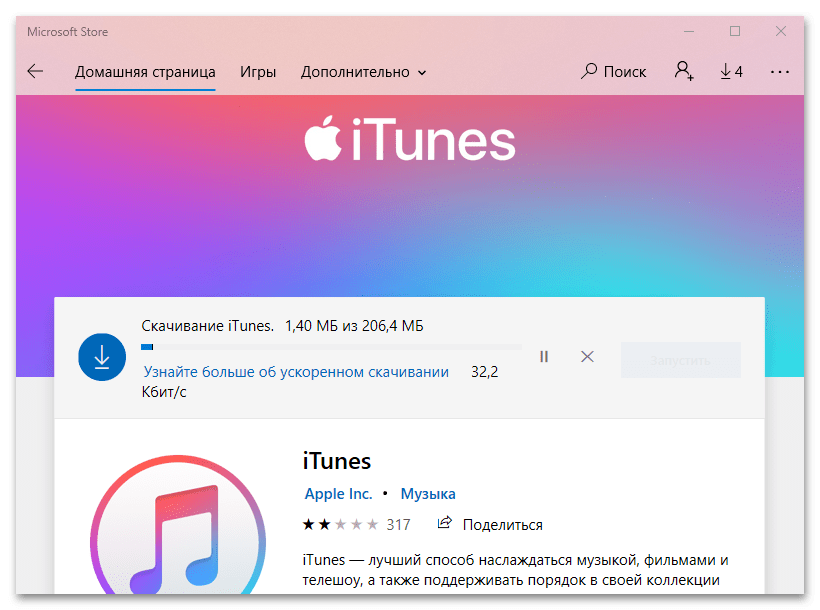
- Дождитесь окончания скачивания и инсталляции.
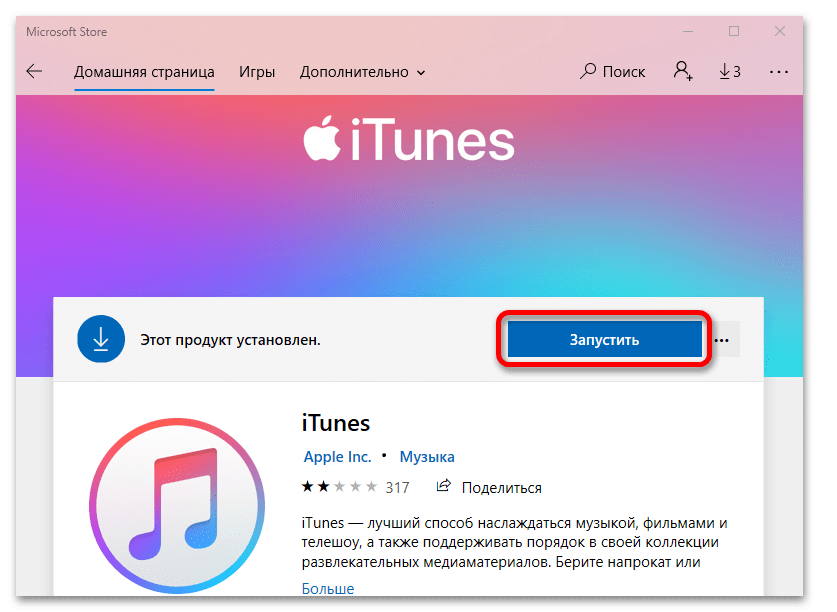
- Кликните «Запустить».
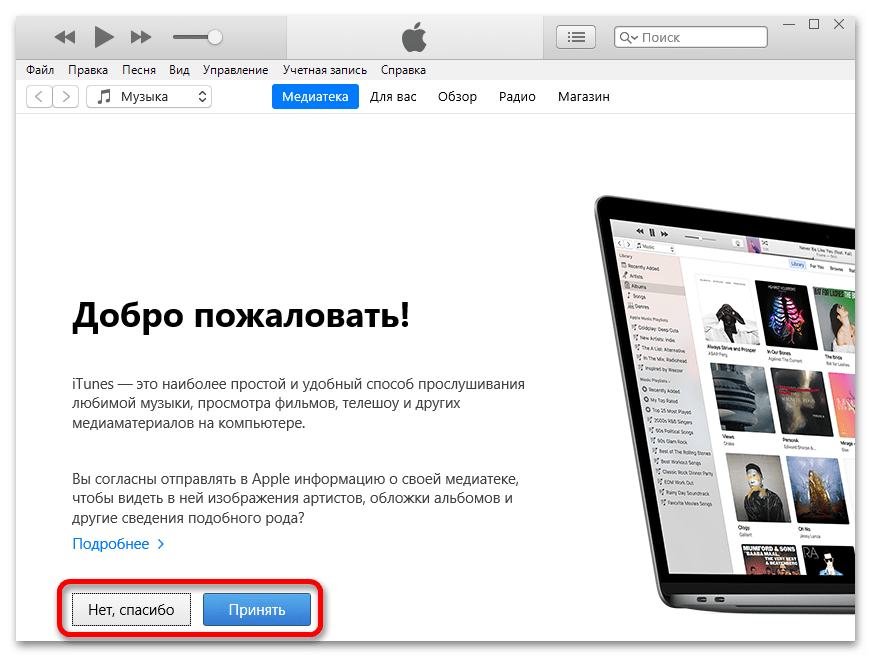
- Примите (или отклоните) предложение Apple делиться информацией о своей медиатеке.
- Чтобы зайти в Apple ID, выберите раздел «Учетная запись» в меню программы и кликните по пункту «Войти».
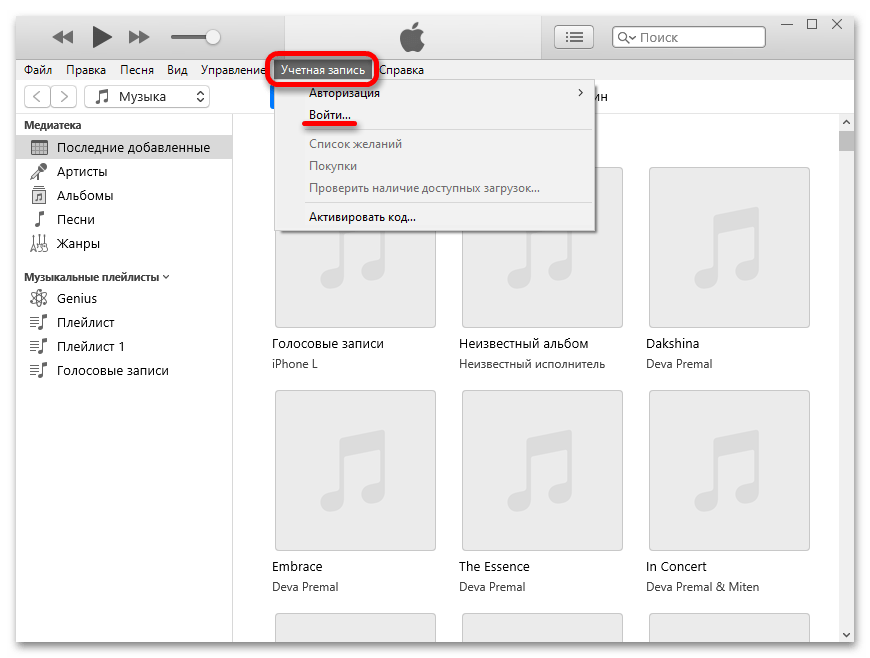
- Введите свой Apple ID и пароль, и нажмите «Войти».