
Как восстановить старый скайп с контактами
Skype
Версия для
Вопросы и ответы по «Skype»
Вопрос и ответы были вам полезны?
Да

Нет
Попробуйте также:

Похожие вопросы :
- не могу зайти в скайп? Кнопка Sign me in (Войти) не работает. (Ответов: 287)
- не работает скайп (Ответов: 15)
- почему не запускается скайп, утром включился и нормально работал, а после обеда. (Ответов: 228)
- не загружается скайп (Ответов: 311)
- Перестал запускаться скайп (Ответов: 239)
- Скайп не подключается к сети (Ответов: 103)
- Не работает скайп (Ответов: 114)
- как восстановить базу данных скайпа. при входе она незагружается (Ответов: 4)
- Могу ли я иметь на своем компе Скайп с другим именем и паролем? (Ответов: 1)
- Восстановления пароля (Ответов: 2)
Методы восстановления Skype: пошаговые инструкции
Иногда пользователи Skype испытывают сложности с восстановлением личных данных. Такое может произойти, например, если вы забыли пароль или логин входа. Приведённые в статье пошаговые инструкции помогут вернуть аккаунт в короткое время и сберечь нервы.
Автоматическое восстановление
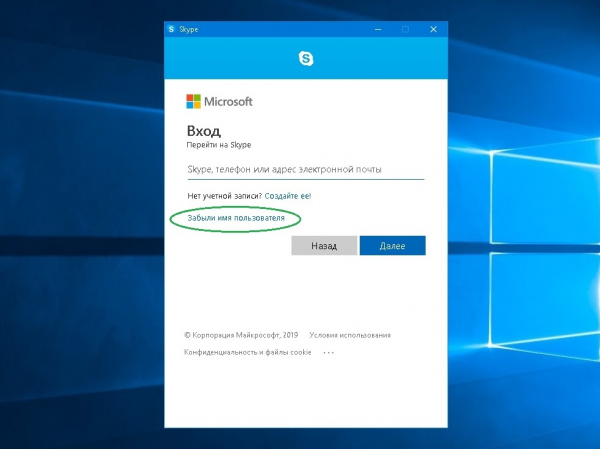
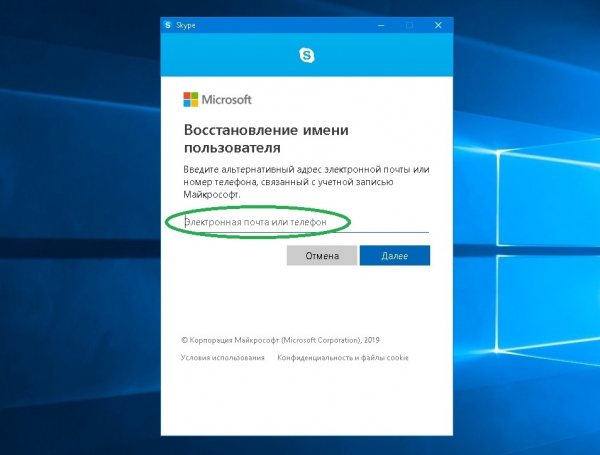
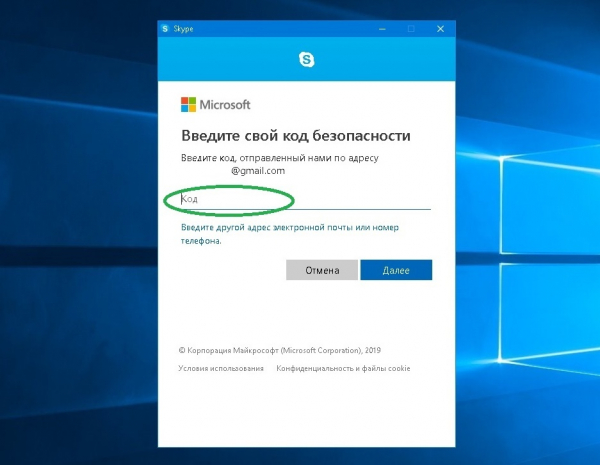
Метод автоматического восстановления — самый простой и быстрый из существующих способов. Действуем, руководствуясь следующим алгоритмом:
-
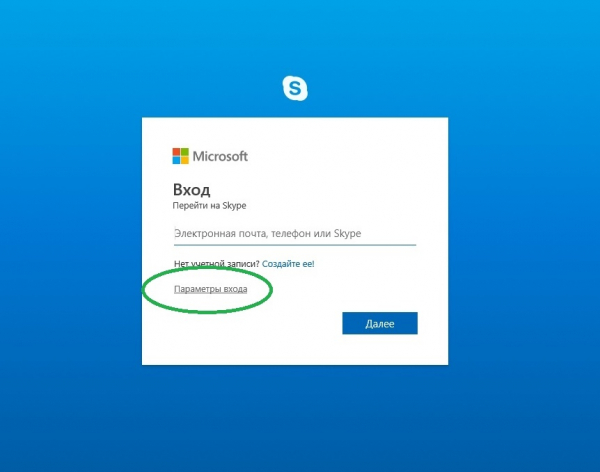
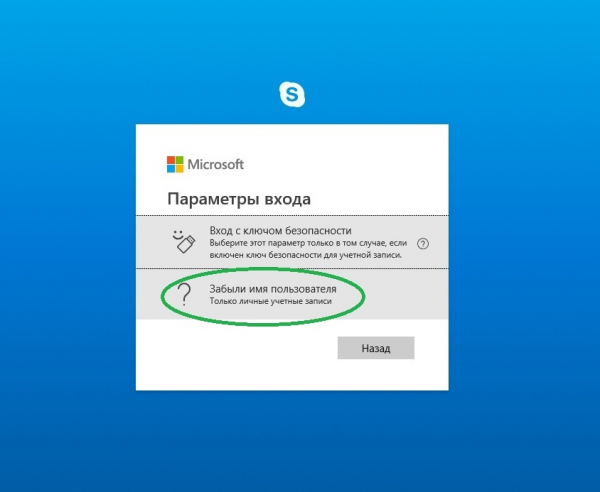
Активируйте Скайп и щёлкните мышкой по кнопке «Забыли имя пользователя?»:
По логину
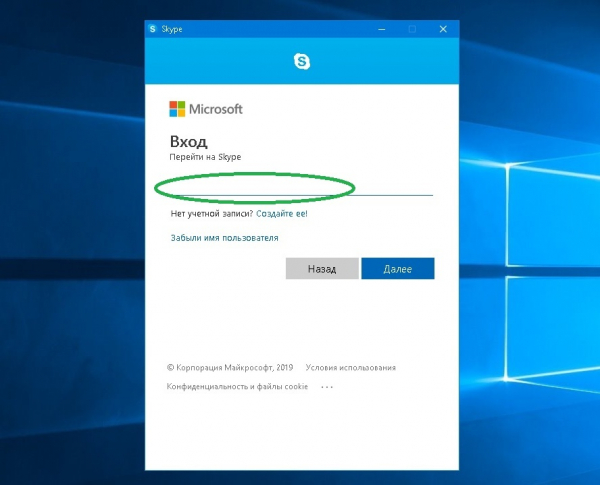
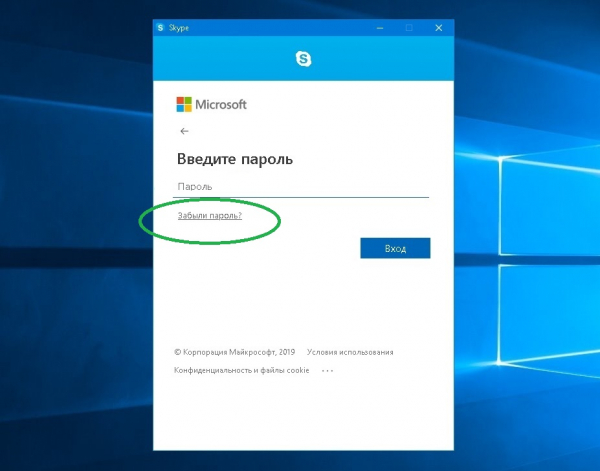
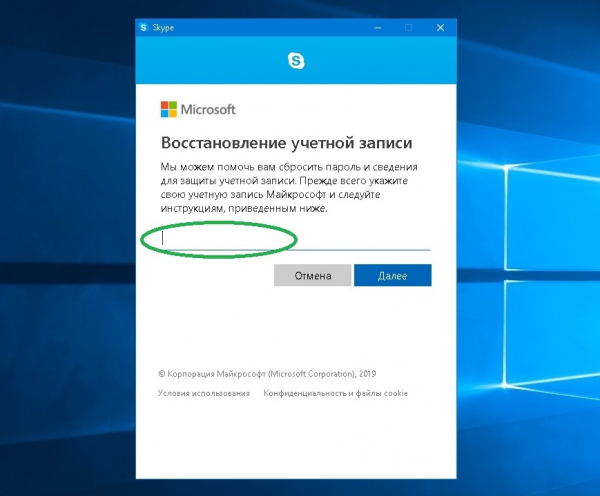
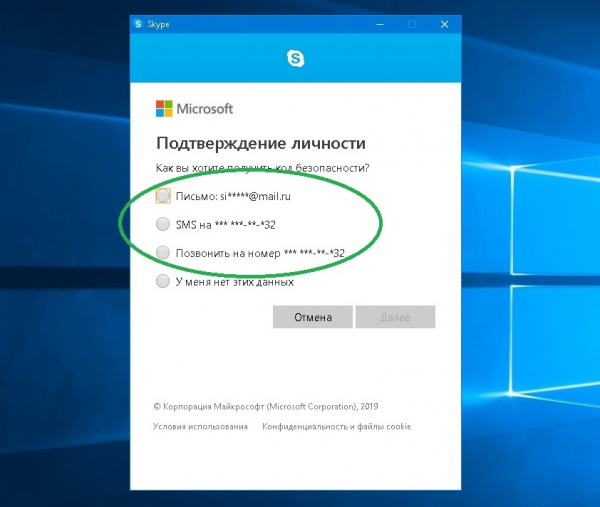
Если у вас есть логин, но вы забыли пароль, действуйте в следующем порядке:
-
Запустите Скайп. В окне входа введите логин и нажмите кнопку «Далее»:
По адресу электронной почты
Восстановление доступа в Skype через электронную почту производится по такой схеме:
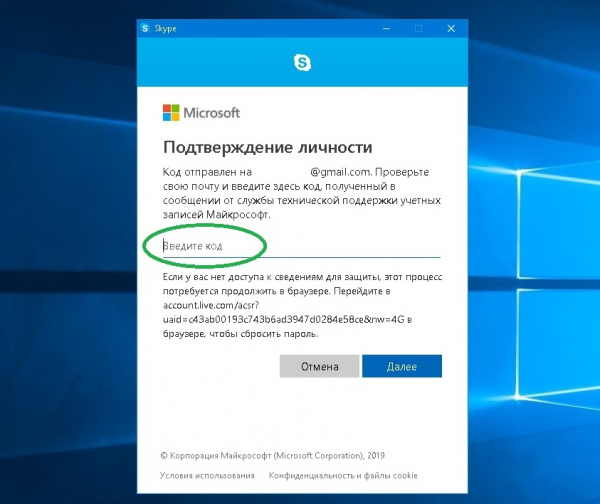
- Действуйте так же, как в предыдущей инструкции, только вместо логина введите адрес вашего электронного ящика.
- На почту по указанному адресу будет отправлено письмо с кодом доступа, который нужно ввести в диалоговом окне программы Skype.
По номеру телефона
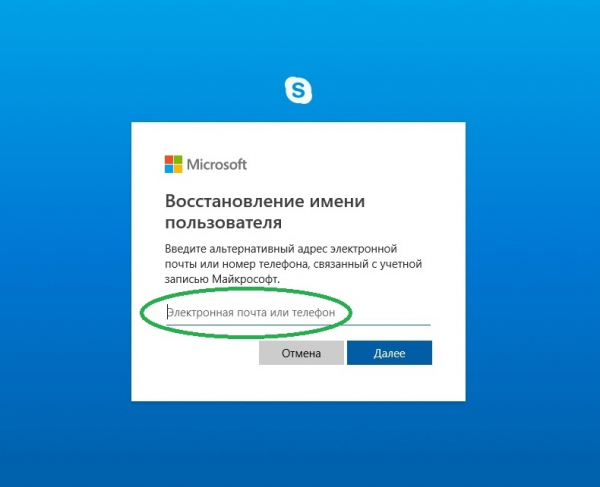
Если к вашему аккаунту в Skype привязан телефонный номер, восстановление доступа происходит следующим образом:
-
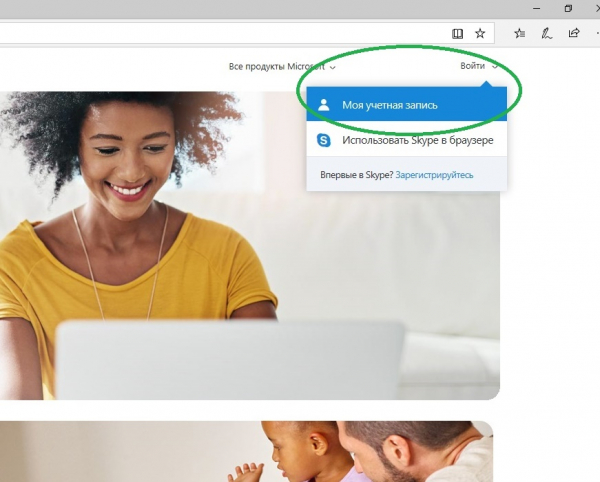
Зайдите на официальный сайт программы, нажмите на кнопку «Войти» в правом верхнем углу страницы. Из выпадающего списка выберите пункт «Моя учётная запись»:
Через другую учетную запись
Иногда у пользователя отсутствует доступ к прикреплённым к аккаунту электронной почте или телефону. Не все знают, что для восстановления учётной записи можно использовать и другой электронный адрес. Данный метод несколько сложнее и займёт больше времени, чем остальные.
Добиться результата можно, руководствуясь инструкцией ниже:
-
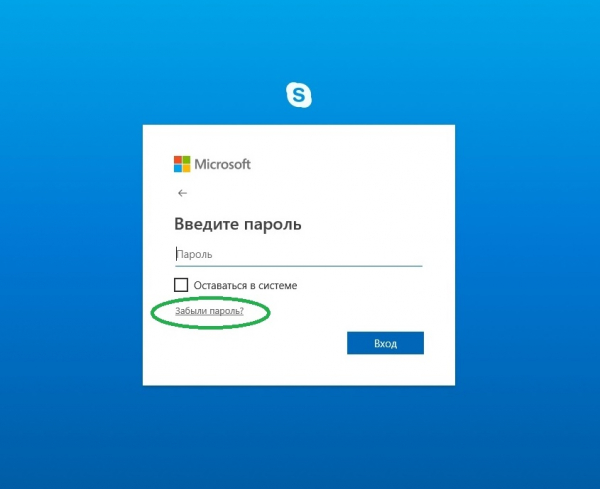
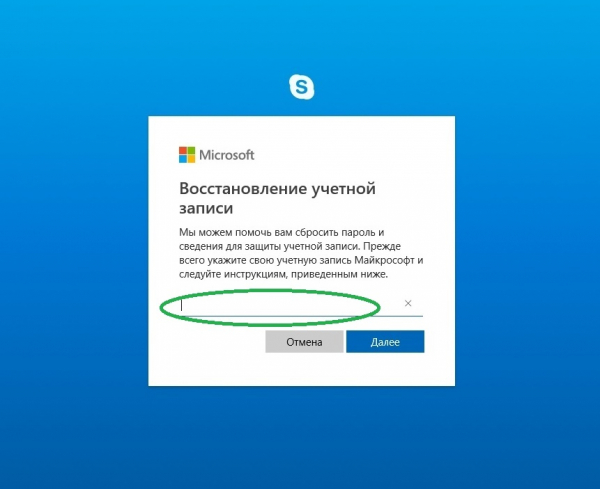
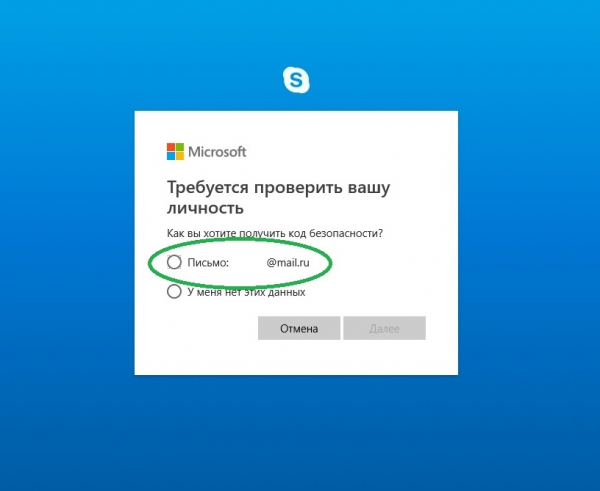
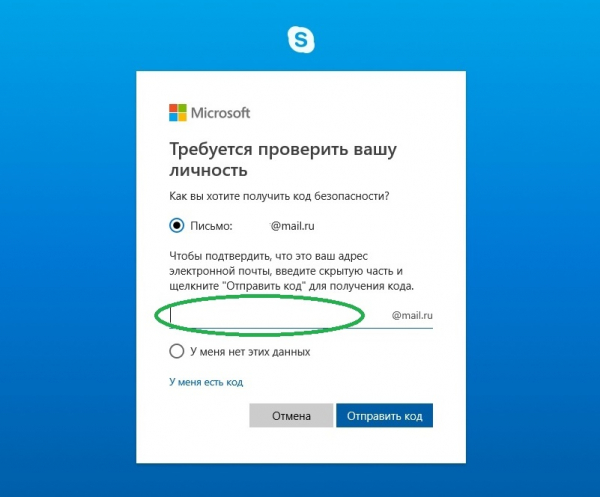
Зайдите на официальный сайт приложения Skype. Нажмите «Войти» и «Моя учётная запись». Введите логин и затем щёлкните мышкой в поле «Забыли пароль?»:
Через службу поддержки
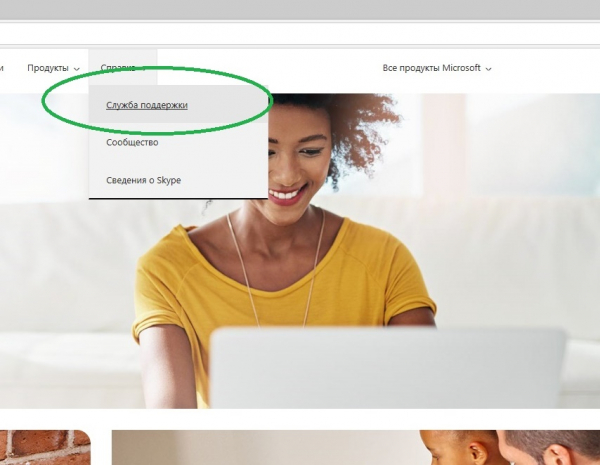
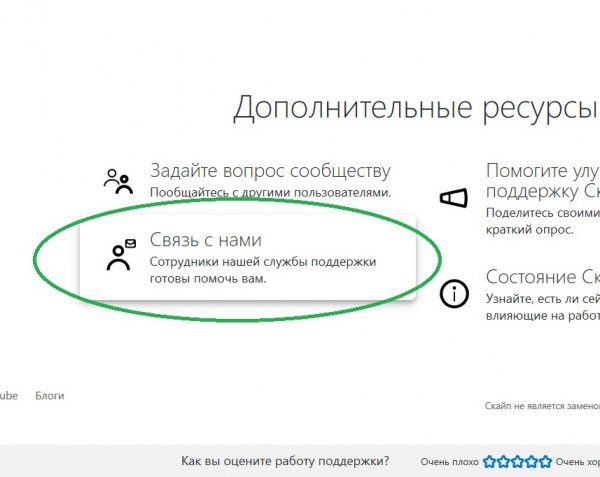
Если вышеописанные меры так и не привели к желаемому результату, рекомендуется обратиться в службу поддержки Skype. Для этого необходимо:
-
Открыть официальный сайт Скайп. Выбрать «Справка» (в шапке страницы) и затем в выпадающем списке нажать «Служба поддержки»:
Если пропали контакты
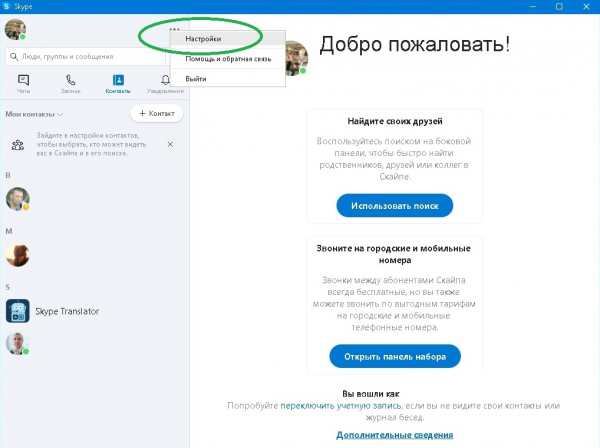
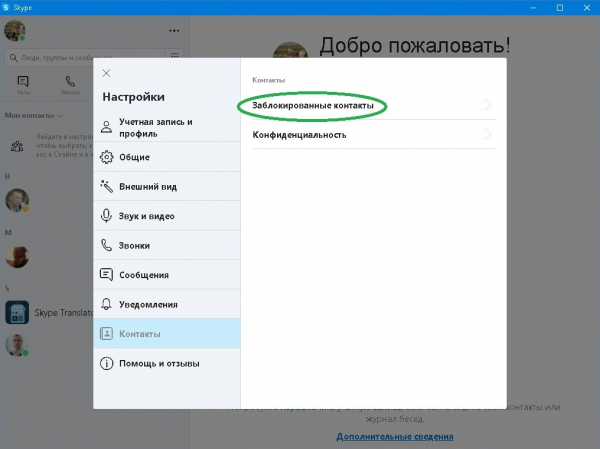
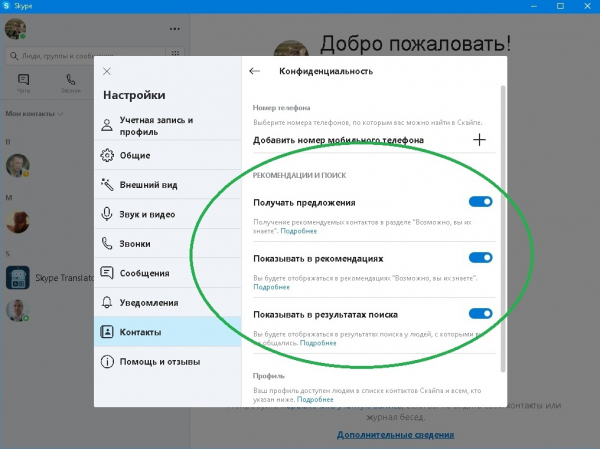
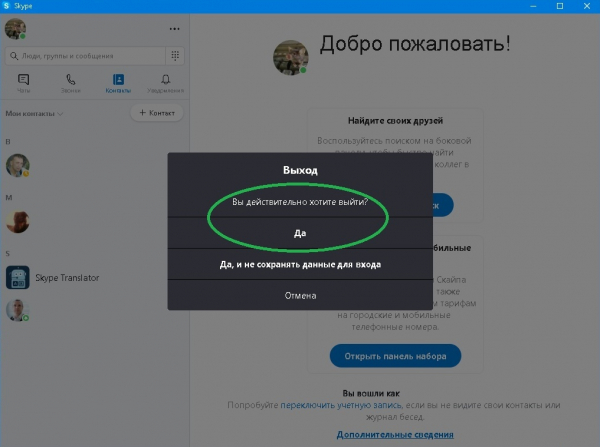
Обычно причиной данной проблемы являются какие-либо изменения в настройках программы. Проверка и исправление ошибок проводятся по такой схеме:
-
Запустите приложение. Нажмите последовательно «Контакты» и «Настройки»:
Если пропал ярлык с рабочего стола
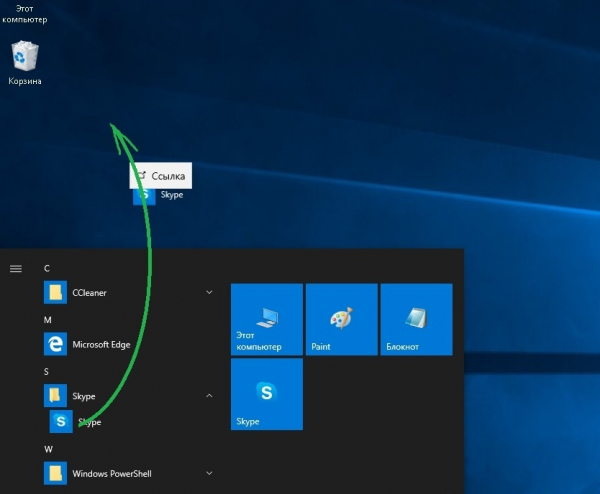
Если ярлык Skype исчез с рабочего стола, сделайте следующее:
- Зайдите в меню «Пуск».
- Найдите ярлык Скайп и просто перетащите его на рабочий стол:
Если программа удалена
Если по каким-то причинам приложение Skype было полностью удалёно с компьютера, его нужно загрузить с официального сайта и установить. В систему входим, как обычно, используя логин и пароль.
Если программа есть, но не работает
Существует несколько причин этого неприятного события. Рассмотрим наиболее эффективные варианты их решения.
1 способ
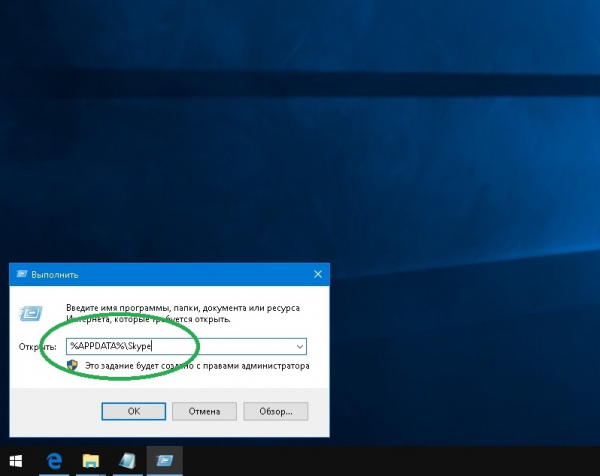
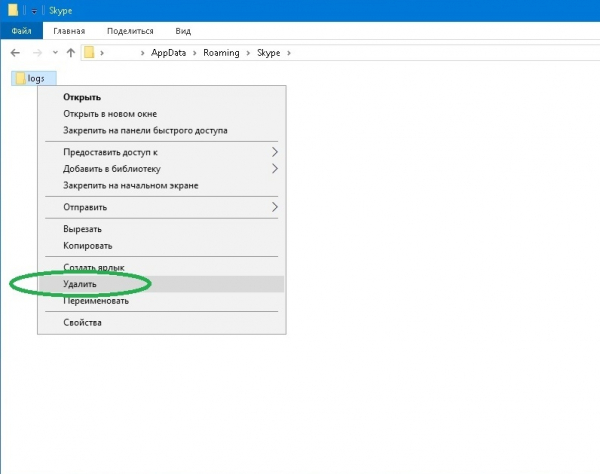
Иногда неисправность бывает связана с обновлениями Скайпа, которые установились неправильно. Решается проблема удалением этих самых файлов. Чистим следующим образом:
-
Закройте приложение. Нажмите сочетание клавиш Win+R и в окне программы «Выполнить» введите %LOCALAPPDATA%SkypeApps или %APPDATA%Skype. Нажмите «ОК»:
2 способ
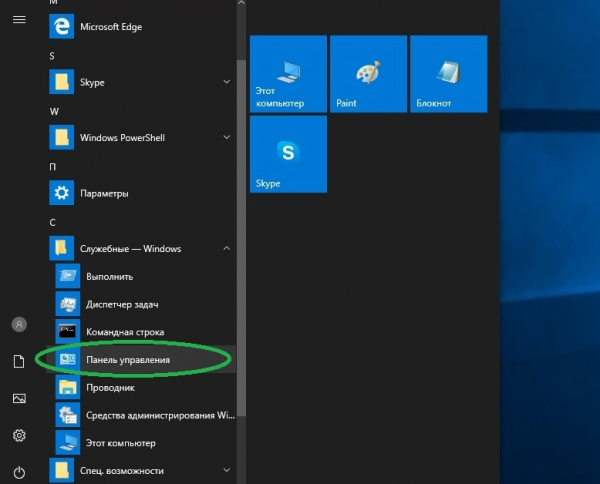
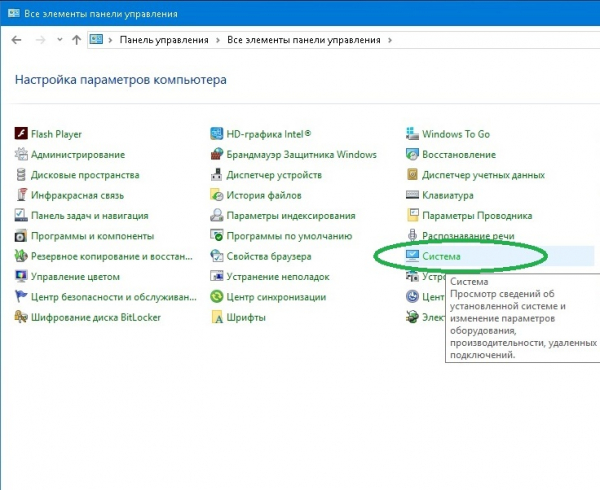
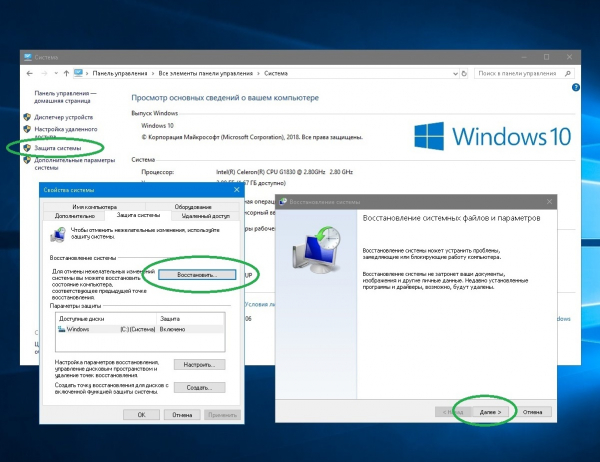
Некоторые проблемы с программой (например, когда она автоматически закрывается) можно решить лишь путём возврата системы к исходной контрольной точке. Делается это следующим образом:
-
Откройте меню «Пуск», разверните папку «Служебные — Windows», выберите пункт «Панель управления:
Не рекомендуется отключать на компьютере функцию резервного копирования и восстановления. Опция может помочь в решении многих системных проблем.
Сторонние программы-помощники
Такие приложения (утилиты) помогут не только восстановить данные, но и правильно удалить Skype, подчистив программный «мусор», неизбежно остающийся после деинсталляции любой программы.
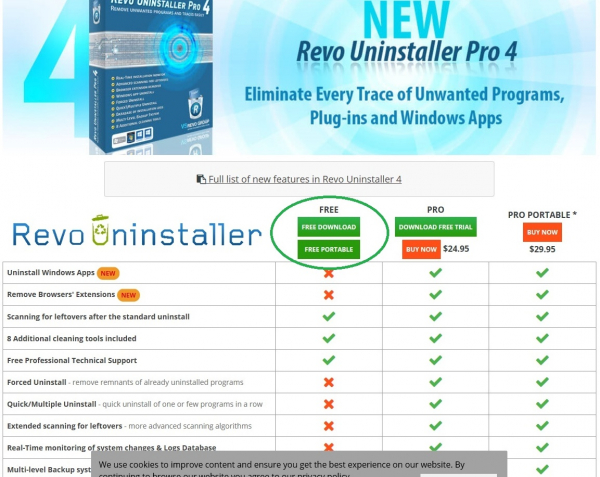
Revo Uninstaller
Утилита поможет избавиться от ненужных программ, очистить папки приложений и браузеров от временных файлов, удалить системные файлы. Revo Uninstaller умеет выполнять некоторые из этих действий и в автоматическом режиме: по расписанию или при включении компьютера.
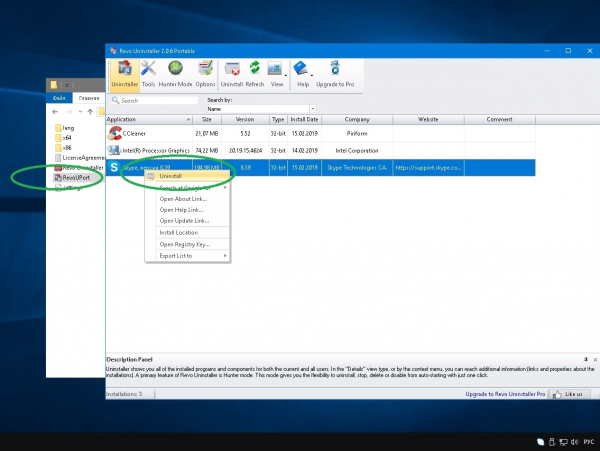
Полное удаление Скайп с помощью программы производится следующим образом:
-
Скачайте утилиту с официального сайта (вы можете выбрать инсталлятор или Portable-версию, не требующую установки, на своё усмотрение):
Skype Password Recovery
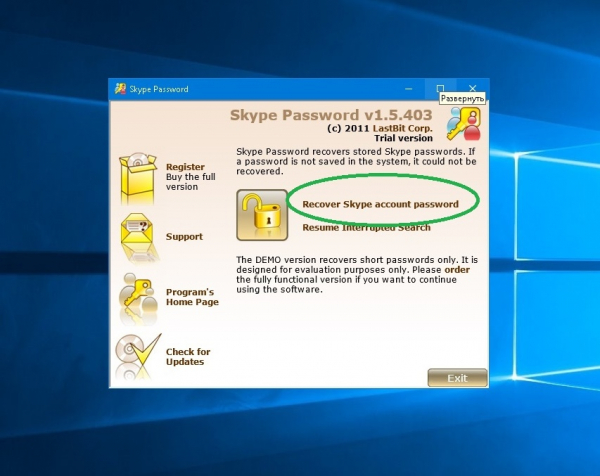
Если описанные в статье методы восстановления данных не принесли желаемого результата, можно воспользоваться утилитой Skype Password Recovery, как раз предназначенной специально для этого. Программа работает в автоматическом режиме и не требует от пользователя каких-либо особых навыков в сфере IT.
Существуют платная и бесплатная версии программы. Вторая открывает только сокращённые пароли. Если вы использовали короткие комбинации символов при установке пароля, бесплатной версии будет достаточно. Прежде всего утилиту нужно скачать и установить на компьютер. Затем выполняем следующие шаги:
- Запустите программу.
- Нажмите «Recover Skype account password»:
Вирусы
Нередко проблемы работы Skype (сложности со входом, программа не открывается, чрезмерно расходуется сетевой трафик) бывают связаны с вирусами. При этом возникают неполадки с другими программными компонентами и функционированием ПК в целом. Вирусная атака может нанести серьёзный вред, включая потерю важных данных на компьютере, привести к нестабильности работы и даже краху системы.
Некоторые вирусы распространяются только через Скайп, используя контакты. Чтобы исключить заражение, вам следует отнестись внимательнее к сообщениям, включая послания ваших друзей, которые на самом деле могут и не подозревать, что являются источником опасности.
Одни типы вирусов Skype могут рассылать заражённые файлы, которые «притворяются» картинками, другие используют вычислительные мощности вашей машины, третьи могут удалить все контакты.
Если вы испытываете проблемы со входом в Скайп, программа не загружается, исчезли контакты, вы видите странные сообщения и непонятно откуда взявшихся людей в списках контактов, возможно, вы имеете дело с одним из таких зловредных кодов. Для устранения проблемы просканируйте все диски ПК любой антивирусной программой. Далее действуйте согласно инструкциям вашего сканера-антивируса.
Если после лечения проблема не разрешилась, удалите Skype, руководствуясь описанными выше рекомендациями, ещё раз проверьте систему на вирусы и установите заново программу, скачав её с официального сайта. После установки стоит сменить пароль на новый.
Восстановление на мобильных устройствах и планшетах
Касательно планшетов и смартфонов с успехом могут быть применены рассмотренные инструкции из пунктов:
- автоматическое восстановление;
- по логину;
- по адресу электронной почты;
- по номеру телефона;
- через другую учетную запись;
- через службу поддержки.
- устаревшая версия программы;
- приложение было установлено из ненадёжного источника (не через Google Play Market в случае с Андроид);
- имеет место так называемая «бесконечная авторизация».
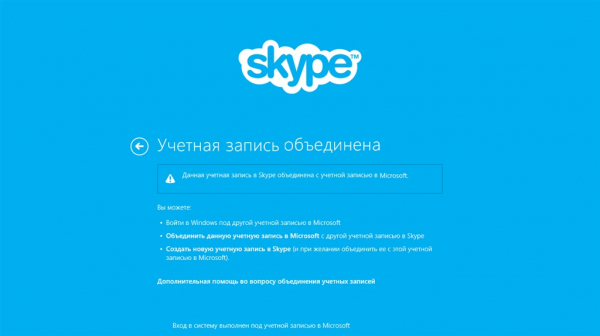
В последних версиях Skype появилась возможность входа в аккаунт по логину Microsoft. Сложности со входом с мобильного устройства могут иметь место, если эти учётные записи не связаны. Рекомендуемая схема выхода из ситуации следующая:
- Осуществите вход через аккаунт Microsoft.
- Выберите «У меня есть аккаунт Skype».
- Введите необходимые данные.
Приложение Skype является передовым ПО, которое постоянно дорабатывается и изменяется. По этой причине отдельные рекомендации, описанные в статье, со временем могут терять свою актуальность. В целом общие моменты по настройке применимы как к новым, так и к устаревшим версиям программы.
Как восстановить удаленную историю, контакты и пароль Skype
Читайте, как восстановить данные Skype в случае если они были случайно удалены или был утерян доступ к вашей учётной записи мессенджера. Отдельно остановимся на создании и восстановлении резервной копии данных Skype. Skype является одним из наиболее популярных и используемых приложений, обеспечивающих текстовую, голосовую и видеосвязь между пользователями. С его помощью можно абсолютно бесплатно осуществить аудио или видео звонок, или общаться в режиме чата.
- Как активировать сохранение данных Skype на компьютере
- Создайте резервную копию данных Skype
- Восстановление Skype из резервной копии файлов учётной записи
- Восстановление Skype без резервной копии файлов учётной записи
- Как восстановить историю чатов Skype
- Как восстановить файлы, присланные или отправленные по Skype
- Как восстановить доступ к учётной записи Skype
Вся история сообщений и звонков между пользователями, а также отправленные или принятые файлы сохраняются в Skype, и пользователь имеет к этим данным постоянный доступ. Такая информация очень важна, а пользователи часто не предают ей должного значения. Но стоит утерять доступ к аккаунту программы или переустановить её по каким-то причинам (например, в результате переустановки операционной системы), и мы начинаем задумываться о необходимости восстановления истории Skype. Особенно в случае с аккаунтами, которые используются в рабочих или бизнес целях.
Перейти к просмотру

Способы восстановить историю, а также доступ к аккаунту и отправленным файлам Skype существуют, и мы их опишем в нашей статье.
Перейти к просмотру
Как активировать сохранение данных Skype на компьютере
Для того, чтобы иметь возможность восстановить историю переписок и отправленные по Skype файлы, необходимо убедиться, что на вашей программе активирована функция сохранения этих данных.
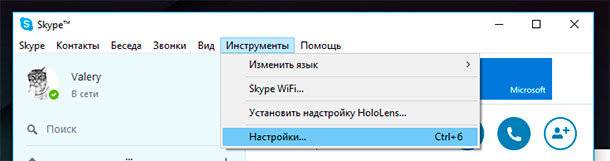
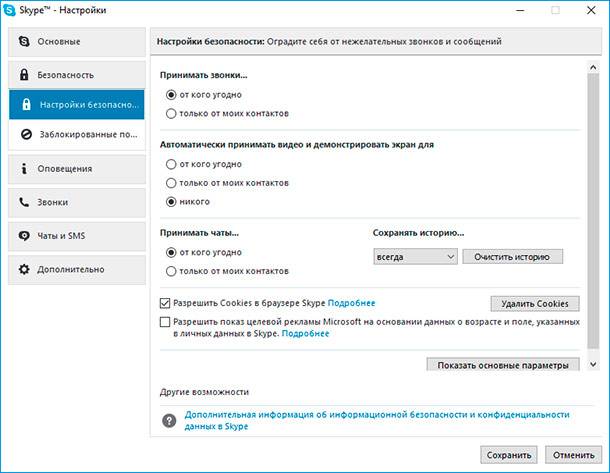
Чтобы убедиться, сохраняет ли Skype историю на вашем компьютере, откройте программу и выберите меню Инструменты / Настройки / Безопасность / Настройки безопасности. Найдите раздел «Сохранять историю…» и выберите в всплывающем меню срок, за который она будет сохраняться.
Создайте резервную копию данных Skype
После того, как история вашего аккаунта в Skype была создана, можно сделать её резервную копию.
Для этого, закройте Skype и перейдите в папку
C:\Users\ИмяПользователя\AppData\Roaming\Skype\В данной папке сохранены все данные Skype вашего компьютера, в том числе всех аккаунтов, с которых логинились в Скайп на данном компьютере. Идеальным вариантом, будет создать резервную копию всей данной папки.
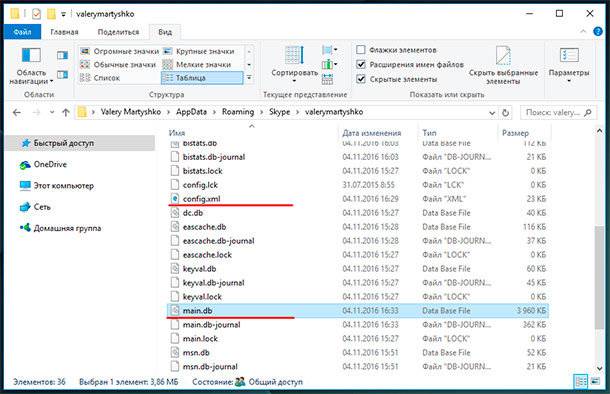
В этой папке расположены 2 файла и папка, которые играют решающую роль в хранении данных с вашего Skype, это:
- main.db – файл, который содержит в себе всю историю чата вашего аккаунта Skype. Он расположен в папке:
C:\Users\ИмяПользователя\AppData\Roaming\Skype\ВашЛогинSkype - config.xml – файл, который содержит информацию о логине и пароле пользователя Skype, в папке под именем которого он расположен.
C:\Users\ИмяПользователя\AppData\Roaming\Skype\ВашЛогинSkype - My Skype Received Files – папка, в которой сохранены все файлы, которые приняты или отправлены по Skype. Её можно найти:
C:\Users\ИмяПользователя\AppData\Roaming\Skype\
Восстановление Skype из резервной копии файлов учётной записи
Если пользователем создана резервная копия файлов учётной записи Skype, то восстановить его работоспособность после переустановки операционной системы или форматирования жесткого диска не составит труда.
Для этого достаточно зайти в папку
C:\Users\ИмяПользователя\AppData\Roaming\Skype\ВашЛогинSkype
и заменить файлы main.db и папку «My Skype Received Files», на созданные раннее их резервные копии. В результате этого, в вашем переустановленном Skype отобразится история чатов и все отправленные и присланные файлы, на момент создания резервной копии таких файлов.Перейти к просмотру
Восстановление Skype без резервной копии файлов учётной записи
Если резервная копия файлов Skype пользователем заранее не создана, то восстановить её можно следующим образом.
Как восстановить историю чатов Skype
После переустановки операционной системы или самой программы, в момент её первого запуска, в Skype автоматически подгружается часть истории чатов и данных пользователя, которая сохраняется программой в облаке. Эта часть данных составляет – 30 последних дней.
Чтобы восстановить историю Skype за период более чем 30 последних дней, пользователю необходимо заменить существующий файл main.db, на этот же файл, но который содержит полную историю. Для этого, восстановим файл истории Skype с жесткого диска, на котором ранее была установлена программа с полной историей.
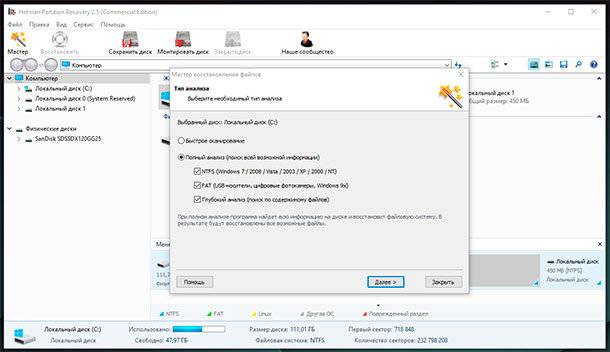
Запустите Hetman Partition Recovery и просканируйте жесткий диск компьютера.
Инструмент восстанавливает файлы с любых устройств, независимо от причины потери данных.
Примечание. Если необходимо восстановить историю Skype после удаления программы и её переустановки, то достаточно будет просканировать диск с помощью быстрого сканирования. В случае переустановки операционной системы и/или форматирования жесткого диска – просканируйте диск используя Полный анализ.
После окончания анализа, программа найдёт большое количество файлов. Чтобы быстрее найти необходимый файл можно воспользоваться поиском: просто нажмите на иконке с лупой в правой верхней части экрана и введите название файла в открывшемся окне «Поиск файла» и нажмите Найти.
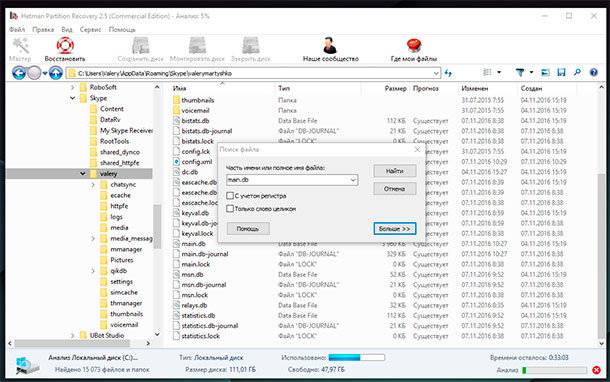
В результате программа отобразит файлы, которые совпадают с искомым. Из найденного списка выберите нужный файл. В нашем случае, программа отобразила несколько файлов main.db, и мы выбираем тот, который имеет наиболее старую дату создания и восстанавливаем его.
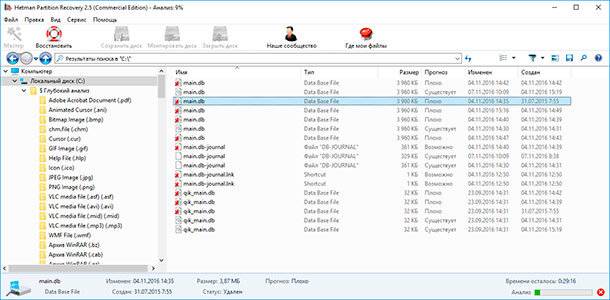
Перейдите в папку
C:\Users\ИмяПользователя\AppData\Roaming\Skype\ВашЛогинSkype и замените существующий файл main.db на восстановленный. После этого запустите Skype и проверьте наличие истории за период более чем 30 предыдущих дней.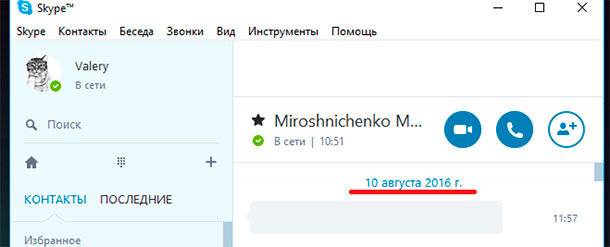
Как восстановить файлы, присланные или отправленные по Skype
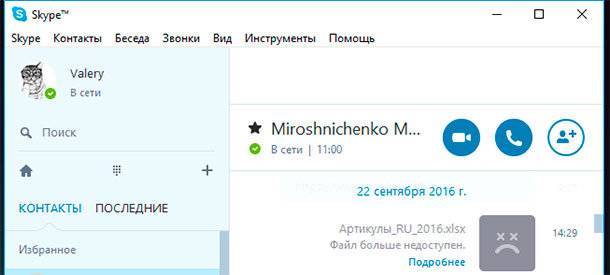
Но, восстановленная история Skype не будет полной, так как (как уже оговаривалось выше) файл main.db не содержит в себе отправленные и присланные с помощью Skype файлы. Поэтому они в чате будут недоступны и отображены таким образом:
Чтобы восстановить отражаемость отправленных и полученных файлов Skype или один из отправленных или полученных по Skype файлов, необходимо восстановить указанную выше папку «My Skype Received Files», которая расположена по адресу C:\Users\ИмяПользователя\AppData\Roaming\Skype\, и в которую сохраняются все необходимые файлы, или конкретный файл, в котором есть необходимость у пользователя.
Для этого, после окончания процесса сканирования жесткого диска с Hetman Partition Recovery найдите среди восстановленных файлов нужный файл, восстановите его и сохраните обратно его в папку C:\Users\ИмяПользователя\AppData\Roaming\Skype\My Skype Received Files. После этого от снова отобразится в Скайпе.
Но если вам нужен именно данный файл, то в Skype его помещать не обязательно – можно просто восстановить и использовать.
Как восстановить доступ к учётной записи Skype
Часто пользователи Skype, не запускают его вручную. По умолчанию в программе установлен автоматический запуск программы вместе с Windows. Это приводит к тому, что логин и пароль доступа к Skype вводится только один раз – при установке программы, после чего они могут быть забыты.
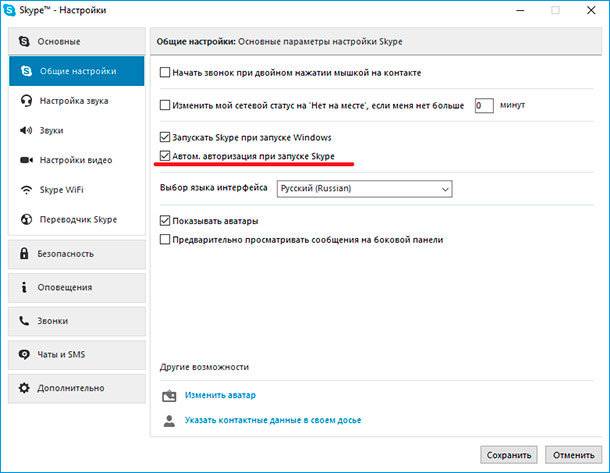
Если пользователю по каким-то причинам, не удаётся восстановить доступ к своей учётной записи Skype, или им забыт или утерян пароль доступа к учётной записи или даже логин, то восстановить доступ к ней можно следующим образом.
Как уже оговаривалось выше, в Skype есть файл config.xml, который содержит информацию о логине и пароле пользователя. Восстановить доступ к вашему аккаунту Skypе после переустановки программы можно восстановив данный файл. Восстановить его можно как из созданной ранее резервной копии, так и с помощью Hetman Partition Recovery.
Восстановление файла config.xml с Hetman Partition Recovery полностью аналогично восстановлению файла main.db. Запустите Hetman Partition Recovery и с её помощью просканируйте жесткий диск.
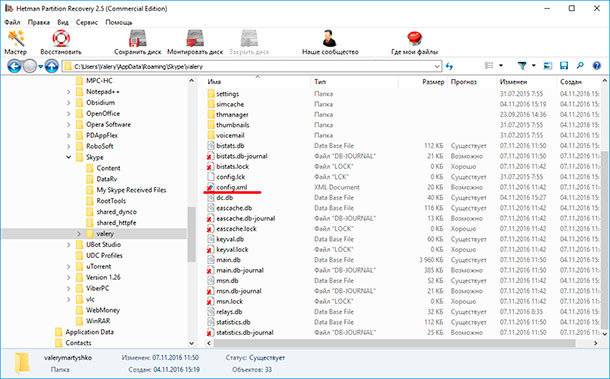
Восстановите файл config.xml и сохраните его в папку C:\Users\ИмяПользователя\AppData\Roaming\Skype\ВашЛогинSkype. После этого, если у вас был настроен автоматический запуск программы без проверки логина и пароля, Skype запустится в обычном режиме.

Автор: Vladimir Mareev, Технический писатель
Владимир Мареев — автор и переводчик технических текстов в компании Hetman Software. Имеет тринадцатилетний опыт в области разработки программного обеспечения для восстановления данных, который помогает ему создавать понятные статьи для блога компании. Спектр публикаций довольно широк и не ограничивается только лишь темой программирования. Статьи включают также разнообразные обзоры новинок рынка компьютерных устройств, популярных операционных систем, руководства по использованию распространенных и специфических программ, примеры решений возникающих системных или аппаратных проблем и многие другие виды публикаций.

Редактор: Michael Miroshnichenko, Технический писатель
Мирошниченко Михаил – одни из ведущих программистов в Hetman Software. Опираясь на пятнадцатилетний опыт разработки программного обеспечения он делится своими знаниями с читателями нашего блога. По мимо программирования Михаил является экспертом в области восстановления данных, файловых систем, устройств хранения данных, RAID массивов.
- Обновлено:
- 10.11.2023 12:14
Как восстановить Скайп

Как восстановить Скайп, зная только логин? Что делать, если куда-то делись ваши контакты или переписка? На эти и другие животрепещущие вопросы ищите ответы ниже.
Восстановление по почте
Как восстановить Скайп, точнее забытый логин и пароль? Очень просто:
1.Зайдите в программу на компьютере (на ноутбуке) или зайдите в браузере на сайт skype.com, нажмите «Войти. » – «Моя учетная запись».
2.В открывшемся главном окне программы найдите внизу активную ссылку «Не можете войти в Скайп?». Нажмите на нее.
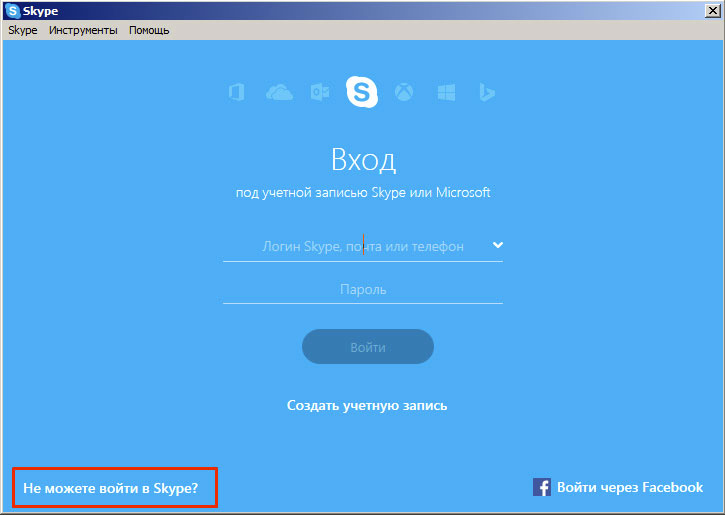
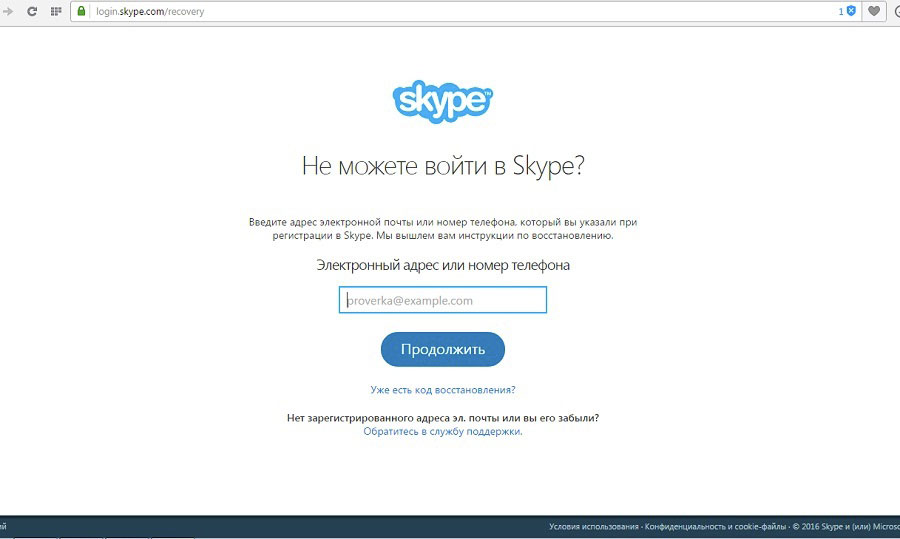
3.В появившемся поле введите адрес вашей электронной почты.
Важно: адрес электронной почты нужно указывать именно тот, к которому вы «привязывали» учетную запись Скайпа при ее создании.
5.Дождитесь письма с кодом активации и ссылкой.
6.Перейдите по ссылке для активации — вы войдете в свой аккаунт автоматически. Учтите, что затягивать с переходом по ссылке не стоит, так как ее актуальность будет утрачена уже через три часа.
Вместо этого действия можно ввести полученный код в специальное поле. Это поле можно найти, нажав в окне восстановления пароля на ссылку «Уже есть код восстановления?».
7.После перехода по ссылке или ввода кода, нажмите «сброс пароля» – вас попросят придумать новый пароль.
Восстановление по телефонному номеру
Если вы хотите восстановить ваш аккаунт по номеру телефона, выполните те же действия, что и в предыдущем пункте, только в поле, куда должна быть введена электронная почта, введите свой номер (он также должен быть заранее привязан к Скайпу). Когда придет СМС, внимательно его прочитайте и выполните инструкции, описанные в сообщении.
Помощь от службы поддержки
Если вам не подходят предыдущие классические способы для восстановления доступа, и вы хотите произвести восстановление учетной записи без электронной почты, обратитесь в службу поддержки (это бесплатно):
- Зайдите на официальный сайт Скайпа: skype.com.
- Нажмите кнопку «Войти».
- В выпавшем меню нажмите «Моя учетная запись».
- Перейдите по ссылке «Не можете войти в Скайп?».
- Нажмите «Обратиться в службу поддержки».
- Внимательно прочитайте — вдруг что-то упущено? Отыщите в тексте ссылку «Страница запроса поддержки» и перейдите по ней.
- Вы увидите новую страницу под названием «Выберите проблему». В разделе «Выберите статью справки» остановите свой выбор на «Учетная запись и данные для входа».
- Как только вы выберете раздел, появится еще одно поле ниже «Выберите сопутствующую проблему». Тут стоит выбрать «Вопрос о сбросе и восстановлении пароля».
- Нажмите «Далее».
- Вы увидите два варианта дальнейших действий: задать вопрос в сообществе Скайпа или получить поддержку по электронной почте. Выберите второе.
- Заполните длинную анкету и нажмите «Отправить». Сотрудники ответят в течение суток.
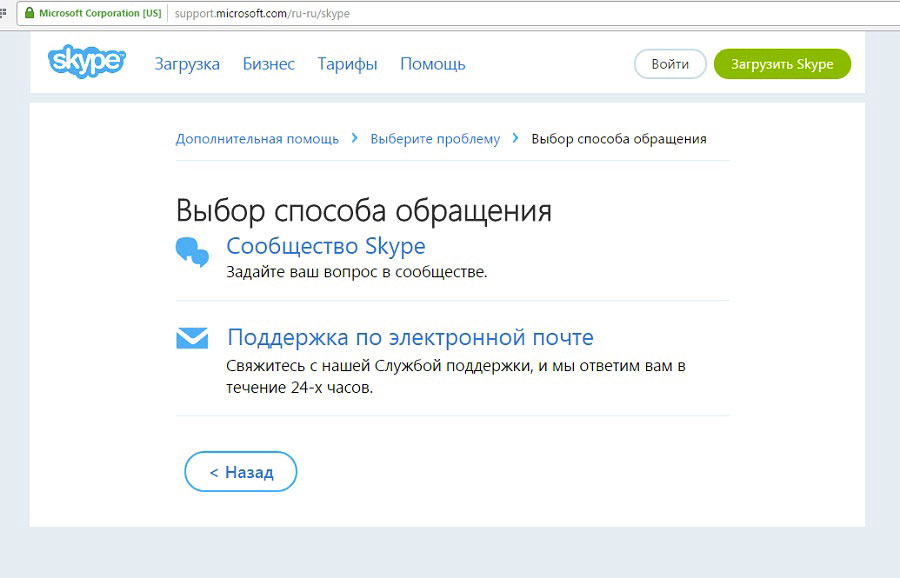
Для связи с менеджерами поддержки Скайпа можно использовать эту ссылку https://support.skype.com/ru/support_request?
Если пропали контакты.
Чтобы восстановить контакты в Скайпе, нужно:
- Зайти в программу по своему логину.
- Открыть в главном окне вашего аккаунта меню «Контакты».
- Выбрать пункт меню «Списки».
- Нажать «Все».
Если после выполненных четырех действий ничего в списке контактов не изменилось:
- скачайте из открытых источников всемирной сети программу «SQLite» (лучше портативную версию),
- запустите ее,
- найдите в поисковой строке «Пуска» вашего компьютера (ноутбука) файл «main.db»,
- вернитесь в окно программы «SQLite» и нажмите на кнопку «Open Database»,
- укажите путь к файлу «main.db», который вы только что нашли,
- нажмите на вкладку «Browse Data»,
- в строке «Table» выберите «Contacts».
Перед вами появится список ваших пропавших контактов. Теперь можно их добавить в Скайп путем копирования по одному, как вы делали это раньше. Таким нехитрым способом вы сможете восстановить список контактов.
Если программа удалена или пропал ярлык.
Восстановить удаленный Скайп еще проще, чем забытый пароль:
1.Убедитесь сначала, что Скайп действительно удален. Для этого поищите его в списке программ (зайдите в «Пуск» – «Панель управления» – «Программы» – «Удаление программ»). Если среди установленных программ Skype нет — нужно восстановить удаленный Скайп заново.
Если программа нашлась в списке, а ярлычок ее исчез, значит, вы могли просто удалить ярлык с рабочего стола или из другого места, откуда вы привыкли запускать мессенджер либо это произошло после сбоя. Щелкните по найденной программе правой кнопкой мыши и выберите «Отправить. » – «На рабочий стол».
2.Чтобы скачать самую последнюю версию программы, зайдите на официальный сайт Скайпа и нажмите «Загрузить».
3.Выберите тип вашего устройства (для компьютеров и ноутов — это первая вкладка).
4.Нажмите «Загрузить» или «Скачать».
5.После окончания скачивания установочного файла, откройте его двойным щелчком, чтобы начать установку.
6.Запустите программу, как вы делали это обычно (через значок на рабочем столе, через меню «Пуск». ) и введите логин и пароль, чтобы опять получить доступ к вашему аккаунту.
Если вы убедились, что программа не удалена с вашего компьютера, и вы хотите заходить в мессенджер через меню «Пуск», можно закрепить его там:
- Зайдите в «Пуск».
- Введите в поле для поиска «Skype».
- Отыщите среди найденных результатов голубой логотип программы и нажмите на нем правой кнопкой.
- Выберите «Закрепить в меню «Пуск».
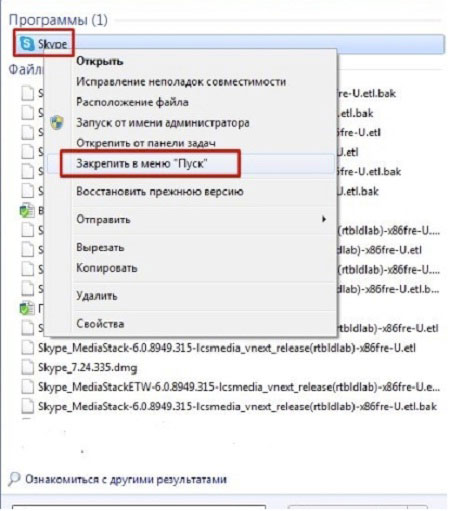
Если программа нашлась, вы создали новый ярлык, запустили ее, ввели логин и пароль, но все равно она не работает, нужно установить ее заново (сделайте действия из предыдущей инструкции, пункты 2-5), но предварительно удалите остатки неработающей версии. Для этого зайдите в «Пуск» – «Панель управления» – «Программы» – «Удаление программ», найдите строчку с программой, выделите ее и нажмите «Удалить».
Программа есть, но не работает.
Если Скайп не работает по неизвестным для вас причинам, попробуйте обновить ваш интернет-браузер до последней версии.
Скайп связан с настройками и состоянием «родного» для ОС Windows браузера Internet Explorer, поэтому его версию не помешает обновить и сбросить его настройки.
Это не помогает? Тогда действуйте так:
1 способ
Убедитесь, что программа не «зависла» на запуске. Для этого:
1.Зайдите в «Диспетчер задач», нажав сочетание «Ctrl», «Alt», «Del», далее — «Запустить диспетчер задач» или клацнув правой кнопкой по самой нижней строчке на вашем экране (куда сворачиваются открытые программы и файлы) и выбрав команду «Запустить диспетчер задач».
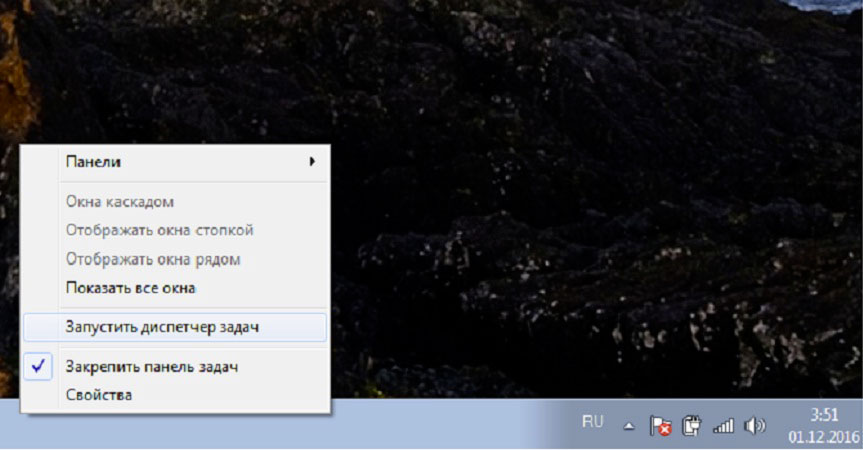
2.Поищите на второй вкладке «Процессы» строчку «Skype. ».
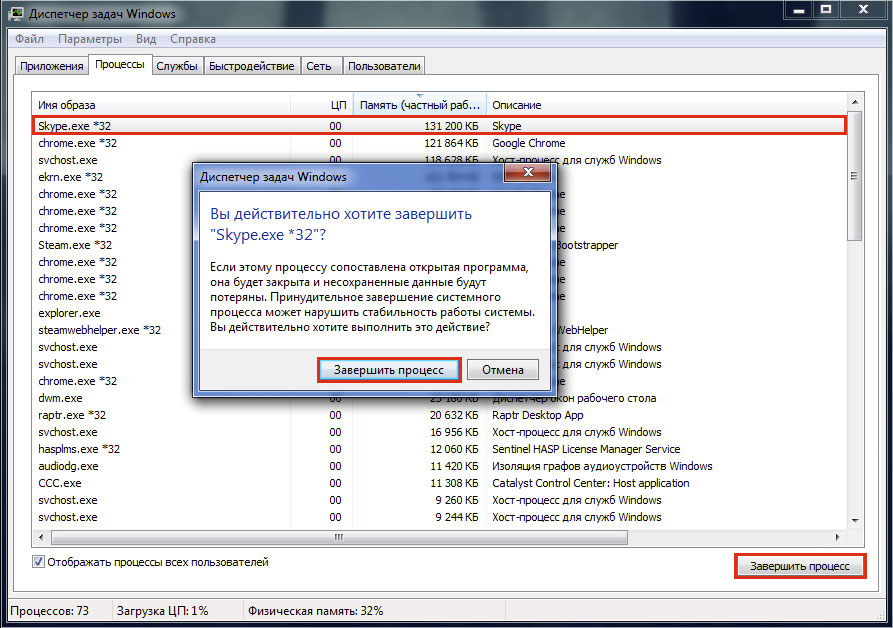
3.Если нашли — программа запущена, но с ошибками. Нужно завершить этот неверный процесс, выделив ее и нажав «Завершить. ».
4.В новом окне опять нажмите «Завершить процесс» для подтверждения действия.
2 способ
1.Выйдите полностью из Скайпа, если выход еще не был выполнен: в трее внизу, возле часов отыщите значок Скайпа (если не все значки отображаются, нажмите на стрелочку, чтобы списочек раскрылся), нажмите правой кнопкой по нему и выберите «Выход».
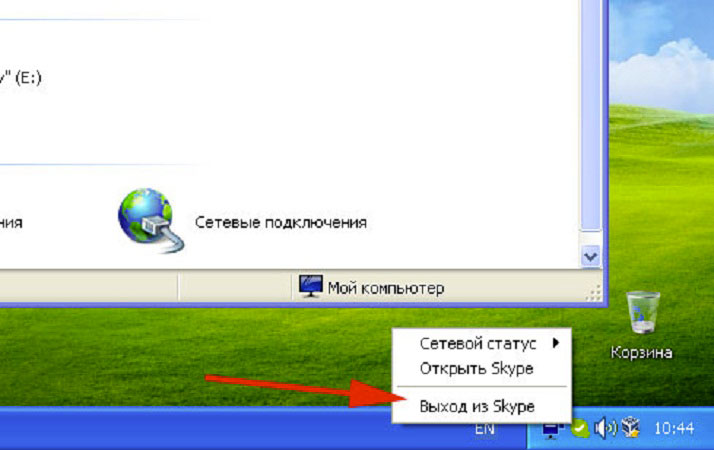
Свернутый Skype может отображаться в трее как зеленая галочка или в виде голубого символа с буквой «S».
2.Войдите в «Пуск».
3.В поисковой строке введите «%AppData%\Skype», чтобы найти папку с вашими личными данными.
4.Перейдите в найденную папку, кликнув по результату поиска.
5.Находясь в найденной папке, нажмите на меню «Сервис» («Упорядочить») и выберите «Параметры папок. » («Свойства папки»). Названия могут быть разными в разных операционных системах.
6.Перейдите на вкладку «Вид» в открывшемся окне.
7.Найдите в конце списка строчку «Показывать скрытые файлы, папки. » и поставьте там галочку.
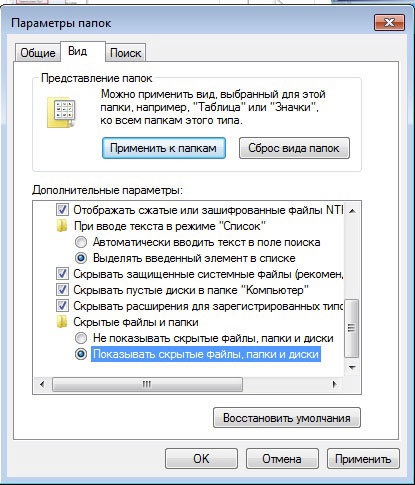
8.Нажмите «Применить», затем – «Ок».
9.Найдите в открытой папке файл «shared.xml» и удалите его.
10.Попробуйте опять запустить программу. Если она и после этого не заработала, нужно будет удалить Скайп. Но сначала лучше скопировать содержимое папки, в которой вы удаляли файл, в другое место. Это требуется для того, чтобы после возобновления работоспособности мессенджера восстановить сообщения в Скайпе (переписку).
11.Удалите программу: зайдите в «Пуск» – «Панель управления» – «Программы» – «Удаление программ», найдите строчку с программой, выделите ее и нажмите «Удалить».
12.Опять установите Скайп, скачав новую версию с сайта.
13.Перенесите предварительно скопированное в папку, вновь созданную программой (найти ее можно так же, как описано в пунктах №№ 2-3 настоящей инструкции).
14.Теперь все должно работать!
Сторонние программы-помощники
Revo Uninstaller
Если вас опять постигла неудача — будем восстанавливать дальше:
1.Скачайте из надежного источника программу «Revo Uninstaller» и установите ее на компьютер.3.Найдите значок Скайпа в открывшемся главном окне «Revo. » выделите его.
4.Нажмите кнопку «Удалить».
5.Выберите расширенный режим.
7.После недолгого процесса удаления программа выполнит поиск оставшихся в реестрах фрагментов мессенджера. Аккуратно раскрывая все «плюсики», найдите в ветке реестров названия «Skype» и «callto» и поставьте напротив них галочки.
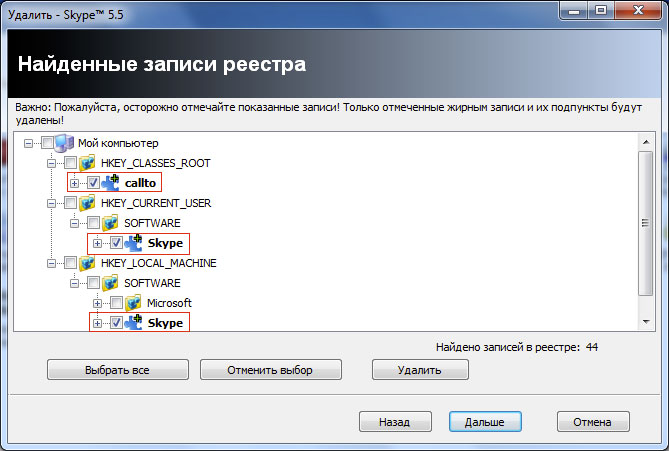
8.Нажмите кнопку удаления.
9.Повторите пункты №№ 2-3 из предыдущей инструкции и удалите все из найденной папки.
10.Перенесите обратно старые скопированные файлы, как это указано в пункте № 13 предыдущей инструкции.
Skype Password Recovery
В отличие от предыдущей утилиты, Password Recovery является платной. Скачав и оплатив ее, можно узнать утерянный пароль, а также уберечь вашу учетку в дальнейшем от мошенников и взломщиков. После запуска чудо-программы введите в первом же поле ваш Скайп-логин и нажмите «Start. »
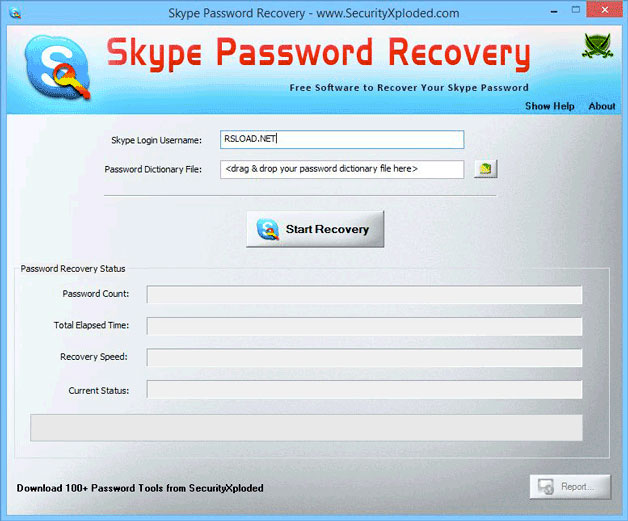
После окончания ее работы вы увидите результат. Если утилита отыщет забытый пароль — он будет указан в окне программы, если — нет, придется искать другой способ восстановить мессенджер.
Восстановление через другую учетку
Если вы ранее привязывали свою учетную запись в Скайпе к учетке в Фейсбуке или в Микрософте, можно выполнить вход через одну из них. Для этого:
- Чтобы войти через Facebook, нажмите в главном окне Скайпа «Войти через Facebook» и в появившейся форме введите логин и пароль от данной социальной сети, нажмите Enter.
- Для входа через запись Майкрософт, введите ее логин в то же поле, в которое обычно вы вводили логин Скайпа. Далее — напишите пароль и нажмите Enter.
Пропал список контактов в любимом мессенджере? Это поправимо! Если вы забыли пароль от Скайпа — восстановите его через номер телефона или с помощью электронной почты, воспользовавшись нашими подробными инструкциями.