
Как сделать прозрачный фон в Paint?
Чтобы не разбираться в огромном количестве бесполезных для рядовых пользователей функций и кнопок, которые предлагает интерфейс программ Adobe Photoshop и подобных ей, многие люди для стандартного редактирования изображения пользуются стандартным Paint, который изначально стоит в любой операционной системе Windows. Но на самом деле даже эта, казалось бы, простая утилита имеет достаточно большое количество возможностей, одной из которых является возможность создания прозрачного фона для определенного изображения. В этой статье мы поговорим о том, как сделать прозрачный фон в Paint.
Зачем это нужно?
Сразу стоит отметить, что в данном случае речь идет не о заднем плане фотографий, так как сделать прозрачный фон у картинки как таковой невозможно. Но при этом остается возможность удаления фона фотографий при вставке их в другие изображения, так как он может мешать при их объединении, и сделать это достаточно просто:
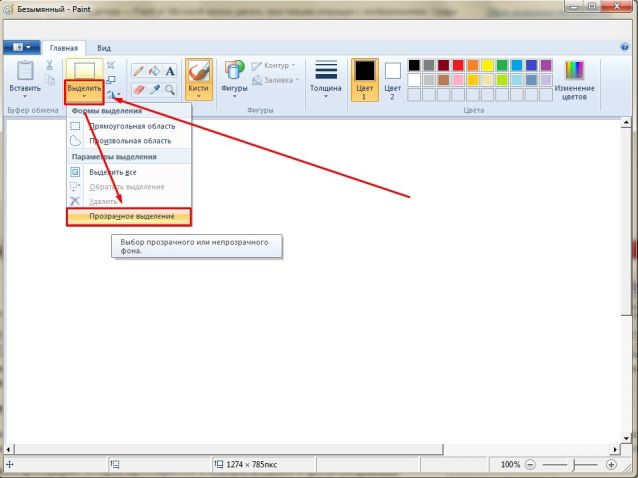
- Открываем фотографию, которую вы собираетесь в будущем вставлять в другие изображения.
- Нажимаем кнопку «Выделить» в верхней части панели инструментов.
- Выбираем пункт «Прозрачное выделение».
- Кликаем снова на «Выделить» и выбираем пункт «Выделить все».
Кнопка «Выделить все» также имеет свои горячие клавиши, закрепленные за комбинацией «Ctrl+A».
Теперь вы можете размещать вставленное изображение в нужное вам место и снимать выделение. Так как сделать фон картинки прозрачным Paint вы успели до этого, он не будет перекрывать другие изображения на рабочем поле, что является достаточно удобным, если вы хотите совмещать несколько картинок между собой.
Как вставить?
Вставлять изображение в другое через Paint можно следующим образом:
- Открываем картинку, которая будет служить основой вашего изображения и к которой вы собираетесь прикрепить другую.
- Нажимаете на стрелочку под кнопкой «Вставить».
- Выбираете функцию «Вставить из», после чего выбираете то изображение, у которого вы сделали прозрачный фон.
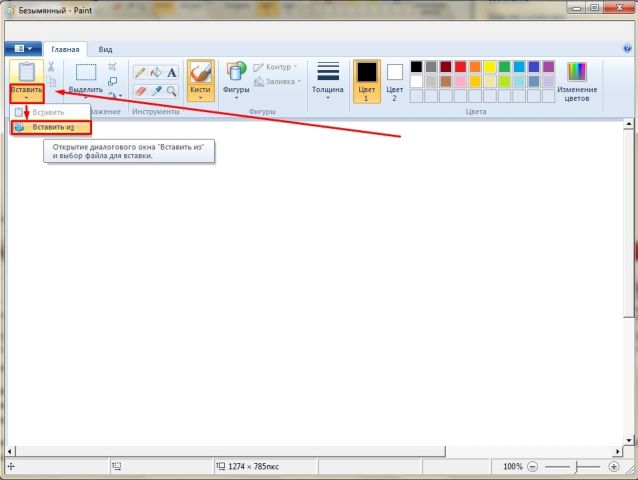
Так как убрать задний фон в Paint можно для нескольких изображений, таким образом вы можете совмещать между собой большое количество файлов, и они будут максимально органично вписываться друг в друга.
Как использовать краску для создания прозрачного фона плюс две альтернативы
Всемирная паутина — лучшее средство для получения самых высоких цен на конкретный продукт. Кроме того, некоторые люди хотят изменить фон своего логотипа. Другие преследуют свою мечту стать влиятельными лицами в социальных сетях, чтобы вдохновлять других. Независимо от нашей цели, нам нужна креативность в наших изображениях, чтобы привлечь внимание публики.
Тем не менее, когда дело доходит до редактирования фотографий, многие колеблются, потому что сразу думают о Photoshop. Но разве вы не знали, что есть альтернативный способ сделать это? Если вы пользователь Windows, больше не беспокойтесь! Здесь вы узнаете как сделать фон на фото прозрачным в пейнте.
Обычная практика, которую мы используем для добавления проблесков к нашим изображениям, — это удаление их фона. Получив прозрачный фон, мы можем использовать вывод в другом месте. Так что без лишних слов. Давайте начнем путешествие.

Сделать фон прозрачным в Paint
- Часть 1: Как сделать фон изображения прозрачным в Paint
- Часть 2: Как сделать фон изображения прозрачным в альтернативе Paint
- Часть 3: Часто задаваемые вопросы Как сделать фон фотографии прозрачным в Paint
Часть 1. Как сделать фон изображения прозрачным в Paint
Покраска
Кто может забыть Краску нашего детства? Наверное ничего! Тем не менее, мы все же предоставим краткое описание для тех представителей поколения Z, которые не имеют представления об этом инструменте. Microsoft Paint — растровый графический редактор, встроенный во все версии Windows. Некоторые используют программу для создания рисунков и рисунков в молодые годы.
Вопрос в том, как сделать фон картинки белым в Paint. Хотя программа не предоставляет многих расширенных функций редактирования, в Paint есть компонент, который делает белый фон прозрачным. Но не позволит сохранить изображение с прозрачным фоном. Многие пользователи предполагают, что включение параметра «Прозрачный выбор» сделает фон их изображения прозрачным, но это не так. Чтобы сделать фон полупрозрачным, сцена должна быть белой.
Если вы хотите узнать, как выполнить задачу, см. шаги ниже.
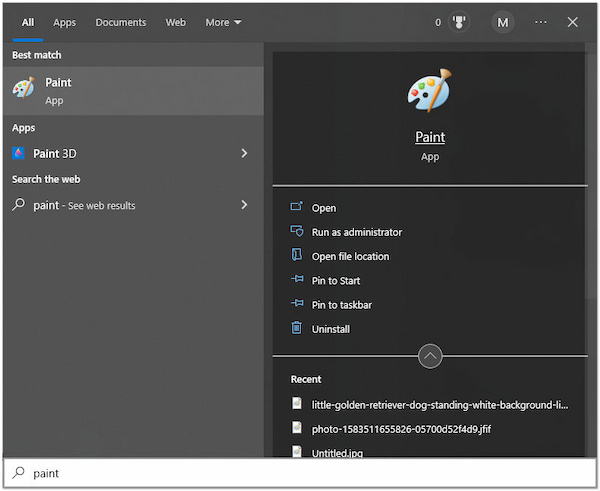
1. Запустите приложение Paint на своем ПК.
На компьютере с Windows откройте приложение Paint. нажмите Windows key и введите название приложения в строке поиска.
2. Откройте изображение в программе
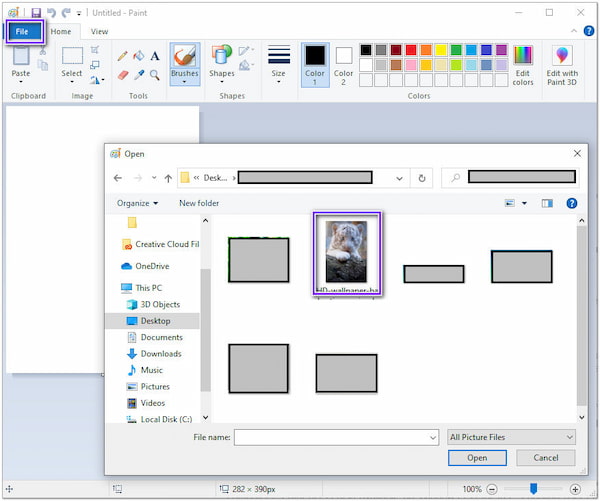
После запуска приложения Paint откройте изображение. Нажмите на Файл Вкладка, а затем выберите Откройте . После этого выберите изображение из локального файла, которое появится на вашем экране.
3. Выберите прозрачный выбор
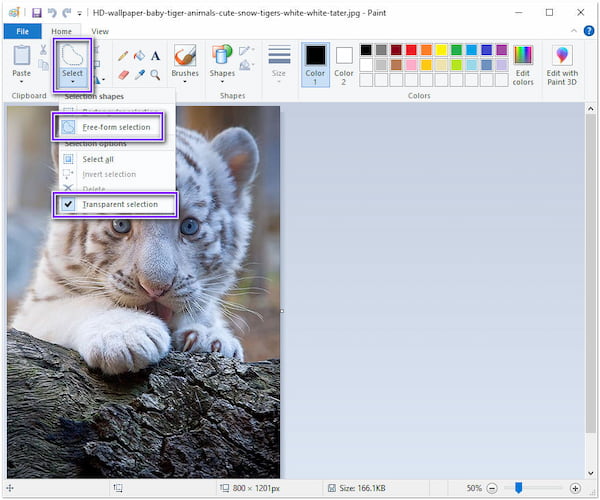
Нажмите Выберите вкладку в верхнем меню, затем отметьте Прозрачный выбор из его выпадающего списка. После этого выберите Выбор произвольной формы опцию.
4. Инвертировать ваш выбор
После нажатия Выбор произвольной формы , вручную обведите края предметной фотографии. После этого вернитесь к Выберите вкладка, затем выберите Наоборот , Далее нажмите Удалить ключ, чтобы избавиться от фона.
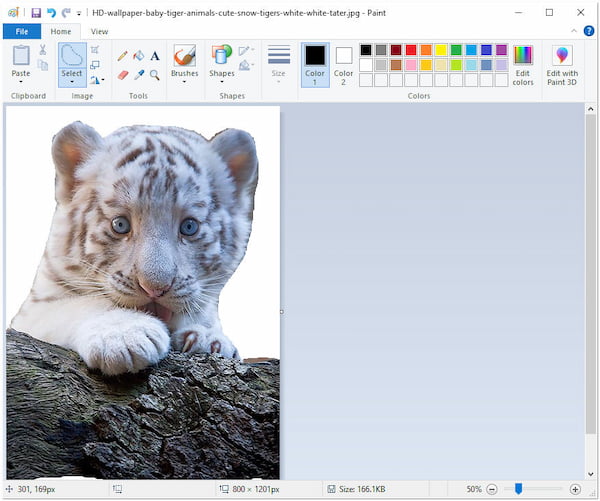
Используя MS Paint на вашем компьютере с Windows, вы можете вращать, обрезать, изменять размер и изменять пиксели вашего изображения. Кроме того, вы можете экспортировать изображение в файлы с различными расширениями, такими как .jpg, .png, .gif и другие.
Краска 3D
Сделать фон изображения прозрачным с помощью Paint 3D также можно на компьютерах с Windows. Paint 3D также бесплатно доступен на ПК с Windows, что позволяет пользователям управлять изображениями. По сравнению с классическим Paint имеет более продвинутые инструменты редактирования.
Ниже мы покажем вам, как сделать фон прозрачным в Paint 3d.
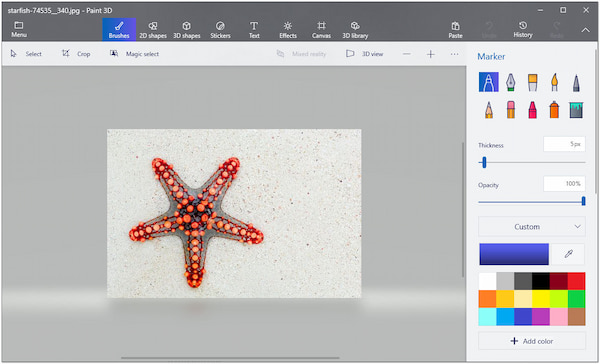
1. Откройте приложение Paint 3D в Windows.
На компьютере откройте приложение Paint 3D. После запуска приложения нажмите кнопку Откройте кнопку, затем найдите целевое изображение из ваших файлов.
2. Выберите инструмент «Волшебное выделение».
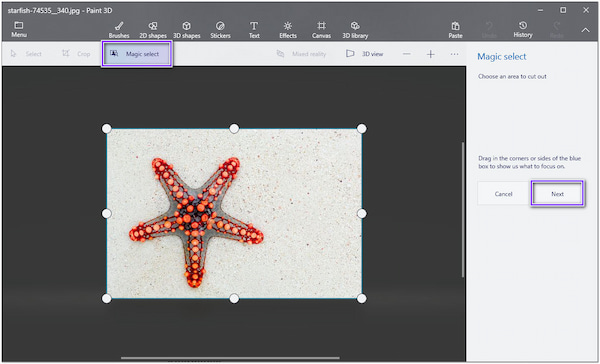
После этого нажмите кнопку Волшебный выбор инструмент из верхней панели. После отображения линий выбора уточните вырез, Добавить or Удалить .
3. Дождитесь процесса удаления
После этого нажмите Следующая . В конце концов, Paint 3D автоматически удалит фон.
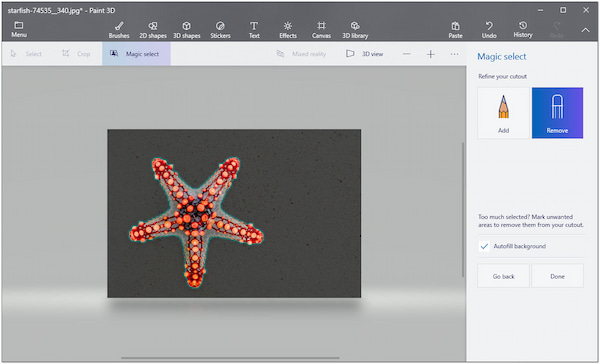
4. Сохраните файл PNG
Далее переходим к холст кнопку и сдвиньте Прозрачный холст . Вручную обведите края предметной фотографии. Наконец, сохраните изображение, нажав кнопку Ctrl + S ключи, затем измените формат файла на PNG .
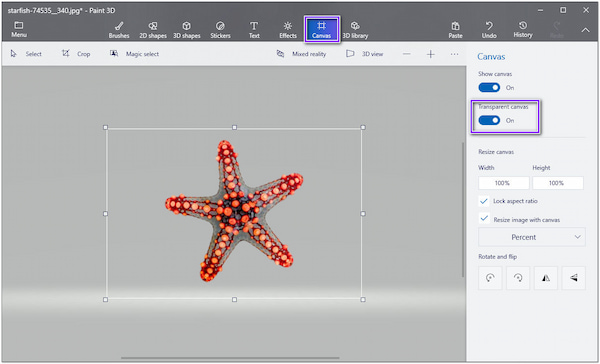
Что касается операций рисования, вы можете использовать различные маркеры в Paint 3D. Есть ручки для каллиграфии, пиксельные ручки, акварели и многое другое. Кроме того, пользователи могут комбинировать 2D- и 3D-формы для делать 3D изображения и улучшить свои рисунки.
Часть 2. Как сделать фон изображения прозрачным в альтернативе Paint
Предположим, что удаление не так идеально с использованием как Paint, так и Paint 3D; есть еще один способ создать прозрачный фон. Мы имеем в виду AnyMP4 для удаления фона онлайн; Используя свой совершенный искусственный интеллект, программа разумно распознает предметную фотографию. Он легко изолирует передний план от фона. В результате после загрузки фотографии вы можете сразу увидеть результат предварительного просмотра.
Тем не менее, если вам нужен точный вырез, вы можете использовать ручное удаление программы. Таким образом, вы можете проследить некоторые части изображения, которые хотите включить.
Что еще более привлекательно в этом интеллектуальном инструменте, так это встроенный фоторедактор. Где, если вы хотите улучшить свой образ и изменить его возможно. AnyMP4 Background Remover Online гарантирует, что пользователи сохранят измененные изображения без потери качества. Кроме того, программа безгранична и на 100% бесплатна для использования.
1. Посетите официальный сайт AnyMP4 Background Remover Online.
Откройте браузер вашего компьютера и введите официальный сайт программы в адресную строку. Вы можете обратиться к этому ссылке для мгновенного перехода на страницу.
2. Загрузите свое изображение в программу
После перехода на страницу нажмите кнопку Загрузить Кнопка изображений в центре основного интерфейса. Выберите изображение из локального файла, который появится. В противном случае перетащите изображение с локального диска в указанную область загрузки.
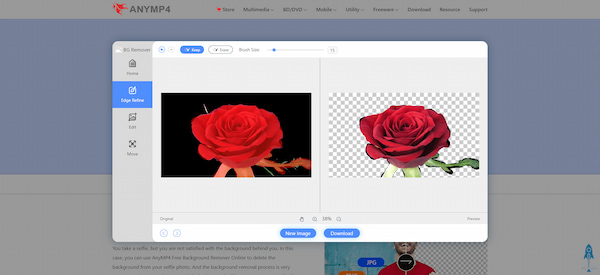
3. Измените фон вашего изображения (необязательно)
После загрузки изображения программа начинает обрабатывать изображение и предварительно просматривает результат. Предположим, вы хотите сохранить изображение с прозрачным фоном. Нажмите на Скачать кнопку.
Тем не менее, если вы хотите изменить фон вашего изображения, перейдите к Редактировать вкладка программы. Здесь вы можете выбрать между изменением цвета фона, выбрав из палитры цветов. Или загрузите свое изображение в качестве замены удаленному фону.
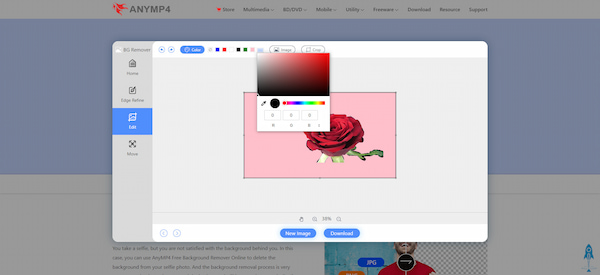
4. Завершите и сохраните результат
После дальнейших изменений нажмите кнопку Скачать кнопку, чтобы сохранить изображение. Вместо этого нажмите кнопку Новое изображение кнопку для редактирования другого изображения.
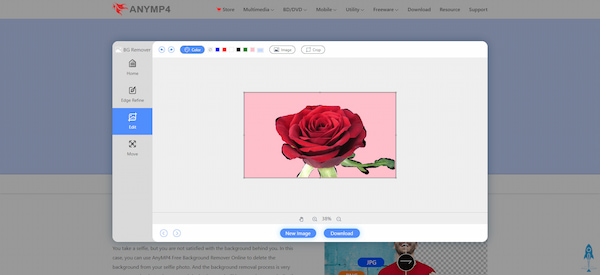
Вы также можете использовать утилиту урожай инструмент программы, чтобы получить желаемое соотношение сторон, изменение размера изображений. Собираться в Двигаемся Вкладка программы позволит вам переворачивать и поворачивать изображение, чтобы получить новый угол.
Часть 3: Часто задаваемые вопросы Как сделать фон фотографии прозрачным в Paint
1. Где я могу скачать Paint и Paint 3D?
Paint и Paint 3D доступны в магазине MS Store. Для этого откройте MS App Store и найдите приложение Paint или Paint 3D. Затем скачайте приложение бесплатно.
2. Могу ли я разместить текст на картинке с помощью Paint?
Абсолютно да! Перейдите на панель инструментов Paint, расположенную на верхней ленте, и щелкните значок A значок. После этого перейдите к изображению, затем щелкните правой кнопкой мыши. Начните вводить слова, которые вы хотите включить. Кроме того, вы можете настроить размер и стиль шрифта.
3. Почему Paint 3D не может быть установлен на моей Windows 7?
Paint 3D не работает с операционными системами Windows 8 и более ранними версиями. Однако Paint и Paint 3D совместимы с Windows 10.
Заключение
Вы уже знаете, как сделать фон фотографии прозрачным в Paint, Paint 3D и AnyMP4. Легко, верно? Вам не нужно использовать высококачественные инструменты для выполнения задачи. Тем не менее, если вы не являетесь пользователем Windows, вы не можете установить Paint и Paint 3D в своей ОС. Если это так, лучше всего рассмотреть AnyMP4 Background Remover Online для выполнения этой задачи. Программа доступна на всех платформах, включая устройства Android и iOS. Разве это не удивительно? Иди и попробуй сам!
Что вы думаете об этом посте.
Рейтинг: 4.9 / 5 (на основе рейтингов 342)
Размещено от Анжелика Ливанаг в Редактировать фотография
Как сделать прозрачный фон изображения в Paint?
В самом простом редакторе — Paint от Microsoft можно делать простейшие операции с изображениями. Среди возможностей этой программы и удаление фона.
Конечно, в этом случае речь не идет о заднем плане фотографий. Однако можно убрать фон фотографий, который мешает в том случае, если изображение вставляется в другое. Сделать это можно очень легко. Открываем фотографию, которую в дальнейшем будем вставлять, в Paint и:
- на панели инструментов во вкладке Главная находим кнопку Выделить;
- под надписью нажимаем стрелочку и ставим галочку рядом с параметром Прозрачное выделение;
- в этом же окне выбираем Выделить все (либо комбинацию клавиш ctrl+a) или нажимаем на саму кнопку Выделить для выделения произвольного участка изображения;
- нажимаем кнопку Копировать (либо комбинацию клавиш ctrl+c);
- вставляем изображение или его фрагмент, нажав кнопку Вставить (либо комбинацию клавиш ctrl+v).

Остается лишь разместить вставленное изображение в необходимом месте и снять выделение. Фон вставленного изображения не будет перекрывать другое изображение на рабочем поле.
Похожие статьи:
- Поворот изображения в KMPlayer
- Урок 15. Как сделать контрур изображения в Photoshop
- Урок 13. Прозрачный фон в Photoshop
- Основные способы сделать скрин экрана компьютера
- Sumo Paint — интересный онлайн-редактор
- Paint.NET — бесплатный редактор с интересными функциями
Как сделать прозрачный фон в Paint 3d
Если вы не знаете, как сделать прозрачный фон в картинке, то в этом вам поможет стандартный графический редактор, включенный в список программ Window 10, Paint 3d. Он, конечно, рассчитан в первую очередь на работу с 3д объектами, однако легко справится с такой задачей, как установка прозрачного фона для картинки. Также с помощью этой программы вы сможете сделать фон прозрачным в уже существующей картинке или фотографии, удалив всё за объектом.
В обычном редакторе изображений Paint от Microsoft нельзя сделать фон прозрачным.
Делаем прозрачный фон на картинке

Открываем программу Paint 3d и создаем новый документ. По умолчанию у нас появится холст в виде белого прямоугольника. Если вы хотите что-то нарисовать на прозрачном фоне, то для этого нужно выполнить одно простое действие: на панели инструментов нажимаем на Холст , и в появившемся слева меню передвигаем ползунок под « Прозрачный холст » в положение Вкл .
Все, теперь у нас холст стал невидимым, а его границы отмечены тонкой рамочкой – чтобы при рисовании не выйти за его пределы. После того, как будет нарисован рисунок, его обязательно нужно сохранить в формате JPG или PNG. В любом другом формате вместо прозрачного появится белый фон. Для этого заходим в Меню – Сохранить как – Изображение и выбираем формат JPG или PNG .
Как видите, ничего сложного в создании прозрачного холста при помощи программы Paint 3d нет. Однако не всегда приходится рисовать на готовом холсте, иногда нужно убрать фон с уже готового изображения. И тут уже простым нажатием на « Прозрачный фон » делу не поможешь, но и на этот случай у программы Paint 3d есть решение.
Как сделать прозрачный фон в фотографии в Paint 3d
Для начала открываем фотографию, в которой нужно сделать фон прозрачным: Меню – Открыть – Обзор файлов и находим нужную картинку, либо просто перетягиваем файл изображения с папки на рабочую область Паинт 3д.

Далее нажимаем на кнопку Волшебное выделение (1), которая находится в верхней панели инструментов. Если объект, который нужно оставить на прозрачном фоне, слишком маленький по сравнению с фоном, подтягиваем кружочки (2) по его периметру, чтобы программа смогла понять, что мы пытаемся Волшебно выделить. После этого нажимаем на Далее .

У вас должен выделиться нужный объект по контуру, как показано на скриншоте. Возможно, некоторые части будут выступать за зону выделения, либо наоборот, не будут выделены. Чтобы объект выделился ровно по контуру, пользуемся кнопкой Добавить (1) и кнопкой Удалить (2).

Так, у меня программа криво обрезала левую часть фотографии собаки. Нажимаю на кнопку Добавить и дорисовываю площадь, которая должна быть выделена:

В результате вот, что получилось. После того, как довыделяли все что нужно, нажимаем на кнопку Готово .

Теперь копируем выделенное изображение в буфер обмена. Для этого нажимаем на соответствующую кнопку:

Создаем новый документ, предыдущий можем не сохранять. Нажимаем на Холст и передвигаем ползунок на Прозрачный холст (все то же самое, как в первой части статьи). И после этого нажимаем на Вставить с верхней панели.
Все, теперь наше изображение стало с прозрачным фоном. Его можно добавлять на любой другой фон, либо сохранить в таком же виде. Напоминаю, фотографии с прозрачным фоном сохраняются только в форматах JPG или PNG.