
Ребят срочно! Sony Vegas!
Как выделить сразу несколько объектов на таймлайне и их перместить не теряя последовательности?
Лучший ответ
Ctrl+A и двигай куда хочешь
Остальные ответы
Или щёлкнуть по первому нужному фрагменту, потом, зажав Shift, по последнему нужному.
Или, зажав Ctrl, нащёлкать нужных фрагментов.
Похожие вопросы
Ваш браузер устарел
Мы постоянно добавляем новый функционал в основной интерфейс проекта. К сожалению, старые браузеры не в состоянии качественно работать с современными программными продуктами. Для корректной работы используйте последние версии браузеров Chrome, Mozilla Firefox, Opera, Microsoft Edge или установите браузер Atom.
Обводки, выделения и контуры


Итак, в этом видео уроке, я покажу как создать контуры и выделения на видео. Этот урок очень для тех кто хочет выделить или обозначит, что либо на видео, так же этот урок часто применяется на практике в различных вариациях.
Начнем, открываем Sony Vegas, бросаем на тайм лайн наше видео. Создаем новую видео дорогу (Insert — video track)

Переходим во вкладку media generators, находим пункт solid color и в цветовых пресетах выбираем black (черный). Кидаем его на нашу верхнюю видео дорогу, и понижаем значение opacity до 40%.

Теперь переходим к вкладке video fx находим инструмент cookie cutter. Кидаем его на наш черный solid color. В настройках фильтра ставим shape — circle, method — cut away selection, ну и размер (size) ставим примерно 0,080. А в левом поле в настройках фильтра ставим положение этого выделения (то есть нашего круга). Таким образом можно сделать такое fade-выделение.

Второй способ. Мы хотим например сделать красный круг в виде выделения. Для этого, также в media generators выбираем теперь не черный, а красный solid color. В настройках этого media generator’са ставим положение color на самый низ (то есть на прозрачный абсолютно, как на рисунке)

Затем, опять, также переходим в video fx находим cookie cutter ставим такие же настройки как я говорил выше, но добавляем настройку border ставим его примерно на 0,5. У нас получается своеобразный красная окружность и благодаря тому то мы можем поменять параметр shape наша окружность может превращатся в другие формы.

Третий способ. Это один из самых простых способов выделения. Также в media generators выбираем нужный цвет в solid color. Кидаем его, снова, на ту видео дорожку поверх видео (но здесь все также аналогично). Теперь в этом solid color’е нажимаем правый клик, выбираем пункт event pan/crop. Слева от таймлайна находим пункт mask, ставим галку у этого пункта, тем самым перейдя в инструментарий рисования маски. В этом окне мы рисуем произвольный элемент выделения (допустим стрелку, как на рисунке ниже)

Теперь чтобы анимировать нашу стрелку, мы переходим из пункта mask в пункт position. И собственно в этом пункте мы нашу стрелку «анимируем», предаем ей движения. Изменяем положение, ставим ключи на тайлайне.

И конечно же видео курс по этому поводу:
Выделить до конца Sony Vegas
Если у вас запутанный проект состоящий из большого количества фрагментов, иногда возникает необходимость вставить новый клип между существующими. Для этого надо передвинуть часть клипов в право. Если вы не хотите двигать каждый клип по отдельности, возникает их нужно как-то выделить. К сожалению, меню Vegas не дает такой возможности.
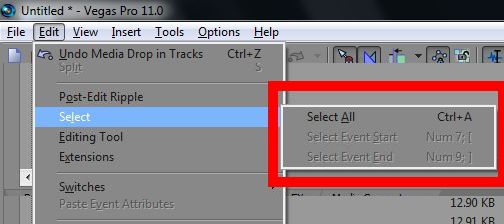
Тем не менее, выделить клипы все же можно.
Для начала найдите ползунок, обозначающий текущее местоположение просмотра. Переместите его на последний клип в черед тех, которые необходимо выделить. Если вы хотите выделить все клипы до конца линии времени, то поставьте ползунок на последний клип проекта. 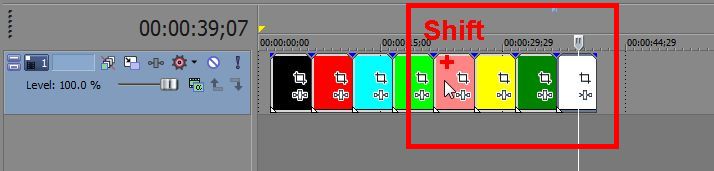
Убедитесь, что клип выбран, проверив наличие окантовки.
Теперь, зажав на клавиатуре кнопку Shift, кликаем мышкой по первому клипу из тех что необходимо выделить. Проверяем что выбран весь ряд клипов по наличию окантовки. Зажимаем кнопку мышки на одном из этих клипов и тащим вправо.
Теперь у вас появилось место, куда можно вставить недостающий фрагмент. После того как закончите, снова выделите клипы и подтащите их к новому, чтобы избежать пустых кадров.
Если ваш проект имеет несколько треков, и вам нужно выделить клипы на некоторых
из них, убедитесь, что нужные дорожки выбраны в панели треков.
Leave a Comment
You must be logged in to post a comment.
Разрезаем, обрезаем и вырезаем видео в Sony Vegas

Здравствуйте, друзья мои!
Сегодня я хочу поговорить с вами о том, как использовать метод «ножниц» в программе Sony Vegas, т.е. мы рассмотрим, как в Сони Вегас разрезать видео. Также я расскажу и покажу, как в Вегасе вырезать ненужный фрагмент видео и еще покажу способ, как можно обрезать видео быстро и без лишних усилий.
А в конце данной статьи я вам расскажу, как соединить (или склеить) два видео в Sony Vegas.
Ну что ж – вперед к знаниям!
Итак…
Как разрезать видео в Сони Вегас.
Для того, что в Сони Вегас разрезать видео, достаточно поместить его на таймлайн и определить точное место, где должно быть разрезано наше видео. После чего мы ставим в нужное нам место ползунок (курсор) и нажимаем на клавиатуре компьютера английскую букву «S» :

Как видите, наше видео вполне успешно разрезано.
Как в Сони Вегас вырезать фрагмент видео.
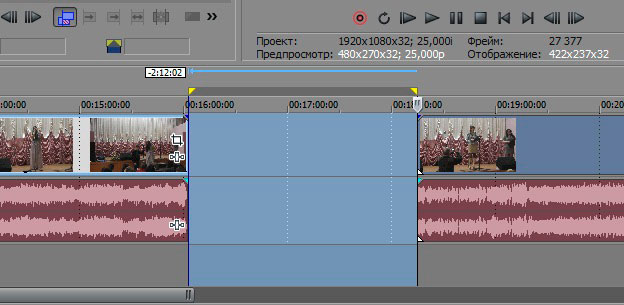
Чтобы вырезать ненужный кусочек видео в Сони Вегас Вы точно также определите нужные места обрезки видео при помощи маркеров, т.е. найдите начало и конец того кусочка, который не нужен, и расставьте в этих местах маркеры.
*Или навскидку выделите видео в ненужном месте, края потом «подтяните» способом, который я опишу ниже, рассказывая о том, как обрезать видео.*

После того, как Вы выделили нужный (а точнее ненужный) кусочек видео, просто щелкните по клавише «Delete» — и вопрос будет решен! Столь нежеланный фрагмент видео, как видите, исчез:
Как обрезать видео в Сони Вегас.
Чтобы обрезать видео в Вегасе Вы можете, конечно, вполне себе использовать и первый метод с последующим удалением ненужного куска. Но я Вам расскажу способ обрезки видео куда быстрее и поинтереснее: просто «ухватите» на таймлайне Ваше видео за начало и с зажатой левой клавишей мыши подтяните его прям к тому самому месту, до которого видео следует обрезать.

Вот и все – Ваше видео начинается с нужного Вам момента. То же самое вполне возможно проделать и с окончанием видеофрагмента.
Посмотрите урок о том, как обрезать, разрезать и вырезать видео в Sony Vegas Pro:
Ну а теперь я коротенечко скажу о том,
как в Сони Вегас соединить два видео в одно .
Если Вам нужно просто соединить два имеющихся у Вас видеокусочка в один видеоролик, то тут, скажу Вам сразу, все довольно просто: «схватите» нужный кусок видео и с зажатой левой клавишей мыши просто подтяните его с к тому видеоотрезку, с которым его нужно соединить.
В момент, когда Вы увидите, что видео станет залипать (это значит, что место соединения стало ярко подсвечиваться), просто отпустите перемещенный кусочек видео.
Всё, два Ваши видеоотрезка почти слились воедино. Теперь их осталось только правильно сохранить, чтобы они уж точно стали одним целым, как того и требовала наша с Вами задача.
PS: если Вы хотите, чтобы одно видео плавно перетекало в другое, наложите немного один отрезок на другой.
Ну вот и всё! Как видите, работать в Сони Вегас не так уж и сложно. Верно? 😉
Если для Вас что-то осталось непонятным – задавайте вопросы ниже в комментариях к этой статье. И мы вместе будем делать сложные задачи простыми! )
Вам также может понравиться
Эффекты плавного появления и затухания в Sony Vegas
Какую версию Sony Vegas Pro выбрать для установки
Картинка в картинке в Sony Vegas — простой и.
Быстрая синхронизация звука и видео в Sony Vegas
Как отделить звук от видео в Sony Vegas и удалить.
Как сделать видео в Сони Вегас — один ответ на.
От автора
Vиктория Sенокоcова
Друг мой, рада видеть Вас на своем блоге!
Я хочу, чтобы в мире было как можно больше успешных творческих людей, поэтому рада делиться информацией, которая может быть полезна на пути к реализации Вашего потенциала.
Давайте вместе делать этот мир ярче, интереснее и многограннее! 😉
Мои услуги: ознакомиться здесь
63 комментария
Все установилось и работает! Спасибо!
Vиктория Sенокоcова :
Всегда пожалуйста, Зоя! 😉
Андрей :
Спасибо помогло.
Vиктория Sенокоcова :
Всегда пожалуйста! Я рада.)
Леонид :
Добавил одно видео и нужно добавить второе для соединения. Пишет,что невозможно. Что делать?
Vиктория Sенокоcова :
Куда Вы не можете добавить второе видео, Леонид, на Таймлайн?
А что конкретно пишет Вегас?
Доброго всем дня, я начал заниматься в сони вегасе не давно. Я начинаю учится монтировать свадьбы и тут я столкнулся с одной идеи которая меня выручила, но которая породила одну не приятную проблему. Свадьбу снимают с двух камер и что бы найти удачные кадры и срезать не удачные я сделал два изображения сразу на экране с первой камеры и со второй через eventpan. Но соответственно изображения стали меньше и наблюдая изображения сразу с двух камер одновременно я быстро удалял нужные и ненужные куски и быстро сделал свадьбу. А теперь нужно изображения сделать с первой и со второй камеры на весь экран. По одиночки я сделать могу просто делаю в (Default), но там столько прорезанных кусочков, можно ли сразу не перебирая кусочки сделать изображения видео во весь экран сразу?
Алексей :
Обзор ни о чём. Если не умеете работать с программой лучше не суйтесь обучать других. Спасибо Вам огромное за время потраченное напрасно.
Vиктория Sенокоcова :
Резковато, зато от души.)) Ничего, мы и такое скушаем)) Я прокомментирую Ваше мнение ниже.
А мне очень помогли эти уроки, потому что я вообще не умею пользоваться программой.
Vиктория Sенокоcова :
Оля, так для вас и стараюсь. Для всех тех, кто только начинает осваивать Сони Вегас.)
Алексей :
Нашёл наконец то, как склеить видео — это вам в помощь https://www.youtube.com/watch?v=bPChIn5v7AQ. Успехов вам в труде нелёгком.
Vиктория Sенокоcова :
Алексей, то, что показано на видео называется «группировка». По сути, это тоже не есть «склейка».
Вообще, честно говоря, склейкой можно считать только то, что у нас получается после рендеринга, и только так.
не могу понять.я склеил видео.а после того как сделал рендиринг потом открываю видео.а там только один кусок самый первый.а другие не склеились!причём главно музыка вставилась которую накладвал
Vиктория Sенокоcова :
Выделите ВЕСЬ Ваш клип перед рендерингом, а потом просчитывайте.
Сергей :
Добрый день, Vиктория Sенокоcова! Попытался найти здесь ответ на вопрос, как можно все-таки склеить подклипы на таймлайн после того, как единый клип был разрезан на части клавишей S, а потом понадобилось отменить это действие. Понятно, что если отмена такая понадобилась сразу после разрезания, можно нажать Ctrl+Z и, отменив последнее действие, получить снова цельный клип. Но вот если предположим клип был разрезан на 10 частей клавишей S в нужных местах, а потом обнаружилось, что например 3 и 4 части клипа были разрезаны ошибочно и их нужно снова соединить в единый подклип, то похоже, что Vegas просто склеивать их уже не умеет. Можно конечно сгруппировать эти части, выделив их и нажав Shift+G, о чем выше бойко сообщил Алексей, но это проблемы не решает: разрез между частями остается, у каждого из сгруппированных подклипов остаются управляющие кнопки наложения видеоэффектов, пан/кроп и т.д. Итак, вопрос у меня остался пока без ответа: есть ли все-таки в Vegas возможность полностью склеить части разрезанного ранее клипа так, что бы склеенные части снова образовали полностью единый подклип с единым набором инструментов управления наложением спецэффектов, как было до его разрезания на части инструментом Split (клавишей S)? Может быть Вы сможете ответить на этот вопрос и помочь мне? Кстати, в поисках ответа на этот вопрос я встречал упоминание о том, что только рендеринг разрезанных частей может снова создать единый клип. Может быть это только мне кажется странным, что разрезать на части клип клавишей S можно за секунду, а вот отменить это действие, склеить тут же из частей разрезанный клип просто командой/клавишей уже нельзя, нужно запускать совместный пересчет этих частей для их объединения, тратя время и видимо изменяя их исходное качество…
Vиктория Sенокоcова :
Здравствуйте, Сергей. Да, я поняла Вас. К сожалению именно той функции полного объединения разных частей в одну с применением на нее уже определенного эффекта нет. Так что придется редактировать каждую из вырезанных частей. В этом, в общем-то, и заключается сложность и кропотливость работы при видеомонтаже.
Сергей :
Спасибо за ответ. Что же, придется лучше планировать действия при разрезании клипов на таймлайн, использовать при необходимости повторные ссылки на исходные клипы и т.д.
Vиктория Sенокоcова :
Удачи Вам в творчестве, Сергей!))
Пожалуйста помогите все получилось,только когда я склеил два видео- одно видео громкое , другое совсем не слышно
Что делать?