
Сохранение копии перед редактированием, чтобы запретить изменение исходного файла
Совет: Внесены ли нежелательные изменения перед сохранением копии? Это не проблема. Вы можете вернуться к исходному файлу, выбрать заголовок документа над лентой и восстановить предыдущую версию файла с помощью истории версий.
Перед Microsoft 365 отредактировать файл и сохранить изменения как новый документ с помощью функции «Сохранить как». В наши дни с автоскрытием изменения всегда сохраняются, поэтому вы не потеряете свою работу. Чтобы случайно не сохранять изменения в исходном файле, перед внесением изменений сохраните копию, чтобы не переписать оригинал.
Повесть о том, как сохранить автосохранения и копию
Откройте файл, который нужно скопировать
Инга использует ежемесячный отчет о бюджете Excel, который она создала для отслеживания расходов своей команды для возмещения расходов.
Тодд стал руководителем собственной команды и хочет отслеживать свои ежемесячные расходы. Вместо того чтобы делать это с нуля, он решает, что эффективнее использовать в качестве шаблона отчет Инга о бюджете.

Сохранение копии для использования в качестве отправной точки
Тодд переходит на сайт SharePoint группы Инга и открывает отчет о бюджете Excel за последний месяц. Так как таблица находится в облаке, Тодд знает, что изменения, внесенные им в файл, будут автоматически сохраняться при его внесении.
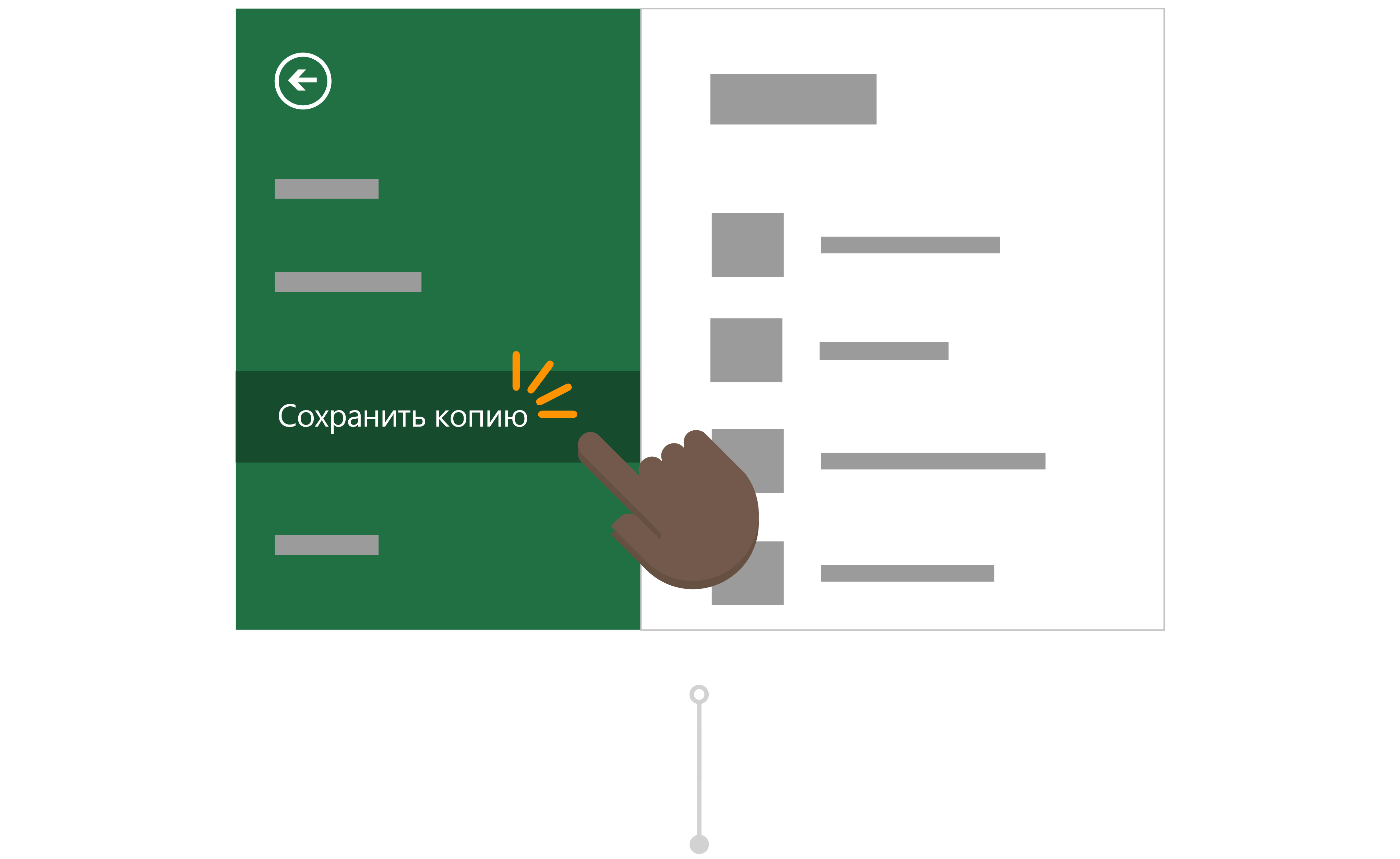
Так как он не хочет перезаписывать данные Инга, перед внесением каких-либо изменений он переходит в папку «Файл» и нажимает кнопку «Сохранить копию», чтобы скачать копию отчета в свое хранилище OneDrive.
Внесение изменений в скопированный файл
После сохранения в oneDrive файл автоматически открывается в Excel. Теперь Тодд работает в своей версии отчета Инга и безопасно вносить изменения, не беспокоясь об изменении ее данных.
Он изменяет название и номер в центре затрат и очищает поля, необходимые для заполнения. Тодд знает, что при автосохраненияв его отчете всегда будут сохраняться последние изменения.
Удаление ненужных изменений с помощью истории версий
Тодд сделал несколько копий своего отчета о бюджете, чтобы подготовиться к будущему. Однако он только что понял, что отчет за следующий месяц, который он обновлял с помощью чисел, фактически является отчетом за последний месяц. Хотя изменения, внесенные на его данных, были автоматически сохраняться, Тодд не беспокоится, так как может восстановить предыдущую версию файла с помощью истории версий.
Он выбирает заголовок своего отчета о бюджете и выбирает «История версий». Он может видеть различные моменты времени, когда Excel создал версию файла и открывает ее без случайных изменений в новом окне. Теперь он может легко восстановить свой файл, не повредив его!
Где находится команда «Сохранить как»?
Защитить PDF
Защитить PDF файлы паролем и настройкой прав доступа
Бесплатно Онлайн Без ограничений
Выбрать файлы
. или перетащите файлы сюда
Используя эту функцию, вы принимаете наши условия использования
Защита файлов активна
Защита файлов активна
- Защищенная с помощью SSL передача файлов
- Автоматическое удаление файла с сервера через один час
- Сервера расположены в Германии
PDF24 Creator
- Скачайте бесплатную, многофункциональную и простую в использовании программу для работы с PDF
- PDF24 Creator предлагает все инструменты PDF24 как автономную версию. Все файлы остаются на вашем ПК.
5.0 ( 322 голосов)
Оценка 4.95 из 5 звезд от 322 пользователей за последние 3 лет.
- PDF24 доставляет удовольствие, и вы больше никогда не захотите использовать другой инструмент.
Модификация контента
Комментирование
Печать в высоком качестве
Собрать документ
Заполнение форм
Копирование содержимого
Копирование содержимого для доступности
Информация
256 биты AES
Как защитить PDF файл
Выберите файлы, которые вы хотите защитить или перетащите их в активную область и начните процесс защиты. Затем, через несколько секунд, вы сможете скачать защищенные PDF файлы.
Настраиваемые права доступа
Вы можете настроить права доступа защищенных PDF файлов. Вы можете, например, запретить печать, копирование содержимого или модификацию защищенного PDF.
Просто в использовании
Мы максимально упростили для вас процесс защиты PDF файлов. Не требуется установка. Просто выберите файлы, измените настройки и приступите к защите.
Поддерживает вашу систему
Нет никаких специальных требований к вашей системе для защиты PDF файлов. Инструмент защиты PDF работает на всех распространенных операционных системах и браузерах.
Установка не требуется
Вам не нужно скачивать и устанавливать какие-либо программы. Инструмент защиты работает в облаке на наших серверах. Этот инструмент не потребляет ресурсы вашей системы.
Безопасность важна для нас
Ваши файлы не хранятся на нашем сервере дольше, чем это требуется. Ваши файлы и результаты будут удалены через короткий промежуток времени.
Windows Linux MAC iPhone Android

Разработано Stefan Ziegler
Что говорят другие
Быстрый и простой способ установить пароль в PDF. Мне больше не нужна какая-либо дополнительная программа.
Кроме пароля, я могу установить разрешения для PDF и запретить его печать.
Вопросы и ответы
Как я могу защитить PDF-файлы паролем?
- Используйте поле выбора файла вверху страницы, чтобы выбрать PDF-файлы, которые вы хотите защитить.
- Настройте параметры безопасности и введите свой пароль.
- Создайте защищенные PDF-файлы, нажав соответствующую кнопку.
- Нажмите на кнопку «Скачать», чтобы сохранить зашифрованные PDF-файлы на свой компьютер после создания защищенных PDF.
Безопасно ли использовать инструменты PDF24?
PDF24 серьезно относится к защите файлов и данных. Мы хотим, чтобы пользователи могли доверять нам. Поэтому мы постоянно работаем над проблемами безопасности.
- Все передачи файлов зашифрованы.
- Все файлы удаляются автоматически из обрабатывающего сервера в течение часа после обработки.
- Мы не храним файлы и не оцениваем их. Файлы используются только по назначению.
- PDF24 принадлежит немецкой компании Geek Software GmbH. Все обрабатывающие серверы находятся в центрах обработки данных на территории ЕС.
- Кроме того, вы можете получить настольную версию инструментов PDF24 вместе с PDF24 Creator. Все ваши файлы остаются на вашем компьютере, так как эта программа работает офлайн.
Могу ли я использовать PDF24 на Mac, Linux или смартфоне?
Да, вы можете использовать PDF24 Tools в любой системе, в которой у вас есть доступ в Интернет. Откройте PDF24 Tools в веб-браузере, таком как Chrome, и используйте инструменты прямо в веб-браузере. Никакого другого программного обеспечения устанавливать не нужно.
Вы также можете установить PDF24 в качестве приложения на свой смартфон. Для этого откройте инструменты PDF24 в Chrome на своем смартфоне. Затем щелкните значок «Установить» в правом верхнем углу адресной строки или добавьте PDF24 на начальный экран через меню Chrome.
Могу ли я использовать PDF24 в офлайн без подключения к Интернету?
Да, пользователи Windows также могут использовать PDF24 в офлайн, то есть без подключения к Интернету. Просто скачайте бесплатный PDF24 Creator и установите программное обеспечение. PDF24 Creator переносит все инструменты PDF24 на ваш компьютер в виде настольного приложения. Пользователи других операционных систем должны продолжать использовать PDF24 Tools.
Как защитить свой PDF-файл от редактирования или копирования

Самый быстрый способ защитить содержимое документа PDF от редактирования или копирования.
Как правило, когда вы сохраняете документ в формате PDF, содержимое файла можно скопировать и отредактировать.
Однако бывают случаи, когда нужно заблокировать документ, чтобы его нельзя было редактировать, например, если вы хотите поделиться им или отправить его на проверку. Smallpdf предлагает простой и быстрый способ сделать ваш файл PDF доступным только для чтения.
Как бесплатно заблокировать возможность редактирования PDF-файла
Для начала откройте наш конвертер PDF в JPG.
Перетащите PDF-файл, нажмите на кнопку «Преобразовать всю страницу», а затем «Выбрать вариант».
На следующей странице нажмите «в PDF» в правом нижнем углу.
Нажмите «Преобразовать» и скачайте свой PDF-файл, который теперь можно только читать.
Переход от одного инструмента к другому
Защитить мой файл
Если коротко, то сначала ваш файл PDF конвертируется в изображение, что предотвращает не только редактирование, но и защищает PDF от копирования. На втором этапе он преобразуется обратно в формат PDF. Блокировка вашего PDF может понадобиться довольно часто, например, если вам нужно поделиться конфиденциальной информацией, которую не стоит видеть третьим лицам, также это поможет избежать плагиата вашей творческой работы.
Если вас устраивает работа с файлом в формате JPG, можете скачать его сразу, пропустив этап конвертации обратно в PDF. В любом случае, когда вы скачаете обработанный документ, его можно будет только читать.
Можно ли снова сделать PDF редактируемым?
Smallpdf использует функцию оптического распознавания символов для извлечения текста из PDF-файлов в редактируемый формат. Для этого достаточно перейти в конвертер PDF и сохранить ваш файл в одном из трех редактируемых форматов: Word, PPT или Excel. Если вы хотите вернуться обратно в формат PDF после внесения изменений, снова используйте конвертер.
Зашифровать паролем
Если вы беспокоитесь, что кто-то посторонний может отредактировать ваш файл, вы также можете воспользоваться дополнительной возможностью и защитить ваш PDF-файл паролем. Наши пароли обладают высоким уровнем защиты, и никто, не имеющий доступа к выбранному вами паролю, не сможет просмотреть документ.
Для обеспечения полной защиты PDF-файлов рекомендуется одновременно устанавливать пароль и защищать документ от редактирования. Оба инструмента доступны бесплатно онлайн, а также в настольной и мобильной версиях приложения.
Как поставить пароль на свой PDF-файл
- Перетащите свой файл в инструмент защиты паролем.
- Введите пароль, который хотите установить.
- Нажмите на кнопку «Зашифровать PDF».
- Скачайте свой запароленный файл.
Для обеспечения полной защиты PDF-файлов рекомендуется одновременно устанавливать пароль и защищать документ от редактирования. Оба инструмента доступны бесплатно онлайн, а также в настольной и мобильной версиях приложения.
Защитить мой PDF паролем
Можно ли защитить от редактирования сразу несколько документов PDF?
На данный момент пакетная обработка для конвертеров JPG-PDF или защиты паролем не поддерживается. Однако одним из способов решения этой проблемы является объединение документов PDF в один перед выполнением описанных выше действий. Если вы решите их после блокировки, просто воспользуйтесь нашим инструментом «Разделить PDF». Обратите внимание, что если вы хотите разделить защищенный PDF-файл, сначала вам нужно разблокировать его своим паролем!
Кому подойдет приложение Smallpdf?
Smallpdf – это наиболее популярное программное обеспечение для работы с PDF онлайн. К нему обращаются более 40 миллионов пользователей в месяц, включая 100 000 компаний. Нам неважно, какая у вас должность или даже есть ли у вас работа. Наша цель – сделать работу с PDF легкой. Неважно, нужно ли вам защитить документ PDF от редактирования, объединить и разделить документы или даже поставить электронную подпись, Smallpdf позволяет сделать все это с помощью простого и интуитивно понятного интерфейса. Поскольку наши пользователи могут обращаться к инструменту из любой страны мира, наш сайт переведен на 24 языка. Языковые настройки доступны в правом нижнем углу на каждой странице.
Насколько это безопасно?
Smallpdf гарантирует, что ваши файлы будут защищены с помощью SSL-шифрования на протяжении всего процесса работы. Кроме того, все файлы автоматически удаляются с наших серверов через 60 минут. Smallpdf отвечает стандартам ISO/IEC 27001 и GDPR, что гарантирует соблюдение каждого протокола для обеспечения безопасности ваших документов. Для получения дополнительной информации о нашей компании перейдите на страницу «Условия и конфиденциальность».
Как защитить сайт от копирования: хорошие и плохие способы
Обидно, когда крадут твою статью и даже не указывают авторство. Неприятно, когда воруют фотографии и видео или копируют дизайн сайта. Сегодня разберемся, можно ли вообще бороться с таким воровством и как защитить от копирования свой сайт — его код и контент. Расскажу, какие есть рабочие способы защиты, какие у них плюсы и минусы.
Содержание:
- Зачем заниматься защитой сайта от копирования
- Как защитить сайт от копирования: технические способы
- Как запретить копирование текста на сайте
- Как защитить видео, аудио и изображения от копирования
- Как защитить код сайта от копирования
- Как доказать авторские права на контент: кросспостинг, авторство, жалобы
- Добавление ссылки в скопированный текст
- Специфичный контент
- Подпись
- Кросспостинг
- Авторство от «Яндекс»
- Жалоба в Google
- Что стоит запомнить
Зачем заниматься защитой сайта от копирования
Представьте: вы опубликовали статью. Через некоторое время ее скопировал другой сайт, у которого посещаемость и цитируемость гораздо выше. По идее, поисковые системы должны понимать, что ваш материал — оригинальный, и по релевантному запросу выдавать ссылку на статью у вас, а не у конкурентов.
Но вполне вероятно, что конкуренты с ворованной статьей окажутся впереди — поисковики быстрее проиндексируют материал на раскрученном сайте. А вас, наоборот, заподозрят в плагиате и понизят в выдаче. В итоге вы потратите время и деньги на то, чтобы создать хороший контент, а отдача будет нулевой.
Как защитить сайт от копирования: технические способы
Сейчас будет немного грустно: на самом деле защитить контент от копирования нельзя. Есть только способы, которые немного усложняют жизнь воришкам. Но это не значит, что надо не беспокоиться о безопасности и надеяться, что воры обойдут вас стороной.
Защитой сайта от копирования занимаются в основном в двух целях:
- Показать поисковым системам, что именно на вашем ресурсе контент был опубликован раньше.
- Собрать базу доказательств, что контент принадлежит именно вам, на случай судебного разбирательства. Конечно, до суда доходит лишь малая часть таких нарушений — судиться долго и дорого. Но лучше подготовиться к такому случаю заранее и иметь доказательства на руках.
Как запретить копирование текста на сайте
Можно с помощью нескольких строчек кода запретить копирование текста со страницы. Мне такой подход не нравится. Обычных пользователей только разозлит, что нельзя выделить текст, — может, я хочу просто пару предложений отправить другу. К тому же запретом на копирование текста вы резко снижаете свои шансы на новые внешние ссылки: вас не захотят цитировать, потому что для этого придется переписывать текст вручную. Ну а воры все равно смогут обойти этот запрет.
Запрет на копирование текста на сайте делается с помощью CSS свойств, HTML и JavaScript. Чаще всего эти методы отключают сочетание Ctrl+C или не дают вызвать контекстное меню по правому клику мышки, чтобы скопировать текст. Подробных инструкций давать не буду — способы лучше искать на тематических блогах и форумах, да и все равно их можно при желании обойти. Если все-таки хотите так сделать, обратитесь к тому, кто делал ваш сайт.
Автоматизация email рассылок
Отправляйте цепочки триггерных сообщений приветствия, брошенной корзины, реактивации, совмещая внутри одной цепочки email, SMS и web push.
Как защитить видео, аудио и изображения от копирования
Есть несколько способов запретить копирование или скачивание контента — видео, аудио и изображений.
Хранение на сервисе. Например, чтобы ваше видео показывалось только на одной площадке, можно использовать платный тариф на сервисе Vimeo. Заливаете видео, указываете сайт, и ролик будет показываться только на этом сайте. Но тут есть два минуса:
- Это не бесплатно. Самый дешевый тариф Vimeo стоит 475 рублей в месяц при оплате за год.
- Такую защиту все равно можно обойти — например, плагинами для браузера типа Savefrom.
Отключение контекстного меню. Тот же способ, что и при защите текста от копирования — запретите вызывать контекстное меню по клику на правую кнопку мыши. Тогда человек не сможет вызвать это меню и «Сохранить объект как…».
Цифровые метки. Каждый цифровой фотоаппарат добавляет к изображению невидимый слой данных: когда сделано фото, характеристики камеры и ее настройки в момент снимка. Эти данные хранятся в формате EXIF.
Хорошая новость в том, что EXIF данные можно редактировать, например, добавить туда автора или владельца снимка с помощью программы типа EXIF Pilot. Но это и плохая новость — отредактировать или удалить EXIF данные может кто угодно.
Впрочем, хранить оригиналы снимков у себя на компьютере все равно полезно, пригодятся, если дело дойдет до суда. Но, конечно, если у вас есть такой объем свободной памяти или не жалко денег на внешний жесткий диск. Ведь оригиналы обязательно нужно хранить в исходном размере и качестве — это будет доказательством, что авторство принадлежит именно вам.
Водяной знак. Постарайтесь ставить вотермарк так, чтобы его сложно было убрать. Вор не будет красть фотографию, с которой придется долго возиться. Например, полупрозрачный знак может занимать довольно много места, но при этом не закрывать картинку:

С такой фотографией вор не захочет заморачиваться. Одно дело отрезать или замазать небольшую подпись, и совсем другое — обрезать изображение на четверть или убирать большой вотермарк в редакторе.
Водяные знаки на изображения можно ставить с помощью Photoshop, но удобнее делать это в простых графических программах, чтобы обрабатывать сразу пакет изображений. Например, я пользуюсь бесплатным редактором FastStone Image Viewer. Если нужно поставить водяной знак на видео, понадобится видеоредактор, например, Premiere Pro или After Effects из пакета Adobe.
Прозрачное изображение-обложка. Маленькая хитрость: создайте абсолютно прозрачное изображение того же размера, что и фото. Наложите его на сайте поверх фото с помощью HTML или CSS, и при скачивании воришка получит именно обложку.
Проблема этого способа в том, что ваш контент не будет распространяться силами пользователей. Его просто нельзя будет скопировать или скачать. Уж лучше ставить на фото водяной знак: изображение уйдет в массы, но авторство сохранится.
Как защитить код сайта от копирования
Для этого можно прописать в коде сайта скрипт, который отключит у пользователя функции клавиш. Например, клавишу F12 — она вызывает панель разработчика с HTML кодом сайта, или сочетание Ctrl+U, которое открывает исходный код страницы. Можно использовать инструмент-шифровщик, например, Advanced HTML Encrypt and Password Protect — вместо нормального кода пользователь увидит непонятные строчки.
Но, как и в случае с контентом, гарантированно защитить код сайта от копирования нельзя. Тот, кто хочет, найдет способ своровать. А вы только потратите время на разработку этих ловушек и барьеров, вместо того, чтобы продвигать сайт.
Как доказать авторские права на контент: кросспостинг, авторство, жалобы
Не стоит ограничиваться только методами, которые не дают пользователю скачать или скопировать содержимое сайта. Есть также способы, которые помогут защитить свои авторские права на контент.
Добавление ссылки в скопированный текст
Вы наверняка встречались с этим методом: когда вставляешь скопированный откуда-то кусочек текста, к нему добавляется приписка типа «взято с https://site.com/…». Эта функция либо прописывается в коде сайта — если у вас самописный ресурс, либо включается специальными плагинами — если сайт создан в конструкторе. Для WordPress, например, можно использовать Append Link on Copy.
Если ваш контент воруют вручную, то ссылки наверняка заметят и удалят. И, опять же, есть риск разозлить пользователя: он хочет отправить другу интересный абзац, а к тексту цепляется непрошеная ссылка.
Но вот в случае автоматического сбора — парсинга, такой метод может пригодиться. Внешняя ссылочная масса за его счет подрастет. Правда, вряд ли ссылки окажутся на площадках с хорошей репутацией — методом парсинга обычно наполняют третьесортные сайты-агрегаторы.
Специфичный контент
Старайтесь делать уникальный и специфичный контент, который сложно будет применить на другом сайте. Используйте больше фактов, названий, конкретных описаний, упоминаний ваших особенностей и продуктов.
Вот классический безликий пример описания компании. Использовать такой текст можно где угодно: и в металлопрокате, и в косметике, и в автозапчастях:
«Мы давно и успешно работаем на рынке и являемся лидерами в своей отрасли. Вся представленная продукция имеет необходимые сертификаты и удовлетворит даже самые взыскательные требования к качеству».
Если у при чтении задергался глаз, это хорошо �� Кажется, текст что-то описывает, но на деле информации ноль, только общие слова. Сравните его с нормальными текстами из нашей подборки примеров крутого копирайтинга.
А теперь давайте создадим нормальное описание компании:
«Мы печем торты и пирожные с 2010 года. Готовим из самых свежих и качественных продуктов: молоко, сметану, яйца и сливки поставляют местные фермы, шоколад приезжает из Бельгии, мука — высшего сорта и одобрена “Роскачеством”. Сделаем для вас любой торт — для маленького семейного торжества или свадьбы на 200 человек, детского чаепития или сыроедческой вечеринки».
Тут нет смысла ставить запрет на копирование текста. Слишком много специфичных деталей, даже другая кондитерская не сможет украсть это описание. Отрерайтить его под себя тоже не получится, легче написать свой.
Подпись
Статья, новость, любой материал на вашем сайте — объект авторского права. Он автоматически кому-то принадлежит. Владельцем может быть автор, имя которого указано под материалом, или компания — работодатель автора. Лучше всего указывать здесь не псевдоним, а настоящее имя, так проще будет доказывать в суде, что именно вы автор.
Указывайте авторство так: знак копирайта, имя автора и год создания материала. Например:
© Ольга Борисенко, 2020
Если пишете материалы от компании, можно вместо имени ставить название компании:
Можно в подвале сайта один раз прописать, кому принадлежат все материалы и на каких условиях можно их заимствовать. Так часто делают СМИ, вот пример с сайта издания «Вести»:
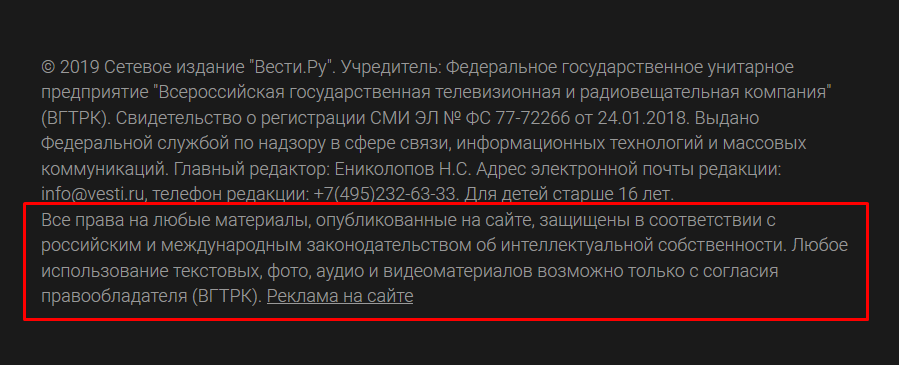
Если вам не жалко, разрешите заимствовать материалы при условии активной ссылки на источник, то есть на вас. Таким образом получите больше внешних ссылок, а это положительно скажется на ранжировании сайта в выдаче.
Кросспостинг
В начале я писала о том, что защита контента от копирования — это в том числе побыстрее добиться индексации материала поисковиками. Тут вам пригодится кросспостинг — это когда вы публикуете ссылку на свой материал на других площадках. Раскидывая ссылку на страницу по нескольким местам, вы увеличиваете шансы на быструю индексацию этой страницы.
Самый очевидный вариант для кросспостинга — свои же соцсети. Еще публиковаться можно на блоговых площадках вроде «Хабра», Cossa, VC, обмениваться партнерскими постами с другими компаниями и так далее.
Совет! Для эффективного кросспостинга делайте разные подводки к одной ссылке. Если будете постить везде одинаковые, есть вероятность, что поисковик их «склеит» и несколько анонсов будет воспринимать как один.
Авторство от «Яндекс»
Чтобы защитить текст от копирования, можно заранее предупредить систему «Яндекс» о том, что у вас выходит оригинальный текст. Для этого нужно подтвердить права на сайт в «Вебмастер» и воспользоваться там инструментом «Оригинальные тексты», он находится в разделе «Информация о сайте». Сюда можно отправлять тексты от 500 до 32 000 знаков, в день максимум 100 материалов.
Важно! Текст нужно пропустить через «Вебмастер» до того, как он выйдет на сайте. Только так поисковик поймет, что оригинал принадлежит вам.
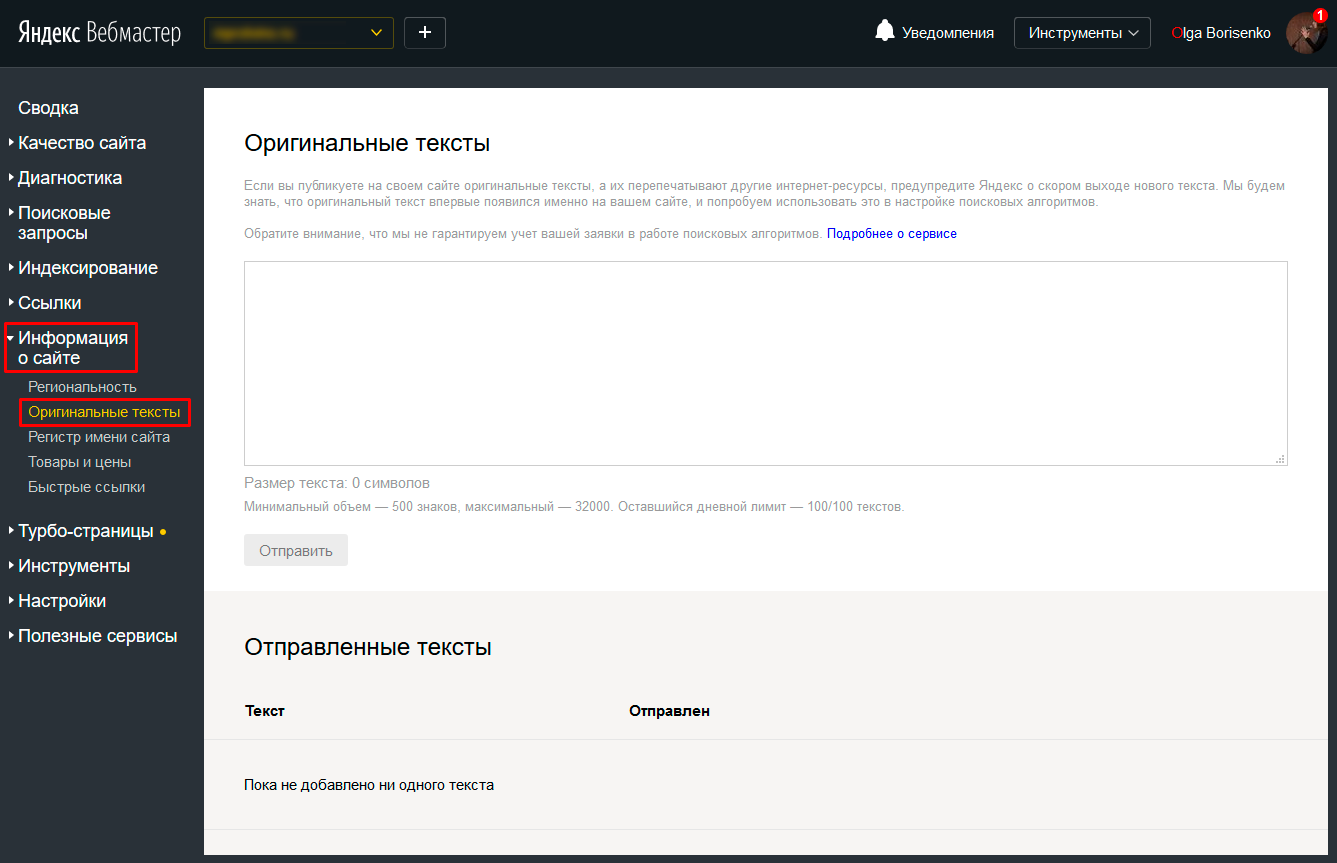
Учтите, «Оригинальные тексты» — это не панацея. Их первоочередная цель — научить систему лучше распознавать оригинальный контент, а не напрямую защитить ваши права на него. На странице инструмента даже есть приписка, что «Яндекс» не гарантирует учет вашей заявки в работе поискового алгоритма.
Жалоба в Google
Google старается соблюдать авторские права. Естественно, ворованного контента в интернете — море, попробуй за всем уследи. Так что если заметили свои материалы в чужих руках, можно самостоятельно пожаловаться через специальную форму заявки.
Что стоит запомнить
Ваш сайт могут скопировать — и контент на нем, и код. Это не только обидно, но и опасно — в случае, если скопированный материал проиндексируется сначала у воришек, и только потом у вас. Вы окажетесь ниже в поиске по релевантному запросу или вообще не попадете в выдачу, к тому же поисковые системы могут занизить вас якобы за плагиат.
На 100% защитить сайт от копирования не получится, но можно усложнить жизнь ворам и сделать так, чтобы поисковики показывали именно ваш, а не ворованный контент, и не было сомнений, что авторство принадлежит именно вам.
Вот какие способы для этого есть.
- Запретить копирование контента и кода сайта. Это делается специальным кусочком кода: пользователь просто не может скопировать текст или увидеть код. Не советую этим пользоваться. Во-первых, это может злить пользователей, а во-вторых, продвинутый вор все равно найдет способ обойти запрет.
- Автоматически добавлять ссылку на источник в скопированный у вас текст. Это поможет нарастить внешнюю ссылочную массу, если вор не заметит и не удалит такую приписку.
- Ставить подпись к материалам — эта предосторожность на случай, если дело дойдет до суда и нужно будет доказать авторство.
- Прописать в подвале или в другом месте сайта правила использования материалов. Если у вас официально можно будет брать материалы со ссылкой на источник, это даст больше внешних ссылок.
- Добавлять водяной знак на фото и видео, чтобы его сложно было затереть или обрезать.
- Хранить у себя оригиналы всех фото и видео в исходном качестве без обработки — они послужат доказательством авторства.
- Писать уникальный и специфичный контент, который конкурентам будет сложно применить у себя.
- Перед публикацией регистрировать текст в инструменте «Оригинальные тексты» в консоли «Яндекс.Вебмастер» для нужного сайта. Так поисковик будет знать, что текст впервые вышел именно на вашем сайте.
- Сразу после публикации анонсировать материал на всех доступных площадках. Чем больше внешних ссылок будет на публикацию, тем быстрее она проиндексируется поисковиками.
Гарантированно защитить свой сайт от копирования не получится, но это не значит, что защищаться от воровства не нужно. Создавайте уникальный контент для целевой аудитории, обозначьте свое авторство и работайте над тем, чтобы в выдачу попадали именно ваши материалы, а не копипаст от конкурентов. Регистрируйтесь в SendPulse, чтобы быстро и удобно рассылать контент сразу по нескольким каналам: через email, SMS, Viber, push рассылки, а также через чат-ботов для Facebook и ВКонтакте.