
Сколько освободится памяти iPhone, если в iOS 12 удалить встроенные приложения?
В iPhone до выхода версии iOS 11, чтобы удалить то или иное штатное приложение, пользователю приходилось «плясать с бубном». Сделать это можно было через установку специальных профилейили процедуру джейлбрейка, и то работало это не всегда.
С выходом iOS 11 появилась возможность удаления большей части штатных программ, но при одном условии. Приложения фактически не удалялись полностью — с рабочего стола исчезали соответствующие иконки, однако из памяти устройства программы не стирались.
Наконец, в iOS 12 стало возможным полноценно удалять встроенные программы. В статье мы расскажем, с какими из них можно смело «попрощаться», и какой эффект мы при этом получим.
Какие приложения можно удалить? И какой объем памяти освободится?
Обращаем Ваше внимание, что удаление встроенных приложений — далеко не самый эффективный вариант экономии пространства на мобильном устройстве. Тем не менее, для iPhone с небольшим объемом встроенной памяти это может оказаться весьма актуально.
Вот список приложений, от которых можно смело избавиться в случае ненадобности:
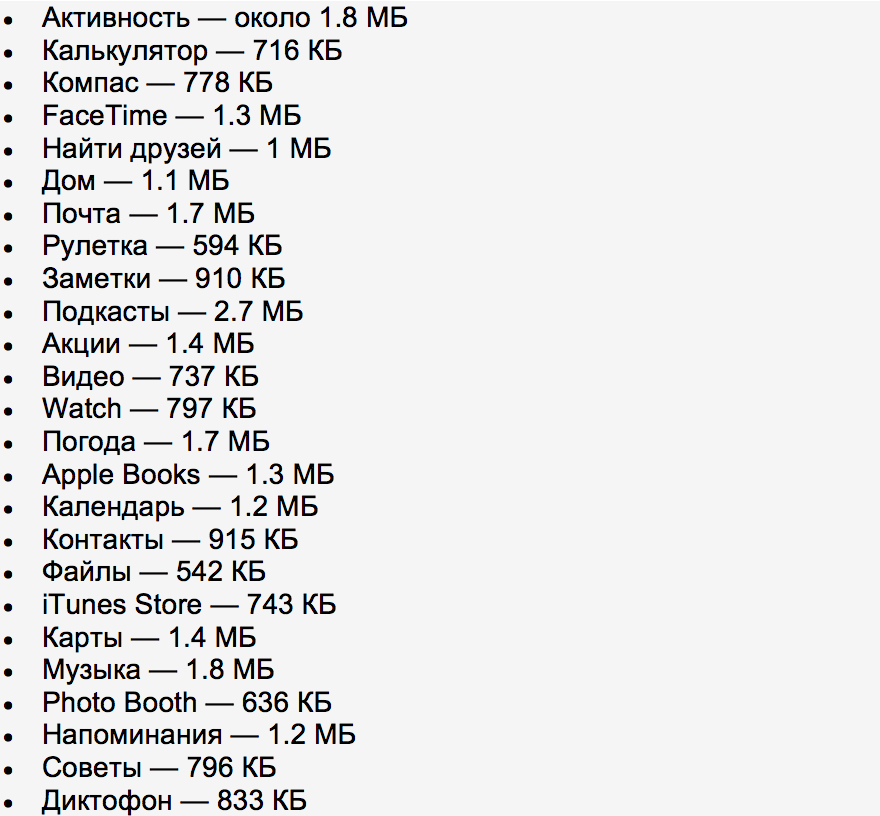
Итак, если удалить одновременно все приведенные выше приложения, можно освободить порядка 30 МБ памяти. На первый взгляд, это покажется незначительным, однако важно не забывать, что большинство из них содержат кэш-файлы, занимающие дополнительный объем.
Поэтому здесь как повезет: у кого-то освободится около 50 МБ, у другого — больше гигабайта!
Что произойдет, если удалить «Контакты», «Watch» или «FaceTime»?
1. При удалении программы «Контакты» Ваша адресная книга не исчезнет — доступ к ней будет возможен через приложение «Телефон». Искать те или иные контакты придется в нем же.
2. В случае удаления программы «Watch» и при условии, что к устройству привязаны Apple Watch, система автоматически предложит отвязать часы от iPhone.
3. В случае удаления «FaceTime» у Вас не будет возможности звонить и принимать звонки. Вызов по FaceTime станет доступен лишь через приложение «Телефон».
С другими штатными программами все проще. Например, если Вы нашли достойную замену стандартному калькулятору, от старого приложения можно смело избавиться.
Можно ли вернуть удаленное приложение?
Абсолютно все стандартные приложения можно в любой момент скачать в каталоге App Store — разумеется, бесплатно.
Итак, удалив некоторое количество штатных для iPhone приложений, можно заметно разгрузить рабочий стол устройства, а также освободить дополнительный объем памяти.
Удаление встроенных приложений Apple с часов Apple Watch или устройства на базе ОС iOS 12, iOS 13 либо iPadOS
В ОС iOS 12, iOS 13 и iPadOS можно удалить некоторые встроенные приложения Apple с устройства iPhone, iPad или iPod touch. Эта операция также возможна на часах Apple Watch. При удалении встроенной программы с устройства вы также удаляете все соответствующие данные пользователя и файлы конфигурации. Это может повлиять на соответствующие системные функции или данные на часах Apple Watch.
Встроенные программы, которые можно полностью удалить с устройства
Если на устройстве установлена ОС iOS 12, iOS 13 или iPadOS 13, с него можно удалить 1 следующие приложения:
- Активность
- Apple Books 4
- Калькулятор
- Календарь
- Компас
- Контакты 2
- FaceTime 3
- Файлы
- Найти друзей (только в ОС iOS 12)
- Домой
- iTunes Store
- Почта
- Карты 4
- Рулетка
- Музыка 4
- News (если доступно)
- Заметки
- Подкасты 4
- Напоминания
- Акции
- Советы;
- ТВ (если доступно)
- «Видео»
- Диктофон
- Программа Watch 5
- Погода
- В ОС iOS 10 встроенные программы Apple можно скрывать на экране «Домой», но не удалять их. Дополнительные сведения о встроенных программах ОС iOS 10 см. в этой статье.
- При удалении приложения «Контакты» вся имеющаяся информация о контактах будет сохранена в приложении «Телефон».
- При удалении приложения FaceTime можно будет по-прежнему совершать и принимать вызовы FaceTime в приложениях «Контакты» и «Телефон».
- При удалении приложений Apple Books, «Карты», «Музыка» или «Подкасты» они не будут доступны для использования вместе с CarPlay. При удалении приложения «Музыка» воспроизведение аудиофайлов из этой медиатеки с помощью приложений Apple или приложений сторонних разработчиков в некоторых автомобильных стереосистемах либо стереоприемниках будет невозможно.
- При попытке удалить приложение Watch с устройства iPhone, которое объединено в пару с часами Apple Watch, перед удалением приложения появится предупреждение и запрос на разрыв пары с Apple Watch.
Удаление встроенной программы с устройства
- На устройстве с ОС iOS или iPadOS коснитесь значка приложения и удерживайте его.
- Нажмите «Изменить порядок приложений».
- Коснитесь в верхнем левом углу, чтобы удалить приложение.
- Коснитесь «Удалить». Затем на iPhone X или устройстве более поздней модели коснитесь «Готово». На iPhone 8 или более ранней модели нажмите кнопку «Домой».
Если у вас Apple Watch, то при полном удалении программы с iPhone она также полностью удаляется с Apple Watch.
Восстановление полностью удаленной встроенной программы
- На устройстве с ОС iOS или iPadOS перейдите в App Store.
- Выполните поиск программы. Обязательно используйте точное имя программы. Найдите правильные имена встроенных программ.
- Нажмите значок для восстановления программы.
- Подождите, пока программа восстановится, а затем запустите ее с экрана «Домой».
Если у вас Apple Watch, то при восстановлении программы на iPhone она также восстанавливается на Apple Watch.
Что происходит при удалении встроенной программы с устройства
Удаление встроенных программ с устройства может повлиять на функциональные возможности системы. Вот несколько примеров.
- Если вы создали пару для часов Apple Watch и устройства iPhone, удаление программы с устройства iPhone приводит к удалению этой программы с экрана «Домой» часов Apple Watch.
- При удалении программы «Подкасты» с устройства эту программу нельзя будет использовать вместе с CarPlay.
- При удалении программы «Акции» или «Погода» с устройства данные из этих программ будут недоступны. Например, вы не сможете просматривать сведения об акциях и погоде в центре уведомлений на устройстве iPhone или в расширениях или превью на часах Apple Watch.
- При полном удалении программы «Калькулятор» калькулятор не будет отображаться в программе «Пункт управления».
Для восстановления задействованных функциональных возможностей можно снова установить встроенные программы на устройство.
Почему не удаляются приложения на iPhone

В закладки
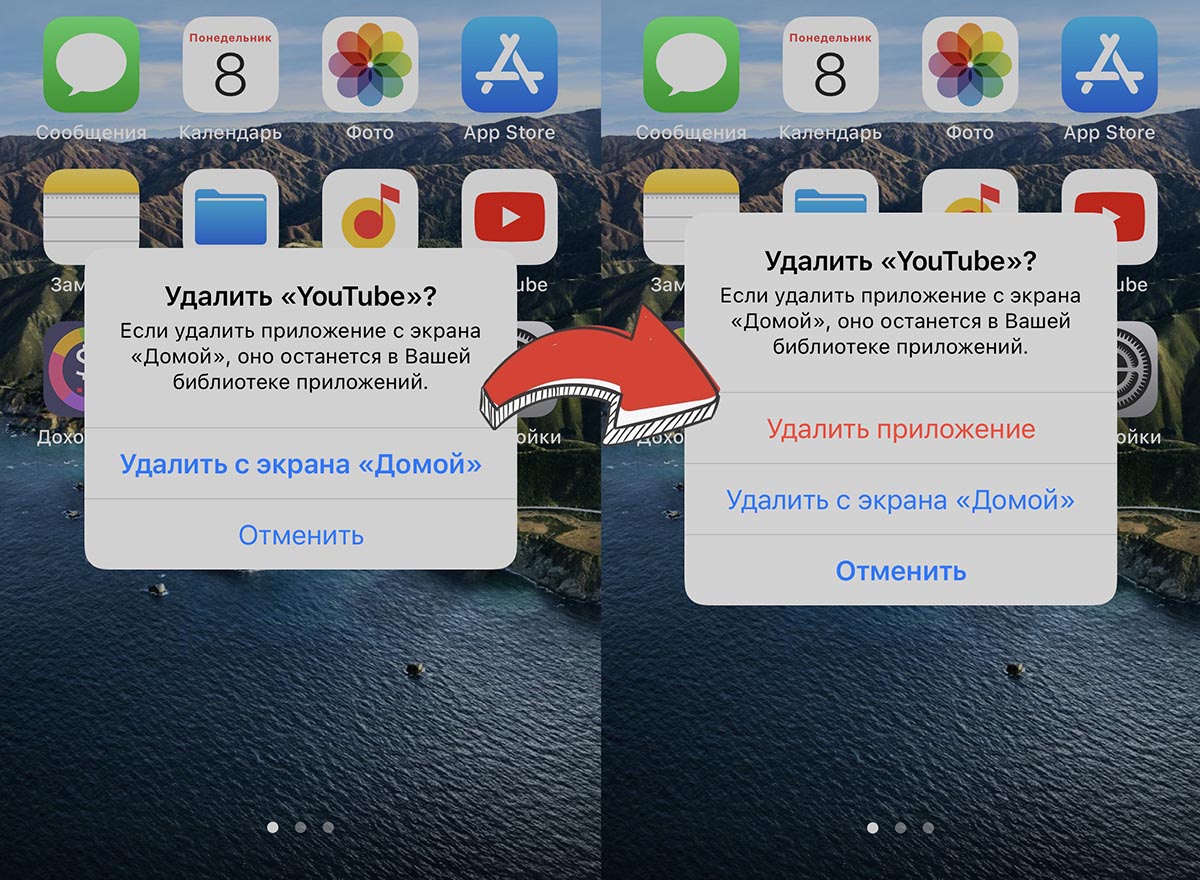
В последнее время многие пользователи сталкиваются с проблемой при попытке удалить любую программу или игру со своего iPhone. Иконка скрывается с домашнего экрана, а сама программа остается в библиотеке приложений на смартфоне.
Не удается удалить что-то и через меню Настройки – Основные – Хранилище iPhone. В разделе для каждого из приложений банально нет кнопки Удалить.
Все дело в “полезных инструкциях”, которые недавно распространяли некоторые публичные личности с целью защитить приложения на iPhone от мифического удаленного стирания со смартфона.
Все, кто последовал такому примеру, сейчас не могут удалить ни одну программу. Решить проблему достаточно просто.
�� Спасибо re:Store за полезную информацию. ��
Как отключить блокировку удаления приложений в iOS
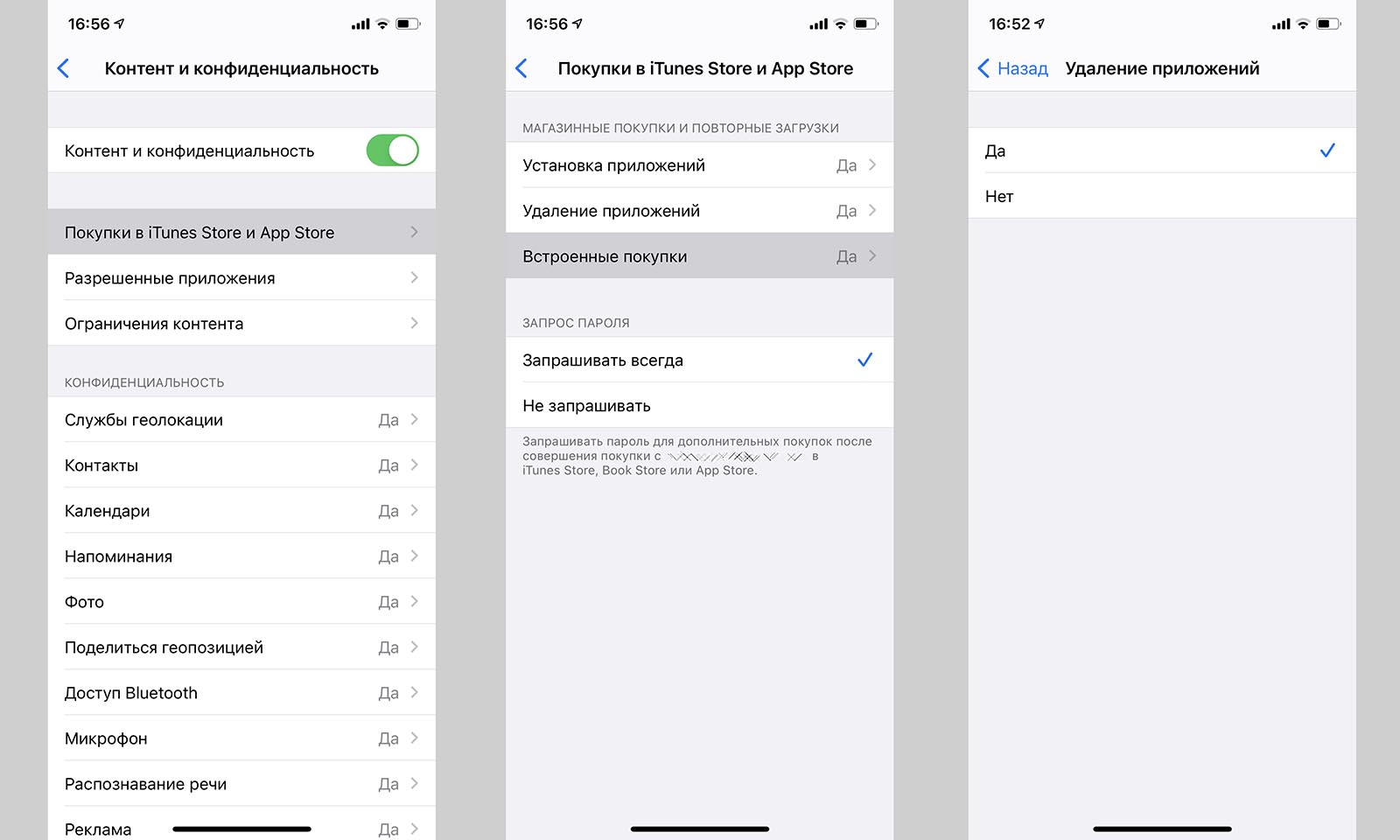
1. Перейдите в Настройки – Экранное время – Контент и конфиденциальность.
2. Отключите главный переключатель, чтобы отключить все ограничения из данного раздела или перейдите в меню Покупки в iTunes и App Store.
3. В разделе Удаление приложений измените значение на “Да”.
4. Если экранное время включалось только ради этой опции, можете вовсе отключить эту фишку системы.
Теперь все приложения будут без проблем удаляться с iPhone.
Удаление встроенных приложений Apple с iPhone, iPad или Apple Watch
В iOS 14 или более поздних версий, iPadOS и watchOS 9.4 или более поздних версий можно удалять некоторые встроенные приложения Apple с iPhone, iPad или Apple Watch.
При удалении встроенного приложения с устройства также удаляются все соответствующие данные пользователя и файлы конфигурации. Это может повлиять на соответствующие системные функции или данные на часах Apple Watch.
Встроенные приложения, которые можно удалить с iPhone или iPad
С устройств с iOS 14 или более поздних версий либо iPadOS можно удалить указанные ниже приложения.
- Активность 7
- Книги 1
- Apple TV
- Калькулятор 7
- Календарь
- Часы
- Компас 7
- Контакты 2
- FaceTime 3
- Файлы
- Локатор 5
- Здоровье 4 7
- Дом
- iTunes Store
- Почта
- Карты 1
- Рулетка
- Музыка 1
- News (если доступно)
- Заметки
- Подкасты 1
- Напоминания
- Быстрые команды
- Акции
- Советы
- Перевод 7
- ТВ (если доступно)
- Диктофон
- Wallet
- Приложение Watch 6 7
- Погода

Встроенные приложения, которые можно удалить с Apple Watch
С устройств Apple Watch с watchOS 9.4 или более поздних версий можно удалить указанные ниже приложения.
- Активность
- Глубина
- Сирена на случай ЧП
- Локатор
- Пульс
- Карты
- Wallet
- Тренировка
- Мировые часы
Удаление встроенного приложения с устройства
На устройстве iPhone или iPad:
- Нажмите и удерживайте приложение.
- Нажмите «Удалить приложение» в контекстном меню.
- Нажмите «Удалить приложение» в окне подтверждения.
При наличии Apple Watch приложения, удаленные с iPhone, также удаляются с Apple Watch.
На часах Apple Watch:

- Нажмите колесико Digital Crown для отображения всех приложений на экране «Домой».
- Нажмите и удерживайте дисплей, пока не появится экран «Параметры вида».
- Нажмите «Выбрать приложения».
- Нажмите кнопку «Удалить» на приложении, которое нужно удалить, а затем — «Удалить приложение» для подтверждения.
- Чтобы завершить, нажмите колесико Digital Crown.
Если удалить с Apple Watch встроенное приложение, которое также установлено на iPhone (например, «Контакты»), приложение не удалится с iPhone.
Восстановление удаленного встроенного приложения

- На iPhone, iPad или Apple Watch перейдите в App Store.
- Выполните поиск приложения. Обязательно используйте точное имя приложения.
- Нажмите кнопку «Загрузить заново» .
- Подождите, пока приложение будет восстановлено, а затем запустите его с экрана «Домой».
При наличии Apple Watch восстановленные на iPhone приложения также восстановятся на Apple Watch.
Что происходит при удалении встроенного приложения с устройства
Удаление встроенных приложений с устройства может повлиять на функциональные возможности системы:
- Если Apple Watch объединены в пару с iPhone, при удалении приложения с iPhone оно также удаляется с Apple Watch.
- При удалении приложения «Подкасты» с устройства это приложение нельзя будет использовать вместе с CarPlay.
- При удалении приложения «Акции» или «Погода» с устройства данные из этих приложений будут недоступны. Например, вы не сможете просматривать сведения об акциях и погоде в центре уведомлений на iPhone или в расширениях либо превью на Apple Watch.
- При удалении приложения «Калькулятор» калькулятор не будет отображаться в приложении «Пункт управления».
- Если с Apple Watch удалить приложение «Пульс», в Контрольном списке Здоровья будут недоступны уведомления о высоком пульсе, низком пульсе, нерегулярном ритме и кардиовыносливости.
Для восстановления задействованных функциональных возможностей можно снова установить встроенные приложения на устройство.
1. При удалении приложений «Книги», «Карты», «Музыка» или «Подкасты» они не будут доступны для использования вместе с CarPlay. При удалении приложения «Музыка» воспроизведение аудиоконтента из этой медиатеки с помощью приложений Apple или приложений сторонних разработчиков в некоторых автомобильных стереосистемах либо стереоприемниках будет невозможно.
2. При удалении приложения «Контакты» вся имеющаяся информация о контактах будет сохранена в приложении «Телефон».
3. При удалении приложения FaceTime можно будет по-прежнему совершать и принимать вызовы FaceTime в приложениях «Контакты» и «Телефон».
4. При попытке удалить приложение «Здоровье» с устройства iPhone, которое объединено в пару с часами Apple Watch, сначала появится предупреждение и запрос на разрыв пары с Apple Watch. При удалении приложения «Здоровье» все данные пользователя остаются на iPhone, и все приложения, которым предоставлялись медданные, будут и дальше иметь к ним доступ. Для управления медданными откройте приложение «Настройки» > «Здоровье». Функции «Сон», «Дневник цикла» и «Общий доступ к медданным», а также напоминания о приеме лекарств будут отключены.
5. При удаления приложения «Локатор» предоставление геопозиции не будет отключено. После удаления приложения «Локатор» выберите «Настройки» > [ваш Apple ID] > «Локатор» > «Друзья». Нажмите на любого друга, затем в нижней части информационной карточки нажмите «Не делиться геопозицией». Для меток AirTag и других аксессуаров сторонних производителей, использующих сеть Локатора, владельцы не смогут видеть эти ранее сопряженные объекты.
6. При попытке удалить приложение Apple Watch с устройства iPhone, которое объединено в пару с часами Apple Watch, сначала появится предупреждение и запрос на разрыв пары с Apple Watch.
7. Приложение недоступно в iPadOS.