
Какое расширение у почты яндекс
Пандёнок Участник Группа: Extensions Зарегистрирован: 04-11-2008 Сообщений: 5543 UA: 78.0
Клиент для Яндекс.Почта
Клиент для Яндекс.Почта
(да, не опечатка, называется именно так — не «для Яндекс.Почты», а «для Яндекс.Почта» — такова воля автора)
Автор: Александр Иванцов (Alexander Ivantsov)
Размер: 361 КБ (версия 4.2.1)
Домашняя страница: https://addons.mozilla.org/ru/firefox/a … -notifier/
Совместимость: 53 и выше, для Android 53 и выше.
Русский язык: есть.
Описание:
«Клиент для Яндекс.Почта» — это альтернатива расширению «Элементы Яндекса: Почта».
Alexander Ivantsov пишет
• Быстрый и удобный доступ к вашей почте: читайте, отправляйте в спам и удаляйте письма всего в один клик!
• Вы не пропустите ни одного важного письма! Расширение имеет несколько видов уведомлений, которые вы можете настроить.
• Используете «.ua» домен? Нет проблем, вы можете выбрать желаемый домен для авторизации в настройках.
• Не нужно вводить пароль, просто установите расширение и оно начнёт работать.
Про ввод пароля автор лукавит: для работы расширения вы должны авторизоваться на сайте Яндекса, на том домене, который выбран в настройках дополнения. Например, если вы авторизовались на yandex.ru, то и в настройках дополнения надо поставить домен ru. Расширение поддерживает шесть доменов.
Иногда авторизация в расширении слетает, даже если вы авторизованы на Яндексе, тогда надо открыть Яндекс и в расширении нажать кнопку «Перезагрузить расширение».
Alexander Ivantsov пишет
Данное расширение абсолютно бесплатно и не приносит никакой прибыли. Автор не сотрудничает и никаким образом не связан с Яндексом. Просим вас уважать время и силы автора, которые уходят на данное расширение и быть терпеливыми если что-то не работает.
И вкратце упомяну, почему именно я выбрал это расширение, хотя раньше пользовался официальным расширением от компании Яндекс — «Элементы Яндекса: Почта». Когда я чистил браузер, переходя на новый профиль, я устанавливал расширения заново, и обратил внимание, что расширение «Элементы Яндекса: Почта» запрашивает огромное количество важных специальных разрешений:
скрытый текст
- Читать и изменять закладки
- Получать доступ к истории браузера
- Мониторить использование расширений и управлять темами
- Показывать вам уведомления
- Получать доступ ко вкладкам браузера
- Хранить неограниченное количество данных на стороне клиента
- Получать доступ к активности браузера при навигации
- Получать доступ к вашим данным на всех сайтах
- Показывать вам уведомления
- Получать доступ к вашим данным на всех сайтах
— то есть именно то, что даёт возможность показывать информацию о новых письмах и проверять почту через сайт Яндекса в любом домене.
⠀Дополнено:
Я вернулся на «Элементы Яндекса: Почта» из-за того, что в «Клиент для Яндекс.Почта» иногда теряется авторизация, а также плохо работают кнопки «Удалить» и «Прочитано» (письмо сначала исчезает из списка в расширении, но потом возвращается). Отредактировано Пандёнок (01-06-2021 07:42:16)
Какое расширение у почты яндекс
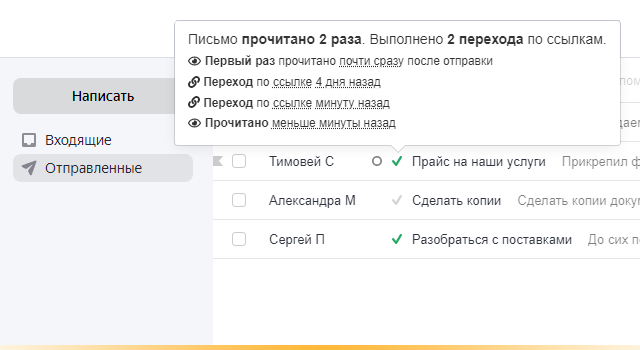
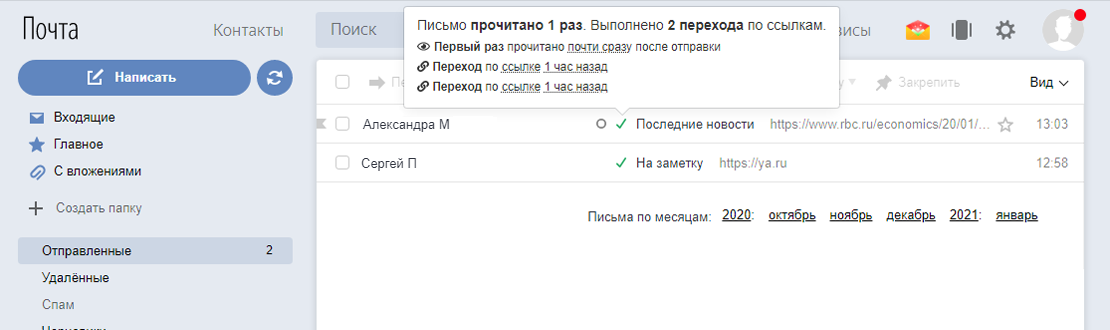
Поможет узнать, было ли прочитано Ваше письмо.
Перейти к установке chrome.google.com 4,000+ пользователей
Работает как расширение для Chrome, Яндекс.Браузера, последних версий Opera.
Уже через минуту Вы начнете отслеживать прочтения.
Принцип работы
После отправки письма, в папке «Отправленные» рядом с ним появится серая галочка. Когда получатель откроет письмо, цвет галочки поменяется на зеленый. Таким образом отправитель (Вы) может узнать о прочтении письма.
Возможности ТрексПекс для Яндекс.Почты
- Отслеживание прочтений писем: галочки в папке Отправленные показывают статус прочтения письма
- Отслеживание переходов по ссылкам
- Моментальные (push) уведомления о прочтении писем
- Оповещение об открытии письма по email: то есть после открытия письма на Ваш email будет отправлено письмо типо «письмо такое-то было открыто через столько-то. «
- Оповещение по email о переходах по ссылкам
- Email-напоминания о письмах, которые не были прочитаны в течение дня
- Отчеты “Сводная статистика”, который в том числе показывает Open Rate и Click Rate, “Последние прочитанные” и “Непрочитанные” письма, “Переходы по ссылкам” (Меню Отчеты)
- Сегментация данных отчетов с использованием категорий писем. Например, можно создать категории писем «Важные», «Коммерческие предложения» и смотреть статистику по таким письмам
- Экспорт статистики

Ангелина Низамова
Проектный Директор
В январе 2021 года наша проектная команда открыла для себя сервис ТрексПекс для работы с письмами.
До этого мы пробовали работать с другими трекерами, но они нас не устроили по разным причинам.
В ТрексПекс нам нравится, во-первых, простота использования: установив расширение и обновив страницу браузера, ты сразу можешь начинать пользоваться сервисом. Причем не надо нажимать каждый раз никаких кнопок. Ты просто отправляешь письмо, и когда вторая сторона его открывает, ты получаешь оповещение об открытии.
Во-вторых, подкупает быстрая связь с разработчиками: однажды когда возникла проблема с отслеживанием, нам быстро рассказывали, почему так произошло, и так же быстро проблему устранили.
В-третьих, что самое главное, расширение и правда хорошо работает, и ты знаешь, что твое письмо доставлено и открыто. А если не открыто, то сервис пришлет тебе напоминание, и ты сможешь вернуться к своему человеку снова.
Ангелина Низамова
Проектный Директор
В январе 2021 года наша проектная команда открыла для себя сервис ТрексПекс для работы с письмами. До этого мы пробовали работать с другими трекерами, но они нас не устроили по разным причинам. В ТрексПекс нам нравится, во-первых.
В январе 2021 года наша проектная команда открыла для себя сервис ТрексПекс для работы с письмами.
До этого мы пробовали работать с другими трекерами, но они нас не устроили по разным причинам.
В ТрексПекс нам нравится, во-первых, простота использования: установив расширение и обновив страницу браузера, ты сразу можешь начинать пользоваться сервисом. Причем не надо нажимать каждый раз никаких кнопок. Ты просто отправляешь письмо, и когда вторая сторона его открывает, ты получаешь оповещение об открытии.
Во-вторых, подкупает быстрая связь с разработчиками: однажды когда возникла проблема с отслеживанием, нам быстро рассказывали, почему так произошло, и так же быстро проблему устранили.
В-третьих, что самое главное, расширение и правда хорошо работает, и ты знаешь, что твое письмо доставлено и открыто. А если не открыто, то сервис пришлет тебе напоминание, и ты сможешь вернуться к своему человеку снова.
Расширение почты Яндекс

Электронная почта является одним из самых популярных и удобных средств общения. Почтовые сервисы предлагают различные функции и возможности, делая наше общение еще более эффективным и удобным. Однако, когда речь заходит о выборе самого подходящего почтового сервиса, важно узнать о его расширении, чтобы использовать его наивыгоднейшим образом.
Популярная почтовая служба Яндекс предлагает свое расширение, которое обеспечивает дополнительные функции и инструменты для вашей электронной почты. Основная цель расширения Яндекс — облегчить и оптимизировать ваш опыт работы с почтой.
Помимо привычных функций, таких как отправка и получение электронных писем, расширение Яндекс предлагает множество дополнительных возможностей. Некоторые из них включают в себя интеграцию с другими сервисами Яндекса, такими как Карты или Новости, возможность работы с почтовыми категориями, функцию «отложить письмо» и многое другое.
Независимо от того, используете ли вы Яндекс.Почту на компьютере или мобильном устройстве, расширение Яндекс доступно для всех платформ. Для установки следуйте простой инструкции в соответствующей онлайн-поддержке яндекса.
В целом, расширение Яндекс предоставляет широкий спектр новых возможностей для вашей электронной почты, которые значительно улучшат вашу продуктивность и удобство работы. Независимо от того, нужно ли вам интеграция с другими сервисами Яндекса или новый способ управления сообщениями, расширение Яндекс подходит для всех пользователей.
Как найти расширение у почты Яндекс: детальная инструкция
Расширение у почты Яндекс – это функциональные дополнения, которые позволяют расширить возможности почтового сервиса. С помощью расширений можно добавить новые функции, улучшить внешний вид или упростить работу с почтой.
Если вы хотите найти расширение для почты Яндекс, следуйте этой подробной инструкции:
- Откройте почту Яндекс в вашем браузере.
- В правом верхнем углу экрана нажмите на значок «Настройки».
- В выпадающем меню выберите пункт «Добавить расширения».
- Откроется страница со списком доступных расширений для почты Яндекс. Вы можете просмотреть все расширения или воспользоваться поиском, чтобы найти конкретное расширение.
- Выберите нужное расширение и нажмите на кнопку «Добавить».
- После добавления расширения оно будет автоматически установлено в вашу почту Яндекс. Затем вы можете настроить его параметры согласно инструкции, прилагаемой к каждому расширению.
Обратите внимание, что не все расширения могут быть совместимы с вашей версией почты Яндекс. Перед установкой рекомендуется прочитать описание и требования к каждому расширению.
Теперь вы знаете, как найти расширение у почты Яндекс. Пользуйтесь ими, чтобы сделать работу с почтой еще удобнее и эффективнее!
Шаг 1: Войдите в свою учетную запись
Прежде чем установить расширение для почты Яндекс, убедитесь, что вы вошли в свою учетную запись на Яндекс.Почте.
Для этого выполните следующие действия:
- Откройте веб-браузер и перейдите на страницу почты Яндекс по адресу mail.yandex.ru.
- Нажмите на кнопку «Войти» в правом верхнем углу экрана.
- Введите логин и пароль от вашей учетной записи Яндекс.Почты в соответствующие поля.
- Нажмите на кнопку «Войти» или нажмите клавишу «Enter» на клавиатуре.
После успешной авторизации вы будете перенаправлены на главную страницу почты Яндекс, где вы сможете управлять своей почтовой корреспонденцией.
Шаг 2: Откройте настройки почты
Чтобы изменить настройки почты Яндекс, выполните следующие действия:
- Откройте браузер и введите адрес www.yandex.ru в строку поиска.
- Нажмите на кнопку Войти в правом верхнем углу экрана.
- Введите свой логин и пароль в соответствующие поля.
- Нажмите на кнопку Войти для входа в свою почту.
- После входа в почту, найдите и нажмите на кнопку Настройки, которая обычно расположена в верхнем правом углу экрана. Может быть обозначена иконкой шестеренки.
После выполнения этих действий вы окажетесь в разделе настроек почты Яндекс, где можете изменить различные параметры и настройки своей электронной почты.
Шаг 3: Найдите раздел «Подключенные приложения и сервисы»
Для подключения расширений к вашей почте Яндекс, необходимо найти раздел «Подключенные приложения и сервисы» в настройках вашего аккаунта. Этот раздел позволит вам управлять всеми приложениями и сервисами, которые имеют доступ к вашей почте.
- Войдите в свой почтовый аккаунт на сайте Яндекса.
- В правом верхнем углу страницы найдите и нажмите на иконку с изображением вашего профиля.
- В выпадающем меню выберите пункт «Настройки».
- На странице настроек найдите и нажмите на вкладку «Безопасность».
- Прокрутите страницу вниз до раздела «Подключенные приложения и сервисы».
В этом разделе вы увидите список всех приложений и сервисов, к которым у вас есть доступ через вашу почту Яндекс. Вы сможете управлять доступом каждого из приложения или сервиса, разрешая или запрещая им доступ к вашей почте.
Также в этом разделе вы можете найти возможность подключить новые расширения к вашему почтовому аккаунту Яндекс. Для этого найдите кнопку «Подключить приложение» или «Добавить новое приложение» и следуйте инструкциям для установки нужного расширения.
Расширения для браузеров
Сегодня трудно представить себе жизнь без электронной почты, и многим пользователям удобно иметь доступ к своей почте через браузер. В этой статье мы расскажем про расширения для браузеров в контексте Яндекс Почты.
- Что такое расширение Элементы Яндекса: Почта
- Как установить расширение Яндекс Почты
- Как включить расширение в браузере Яндекс
- Какие браузеры поддерживает Яндекс
- Полезные советы и выводы
Что такое расширение Элементы Яндекса: Почта
Для начала, рассмотрим конкретное расширение для Яндекс Почты — Элементы Яндекса: Почта. Это расширение позволяет получать уведомления о новых письмах, иметь возможность быстро ответить на сообщение, а также управлять почтой, не открывая страницу Яндекс Почты.
Как установить расширение Яндекс Почты
Предположим, вы хотите установить это расширение на Яндекс Браузер. Для этого, необходимо:
- Найти Каталог расширений, расположенный в нижней части страницы браузера слева.
- Перейти на страницу нужного расширения и нажать на кнопку «+ Добавить в Яндекс Браузер».
- В открывшемся окне подтвердить установку, ознакомившись со списком данных, к которым расширение получит доступ.
Теперь расширение для Яндекс Почты установлено.
Как включить расширение в браузере Яндекс
Чтобы включить расширение, необходимо:
- Открыть меню настроек, выбрав соответствующий пункт в браузере.
- Выбрать пункт «Дополнения».
- В списке представленных плагинов и расширений выбрать нужный пункт и перевести флажок в положение «ВКЛ».
Какие браузеры поддерживает Яндекс
Разумеется, расширения для Яндекс Почты не ограничиваются одним только Яндекс Браузером. Яндекс Почта поддерживается на следующих браузерах:
- Яндекс Браузер
- Microsoft Edge
- Google Chrome
- Mozilla Firefox
- Opera
- Safari
Полезные советы и выводы
Теперь вы знаете, как установить и настроить расширения для Яндекс Почты на различных браузерах. Но это ещё не всё. Вот несколько полезных советов:
- Не устанавливайте слишком много расширений для браузера, они могут замедлить работу.
- Периодически проверяйте и обновляйте уже установленные расширения.
- Если вы не уверены в надёжности источника, не скачивайте сомнительные расширения.
Следуя этим рекомендациям, вы сможете более эффективно использовать Яндекс Почту, облегчив свою работу и повысив уровень продуктивности.
Почему Яндекс не дает войти в почту
Если вы не можете зайти в свой почтовый ящик на Яндексе, возможно, вы несколько раз подряд неправильно ввели логин или пароль. Если так, Вам следует сменить пароль. Также возможно, что вы используете общий доступ к сети, и другие пользователи на ней неправильно вводят логин и пароль. В этом случае вам нужно обратиться к сетевому администратору. Если же ни один из этих способов не помог, то возможно ваш аккаунт был заблокирован из-за нарушения правил использования почты. В этом случае, попробуйте обратиться в службу поддержки Яндекса. В любом случае, чтобы решить проблему, вам нужно выяснить, подвергался ли ваш аккаунт вандализму или хакерской атаке, и принять соответствующие меры для обеспечения безопасности.
Как узнать сервер входящей почты Яндекс
Для того чтобы узнать сервер входящей почты Яндекс, необходимо открыть программу Email на своем устройстве. Затем следует перейти в меню и выбрать пункт настроек. Выберите свой аккаунт и перейдите в раздел настроек сервера. Нажмите на строку «Сервер входящей почты» и произведите необходимые настройки. В дальнейшем, если вы будете использовать данную программу для обработки электронной почты, то будете знать, какой сервер входящей почты Яндекс вам необходимо указывать для правильной настройки своего электронного ящика. Это важно, чтобы на ваш почтовый ящик приходили все входящие сообщения без проблем и задержек, а также, чтобы вы могли отправлять письма с помощью данной программы без каких-либо трудностей.
Можно ли работать на Яндекс из другой страны
В связи с мировой пандемией Covid-19 все больше людей стали задумываться о возможности удаленной работы. В этом контексте становится актуальным вопрос, можно ли работать на Яндекс из другой страны.
Компания Яндекс, как и многие другие, перешла на гибридный формат работы, что значит, что удаленная работа возможна. Однако руководство компании сообщило, что сотрудники должны проводить несколько дней в неделю на рабочем месте в офисе, который может быть как российским, так и зарубежным.
Этот шаг можно объяснить необходимостью сохранения командного духа, эффективности коммуникаций и совместной работы над проектами, а также необходимостью соблюдения юридических формальностей.
Таким образом, работать на Яндекс удаленно из другой страны можно, однако это будет связано с обязательным присутствием в офисе на несколько дней в неделю.
Как создать расширение для яндекс браузера
Чтобы создать расширение для Яндекс Браузера, нужно сделать несколько простых шагов. Вначале переходим на страницу Каталог расширений, которую можно найти в нижней части страницы слева. Далее выбираем нужное расширение и нажимаем на кнопку «+ Добавить в Яндекс Браузер». После этого появится окно, в котором нужно ознакомиться со списком данных, к которым расширение получит доступ. Если вы готовы дать это доступ, то подтверждаем установку. Важно помнить, что создание расширения самостоятельно может быть более сложным процессом, который требует знания языка программирования и других технических навыков.
Яндекс Почта является одним из самых популярных почтовых сервисов в России. Одним из преимуществ этого сервиса является возможность установки расширения для браузера. Оно позволяет быстро проверить почтовый ящик без необходимости захода на сайт почты.
Кроме того, расширение Яндекс Почты для браузера включает в себя дополнительные функции, такие как: напоминание о важных сообщениях, уведомления о новых письмах и календарь. Эти функции делают использование почтового сервиса более удобным и эффективным.
Скачать и установить расширение Яндекс Почты можно в один клик на сайте браузерной галерее или в соответствующем магазине приложений. Выбирая расширение этого сервиса, пользователи получают возможность сократить время, заметно повысить качество работы с электронной почтой и повысить свою продуктивность при работе в Интернете.