
Добавление и синхронизация дней рождения контактов (Android)
Здравствуйте!
Итак есть Samsung Gio с Android 2.3.3. Проблема: в контактах на gmail заполнено поле «День рождения», заполнено с годом рождения, например, 01.01.1981 (в формате gmail), к Google календарю аккаунта добавлен дополнительный календарь «Дни рождения и мероприятия контактов», в настройках календаря указано показывать оба календаря — дни рождения контактов не отображаются ни на компьютере, ни на телефоне. Причем по странной причине один день рождения появился на акке, синхронизировался, появился на телефоне и оповестил. Затем был создан еще контакт с праздником. Синхронизация — ни там, ни там ничего. Сейчас вообще все пропали, т.е. не отображаются нигде.
Пробовал удалять подписку на календарь «Дни рождения и мероприятия контактов» и добавлять его заново. Тишина. Не появляются и все. Вообще не ожидал таких «чудес». У меня на Sony Z550i, все было просто великолепно, а тут полноценная ОС и тишина.
Вопрос: подскажите, кто знает/сталкивался, как сделать так чтобы дни рождения автоматом добавлялись в календарь аккаунта (синхронизация и напоминания проходят отлично) или может отдельная софтина (пусть даже платная), которая автоматом вытянет дни рождения из книги контактов и будет напоминать когда это надо.
Спасибо!
- Вопрос задан более трёх лет назад
- 22447 просмотров
Комментировать
Решения вопроса 0
Ответы на вопрос 2
Может, тут другая проблема, конечно. У меня было попроще: календарь с ДР контактов показывался на андроиде пустым. Помогло, если не ошибаюсь, зайти в приложения и очистить там кеш календаря. Но на компе при этом все было в порядке, так что, возможно, тут другая причина.
Ответ написан более трёх лет назад
А, извиняюсь, календарь у меня даже не был пустым. Просто не подхватывал изменения ДР в самих контактах.
eboBirthday
можно загрузить днюхи из контактов и настроить уведомления.
можно загрузить какими-то другими способами, но они у меня глючили.
сейчас использую.
Birthday Reminder GLite
сам вытягивает днюхи то ли из гмыла, то ли из телефонной книжки, но каждый раз открывается оч медленно.
можно настроить уведомления.
Birthday Manager
сам вытягивает дгюхи из телефонной книжки, очень быстро запускается.
можно настроить уведомления.
почему удалил сейчас не вспомню, были какие-то недостатки.
добиться чтобы гугло-календарь безглючно показывал днюхи на календаре-виджете (любом) у меня не получилось. всегда есть два человека, которые не попадают в подписку на днюхи друзей.
Как уговорить Android напоминать о днях рождениях контактов?
Как говорят разработчики Android — данная ОС ни на что не похожа, и является совершенно новым продуктом.
С одной стороны данное утверждение верно. А вот при пристальном рассмотрении выясняется, что нет – система сама по себе замечательна, но странным образом собрала в себе все косяки своих предшественников. Одной из проблем можно считать знакомое пользователям по Windows Mobile — отсутствие отображения в календаре праздников контактов. Так же естественно отсутствуют напоминания о днях рождениях.
Проблема, собственно как и WM решаема, но требует определенных танцев с бубном. Итак, как же уговорить свой Android смартфон напоминать вам о днях рождениях своих родных и близких?
Способов достаточно много и одним из них является установка стороннего софта, однако можно в контактах поставить напоминание о дне рождении с использованием инструментов от Google.
Итак, являясь обладателем смартфона на андроид, вы наверняка имеете свою учетную запись в Google и используете синхронизацию контактов. Если ни того ни другого вы не делали, то следует зайти в настройки своего телефона, там найти пункт под названием «учетные записи и синхронизация». Если вы нажмете на данную строчку меню настроек, то перед вами откроется окно, в котором будет доступно создание учетной записи.
Следуя интуитивно понятным инструкциям, в конечном итоге вы создадите учетную запись, после активации которой, станет доступной синхронизация содержимого устройства с аккаунтом на Google.
Следующим шагом будет посещение своего аккаунта на сервисе Google с персонального компьютера. При вводе в соответствующие окошки логина и пароля перед вами откроется персонализированная страница, на которой вы увидите свои контакты, и прочее, что было синхронизировано.
Теперь необходимо перейти на сервис под названием Google Calendar. Далее необходимо перейти в настройки календарей, выбрать пункт «другие календари», перейти по ссылке выбрать пункт «просмотреть другие календари», «дополнительно», «дни рождения контактов» и подписаться на данный календарь, нажатием соответствующей кнопки.
После этих действии вам необходимо синхронизировать календарь со своего смартфона и теперь у вас будет напоминание о днях рождениях контактов.
Если после всех проведенных действий календарь девайса по-прежнему отказывается показывать вам дни рождения контактов, то необходимо выполнить полную синхронизацию девайса к учетной записью Googleи выполнить сброс на заводские настройки. После сброса вас встретит абсолютно пустое устройство, но достаточно ввести данные своей учетной записи и произойдет восстановление всей личной информации с аккаунта на Google.
Как правило, данный метод помогает и девайс начинает отображать праздники контактов и уведомлять о них.
Не получаете уведомления?

В некоторых случаях устройства Android или сторонние приложения могут препятствовать правильному получению уведомлений о днях рождения. Вы будете получать уведомления правильно, выполнив несколько простых шагов.
Если вашего смартфона нет в списке или вам нужна дополнительная помощь, свяжитесь с нами по адресу hbremember.help@gmail.com , и мы предоставим вам с необходимой помощью. .
- Проверьте свою версию Android и следуйте инструкциям ниже.
- Выполните шаги, указанные для смартфона
Версии для Android
Смартфон
Версии для Android
Android версии 6.0.1+
- В ящике приложения нажмите «Настройки».
- Выберите «Батарея».
- Нажмите значок меню «Переполнение» и выберите «Оптимизация батареи».
- Коснитесь курсора вниз и выберите «Все приложения».
- Нажмите «Напоминание о дне рождения», затем нажмите «Не оптимизировать».
Android версии 7+
- В ящике приложения нажмите «Настройки».
- Выбрать приложения
- Найдите и нажмите Напоминание о дне рождения.
- Выберите «Батарея», затем нажмите «Оптимизация батареи».
- Здесь выберите параметр «Приложения не оптимизированы» и измените его на «Все приложения».
- Найдите в этом списке напоминание о дне рождения и установите значение «Не оптимизировать».
Android версии 9
- В ящике приложения нажмите «Настройки».
- Выберите «Батарея».
- Выберите «Адаптивная батарея».
- Нажмите Приложения с ограниченным доступом и убедитесь, что напоминание о дне рождения нет в списке.
Смартфон
Asus Zenfone с Android 7.0
Шаг 1
- В ящике приложения нажмите «Настройки».
- Нажмите «Управление питанием».
- Выберите «Диспетчер автозапуска».
- Найдите напоминание о дне рождения и убедитесь, что оно включено.
Шаг 2
- На панели приложений нажмите «Мобильный менеджер».
- Нажмите «Ускорение»
- Нажмите «Включить супер-ускорение», затем выберите список защищенных приложений.
- Убедитесь, что в списке есть напоминание о дне рождения.
Asus Zenfone 2
- В ящике приложения нажмите «Приложения».
- Нажмите Диспетчер автозапуска.
- Включите напоминание о дне рождения, чтобы разрешить.
Honor Huawei 6
Шаг 1
- В ящике приложения нажмите «Настройки».
- Нажмите «Энергосбережение».
- Нажмите «Защищенные приложения».
- Чтобы включить, переключите напоминание о дне рождения.
Шаг 2
- В ящике приложения нажмите «Настройки».
- Нажмите Диспетчер уведомлений.
- Выберите Уведомлять о напоминании о дне рождения, чтобы получать push-уведомления.
Huawei Honor 8
Шаг 1
- В ящике приложения нажмите «Настройки».
- Нажмите «Дополнительные настройки».
- Нажмите Диспетчер батарей.
- Нажмите Защищенные приложения (или Закрыть приложения после блокировки экрана).
- Чтобы включить, переключите напоминание о дне рождения.
Шаг 2
- В ящике приложения нажмите «Настройки».
- Нажмите «Приложения».
- Нажмите «Дополнительно».
- Выберите «Игнорировать оптимизацию батареи».
- Выберите «Напоминание о дне рождения» и проигнорируйте приложение.
Шаг 3
- В ящике приложения нажмите «Настройки».
- Выберите панель уведомлений и строку состояния.
- Нажмите Центр действий и найдите Напоминание о дне рождения.
- Убедитесь, что разрешены уведомления и отображение приоритетов активны.
Huawei P8 lite
Шаг 1
- В ящике приложения нажмите «Диспетчер телефонов».
- Проведите пальцем влево и нажмите «Диспетчер запуска»
- Нажмите Напоминание о дне рождения и убедитесь, что оно автоматически запускается при запуске системы.
Шаг 2
- В ящике приложения нажмите «Диспетчер телефонов».
- Проведите пальцем влево и нажмите Диспетчер уведомлений.
- Нажмите Правила и убедитесь, что напоминание о дне рождения настроено на отправку уведомлений на панель уведомлений. Проверьте, могут ли какие-либо другие настройки в этом представлении блокировать уведомления.
Huawei Mate 8 и Huawei Nova Plus
- В ящике приложения нажмите «Настройки».
- Нажмите «Дополнительные настройки».
- Нажмите Диспетчер батарей.
- Нажмите «Защищенные приложения».
- Чтобы включить, переключите напоминание о дне рождения.
Huawei P20 и P30
- В ящике приложения нажмите «Настройки».
- Нажмите «Приложения».
- Нажмите Напоминание о дне рождения.
- Выберите «Энергопотребление», а затем «Запустить приложение».
- Переключите «Управление автоматически» на «Выкл.».
- Затем переключите режим Автозапуск, Дополнительный запуск и Запуск в фоновом режиме на Вкл.
Lenovo
- В ящике приложения нажмите «Настройки».
- Нажмите Диспетчер питания.
- Выберите «Управление фоновыми приложениями».
- Переключите напоминание о дне рождения, чтобы разрешить автозапуск.
OnePlus (Android 7.0 и более ранние версии)
- В ящике приложения нажмите «Настройки».
- Нажмите «Приложения».
- Нажмите на значок шестеренки в правом верхнем углу.
- Выберите «Автозапуск приложения».
- Чтобы включить, переключите напоминание о дне рождения.
OnePlus (Android 8.0 и более поздние версии)
Шаг 1
- В ящике приложения нажмите «Настройки».
- Нажмите «Дополнительно».
- Выберите «Управление последними приложениями».
- Убедитесь, что функция «Нормальная очистка» включена.
Шаг 2
- В ящике приложения нажмите «Настройки».
- Нажмите Батарея, затем Оптимизация батареи.
- Нажмите Приложения не оптимизированы и выберите Все приложения.
- Найдите напоминание о дне рождения и убедитесь, что в нем установлено значение «Не оптимизировать».
OnePlus 3
- В ящике приложения нажмите «Настройки».
- Нажмите «Батарея».
- Выберите «Оптимизация батареи».
- Нажмите на меню «Переполнение» в правом верхнем углу экрана.
- Выберите «Расширенная оптимизация».
- Отключите напоминание о дне рождения.
OPPO
Шаг 1
- В ящике приложения нажмите «Настройки».
- Нажмите «Дополнительные настройки».
- Нажмите Диспетчер батарей, затем «Защищенные приложения».
- Переключите напоминание о дне рождения, чтобы включить защиту.
Шаг 2
- Нажмите «Настройки».
- Выберите «Батарея», затем нажмите «Энергосбережение».
- Найдите напоминание о дне рождения и убедитесь, что замораживание в фоновом режиме, оптимизация ненормальных приложений и Doze отключены.
Шаг 3
- В ящике приложения нажмите «Настройки».
- Нажмите Панель уведомлений и строка состояния.
- Нажмите Центр уведомлений.
- Найдите напоминание о дне рождения и активируйте разрешить уведомления и отображение приоритетов.
Шаг 4
- Откройте приложение «Безопасность».
- Выберите «Разрешения на конфиденциальность», затем «Запустить менеджер».
- Найдите напоминание о дне рождения и убедитесь, что этот параметр включен.
Samsung – Android 8
Шаг 1
- В ящике/тени устройства нажмите Настройки.
- Нажмите «Приложения».
- Выберите Напоминание о дне рождения.
- В разделе Настройки приложения нажмите Уведомления.
- Выберите День рождения.
- Выберите «Не беспокоить настраиваемое исключение».
Шаг 2
- В ящике приложения нажмите «Настройки».
- Нажмите Управление устройствами.
- Выберите «Батарея».
- Нажмите «Неотслеживаемые приложения».
- Добавьте напоминание о дне рождения в этот список.
Samsung – Android 9
Шаг 1
- В ящике/тени устройства нажмите Настройки.
- Нажмите «Приложения».
- Выберите Напоминание о дне рождения.
- В разделе Настройки приложения нажмите Уведомления.
- Выберите День рождения, затем «Дополнительно».
- Выберите «Не беспокоить настраиваемое исключение».
Шаг 2
- В ящике приложения нажмите «Настройки».
- Нажмите Управление устройствами.
- Выберите «Батарея».
- Нажмите «Неотслеживаемые приложения».
- Добавьте напоминание о дне рождения в этот список.
Xiaomi – MIUI 10
Шаг 1
- В ящике приложения нажмите «Безопасность».
- Нажмите «Разрешения».
- Нажмите «Автозапуск».
- Чтобы включить, переключите напоминание о дне рождения.
Шаг 2
- В ящике/тени устройства нажмите Настройки.
- Выберите «Управление потреблением батареи приложений».
- Нажмите «Приложения».
- Нажмите «Напоминание о дне рождения», затем нажмите «Без ограничений».
Шаг 3
- В ящике/тени устройства нажмите Настройки.
- Выберите «Уведомления приложений».
- Нажмите Напоминание о дне рождения.
- Включите параметр «Установить в качестве приоритета».
Xiaomi – MIUI 11
Шаг 1
- В ящике приложения нажмите «Безопасность».
- Нажмите «Разрешения».
- Нажмите «Автозапуск».
- Чтобы включить, переключите напоминание о дне рождения.
Шаг 2
- В ящике/тени устройства нажмите Настройки.
- Выберите «Управление потреблением батареи приложений».
- Нажмите «Приложения».
- Нажмите «Напоминание о дне рождения», затем нажмите «Без ограничений».
Шаг 3
- В ящике/тени устройства нажмите Настройки.
- Выберите «Уведомления приложений».
- Нажмите Напоминание о дне рождения.
- Включите параметр «Установить в качестве приоритета».
Шаг 4
- В ящике/тени устройства нажмите Настройки.
- Выберите «Другие разрешения».
- Нажмите Напоминание о дне рождения.
- Включить отображение экрана блокировки
- Включить всплывающие окна отображения при работе в фоновом режиме
- Включить постоянное уведомление
Дни рождения не отображаются в Календаре Google: решения этой проблемы

Иногда невозможно вспомнить все особые даты этих людей. близко к тебе Уместно иметь утилиту, которая напоминает вам о каждом из них, уведомляя вас сообщением, например, приложение Google Calendar, доступное, если у вас есть учетная запись Google на вашем мобильном устройстве или ПК.
Мы можем найти эту утилиту двумя способами: один — иметь приложение на нашем устройстве, его можно загрузить, если мы не хотим использовать веб-версию. Второй — использовать браузер и открывать его, когда он нам нужен., упомяните, что вы можете отправлять уведомления, чтобы не пропустить ни одной отмеченной даты.
Наверняка это случилось с тобой, дни рождения не отображаются в гугл календаре, у этого есть решение на случай, если вы захотите восстановить каждый из них. Эта программа является хорошим вариантом, если мы хотим добавлять, помимо дней рождения, личные заметки, информацию о работе, информацию о школе и другие важные вещи изо дня в день.
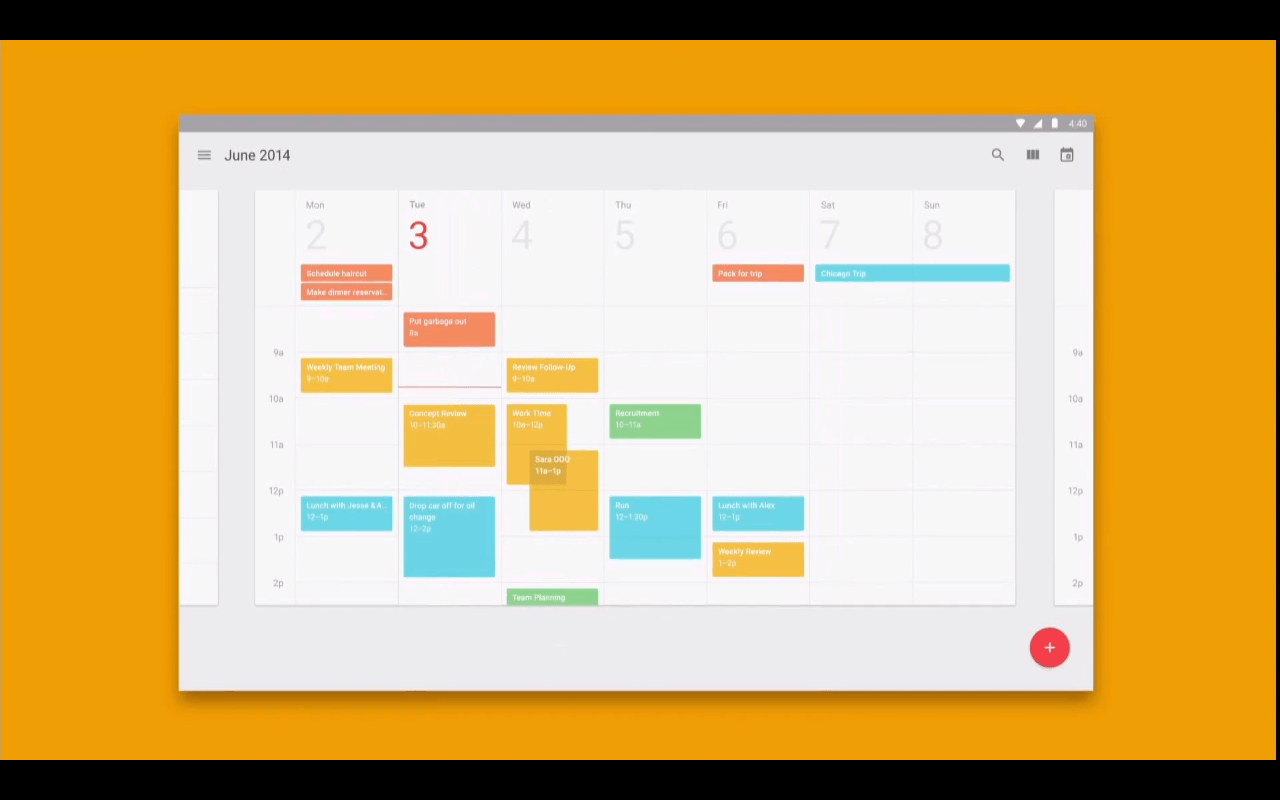
Теме статьи:
6 лучших приложений для общего календаря для Android
- 1 Прежде всего, загрузите Календарь Google
- 2 Причина, по которой дни рождения не отображаются в Календаре Google
- 3 Проверить синхронизацию календаря
- 4 Проверьте, есть ли у вас соединение
- 5 Убедитесь, что вы находитесь в календаре учетной записи
Прежде всего, загрузите Календарь Google

Первый шаг к началу работы с Календарем Google это не что иное, как установка утилиты на наш телефон, она не предустанавливается на устройствах Android. Будучи приложением, его можно загрузить из Play Store, где у вас есть много приложений, включая это, в дополнение к полному пакету Google.
С помощью Календаря Google вы можете управлять классными, рабочими и даже личными календарями в своей повседневной жизни, если вам нужно что-то записать. Через приложение вы будете создавать и планировать встречи, консультируйтесь с событиями и присоединяйтесь к ним всегда с разрешения администратора.
Это полностью настраиваемое приложение, которое можно использовать с большим эффектом., он будет служить повесткой дня, куда можно добавлять контакты, встречи и все, что придет в голову. Календарь Google — это бесплатное и действительное приложение, которое можно использовать как на Android, так и на компьютере (здесь не нужно ничего скачивать).
Разработчик: Google LLC
Цена: Это Бесплатно
Причина, по которой дни рождения не отображаются в Календаре Google
Первым делом проверьте, подключены ли вы к Интернету, иногда бывает, что у нас нет связи и он ничего не загружает из Календаря Google. К этому добавляются другие моменты, поэтому мы собираемся разделить каждый из них, чтобы исправить эту проблему, которая в первую очередь имеет простое решение.
Эта программа обычно предупреждает нас о днях рождения по общему правилу, отправляя уведомление в виде уведомления, обычно это происходит не всегда, особенно если вы не активировали уведомления. Чтобы получать уведомления обратно, важно следовать нескольким небольшим рекомендациям., прибыв каждый из них на наш экран, будет отображаться в верхней части телефона с сообщением дня и именем человека.
Проверить синхронизацию календаря

Общая проблема отсутствия отображения предупреждения связана с плохой синхронизацией. приложения, важно просмотреть его, прежде чем продолжить. Если у вас неправильная конфигурация, вы увидите, как бывает, что вы ничего не видите, пока не войдете в приложение, что вы могли бы сделать вручную, что, кстати, утомительно.
В этом случае пользователь должен сначала снова активировать эту опцию, с другой стороны, важно сказать, что она действительна как для приложения Android, так и для веб-сервиса. Если он у вас не активен, перейдите в раздел и сделать его всегда активным, имея возможность видеть все уведомления.
Чтобы активировать синхронизацию, выполните следующие несколько шагов:
- Прежде всего, скачайте приложение, если вы собираетесь делать это через веб-сервис, то маршрут тот же
- Откройте Календарь Google и нажмите «Настройки».
- После этого нажмите «Учетные записи» и выберите учетную запись. который вы используете в настоящее время, это происходит, если у вас их несколько, выберите тот, который вы используете с продуктами Google
- После этого нажмите «Синхронизация аккаунта». и убедитесь, что он активирован
- Вот и все, синхронизироваться так просто
Проверьте, есть ли у вас соединение

Хотя это может показаться глупым, иногда подключение к Интернету он нестабилен и не может загрузить Календарь Google должным образом. Этот момент значительный, если у вас недостаточное соединение, уведомления не будут приходить из Календаря Google, хотя вы можете посещать их ежедневно.
На этом этапе лучше всего проверить, загружает ли Wi-Fi или мобильное соединение для передачи данных все без проблем, удалить и поставить одно из них, чтобы убедиться, что все идет хорошо. Перезагрузка обычно улучшает любое подключение, как и режим полета.. если вы наденете и снимете его, соединение с мобильной сетью будет искать ближайшую сеть и наилучшую из возможных в данный момент.
Шаг, который нужно предпринять, чтобы перезапустить соединения это:
- Перейдите в «Настройки» на вашем устройстве, под Wi-Fi нажмите справа налево пока появляется серый тон, примерно через 10 секунд активируйте его снова
- Если вы хотите перезапустить мобильное соединение, у вас есть два варианта: первый — войти в «Настройки», а затем в «Мобильные сети» нажать «Мобильные данные» и снова в «Мобильные данные» нажать переключатель справа. влево, через несколько секунд возвращается слева направо
- Режим полета легко активировать, нажмите «Настройки». а затем перейдите в «Мобильные сети», в «Режиме полета» дайте переключатель слева направо, чтобы активировать его, через минуту нажмите еще раз, на этот раз справа налево, чтобы отключить его
Убедитесь, что вы находитесь в календаре учетной записи

Чтобы создавать разные календари, возможно, вы ошиблись календарем, создав слой над календарем, который важен для вас. Как и в случае со временем, уместно сделать несколько небольших изменений, и вы можете иметь это одно поверх другого, что-то нормальное и полезное.
Чтобы убедиться, что это правильный календарь, лучше всего пройти следующую настройку:
- Доступ к приложению Google Календарь, либо на Android, либо через Интернет
- Найдите «Настройки» и нажмите на это, чтобы получить доступ к настройкам
- В поиске введите название интересующего календаря
- Получив его, нажмите «Синхронизировать», как и на первом шаге, убедитесь, что он отмечен синим цветом.
Содержание статьи соответствует нашим принципам редакционная этика. Чтобы сообщить об ошибке, нажмите здесь.
Полный путь к статье: Androidsis » Учебники » Дни рождения не отображаются в Календаре Google: решения этой проблемы
Будьте первым, чтобы комментировать