
Значок Wi-Fi с восклицательным знаком в телефоне: решение Бородача
У вас телефон с операционной системой Android, вы видите знак WiFi, а на нём висит восклицательный знак. Почему он там стоит? Обычно это может указывать, то что вы хотите подключиться к непроверенной беспроводной сети. Вот только пока не понятно, что именно система «Андроид» считает «Непроверенным». При этом на некоторых устройствах может отсутствовать интернет.
В первую очередь перезагрузите ваш телефон. Для этого нажимаем на боковую кнопку «Вкл/Выкл». Далее выбираем «Перезагрузить». Теперь подойдите к вашему домашнему роутеру и перезагрузите его. Для этого нажмите на кнопку питания. Подождите секунд 20 и снова включите его.
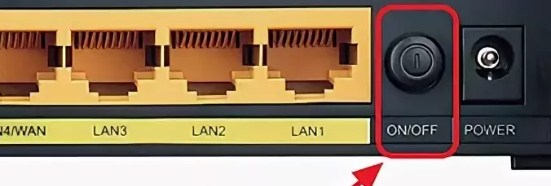
Если это не поможет, то скорее всего проблема в DHCP сервере роутера. Можно вручную вбить конфигурацию IP адресов в телефоне.
ПРИМЕЧАНИЕ! Если символ «Восклицания» висит, но никаких проблем нет — это баг операционной системы, попробуйте её обновить. Вопросительная иконка над вайфай сетью – обозначает, что есть свободная сеть, к которой можно подключиться.
Ручная настройка
- Итак, для начала нам нужно узнать IP адрес роутера. Можно, конечно, посмотреть на этикетку под корпус аппарата, но не всегда эта информация там есть. Плюс иногда IP шлюза могут поменять.

- В компьютера или ноутбуке откройте командную строку и пропишите команду «ipconfig». В строке «Основной шлюз» будет наше значение.
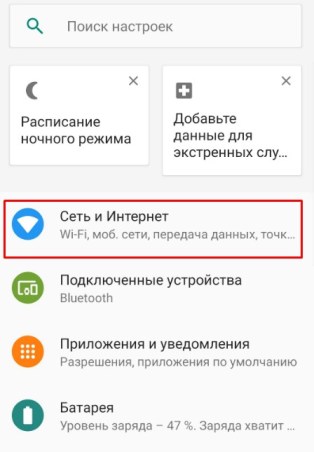
- В настройках телефона зайдите в раздел сети;
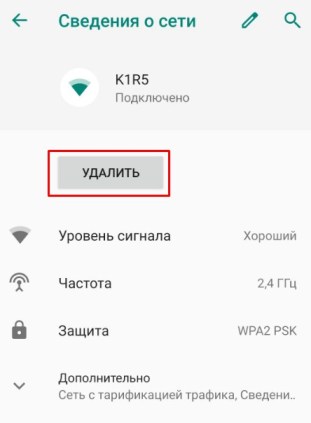
- Удалите подключение, к которому вы в данный момент подключены по Wi-Fi.
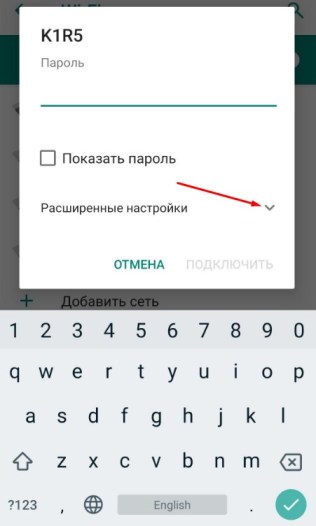
- Потом опять нажимаем по сети и выбираем раздел как на картинке выше.
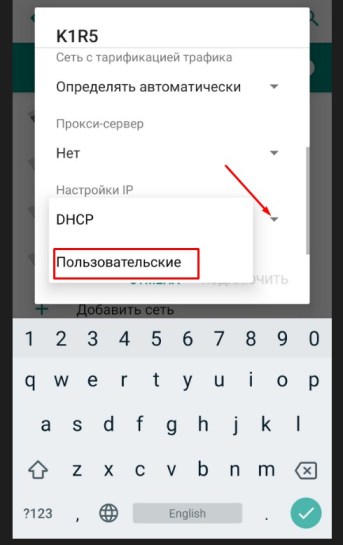
- Настройки АйПи адреса указываем как пользовательские.
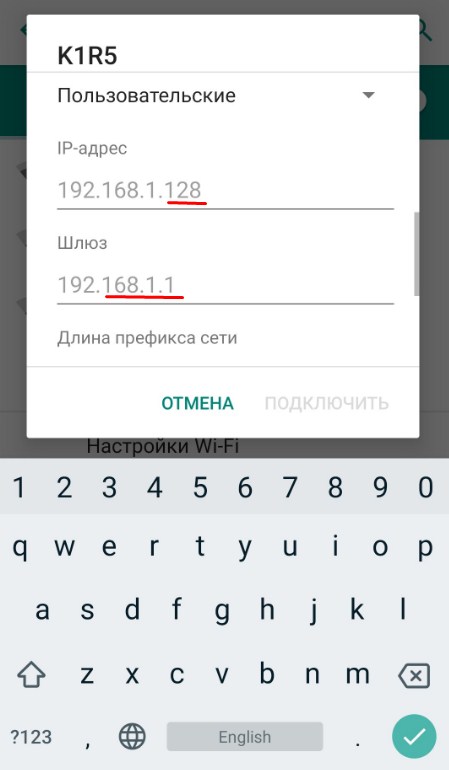
- Итак, теперь нам надо конфигурацию ввести вручную. Вот для этого нам и нужно было узнать IP адрес маршрутизатора. В первую строку вводите IP адрес телефона. Первые 3 цифры должны быть как у вашего интернет-центра. А последнюю можете поставить любую из диапазона: 10-254. В строке шлюз вводим IP роутера – его вы уже знаете.
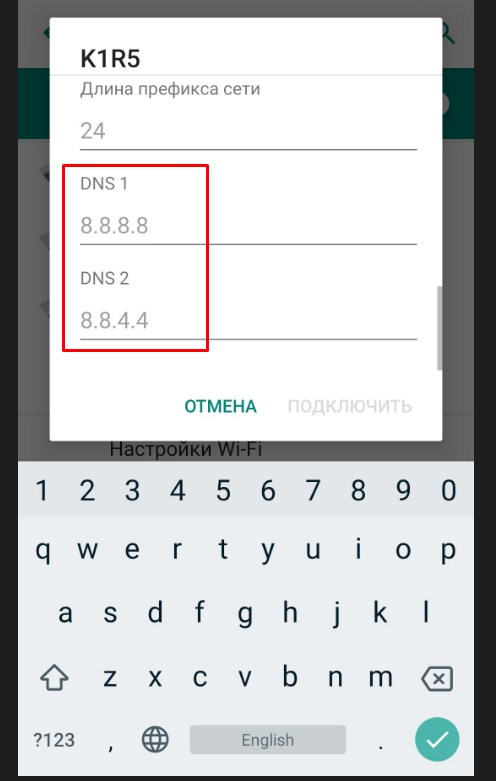
- ДНС адреса укажите такие как на картинке выше.
- Всё теперь вводим ключ от сети в самом верху и вновь пытаемся подключиться к маршрутизатору. После этого значок должен быть чистым без лишних знаков.
Сброс настроек
Если ничего не помогает и интернета нет, то пробуем решить вопрос по-другому. Если с интернетом всё в порядке, но вас просто раздражает этот восклицательный знак – попробуйте обновить операционную систему в разделе «Система».
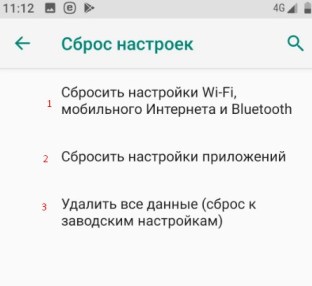
Для тех, у кого туго с интернетом в первую очередь давайте поймём от чего исходит проблема. Попробуйте подключить другое устройство к тому же роутеру. Если все пройдет гладко, то значит проблема в телефоне. Попробуем сбросить настройки. Данный раздел находится там же в «Система».
Делаем сброс поочередно сверху вниз. Сначала сбрасываем сетевые настройки вайфая и интернета. Перезагружаем телефон. Если не поможет, сбрасываем настройки приложения и вновь делаем перезагрузку. Если вообще ничего не помогает – попробуйте сделать последний сброс до заводской конфигурации.
Восклицательный знак при подключении по Wi-Fi на Android

Если ваш смартфон работает на платформе Android 5.0 Lollipop, и вы подключаетесь к сети Интернет через Wi-Fi, вы можете столкнуться с проблемой индикации восклицательного знака возле привычного значка Wi-Fi. Что это значит? Как решить проблему и надо ли это делать? Начнем с того, что символ «!» говорит о том, что вам неплохо было бы узнать побольше о беспроводной сети, которой вы решили воспользоваться — предостережение связано именно с ней. Возможно, решений этой проблемы много, но мы пока нашли единственный способ, который, действительно, работает.
Итак, проблема связана с беспроводной сетью. Чтобы решить ее, мы предлагаем установить статический IP-адрес для данного конкретного Wi-Fi подключения. Это означает, что вам нужно знать доступный адрес в локальной сети, адрес шлюза и DNS-адреса (DNS1 и DNS2) для сети. В качестве последних вы можете использовать по умолчанию DNS-адреса Google 8.8.8.8 и 8.8.4.4. Мы не утверждаем, что это лучшее решение, но оно работает.
Порядок действий:
-
Зайдите в «Настройки» на Android-устройстве, найдите подраздел Wi-Fi.
Восклицательный знак Wi-Fi на телефоне — что это значит?
При подключении к сети Wi-Fi рядом с ее значком на смартфоне может появиться восклицательный знак, а сам интернет может отсутствовать. Чаще всего восклицательный знак рядом с изображением Wi-Fi на смартфоне говорит о том, что устройство посчитало эту сеть небезопасной. Такое может случиться не только с общедоступной точкой доступа, но и с домашним маршрутизатором. Иногда это указывает на баг или временный сбой в работе телефона или роутера.
В первую очередь рекомендуется убедиться, что Wi-Fi-сеть работает нормально и предоставляет доступ к интернету. Для этого нужно:
- Выключить маршрутизатор с помощью кнопки на его корпусе.
- Подождать 5-10 секунд.
- Вновь включить маршрутизатор.
- Подключиться к нему с помощью другого устройства.
Если на другом гаджете Wi-Fi указан без восклицательного знака, а доступ к интернету есть, проблему нужно решать на смартфоне. Исправить ошибку могут несколько способов, которые нужно пробовать поочередно.
Перезагрузить телефон
Во многих случаях сбой в работе Wi-Fi проходит после перезагрузки соответствующего модуля связи. Сделать это можно и через настройки, выключив и включив снова беспроводное соединение Wi-Fi, однако для верности рекомендуется перезапустить и само мобильное устройство.
Проверить обновление ПО на смартфоне
Нередко сбой возникает из-за устаревшего программного обеспечения – после его обновления восклицательный знак возле Wi-Fi должен исчезнуть. Для установки обновлений потребуется:
- В настройках смартфона найти раздел «Система» или «Обновление ПО».
- Активировать поиск доступных обновлений и дождаться его окончания.
- Выбрать действие «Обновить» или «Установить», если смартфон обнаружил свежую версию ПО.
После обновления остается дождаться перезагрузки устройства и вновь подключиться к сети Wi-Fi.
Сбросить настройки сети
Если проблема не исчезла, то может помочь сброс настроек беспроводных сетей. После него смартфон потеряет связь со всеми ранее сопряженными устройствами (например, по Bluetooth), поэтому их потребуется подключать заново. Также устройство забудет пароли от ранее подключенных сетей Wi-Fi. При этом сброс настроек может исправить проблемы с соединением, включая восклицательный знак возле Wi-Fi.
Для сброса настроек сети следуйте инструкции:
- Откройте общие настройки смартфона.
- Перейдите в раздел «Система» или раздел, отвечающий за создание резервной копии и восстановление устройства.
- Найдите пункт «Сброс настроек сети» или «Сбросить настройки Wi-Fi, мобильного интернета и Bluetooth».
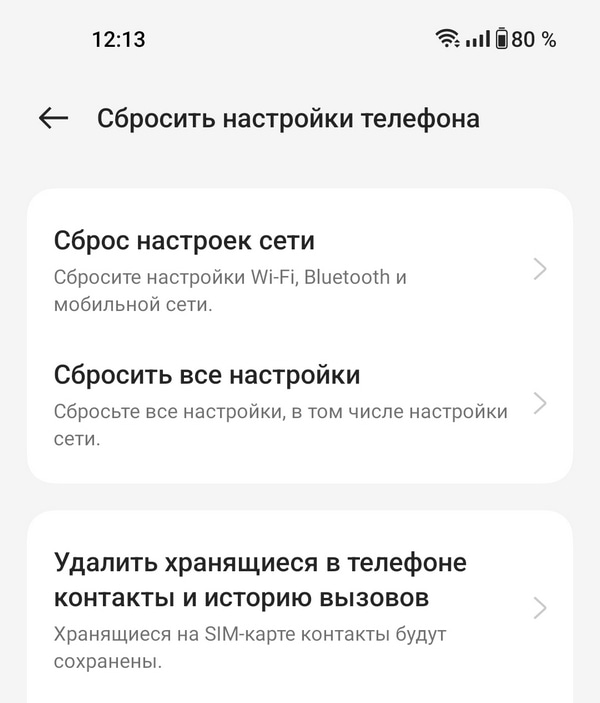
Проще всего найти нужный пункт с помощью встроенной в настройки поисковой строки. После сброса рекомендуется перезагрузить устройство и повторно подключиться к сети Wi-Fi.
Настроить сеть Wi-Fi вручную
Если смартфон отказывается подключаться к Wi-Fi-сети и по-прежнему отображает восклицательный знак рядом с ней, можно ввести данные этой сети вручную. Для этого в первую очередь понадобится узнать IP-адрес роутера, например, следующим способом:
- На ПК или ноутбуке с подключенным маршрутизатором открыть командную строку.
- Ввести команду «ipconfig» без кавычек.
- Запомнить или записать адрес возле строки «Основной шлюз».
IP-адрес может быть указан и на самом роутере, а также можно использовать стандартный шлюз 192.168.1.1.
После того как IP-адрес будет известен, потребуется выполнить следующие шаги для ручной настройки Wi-Fi-сети:
- Найти в списке Wi-Fi-сетей нужную – если смартфон к ней подключен, ее потребуется удалить.
- Вновь выбрать ее в списке и нажать на «Расширенные настройки» либо нажать на иконку «i» (значок дополнительной информации) рядом с нужной сетью.
- В ее настройках в пункте «Настройки IP» выбрать вариант «Пользовательские» или «Статический».
Далее остается вручную заполнить несколько полей в нужной Wi-Fi-сети:
- В графе «Шлюз» или «Маршрутизатор» выставить адрес, полученный через командную строку на компьютере (например, 192.168.1.1).
- В графе «IP-адрес» вбить то же самое, но вместо последней цифры – любую из диапазона от 10 до 254 (например, 192.168.1.128).
- В строке «DNS 1» ввести значение «8.8.8.8».
- В строку «DNS 2» вбить «8.8.4.4».
Затем потребуется пролистать страницу вверх, ввести пароль от этой сети Wi-Fi и подключиться к ней.
Сброс смартфона до заводских настроек
В случае если ни один из способов не помог, а та же сеть Wi-Fi нормально работает на других устройствах, проблему может исправить сброс телефона до заводских настроек. Он удалит все данные с гаджета, включая файлы владельца, поэтому предварительно их рекомендуется перенести на внешний накопитель.
Рекомендуем почитать:
- Желтый значок батареи на смартфоне — почему и что значит?
- Почему телефон не подключается к Wi-Fi и что делать?
- Вход с нового устройства в аккаунт — что это значит и когда стоит переживать?
- Почему SIM-карта не регистрируется в сети и что делать?
- Телефон стал плохо ловить интернет — почему и что делать?
Восклицательный знак при подключении Wi-Fi – что означает и как его убрать
Пользователи смартфонов с системой Android 5-й версии нередко сталкиваются с такой ситуацией, когда при включении Wi-Fi на значке сети появляется восклицательный знак. Но он там бывает не всегда, что вызывает массу вопросов. Некоторые могут подумать, что в смартфоне имеется какая-то неисправность, но в действительности всё обстоит проще.
Давайте разберёмся, почему так бывает и что с этим можно сделать. Всё-таки видеть разные предупреждающие значки не очень приятно и желательно от них избавиться.
Что обозначает восклицательный знак на индикаторе уровня сигнала сети
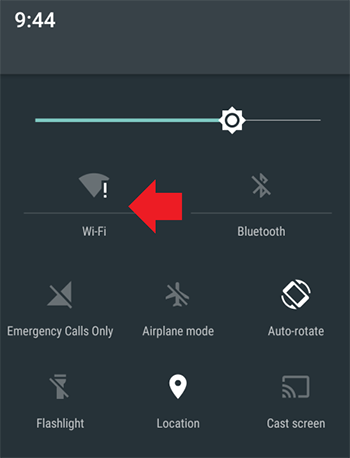
Если вы попробуете подключиться к разным сетям Wi-Fi, то обнаружите, что знак «!» появляется не всегда. Это позволяет убедиться, что с самим устройством всё в порядке. Действительно, проблема связана с сетью, при соединении с которой горит восклицательный знак. Но что он означает?
Знак «!» всегда обозначает предупреждение. В данном случае он может значить, что данное соединение небезопасно. Обычно вы можете видеть его, когда подключаетесь к Wi-Fi в различных общественных местах – в кафе, магазинах, на вокзалах и прочих таких местах. При этом есть риск, что злоумышленники, воспользовавшись этой же сетью, могут получить доступ к вашему устройству и персональным данным, которые на нём имеются.
Таким образом, значок Wi-Fi с восклицательным знаком говорит о небезопасности данного соединения, по мнению операционной системы. Но вы можете увидеть его и дома, если подключитесь к своему роутеру.
Почему стоит этот знак на уровне сети смартфона
Иногда на телефоне можно увидеть другой значок с восклицательным знаком, притом не на Wi-Fi, а на уровне сигнала. Это также встречается на системах Android 5.0 и более новых. Почему он появляется?
Так как это предупреждение появляется на значке уровня сигнала, то означает, что этот сигнал отсутствует или очень низкий. Появляется он, когда у вас включен Интернет, но он не работает именно из-за слабого сигнала. Например, когда вы подключились к своему роутеру по Wi-Fi, а потом отошли слишком далеко и сигнал перестал приниматься.
При этом смартфон пытается восстановить соединение, но уровень сигнала слишком низкий или вообще отсутствует. Тогда и выводится знак «!». Если вы вернётесь в зону уверенного приёма, он исчезнет.
Такое предупреждение может появиться и при использовании Интернета через 3G или 4G. Причина та же – уровень сигнала не позволяет поддерживать соединение с сетью.
Чтобы избавиться от «!» на значке уровня, вам нужно или отключить Интернет на своём устройстве или вернуться в зону уверенного приёма.
Устранение неполадок, связанных с устройством
На самом деле никаких неполадок нет, но избавиться от значка «!» можно. Однако надо иметь в виду, что так делать допустимо, только если вы совершенно уверены в безопасности используемой сети – например, это собственный роутер и Wi-Fi – подключение у него защищено достаточно надёжным паролем.
Заметим, что удаление и повторное добавление сети Wi-Fi не поможет – знак «!» сам по себе не исчезнет. Поэтому единственный надёжный вариант – установка статического IP-адреса для данного соединения. Настраивается это на смартфоне.
Зайдите в «Настройки», а затем перейдите в раздел «Wi-Fi». Здесь вы увидите все доступные сети и то, к которому устройство подключено в данный момент, – со знаком «!».
Нажмите на название этой сети и удерживайте некоторое время. Появится окно, в котором можно выбрать пункт «Изменить настройки сети» — название может несколько отличаться. Далее вы сможете выбрать пункт «Показать расширенные функции» и «Параметры IP». В последнем есть вариант «Статический», который как раз и позволяет задать постоянный IP-адрес.
- Сначала посмотрите, какой IP-адрес используется в данный момент и запишите его – именно этот адрес и введите потом в режиме «Статический». После этого он не будет меняться, как раньше, при каждом новом подключении.
- Теперь нужно указать вручную все остальные параметры. Шлюз обычно уже указан серым цветом, его можно не менять или вписать стандартный 192.168.1.
- Длина префикса может иметь значение от 10 до 254 – можно ввести любую из этого диапазона.
- В пункте «DNS» можно ввести такие наборы на выбор – 8.8.8.8 и 8.8.4.4 или 77.88.8.8 и 77.88.8.1. Первая пара принадлежит Google, а вторая – Яндексу. Использовать можно любую пару.
После сохранения настроек знак «!» около значка Wi-Fi для данного подключения должен исчезнуть. Для других, с таким же предупреждением, придётся повторить всю процедуру, подключаясь к ним поочерёдно.
Есть и другой способ, более радикальный – обновление системы Android до 6-й версии, которая называется Mashmallow. Однако не на всех смартфонах это возможно сделать.