
Как сбросить настройки сети на iPhone
При возникновении каких-либо проблем с подключением к Интернету, получением уведомлений от приложений или иных вопросов к работе сети на iPhone, можно попробовать сбросить настройки сети на устройстве.
Сброс сетевых настроек iPhone
При сбросе настроек сети на iPhone будут выполнены следующие задачи, имеющие отношение к очистке всех настроенных пользователем вручную сетевых параметров:
- Будут удалены все сохраненные Wi-Fi сети, пароли придется вводить заново
- Параметры IP и DNS вернутся в значения по умолчанию
- Профили VPN, созданные вручную или с помощью сторонних приложений будут удалены
- Если вы вручную добавляли сертификаты сайтов в списки доверенных, они будут удалены из этих списков
Сам процесс сброса сетевых настроек состоит из следующих простых шагов:
- Откройте «Настройки» — «Основные». Внизу экрана нажмите по пункту «Перенос или сброс iPhone».

- Нажмите «Сброс», а затем в появившемся меню — «Сбросить настройки сети».

- Введите ваш ПИН-код.

- Нажмите «Сбросить настройки» для подтверждения.

В результате настройки сети вашего iPhone будут сброшены, как это описывалось ранее. В процессе также будет временно отключена Wi-Fi сеть, а после включения автоматического подключения к защищенным сетям не произойдет, так как сохраненные пароли также будут удалены.
А вдруг и это будет интересно:
- Лучшие бесплатные программы для Windows
- Экран iPhone может быть слишком близко — как отключить?
- Контакты на случай ЧП на iPhone — как добавить и зачем?
- Действия при закрытии крышки MacBook — как настроить?
- Как принудительно закрыть программу на Mac
- Как изменить клавиши смены языка в Mac OS
- Windows 11
- Windows 10
- Android
- Загрузочная флешка
- Лечение вирусов
- Восстановление данных
- Установка с флешки
- Настройка роутера
- Всё про Windows
- В контакте
- Одноклассники
-
Артем 23.07.2022 в 18:11
Как сделать iPhone сбросить настройки сети
Во время использования вашего iPhone вы часто можете получить доступ к различным проблемам. Больше всего вас будут беспокоить проблемы с сетью. Плохая сеть приведет к потере контакта с внешним миром. Если ваш iPhone не подключится к сети Wi-Fi? Если ваше устройство iOS показывает «Нет службы» или «Поиск»? Возможно, вам придется сбросить настройки сети на iPhone. Тут встает вопрос, как заставить iPhone сбросить настройки сети?
Если у вас возникли проблемы с Wi-Fi или сотовой связью, которые вы не смогли решить другими способами, попробуйте сбросить настройки сети iPhone. Этот процесс даст вам возможность с нуля и получить хорошее сетевое соединение. Вы можете следовать следующему руководству для сброса настроек сети на iPhone.
iPhone Сброс настроек сети
- Часть 1. Как сбросить настройки сети iPhone
- Часть 2. Что такое сброс настроек сети iPhone
- Часть 3. Что нужно проверить перед сбросом настроек сети iPhone
Как сбросить настройки сети iPhone
При выборе сброса настроек сети на iPhone все сети Wi-Fi / сотовой связи будут удалены, а настройки сети по умолчанию восстановлены. Сброс настроек сети iPhone, проблемы могут быть успешно решены.
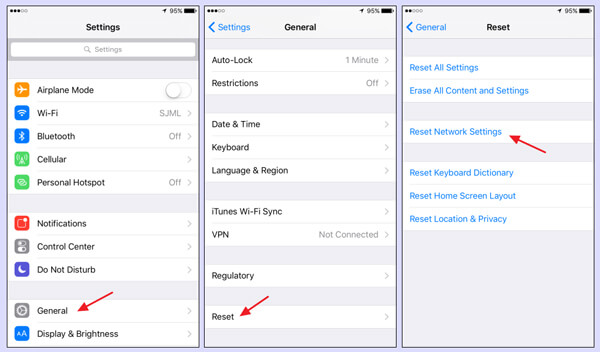
Шаг 1 Разблокируйте свой iPhone и откройте Настройки приложение
Шаг 2 Найдите и нажмите на Общие.
Шаг 3 Прокрутите вниз, чтобы найти Сброс и коснитесь его.
Шаг 4 Выберите Сброс настроек сети на Сброс интерфейс. Тебе надо введите свой пароль если у вас есть пароль.
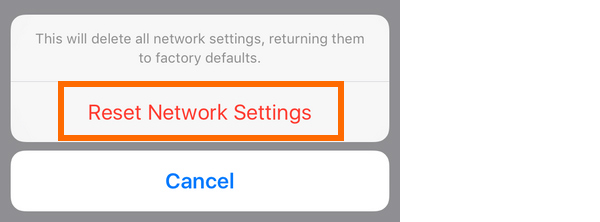
Шаг 5 Нажмите Сброс настроек сети еще раз, чтобы подтвердить операцию.
Всего за несколько нажатий вы можете легко сбросить сетевые настройки iPhone. После сброса сети iPhone проблема с неработающей сетью iPhone исчезнет.
Лучший iOS Data Manager, который вы, возможно, захотите узнать
- Передача с iPhone / iPad / iPod на компьютер
- Перенос с компьютера или устройства iOS на iPhone / iPad / iPod
- Синхронизация с iPhone / iPad / iPod в iTunes
- Поддержка любого популярного устройства iOS и всех типов данных
Что такое сброс настроек сети
Что действительно происходит, когда вы делаете сброс сети на iPhone? Сброс настроек вашего iPhone на самом деле просто возвращает все сетевые настройки к заводским настройкам по умолчанию. Также сбрасывает настройки сотовой связи. Если вы не можете установить сотовую связь там, где, как вы думаете, вам это удастся, это может быть полезно в качестве крайней меры для устранения неполадок. Для некоторых операторов мобильной виртуальной сети вам разрешается вручную настраивать имя точки доступа (APN) и настройки службы мультимедийных сообщений (MMS). В этом случае вам может понадобиться настроить их снова.
Что нужно сделать перед перезагрузкой сети iPhone
1. Убедитесь, что Wi-Fi включен, и вы можете видеть сеть.
2. Вы можете увидеть рекомендации Wi-Fi под именем Wi-Fi. Вам необходимо проверить наличие проблем с сетью Wi-Fi.
3. Проверьте ваши кабели и соединения.
4. Убедитесь, что маршрутизатор включен, и вы находитесь в пределах досягаемости.
В этой статье мы в основном говорим о сбросе настроек сети на iPhone. Мы покажем вам простой способ сделать это. Кроме того, мы даем вам общее представление о том, что сброс iPhone сетевые настройки на самом деле. Надеюсь, вы сможете избавиться от проблем с сетью iPhone после прочтения этого поста.
- Безопасно и легко восстановить потерянные данные с iPhone, iTunes и iCloud.
- Восстановление текстовых сообщений, сообщений, фотографий, контактов, WhatsApp, заметок, истории звонков и т. Д.
- Поддержка iPhone X, iPhone 8 Plus, iPhone 8, iPhone 7 Plus, iPhone 7, iPhone SE, iPhone 6s Plus
Что вы думаете об этом посте.
Рейтинг: 4.8 / 5 (на основе голосов 140)
11 июня 2018 г. 14:00 / Обновлено Луиза Уайт в Передача данных iOS
Более Чтение

Оставьте свой комментарий и присоединяйтесь к нашему обсуждению
Главная Передача данных iOS iPhone Сброс настроек сети

Авторские права © 2023 Aiseesoft Studio. Все права защищены.
Сообщения «Нет сети», «Поиск» или SOS на iPhone или iPad
Если в строке состояния iPhone или iPad (Wi-Fi + Cellular) отображается сообщение «Нет сети» или «Поиск», ваше устройство не подключено к сотовой сети. Если в строке состояния отображается сообщение SOS или «Только SOS», с устройства все еще можно совершать экстренные вызовы.
Проверка зоны покрытия
- Убедитесь, что вы находитесь в зоне покрытия сотовой сети.
- Отключите и снова включите передачу данных по сотовой сети. Перейдите в меню «Настройки», затем нажмите «Сотовая связь» или «Мобильные данные». На iPad выберите «Настройки» > «Сотовые данные».
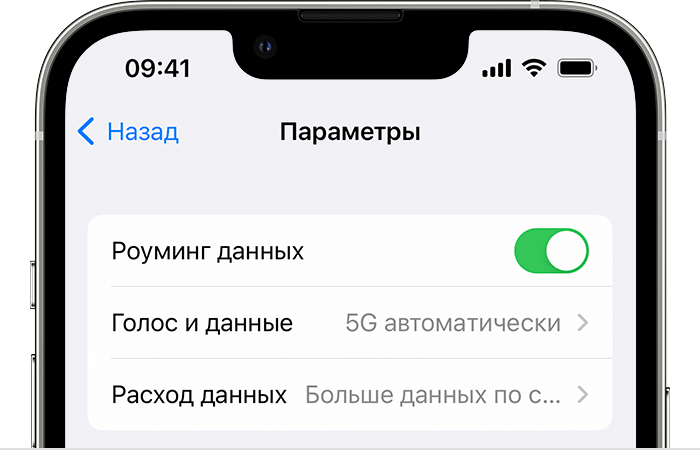
- Если вы находитесь за рубежом, убедитесь, что на устройстве включен роуминг данных. Выберите «Настройки» > «Сотовая связь» > «Параметры данных» > «Роуминг данных».

Сообщения SOS или «Только SOS»
Если в строке состояния отображается сообщение SOS или «Только SOS», устройство не подключено к сети, но с него все еще можно совершать экстренные вызовы. Эта функция доступна в Австралии, Канаде и США.
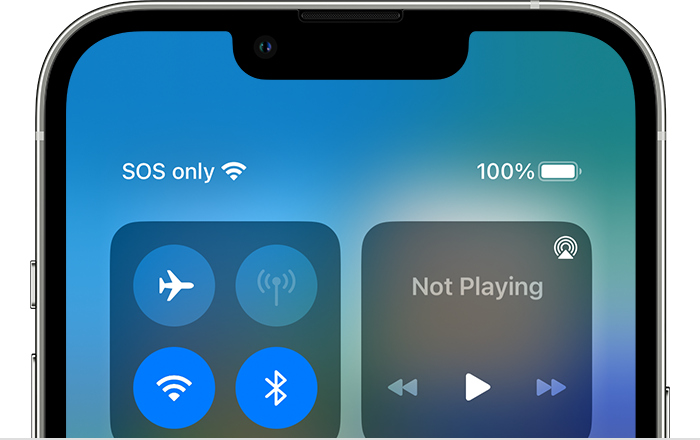
Если вы подключены к сети 3G компании AT&T
Компания AT&T прекращает эксплуатацию сети 3G. Если в строке состояния вашего iPhone 5s, iPhone 5c или более ранней модели либо iPad 2 (Wi-Fi + Cellular) или более ранней модели отображается сообщение «Нет сети», обратитесь к своему оператору связи для обсуждения доступных вариантов. Если у вас iPhone 6 или более поздней модели либо iPad (3-го поколения) или более поздней модели, выполните следующие действия.
- Обновите iPhone или iPad до последней версии iOS или iPadOS.
- Выберите «Настройки» > «Сотовая связь». Затем выполните следующие действия.
- На iPhone нажмите «Параметры данных», затем «Включить LTE».
- На iPad включите LTE.
Если после выполнения этих действий по-прежнему отображается сообщение «Нет сети», обратитесь к оператору связи.
Прекращение эксплуатации сетей 3G не повлияет на устройства iPhone и iPad, поддерживающие сети 5G.
Перезапуск iPhone или iPad
Перезапустите устройство. Если вы не знаете, как это сделать, выполните следующие действия, чтобы перезапустить iPhone или перезапустить iPad.
Проверка наличия обновлений настроек оператора
Чтобы вручную проверить наличие обновлений оператора сотовой связи и установить их, выполните следующие действия:
- Убедитесь, что устройство подключено к сети Wi-Fi или сотовой сети.
- Откройте «Настройки» > «Основные» > «Об этом устройстве». Если обновление доступно, вам будет предложено обновить настройки оператора сотовой связи.
- Чтобы узнать версию настроек оператора на устройстве, выберите «Настройки» > «Основные» > «Об этом устройстве» и просмотрите раздел «Оператор».
Если устройство iPhone или iPad будет использоваться с новой SIM-картой, необходимо загрузить настройки для нового оператора сотовой связи.
Выключение и повторное включение линии сотовой связи
Перейдите в раздел «Настройки» > «Сотовая связь» и проверьте, включена ли линия сотовой связи. Если линия сотовой связи выключена, включите ее. Затем проверьте, появился ли сигнал сотовой сети.
Если вы не видите свою линию сотовой связи в разделе «Настройки» > «Сотовая связь», вам нужно настроить eSIM или вставить физическую SIM-карту. Если вы используете физическую SIM-карту, извлеките ее, а затем вставьте обратно.
Если ваша SIM-карта повреждена, не помещается в лоток SIM-карты, или вы перенесли физическую SIM-карту с другого устройства, обратитесь к своему оператору сотовой связи за новой SIM-картой.
Узнайте больше об извлечении SIM-карты iPhone или SIM-карты iPad.
Сброс настроек сети
Перейдите в меню «Настройки» > «Основные» > «Перенос или сброс [устройство]» > «Сброс» > «Сбросить настройки сети». При этом сбрасываются сети Wi-Fi и пароли, настройки сотовой сети, а также параметры VPN и APN, которые использовались ранее.
Что будет, если сбросить настройки на iPhone
Сброс настроек может привести к разным последствиям от удаления только настроек до полной очистки устройства.
Процедура возврата к заводским настройкам, или сброс всегда вызывает вопросы у пользователей. Ведь у каждого производителя смартфонов могут быть свои нюансы. Поэтому пользователей интересует, сохранится ли контент, приложения, номера телефонов и другая личная информация. Будет обидно потерять весь фотоархив или адресную книгу в случае чего. Так что прежде чем выполнять сброс всегда лучше заранее уточнить последствия этого действия.
В iPhone есть несколько разных вариантов сброса до заводских настроек. В зависимости от варианта и определяется, будут ли удалены все или какие-то определенные настройки, либо контент. Зайдите в меню и выберите пункт «Основные». Далее пролистайте ниже и нажмите на «Сброс». Откроется новый экран со множеством опций.
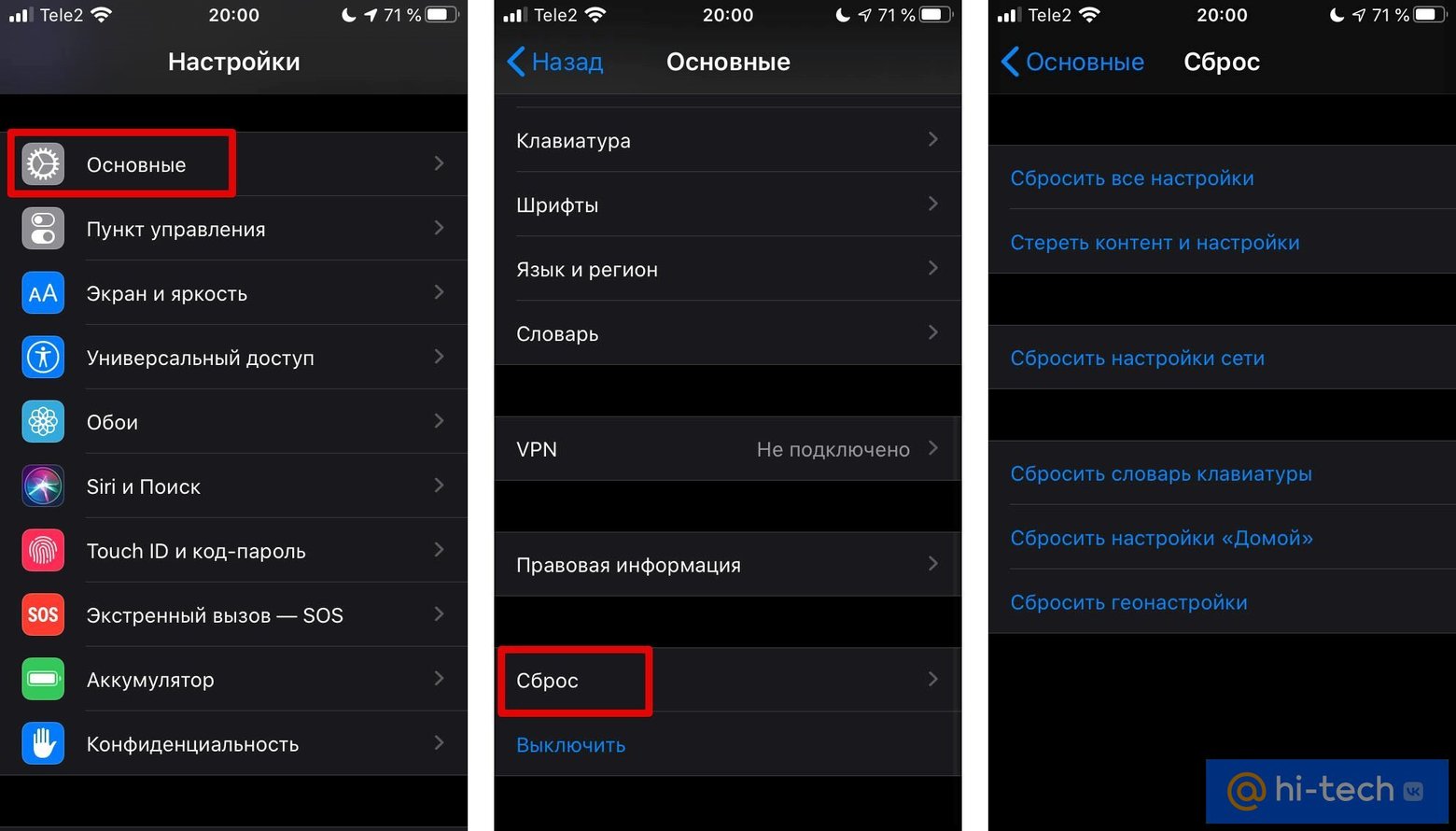
Сбросить все настройки. Как уже понятно из названия, в этом случае будут удалены только настройки. Сюда входят сетевые настройки, словари клавиатуры, настройки экрана «Домой», карты Apple Pay. При этом ваши файлы останутся на устройстве.
Стереть контент и настройки. Этот вариант стирает все, что есть на смартфоне. После перезагрузки устройство нужно будет настроить как новое или же восстановить из резервной копии.
Сбросить настройки сети. Сюда входит удаление всех сетей Wi-Fi, сброс настроек VPN, а также имени устройства.
Сбросить словарь клавиатуры. Безобидный вариант, так как он удаляет только слова, которые вы добавили самостоятельно. При написании слов обычно выскакивает подсказка, если она неверная и вы отклоняете ее, то новое слово попадает в словарь.
Сбросить настройки «Домой». Если воспользоваться этим вариантом, то все приложения вернутся в расположение по умолчанию. То есть сортировка иконок полностью сбросится. Стандартные приложения вернутся на свои места, а сторонние будут рассортированы по алфавиту.
Сбросить геонастройки. В этом случае произойдет сброс всех настроек по использованию приложениями геоданных. То есть вам придется снова выдавать разрешение приложениям на использование вашей геопозиции.
Что будет, если сбросить iPhone через iTunes
В iTunes сброс происходит несколько иначе. Сбросить все настройки, удалить контент, а также установить последнюю версию операционной системы можно через функцию «Восстановить iPhone».
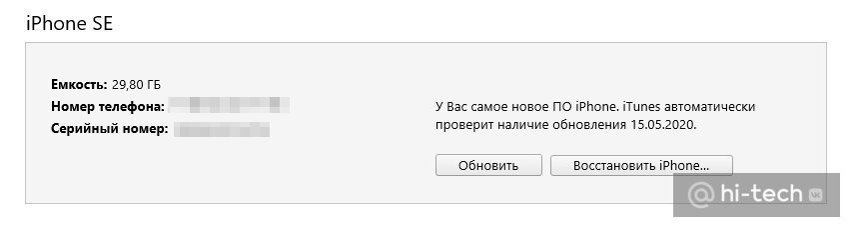
Здесь уже никаких вариантов нет. После завершения процедуры вы сможете настроить устройство как новое.
Это тоже интересно:
- Что будет, если удалить папку system32
- Что будет, если удалить корзину в Windows 10