
Нужно ли устанавливать iOS 16.5.1 и что будет с батареей Айфона после обновления
На днях Apple выпустила минорное обновление iOS 16.5.1 без новых функций, зато — с исправлением ошибок. В частности, купертиновцы наконец решили вопрос с нерабочим адаптером для подключения камеры, с которым столкнулись многие владельцы iPhone и iPad. Однако пользователи, которых эта проблема не затронула, решили пропустить обновление, чтобы вновь не столкнуться с быстрой разрядкой батареи. Именно она — главная проблема практически всех версий текущей операционки. Правильно ли поступили пользователи и что будет с батареей, если установить iOS 16.5.1.
Рассказываем, что случилось с батареей Айфона после установки iOS 16.5.1
Что делать, если разряжается Айфон после обновления
На протяжении всего цикла iOS 16 Apple допускала серьезные ошибки в разработке своего ПО — дошло до того, что в одной из версий просто-напросто угробили автономность iPhone 12! Однако в последнем релизе ситуацию немного выправили, благодаря чему смартфоны стали работать немного дольше.

Обновления iOS научили пользователей быть бдительными и не устанавливать их в первый же день — лучше дождаться отзывов других владельцев, причем касается это даже таких минорных апдейтов. А изменилось ли время работы после установки новой iOS?
Блогер iAppleBytes не упустил возможности протестировать автономность iPhone с iOS 16.5.1: в ней он использовал все те же смартфоны, включая iPhone 8. Вот что из этого получилось.
| модель iPhone | iOS 16.5 | iOS 16.5.1 |
|---|---|---|
| iPhone 8 | 2 часа 54 минуты | 3 часа 26 минут |
| iPhone SЕ 2020 | 3 часа 17 минут | 3 часа 31 минута |
| iPhone XR | 5 часов 01 минута | 5 часов 15 минут |
| iPhone 11 | 5 часов 17 минут | 5 часов 51 минута |
| iPhone 12 | 6 часов 06 минут | 7 часов 41 минута |
| iPhone 13 | 8 часов 20 минут | 7 часов 41 минута |
По результатам теста можно сказать, что Apple, в целом, наконец поработала на совесть и исправила проблемы с автономностью iPhone. Лично я особенно рад за iPhone 12, время работы которого наконец серьезно увеличилось и даже доросло до уровня iPhone 13. Правда, есть нюанс: у последнего автономность снизилась почти на 40 минут!
Учитывая то, что тестирование iAppleBytes все же основано на бенчмарке, просадка при реальном использовании может быть не такой критичной, но владельцам этой модели iPhone, похоже, лучше не рисковать. Но если вы смотрели видео с самого начала, то наверняка обратили внимание на максимальную емкость аккумулятора — практически у всех моделей она ниже 100%. То есть, если у вас абсолютно новый iPhone 12, то прирост автономности может быть еще больше.
В остальном, обновление iOS 16.5.1 пойдет на пользу вашему Айфону — в этом явно нет сомнений. Это же подтверждает сам блогер, отмечая в конце ролика, что по итогам Geekbench Battery Test даже iPhone 8 показал такую результативность, какой не было со времен iOS 15.6.1, а iPhone 11 — с iOS 16.3. В любом случае, лучше обновитесь самостоятельно и напишите о своих ощущениях в наш Телеграм-чат, чтобы другие тоже были в курсе. Но есть еще одна причина установить новую iOS.
Стоит ли устанавливать iOS 16.5.1
Помимо увеличения времени работы, обновить Айфон стоит еще и из-за исправлений уязвимостей. Дело в том, что еще в начале июня «Лаборатория Касперского» заявила об обнаружении вируса в iPhone, из-за которого пострадали смартфоны сотрудников. Шпионское ПО проникало в систему через сообщение в iMessage, которое даже не нужно было открывать: после этого злоумышленник получал доступ ко всем вашим данным, включая переписки, фотографии, записи с диктофона и не только. Единственный способ прекратить взлом — обновить iOS.
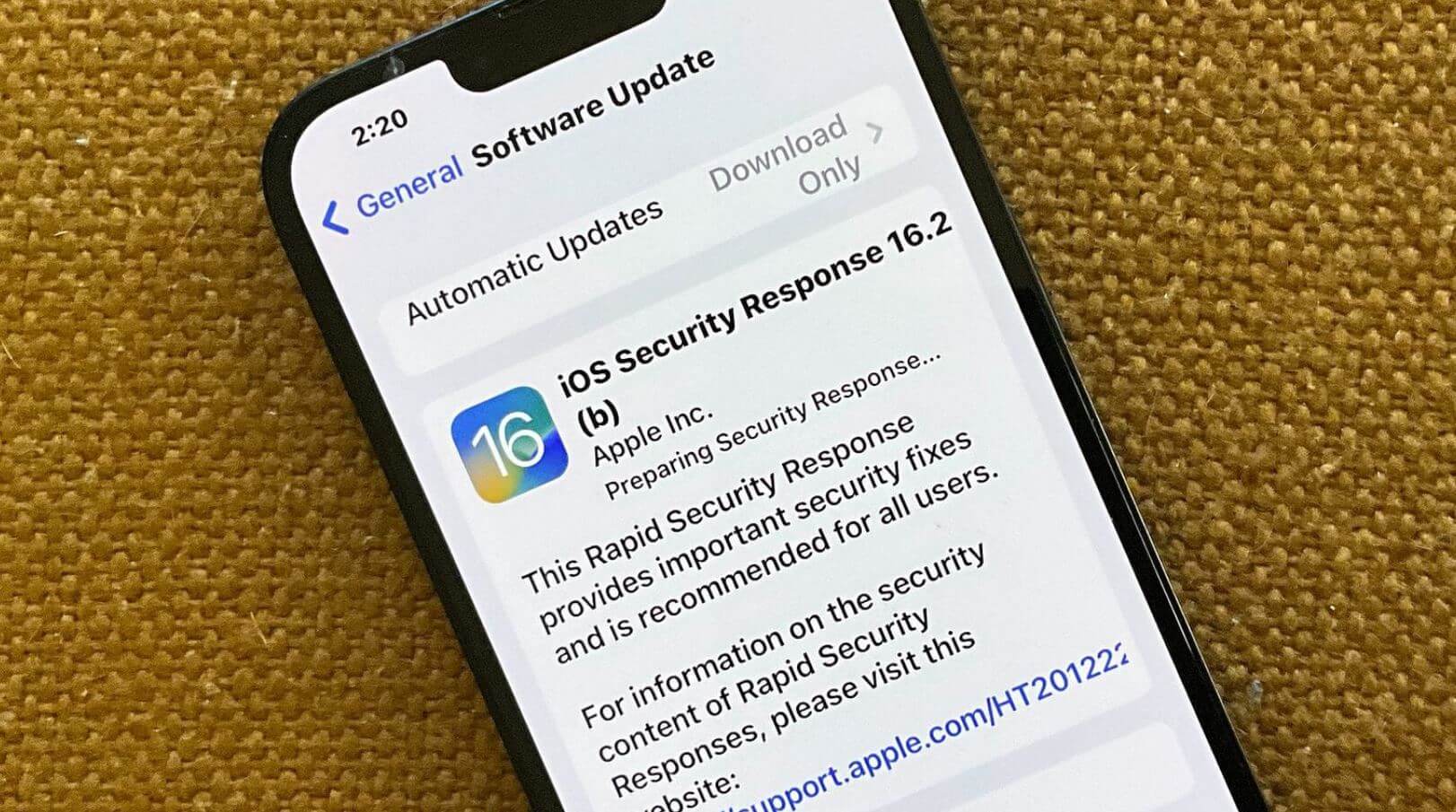
По непонятным причинам Apple не стала выпускать исправление ошибок в виде Rapid Security Response
Тогда Apple отказалась признавать ошибку, а выпуск патча безопасности задержала практически на три недели — это несвойственно купертиновцам, которые обычно исправляют уязвимости за считанные дни. Что самое интересное — исправление ошибок вышло не в виде апдейта Rapid Security Response, для которого он и предназначен, а в составе полноценной iOS.
Как итог, на специальной странице, посвященной найденным уязвимостям, указаны авторы, нашедшие проблемы — это сотрудники «Лаборатории Касперского». Так что, если не хотите случайно столкнуться с кражей данных (а это вполне реально), то обязательно установите iOS 16.5.1 благо апдейт весит около 300 Мб — установка займет не так много времени. Обновиться стоит и владельцам старых устройств до iOS 15.7.7.
А если вы уже установили бета-версию iOS 17, то наверняка успели опробовать все функции. Обязательно прочтите о пяти новых фишках для передачи данных, которые появились в новой операционке!
Обновление до iOS 15 или iPadOS 15

Изучите все новые функции, чтобы оставаться на связи, концентрироваться на работе и использовать другие возможности iPhone и iPad.

Создание резервной копии
Выполните резервное копирование данных, хранящихся на устройстве, в iCloud или на компьютер, чтобы у вас осталась копия важной информации.
Установка iOS 15 или iPadOS 15
Убедитесь, что ваше устройство включено в сеть и подключено к Интернету через сеть Wi-Fi. Затем выполните указанные действия.
- Перейдите в раздел «Настройки» > «Основные» > «Обновление ПО».
- Могут быть доступны два варианта обновления: оставить iOS 14 или iPadOS 14 и получать важные обновления системы безопасности либо установить iOS 15 или iPadOS 15.
- Нажмите «Установить сейчас».
Пользуетесь часами Apple Watch?
Когда вы установите iOS 15, на Apple Watch появится запрос на обновление до watchOS 8.
Нужна помощь?
В этом разделе собрана справочная информация по обновлению устройств.

Проверка совместимости

Не помню код-пароль

Не помню Apple ID

Освобождение места на жестком диске
Что нового в iOS и iPadOS
Ознакомьтесь с полными сведениями о последней версии iOS 15 и iPadOS 15.
Дополнительные возможности iOS 15 и iPadOS 15.
Как изменилось время работы Айфонов с iOS 16.1
Прошло уже почти две недели с момента выхода iOS 16.1, а это значит, что обновление успели протестировать различными способами. Не так давно мы рассказывали о том, как апдейт повлиял на быстродействие смартфонов, поэтому самое время подробно изучить результаты тестов автономности новой iOS на разных смартфонах. Удивительно, но с каждым апдейтом у пользователей все меньше претензий к времени работы, а это значит, что Apple больше не повторяет собственных ошибок. Рассказываем, сколько работает iPhone на iOS 16.1.
Разбираемся, как изменилось время работы Айфонов с iOS 16.1
Батарея Айфона iOS 16.1
После установки релизной версии iOS 16 выяснилось, что многие Айфоны начали работать дольше. Оказалось, что это не выдумка: тесты автономности у многих блогеров показали, что даже старые модели iPhone, вышедшие несколько лет назад, заметно прибавили во времени работы.
Совпадение ли, но еще со времен iOS 15.4.1 вы могли заметить, что Apple будто бы сосредоточилась на увеличении времени работы старых моделей: это могло бы быть похвально, если бы при этом более новые Айфоны не стали работать меньше. К счастью, в iOS 16 автономность подтянули и многие смартфоны показали высокие результаты. Правда, в iOS 16.1 снова что-то пошло не так.

Блогер iAppleBytes снова провел собственное исследование, в котором замерил время автономной работы шести моделей Айфонов. Традиционно на смартфонах был запущен бенчмарк Geekbench. Вот, что из этого получилось.
| модель iPhone | iOS 16 | iOS 16.1 |
|---|---|---|
| iPhone 8 | 2 часа 55 минут | 2 часа 53 минуты |
| iPhone SE 2020 | 3 часа 45 минут | 3 часа 29 минут |
| iPhone XR | 5 часов 48 минут | 5 часов 32 минуты |
| iPhone 11 | 5 часов 47 минут | 5 часов 46 минут |
| iPhone 12 | 7 часов 9 минут | 6 часов 46 минут |
| iPhone 13 | 9 часов 4 минуты | 9 часов 12 минут |
Выяснилось, что время работы iPhone 8 и iPhone 11 с iOS 16.1 практически не изменилось. А вот iPhone SE 2020, iPhone XR и iPhone 12 стали работать заметно меньше, нежели на iOS 16. Зато владельцам iPhone 13 повезло больше остальных — смартфон стал работать дольше после нового апдейта.
Получается, на Айфонах с iOS 16.1 автономность снизилась: пусть и незначительно, но все равно уменьшение времени работы имеет место быть. Похоже, это нормально: взгляните на график. После каждого релиза iOS другие версии делают смартфон менее автономным, вероятно, из-за оптимизации, так как интерфейс начинает работать шустрее. В любом случае, тест батареи iAppleBytes — не истина в последней инстанции. Давайте взглянем на еще одно сравнение.
Стоит ли обновлять Айфон до iOS 16.1
Блогер iDeviceHelp сравнил автономность моделей iPhone SE 2022, XR и базовых iPhone 11, 12, 13 и 14 на iOS 16.0.3 и iOS 16.1. Он держал экраны смартфонов включенными и время от времени запускал на них Apple Music и YouTube. Этот тест намного интереснее предыдущего.

- iPhone SE 3 и iPhone XR разряжаются практически одновременно. Правда, с iOS 16.1 они проработали заметно дольше — около 6 часов вместо 4 часов 28 минут на iOS 16.0.3.
- iPhone 11 с iOS 16.1 выдал 7 часов 40 минут — это на час дольше, чем при установленной iOS 16.0.3.

Почти 8 с половиной часов проработал iPhone 12
Собрали все удаленные приложения из App Store в одном удобном каталоге. Пользуйтесь на здоровье!
Так как изменилась автономность Айфонов с iOS 16.1? В худшем случае, она незначительно снизилась, в лучшем — прирост получился заметным, особенно на старых моделях. Однако объективного мнения на этот счет нет, так как сценарий использования смартфонов у всех разный.
Влияет также износ батареи плюс новой версии iOS нужно некоторое время на оптимизацию, поэтому часто отзывы читателей нашего Телеграм-чата, имеющих одинаковые Айфоны с одной и той же iOS разнятся. Расскажите в комментариях, какие изменения во времени работы iPhone после установки iOS 16.1 заметили вы? Стал смартфон работать дольше или, наоборот, разряжается быстрее?
Наши соцсети
Новости, статьи и анонсы публикаций
Свободное общение и обсуждение материалов
Лонгриды для вас

Как минимум 13 новых функций, представленных на WWDC 2023, не появятся в iOS 17 в момент релиза. Apple отложила их внедрение на последующие апдейты, которые будут выходить в этом и в следующем году

Apple выпустила финальную версию iOS 16.5 для разработчиков: новых функций не так много, зато инженеры поработали над исправлением ошибок. Вдобавок купертиновцы рассказали, когда выйдет общедоступный апдейт для всех. Разбираемся, что нового в iOS 16.5 и как ее установить прямо сейчас

Вслед за публичной бета-версией iOS 17 Apple выпустила macOS Sonoma Public Beta. Перечислили новые функции, а заодно рассказали, на какие устройства можно установить апдейт и как это сделать раньше всех
Обновление iPhone или iPad
На iPhone или iPad можно обновить iOS или iPadOS до последней версии беспроводным способом. Если на вашем устройстве обновление не отображается, обновите устройство вручную с помощью компьютера. Узнайте, как обновить устройство вручную, если используется Mac с macOS Catalina или более поздней версии либо Mac с macOS Mojave или более ранней версии или компьютер с Windows.
Обновление iPhone или iPad беспроводным способом
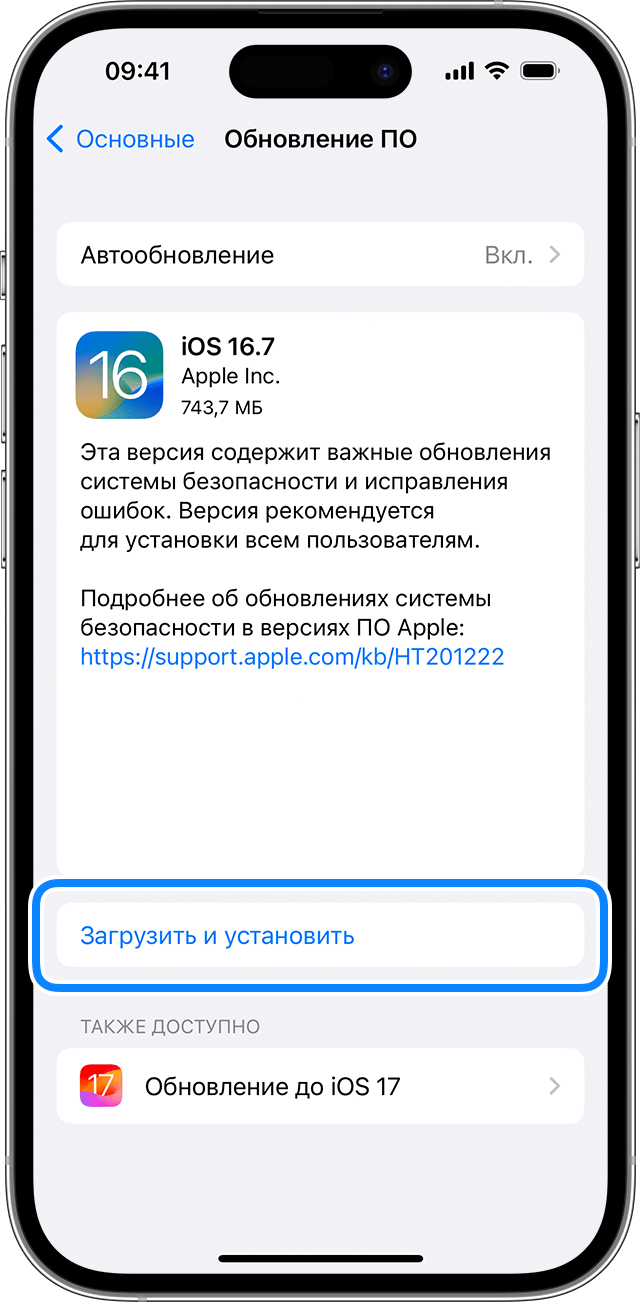
- Создайте резервную копию данных на устройстве с помощью iCloud или компьютера.
- Поставьте устройство на зарядку и подключитесь к Интернету по сети Wi-Fi.
- Перейдите в меню «Настройки» > «Основные», а затем нажмите «Обновление ПО».
- Если доступны несколько вариантов обновления ПО, выберите подходящий вам.
- Нажмите «Установить сейчас». Если вместо этого отображается надпись «Загрузить и установить», нажмите ее для загрузки обновления, введите код-пароль и нажмите «Установить сейчас». Если вы не помните код-пароль, следуйте инструкциям в этой статье.
Если появляется предупреждение при обновлении беспроводным способом
Если при попытке обновить устройство беспроводным способом появляется предупреждение, см. инструкции в этой статье.
Установка некоторых обновлений ПО через беспроводную сеть невозможна. Подключение через VPN или прокси-сервер может препятствовать связи устройства с серверами обновления операционной системы.
Недостаточно свободного места для обновления беспроводным способом
Если появляется сообщение о необходимости временно удалить приложения, так как для обновления ПО требуется больше свободного места, разрешите удаление, нажав «Продолжить». По завершении обновления эти приложения будут переустановлены автоматически. Если вместо этого нажать «Отмена», можно освободить место на устройстве, удалив содержимое вручную.
Настройка автоматических обновлений
ПО на устройстве можно обновить автоматически во время зарядки ночью.
Включение автоматического обновления
- Перейдите в раздел «Настройки» > «Основные» > «Обновление ПО».
- Нажмите «Автообновление» и активируйте параметр «Загрузка обновлений iOS».
- Включите функцию «Установка обновлений iOS». Ваше устройство автоматически обновится до последней версии iOS или iPadOS. Некоторые обновления может потребоваться установить вручную.

Установка быстрых ответов на угрозы
Быстрые ответы на угрозы позволяют получать важные улучшения системы безопасности до того, как они будут включены в доступные обновления ПО.
Чтобы автоматически получать быстрые ответы на угрозы, выполните следующие действия:
- Перейдите в меню «Настройки» > «Основные» > «Обновление ПО».
- Нажмите «Автообновление».
- Убедитесь, что параметр «Ответы на угрозы и системные файлы» включен.
Если вы не хотите, чтобы быстрые ответы на угрозы устанавливались автоматически, можно установить их так же, как обновления ПО.
Если требуется удалить быстрый ответ на угрозу, выполните следующие действия:
- Выберите «Настройки» > «Основные» > «Об этом устройстве».
- Нажмите версию iOS.
- Нажмите «Удалить быстрый ответ на угрозы».
Можно переустановить быстрые ответы на угрозы позже или дождаться их постоянной установки в составе стандартного обновления ПО.
Обновив iOS или iPadOS до последней версии, вы получите доступ к самым новым возможностям, обновлениям системы безопасности, а также забудете о старых неполадках. Некоторые возможности могут быть доступны не на всех устройствах и не во всех странах и регионах. На работу аккумулятора и системы влияют многие факторы, включая состояние сети и особенности использования, поэтому фактические показатели могут отличаться.