
Таблица подстановки в excel где находится
Argument ‘Topic id’ is null or empty
Сейчас на форуме
© Николай Павлов, Planetaexcel, 2006-2023
info@planetaexcel.ru
Использование любых материалов сайта допускается строго с указанием прямой ссылки на источник, упоминанием названия сайта, имени автора и неизменности исходного текста и иллюстраций.
| ООО «Планета Эксел» ИНН 7735603520 ОГРН 1147746834949 |
ИП Павлов Николай Владимирович ИНН 633015842586 ОГРНИП 310633031600071 |
1 Таблицы подстановки
Оценить влияние на некоторую величину нескольких параметров можно с помощью таблиц подстановки. Если вы работаете с формулами и хотели бы знать, какие результаты можно получить в случае, если одно или два используемых в них значения будут изменены в определенном диапазоне, то лучше всего использовать таблицу подстановки. Таблица подстановки Excel создается на основе ячейки с формулой, содержащей ссылку на ячейку, определенную как поле ввода (ячейка ввода), и списка исходных значений (они последовательно подставляются в ячейку ввода с целью создания списка результатов). Существует две разновидности таблиц подстановки, а именно с одной переменной и с двумя переменными. В первом случае можно изменить значение одной ячейки в формуле, во втором — двух. Таблицы подстановки с одной переменной Таблица подстановки с одной переменной используется для вычисления результатов, которые можно поместить в одну строку или столбец, скажем, для определения размеров выплат по процентам при различных значениях процентных ставок (исходные значения). Она представляет собой таблицу со списком исходных значений в первой строке (или столбце). Эти значения последовательно подставляются в формулу, а результаты помещаются в следующую строку (или столбец). Одни и те же исходные значения могут быть подставлены в несколько формул. В таком случае каждый список результатов отображается в соответствующей строке (или столбце). Таблица подстановки с одной переменной может быть ориентирована по столбцу или по строке (рис. 4). В обоих случаях в ячейку, расположенную слева от строки или выше столбца, где содержатся исходные значения, ничего не вводится. Первая формула в следующей после пустой ячейке служит основой для формирования первого столбца или первой строки результата. Формула обязательно должна содержать ссылку на ячейку ввода. В качестве ячейки ввода может выступать любая ячейка рабочего листа. Рисунок 4 — Таблицы подстановки с одной переменной Таблица подстановки с одной переменной формируется на основе трех компонентов: ячейки ввода, одной или нескольких формул, которые содержат ссылку на ячейку ввода, и списка исходных значений. При создании таблицы подстановки данные из списка исходных значений последовательно переносятся в ячейку ввода. Excel производит вычисления по указанным формулам и заносит результаты в таблицу подстановки. Исходные значения и формула должны находиться в соседних ячейках, как показано на рисунках выше. Перед вызовом команды создания таблицы подстановки эти ячейки необходимо выделить. На примере таблицы для расчета пенсионных платежей показано, как применяется таблица подстановки с одной переменной, показано на примере таблицы для расчета пенсионных платежей. Предположим, нам необходимо определить, как будут меняться накапливаемая сумма и ежемесячная прибавка к пенсии для различных периодов накопления (от 15 до 30 лет). Для этого зададим в вертикальном столбце список значений подстановки (это удобно делать с помощью маркера заполнения), а в строке, находящейся на позицию выше этого списка, — необходимые формулы так, как это показано на рис. 5.  Рисунок 5 – Таблица, подготовленная для вызова команды подстановки В таблице подстановки используются две формулы. Обратите внимание на формулу в ячейке Е5: именно она содержит ссылку на ячейку С2, которая является ячейкой ввода. Значение в ячейке F5 рассчитывается на основе данных ячейки Е5. Выделите диапазон, охватывающий исходные значения и формулы, и вызовите команду Данные/Таблица подстановки. После этого появится диалоговое окно Таблица подстановки, в котором нужно задать ссылку на ячейку ввода (рис. 6). Поскольку исходные данные расположены в столбце, ссылку нужно задать в поле Подставлять значения по строкам в .
 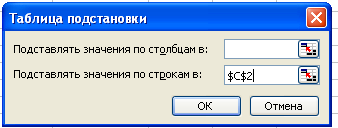 Рисунок 6 – Окно Таблица подстановки
  Рисунок 7 – Созданная таблица подстановки с одной переменной Сохраните результат созданной таблицы подстановки с одной переменной. Внимательно изучив полученный результат, вы поймете, что для построения таблицы подстановки использовалась формула В качестве аргумента здесь выступает ячейка С2, в которую подставляются значения из списка. Вычисленный результат отображается в таблице подстановки.
10.05.2015 46.08 Кб 10 Лабораторная МэТ Резисторы.doc
11.05.2015 150.53 Кб 153 Лабораторная по физике №2.doc
23.11.2019 412.16 Кб 5 Лабораторная работа 2 ОРГАНИЗАЦИЯ МАШИНЫ ПОСТА.doc
23.11.2019 640.51 Кб 9 Лабораторная работа 3 СИСТЕМА КОМАНД МИКРОПРОЦЕ. doc
12.09.2019 1.57 Mб 3 Лабораторная работа по шумам -10.doc
11.05.2015 162.3 Кб 27 Лабораторная работа № 6.doc
18.08.2019 207.87 Кб 2 Лабораторная работа №2-24.doc
18.08.2019 216.06 Кб 2 Лабораторная работа №2-26.doc
10.05.2015 217.09 Кб 32 Лабораторная работа №2.doc
18.08.2019 217.6 Кб 9 Лабораторная работа №3-01.doc
18.08.2019 236.03 Кб 5 Лабораторная работа №3-09.doc
Ограничение
Для продолжения скачивания необходимо пройти капчу:
Настройка таблицы подстановки в MS Project Pro
Видео материала «Настройка таблицы подстановки в MS Project Pro»
Как правильно настраивать таблицы подстановки в MS Project Pro

Ниже приведенная информация является справочным материалом. Подробнее о данном материале и его практическом применении вы можете узнать, просмотрев видео.
Настройка таблицы подстановки в MS Project

Для настройки подстановки нажмите на кнопку «Подстановка…». В открывшемся окне «Изменение таблицы подстановки» Вы можете изменить настройки подстановки. Подстановка используется для того что бы пользователь корректно вводил значения в поле.
Для изменения формы представления нажмите кнопку «Изменить маску». Появится окно «Определение кода структуры».
- Для того чтобы описать код структуры для задач на первом уровне иерархии выберите первую строку в столбце «Последовательность«, а затем выберите тип символов из выпадающего списка: цифры, если Вы хотите использовать числовой код, прописные буквы, если Вы хотите использовать буквенный код, состоящий из прописных букв, строчные буквы, если Вы хотите использовать буквенный код состоящий из строчных букв., знаки, если Вы хотите использовать комбинацию из чисел, прописных и строчных букв.
- В столбце «Длина» укажите число символов, которые должны входить в соответствующую группу кода. Полная длина всего кода не может превышать 255 символов.
- В столбце Разделитель укажите символ, который будет использоваться для разделения групп кода. Вы можете использовать разные символы для разделения различных пар групп кода, либо вообще не использовать разделителей для кода. Для этого очистите поле Separator.
- Повторите шаги 1–3 для всех групп кода, которые Вы будете использовать.
- Для того чтобы запретить пользователям оставлять пустыми позиции кода при вводе поставьте флажок в поле «Допускаются только новые коды со значениями во всех уровнях маски».
- Для сохранения результатов работы нажмите на кнопку «OK», для отмены Ваших действий нажмите на кнопку «Отмена».
Для того чтобы определить таблицу подстановки укажите следующие значения:
- В поле «Значение» укажите значение поля.
- В поле «Описание» укажите описания значения.
В окне определите возможные значения для всех групп кода с использованием клавиш «стрелка влево» и «стрелка вправо». При этом вводимые Вами значения должны иметь тип, который Вы определили для соответствующей группы кода. По завершении работы нажмите на кнопку «Закрыть».
Для того чтобы показать определенный Вами столбец в таблице списка задач вставьте поле определенного настраиваемого столбца.
Таблица подстановки в excel где находится
КЛЮЧЕВЫЕ СЛОВА И ПОНЯТИЯ
ЭЛЕКТРОННОЙ ТАБЛИЦЫ EXCEL 97
Абсолютные ссылки/адреса — ссылки, всегда указывающие на одни и те же ячейки рабочего листа. При копировании и перемещении формул с абсолютными ссылками в формулах используется содержимое прежних ячеек. В записи абсолютных ссылок заголовкам столбцов и номерам строк предшествует значок доллара ($). (См. также Стиль ссылок.)
Автоматическое обновление — способ обмена данными, при котором изменения данных сразу отражаются во всех связанных документах (см. Связи>.
Адрес ячейки — сочетание буквы, обозначающей столбец, и номера строки. Например, ячейка в столбце А и первой строке обозначается А1. Ячейка правее обозначается В1. Ячейки под А1, В1 имеют ссылки/адреса А2,В2.
Аргумент — значение, необходимое для вычисления по формуле.
База данных — блок ячеек рабочего листа, называемый также списком. Первая строка содержит имена полей списка. Каждая строка списка является записью, а каждый столбец строки — полем.
Бегунок — квадратик в полосе прокрутки. Перетаскивая мышью бегунок прокрутки, вы выводите на экран разные части рабочего листа.
Бегущая рамка — пунктирная граница, окружающая ячейку или блок ячеек, содержимое которых скопировано или вырезано. Если при составлении формул вы указываете адреса ячеек, щелкая на них мышью, ячейки также выделяются бегущей рамкой.
Блок данных — блок непустых ячеек рабочего листа.
Блок ячеек — группа из двух или более смежных ячеек, образующих на рабочем листе прямоугольную область. Выход
Буфер обмена — область памяти, в которую временно помещается скопированный или вырезанный текст или графический объект. При вырезании или копировании содержимого ячеек рабочего листа в строке состояния появляется сообщение “Удаление выделенных ячеек в буфер обмена” или “Копирование выделенных ячеек в буфер обмена” соответственно.
Вложенные промежуточные итоги — несколько уровней промежуточных итогов, суммирующих информацию в объемных базах данных в дополнительные уровни.
Внедрение — копирование текста или графического объекта, при котором объект остается связанным с приложением, в котором он был создан. Дважды щелкнув на объекте, вы запустите соответствующее программу и сможете отредактировать в ней внедренный объект. Перед внедрением объектов из других приложений, нужно убедиться, что этипрограммы поддерживают процедуру внедрения.
Внешняя ссылка — ссылка на другой рабочий лист Мiсгоsoft Ехсеl. Внешняя ссылка может быть на одну ячейку или на блок ячеек. В формуле ссылки могут быть указаны имена блоков ячеек.
Всплывающие подсказки прокрутки — сообщение, появляющееся при щелчке на бегунке или перетаскивании его вдоль полосы прокрутки, и указывающее, какой участок документа будет виден на экране, если вы отпустите кнопку мыши.
Графический объект — линия или фигура (кнопка, текстовое поле, овал, прямоугольник, дуга окружности или рисунок), нарисованные с помощью панели инструментов или вставленные в Microsoft Ехсеl из других приложений.
Диаграмма — графическое представление данных рабочего листа. Диаграммы можно создавать как на одном листе с данными (внедренные диаграммы), так и на отдельном листе рабочей книги. Внедренные диаграммы могут быть связаны с данными других рабочих листов. Выход
Диапазон ячеек (см. Блок ячеек).
Зависимый лист — рабочий лист, содержащий формулу связи (внешней ссылки или удаленной ссылки). Формулы внешней ссылки используются для связи двух рабочих листов, а формулы удаленной ссылки применяются для связи листов Мiсгоsoft Ехсеl с документами, созданными в других программах.
Запись — строка базы данных (списка). Первая строка содержит поля списка, а остальные строки являются записями. Все записи списка состоят из одинаковых категорий или полей.
Имя — некоторый текст, сочетание букв и т. д., используемые вместо адреса ячейки, группы ячеек, числа, массива чисел или формулы. При использовании в формулах имен вместо адресов ячеек определить назначение формулы намного легче.
Ключ — поле базы данных или условие, по которому производится сортировка или фильтрация базы данных. Чтобы отсортировать блок данных, можно выделить любую ячейку блока и выбрать команду — Данные — Сортировка. При этом будет произведена сортировка всего блока данных, к которому принадлежит выделенная ячейка.
Кнопки прокрутки ярлычков — четыре кнопки в левом нижнем углу рабочего листа, с помощью которых вы можете прокрутить ряд ярлычков рабочих листов так, чтобы сделать видимым на экране ярлычок нужного листа.
Консолидация по категориям — консолидируемые ячейки рабочих листов должны иметь одинаковые названия категорий, а положение данных на листе может не совпадать.
Консолидация по положению — консолидируемые ячейки рабочих листов должны иметь одинаковые адреса на рабочих листах, чтобы одинаковые категории занимали одно положение на листах. Выход
Контекстное меню — меню появляющееся, когда вы щелкаете правой кнопкой мыши. Список команд контекстного меню зависит от положения курсора мыши в момент щелчка. В контекстном меню, появляющемся при щелчке мыши на ячейках рабочего листа, заголовков столбцов, строк, кнопок, элементов диаграмм, панелей инструментов и т.д., доступны различные команды.
Легенда — список символов или обозначений, используемых в качестве маркеров данных на диаграмме, а также соответствующих названий категорий.
Линия тренда — график математической функции, отражающий общую тенденцию изменения ряда данных. Линии тренда можно использовать в гистограммах, линейчатых диаграммах, диаграммах с областями и ХУ — точечных диаграммах.
Лист-источник — рабочий лист Мicrosoft Ехсеl, на который ссылается формула внешних ссылок или формула удаленной ссылки. На листе-источнике находятся данные, которые с помощью формулы внешней ссылки или удаленной ссылки помещаются в ячейки зависимого листа.
Личная книга макросов — скрытая книга, которая открывается при каждом запуске Microsoft Ехсеl. Записав макрос, вы можете сохранить его в личной книге макросов.
Макрос — последовательность команд, записанных на листе модуля. С помощью макроса вы можете избежать многократного повторения одинаковых команд. Чтобы ускорить доступ к макросу, ему можно назначить кнопку, объект или команду в меню Сервис.
Маркер заполнения — форма указателя мыши, которую он принимает, находясь в правом нижнем углу выделенной ячейки или блока ячеек. Перетаскивая маркер заполнения в смежный блок ячеек, можно автоматически копировать содержимое ячеек или заполнять блок ячеек прогрессией данных. Выход
Маркеры — маленькие черные квадратики, расположенные в нижнем правом углу выделенных ячеек или на сторонах рамки выделенного графического объекта, диаграммы или текста. Перетаскивая мышью маркеры, вы можете перемещать, копировать, заполнять, изменять размеры или форматировать выделенные ячейки, объекты, элементы диаграмм или текста.
Массив — данные, используемые для создания формул, возвращающих несколько результатов или использующих несколько аргументов, расположенных в строках и столбцах. В Microsoft Excel существуют два типа массивов: массивы формул и массивы констант. Массив формул — это блок ячеек, использующих одну общую формулу, а массив констант — группа постоянных значений, используемых в качестве аргументов.
Область окна — участки рабочего листа, на которые разбито окно документа. Закрепив разбиение областей, вы можете прокручивать рабочий лист с данными, и при этом одновременно видеть данные и заголовки рабочего листа, независимо от того, как далеко вы прокрутили лист.
Область построения — участок на диаграмме, где расположен сам график. На плоской диаграмме область построения ограничена осями графика и включает в себя маркеры и метки данных. На объемной диаграмме область построения ограничена плоскостями боковых сторон и основания графика.
Обновление — изменение данных сводной таблицы в соответствии с данными листа-источника.
Операторы сравнения — в Microsoft Excel имеются шесть стандартных операторов сравнения: Выход
>= Больше или равно
Ось — линия с делениями на границе области построения диаграммы, позволяющая определить численные значения данных, представленных на диаграмме. Плоские диаграммы имеют две оси, а объемные — две или три, в зависимости от угла поворота.
Относительные ссылки/адреса — ссылки/адреса ячеек, указывающие положение ячейки рабочего листа относительно текущей ячейки (см. также Абсолютные ссылки/адреса).
Перемещаемая панель инструментов — панель инструментов со строкой заголовка, не закрепленная у границ окна документа.
Подбор параметра — инструмент Microsoft Ехсеl, с помощью которого, введя фиксированное значение и указав адреса изменяемых ячеек, вы можете найти значение изменяемых ячеек (параметры), при котором достигается это фиксированное значение.
Поле базы данных — столбец базы данных, представляющий собой отдельную категорию. Ячейки одного столбца содержат однородную информацию.
Поле имени — поле со стрелкой “вниз” слева в строке формул (см. Строка формул). С помощью поля имени вы можете присваивать имена ячейкам рабочего листа, а также выделять ячейки и блоки ячеек по имени.
Полосы прокрутки — полосы вдоль правой и левой границ рабочего листа или листа модуля, позволяющие с помощью мыши прокрутить лист в вертикальном и горизонтальном направлениях. Щелкнув один раз на стрелке полосы прокрутки, вы прокручиваете лист на одну строку или столбец. Щелкнув на светлом участке полосы прокрутки, вы перемещаете рабочий лист на одну экранную страницу. Перетаскивая мышью бегунок прокрутки, вы выводите на экран изображение части листа, относительное положение которой соответствует положению бегунка в полосе прокрутки.
Примечания к ячейкам — текст, поясняющий содержащиеся в ячейке данные.
Рабочая книга — файл, в котором хранятся документы, созданные в Microsoft Ехсеl. Рабочая книга может содержать несколько рабочих листов, а также листов модулей и диаграмм.
Рабочий лист — таблица, пересечения столбцов и строк которой образуют ячейки. В ячейки рабочего листа Microsoft Ехсеl можно вводить и обрабатывать данные. Если рабочая книга содержит более одного рабочего листа, то переходить между листами рабочей книги можно, щелкая мышью на их ярлычках.
Ряд данных — данные, отображаемые на диаграмме. Каждый элемент данных состоит из категории и значения. На диаграмме могут быть представлены один или несколько рядов данных.
Сводная таблица — таблица на рабочем листе Microsoft Ехсе1, позволяющая представить записи базы данных в виде двумерной матрицы с разными комбинациями категорий в качестве заголовков строк и столбцов. Сводные таблицы создаются с помощью Мастера сводных таблиц.
Связи — если данные двух листов связаны, то данные на зависимом листе (см. Зависимый лист), например, график, текст или другие виды информации, автоматически обновляются, как только изменяются данные на листе-источнике (см. лист-источник). Связи можно также создавать между файлами, созданными разными программами. Выход
Сквозные строки/столбцы — заголовки строк или столбцов рабочего листа, напечатанные на каждой странице. С помощью сквозных строк и столбцов вам будет легче определить, что характеризует каждая величина в таблице данных.
Список, (см. База данных).
Ссылка на ячейку, (см. Адрес ячейки).
Стиль ссылок — способ описания адресов ячеек рабочего листа. В Microsoft — Ехсеl существуют два стиля ссылок: А1 и К1С1.В стиле А1 столбцы озаглавлены буквами, а строки — цифрами. В стиле К1С1 столбцы и строки озаглавлены цифрами.
Столбец — расположенные друг под другом ячейки. Каждый столбец озаглавлен буквой или сочетанием букв. (Например В, , АВ).
Строка — горизонтальный ряд смежных ячеек.
Строка состояния — строка в нижней части экрана, кратко объясняющая назначение выполняемой или выбранной в текущей момент команды, активного диалогового окна или комбинации клавиш. В строке состояния также появляются сообщения о функционировании программы и клавиатуры.
Строка формул — строка над заголовками столбцов рабочего листа Microsoft Ехсеl, с помощью которой можно вводить, редактировать текст и формулы в ячейках листа или на диаграммах. В строке формул всегда отображается содержимое текущей ячейки рабочего листа.
Сценарий — набор значений, которые одновременно вводятся в определенные ячейки рабочего листа. Создавать сценарии лучше всего с помощью Диспетчера сценариев.
Таблица подстановки данных — блок данных, содержащий результаты подстановки последовательности значений в одну или несколько формул рабочего листа. В Microsoft Excel существуют таблицы подстановки данных с одной и двумя переменными.
Таблица подстановки с двумя переменными — с помощью команды Таблица подстановки из меню -Данные вы можете создать таблицу, в которой в формулу вместо двух переменных будут подставлены две последовательности чисел, и результат будет представлен в виде таблицы: значения переменных — результат формулы. Результаты формулы будут расположены в виде двумерной матрицы, заголовками строк и столбцов которой будут являться элементы этих последовательностей параметров.
Таблица подстановки с одной переменной — с помощью команды Таблица подстановки из меню -Данные, вы можете создать таблицу, в которой в формулу вместо одной переменной поочередно будут подставлены элементы последовательности чисел, и результат будет выведен в виде таблицы: значение переменной — результат формулы. Результаты подстановки в формулу могут быть расположены в строке или столбце, в зависимости от положения подставляемой последовательности значений переменной.
Текстовое поле — графический элемент на рабочем листе или диаграмме. С помощью текстового поля можно пометить или прокомментировать любую часть рабочего листа или диаграммы.
Текстовой курсор — мигающая вертикальная черта, показывающая, куда именно будет введен текст.
Текущая ячейка — выделенная ячейка рабочего листа, отличить которую можно по “бегущей” рамке вокруг нее. Для того чтобы ввести или отредактировать данные в ячейке, ее необходимо выделить.
Фильтрация списков — метод, позволяющий в списке (базе данных) найти информацию, отвечающую определенным критериям. Фильтрация производится по полям базы данных.
Формат файла — способ хранения информации в файле. Каждая программа использует свой формат файлов. С помощью команды Сохранить как вы можете сохранять документы в разных форматах.
Формула — комбинация чисел, ссылок/адресов ячеек, имен, функций и арифметических операторов. Формулы в ячейках рабочего листа вычисляют значение, используя содержимое других ячеек. (В Microsoft Excel есть формулы, например, СЕГОДНЯ(), не требующие дополнительных аргументов.) Формулы всегда начинаются со знака равенства (=).
Формула связи — формула в ячейке рабочего листа, содержащая ссылки/ адреса ячейки, блока ячеек или имя блока ячеек другого рабочего листа. Все связи в Microsoft Excel создаются с помощью формул связи (см. Связи).
Функция — встроенная формула, использующая набор аргументов для выполнения математической операции и возвращающая результат. Для составления формул удобно использовать Мастер формул. Microsoft Ехсеl.
Ярлычки листов — ярлычки в нижней части экрана, с помощью которых вы можете перемещаться по рабочей книге. Чтобы сделать текущим какой-либо лист, нужно щелкнуть на его ярлычке. Выделив несколько рабочих листов, вы можете вводить одну и туже информацию сразу во все выделенные листы.
Ячейка — пересечения столбцов и строк рабочего листа называются ячейками. Ячейки могут содержать текст, числа или формулы. Ячейки именуются согласно их позиции в строках и столбцах.
Ячейка ввода — ячейка, в которую подставляются значения таблицы подстановки данных.
Ячейки результатов — ячейки, содержимое которых изменяется при применении нового сценария.