
Acer aspire 3 как установить виндовс с флешки
Сообщения: 4840
Благодарности: 952
| Конфигурация компьютера | |
| Процессор: Intel Core i7-970 (3,2Ghz) + Corsair Hydro H50 (СВО) | |
| Материнская плата: ASUS Rampage III Extreme (BIOS version: 1601) | |
| Память: Corsair CMT6GX3M3A1866C9 (6 x 2Gb) | |
| HDD: OCZ RevoDrive 3 (240Gb) | |
| Видеокарта: NVIDIA GeForce GTX 1050 Ti | |
| Звук: Realtek High Definition Audio (ALC889) | |
| Блок питания: Corsair CMPSU-850HX (850Вт), ~2009 г. | |
| CD/DVD: LG GH22NS50 | |
| Монитор: ASUS VK278Q (27″) | |
| Ноутбук/нетбук: ASUS EEE PC Lamborghini VX6S: Atom D2700 (2,1Ghz) | 4Gb RAM | Radeon HD 6470M (1366×768; 12,1″) | Corsair «Force 3» SSD (90Gb) | |
| ОС: Windows 7 «Ultimate» (64-bit) | |
| Прочее: Клавиатура: Logitech G19 | Мышь: ASUS GX850 | Акустика: SVEN-Audio HA-385 |
Цитата inline:
| А почему SSD диска даже не видит? » |
UEFI — не BIOS. Вам будет гораздо проще понять что к чему, если вы будете рассматривать UEFI как некую небольшую операционную систему, что, кстати говоря, не так уж и далеко от истины. В UEFI есть такое понятие как исполняемые файлы, драйвера и т.д.
Конкретно по поводу Boot Menu. На ПК под управлением BIOS в нем действительно отображались бы различные устройства. Но на ПК под управлением UEFI в загрузочном меню отображаются ссылки (ярлыки) на исполняемые файлы (.efi). Вот наглядный пример. Как видите, UEFI нашел на жестком диске четыре .efi-приложения и добавил их в загрузочное меню, указав в скобках на каком накопителе они находятся, хотя при желании туда и самому можно добавлять ссылки на приложения. После выбора соответствующего пункта в меню UEFI запускает указанный файл (приложение) и передает управление ему.
При этом приведенный по ссылке скриншот показывает, что включена Legacy Boot (она же CSM Boot). В этом режиме UEFI включает дополнительный модуль, который эмулирует прямую загрузку с запоминающих устройств (так, как это было на BIOS-компьютерах), поэтому под списком UEFI-приложений перечислены устройства, с которых можно попробовать выполнить Legacy-загрузку, хотя и необязательно что такая загрузка будет успешной, т.к. BIOS (Legacy)-загрузка подразумевает, что на запоминающем устройстве должен быть прописан исполняемый код в MBR-зоне и указан активный раздел.
P.S. Windows 10 поддерживает протокол безопасной загрузки (Secure Boot), так что можете включить обратно (Enable) этот пункт.
P.P.S. Windows 8, 8.1, 10 для более быстрой загрузки рекомендуется устанавливать в UEFI-режиме, поэтому даже если ваш ноутбук поддерживает режим BIOS-эмуляции (Legacy Boot \ CSM Boot), включать этот режим смысла нет.
Установка Windows 10 на ноутбук Acer Aspire 3 A317-51G (UEFI)
При установке на операционной системы Windows 10 на данную модель ноутбука (и близкие модели) пользователи сталкиваются сразу с несколькими проблемами. Самая сложная из которых — это то, что установщик Windows 10 не видит установленный в компьютере SSD-диск, на который должна производиться установка системы. Расскажу про все этапы и возможные проблемы.
Для начала понадобится загрузочная флешка с Windows 10. Для успешной установки операционной системы Windows 10 может понадобиться отключение функции Secure Boot.
Отключение Secure Boot в настройках UEFI (BIOS) Acer Aspire 3 A317-51G
Заходим в UEFI (BIOS) стандартно по клавише F2 (или Delete, если по F2 на получается). Пункт Secure Boot находится в предпоследнем пункте меню Boot.
Однако, сразу настройка Secure Boot подсвечивается серым цветом и не доступна для редактирования.
Открываем возможность редактирования пункта Secure Boot
Для того чтобы иметь возможность изменить состояние функции Secure Boot в настройках UEFI (BIOS), нужно (как ни странно) задать пароль Супервайзера. Для этого нужно зайти в раздел Security и нажать клавишу Enter на пункте меню Set Supervisor Password. Далее нужно задать (и обязательно запомнить) пароль, который понадобится для следующего входа в настройки UEFI (BIOS).
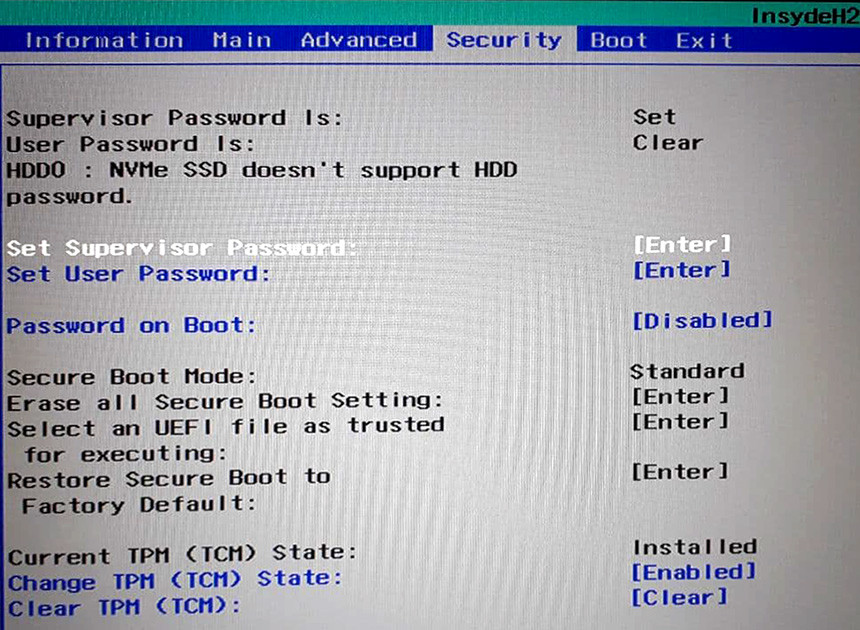
После того как был задан пароль Супервайзера, можно снова возвращаться во вкладку Boot и там теперь можно менять состояние функции Secure Boot на Disabled.
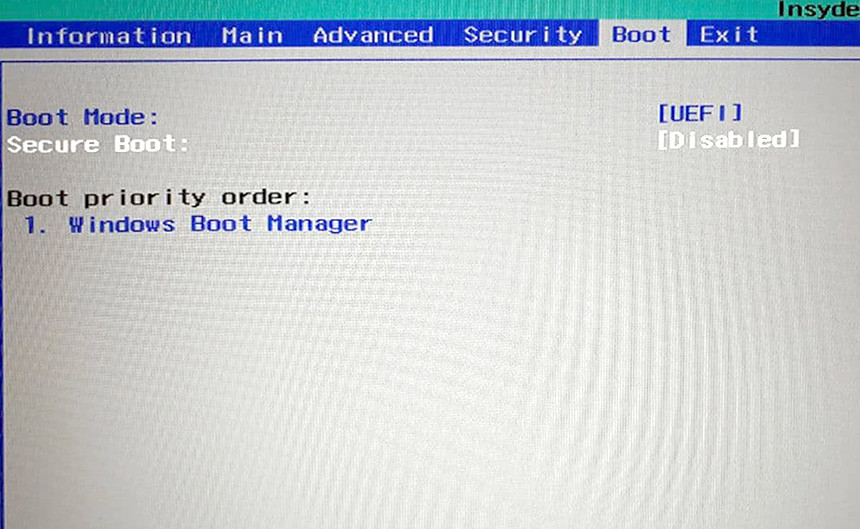
Теперь, если нужно, пароль можно отключить. Для этого надо зайти, как и ранее, в раздел Security и задать пустой пароль для Супервайзера.
После манипуляций с Secure Boot установка Windows 10 с флешки должна начаться без проблем. Если этого не произошло, возможно нужно выбрать источник дистрибутива. Например, по клавише F12 доступно загрузочное меню (эта функция может быть отключена в настройках UEFI).
Следующая проблема, с которой можно столкнуться — это то, что установщик Windows 10 не видит SSD-диск, установленный в компьютере.
Windows 10 не видит ssd-диск ноутбука Acer Aspire 3 A317-51G
В сети есть разные варианты решения проблемы. Наиболее частое — это скачать драйвера для диска или контроллера (с сайта Intel качается драйвер Intel® Rapid Storage Technology (Intel® RST) User Interface and Driver — архив f6flpy-x64.zip).
Однако, такой вариант не всем и не всегда помогает. Было найдено другое решение.
Для начала нужно включить скрытый пункт меню в UEFI (BIOS).
Скрытый пункт меню в UEFI (BIOS) ноутбука Acer Aspire 3 A317-51G
Необходимо зайти в раздел Main и нажимаем клавиши Ctrl+S. После этого появится дополнительный пункт SATA Mode. Данную настройку нужно выставить в режим «AHCI«. После этого нужно сохранить настройки и снова загрузиться с флешки. После всех этих манипуляций SSD-диск становится доступен для установки системы Windows 10.
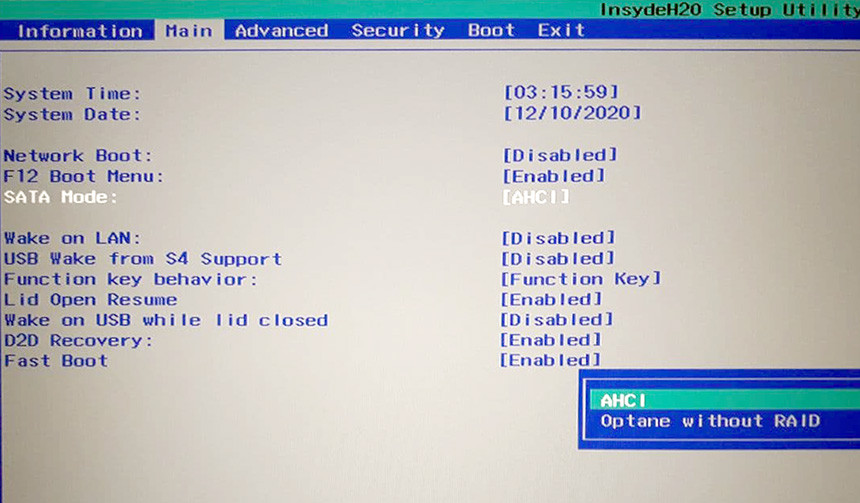
Изначально на ноутбуке SSD-диск поделён на 2 раздела, а часть диска не размечена. Структура разделов на диске в формате GPT.
Первый раздел — это Linux-загрузчик. Потом идет неразмеченная часть, а затем раздел с фирменными утилитами и драйверами Acer.
Первый раздел можно удалить. Если не нужен раздел с драйверами, его тоже можно удалить. Если даже решите оставить данный раздел, можно оставлять, это ничему не мешает. Далее в качестве раздела для установки системы нужно указать неразмеченную область и запустить установку системы. Больше никаких проблем возникнуть не должно.
К слову, тачпад «из коробки» не работал, поэтому лучше запастись USB-мышкой, что сильно упростит задачу.
Все характеристики ноутбука Acer Aspire 3 A317-51G-357H NX.HM1EU.00N указаны в таблице ниже:
Установка Windows на ноутбук Acer, когда не определяется SSD накопитель
Попался мне тут ноутбук Acer TravelMate P, на который нужно было поставить Windows 10. Но в процессе установки выяснился один неприятный сюрприз. На моменте выбора накопителя для установки, инсталлятор не нашел NVMe накопитель. После недолгих поисков было найдено следующее решение. 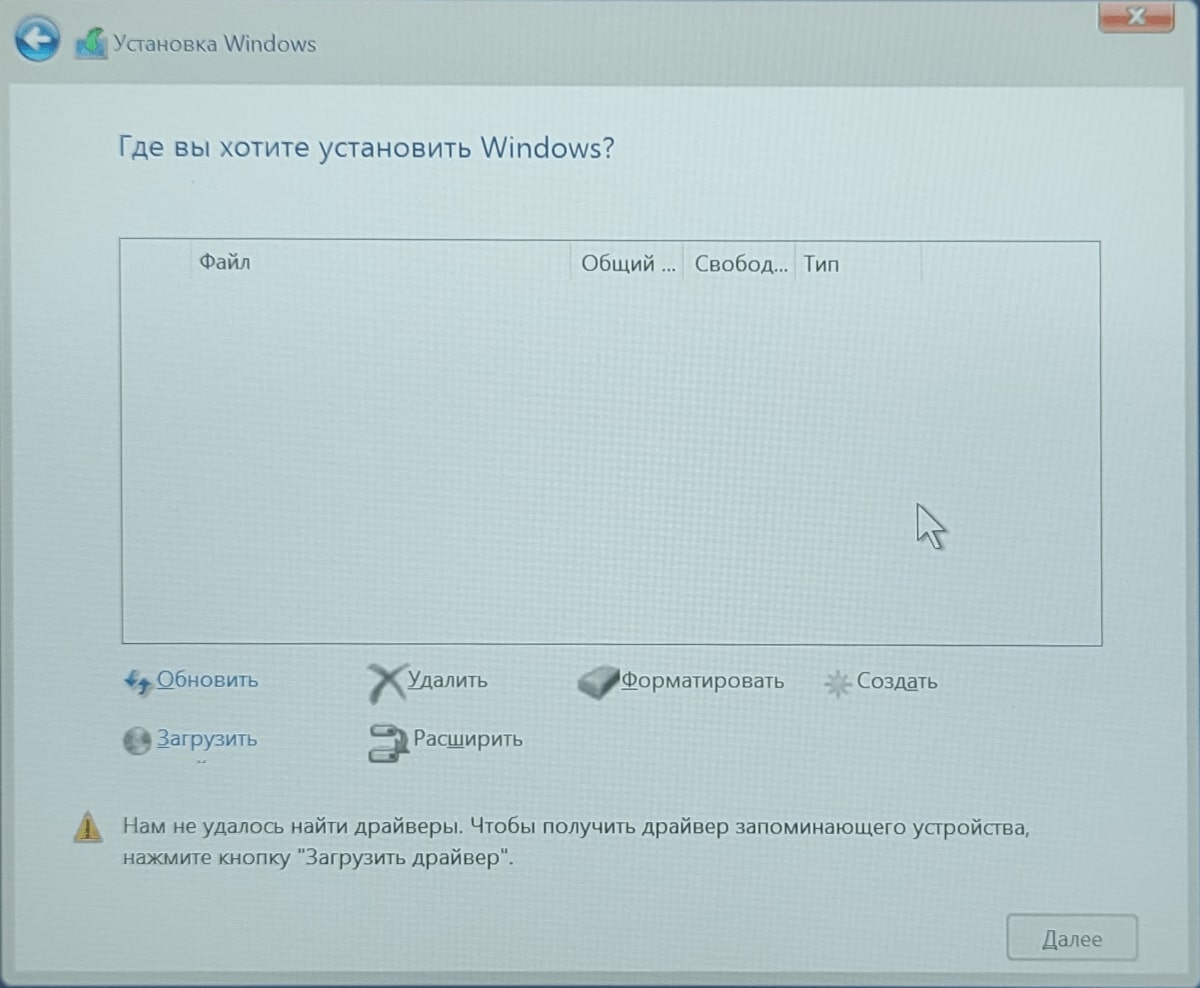
Загружаемся в BIOS ноутбука. Для этого при его включении нажимаем кнопку F2. Для того, чтобы можно было в дальнейшем работать с этим ноутбуком без проблем с загрузкой я решил отключить режим Security Boot. Но в меню Boot эта опция не активна. Чтобы сделать ее активной, необходимо задать Set Supervisor Password. Для этого переходим в пункт меню Security и выбираем соответствующий пункт. Затем вводим пароль и повторяем его еще раз. Главное тут не забыть пароль. 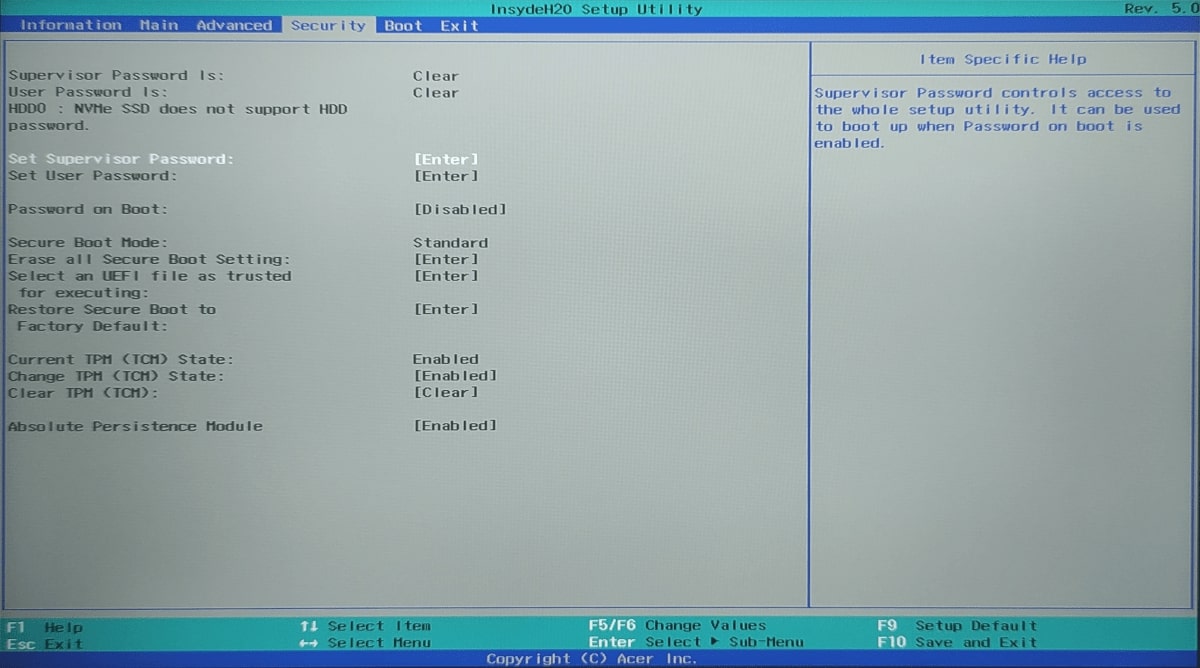
Теперь возвращаемся обратно в меню Boot и переводим Secure Boot в режим Disabled. Тем самым отключая его. 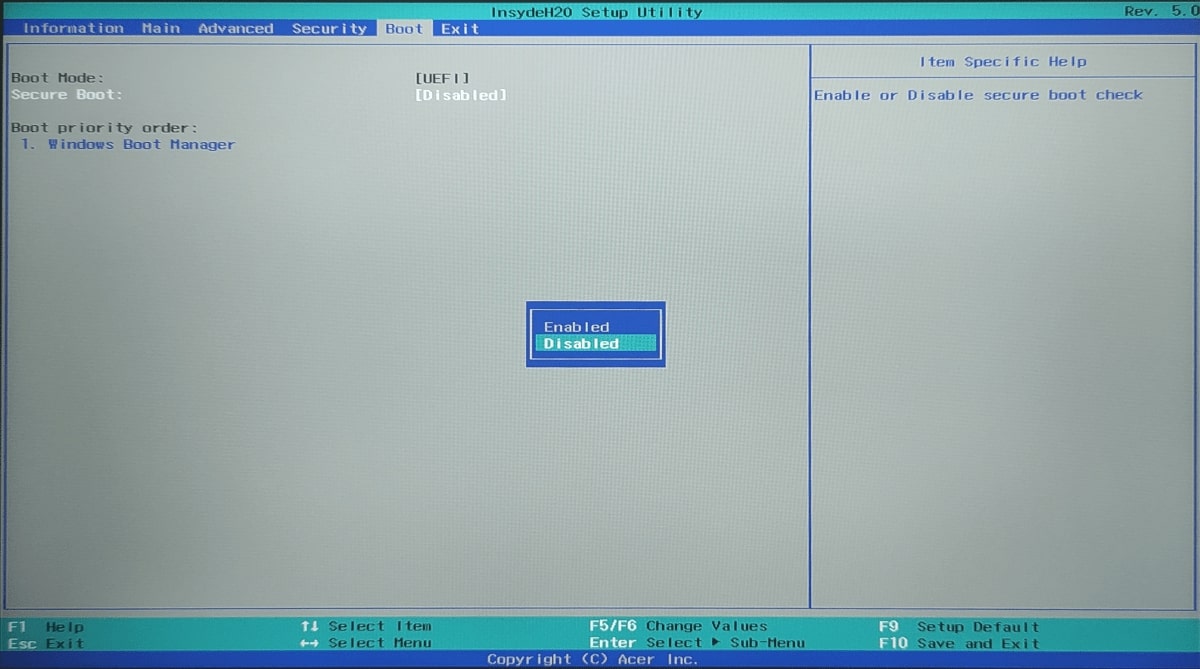
После этого можно убрать ранее заданный пароль на вход в BIOS. Возвращаемся в меню Security, выбираем Set Supervisor Password. Вводим текущий пароль (надеюсь вы его еще не забыли), а вместо ввода нового пароля оставляем пустые строки, просто нажимая клавишу Enter.
Перейдем к решению основной нашей проблемы, отсутствия накопителя NVMe в установщике Windows 10. Идем в меню Main. Нажимаем комбинацию клавиш Ctrl + S, чтобы активировать скрытое меню.
Первый пункт который у нас появится VMD Controller, отвечающий за режим подключения нашего NVMe накопителя. Его необходимо перевести в режим Disabled. В других моделях ноутбука может появится другое меню, например SATA Mode, который необходимо перевести в режим AHCI. 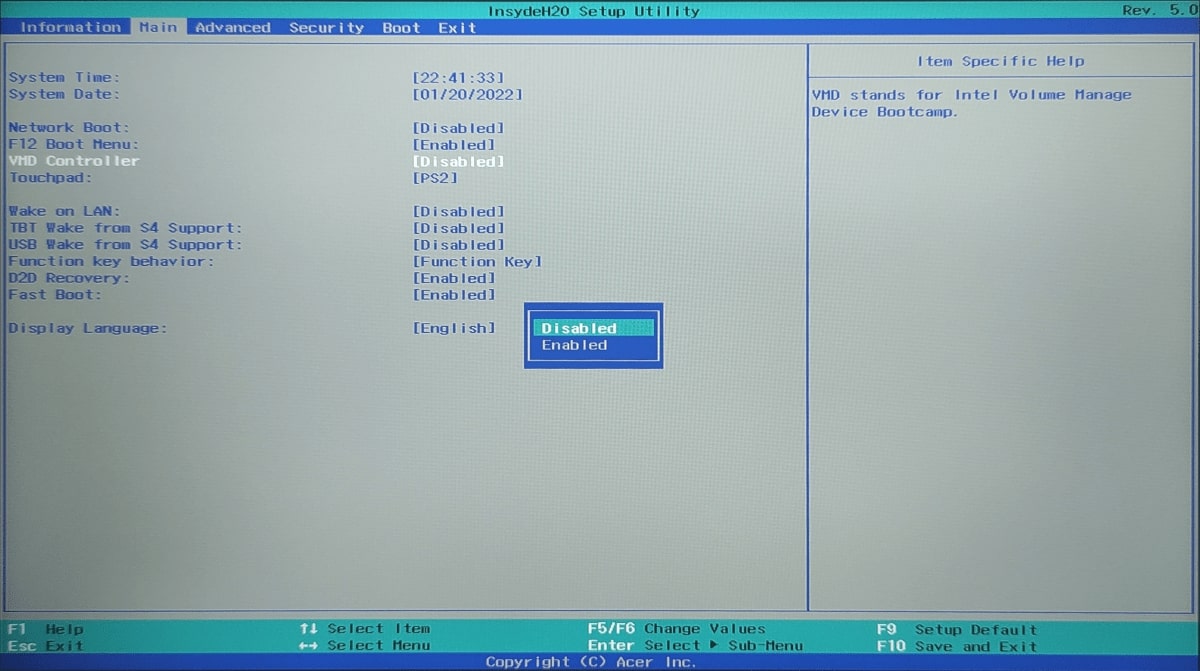
Не будет лишним за одно и поменять режим подключения тачпада у ноутбука. Во втором появившемся меню Touchpad выставляем режим PS2. Теперь в установщике Windows или других загружаемых утилитах тачпад будет работать. 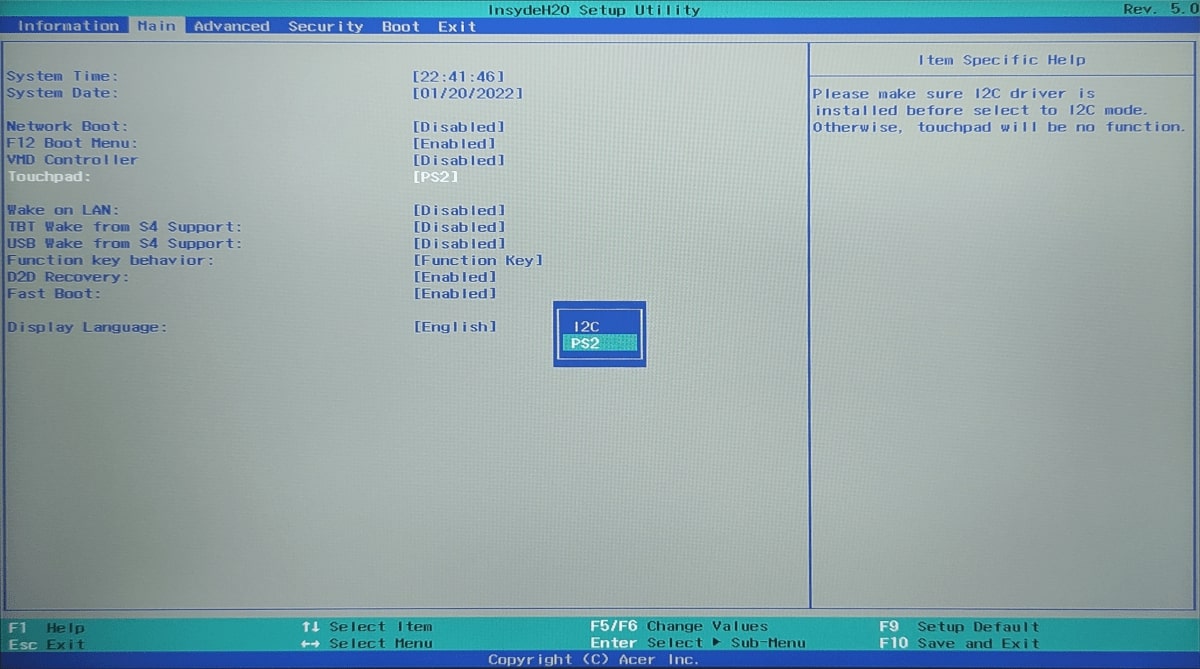
Последнее что мы сделаем, это активируем возможность при включении ноутбука выбрать загрузочное устройство. Выбираем F12 Boot Menu и ставим его в положение Enabled. Теперь при загрузке ноутбука мы можем нажать клавишу F12 и у нас появится Boot Menu, в котором мы можем выбрать накопитель или флэшку с которой необходимо начать загружаться. 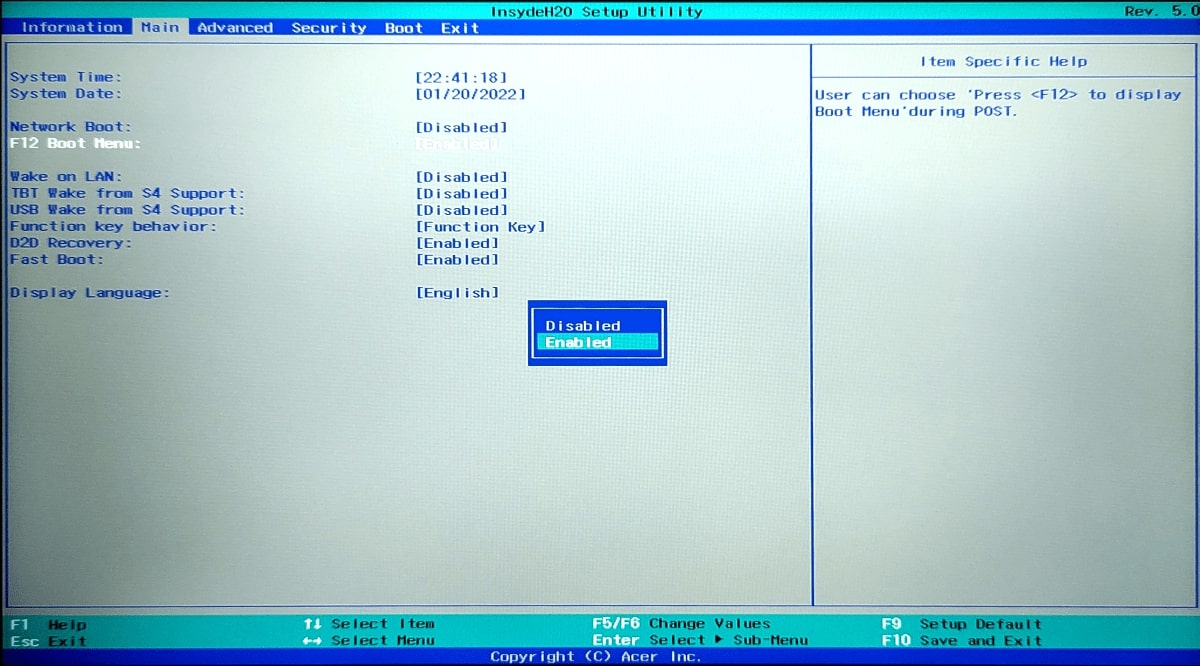
После всех перечисленных действий не забываем сохранить текущие настройки BIOS. Это можно сделать перейдя в меню Exit и выбрав Save and Exit или просто нажав клавишу F10.
После перезагрузки ноутбука получаем следующий результат, в установщике Windows 10 теперь отображается NVMe накопитель. 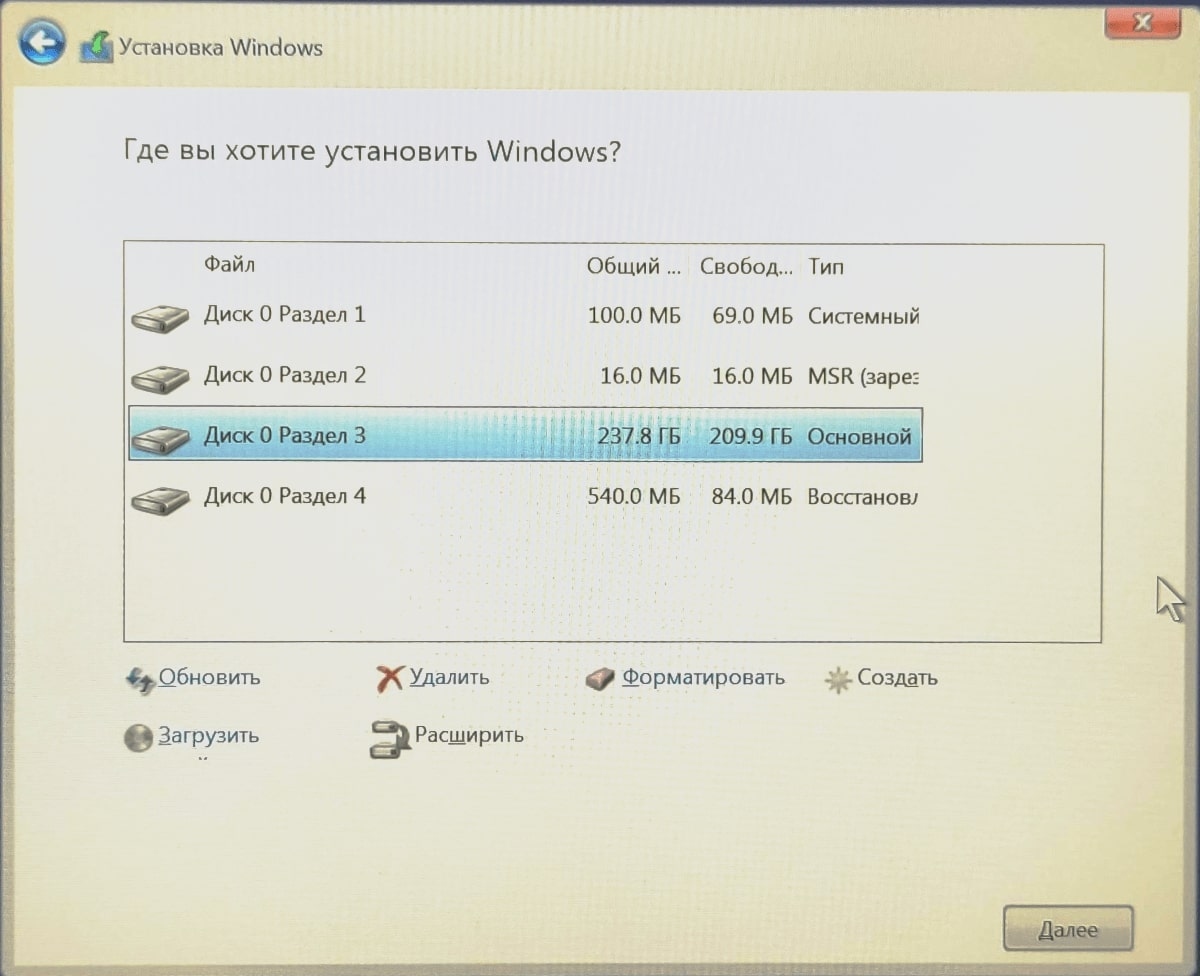
Установка Windows 10 на ноутбук Acer Aspire A315-54K
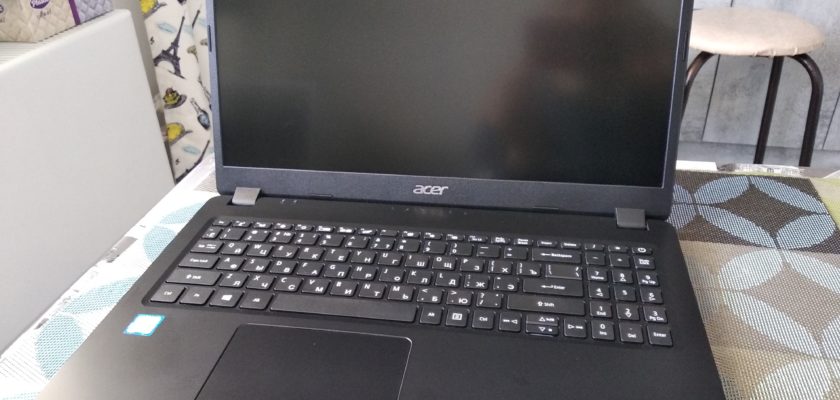
Данные ноутбук продавался без операционной системы. Клиенту для работы необходима Windows 10.
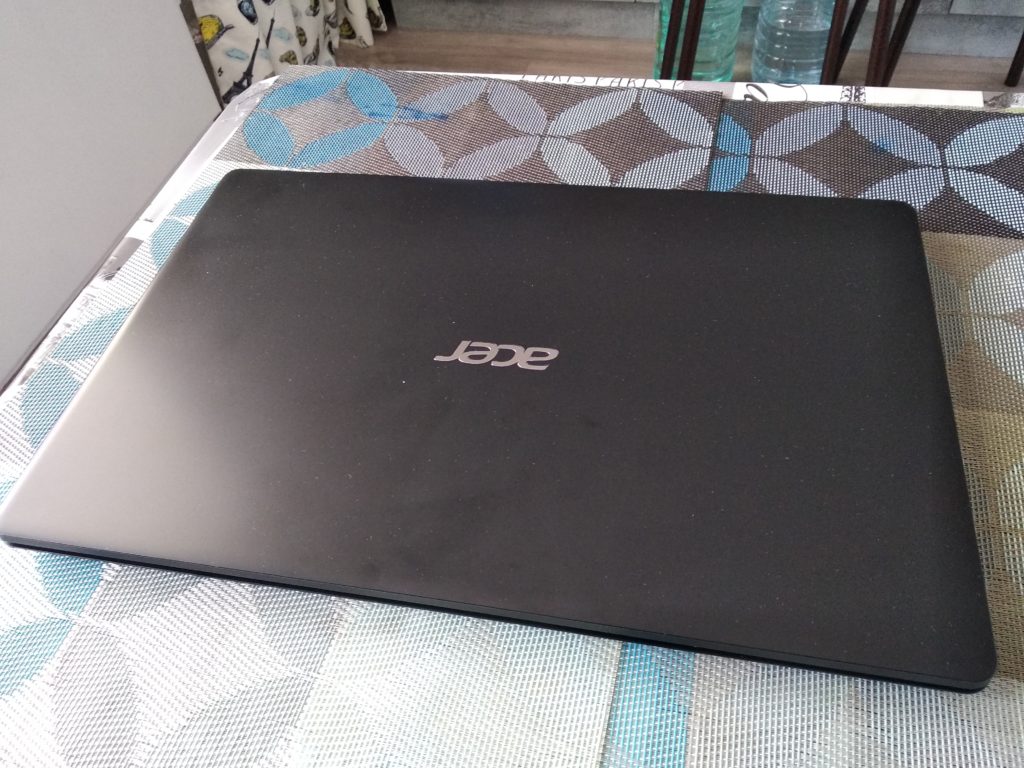
Настроим загрузку ноутбука с загрузочной флешки. Для этого заходим в Биос (часто нажимаем клавишу F2, после включения ноутбука).
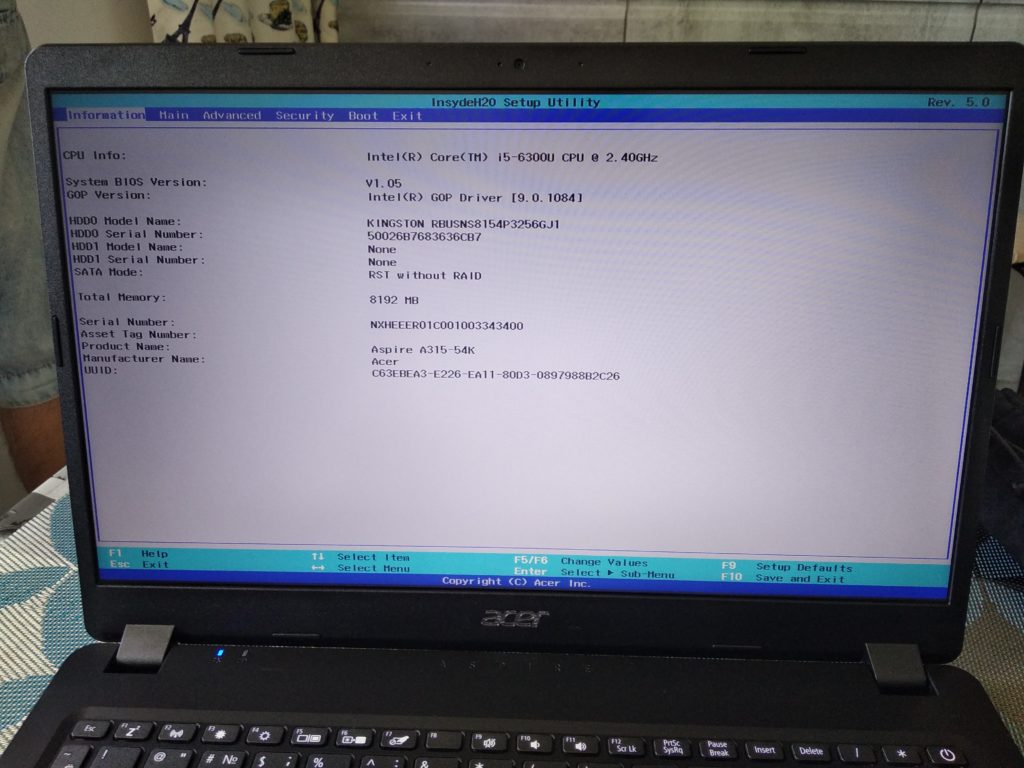
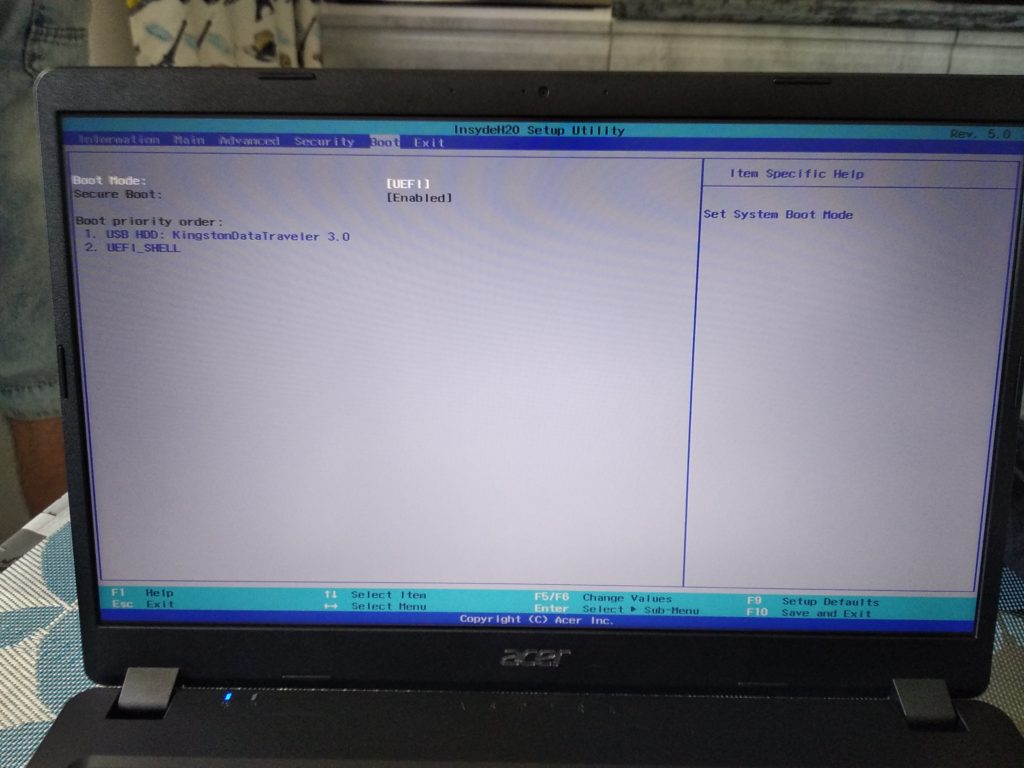
Далее, переходим в раздел Boot. Выставляю первым загрузочным устройством флешку с виндовс 10. Затем, зажимаю клавишу f10 для сохранения настроек.
Установка Windows 10
Запускаем ноутбук с подключенной флешкой. Ждем пока программа установки Виндовс загрузится.
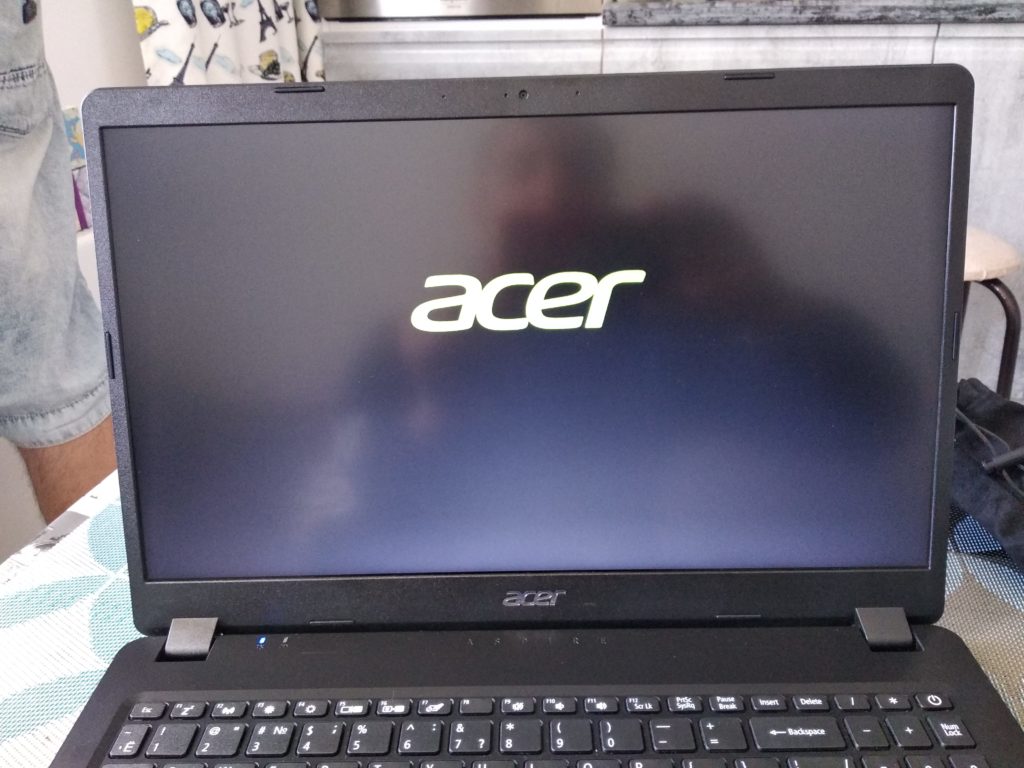
Выбираем язык установки — русский. И нажимаем кнопку установить.


Выбираем систему для установки Windows 10 home, так как у клиента был ключ от этой версии ОС.
Далее, разбиваем жесткий диск на 2 раздела. После этого начнется процесс копирования файлов.

Компьютер будет перезагружен несколько раз. Далее, необходимо выбрать раскладку и создать учетную запись. Настроить параметры конфиденциальности виндовс.
Настройка Windows
Запускаем диспетчер устройств. Правой кнопкой на этот компьютер, далее, диспетчер устройств. Смотрим отсутствующие драйвера.
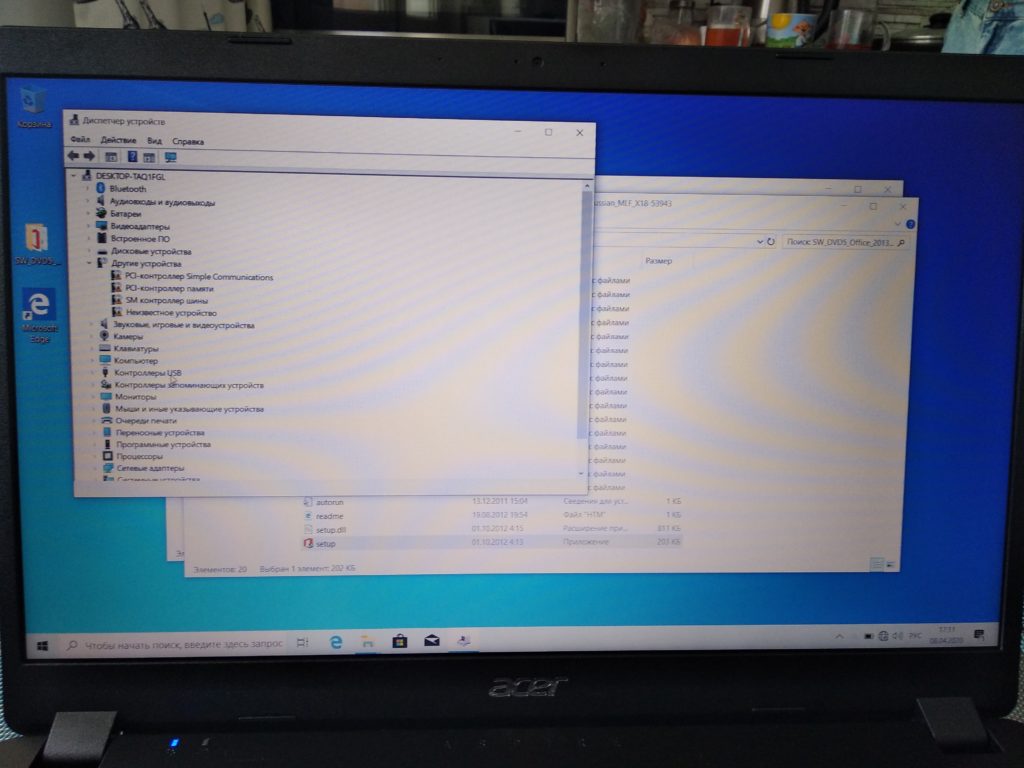
Далее, скачиваем отсутствующие и рекомендованные драйвера с официального сайта.
Устанавливаем, после этого перезагружаем ноутбук.
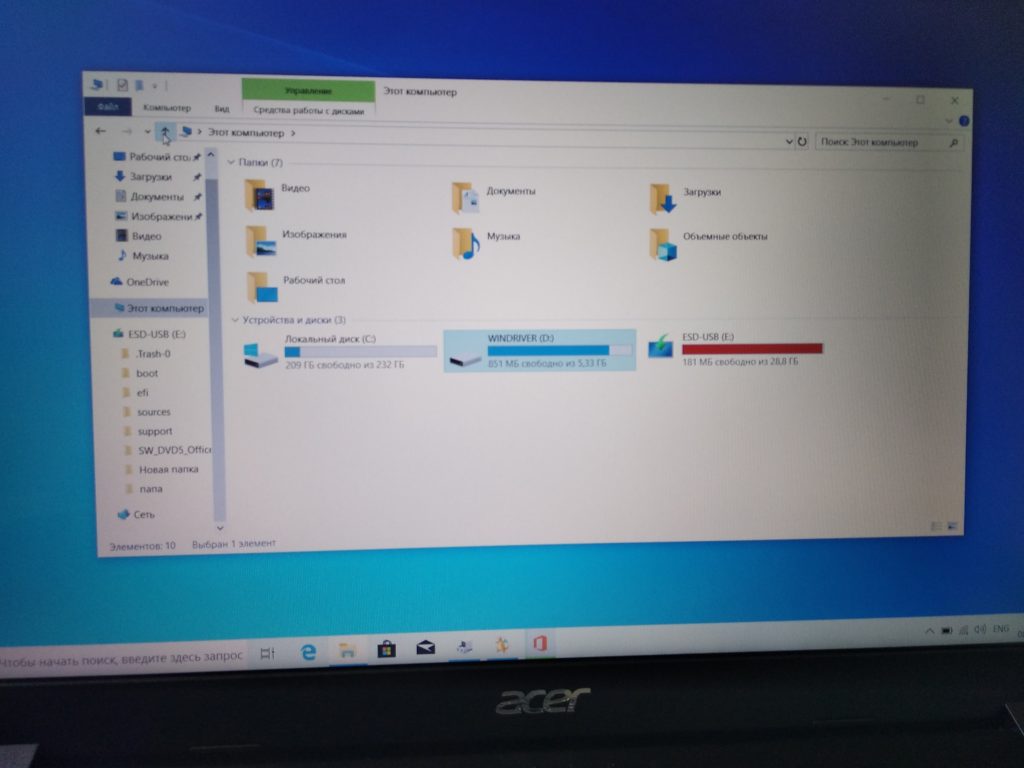
После этого устанавливаем стандартные программы
- Офис
- Антивирус
- Архиватор
- Браузеры
- Видео и аудио плеер
- Мессенджеры
- Программы для работы с текстом
- И другие
Далее, обновляем операционную системы настраиваем точку восстановления системы.
После этого, заходим в Биос и настраиваю загрузку на жесткий диск.