
Что делает кнопка reset
Кнопка RESET
Кнопка RESET предназначена для аппаратной перезагрузки роутера и сброса настроек на заводские значения.
| Функция | Действия |
|---|---|
| Перезагрузка | Нажмите кнопку RESET. При нажатии кнопки выключатся все индикаторы, кроме PWR. Спустя 5-7 секунд индикаторы NET и ACT мигнут однократно, после чего начнется процесс регистрации устройства в сети 4G. |
| Сброс настроек | Нажмите кнопку RESET и удерживайте в течение 10 секунд — при этом индикаторы NET и ACT начнут одновременно мигать. Когда индикаторы NET и ACT перестанут мигать, отпустите кнопку. |
Что делает кнопка reset
Кнопка RESET
Кнопка RESET предназначена для аппаратной перезагрузки роутера и сброса настроек на заводские значения.

| Функция | Действия |
|---|---|
| Перезагрузка | Нажмите кнопку RESET однократно. При нажатии оба индикатора NET и ACT продолжают гореть зеленым светом. Спустя 3-4 секунды индикаторы загорятся красным — начнется процесс загрузки ОС, а затем установка соединения по сети 4G (см. Индикация ). |
| Сброс настроек | Нажмите кнопку RESET и удерживайте около 10 секунд — при этом индикаторы NET и ACT начнут одновременно мигать попеременно зеленым и красным светом. Когда индикаторы перестанут мигать, отпустите кнопку. |
Как работают функции сброса кнопок
В этом разделе рассматриваются механизмы, которые используются для восстановления программного обеспечения на компьютере.
Восстановление Windows
При нажатии кнопки восстанавливается Windows 10 или Windows 11 путем создания новой копии ОС с помощью системных файлов среды выполнения, расположенных в хранилище компонентов Windows ( C:\Windows\WinSxS ). Это позволяет выполнять восстановление даже без отдельного образа восстановления, содержащего резервную копию всех системных файлов.
Кроме того, при нажатии кнопки сброс восстанавливается состояние Windows в обновленном, а не в предустановленном до заводских настроек. Все обновления, установленные на компьютере, будут восстановлены. Из-за этого улучшения не требуется и не рекомендуется помечать обновления как постоянные с помощью команды DISM /Cleanup-Image с параметром /ResetBase.
Такой подход обеспечивает баланс между взаимодействием с пользователем с точки зрения количества обновлений, которые необходимо переустановить, и эффективностью функций в решении проблем обновления. Это также позволяет Windows удалять старые системные файлы, которые больше не нужны для использования в среде выполнения или восстановления, освобождая место на диске.
Восстановление языковых пакетов
Восстанавливаются языковые пакеты, установленные и используемые по крайней мере одной учетной записью пользователя. Сюда входят языки, установленные пользователями.
Через семь дней после запуска при первом включении (OOBE) все языковые пакеты, которые еще не использовались, удаляются. Использование после этого функции сброса кнопок не приведет к восстановлению удаленных языковых пакетов.
На компьютерах с одноязычными выпусками Windows пользователи не могут скачивать или устанавливать дополнительные языковые пакеты, а также использовать функции сброса кнопок для переключения языков, если предварительно установленные языковые пакеты были удалены.
Восстановление драйверов
Драйверы восстанавливаются так же, как и ОПЕРАЦИОННая система. Вместо восстановления из образа восстановления драйверы, установленные на компьютере во время сброса, восстанавливаются в процессе сброса кнопок.
Драйверы восстанавливаются так же, как и ОПЕРАЦИОННая система. Вместо восстановления из образа восстановления существующие драйверы сохраняются во время восстановления. Начиная с Windows 10 версии 1709 последние драйверы восстанавливаются в процессе сброса кнопок.
До Windows 10 версии 1709, как и в случае с системными файлами, драйверы восстанавливались до состояния, в котором они находились при установке последнего выпуска или основного обновления. Пример:
- Если клиент выполняет восстановление после загрузки нового компьютера, предустановленного с Windows 10, драйверы, присутствующие во время запуска при первом включении компьютера, будут восстановлены, даже если с тех пор были установлены более новые драйверы.
- Если клиент выполнит восстановление после обновления с Windows 10 до Windows 10 версии 1511, драйверы, присутствующие во время обновления, будут восстановлены, даже если с тех пор были установлены более новые драйверы.
Приложения устройств, установленные за пределами пакета INF драйвера, не восстанавливаются в рамках этого процесса. Они восстанавливаются до заводской версии и состояния так же, как и другие настройки, такие как классические приложения Windows. (Дополнительные сведения см. в разделе Восстановление других настроек.) Если приложение устройства всегда должно быть синхронизировано (с точки зрения версии) с драйвером, рекомендуется установить драйвер и приложение устройства с помощью одного пакета INF.
Восстановление ранее установленных приложений Windows
Начиная с Windows 10, версия 1809, предварительно установленные приложения Windows, которые были обновлены после первоначальной установки, восстанавливаются в обновленном состоянии. До Windows 10, версия 1809 предустановленные приложения Windows восстанавливаются до заводской версии и состояния. Вместо восстановления из образа восстановления резервная копия приложений Windows автоматически создается при их подготовке во время настройки и изготовления образа, а резервные копии восстанавливаются при использовании функций сброса кнопок.
Предварительно установленные приложения Windows, обновленные после первоначальной установки, восстанавливаются в обновленном состоянии. Вместо восстановления этих приложений из образа восстановления резервная копия приложений Windows автоматически создается при их подготовке во время настройки и производства образа, а резервные копии восстанавливаются при использовании функций сброса кнопок.
Восстановление других настроек
Для восстановления классических приложений и параметров Windows можно использовать пакеты подготовки, созданные с помощью служебной программы ScanState, а также либо точки расширения с помощью кнопки сброса, либо папки автоматического применения.
Сохранить мои файлы
Функция Сохранить мои файлы сохраняет ряд параметров системы и пользователей, необходимых для поддержания работоспособности системы, минимизируя потребность пользователей в перенастройке своих компьютеров.
Сохраненные параметры можно разделить на одну из следующих категорий:
- Требуется, чтобы пользователи входить на свои компьютеры после запуска функции Сохранить мои файлы .
- Влияет на доступ пользователей к документам и личным файлам.
- Большинству пользователей трудно воссоздать.
- Влияет на безопасность системы или конфиденциальность пользователей.
- Персонализация компьютера.
Параметры
Сохраненные параметры обобщаются следующим образом:
- Учетные записи пользователей (локальные, доменные, учетные записи Майкрософт) и членство в группах
- Параметры домена
- Параметры Центра обновления Windows
- Параметры библиотеки
- Фон экрана блокировки
- Темы рабочего стола
- Международные параметры
- Профили беспроводной сети
- Параметры, настроенные в приветственном приложении Windows
- Параметры конфиденциальности, контролируемые пользователем (например, расположение, камера, микрофон)
Параметр конфиденциальности для хранения журнала действий на этом устройстве будет включен по умолчанию.
Пользовательские данные
Так как данные пользователя могут храниться во многих расположениях, функция Сохранить мои файлы сохраняет большинство папок и файлов, которые не являются частью стандартной установки Windows. Функция Сохранить файлы обновляет следующие системные расположения и не сохраняет содержимое.
- \Windows
- \Program Files
- \Program Files(x86)
- \ProgramData;
- \Users\\AppData\Local (в каждом профиле пользователя)
- \Users\_пользователя\AppData\LocalLow (в каждом профиле пользователя)
- \Users\\AppData\Roaming (в каждом профиле пользователя)
Некоторые приложения хранят данные пользователей в папке \AppData в профилях пользователей. Папки \AppData доступны в C:\Windows.old после использования функции Сохранить мои файлы .
Функция Сохранить мои файлы обходит следующие расположения и сохраняет содержимое:
- Данные управления версиями журнала файлов
- Все файлы и папки в разделах, отличных от ОС
Windows-приложения
Функция Сохранить файлы обрабатывает типы приложений по-разному, чтобы обеспечить восстановление компьютера до надежного состояния.
Приложения обрабатываются следующим образом:
- Приложения Windows, приобретенные пользователем из Microsoft Store, не сохраняются. Пользователям потребуется переустановить их из Microsoft Store.
- Начиная с Windows 10, версия 1809, предварительно установленные приложения Windows, обновленные с момента первоначальной установки, будут восстановлены в обновленном состоянии. До Windows 10, версия 1809 предустановленные приложения Windows восстанавливаются до заводской версии и состояния. Обновления к этим приложениям будут автоматически скачивать и повторно применяться при наличии подключения к Интернету.
- Предварительно установленные приложения Windows, которые были обновлены с момента первоначальной установки, будут восстановлены в обновленном состоянии.
- Приобретенные пользователем классические приложения Windows не сохраняются. Пользователям потребуется переустановить их вручную.
- Предварительно установленные классические приложения Windows, сохраненные в пакете подготовки настроек, будут восстановлены в заводских условиях, даже если пользователи ранее удалили их.
Функция Сохранить файлы не сохраняет установленные пользователем классические приложения Windows по умолчанию, а расположения, которые обычно используются для хранения параметров приложения (\AppData и \ProgramData), удаляются. Производители могут использовать папки с автоматическим применением или точки расширения с помощью кнопки сброса для сохранения и последующего восстановления определенных параметров и данных приложения, если это необходимо.
«Удалить все»
Когда пользователи используют функцию Удалить все , им будут предложены параметры, влияющие на способ удаления данных с компьютера.
- Если на компьютере имеется несколько томов жестких дисков, доступных пользователю, пользователи могут удалить данные со всех томов или только из тома Windows. Том Windows никогда не форматируется, так как файлы, необходимые для перестроения ОС, находятся на нем. Вместо этого файлы данных пользователя удаляются по отдельности. Если пользователь решит удалить данные со всех томов, тома данных форматируются.
- Пользователи могут просто удалить свои файлы или выполнить стирание данных на дисках, чтобы восстановить данные другим пользователем гораздо сложнее.
Производители должны настроить пользовательские служебные секции следующим образом, чтобы гарантировать, что процесс сброса не повлияет на эти секции.
- Для компьютеров на основе UEFI служебные секции на дисках с таблицами разделов guid (GPT) должны иметь набор атрибутов GPT_ATTRIBUTE_PLATFORM_REQUIRED . Дополнительные сведения об атрибутах секции GPT см. в разделе структура PARTITION_INFORMATION_GPT .
- Для компьютеров на базе BIOS служебные секции на дисках главной загрузочной записи (MBR) должны иметь тип, отличный от 0x7, 0x0c, 0x0b, 0x0e, 0x06 и 0x42.
Время, необходимое для удаления данных, зависит от скорости диска, размера секции и от того, зашифрован ли диск с помощью шифрования диска Windows BitLocker. Функция удаления данных ориентирована на потребителей и не соответствует государственным и отраслевым стандартам удаления данных.
Если в ос до сброса включена функция Compact OS , после сброса компьютера будет включена функция Compact OS.
Компактная ОС
Compact OS — это набор технологий, которые позволяют развертывать Windows 10 на компьютерах с емкостью хранилища до 16 ГБ. Следующие две технологии, в частности, работают в сочетании с изменениями push-кнопки сброса, чтобы уменьшить дисковое пространство Windows:
- Сжатие для каждого файла. При применении файла образов ссылок (WIM) к компьютеру файлы, записанные на диск, можно сжимать по отдельности с помощью кодека XPRESS Huffman. Это тот же кодек, который используется технологией WIMBoot в Windows 8.1. Когда функции принудительного сброса перестраивают ОС, системные файлы среды выполнения остаются сжатыми.
- Единое развертывание установленных настроек После того, как установленные настройки (например, классические приложения Windows) были записаны (с помощью ScanState) в образ данных эталонного устройства, хранящийся в пакете подготовки, две копии настроек могут быть выделены экземпляром, чтобы уменьшить влияние на диск. Это достигается путем преобразования установленных настроек (например, C:\Program Files\Foo\Foo.exe) в указатели на файлы, связанные с содержимым образа данных эталонного устройства.
На следующей схеме показан высокоуровневый макет содержимого компьютеров с поддержкой Compact OS:
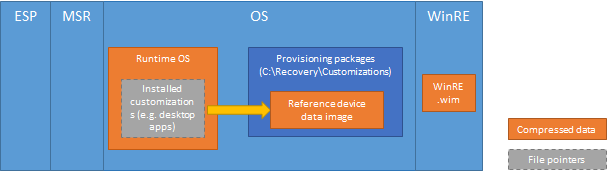
Обе технологии являются необязательными и могут быть настроены во время развертывания.
Для чего служит кнопка RESET на системном блоке компьютера
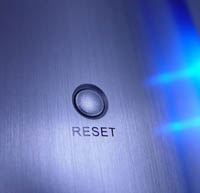
На системных блоках относительно старых компьютеров присутствует кнопка с надписью RESET, что на русский язык переводится, как «сброс». Для чего служит кнопка RESET на системном блоке компьютера и когда ею пользуются?
При нажатии кнопки RESET на системном блоке компьютера происходит перезагрузка его операционной системы, то есть, компьютер как бы выключается и включается снова, но от электрической сети при этом он не отключается.
Такая перезагрузка операционной системы компьютера нужна, когда он «зависает», то есть, перестает реагировать на любые действия мышкой или на нажатия кнопок клавиатуры. Кто играл в сложные компьютерные игры, тот знает, как это происходит. Самое простое в такой ситуации – это перезагрузить компьютер при помощи кнопки RESET на системном блоке, а не выключать его.