Мобильные операционные системы имеют свою специфику. Когда мы пользуемся смартфонами, создается впечатление, что мы находимся в одном приложении и переход между ними происходит практически незаметно. Например, мы можем из нашего приложения вызвать приложение почты, и это будет выглядеть так, будто мы встроили экран приложения почты в наше.
Вся эта магия происходит благодаря тому, что Android предоставляет фреймворк с базовыми компонентами. Мы не управляем этими компонентами, а лишь можем реагировать на колбэки, которые есть во фреймворке. Процессом приложения управляет система.
В первой части совсем немного расскажу про Binder, про то, как происходит запуск Activity, как стартует процесс приложения и как на вызов Activity влияют флаги и launch mode. Во второй части будет про то, как вызываются методы жизненного цикла Activity, что происходит при сворачивании приложения, и более подробно расскажу про старт первой Activity.
Все начинается с Binder
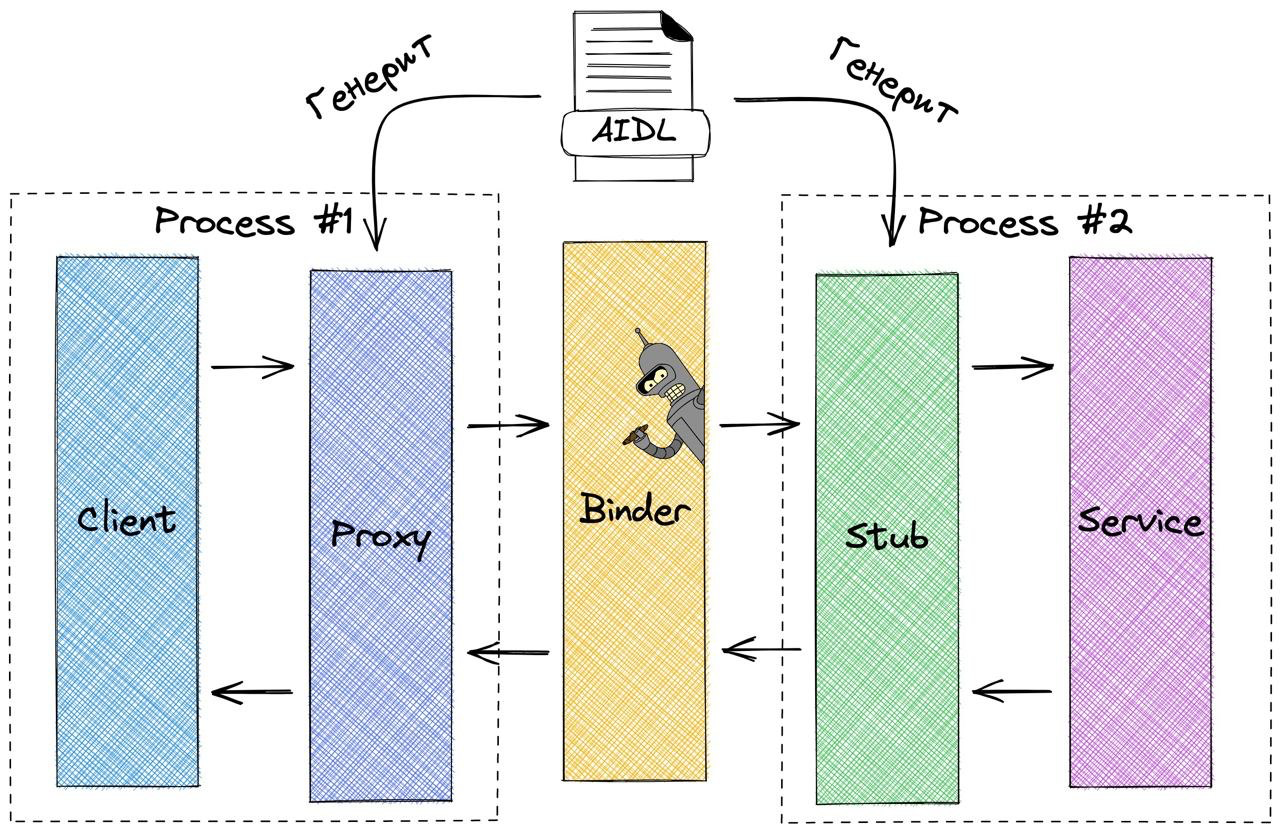
Binder — фреймворк для построения межпроцессной коммуникации. Сам Binder работает на уровне ядра системы. Он использует набор низкоуровневых функций ОС, позволяющих обмениваться данными между процессами так, будто у них есть общая память.
Знать про Binder нужно, чтобы разобраться во всем, что будет дальше. Про саму технологию много есть в телеграм-канале Android Easy Notes и на Хабре:
Основы безопасности операционной системы Android. Безопасность на уровне Application Framework. Binder IPC
Вступление После небольшого перерыва я продолжаю объяснять базовые принципы как обеспечивается безоп.
Система Android работает на базе ядра Linux, пусть и сильно изменившегося. Это значит, что так или иначе приложения работают в разных процессах. Мы не контролируем создание процесса приложения и управление им. Вся сложность скрывается за фреймворком, который любезно предоставляет команда Google.
Работа проходит в разных адресных пространствах, нельзя влезть в другой процесс и дернуть методы какого-то класса. Задача сложная, когда появляется много межпроцессных вызовов.
Нужен был инструмент, который позволил бы разработчикам фреймворка легко реализовывать межпроцессное взаимодействие. И разработчики Android создали Binder.
Как стартует первая Activity
Все начинается с лаунчера. Лаунчер — первое приложение, которое запускается системой. Он отличается от обычного приложения тремя вещами:
1️⃣ Главной Activity лаунчера устанавливается категория HOME, благодаря чему система будет вызывать эту Activity при нажатии на кнопку Home.
2️⃣ Всем Activity лаунчера нужно выставить флаг excludeFromRecents, чтобы они не мелькали в recents.
3️⃣ Activity лаунчера пользователь будет видеть чаще всего. То, что приложением будут пользоваться чаще всего, — сказка для эффективных менеджеров. Но цена такого успеха — когда крашится обычное приложение, пользователи пугаются и удаляют лаунчер.
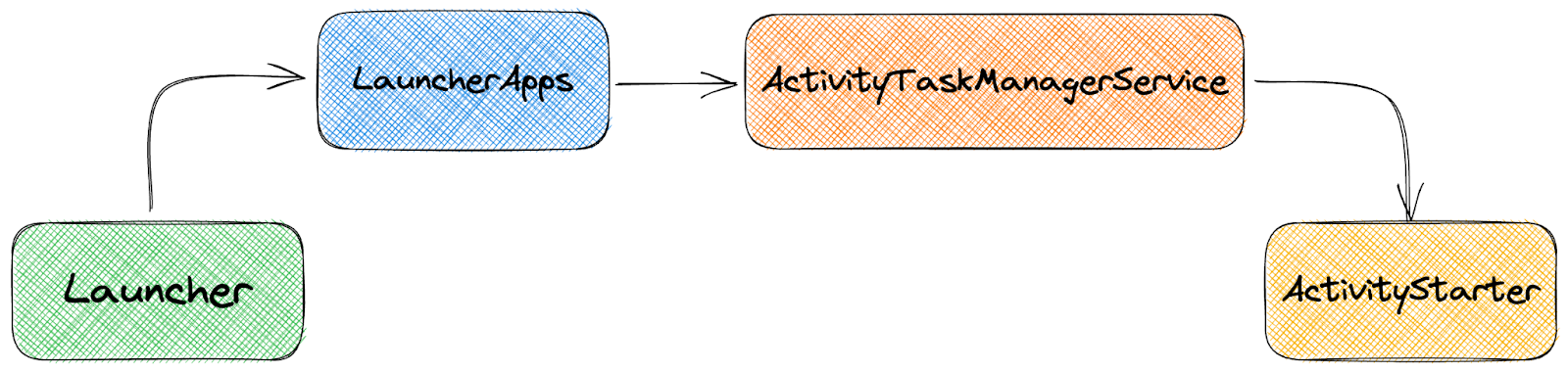
Основная задача лаунчера — вывести красивый список других приложений. Получить список приложений можно несколькими путями, но самый простой — через сервис LauncherApps.
Выводим список, и при нажатии на иконку приложения нужно запустить процесс уже другого приложения либо восстановить, если приложение было свернуто.
Можно запустить Activity приложения через обычный Intent, но хороший лаунчер должен учитывать рабочий профиль. Поэтому запуск первой Activity желательно делать при помощи все того же системного сервиса LauncherApps.
launcherApps.startMainActivity( сomponentName, // название пакета приложения userHandle, // пользователь, из которого нужно запустить приложение null, // указание координат иконки нашего приложения options // bundle для всяких допнастроек типа варианта анимации )
У сервиса есть специальный метод для запуска первой Activity. Он заставляет указать пользователя, с которого нужно запустить приложение, а еще передать данные для красивой анимации запуска приложения от иконки до сплеша.
val options = ActivityOptions.makeScaleUpAnimation( view, // изображение иконки приложения 0, // старовая позиция X анимации относительно переданной иконки 0, // старовая позиция Y анимации относительно переданной иконки view.measuredWidth, // изначальная ширина будущей Activity view.measuredHeight // изначальная высота будущей Activity )
Помимо приведенной выше функции, есть еще множества других и при желании можно подсунуть свою. Как видим лаунчер может отображать запуск приложение как ему заблагорассудится.
Все дороги ведут в ActivityStarter
После запуска специального метода через ActivityManagerService приходим в ActivityStarter. По названию очевидно, что класс отвечает за старт Activity. Каждый раз, запуская Activity, мы будем приходить сюда.
ActivityStarter — интересный класс, его API отдаленно напоминает запрос из OkHttp. Очень большой билдер, через который задаются настройки, и все запускается через метод execute.
В ActivityStarter передается куча параметров, и один из них — сам Intent запускаемой Activity. ActivityStarter из этого Intent вытаскивает объект ActivityInfo — класс, который описывает все, что мы прописываем про Activity в Manifest.
class ActivityInfo( val theme: Int, val launchMode: Int, val taskAffinity: Int /*. */ )
На основании ActivityInfo создается ActivityRecord — класс, который является репрезентацией Activity. Он описывает состояние Activity и позволяет системе принимать решения о том, какой метод жизненного цикла нужно вызвать, исходя из этого состояния.
class ActivityRecord( val packageName: String, val activityInfo: ActivityInfo, val task: Task, //Task, в котором запущена (будет запущена) Activity /*. */ )
В классе больше информации, чем в ActivityInfo: например, в каком Task запущена Activity, в каком статусе жизненного цикла она находится и запущен ли вообще процесс этой Activity.
Про ActivityRecord обычно знают, если на собеседовании прилетал вопрос: «А где же хранятся ViewModel?» Это не те ActivityRecord. ViewModel хранятся в ActivityClientRecord, которые создаются только в рамках приложения, что-то вроде локальной версии ActivityRecord, о которых мы сейчас говорим.
Система напрямую не дергает методы Activity, именно о классе Activity система ничего не знает и сама их не создает. Она знает только о ActivityRecord — и уже исходя из информации, полученной из ActivityRecord, принимает решения о том, какой метод жизненного цикла нужно дернуть. Подробнее о том, как это происходит, поговорим дальше.
После того как ActivityStarter создал ActivityRecord, он пытается запустить его. Тут два варианта:
Процесс уже создан, и нужно лишь отправить Activity в этот процесс.
Процесса нет, и для начала нужно создать этот процесс.
Сниппет кода, как это происходит:
fun startSpecificActivity(r: ActivityRecord, andResume: Boolean, checkConfig: Boolean) < // Is this activity's application already running? val wpc = activityTaskManagerService .getProcessController(r.processName, r.info.applicationInfo.uid) /*..*/ if (wpc != null && wpc.hasThread()) < realStartActivityLocked(r, wpc, andResume, checkConfig) /*..*/ >else < /*..*/ activityTaskManagerService.startProcessAsync(r) >>
Через много вложенных методов, с проверками и настройками приходим в статический метод из класса ZygoteProcess — startViaZygote. Используем этот метод, чтобы подать сигнал Zygote о том, что нужно запустить новый процесс.
Краткое описание Zygote и fork
ZygoteInit каждый видел в стеке «вызов функций». Независимо от того, что у вас за приложение, стартовать оно всегда будет отсюда.
Зигота — термин из биологии. Это клетка, которая возникает при слиянии мужской и женской половых клеток. После определенного времени она начинает делиться, клонируя себя. Разработчики назвали этот класс не просто так, потому что, по сути, именно это и происходит каждый раз при старте приложения.
Если погрузиться в череду вызовов системных функций, то при старте системы запускается файл init.rc. В нем описано, как запускать все процессы-демоны, сервисы и остальные элементы системы.
Разработчики Android сделали систему (Android Init Language), которая при помощи специальных инструкций описывает, как именно и в каком порядке нужно запустить все системные сервисы. Этот файл различается для разных версий ОС и напоминает работу с yml-файлами при настройке CI. Там мы тоже описываем команды, а также триггеры, когда эти команды вызывать. Вот конфигурация старта zygote:
service zygote /system/bin/app_process -Xzygote /system/bin --zygote --start-system-server class main priority -20 …
Service — специальная команда (Android Init Language), которая запускает некоторый сервис. Только это не тот сервис, который в Android Framework, а просто программа на низкоуровневом языке. В нашем примере запускается app_process.
int main(int argc, char* const argv[]) < /*. */ AppRuntime runtime(argv[0], computeArgBlockSize(argc, argv)); /*. */ if (zygote) < runtime.start("com.android.internal.os.ZygoteInit", args, zygote); >else if (!className.isEmpty()) < runtime.start("com.android.internal.os.RuntimeInit", args, zygote); >else < fprintf(stderr, "Error: no class name or --zygote supplied.\n"); /*. */ >>
app_process — небольшая программа на C++, основная задача которой — запустить JVM и в частности main-функцию ZygoteInit.
После загрузки классов запускается ZygoteServer, который запускает бесконечный цикл, и начинается самое интересное.
class ZygoteInit < fun main(argv: Array) < var zygoteServer: ZygoteServer? = null; /* Загрузка всех необходимых классов */ var caller: Runnable? = null /* . */ zygoteServer = ZygoteServer(isPrimaryZygote) // Запускаем бесконечный цикл, родительский процесс дальше не двигается // Созданные процессы будут выходить из этого цикла и идти дальше caller = zygoteServer.runSelectLoop(abiList) /* . */ // Тут мы уже находимся в новом созданном процессе и выполняем переданную команду caller.run() >>
Эта магия системного программирования, которую очень редко можно встретить в обычных проектах. Объясню на примере кода на низкоуровневом языке. C++, на мой взгляд, должен отправиться на полку истории, поэтому модно-молодежно черканем пару строк на Rust:
fn main() < let fork_result = unsafe < fork() >; match fork_result < Ok(ForkResult::Parent < child >) => < println!("I'm a parent process, pid: <>, child pid <>", process::id(), child); > Ok(ForkResult::Child) => println!("I'm a new child process, pid: <>", process::id()), Err(_) => println!("Fork failed"), >; >
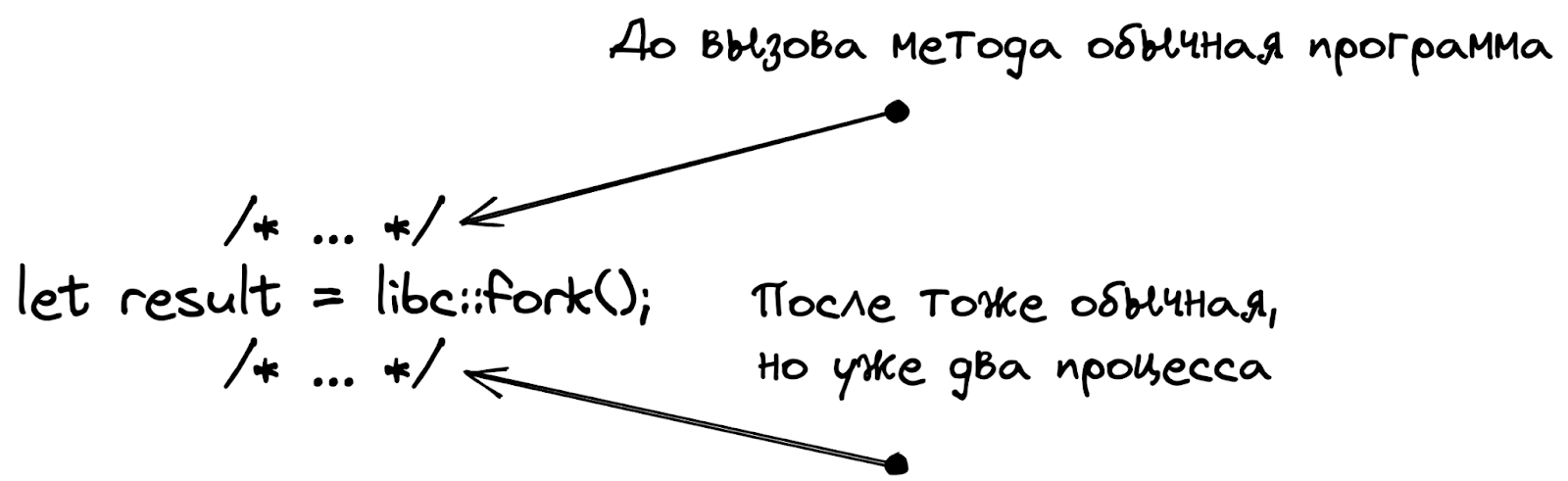
В Unix есть системный вызов, который называется fork. Он берет ваш процесс, копирует все состояния переменных, потоки, стеки, хип, переносит в отдельное место в оперативной памяти и запускается как отдельный процесс.
Можно вызвать системный метод из любой точки программы. Бывает трудно разобраться в потоках, а тут вообще можно сделать программу, где после определенного вызова функции будет два процесса. Именно это и делает ZygoteServer
/*. */ val command = Os.poll() /*. */ val caller = Zygote.forkUsap(mUsapPoolSocket, sessionSocketRawFDs, isPriorityRefill) /*. */
ZygoteServer запускает бесконечный цикл, в этом цикле он ждет команду от системы на запуск нового процесса. Когда система дает команду на создание нового процесса, новый процесс выходит из бесконечного цикла и идет дальше, запуская ActivityThread. Изначальный процесс так и остается в бесконечном цикле в ожидании новых команд от ОС. ZygoteServer буквально живет ради детей.
Android и так не всегда быстрый, а если бы при каждом старте еще нужно было каждый раз подгружать все нужные классы, было бы совсем грустно. Поэтому разработчики придумали копировать инстанс JVM с уже загруженными классами. Отсюда и смесь кода на Java и системных вызовов. Zygote можно воспринимать как кэш с загруженными классами для любого нового процесса приложения.
Зачем нужно вообще на каждый старт приложения запускать новый процесс, почему на одной JVM все приложения не запускать?
Основная причина — безопасность. Когда приложение работает, хочется быть уверенным, что в его память никто не сможет залезть. И если мы работаем в рамках одного процесса, такой безопасности никто гарантировать не может.
Всегда есть возможность чуть-чуть подтюнить JVM под себя или сломать все. Скорее всего, вы были бы сильно недовольны, если бы ваше приложение сломалось по той причине, что другое приложение решило поиграться с настройками этой самой JVM.
Для решения этой проблемы каждое приложение запускается в отдельном процессе, и эта система называется sandbox.
Как подать сигнал Zygote для старта нового процесса
ZygoteServer называется сервером не просто так, он буквально слушает сокет. Тот самый джавовский сокет, только не совсем обычный.
В Unix-системах есть Unix Domain Socket (UDS) — специальная реализация сокета, которая не использует сетевую карту и предназначена именно для передачи данных между двумя процессами на одной машине
UDS работает на базе файловой системы, если интересно узнать подробнее — прочтите статью на Википедии. Через этот сокет общаются все демоны операционной системы. Через него же и подается сигнал о том, что пора бы и новый процесс запустить.
Запуск последующих Activity
Activity запускаются в Task — это стек, в который складываются Activity при запуске. Стек фрагментов делался как копия Task, поэтому работают они примерно одинаково.
Таких Task у приложения может быть несколько. По дефолту все Activity запускаются в одном Task. Но у Activity есть специальный атрибут, который позволяет указать, в каком Task должна запускаться Activity. Этот атрибут называется taskAffinity.
Task, а в ActivityStarter есть метод, который определяет, в какой именно Task будет отправлена Activity, исходя из флага или настройки taskAffinity.
На практике этот флаг красиво использует LeakCanary. Библиотека подсовывает свои Activity таким образом, что кажется, будто вам внедрился целый кусок другого приложения. Подробнее об этом я писал в телеграм-канале.
Еще из интересного, есть атака через этот атрибут, которая называется Android Task Hijacking. Если кратко, можно сделать так, чтобы Activity нашего приложения запускалась в Task другого приложения, ну и, соответственно, можно, например, встроить рекламу ставок на спорт туда, где этого ну вообще не ожидали. Будьте аккуратнее с флагом singleTask!
Теперь обсудим launch mode. Есть четыре основных launch mode и куча различных флагов, которые мы можем передать в Intent. Разбирать, какие есть флаги, нет смысла, потому как их прямо много, а про launch mode можно отдельно прочитать тут.
Работа с ними осуществляется все в том же ActivityStarter, для этого есть отдельный метод. По факту вся работа дальше происходит только с флагами, все launch mode, которые мы указываем в манифесте, дальше превращаются во флаги. В зависимости от флага ActivityStarter настраивает, в какой Task нужно отправить Activity, нужно ли удалять предыдущие и прочее.
После того как запустилась наша первая Activity, последующие Activity мы открываем через интенты, которые отправляем уже сами.
Когда мы хотим показать новую Activity, мы вызываем startActivity. Но он не сразу идет в системный сервис, а сначала вызывает метод mInstrumentation.execStartActivity.
Класс Instrumentation в основном используется в тестах, по сути своей это hook, который позволяет перехватить методы показа Activity и еще много чего.
В обычной реализации execStartActivity передает вызов в ActivityTaskManagerService, который отправляет вызов в уже известный нам ActivityStarter. Как видите, нет особой разницы, запускаем ли мы сами Activity или ее запускает система.
Однажды я встретил вопрос: «Для чего нужно обозначать наши Activity в манифесте? Скажем, вот пример с BroadcastReceiver, мы можем его назначить динамически, можно ли так сделать с Activity?»
Ответ на этот вопрос кроется в логике работы ActivityStarter. Как он может узнать о том, как ему запускать Activity, если приложение еще ни разу не было запущено? ActivityStarter получает данные о том, какую Activity ему нужно запустить и как именно ее нужно запустить, из PackageManager.
PackageManager получает все эти данные из манифеста при установке приложения. Системе нужно знать об Activity не только тогда, когда приложение запущено, но и тогда, когда приложения еще нет в памяти и ни разу не было.
Кроме этого, у нас есть возможность расшарить нашу функциональность другим приложениям, которые будут запускать наши Activity, причем не только главную, но еще и в разных Task.
Вместо заключения
В статье я описал лишь функциональность, которая относится к запуску Activity и приложения, и это лишь бесконечно малая часто того, что делает система. Но уже на этом примере прослеживаются интересные архитектурные паттерны, которые использует Android внутри себя.
Очень многое сделано на базе клиент-серверной архитектуры, в которой запрос отправляется при помощи Binder. Вы наверняка часто встречали, что при помощи метода getSystemService мы почему-то получаем какой-то Manager. Самый банальный пример:
val connectivityManager = context.getSystemService(CONNECTIVITY_SERVICE) as ConnectivityManager
И вот, если вдуматься в синтаксис, абсурд же происходит! Вроде достаем сервис, а получаем менеджер. Просто нужно понимать, что этот Manager — это клиент для работы с каким-то системным сервисом.
Системный сервис чем-то похож на привычный нам сервис, только работает он всегда и в другом отдельном процессе.
Manager — это клиент, Service — сервер. Такая архитектура позволяет как угодно менять Service, делать его вложенным классом, затаскивать в другое место — не имеет никакого значения. Главное, что, если не меняется интерфейс AIDL, клиент также не будет меняться.
Эта же концепция действует и при работе с Activity. Мы просто отправляем запрос в приложение посредством Binder, а приложение уже само решает, как именно ему нужно показать Activity.
Если вам понравилась статья и иллюстрации к ней, подписывайтесь на мой телеграм-канал. Я пишу про Android-разработку и Computer Science, на канале есть больше интересных постов про разработку под Android. А еще залетайте на наш ютуб с подборкой про Android и слушайте подкаст «Кем ты стал» о том, как превратить работу в личный бренд.
android
android internals
мобильная разработка
android sdk
android os
Блог компании TINKOFF
Разработка под Android
Как сделать анализ рынка: рекомендации и шаблоны
Независимо от того, начинаете ли вы новый бизнес или совершенствуете существующие бизнес-процессы, вам понадобится подробный анализ рынка. Отсутствие надлежащей оценки вашего рынка затруднит, если не сделает невозможным, достижение ваших бизнес-целей.
Вдобавок ко всему, вы в конечном итоге оставите на столе деньги, клиентов и возможности для роста. И ваши конкуренты поймут это.
Анализ рынка расскажет вам все, что вам нужно знать о вашей отрасли, конкурентах, клиентах, которые непосредственно влияют на рост вашего бизнеса.
По данным Think with Google , 40% маркетологов используют исследования потребителей для принятия решений. Правильный анализ рынка поможет вам принимать обоснованные решения, что позволит вам быть на шаг впереди ваших конкурентов.
Проведение анализа рынка может показаться пугающим и запутанным. Мы создали это руководство, чтобы обсудить, что такое анализ рынка, его компоненты и шаблоны, которые помогут вам сделать свой собственный анализ рынка.
Вот краткая подборка из 8 простых в редактировании шаблонов для анализа рынка, которые вы можете редактировать, делиться ими и загружать с помощью Visme. Еще больше шаблонов ниже:
Содержание
Что такое анализ рынка?
Анализ рынка - это оценка рынка для продукта, услуги или бизнеса. Этот анализ дает вам обзор всех элементов, которые влияют на ваш конкретный рынок.
Анализ вашего рынка или отрасли поможет вам:
Оценить привлекательность рынка
Раскрыть возможности для роста
Разрабатывать стратегии преодоления препятствий и опережать конкурентов
Лучше позиционировать свой бизнес, чтобы правильно обслуживать клиентов
Анализ рынка предназначен не только для написания бизнес-планов или маркетинговых планов . Он может быть проведен как часть мероприятий по запуску новых продуктов или услуг, диверсификации в новых отраслях или пересмотру вашей текущей бизнес-стратегии.
Например, предположим, вы ищете свободную нишу на рынке, чтобы создать новый продукт или услугу. Тщательный анализ рынка может указать вам верное направление к тому, что пользуется наибольшим спросом.
Анализ рынка - это не разовое мероприятие. Если вы хотите, чтобы ваши усилия увенчались успехом, держите свои знания о рынке в актуальном состоянии.
Вы можете использовать маркетинговый анализ на разных этапах вашего бизнеса. Может быть полезно проводить его один или два раза в год, чтобы быть в курсе основных изменений на рынке.
С помощью подробного маркетингового анализа вы можете получить ценную информацию о таких предметах, как:
Размер рынка с точки зрения стоимости и объема
Потенциальные секторы рынка
Спрос на товары или услуги
Модели покупательского поведения
Порог для входа
Регулирование со стороны закона
Конкуренция (включая их сильные и слабые стороны)
Общая динамика рынка, влияющая на цены на продукцию
Силы, влияющие на поведение игроков отрасли и клиентов
5 Преимуществ анализа рынка
Разместите эту инфографику на своем сайте:
Анализ рынка ценен для вашей маркетинговой базы . Это обеспечит основное понимание вашего рынка и поставит ваш бизнес на путь успеха.
Вот еще несколько причин для анализа рынка для вашего бизнеса.
1. Принимайте обоснованные решения
Анализ рынка дает вам представление о тенденциях рынка, конкурентах и ключевых факторах успеха. Вы сможете выявить риски, угрозы и возможности для роста. Эта информация поможет вам разработать целенаправленную бизнес-стратегию и принять правильные решения для стимулирования роста.
2. Будьте в курсе новых тенденций
Проводя анализ рынка, вы сможете оставаться в курсе тенденций отрасли и видеть то, чего не видят ваши конкуренты. Воспользовавшись преимуществами этой информации, вы окажетесь на шаг впереди других игроков в вашей отрасли.
3. Разработайте правильные предложения для вашего рынка
Маркетинговые исследования и анализ предполагают ориентир на рынок и общение с клиентами.
При анализе рынка, вам нужно выяснить следующее:
Кто или что влияет на решение клиентов о покупке?
Чего они ожидают от брендов?
Почему клиенты предпочитают ваши продукты продуктам ваших конкурентов?
Как ваши клиенты используют ваши продукты и как они удовлетворяют их потребности?
Ваши решения будут более эффективными, если у вас есть четкое представление о том, чего хотят клиенты. Кроме того, вы можете использовать эту информацию, чтобы адаптировать предложения вашего бизнеса к потребностям ваших клиентов.
4. Спрогнозируйте потенциальный доход и будущие поступления
Прогноз рынка является важнейшим компонентом маркетингового анализа. Благодаря ему, вы будете в курсе тенденций, финансовых прогнозов и характеристик вашего целевого рынка.
Этот прогноз дает вам представление о том, каких доходов, затрат и прибыли следует ожидать. Вы можете соответствующим образом скорректировать свой бизнес-план и бюджет.
5. Оцените эффективность бизнеса
Без метрик оценить эффективность вашего бизнеса может быть непросто. Вот тут-то и пригодится анализ рынка. Он предоставляет критерии для оценки эффективности вашего бизнеса по сравнению с другими компаниями в вашей нише.
Hey marketers! Need to create scroll-stopping visual content fast?
Transform your visual content with Visme’s easy-to-use content creation platform
Produce beautiful, effective marketing content quickly even without an extensive design skillset
Inspire your sales team to create their own content with branded templates for easy customization
Каковы компоненты анализа рынка?
Анализ рынка дает вам целостное представление об отраслях, которые вас интересуют или в которых вы в настоящее время работаете. Компоненты вашего анализа рынка должны включать:
Описание отрасли и перспективы
Описание вашего целевого рынка и тенденций
Анализ ключевых конкурентов
Ключевые факторы успеха в вашей отрасли
Прогнозы
Факторы окружающей среды
Давайте рассмотрим каждый из этих компонентов более подробно.
1. Описание отрасли и перспективы
При подготовке вашего анализа рынка, вам необходимо провести углубленный анализ вашей отрасли, чтобы определить ее текущее и будущее состояние.
В этом разделе должна содержаться следующая информация:
Что предлагает отрасль
Размер вашей отрасли
Новые тенденции в отрасли
Темпы роста и потенциал для роста
Устойчивость отрасли
Эти показатели дают широкий обзор вашей отрасли. Например, предположим, что ваш бизнес работает в индустрии программного обеспечения. Вам необходимо узнать, насколько велика отрасль, текущие темпы роста и прогнозируемый рост в течение следующих нескольких лет.
Чтобы собрать статистику, отчеты и исследования о вашей отрасли, используйте надежные источники, такие как:
Государственные учреждения
Торговые ассоциации
Местная торговая палата
2. Описание рынка
В этом разделе вам нужно сузить круг своих данных, чтобы сосредоточиться на конкретном рынке, на котором вы работаете.
Из приведенного выше примера программного обеспечения следует, что целевым рынком может быть определенная ниша в индустрии программного обеспечения, например, рынок программного обеспечения для финансов или производительности.
Изучив специфику вашей целевой аудитории, вы сможете спрогнозировать, насколько жизнеспособен рынок и насколько выгодно будет продавать ваше решение этим клиентам. Вы также сможете определить, какая стратегия лучше всего подходит для получения прибыли на данном конкретном рынке.
Обратите внимание, что приведенный ниже шаблон инфографики содержит подробные данные о целевом рынке виртуальной реальности.
Customize this template and make it your own! Edit and Download
3. Тенденции рынка
Как только вы получите описание вашего рынка, дважды проанализируйте события, которые, со временем, повлияют на вашу отрасль. Эти тенденции могут быть краткосрочными, среднесрочными и долгосрочными.
Здесь вам нужно углубиться, чтобы увидеть, с чего начинался ваш рынок, как он развивался и куда движется.
Почему это важно? Отслеживание тенденций, влияющих на ваш бизнес, гарантирует, что вы не будете застигнуты врасплох. Кроме того, это позволит вам быть на шаг впереди ваших конкурентов.
Вот некоторые из тенденций, за которыми вам необходимо следить:
Изменения в потребительских предпочтениях
Изменение демографической ситуации на рынке
Технологические достижения
Спрос на конкретные продукты или услуги
Влияние поставщика на цены
Колебания цен и чувствительность
Не знаете, как отслеживать тенденции, уникальные для вашего целевого рынка? Вот несколько вариантов:
Читайте отраслевые публикации. Просматривайте такие веб-сайты, как Think with Google , Google Trends , Pew Research Center и бизнес-данные переписи населения США . Они могут дать более полную картину вашего рынка, потребительского поведения и того, как это связано с экономикой.
Используйте аналитику отраслевых тенденций. Вы найдете огромное хранилище данных о прошлых и текущих тенденциях на ваших рынках.
Наблюдайте за своими конкурентами. Если ваши основные конкуренты движутся в определенном направлении на рынке, у них, вероятно, есть доступ к информации, которой нет у вас. Наблюдение за ними может помочь вам принимать более обоснованные решения.
Посещайте отраслевые мероприятия. Общайтесь с лидерами отрасли и другими заинтересованными людьми и подписывайтесь на информационные бюллетени.
Определение тенденций рынка, в основном, сводится к тому, чтобы держать ухо востро и прислушиваться к приближающимся изменениям в вашей отрасли. Изучая эти тенденции, вы должны отслеживать, как ваши предложения согласуются с ними, вписываются ли в них или действуют вразрез с ними.
4. Конкурентный анализ
Анализ вашего конкурентного ландшафта включает в себя определение того, кто ваши конкуренты и в чем они вам противостоят.
Конкурентный анализ дает представление о следующем:
Кто ваши прямые и косвенные конкуренты
Качество их продукции и ценообразование
Их маркетинговая стратегия и общая бизнес-стратегия
Что выделяет ваших конкурентов
Каковы сильные и слабые стороны ваших конкурентов
Что позволяет вам превзойти своих конкурентов?
Прелесть конкурентного анализа в том, что он дает вам более четкое представление о том, с чем вы имеете дело. Вы сможете определить аспекты вашего бизнеса, которые нуждаются в улучшении, чтобы вы могли им соответствовать или оставаться конкурентоспособными в своей отрасли.
Вот отличный пример конкурентных данных для вашего анализа рынка.
Customize this template and make it your own! Edit and Download
Подобно рыночным тенденциям, конкурентные условия на различных рынках меняются с течением времени. И в зависимости от того, на какие показатели вы смотрите, вы можете получить разные результаты. Отсюда необходимость сделать ваш конкурентный анализ непрерывным процессом.
Давайте рассмотрим различные способы анализа конкурентной среды.
Исследуйте своих конкурентов
Вы можете ознакомиться со своими конкурентами, веб-сайтами, страницами в социальных сетях, новостями, пресс-релизами и другим маркетинговым контентом. Вы даже можете делать у них покупки, читать отзывы и рецензии и проводить опросы . У вас наверняка будет более четкое представление о том, почему клиенты покупают у них или что отличает их от других.
Использование пяти сил Портера
"Пять сил Портера" анализирует пять основных конкурентных сил, которые формируют каждый рынок. Они включают в себя:
Переговорная сила поставщиков
Переговорная сила покупателей
Конкурентное соперничество
Угроза появления продуктов-заменителей
Угроза появления новых участников
Разместите эту инфографику на своем сайте:
Переговорная сила поставщиков анализирует количество поставщиков в вашей отрасли и то, насколько им легко повысить свои цены. Поставщики обладают большей властью, когда их меньше, и повышение цен может повлиять на вашу прибыль.
Переговорная сила покупателей исследует влияние, которое покупатели оказывают на цены и качество. Потребители имеют контроль, когда их меньше. А поскольку продавцов несколько, они могут легко переключиться на ваших конкурентов.
Конкурентное соперничество описывает, насколько интенсивна конкуренция на вашем рынке. Здесь вы можете узнать следующее:
Сколько конкурентов существует на рынке?
Каково качество и количество их предложения по сравнению с вашим?
Угроза продуктов-заменителей покажет, насколько легко потребителям переключиться на конкурирующие продукты. Клиенты часто находят более дешевые заменители, которые сокращают их расходы, что, в свою очередь, может повлиять на вашу прибыль.
Угроза новых участников покажет, насколько легко или трудно новым компаниям присоединиться к вашему рынку. Чем легче новым фирмам выйти на ваш рынок, тем больше число конкурентов и тем меньше ваша доля на рынке.
SWOT-анализ
SWOT-анализ - отличная основа для оценки вашей конкурентной позиции и принятия стратегических решений. Эта структура упорядочивает ваши сильные и слабые стороны, возможности и угрозы для вашего бизнеса в простую таблицу "два на два".
Сильные и слабые стороны являются внутренними для вашей компании. Они включают в себя вещи, которые вы можете изменить или над которыми имеете некоторый контроль, например, вашу команду, интеллектуальную собственность, патенты, местоположение и другие ресурсы.
Возможности и угрозы являются внешними. Это вещи, которые происходят на более крупном рынке. По сути, вы не имеете над ними никакого контроля. Примерами могут служить тенденции покупок клиентами, конкуренты, растущий спрос на определенные товары, цены на сырье и экономический рост или спад.
Используйте приведенный ниже шаблон SWOT-анализа в качестве руководства, чтобы использовать свои сильные стороны, устранять слабые, использовать новые возможности и минимизировать угрозы или риски.
Что позволяет сделать инструмент handout activity
Включение и выключение навигатора модели Model Explorer
Включение и выключение дополнительной панели инструментов работы с ModelMart
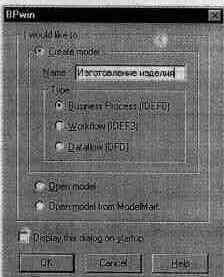
При создании новой модели возникает диалог, в котором следует указать, будет ли создана модель заново, или она будет открыта из файла либо из репозитория ModelMart, внести имя модели и выбрать методологию, в которой будет построена модель (рис. 1.2).
Как было указано выше, BPwin поддерживает три методологии - IDEF0, IDEF3 и DFD, каждая из которых решает свои специфические задачи. В BPwin возможно построение смешанных моделей, т. е. модель может содержать одновременно как диаграммы IDEF0, так и IDEF3 и DFD. Состав палитры инструментов изменяется автоматически, когда происходит переключение с одной нотации на другую, поэтому палитра инструментов будет рассмотрена позже.
Рис. 1.2. Диалог создания модели
Модель в BPwin рассматривается как совокупность работ, каждая из которых оперирует с некоторым набором данных. Работа изображается в виде прямоугольников, данные - в виде стрелок. Если щелкнуть по любому объекту модели левой кнопкой мыши, появляется всплывающее контекстное меню, каждый пункт которого соответствует редактору какого-либо свойства объекта.
Установка цвета и шрифта объектов. Пункты контекстного меню Font Editor и Color Editor вызывают соответствующие диалоги для установки шрифта (в том числе его размера и стиля) и цвета объекта. Кроме того, BPwin позволяет установить шрифт по умолчанию для объектов определенного типа на диаграммах и в отчетах. Для этого следует выбрать меню Tools/Default Fonts, после чего появляется каскадное меню, каждый пункт которого служит для установки шрифтов для определенного типа объектов:
Context Activity - работа на контекстной диаграмме;
Context Arrow - стрелки на контекстной диаграмме;
Decomposition Activity - работы на диаграмме декомпозиции;
Decomposition Arrow - стрелки на диаграмме декомпозиции;
NodeTree Text - текст на диаграмме дерева узлов;
Frame User Text - текст, вносимый пользователем в каркасе диаграмм;
Frame System Text - системный текст в каркасе диаграмм;
Text Blocks - текстовые блоки;
Parent Diagram Text - текст родительской диаграммы;
Parent Diagram Title Text - текст заголовка родительской диаграммы;
Report Text - текст отчетов.
На начальных этапах создания ИС необходимо понять, как работает организация, которую собираются автоматизировать. Никто в организации не знает, как она работает в той мере подробности, которая необходима для создания ИС. Руководитель хорошо знает работу в целом, но не в состоянии вникнуть в детали работы каждого рядового сотрудника. Рядовой сотрудник хорошо знает, что творится на его рабочем месте, но плохо знает, как работают коллеги. Поэтому для описания работы предприятия необходимо построить модель. Такая модель должна быть адекватна предметной области, следовательно, она должна содержать в себе знания всех участников бизнес-процессов организации.
Наиболее удобным языком моделирования бизнес-процессов является IDEF0, предложенный более 20 лет назад Дугласом Россом (SoftTech, Inc.) и называвшийся первоначально SADT - Structured Analysis and Design Technique. (Подробно методология SADT излагается в книге Дэвида А. Марка и Клемента Мак-Гоуэна "Методология структурного анализа и проектирования SADT"M.:Meтaтexнoлoгия, 1993.) В начале 70-х годов вооруженные силы США применили подмножество SADT, касающееся моделирования процессов, для реализации проектов в рамках программы ICAM (Integrated Computer-Aided Manufacturing). В дальнейшем это подмножество SADT было принято в качестве федерального стандарта США под наименованием IDEF0. Подробные спецификации на стандарты IDEF можно найти на сайте http://www.idef.com .
В IDEF0 система представляется как совокупность взаимодействующих работ или функций. Такая чисто функциональная ориентация является принципиальной - функции системы анализируются независимо от объектов, которыми они оперируют. Это позволяет более четко смоделировать логику и взаимодействие процессов организации.
Под моделью в IDEF0 понимают описание системы (текстовое и графическое), которое должно дать ответ на некоторые заранее определенные вопросы.
Моделируемая система рассматривается как произвольное подмножество Вселенной. Произвольное потому, что, во-первых, мы сами умозрительно определяем, будет ли некий объект компонентом системы, или мы будем его рассматривать как внешнее воздействие, и, во-вторых, оно зависит от точки зрения на систему. Система имеет границу, которая отделяет ее от остальной Вселенной. Взаимодействие системы с окружающим миром описывается как вход (нечто, что перерабатывается системой), выход (результат деятельности системы), управление (стратегии и процедуры, под управлением которых производится работа) и механизм (ресурсы, необходимые для проведения работы). Находясь под управлением, система преобразует входы в выходы, используя механизмы.
Процесс моделирования какой-либо системы в IDEF0 начинается с определения контекста, т. е. наиболее абстрактного уровня описания системы в целом. В контекст входит определение субъекта моделирования, цели и точки зрения на модель.
Под субъектом понимается сама система, при этом необходимо точно установить, что входит в систему, а что лежит за ее пределами, другими словами, мы должны определить, что мы будем в дальнейшем рассматривать как компоненты системы, а что как внешнее воздействие. На определение субъекта системы будет существенно влиять позиция, с которой рассматривается система, и цель моделирования - вопросы, на которые построенная модель должна дать ответ. Другими словами, первоначально необходимо определить область (Scope) моделирования. Описание области как системы в целом, так и ее компонентов является основой построения модели. Хотя предполагается, что в течение моделирования область может корректироваться, она должна быть в основном сформулирована изначально, поскольку именно область определяет направление моделирования и когда должна быть закончена модель. При формулировании области необходимо учитывать два компонента - широту и глубину. Широта подразумевает определение границ модели - мы определяем, что будет рассматриваться внутри системы, а что снаружи. Глубина определяет, на каком уровне детализации модель является завершенной. При определении глубины системы необходимо не забывать об ограничениях времени - трудоемкость построения модели растет в геометрической прогрессии от глубины декомпозиции. После определения границ модели предполагается, что новые объекты не должны вноситься в моделируемую систему; поскольку все объекты модели взаимосвязаны, внесение нового объекта может быть не просто арифметической добавкой, но в состоянии изменить существующие взаимосвязи. Внесение таких изменений в готовую модель является, как правило, очень трудоемким процессом (так называемая проблема "плавающей области").
Цель моделирования (Purpose). Модель не может быть построена без четко сформулированной цели. Цель должна отвечать на следующие вопросы:
• Почему этот процесс должен быть замоделирован?
• Что должна показывать модель?
• Что может получить читатель?
Формулировка цели позволяет команде аналитиков сфокусировать усилия в нужном направлении. Примерами формулирования цели могут быть следующие утверждения: "Идентифицировать и определить текущие проблемы, сделать возможным анализ потенциальных улучшений", "Идентифицировать роли и ответственность служащих для написания должностных инструкций", "Описать функциональность предприятия с целью написания спецификаций информационной системы" и т. д.
Точка зрения (Viewpoint). Хотя при построении модели учитываются мнения различных людей, модель должна строиться с единой точки зрения. Точку зрения можно представить как взгляд человека, который видит систему в нужном для моделирования аспекте. Точка зрения должна соответствовать цели моделирования. Очевидно, что описание работы предприятия с точки зрения финансиста и технолога будет выглядеть совершенно по-разному, поэтому в течение моделирования важно оставаться на выбранной точке зрения. Как правило, выбирается точка зрения человека, ответственного за моделируемую работу в целом. Часто при выборе точки зрения на модель важно задокументировать дополнительные альтернативные точки зрения. Для этой цели обычно используют диаграммы FEO (For Exposition Only), которые будут описаны в дальнейшем.
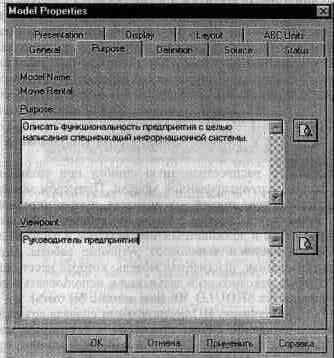
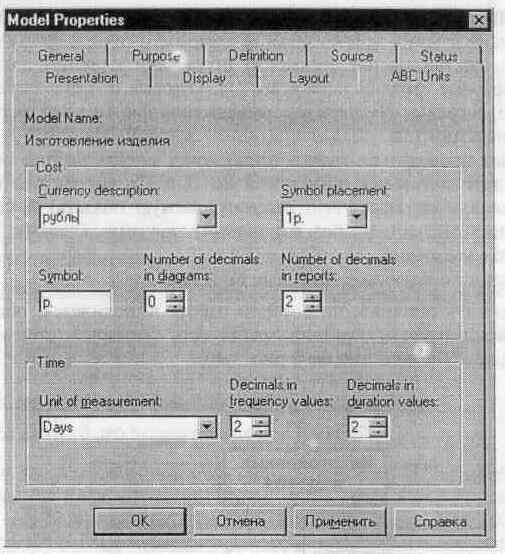
IDEF0-модель предполагает наличие четко сформулированной цели, единственного субъекта моделирования и одной точки зрения. Для внесения области, цели и точки зрения в модели IDEF0 в BPwin следует выбрать пункт меню Edit/Model Properties, вызывающий диалог Model Properties (рис. 1.3). В закладке Purpose следует внести цель и точку зрения, а в закладку Definition - определение модели и описание области.
Рис. 1.3. Диалог задания свойств модели
В закладке Status того же диалога можно описать статус модели (черновой вариант, рабочий, окончательный и т. д.), время создания и последнего редактирования (отслеживается в дальнейшем автоматически по системной дате). В закладке Source описываются источники информации для построения модели (например, "Опрос экспертов предметной области и анализ документации"). Закладка General служит для внесения имени проекта и модели, имени и инициалов автора и временных рамок модели - AS-IS и ТО-ВЕ.
МоделиAS-IS и ТО-ВЕ. Обычно сначала строится модель существующей организации работы - AS-IS (как есть). На основе модели AS-IS достигается консенсус между различными единицами бизнеса по тому, "кто что сделал" и что каждая единица бизнеса добавляет в процесс. Модель AS-IS позволяет выяснить, "что мы делаем сегодня" перед тем, как перепрыгнуть на то, "что мы будем делать завтра". Анализ функциональной модели позволяет понять, где находятся наиболее слабые места, в чем буду г состоять преимущества новых бизнес-процессов и насколько глубоким изменениям подвергнется существующая структура организации бизнеса. Детализация бизнес-процессов позволяет выявить недостатки организации даже там, где функциональность на первый взгляд кажется очевидной. Признаками неэффективной деятельности могут быть бесполезные, неуправляемые и дублирующиеся работы, неэффективный документооборот (нужный документ не оказывается в нужном месте в нужное время), отсутствие обратных связей по управлению (на проведение работы не оказывает влияния ее результат), входу (объекты или информация используются нерационально) и т. д. Найденные в модели AS-IS недостатки можно исправить при создании модели ТО-ВЕ (как будет) - модели новой организации бизнес-процессов. Модель нужна ТО-ВЕ для анализа альтернативных/лучших путей выполнения работы и документирования того, как компания будет делать бизнес в будущем.
Следует указать на распространенную ошибку при создании модели AS-IS - это создание идеализированной модели. Примером может служить создание модели на основе знаний руководителя, а не конкретного исполнителя работ. Руководитель знаком с тем, как предполагается выполнение работы по руководствам и должностным инструкциям и часто не знает, как на самом деле подчиненные выполняют рутинные работы. В результате получается приукрашенная, искаженная модель, которая несет ложную информацию и которую невозможно в дальнейшем использовать для анализа. Такая модель называется SHOULD_BE (как должно бы быть).
Технология проектирования ИС подразумевает сначала создание модели AS-IS, ее анализ и улучшение бизнес-процессов, т. е. создание модели ТО-ВЕ, и только на основе модели ТО-ВЕ строится модель данных, прототип и затем окончательный вариант ИС. Построение системы на основе модели AS-IS приводит к автоматизации предприятия по принципу "все оставить как есть, только чтобы компьютеры стояли", т. е. ИС автоматизирует несовершенные бизнес-процессы и дублирует, а не заменяет существующий документооборот. В результате внедрение и эксплуатация такой системы приводит лишь к дополнительным издержкам на закупку оборудования, создание программного обеспечения и сопровождение того и другого.
Иногда текущая AS-IS и будущая ТО-ВЕ модели различаются очень сильно, так что переход от начального к конечному состоянию становится неочевидным. В этом случае необходима третья модель, описывающая процесс перехода от начального к конечному состояния системы, поскольку такой переход - это тоже бизнес-процесс.
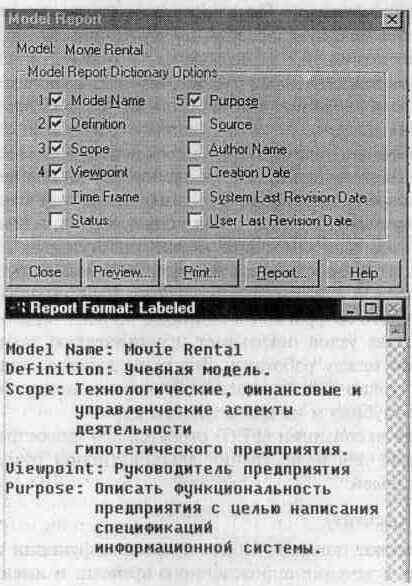
Результат описания модели можно получить в отчете Model Report. Диалог настройки отчета по модели вызывается из пункта меню Report/Model Report. В диалоге настройки следует выбрать необходимые поля, при этом автоматически отображается очередность вывода информации в отчет (рис. 1.4).
Рис. 1.4. Отчет по модели
Диаграммы IDEF0. Основу методологии IDEF0 составляет графический язык описания бизнес-процессов. Модель в нотации IDEF0 представляет собой совокупность иерархически упорядоченных и взаимосвязанных диаграмм. Каждая диаграмма является единицей описания системы и располагается на отдельном листе.
Модель может содержать четыре типа диаграмм:
• контекстную диаграмму (в каждой модели может быть только одна контекстная диаграмма);
• диаграммы дерева узлов;
• диаграммы только для экспозиции (FEO).
Контекстная диаграмма является вершиной древовидной структуры диаграмм и представляет собой самое общее описание системы и ее взаимодействия с внешней средой. После описания системы в целом проводится разбиение ее на крупные фрагменты. Этот процесс называется функциональной декомпозицией, а диаграммы, которые описывают каждый фрагмент и взаимодействие фрагментов, называются диаграммами декомпозиции. После декомпозиции контекстной диаграммы проводится декомпозиция каждого большого фрагмента системы на более мелкие и так далее, до достижения нужного уровня подробности описания. После каждого сеанса декомпозиции проводятся сеансы экспертизы - эксперты предметной области указывают на соответствие реальных бизнес-процессов созданным диаграммам. Найденные несоответствия исправляются, и только после прохождения экспертизы без замечаний можно приступать к следующему сеансу декомпозиции. Так достигается соответствие модели реальным бизнес-процессам на любом и каждом уровне модели. Синтаксис описания системы в целом и каждого ее фрагмента одинаков во всей модели.
Диаграмма дерева узлов показывает иерархическую зависимость работ, но не взаимосвязи между работами. Диаграмм деревьев узлов может быть в модели сколь угодно много, поскольку дерево может быть построено на произвольную глубину и не обязательно с корня.
Диаграммы для экспозиции (FEO) строятся для иллюстрации отдельных фрагментов модели, для иллюстрации альтернативной точки зрения, либо для специальных целей.
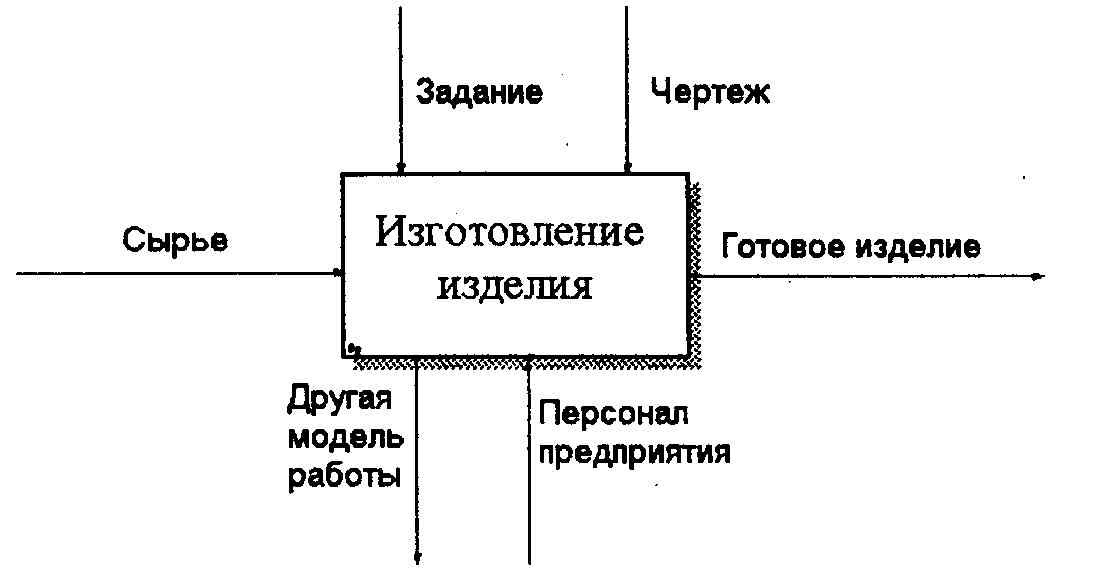
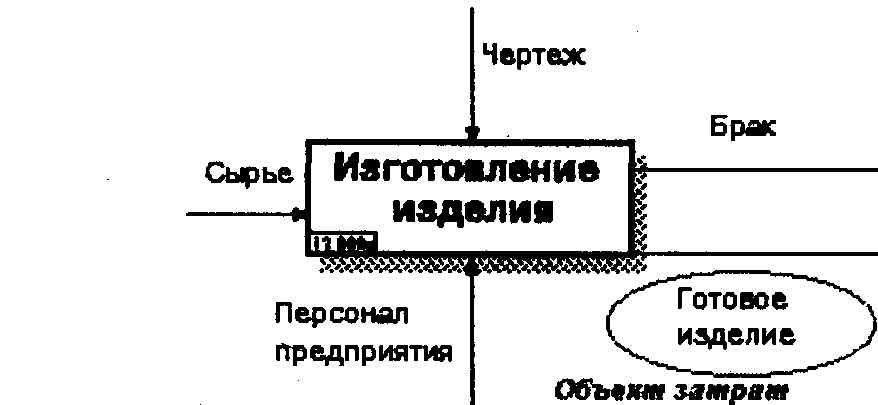
Работы обозначают поименованные процессы, функции или задачи, которые происходят в течение определенного времени и имеют распознаваемые результаты. Работы изображаются в виде прямоугольников. Все работы должны быть названы и определены. Имя работы должно быть выражено отглагольным существительным, обозначающим действие (например, "Изготовление детали", "Прием заказа" и т.д.). Работа "Изготовление детали"может иметь, например, следующее определение: "Работа относится к полному циклу изготовления изделия от контроля качества сырья до отгрузки готового упакованного изделия". При создании новой модели (меню File/New) автоматически создается контекстная диаграмма с единственной работой, изображающей систему в целом (рис. 1.5).
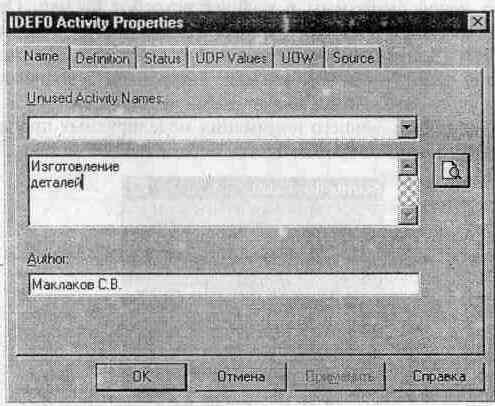
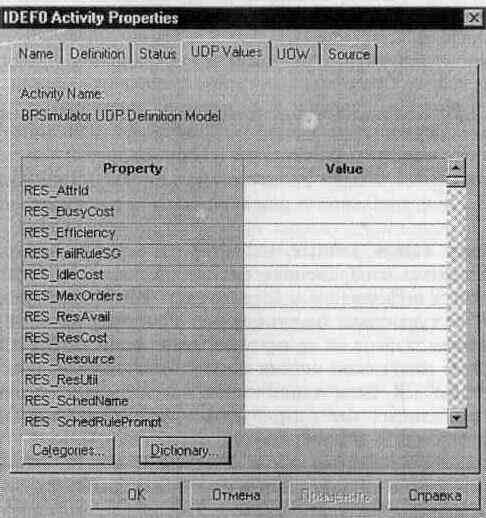
Рис. 1.6. Редактор задания свойств работы
Для внесения имени работы следует щелкнуть по работе правой кнопкой мыши, выбрать в меню Name Editor и в появившемся диалоге внести имя работы. Для описания других свойств работы служит диалог Activity Properties (рис. 1.6).
Рис. 1.5. Пример контекстной диаграммы
Диаграммы декомпозиции содержат родственные работы, т.е. дочерние работы, имеющие общую родительскую работу. Для создания диаграммы декомпозиции следует щелкнуть по кнопке
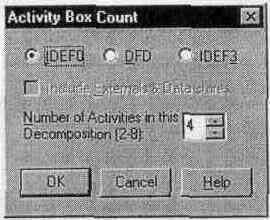
Возникает диалог Activity Box Count (рис. 1.7), в котором следует указать нотацию новой диаграммы и количество работ на ней. Остановимся пока на нотации IDEF0 и щелкнем на ОК. Появляется диаграмма декомпозиции (рис. 1.8). Допустимый интервал числа работ 2-8. Декомпозировать работу на одну работу не имеет смысла: диаграммы с количеством работ более восьми получаются перенасыщенными и плохо читаются. Для обеспечения наглядности и лучшего понимания моделируемых процессов рекомендуется использовать от трех до шести блоков на одной диаграмме.
Рис. 1.7. Диалог Activity Box Count
Если оказывается, что количество работ недостаточно, то работу можно добавить в диаграмму, щелкнув сначала по кнопке
на палитре инструментов, а затем по свободному месту на диаграмме.
Работы на диаграммах декомпозиции обычно располагаются по диагонали от левого верхнего угла к правому нижнему.
Такой порядок называется порядком доминирования. Согласно этому принципу расположения в левом верхнем углу располагается самая важная работа или работа, выполняемая по времени первой. Далее вправо вниз располагаются менее важные или выполняемые позже работы. Такое расположение облегчает чтение диаграмм, кроме того, на нем основывается понятие взаимосвязей работ (см. ниже).
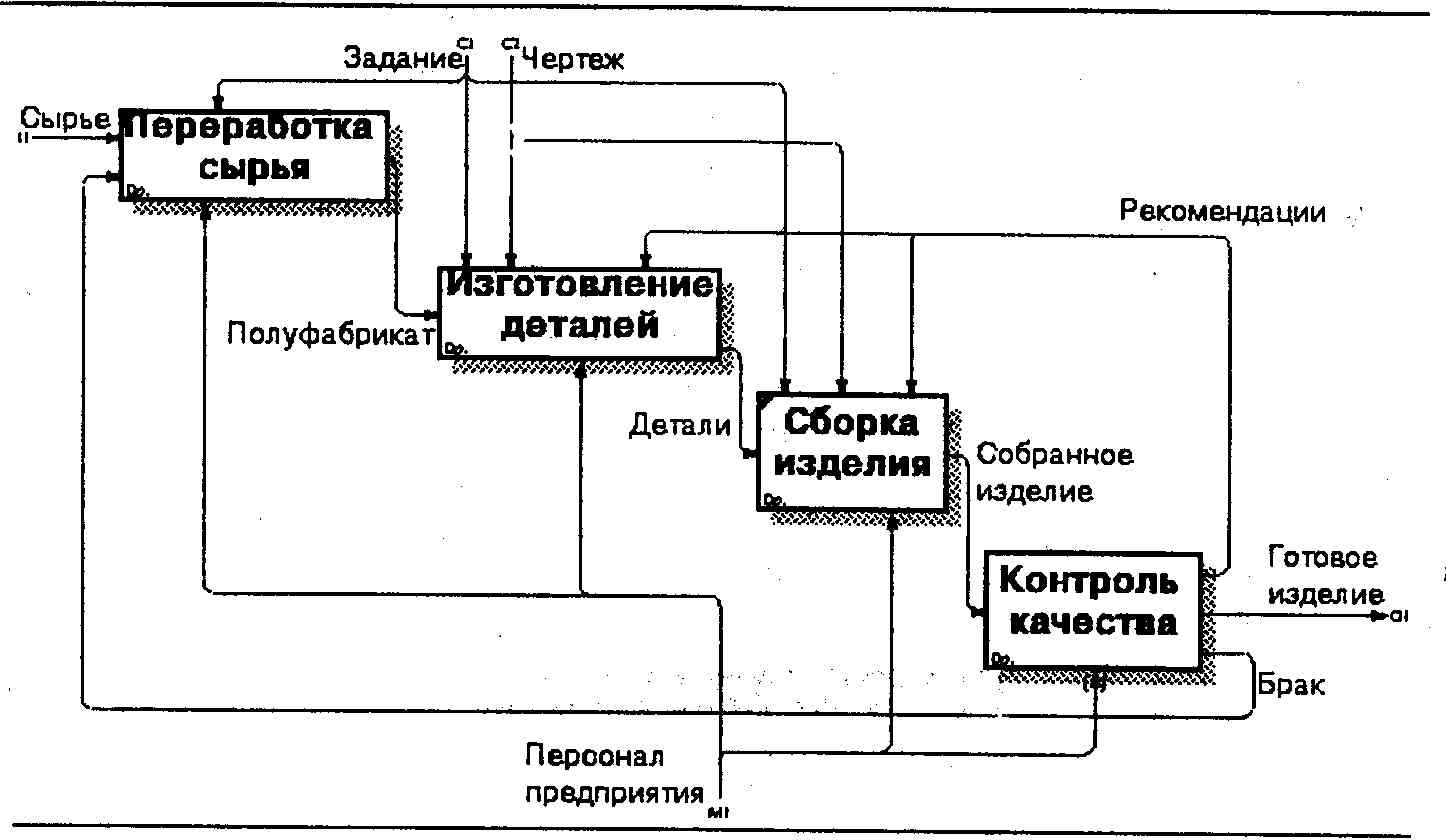
Рис. 1.8. Пример диаграммы декомпозиции
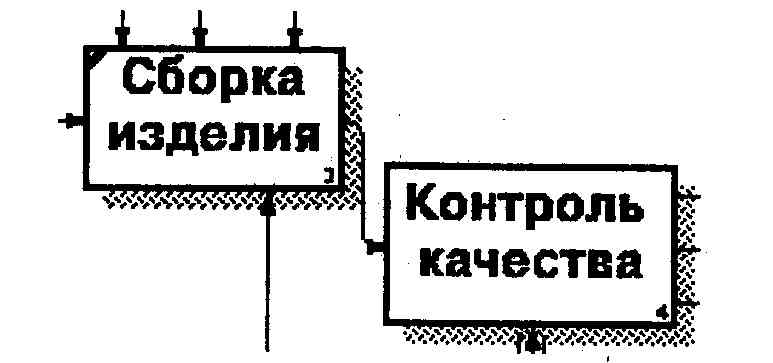
Каждая из работ на диаграмме декомпозиции может быть в свою очередь декомпозирована. На диаграмме декомпозиции работы нумеруются автоматически слева направо. Номер работы показывается в правом нижнем углу. В левом верхнем углу изображается небольшая диагональная черта, которая показывает, что данная работа не была декомпозирована. Так, на рис. 1.9 работа "Сборка изделия" имеет номер 3 и не была еще декомпозирована. Работа "Контроль качества" (номер 4) имеет нижний уровень декомпозиции.
Рис. 1.9. Пример декомпозируемых работ
Взаимодействие работ с внешним миром и между собой описывается в виде стрелок. Стрелки представляют собой некую информацию и именуются существительными (например, "Заготовка", "Изделие", "Заказ").
В IDEF0 различают пять типов стрелок:
Вход (Input) - материал или информация, которые используются или преобразуется работой для получения результата (выхода). Допускается, что работа может не иметь ни одной стрелки входа. Каждый тип стрелок подходит к определенной стороне прямоугольника, изображающего работу, или выходит из нее. Стрелка входа рисуется как входящая в левую грань работы. При описании технологических процессов (для этого и был придуман IDEF0) не возникает проблем определения входов. Действительно, "Сырье" на рис. 1.5 - это нечто, что перерабатывается в процессе "Изготовление изделия" для получения результата. При моделировании ИС, когда стрелками являются не физические объекты, а данные, не все так очевидно. Например, при "Приеме пациента" карта пациента может быть и на входе и на выходе, между тем качество этих данных меняется. Другими словами, в нашем примере для того, чтобы оправдать свое назначение, стрелки входа и выхода должны быть точно определены с тем, чтобы указать на то, что данные действительно были переработаны (например, на выходе - "Заполненная карта пациента"). Очень часто сложно определить, являются ли данные входом или управлением. В этом случае подсказкой может служить то, перерабатываются/изменяются ли данные в работе или нет. Если изменяются, то скорее всего это вход, если нет - управление.
Управление (Control) - правила, стратегии, процедуры или стандарты, которыми руководствуется работа. Каждая работа должна иметь хотя бы одну стрелку управления. Стрелка управления рисуется как входящая в верхнюю грань работы. На рис. 1.5 стрелки "Задание"и "Чертеж"- управление для работы "Изготовление изделия". Управление влияет на работу, но не преобразуется работой. Если цель работы - изменить процедуру или стратегию, то такая процедура или стратегия будет для работы входом. В случае возникновения неопределенности в статусе стрелки (управление или вход) рекомендуется рисовать стрелку управления.
Выход (Output) - материал или информация, которые производятся работой. Каждая работа должна иметь хотя бы одну стрелку выхода. Работа без результата не имеет смысла и не должна моделироваться. Стрелка выхода рисуется как исходящая из правой грани работы. На рис. 1.5 стрелка "Готовое изделие" является выходом для работы "Изготовление изделия".
Механизм (Mechanism) - ресурсы, которые выполняют работу, например персонал предприятия, станки, устройства и т. д. Стрелка механизма рисуется как входящая в нижнюю грань работы. На рис. 1.5 стрелка "Персонал предприятия" является механизмом для работы "Изготовление изделия". По усмотрению аналитика стрелки механизма могут не изображаться в модели.
Вызов (Call) - специальная стрелка, указывающая на другую модель работы. Стрелка вызова рисуется как исходящая из нижней грани работы. На рис. 1.5 стрелка "Другая модель работы" является вызовом для работы "Изготовление изделия". Стрелка вызова используется для указания того, что некоторая работа выполняется за пределами моделируемой системы. В BPwin стрелки вызова используются в механизме слияния и разделения моделей.
Граничные стрелки. Стрелки на контекстной диаграмме служат для описания взаимодействия системы с окружающим миром. Они могут начинаться у границы диаграммы и заканчиваться у работы, или наоборот. Такие стрелки называются граничными.
Для внесения граничной стрелки входа следует:
• щелкнуть по кнопке с символом стрелки
в палитре инструментов перенести курсор к левой стороне экрана, пока не появится начальная штриховая полоска;
• щелкнуть один раз по полоске (откуда выходит стрелка) и еще раз в левой части работы со стороны входа (где заканчивается стрелка);
• вернуться в палитру инструментов и выбрать опцию редактирования стрелки
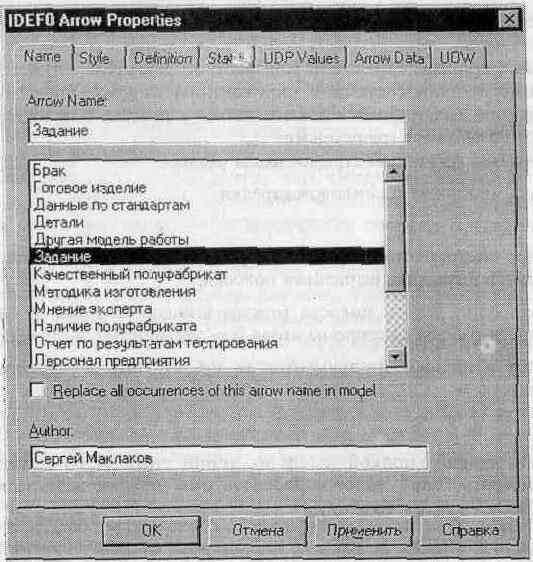
• щелкнуть правой кнопкой мыши на линии стрелки, во всплывающем меню выбрать Name Editor и добавить имя стрелки в закладке Name диалога IDEF0 Arrow Properties.
Стрелки управления, выхода, механизма и выхода изображаются аналогично. Для рисования стрелки выхода, например, следует щелкнуть по кнопке с символом стрелки в палитре инструментов, щелкнуть в правой части работы со стороны выхода (где начинается стрелка), перенести курсор к правой стороне экрана, пока не появится начальная штриховая полоска, и щелкнуть один раз по штриховой полоске.
Имена вновь внесенных стрелок автоматически заносятся в словарь (Arrow Dictionary).
Рис. 1.10. Диалог IDEF0 Arrow Properties
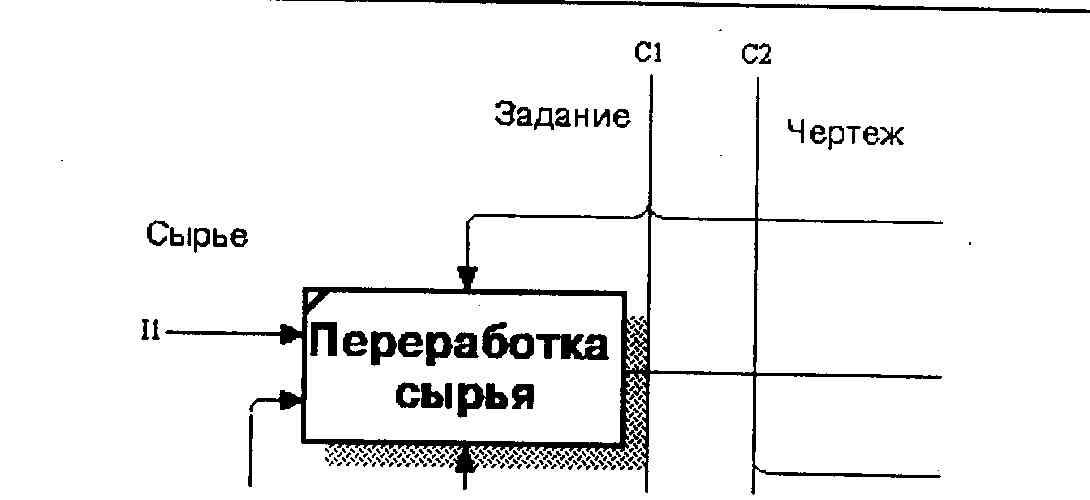
ICOM-коды. Диаграмма декомпозиции предназначена для детализации работы. В отличие от моделей, отображающих структуру организации, работа на диаграмме верхнего уровня в IDEF0 - это не элемент управления нижестоящими работами. Работы нижнего уровня - это то же самое, что работы верхнего уровня, но в более детальном изложении. Как следствие этого границы работы верхнего уровня - это то же самое, что границы диаграммы декомпозиции. ICOM (аббревиатура от Input, Control, Output и Mechanism) - коды, предназначенные для идентификации граничных стрелок. Код ICOM содержит префикс, соответствующий типу стрелки (I, С, О или М), и порядковый номер (рис. 1.11).
Рис. 1.11. Фрагмент диаграммы декомпозиции с ICOM -кодами (I1, С1 и С2)
BPwin вносит ICOM-коды автоматически. Для отображения ICOM-кодов следует включить опцию Show ICOM codes на закладке Presentation диалога Model Properties (меню Edit/Model Properties).
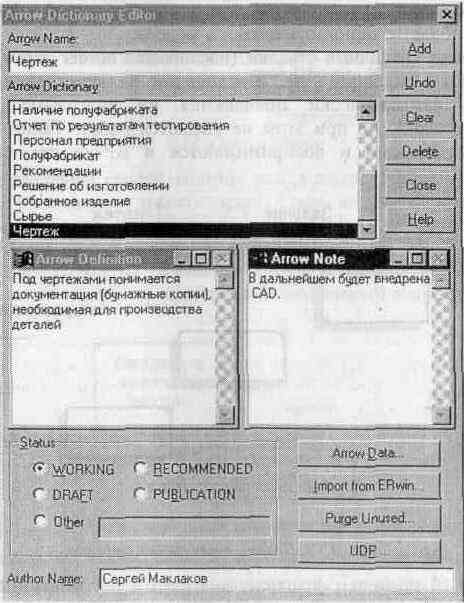
Рис. 1.12. Словарь стрелок
Словарь стрелок редактируется при помощи специального редактора Arrow Dictionary Editor, в котором определяется стрелка и вносится относящийся к ней комментарий (рис. 1.12). Словарь стрелок решает очень важную задачу. Диаграммы создаются аналитиком для того, чтобы провести сеанс экспертизы, т. е. обсудить диаграмму со специалистом предметной области. В любой предметной области формируется профессиональный жаргон, причем очень часто жаргонные выражения имеют нечеткий смысл и воспринимаются разными специалистами по-разному. В то же время аналитик - автор диаграмм должен употреблять те выражения, которые наиболее понятны экспертам. Поскольку формальные определения часто сложны для восприятия, аналитик вынужден употреблять профессиональный жаргон, а, чтобы не возникло неоднозначных трактовок, в словаре стрелок каждому понятию можно дать расширенное и, если это необходимо, формальное определение.
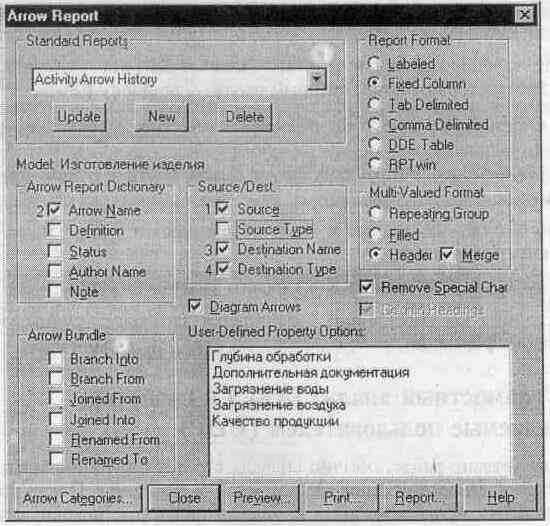
Содержимое словаря стрелок можно распечатать в виде отчета (меню Report/Arrow Report. ) и получить тем самым толковый словарь терминов предметной области, использующихся в модели.
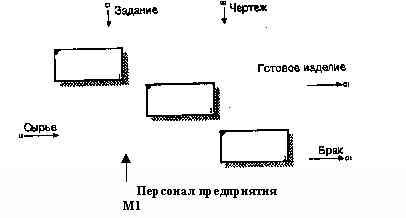
Несвязанные граничные стрелки (unconnected border arrow). При декомпозиции работы входящие в нее и исходящие из нее стрелки (кроме стрелки вызова) автоматически появляются на диаграмме декомпозиции (миграция стрелок), но при этом не касаются работ. Такие стрелки называются несвязанными и воспринимаются в BPwin как синтаксическая ошибка.
Рис. 1.13. Пример несвязанных стрелок
На рис. 1.13 приведен фрагмент диаграммы декомпозиции с несвязанными стрелками, генерирующийся BPwin при декомпозиции работы "Изготовление изделия" (см. рис. 1.5). Для связывания стрелок входа, управления или механизма необходимо перейти в режим редактирования стрелок, щелкнуть по наконечнику стрелки и щелкнуть по соответствующему сегменту работы. Для связывания стрелки выхода необходимо перейти в режим редактирования стрелок, щелкнуть по сегменту выхода работы и затем по стрелке.
Внутренние стрелки. Для связи работ между собой используются внутренние стрелки, т. ё. стрелки, которые не касаются границы диаграммы, начинаются у одной и кончаются у другой работы.
Для рисования внутренней стрелки необходимо в режиме рисования стрелок щелкнуть по сегменту (например, выхода) одной работы и затем по сегменту (например, входа) другой. В IDEF0 различают пять типов связей работ.
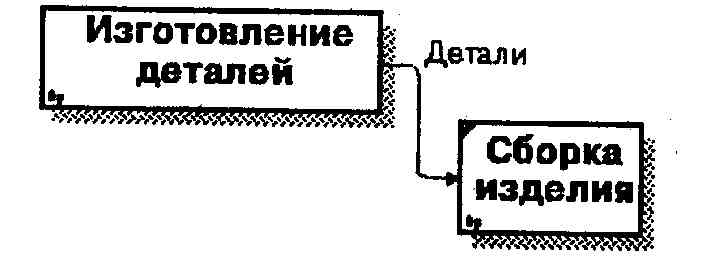
Связь по входу (output-input), когда стрелка выхода вышестоящей работы (далее - просто выход) направляется на вход нижестоящей (например, на рис. 1.14 стрелка "Детали" связывает работы "Изготовление деталей" и "Сборка изделия").
Рис. 1.14. Связь по входу
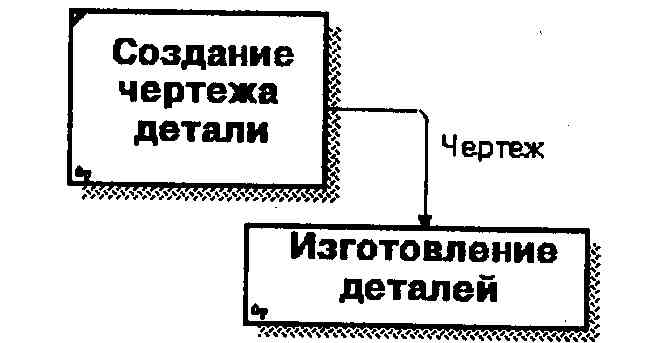
Связь по управлению (output-control), когда выход вышестоящей работы направляется на управление нижестоящей. Связь по управлению показывает доминирование вышестоящей работы. Данные или объекты выхода вышестоящей работы не меняются в нижестоящей. На рис. 1.15 стрелка "Чертеж" связывает работы "Создание чертежа детали" и "Изготовление детали"), при этом чертеж не претерпевает изменений в процессе изготовления деталей.
Рис. 1.15. Связь по управлению
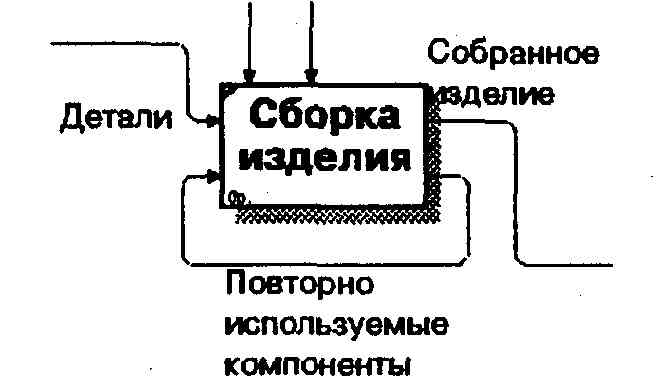
Обратная связь по входу (output-input feedback), когда выход нижестоящей работы направляется на вход вышестоящей. Такая связь, как правило, используется для описания циклов. На рис. 1.16 стрелка "Дрек" связывает работы "Переработка сырья" и "Контроль качества", при этом выявленный на контроле брак направляется на вторичную переработку.
Рис. 1.16. Обратная связь по входу
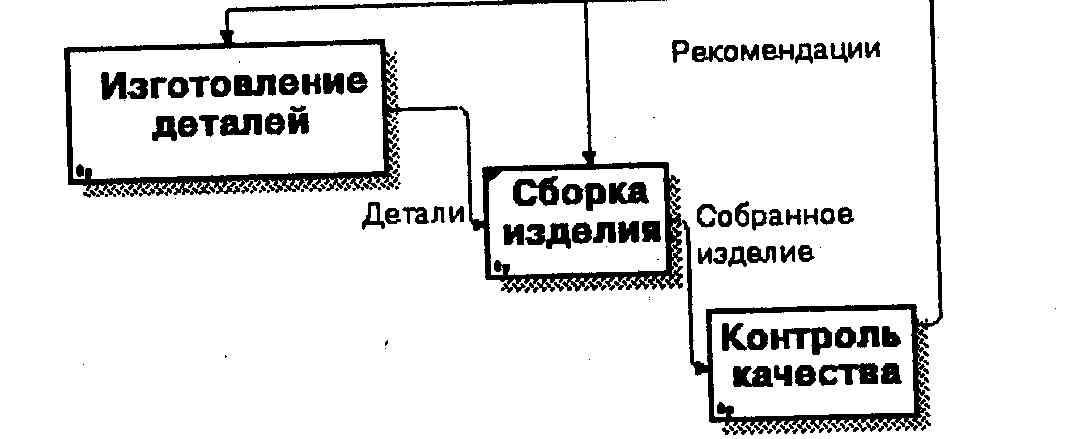
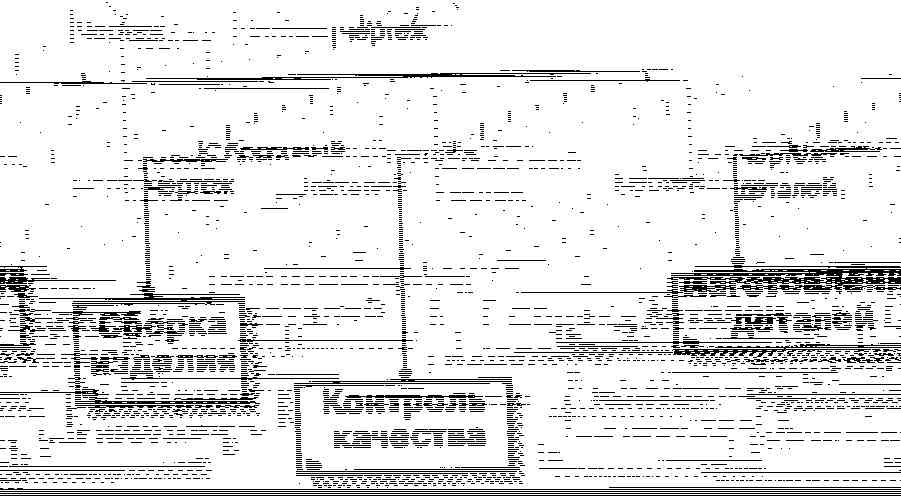
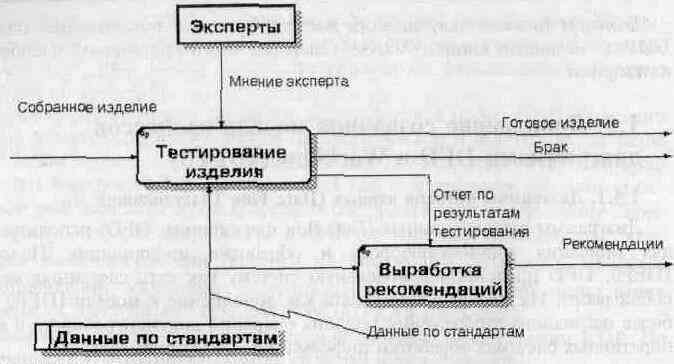
Обратная связь по управлению (output-control feedback), когда выход нижестоящей работы направляется на управление вышестоящей (стрелка "Рекомендации", рис. 1.17). Обратная связь по управлению часто свидетельствует об эффективности бизнес - процесса. На рис. 1.17 качество изделия может быть повышено путем непосредственного регулирования процессами изготовления деталей и сборки изделия в зависимости от результата (выхода) работы "Контроль качества"
Рис. 1.17. Обратная связь по управлению
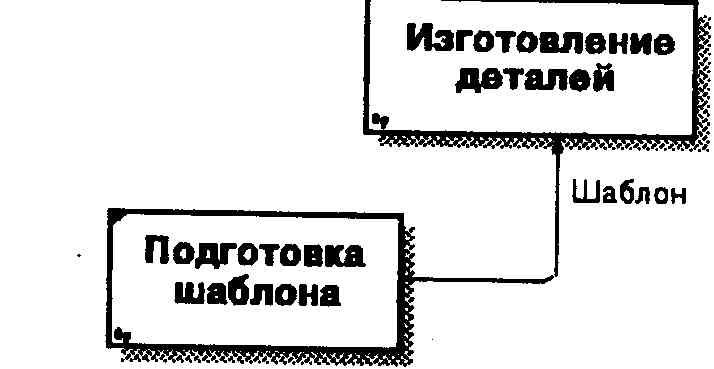
Связь выход-механизм (output-mechanism), когда выход одной работы направляется на механизм другой. Эта взаимосвязь используется реже остальных и показывает, что одна работа подготавливает ресурсы, необходимые для проведения другой работы (рис. 1.18).
Явные стрелки. Явная стрелка имеет источником одну-единственную работу и назначением тоже одну-единственную работу.
Рис. 1.18. Связь выход-механизм
Разветвляющиеся и сливающиеся стрелки. Одни и те же данные или объекты, порожденные одной работой, могут использоваться сразу в нескольких других работах. С другой стороны, стрелки, порожденные в разных работах, могут представлять собой одинаковые или однородные данные или объекты, которые в дальнейшем используются или перерабатываются в одном месте. Для моделирования таких ситуаций в IDEF0 используются разветвляющиеся и сливающиеся стрелки. Для разветвления стрелки нужно в режиме редактирования стрелки щелкнуть по фрагменту стрелки и по соответствующему сегменту работы. Для слияния двух стрелок выхода нужно в режиме редактирования стрелки сначала щелкнуть по сегменту выхода работы, а затем по соответствующему фрагменту стрелки.
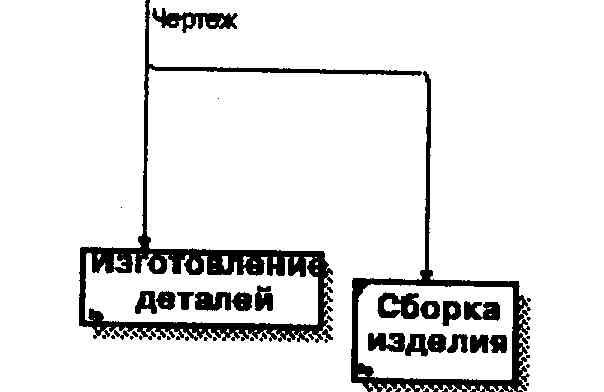
Смысл разветвляющихся и сливающихся стрелок передается именованием каждой ветви стрелок. Существуют определенные правила именования таких стрелок. Рассмотрим их на примере разветвляющихся стрелок. Если стрелка именована до разветвления, а после разветвления ни одна из ветвей не именована, то подразумевается, что каждая ветвь моделирует те же данные или объекты, что и ветвь до разветвления (рис. 1.19).
Рис. 1.19. Пример именования разветвляющейся стрелки
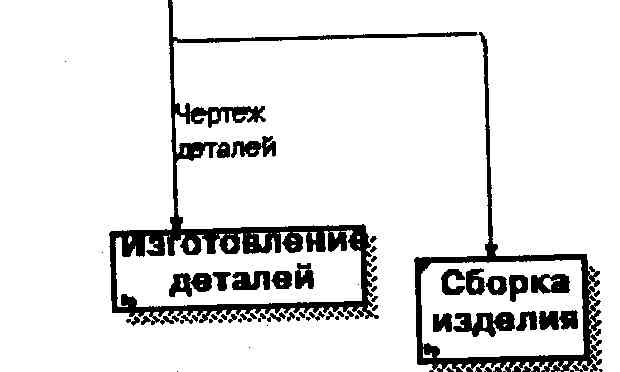
Если стрелка именована до разветвления, а после разветвления какая-либо из ветвей не именована, то подразумевается, что эти ветви соответствуют именованию. Если при этом какая-либо ветвь после разветвления осталась неименованной, то подразумевается, что она моделирует те же данные или объекты, что и ветвь до разветвления (рис. 1.20).
Рис. 1.20. Другой пример именования разветвляющейся стрелки
Недопустима ситуация, когда стрелка до разветвления не именована, а после разветвления не именована какая-либо из ветвей. BPwin определяет такую стрелку как синтаксическую ошибку (рис. 1.21).
Рис. 1.21. Пример неверного именования разветвляющейся стрелки
Правила именования сливающихся стрелок полностью аналогичны - ошибкой будет считаться стрелка, которая после слияния не именована, а до слияния не именована какая-либо из ее ветвей. Для именования отдельной ветви разветвляющихся и сливающихся стрелок следует выделить на диаграмме только одну ветвь, после этого вызвать редактор имени и присвоить имя стрелке. Это имя будет соответствовать только выделенной ветви.
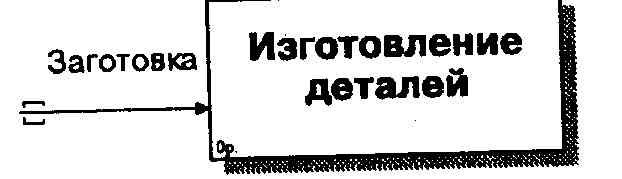
Тоннелирование стрелок. Вновь внесенные граничные стрелки на диаграмме декомпозиции нижнего уровня изображаются в квадратных скобках и автоматически не появляются на диаграмме верхнего уровня (рис. 1.22).
Рис. 1.22. Неразрешенная (unresolved) стрелка
Для их "перетаскивания" наверх нужно сначала выбрать кнопку
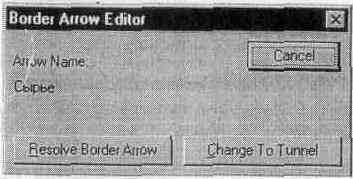
на палитре инструментов и щелкнуть по квадратным скобкам граничной стрелки. Появляется диалог Border Arrow Editor (рис. 1.23).
Рис. 1.23. Диалог Border Arrow Editor
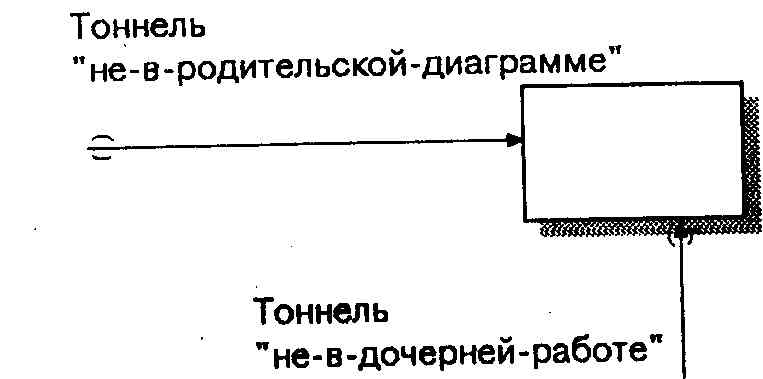
Если щелкнуть по кнопке Resolve Border Arrow, стрелка мигрирует на диаграмму верхнего уровня, если по кнопке Change To Tunnel - стрелка будет затоннелирована и не попадет на другую диаграмму. Тоннельная стрелка изображается с круглыми скобками на конце (рис. 1.24).
Тоннелирование может быть применено для изображения малозначимых стрелок. Если на какой-либо диаграмме нижнего уровня необходимо изобразить малозначимые данные или объекты, которые не обрабатываются или не используются работами на текущем уровне, то их необходимо направить на вышестоящий уровень (на родительскую диаграмму). Если эти данные не используются на родительской диаграмме, их нужно направить еще выше, и т. д. В результате малозначимая стрелка будет изображена на всех уровнях и затруднит чтение всех диаграмм, на которых она присутствует. Выходом является тоннелирование стрелки на самом нижнем уровне. Такое тоннелирование называется "не-в-родительской-диаграмме".
Другим примером тоннелирования может быть ситуация, когда стрелка механизма мигрирует с верхнего уровня на нижний, причем на нижнем уровне этот механизм используется одинаково во всех работах без исключения. (Предполагается, что не нужно детализировать стрелку механизма, т. е. стрелка механизма на дочерней работе именована до разветвления, а после разветвления ветви не имеют собственного имени). В этом случае стрелка механизма на нижнем уровне может быть удалена, после чего на родительской диаграмме она может быть затоннелирована, а в комментарии к стрелке или в словаре можно указать, что механизм будет использоваться во всех работах дочерней диаграммы декомпозиции. Такое тоннелирование называется "не-в-дочерней-работе" (рис. 1.24).
Рис. 1.24. Типы тоннелирования стрелок
Все работы модели нумеруются. Номер состоит из префикса и числа. Может быть использован префикс любой длины, но обычно используют префикс А. Контекстная (корневая) работа дерева имеет номер АО. Работы i декомпозиции АО имеют номера А1, А2, A3 и т. д. Работы декомпозиции нижнего уровня имеют номер родительской работы и очередной порядковый номер, например работы декомпозиции A3 будут иметь номера А31, А32, АЗЗ, А34 и т. д. Работы образуют иерархию, где каждая работа может иметь одну родительскую и несколько дочерних работ, образуя дерево. Такое дерево называют деревом узлов, а вышеописанную нумерацию - нумерацией по узлам. Имеются незначительные варианты нумерации, которые i можно настроить в закладке Presentation диалога Model Properties (меню Edit/Model Properties).
Диаграммы IDEF0 имеют двойную нумерацию. Во-первых, диаграммы имеют номера по узлу. Контекстная диаграмма всегда имеет номер А-0, декомпозиция контекстной диаграммы - номер А0, остальные диаграммы декомпозиции - номера по соответствующему узлу (например, Al, A2, А21, А213 и т. д.). BPwin автоматически поддерживает нумерацию по узлам, т. е. при проведении декомпозиции создается новая диаграмма и ей автоматически присваивается соответствующий номер. В результате проведения экспертизы диаграммы могут уточняться и изменяться, следовательно, могут быть созданы различные версии одной и той же (с точки зрения ее расположения в дереве узлов) диаграммы декомпозиции. BPwin позволяет иметь в модели только одну диаграмму декомпозиции в данном узле. Прежние версии диаграммы можно хранить в виде бумажной копии либо как FEO-диаграмму. (К сожалению, при создании FEO-диаграмм отсутствует возможность отката, т. е. можно получить из диаграммы декомпозиции FEO, но не наоборот.) В любом случае следует отличать различные версии одной и той же диаграммы. Для этого существует специальный номер - C-number, который должен присваиваться автором модели вручную. C-number - это произвольная строка, но рекомендуется придерживаться стандарта, когда номер состоит из буквенного префикса и порядкового номера, причем в качестве префикса используются инициалы автора диаграммы, а порядковый номер отслеживается автором вручную, например МСВ00021.
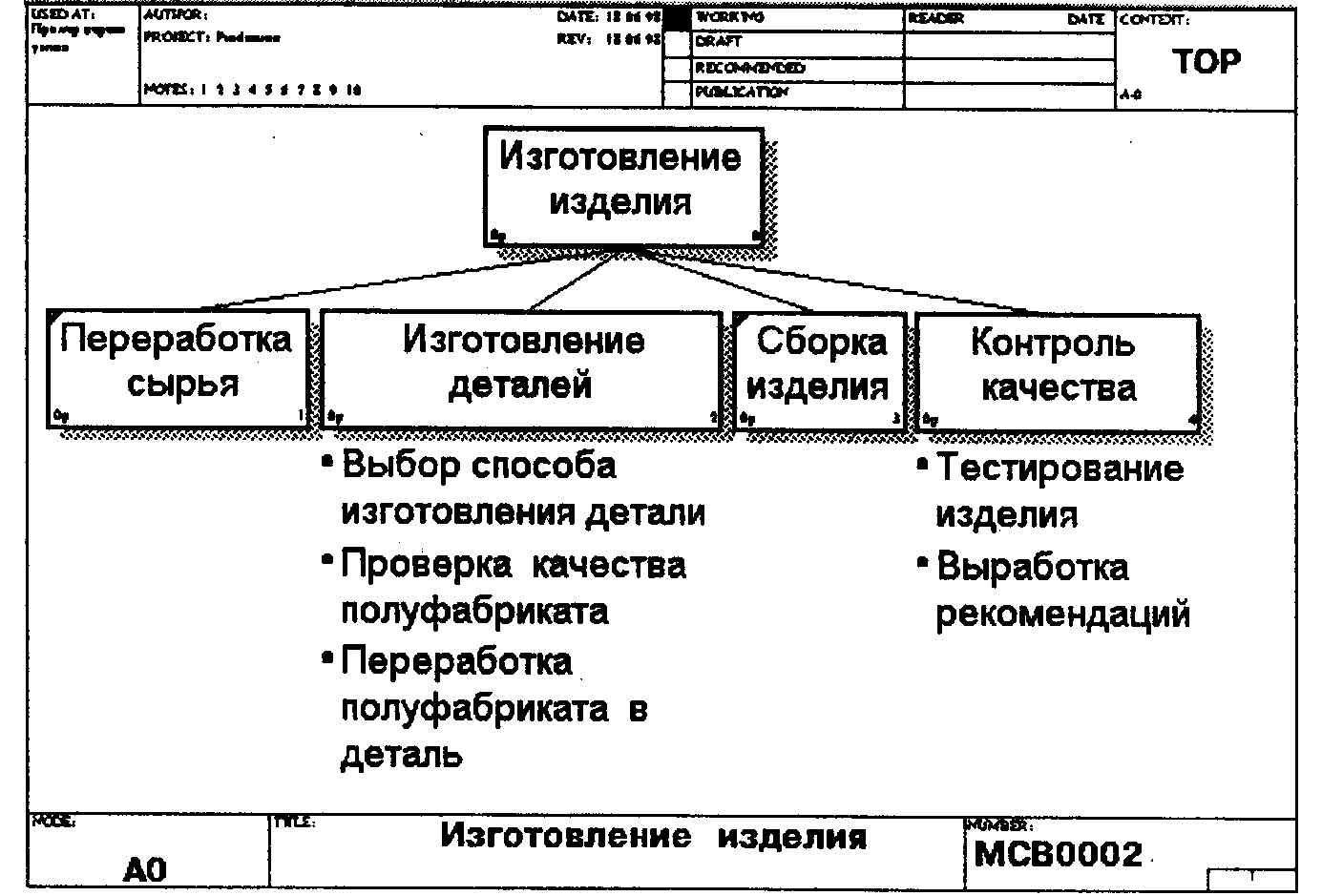
Диаграмма дерева узлов показывает иерархию работ в модели и позволяет рассмотреть всю модель целиком, но не показывает взаимосвязи между работами (стрелки) (рис. 1.25). Процесс создания модели работ является итерационным, следовательно, работы могут менять свое расположение в дереве узлов многократно. Чтобы не запутаться и проверить способ декомпозиции, следует после каждого изменения создавать диаграмму дерева узлов. Впрочем, BPwin имеет мощный инструмент навигации по модели -Model Explorer, который позволяет представить иерархию работ и диаграмм в удобном и компактном виде, однако этот инструмент не является составляющей стандарта IDEF0.
Рис. 1.25. Диаграмма дерева узлов
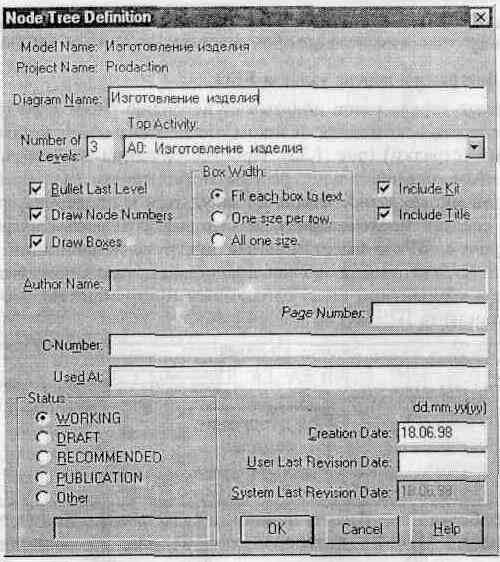
Для создания диаграммы дерева узлов следует выбрать в меню пункт Insert/Node Tree. Возникает диалог формирования диаграммы дерева узлов Node Tree Definition (рис. 1.26).
Рис. 1.26. Диалог настройки диаграммы дерева узлов
В диалоге Node Tree Definition следует указать глубину дерева - Number of Levels (по умолчанию 3) и корень дерева (по умолчанию - родительская работа текущей диаграммы). По умолчанию нижний уровень декомпозиции показывается в виде списка, остальные работы - в виде прямоугольников. Для отображения всего дерева в виде прямоугольников следует выключить опцию Bullet Last Level. При создании дерева узлов следует указать имя диаграммы, поскольку, если в нескольких диаграммах в качестве корня на дереве узлов использовать одну и ту же работу, все эти диаграммы получат одинаковый номер (номер узла + постфикс N, например AON) и в списке открытых диаграмм (пункт меню Window) их можно будет различить только по имени.
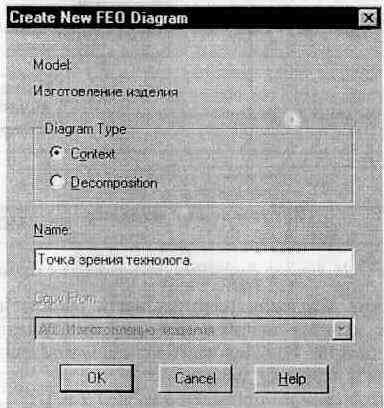
Диаграммы "только для экспозиции" (FEO) часто используются в модели для иллюстрации других точек зрения, для отображения отдельных деталей, которые не поддерживаются явно синтаксисом IDEF0. Диаграммы FEO позволяют нарушить любое синтаксическое правило, поскольку по сути являются просто картинками - копиями стандартных диаграмм и не включаются в анализ синтаксиса. Например, работа на диаграмме FEO может не иметь стрелок управления и выхода. С целью обсуждения определенных аспектов модели с экспертом предметной области может быть создана диаграмма только с одной работой и одной стрелкой, поскольку стандартная диаграмма декомпозиции содержит множество деталей, не относящихся к теме обсуждения и дезориентирующих эксперта. Но если FEO используется для иллюстрации альтернативных точек зрения (альтернативный контекст), рекомендуется все-таки придерживаться синтаксиса IDEF0. Для создания диаграммы FEO следует выбрать пункт меню Insert/FEO Diagram. В возникающем диалоге Create New FEO Diagram следует указать имя диаграммы FEO и тип родительской диаграммы (рис. 1.27).
Рис. 1.27. Диалог создания FEO-диаграммы
Новая диаграмма получает номер, который генерируется автоматически (номер родительской диаграммы по узлу + постфикс F, например A1F).
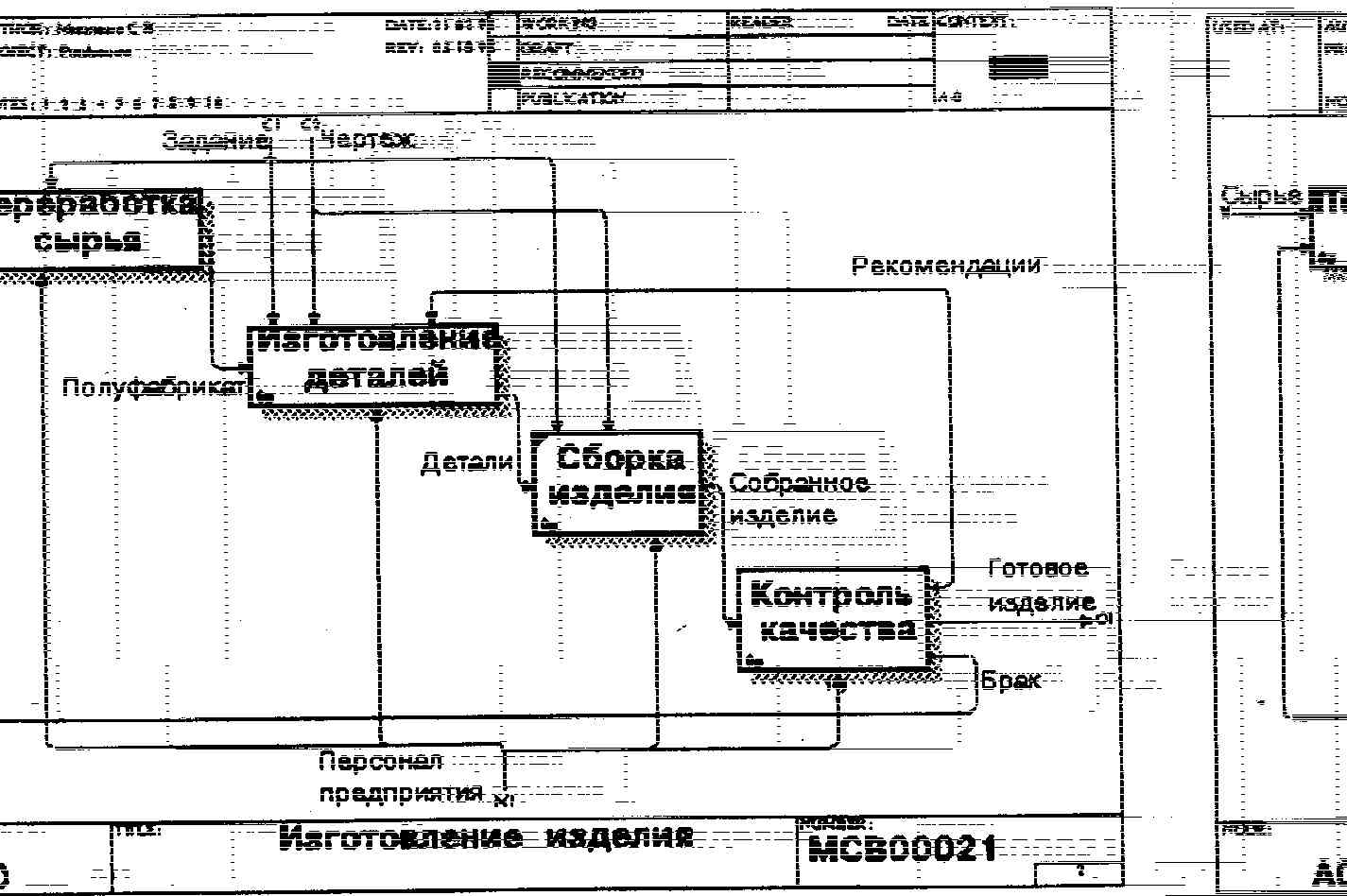
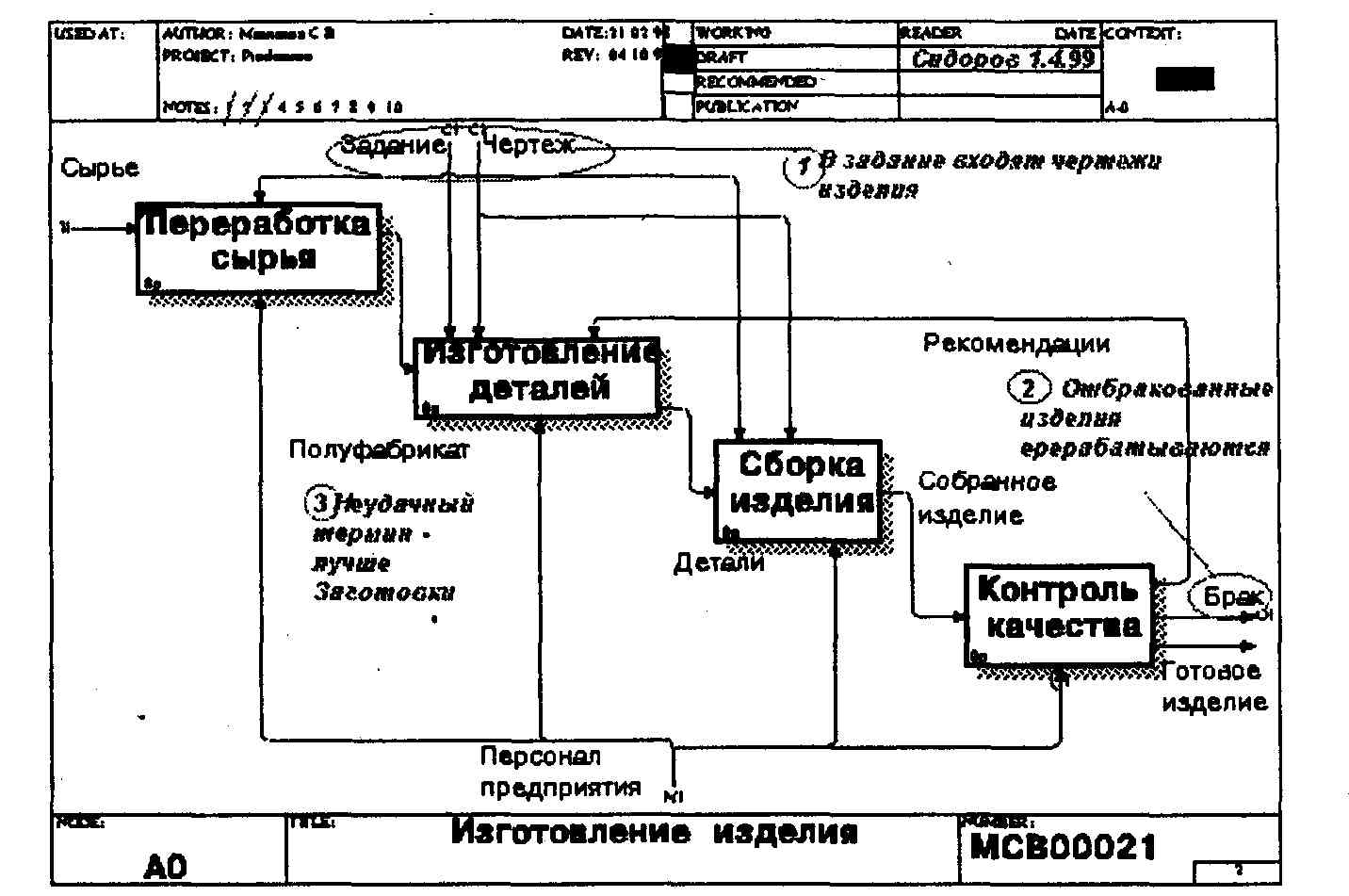
На рис. 1.28 показан типичный пример диаграммы декомпозиции с граничными рамками, которые называются каркасом диаграммы.
Рис. 1.28. Пример диаграммы декомпозиции с каркасом
Каркас содержит заголовок (верхняя часть рамки) и подвал (нижняя часть). Заголовок каркаса используется для отслеживания диаграммы в процессе моделирования. Нижняя часть используется для идентификации и позиционирования в иерархии диаграммы.
Смысл элементов каркаса приведен в табл. 1.2 и 1.3.
Таблица 1.2. Поля заголовка каркаса (слева направо)
Используется для указания на родительскую работу в случае, если на текущую диаграмму ссылались посредством стрелки вызова
Autor, Date, Rev, Prpject
Имя создателя диаграммы, дата создания и имя проекта, в рамках которого была создана диаграмма. REV-дата последнего редактирования диаграммы
Notes 123456789 10
Используется при проведении сеанса экспертизы. Эксперт должен (на бумажной копии диаграммы) указать число замечаний, вычеркивая цифру из списка каждый раз при внесении нового замечания
Статус отображает стадию создания диаграммы, отображая все этапы публикации
Новая диаграмма, кардинально обновленная диаграмма или новый автор диаграммы
Диаграмма прошла первичную экспертизу и готова к дальнейшему обсуждению
Диаграмма и все ее сопровождающие документы прошли экспертизу. Новых изменений не ожидается
Диаграмма готова к окончательной печати и публикации
Имя читателя (эксперта)
Дата прочтения (экспертизы)
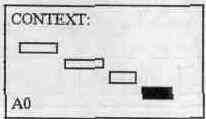
Схема расположения работ в диаграмме верхнего уровня. Работа, являющаяся родительской, показана темным прямоугольником, остальные – светлым. На контекстной диаграмме (А-0) показана надпись ТОР. В левом нижнем углу показывается номер по узлу родительской диаграммы:
Таблица 1.3. Поля подвала каркаса (слева направо)
Номер узла диаграммы (номер родительской работы)
Имя диаграммы. По умолчанию - имя родительской работы
C-Number, уникальный номер версии диаграммы
Номер страницы, может использоваться как номер страницы при формировании палки
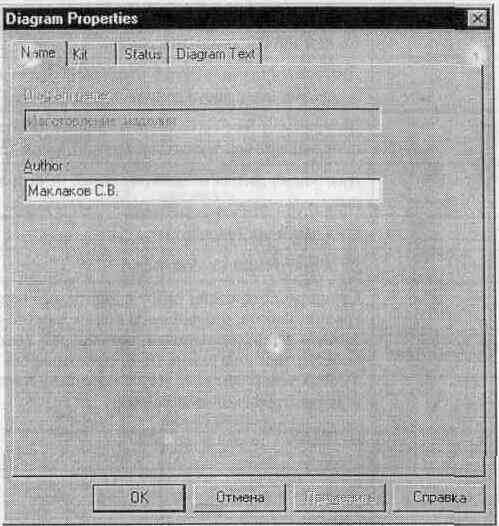
Значения полей каркаса задаются в диалоге Diagram Properties (меню Edit/Diagram Properties) - рис. 1.29.
Рис. 1.29. Диалог Diagram Properties
Возможность слияния и расщепления моделей обеспечивает коллективную работу над проектом. Так, руководитель проекта может создать декомпозицию верхнего уровня и дать задание аналитикам продолжить декомпозицию каждой ветви дерева в виде .отдельных моделей. После окончания работы над отдельными ветвями все подмодели могут быть слиты в единую модель. С другой стороны, отдельная ветвь модели может быть отщеплена для использования в качестве независимой модели, для доработки или архивирования.
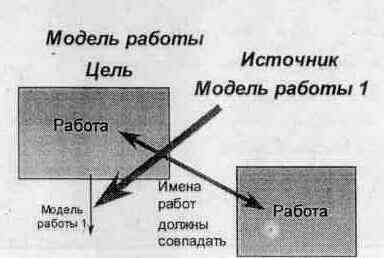
BPwin использует для слияния и разветвления моделей стрелки вызова. Для слияния необходимо выполнить следующие условия:
Рис. 1.30. Условия слияния моделей
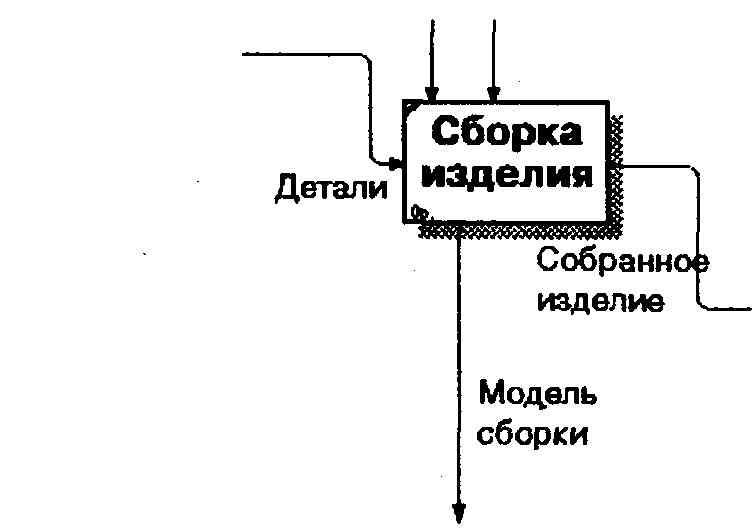
Для слияния моделей нужно щелкнуть правой кнопкой мыши по работе со стрелкой вызова в модели-цели и во всплывающем меню выбрать пункт Merge Model.
Рис. 1.31. Стрелка вызова работы "Сборка изделия" модели-цели
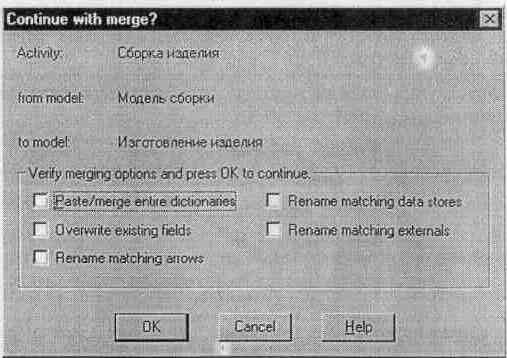
Появляется диалог, в котором следует указать опции слияния модели (рис. 1.32). При слиянии моделей объединяются и словари стрелок и работ. В случае одинаковых определений возможна перезапись определений или принятие определений из модели-источника. То же относится к именам стрелок, хранилищам данных и внешним ссылкам. (Хранилища данных и внешние ссылки - объекты диаграмм потоков данных, DFD, будут рассмотрены ниже.)
Рис. 1.32. Диалог Continue with merge?
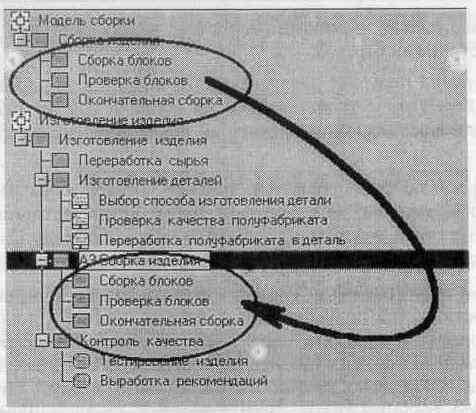
После подтверждения слияния (кнопка OK) модель-источник подсоединяется к модели-цели, стрелка вызова исчезает, а работа, от которой отходила стрелка вызова, становится декомпозируемой - к ней подсоединяется диаграмма декомпозиции первого уровня модели-источника. Стрелки, касающиеся работы на диаграмме модели-цели, автоматически не мигрируют в декомпозицию, а отображаются как неразрешенные. Их следует тоннелировать вручную. На рис. 1.33 показано, как выглядят модели в окне Model Explorer после слияния.
В процессе слияния модель-источник остается неизменной и к модели-цели подключается фактически ее копия. Не нужно путать слияние моделей с синхронизацией. Если в дальнейшем модель-источник будет редактироваться, эти изменения автоматически не попадут в соответствующую ветвь модели-цели.
Разделение моделей производится аналогично. Для отщепления ветви от модели следует щелкнуть правой кнопкой мыши по декомпозированной работе (работа не должна иметь диагональной черты в левом верхнем углу) и выбрать во всплывающем меню пункт Split Model. В появившемся диалоге Split Options следует указать имя создаваемой модели. После подтверждения расщепления в старой модели работа станет недекомпозированной (признак - диагональная черта в левом верхнем углу), будет создана стрелка вызова, причем ее имя будет совпадать с именем новой модели, и, наконец, будет создана новая модель, причем имя контекстной работы будет совпадать с именем работы, от которой была "оторвана" декомпозиция.
Рис. 1.33. Вид моделей в Model Explorer после слияния. Выделены модель-источник, и присоединенная ветвь модели-цели
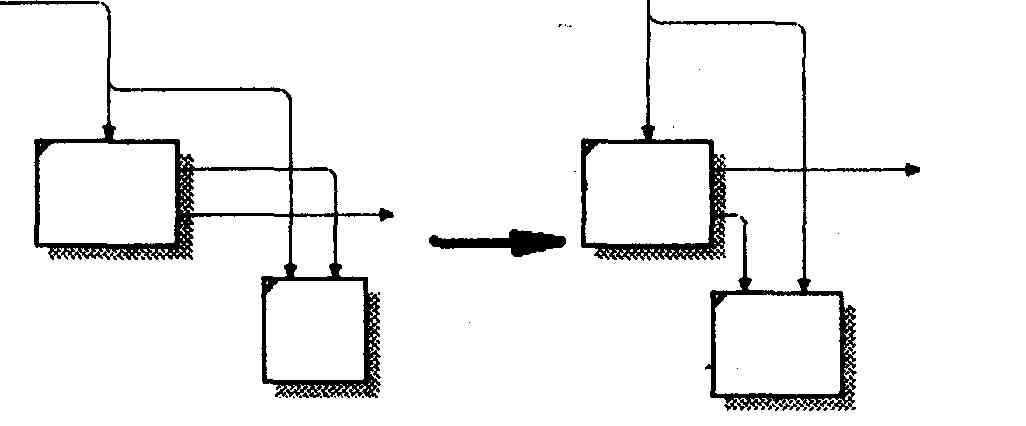
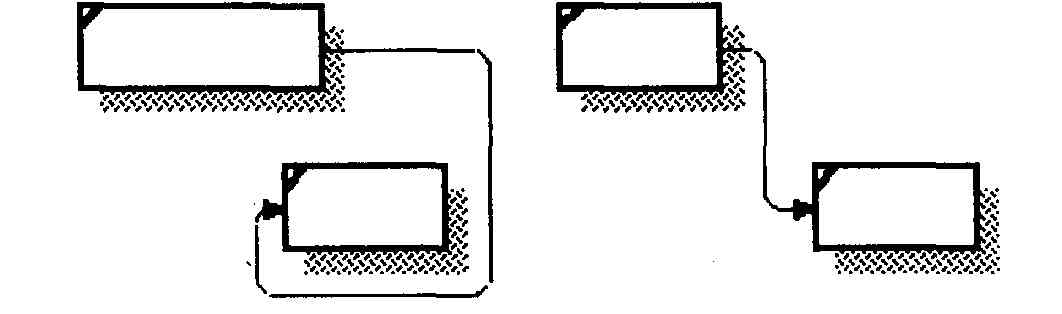
В реальных диаграммах к каждой работе может подходить и от каждой может отходить около десятка стрелок. Если диаграмма содержит 6-8 работ, то она может содержать 30-40 стрелок, причем они могут сливаться, разветвляться и пресекаться. Такие диаграммы могут стать очень плохо читаемыми. В IDEF0 существуют соглашения по рисованию диаграмм, которые призваны облегчить чтение и экспертизу модели. Некоторые из этих правил BPwin поддерживает автоматически, выполнение других следует обеспечить вручную.
Рис. 1.34. Пример обратной циклической связи
Рис. 1.35. Минимизация пересечений и поворотов стрелок
Рис. 1.36. Пример правильного (справа) и неправильного (слева) расположения работ при изображении связи по входу
Цикл автор-читатель. Цикл автор-читатель предназначен для обеспечения обратной связи при построении модели. Он включает определенные формализованные процедуры, предписывающие правила координации деятельности участников создания модели. В работе над моделью принимают участие специалисты разных специальностей - аналитики (авторы), эксперты предметной области (читатели), библиотекари и комитет технического контроля. Обычно библиотекарь выделяется для больших проектов. Цикл автор-читатель содержит следующие этапы:
На очередном этапе декомпозиции аналитик создает диаграмму на основе общих знаний, анализа документации и опроса экспертов. Общие знания не позволяют создать диаграмму достаточно корректно, поэтому она нуждается в уточнении и дополнении.
Все коммуникации при создании модели контролируются библиотекарем. Он ответственен за прохождение папок и архивирование диаграмм модели. После создания диаграмма посылается библиотекарю для помещения в архив.
Автором формируется папка и передается для распространения библиотекарю (одна копия направляется автору). В папку должна входить текущая диаграмма. Кроме того, в папку могут включаться сопутствующие отчеты, в том числе словарь стрелок и работ, диаграмма верхнего уровня, дерево узлов и любая необходимая дополнительная документация. На папке регистрируются входящие данные - дата, автор, данные читателя и т. д., после чего папка направляется эксперту предметной области (читателю).
Читатель рецензирует папку и записывает свои комментарии. Замечания вносятся в диаграмму по определенным правилам. Если читатель решил внести замечание, он должен указать номер замечания, затем внести текст замечания и в каркасе диаграммы в разделе Notes зачеркнуть цифру, соответствующую номеру замечания (рис. 1.37).
Рис. 1.37. Внесение замечаний в диаграмму
После рецензирования папки возвращаются библиотекарю. Библиотекарь должен обеспечивать проведение рецензирования в срок. Затем папки регистрируются и направляются автору.
Автор вносит ответ на замечания и, если он согласен с замечаниями, вносит изменения в модель. На практике зачастую сеанс экспертизы проводится в форме устного собеседования между автором и экспертом. В этом случае особенно важно вносить замечания эксперта и комментарии автора в диаграмму для документирования всех идей, возникших в результате моделирования.
Если это необходимо, проводится дополнительная экспертиза у того же или у другого эксперта.
После прохождения нескольких циклов число замечаний обычно уменьшается и диаграмма становится стабильной. В процессе изменения диаграмма может менять свой статус, который должен быть отражен в каркасе (см. табл. 1.2). Когда автор считает, что диаграмма уже достаточно проработана и достигла уровня "Recommended", он пересылает ее на утверждение в комитет технического контроля, где она проходит окончательную экспертизу. После внесения замечаний и окончательных изменений диаграмма (или набор диаграмм) окончательно утверждается, получает статус "Publication" и может быть распечатана и распространена среди участников проекта.
BPwin имеет мощный инструмент генерации. Отчеты по модели вызываются из пункта меню Report. Всего имеется семь типов отчетов:
Синтаксические ошибки IDEF0 с точки зрения BPwin разделяются на три типа:
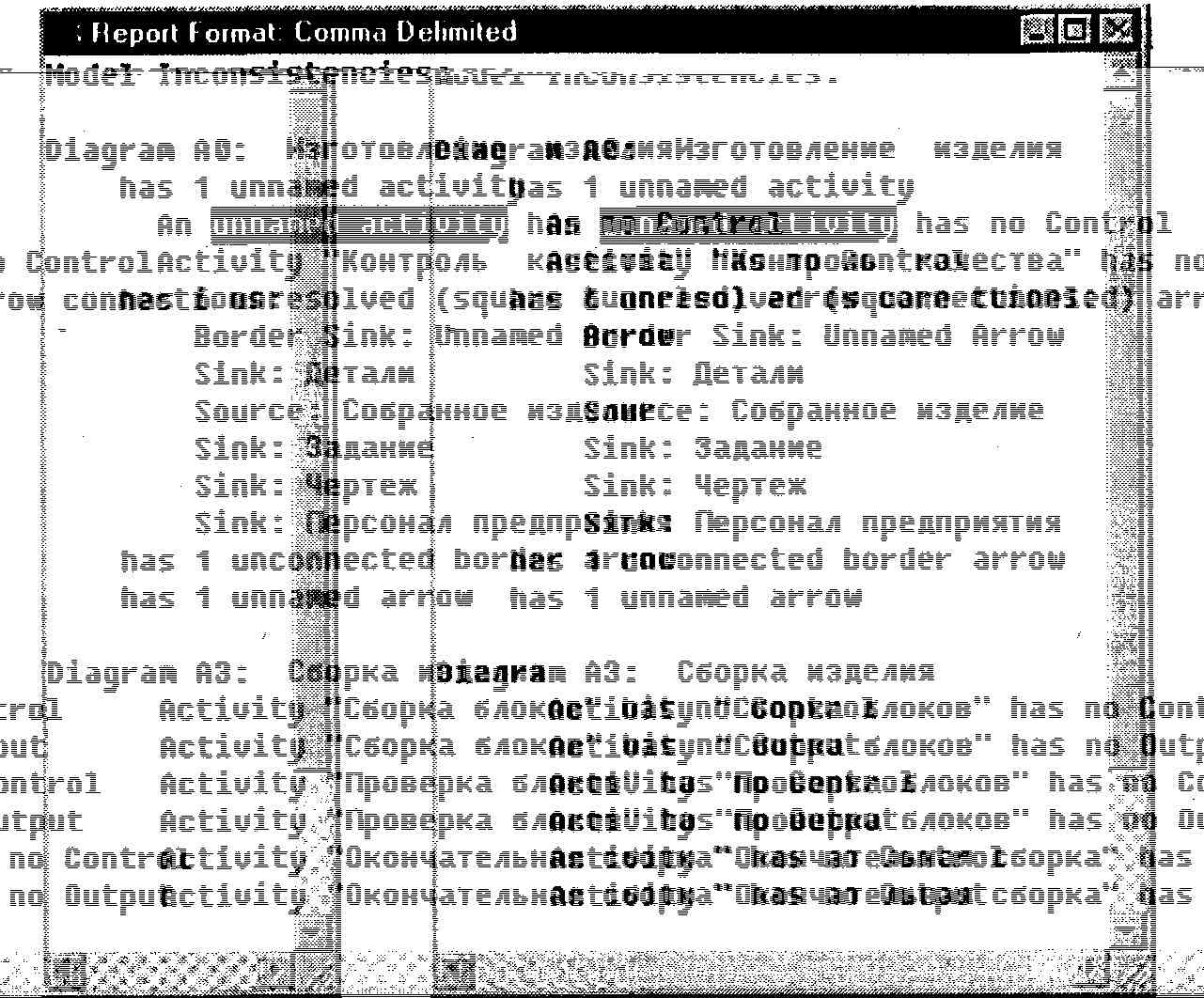
Рис. 1.38. Отчет Model Consistency Report
При выборе пункта меню, который соответствует какому-либо отчету, появляется диалог настройки отчета. Для каждого из семи типов отчетов он выглядит по-своему. Рассмотрим типичный диалог Arrow Report (рис. 1.39).
Рис. 1.39. Диалог Arrow Report
Раскрывающийся список Standart Reports позволяет выбрать один из стандартных отчетов. Стандартный отчет - это запоминаемая комбинация переключателей, флажков и других элементов управления диалога. Для создания собственного стандартного отчета необходимо задать опции отчета, ввести имя отчета в поле списка выбора и щелкнуть по кнопке New. BPwin сохраняет информацию о стандартном отчете в файле BPWINRPT.INI. Все определения этого файла доступны из любой модели. Единственное ограничение - свойства, определяемые пользователем (User-Defined Properties). Они сохраняются в виде указателя и поэтому доступны только из "родной" модели. Стандартный отчет можно изменить (кнопка Update) или удалить(кнопка Delete).
В правом верхнем углу диалога находится группа управляющих элементов для выбора формата отчета. Доступны следующие форматы:
Опция Ordering (на отчете по стрелкам отсутствует) сортирует данные по какому-либо значению.
Опция Multi-Valued Format регулирует вывод полей в отчете при группировке данных:
Как было указано ранее, обычно сначала строится функциональная модель существующей организации работы - AS-IS (как есть). После построения модели AS-IS проводится анализ бизнес-процессов, потоки данных и объектов перенаправляются и улучшаются, в результате строится модель ТО-ВЕ. Как правило, строится несколько моделей ТО-ВЕ, из которых по какому-либо критерию выбирается наилучшая. Проблема состоит в том, что таких критериев много и непросто определить важнейший. Для того чтобы определить качество созданной модели с точки зрения эффективности бизнес-процессов, необходима система метрики, т. е. качество следует оценивать количественно.
BPwin предоставляет аналитику два инструмента для оценки модели -стоимостный анализ, основанный на работах (Activity Based Costing, ABC), и свойства, определяемые пользователем (User Defined Properties, UDP). ABC является широко распространенной методикой, используемой международными корпорациями и государственными организациями (в том числе Департаментом обороны США) для идентификации истинных движителей затрат в организации.
Стоимостный анализ представляет собой соглашение об учете, используемое для сбора затрат, связанных с работами, с целью определить общую стоимость процесса. Стоимостный анализ основан на модели работ, потому что количественная оценка невозможна без детального понимания функциональности предприятия. Обычно ABC применяется для того, чтобы понять происхождение выходных затрат и облегчить выбор нужной модели работ при реорганизации деятельности предприятия (Business Process Reengineering, BPR). С помощью стоимостного анализа можно решить такие задачи, как определение действительной стоимости производства продукта, определение действительной стоимости поддержки клиента, идентификация работ, которые стоят больше всего (те, которые должны быть улучшены в первую очередь), обеспечение менеджеров финансовой мерой предлагаемых изменений т. д.
ABC может проводиться только тогда, когда модель работы последовательная (следует синтаксическим правилам IDEF0), корректная (отражает бизнес), полная (охватывает всю рассматриваемую область) и стабильная (проходит цикл экспертизы без изменений), другими словами, создание модели работы закончено.
ABC включает следующие основные понятия:
Рис. 1.40. Иллюстрация терминов ABC
При проведении стоимостного анализа в BPwin сначала задаются единицы измерения времени и денег. Для задания единиц измерения следует вызвать диалог Model Properties (меню Edit/Model Properties), закладка ABC Units (рис. 1.41).
Если в списке выбора отсутствует необходимая валюта (например, рубль), ее можно добавить. Символ валюты по умолчанию берется из настроек Windows. Диапазон измерения времени в списке Unit of measurment достаточен для большинства случаев - от секунд до лет.
Рис. 1.41. Настройка единиц измерения валюты и времени
Затем описываются центры затрат (cost centers). Для внесения центров затрат необходимо вызвать диалог Cost Center Editor (меню Edit/ABC Cost Centers (рис. 1.42).
Каждому центру затрат следует дать подробное описание в окне Definition. Список центров затрат упорядочен. Порядок в списке можно менять при помощи стрелок, расположенных справа от списка. Задание определенной последовательности центров затрат в списке, во-первых, облегчает последующую работу при присвоении стоимости работам, а во-вторых, имеет значение при использовании единых стандартных отчетов в разных моделях. Хотя, как было указано в 1.2.5, BPwin сохраняет информацию о стандартном отчете в файле BPWINRPT.INI, информация о центрах затрат и UDP сохраняется в виде указателей, т. е. хранятся не названия центров затрат, а их номера. Поэтому, если нужно использовать один и тот же стандартный отчет в разных моделях, списки центров затрат должны быть в них одинаковы.
Рис. 1.42. Диалог Cost Center Editor
Для задания стоимости работы (для каждой работы на диаграмме декомпозиции) следует щелкнуть правой кнопкой мыши по работе и на всплывающем меню выбрать Cost Editor (рис. 1.43). В диалоге Activity Cost указывается частота проведения данной работы в рамках общего процесса (окно Frequency) и продолжительность (Duration). Затем следует выбрать в списке один из центров затрат и в окне Cost задать его стоимость. Аналогично назначаются суммы по каждому центру затрат, т. е. задается стоимость каждой работы по каждой статье расхода. Если в процессе назначения стоимости возникает необходимость внесения дополнительных центров затрат, диалог Cost Center Editor вызывается прямо из диалога Activity Cost соответствующей кнопкой.
Рис. 1.43. Задание стоимости работ в диалоге Activity Cost
Общие затраты по работе рассчитываются как сумма по всем центрам затрат. При вычислении затрат вышестоящей (родительской) работы сначала вычисляется произведение затрат дочерней работы на частоту работы (число раз, которое работа выполняется в рамках проведения родительской работы), затем результаты складываются. Если во всех работах модели включен режим Compute from Decompositions, подобные вычисления автоматически проводятся по всей иерархии работ снизу вверх (рис. 1.44).
Рис. 1.44. Вычисление затрат родительской работы
Этот достаточно упрощенный принцип подсчета справедлив, если работы выполняются последовательно. Встроенные возможности BPwin позволяют разрабатывать упрощенные модели стоимости, которые тем не менее оказываются чрезвычайно полезными при предварительной оценке затрат. Если схема выполнения более сложная (например, работы производятся альтернативно), можно отказаться от подсчета и задать итоговые суммы для каждой работы вручную (Override Decompositions). В этом случае результаты расчетов с нижних уровней декомпозиции будут игнорироваться, при расчетах на верхних уровнях будет учитываться сумма, заданная вручную. На любом уровне результаты расчетов сохраняются независимо от выбранного режима, поэтому при выключении опции Override Decompositions расчет снизу вверх производится обычным образом.
Для проведения более тонкого анализа можно воспользоваться специализированным средством стоимостного анализа EasyABC (ABC Technology, Inc.). BPwin имеет двунаправленный интерфейс с EasyABC. Для экспорта данных в EasyABC следует выбрать пункт меню File/Export/Node Tree , задать в диалоге Export Node Tree необходимые настройки и экспортировать дерево узлов в текстовый файл (.txt). Файл экспорта можно импортировать в EasyABC. После проведения необходимых расчетов результирующие данные можно импортировать из EasyABC в BPwin. Для импорта нужно выбрать меню File/Import/Costs и в диалоге Import Activity Costs выбрать необходимые установки.
Результаты стоимостного анализа могут существенно повлиять на очередность выполнения работ. Рассмотрим пример, изображенный на рис. 1.45. Предположим, что для оценки качества изделия необходимо провести три работы:
• внешний осмотр - стоимость 50 руб.;
• пробное включение - стоимость 150 руб.;
• испытание на стенде - стоимость 300 руб.
Предположим также, что с точки зрения технологии очередность проведения работ несущественна, а вероятность выявления брака одинакова (50 %). Пусть необходимо проверить восемь изделий. Если проводить работы в убывающем по стоимости порядке, то стоимость, затраченная на получение готового изделия, составит:
300 руб. (Испытание на стенде)*8 +150 руб. (Пробное включение) *4 +
+ 50 руб. (Внешний осмотр) *2 = 3100 руб.
Если проводить работы в возрастающем по стоимости порядке, то стоимость, затраченная на получение готового изделия составит:
50 руб. (Внешний осмотр) *8 +150 руб. (Пробное включение) *4 + + 300 руб. (Испытание на стенде) *2 = 1600 руб.
Следовательно, с целью минимизации затрат первой должна быть выполнена наиболее дешевая работа, затем - средняя по стоимости и в конце - наиболее дорогая (рис. 1.45).
Рис. 1.45. Фрагмент диаграммы декомпозиции работы "Контроль качества"
Результаты стоимостного анализа наглядно представляются на специальном отчете BPwin - Activity Cost Report (меню Report/Activity Cost Report). Отчет позволяет документировать имя, номер, определение и стоимость работ, как суммарную, так и раздельно по центрам затрат (рис. 1.46).
Рис. 1.46. Диалог настройки отчета по стоимости работ
Результаты отображаются и непосредственно на диаграммах. В левом нижнем углу прямоугольника работы может показываться либо стоимость (по умолчанию), либо продолжительность, либо частота проведения работы. Настройка отображения осуществляется в диалоге Model Properties (меню Edit/Model Properties), закладка Display, ABC Data, ABC Units.
АВС позволяет оценить стоимостные и временные характеристики системы. Если стоимостных показателей недостаточно, имеется возможность внесения собственных метрик - свойств, определенных пользователем (User Defined Properties, UDP). UDP позволяют провести дополнительный анализ, хотя и без суммирующих подсчетов.
Для описания UDP служит диалог User-Defined Property Name Editor (меню Edit/UDP Definition) (рис. 1.47). В верхнем окне диалога вносится имя UDP, в списке выбора Datatype описывается тип свойства. Имеется возможность задания 18 различных типов UDP, в том числе управляющих команд и массивов, объединенных по категориям. Для внесения категории следует задать имя категории в окне New Category/Member и щелкнуть по кнопке Add Category. Для присвоения свойства категории необходимо выбрать UDP из списка, затем категорию из списка категорий и щелкнуть по кнопке Update. Одна категория может объединять несколько свойств, в то же время одно свойство может входить в несколько категорий. Свойство типа List может содержать массив предварительно определенных значений. Для определения области значений UDP типа List следует задать значение свойства в окне New Category/Member и щелкнуть по кнопке Add Member. Значения из списка можно редактировать и удалять.
Рис. 1.47. Диалог описания UDP
Например, категория "Загрязнение окружающей среды" может объединять свойство "загрязнение воды" типа Real Number и свойство "загрязнение воздуха" типа Integer List с предварительно определенной областью значений (1, 2, 3, 4, 5).
Каждой работе можно поставить в соответствие набор UDP. Для этого следует щелкнуть правой кнопкой мыши по работе и выбрать пункт меню UDP Editor. В закладке UDP Values диалога IDEF0 Activity Properties можно задать значения UDP. Свойства типа List отображаются списком выбора, который заполнен предварительно определенными значениями. Свойства типа Command могут иметь в качестве значения командную строку, которая выполняется при нажатии на кнопку . Например, свойство "Спецификации" категории "Дополнительная документация" может иметь значение "C:\MSOffice97\Office\WINWORD.EXE sped.doc".
Кнопка Categories служит для задания фильтра по категориям UDP. По умолчанию в списке показываются свойства всех категорий,
Результат задания проанализировать в отчете Diagram Object Report (меню Report/Diagram Object Report) (рис. 1.48).
В левом нижнем углу диалога настройки отчета показывается список UDP. С помощью кнопки Activity Categories можно установить фильтр по категориям.
Диаграммы потоков данных (Data flow diagramming, DFD) используются для описания документооборота и обработки информации. Подобно IDEF0, DFD представляет модельную систему как сеть связанных между собой работ. Их можно использовать как дополнение к модели IDEF0 для более наглядного отображения текущих операций документооборота в корпоративных системах обработки информации. DFD описывает:
В Bpwin для построения диаграмм потоков данных используется нотация Гейна-Сарсона.
Для того чтобы дополнить модель IDEF0 диаграммой DFD, нужно в процессе декомпозиции в диалоге Activity Box Count “кликнуть” по радио-кнопке DFD. В палитре инструментов на новой диаграмме DFD появляются новые кнопки:
– добавить в диаграмму внешнюю ссылку (External Reference). Внешняя ссылка является источником или приемником данных извне модели;
– добавить в диаграмму хранилище данных (Data store). Хранилище данных позволяет описать данные, которые необходимо сохранить в памяти прежде, чем использовать в работах;
– ссылка на другую страницу. В отличие от IDEF0 инструмент offpage reference позволяет направить стрелку на любую диаграмму (а не только на верхний уровень).
Рис. 1.49. Пример диаграммы DFD
В отличие от стрелок IDEF0, которые представляют собой жесткие взаимосвязи, стрелки DFD показывают, как объекты (включая данные) двигаются от одной работы к другой. Это представление потоков совместно с хранилищами данных и внешними сущностями делает модели DFD более похожими на физические характеристики системы - движение объектов (data flow), хранение объектов (data stores), поставка и распространение объектов (external entities) (рис. 1.49).
В отличие от IDEF0, где система рассматривается как взаимосвязанные работы, DFD рассматривает систему как совокупность предметов. Контекстная диаграмма часто включает работы и внешние ссылки. Работы обычно именуются по названию системы, например "Система обработки информации". Включение внешних ссылок в контекстную диаграмму не отменяет требования методологии четко определить цель, область и единую точку зрения на моделируемую систему.
Работы. В DFD работы представляют собой функции системы, преобразующие входы в выходы. Хотя работы изображаются прямоугольниками со скругленными углами, смысл их совпадает со смыслом работ IDEF0 и IDEF3. Так же как работы IDEF3, они имеют входы и выходы, но не поддерживают управления и механизмы, как IDEF0.
Внешние сущности. Внешние сущности изображают входы в систему и/или выходы из системы. Внешние сущности изображаются в виде прямоугольника с тенью и обычно располагаются по краям диаграммы. Одна внешняя сущность может быть использована многократно на одной или нескольких диаграммах. Обычно такой прием используют, чтобы не рисовать слишком длинных и запутанных стрелок.
Стрелки (Потоки данных). Стрелки описывают движение объектов из одной части системы в другую. Поскольку в DFD каждая сторона работы не имеет четкого назначения, как в IDEF0, стрелки могут подходить и выходить из любой грани прямоугольника работы. В DFD также применяются двунаправленные стрелки для описания диалогов типа "команда-ответ" между работами, между работой и внешней сущностью и между внешними сущностями (рис. 1.50).
Рис. 1.50. Внешняя сущность
Хранилище данных. В отличие от стрелок, описывающих объекты в движении, хранилища данных изображают объекты в покое (рис. 1.51).
Рис. 1.51. Хранилище данных
В материальных системах хранилища данных изображаются там, где объекты ожидают обработки, например в очереди. В системах обработки информации хранилища данных являются механизмом, который позволяет сохранить данные для последующих процессов.
Слияние и разветвление стрелок. В DFD стрелки могут сливаться и разветвляться, что позволяет описать декомпозицию стрелок. Каждый новый сегмент сливающейся или разветвляющейся стрелки может иметь собственное имя.
Построение диаграммDFD. Диаграммы DFD могут быть построены с использованием традиционного структурного анализа, подобно тому как строятся диаграммы IDEF0. Сначала строится физическая модель, отображающая текущее состояние дел. Затем эта модель преобразуется в логическую модель, которая отображает требования к существующей системе. После этого строится модель, отображающая требования к будущей системе. И наконец, строится физическая модель, на основе которой должна быть построена новая система.
Альтернативным подходом является подход, популярный при создании программного обеспечения, называемый событийным разделением (event partitioning), в котором различные диаграммы DFD выстраивают модель системы. Во-первых, логическая модель строится как совокупность работ и документирования того, что они (эти работы) должны делать.
Затем модель окружения (environment model) описывает систему как объект, взаимодействующий с событиями из внешних сущностей. Модель , окружения обычно содержит описание цели системы, одну контекстную диаграмму и список событий. Контекстная диаграмма содержит один прямоугольник работы, изображающий систему в целом, и внешние сущности, с которыми система взаимодействует.
Наконец, модель поведения (behavior model) показывает, как система обрабатывает события. Эта модель состоит из одной диаграммы, в которой каждый прямоугольник изображает каждое событие из модели окружения. Хранилища могут быть добавлены для моделирования данных, которые необходимо запоминать между событиями. Потоки добавляются для связи с другими элементами, и диаграмма проверяется с точки зрения соответствия модели окружения.
Полученные диаграммы могут быть преобразованы с целью более наглядного представления системы, в частности работы на диаграммах могут быть декомпозированы.
Нумерация объектов. В DFD номер каждой работы может включать префикс, номер родительской работы (А) и номер объекта. Номер объекта -это уникальный номер работы на диаграмме. Например, работа может иметь номер А.12.4. Уникальный номер имеют хранилища данных и внешние сущности независимо от их расположения на диаграмме. Каждое хранилище данных имеет префикс D и уникальный номер, например D5. Каждая внешняя сущность имеет префикс Е и уникальный номер, например Е5.
Наличие в диаграммах DFD элементов для описания источников, приемников и хранилищ данных позволяет более эффективно и наглядно описать процесс документооборота. Однако для описания логики взаимодействия информационных потоков более подходит IDEF3, называемая также workflow diagramming - методологией моделирования, использующая графическое описание информационных потоков, взаимоотношений между процессами обработки информации и объектов, являющихся частью этих процессов. Диаграммы Workflow могут быть использованы в моделировании бизнес-процессов для анализа завершенности процедур обработки информации. С их помощью можно описывать сценарии действий сотрудников организации, например последовательность обработки заказа или события, которые необходимо обработать за конечное время. Каждый сценарий сопровождается описанием процесса и может быть использован для документирования каждой функции.
IDEF3 - это метод, имеющий основной целью дать возможность аналитикам описать ситуацию, когда процессы выполняются в определенной последовательности, а также описать объекты, участвующие совместно в одном процессе.
Техника описания набора данных IDEF3 является частью структурного анализа. В отличие от некоторых методик описаний процессов IDEF3 не ограничивает аналитика чрезмерно жесткими рамками синтаксиса, что может привести к созданию неполных или противоречивых моделей.
IDEF3 может быть также использован как метод создания процессов. IDEF3 дополняет IDEF0 и содержит все необходимое для построения моделей, которые в дальнейшем могут быть использованы для имитационного анализа.
Каждая работа в IDEF3 описывает какой-либо сценарий бизнес-процесса и может являться составляющей другой работы. Поскольку сценарий описывает цель и рамки модели, важно, чтобы работы именовались отглагольным существительным, обозначающим процесс действия, или фразой, содержащей такое существительное.
Точка зрения на модель должна быть задокументирована. Обычно это точка зрения человека, ответственного за работу в целом. Также необходимо задокументировать цель модели - те вопросы, на которые призвана ответить модель.
Диаграммы. Диаграмма является основной единицей описания в IDEF3. Важно правильно построить диаграммы, поскольку они предназначены для чтения другими людьми (а не только автором).
Единицыработы - Unit of Work (UOW). UOW, также называемые работами (activity), являются центральными компонентами модели. В IDEF3 работы изображаются прямоугольниками с прямыми углами и имеют имя, выраженное отглагольным существительным, обозначающим процесс действия, одиночным или в составе фразы, и номер (идентификатор); другое имя существительное в составе той же фразы обычно отображает основной выход (результат) работы (например, "Изготовление изделия"). Часто имя существительное в имени работы меняется в процессе моделирования, поскольку модель может уточняться и редактироваться. Идентификатор работы присваивается при создании и не меняется никогда. Даже если работа будет удалена, ее идентификатор не будет вновь использоваться для других работ. Обычно номер работы состоит из номера родительской работы и порядкового номера на текущей диаграмме.
Связи. Связи показывают взаимоотношения работ. Все связи в IDEF3 однонаправлены и могут быть направлены куда угодно, но обычно диаграммы IDEF3 стараются построить так, чтобы связи были направлены слева направо. В IDEF3 различают три типа стрелок, изображающих связи, стиль которых устанавливается через меню Edit/Arrow Style:
Старшая (Precedence) - сплошная линия, связывающая единицы работ (UOW). Рисуется слева направо или сверху вниз. Показывает, что работа-источник должна закончиться прежде, чем работа-цель начнется.
Отношения (Relational Link)
- пунктирная линия, использующаяся для изображения связей между единицами работ (UOW) а также между единицами работ и объектами ссылок.
Потоки объектов (Object Flow)
- стрелка с двумя наконечниками, применяется для описания того факта, что объект используется в двух или более единицах работы, например когда объект порождается в одной работе и используется в другой.
Старшая связь и поток объектов. Старшая связь показывает, что работа-источник заканчивается ранее, чем начинается работа-цель. Часто результатом работы-источника становится объект, необходимый для запуска работы-цели. В этом случае стрелку, обозначающую объект, изображают с двойным наконечником. Имя стрелки должно ясно идентифицировать отображаемый объект. Поток объектов имеет ту же семантику, что и старшая стрелка.
Отношение показывает, что стрелка является альтернативой старшей стрелке или потоку объектов в смысле задания последовательности выполнения работ - работа-источник не обязательно должна закончиться, прежде чем работа-цель начнется. Более того, работа-цель может закончиться прежде, чем закончится работа-источник (рис. 1.52).
Рис. 1.52. Временная диаграмма выполнения работ
Перекрестки (Junction). Окончание одной работы может служить сигналом к началу нескольких работ, или же одна работа для своего запуска может ожидать окончания нескольких работ. Перекрестки используются для отображения логики взаимодействия стрелок при слиянии и разветвлении или для отображения множества событий, которые могут или должны быть завершены перед началом следующей работы. Различают перекрестки для слияния (Fan-in Junction) и разветвления (Fan-out Junction) стрелок. Перекресток не может использоваться одновременно для слияния и для разветвления. Для внесения перекрестка служит кнопка - (добавить в диа-1рамму перекресток -Junction) в палитре инструментов. В диалоге Junction Type Editor необходимо указать тип перекрестка.
Смысл каждого типа приведен в табл. 1.4.
Таблица 1.4. Типы перекрестков
Смысл в случае слияния стрелок (Fan-in Junction)
Смысл в случае разветвления стрелок (Fan-oat Junction)
Все предшествующие процессы должны быть завершены
Все следующие процессы должны быть запущены
Все предшествующие процессы завершены одновременно
Все следующие процессы запускаются одновременно
Один или несколько предшествующих процессов должны быть завершены
Один или несколько следующих процессов должны быть запущены
Один или несколько предшествующих процессов завершены одновременно
Один или несколько следующих процессов запускаются одновременно
Только один предшествующий процесс завершен
Только один следующий процесс запускается
Все перекрестки на диаграмме нумеруются, каждый номер имеет префикс J. Можно редактировать свойства перекрестка при помощи диалога Definition Editor. В отличие от IDEF0 и DFD в IDEF3 стрелки могут сливаться и разветвляться только через перекрестки.
Объект ссылки. Объект ссылки в IDEF3 выражает некую идею, концепцию или данные, которые нельзя связать со стрелкой, перекрестком или работой (рис. 1.53). Для внесения объекта ссылки служит кнопка
-(добавить в диаграмму объект ссылки - Referent) в палитре инструментов. Объект ссылки изображается в виде прямоугольника, похожего на прямоугольник работы. Имя объекта ссылки задается в диалоге Referent (пункт всплывающего меню Name Editor), в качестве имени можно использовать имя какой-либо стрелки с других диаграмм или имя сущности из модели данных. Объекты ссылки должны быть связаны с единицами работ или перекрестками пунктирными линиями. Официальная спецификация IDEF3 различает три стиля объектов ссылок - безусловные (unconditional), синхронные (synchronous) и асинхронные (asynchronous). BPwin поддерживает только безусловные объекты ссылок. Синхронные и асинхронные объекты ссылок, используемые в диаграммах переходов состояний объектов, не поддерживаются.
Рис. 1.53. Объект ссылки
При внесении объектов ссылок помимо имени следует указывать тип объекта ссылки. Типы объектов ссылок приведены в табл. 1.5.
Таблица 1.5. Типы объектов ссылок
Тип объекта ссылки
Описывает участие важного объекта в работе
Инструмент циклического перехода (в повторяющейся последовательности работ), возможно на текущей диаграмме, но не обязательно. Если все работы цикла присутствуют на текущей диаграмме, цикл может также изображаться стрелкой, возвращающейся на стартовую работу. ; GOTO может ссылаться на перекресток
UOB (Unit of behavior)
. Применятся, когда необходимо подчеркнуть множественное использование какой-либо работы, но без цикла. Например, работа "Контроль качества" может быть использована в Процессе "Изготовления изделия" несколько раз, после каждой единичной операции. Обычно этот тип ссылки не используется для моделирования автоматически запускающихся работ
Используется для документирования важной информации, относящейся к каким-либо графическим объектам на диаграмме. NOTE является альтернативой внесению текстового объекта в диаграмму
Используется для усовершенствования графиков или их более детального описания. Обычно употребляется для детального описания разветвления и слияния стрелок на перекрестках
Декомпозиция работ. В IDEF3 декомпозиция используется для детализации работ. Методология IDEF3 позволяет декомпозировать работу многократно, т. е. работа может иметь множество дочерних работ. Это позволяет в одной модели описать альтернативные потоки. Возможность множественной декомпозиции предъявляет дополнительные требования к нумерации работ. Так, номер работы состоит из номера родительской работы, версии декомпозиции и собственного номера работы на текущей диаграмме (рис. 1.54).
Рис. 1.54. Номер единицы работы (VOW)
Рассмотрим процесс декомпозиции диаграмм IDEF3, включающий взаимодействие автора (аналитика) и одного или нескольких экспертов предметной области.
Описание сценария, области и точки зрения. Перед проведением сеанса экспертизы у экспертов предметной области должны быть задокументированы сценарии и рамки модели для того, чтобы эксперт мог понять цели декомпозиции. Кроме того, если точка зрения моделирования отличается от точки зрения эксперта, она должна быть особенно тщательно задокументирована.
Возможно, что эксперт самостоятельно не сможет передать необходимую информацию. В этом случае аналитик должен приготовить список вопросов для проведения интервью.
Определение работ и объектов. Обычно эксперт предметной области передает аналитику текстовое описание сценария. В дополнение к этому может существовать документация, описывающая интересующие процессы. Из всей этой информации аналитик должен составить список кандидатов на работы (отглагольные существительные, обозначающие процесс, одиночные или в составе фразы) и кандидатов на объекты (существительные, обозначающие результат выполнения работы), которые необходимы для перечисленных в списке работ.
В некоторых случаях целесообразно создать графическую модель для представления ее эксперту предметной области. Графическая модель может быть также создана после сеанса сбора информации для того, чтобы детали форматирования диаграммы не смущали участников.
Поскольку разные фрагменты модели IDEF3 могут быть созданы разными группами аналитиков в разное время, IDEF3 поддерживает простую схему нумерации работ в рамках всей модели. Разные аналитики оперируют разными диапазонами номеров, работая при этом независимо. Пример выделения диапазона приведен в табл. 1.6.
Таблица 1.6. Диапазоны номеров работ
Диапазон номеров IDEF3
Последовательность и согласование. Если диаграмма создается после проведения интервью, аналитик должен принять некоторые решения, относящиеся к иерархии диаграмм, например сколько деталей включать в одну диаграмму. Если последовательность и согласование диаграмм неочевидны, может быть проведена еще одна экспертиза для детализации и уточнения информации. Важно различать подразумевающее согласование (согласование, которое подразумевается в отсутствие связей) и ясное согласование (согласование, ясно изложенное в мнении эксперта).
Работы, перекрестки и документирование объектов. IDEF3 позволяет внести информацию в модель различными способами. Например, логика взаимодействия может быть отображена графически в виде комбинации перекрестков. Та же информация может быть отображена в виде объекта ссылки типа ELAB (Elaboration). Это позволяет аналитику вносить информацию в удобном в данный момент времени виде. Важно учитывать, что модели могут быть реорганизованы, например для их представления в более презентабельном виде. Выбор формата для презентации часто имеет важное значение для организации модели, поскольку комбинация перекрестков занимает значительное место на диаграмме и использование иерархии перекрестков затрудняет расположение работ на диаграмме.
В результате дополнения диаграмм IDEF0 диаграммами DFD и IDEF3 может быть создана смешанная модель, которая наилучшим образом описывает все стороны деятельности предприятия (рис. 1.55). Иерархию работ в смешанной модели можно увидеть в окне Model Explorer. Работы в нотации IDEF0 изображаются зеленым цветом, IDEF3 - желтым, DFD - синим.
Рис. 1.55. Представление смешанной модели в окне Model Explorer
Имитационное моделирование - это метод, позволяющий строить модели, учитывающие время выполнения функций. Полученную модель можно "проиграть" во -времени и получить статистику происходящих процессов так, как это было бы в реальности. В имитационной модели изменения процессов и данных ассоциируются с событиями. "Проигрывание" модели заключается в последовательном переходе от одного события к другому. Обычно имитационные модели строятся для поиска оптимального решения в условиях ограничения по ресурсам, когда другие математические модели оказываются слишком сложными (рис. 1.56).
Рис. 1.56. Пример имитационной модели
Связь между имитационными моделями и моделями процессов заключается в возможности преобразования модели процессов в неполную имитационную модель. Имитационная модель дает больше информации для анализа системы, в свою очередь результаты такого анализа могут стать причиной модификации модели процессов (рис. 1.57).
Рис. 1.57. Фрагмент диаграммы IDEF3, соответствующий имитационной модели с рис. 1.56
Имитационная модель включает следующие основные элементы:
BPwin не имеет собственных инструментов, позволяющих создавать имитационные модели, однако можно экспортировать модель IDEF3 в специализированное средство создания таких моделей - BPSimulator 3.0 (производитель - Systems Modeling Corporation, http://www.sm.com).
Для экспорта модели в BPSimulator необходимо настроить ODBC-источник и подготовить модель к экспорту. Для подготовки модели необходимо настроить свойства, определяемые пользователем UDP, специально включенные в BPwin для целей экспорта. Соответствующие UDP описаны в файле sinudps.bpl, который находится в директории samples/bpsim и является шаблоном модели, предназначенной для экспорта. Для использования этих свойств необходимо слить словари модели - шаблона sinudps.bpl и текущей модели. Задание соответствующих UDP (диалог IDEF3 Activity Properties, закладка UDP Values, см. рис. 1.58) позволяет автоматически установить значения и свойства объектов имитационной модели в BPSimulator.
Рис. 1.58. Диалог задания свойств, определяемых пользователем для экспорта в BPSimulator
Для экспорта модели IDEF3 в BPSimulator следует выбрать меню File/Export/в BPSimulator. Экспорт осуществляется через файл MS Excel (.xls). Для импорта данных в BPSimulator необходимо открыть новую модель и импортировать соответствующий файл