Шаблоны в Битрикс. Создание, изменение и удаление
После установки системы управления сайтом 1С-Битрикс необходимо выполнить настройку системы. Первым делом — настроить дизайн сайта. Для этого нужно сделать шаблон дизайна и назначить его на все страницы или определённую папку. Разберём подробнее.
Шаблон — это дизайн обрамления страниц сайта. Один шаблон может использоваться для отображения множества страниц. Можно провести грубую аналогию: если картина — это страница сайта, то рамка картины — это её шаблон.
Шаблон сайта на Битриксе
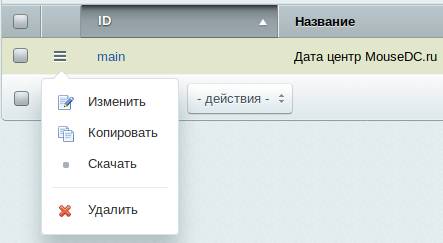
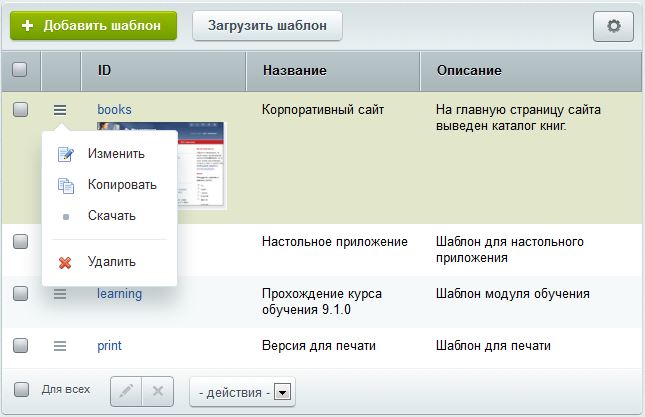
Войдите в панель администрирования. В боковом меню выберите пункт «Настройки». Затем кликните на подпункт «Настройки продукта», затем на «Шаблоны сайтов»: Откроется страница, на которой будут перечислены все шаблоны сайтов, которые есть в системе: 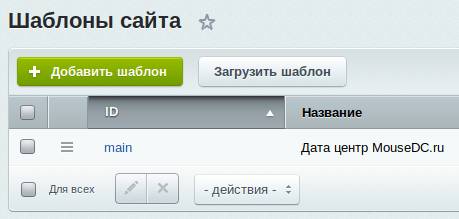 Если необходимо добавить новый шаблон, то кликните на зелёную кнопку «Добавить шаблон». Если нужно изменить или удалить существующий шаблон, то кликните на кнопку опций, сбоку строки шаблона:
  На открывшейся странице изменения шаблона необходимо указать ID (только латинские символы без пробелов), название и небольшое описание шаблона.
 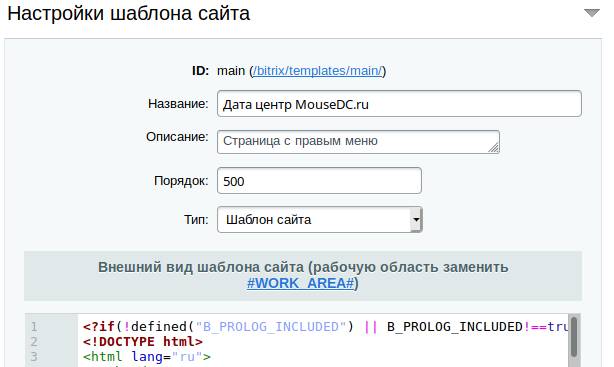 Рассмотрим подробнее строение шаблона битрикса, которое находится внутри блока под названием «Внешний вид шаблона сайта (рабочую область заменить #WORK_AREA#)«. В этом поле стоит подобный шаблон:
ShowTitle();?> #WORK_AREA# Пример начинается со строчки с PHP кодом. Этот код не даёт поисковым сетям считывать файл шаблона и считать его за отдельную страницу. То есть перейдя по ссылке — адресу шаблона на вашем сайте, нельзя будет увидеть его содержимое.
В шаблоне можно использовать PHP код. В реальных проектах к этому часто прибегают для отображения/скрытия элементов шаблона в зависимости от раздела сайта.
В примере указана фраза #WORK_AREA# внутри шаблона. Вместо этой фразы будет вставляться содержание страницы. Если в редакторе, в поле редактирования шаблона, не указать эту фразу, то система не даст сохранить изменения в шаблоне.
При сохранении шаблона битрикса происходит следующее: код, который был записан в поле «Внешний вид шаблона. » будет разделён на две части. Разделителем будет фраза #WORK_AREA#. Первая часть называется хидером (шапкой) сайта и записывается в файл, который находится по адресу /bitrix/templates/id_шаблона/header.php . Вторая часть, которая стояла после фразы #WORK_AREA#, называется футером (подвалом) сайта, будет сохранена в файл /bitrix/templates/id_шаблона/footer.php . Вы можете самостоятельно исправлять содержимое этих файлов не используя административную панель битрикса, делая это через sFTP.
Рекомендуем ознакомиться со статьями. описывающими редакторы файлов на сервере: «Средство разработки: Notepad++» или «Средство разработки: Atom»
Установить шаблон для страницы
После создания или изменения шаблона, необходимо установить его для страниц сайта. Можно поставить шаблон для определённой страницы, для всех страниц в папке или даже для параметра в адресе.
Для задания страницам сайта шаблона зайдите в панель администрирования, кликните на пункт «Настройки» в боковом меню. Затем кликните на пункт «Настройки продукта», потому на «Сайты». Кликните на пункт «Список сайтов»: 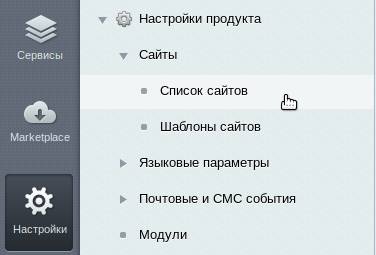 Откроется страница, на которой будут перечислены все сайты, которые есть в системе:
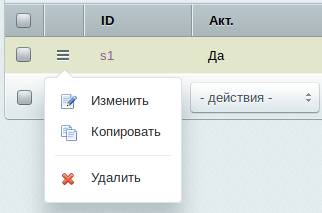
 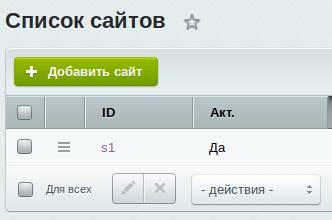 Если необходимо добавить новый сайт, то кликните на зелёную кнопку «Добавить сайт». Если нужно изменить или удалить существующий сайт, то кликните на кнопку опций, сбоку строки нужного сайта:
  Прокрутите страницу в самый низ и найдите блок «Шаблон сайта». В этом блоке необходимо выбрать условия применения шаблонов к страницам сайта:
 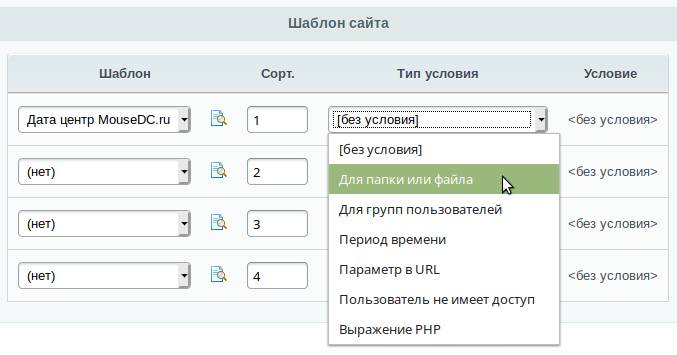 Если выбрать опцию [без условия], то выбранный шаблон будет показываться на всех страницах сайта.
Обратите внимание, что этот список применяемых шаблонов работает по такому принципу: условия будут проверяться на «истину», и будет показан первый шаблон и того условия, которое вернёт истину. Поэтому для изменения приоритетов есть поле «Сорт.». Условия проверяются по возрастанию значения этого поля.
Как активировать шаблон сайта на битрикс

Роберт Басыров
Сложность урока:
2 уровень — несложные понятия и действия, но не расслабляйтесь.
Недоступно в лицензиях:
Ограничений нет
Управление шаблонами дизайна осуществляется в административном разделе на странице Шаблоны сайта ( Настройки > Настройки продукта > Сайты > Шаблоны сайтов ), где можно:
- Создать новый;
- Отредактировать существующий;
- Импортировать/Экспортировать шаблон;
Создание шаблона
Шаблон дизайна сайта может быть создан непосредственно в системе с помощью формы Новый шаблон, для перехода к которой служит кнопка Добавить шаблон, расположенная на контекстной панели.
При создании нового шаблона через интерфейс задается:
- его идентификатор;
- название;
- описание для показа в списке;
- порядок следования в общем списке;
- тип;
- код внешнего вида сайта;
- таблицы стилей:
- Закладка Стили сайта служит для описания таблиц каскадных стилей (CSS), используемых на страницах сайта. Описание стилей хранится в файле styles.css в папке шаблона сайта.
- Закладка Стили шаблона служит для описания таблиц каскадных стилей (CSS), используемых в шаблоне. Описание стилей хранится в файле template_styles.css в папке шаблона сайта.
При сохранении шаблона автоматически создается поддиректория /bitrix/templates/ .
Все используемые графические элементы рекомендуется размещать в директории /bitrix/templates//images/ .
Примечание: На время создания шаблона рекомендуется отключить кеширование.
Для наглядного представления шаблона в списке может использоваться его скриншот. Скриншот размещается в папке соответствующего шаблона в файле с именем screen.gif (например, /bitrix/templates/books/screen.gif ).
Редактирование шаблона

Чтобы просмотреть или поменять структуру и программный код шаблона, перейдите в режим редактирования, выбрав в меню действий пункт Изменить в списке шаблонов, либо используйте пункт Редактировать шаблон меню кнопки Шаблон сайта на административной панели в Публичном разделе.
Ранее была возможность редактировать шаблон дизайна, как с использованием визуального редактора, так и работая с исходным кодом. С версии 14.0 эта опция отключена.
Внимание! В шаблоне дизайна сайта категорически не рекомендуется использовать комплексные компоненты.
Экспорт/Импорт шаблона
С помощью интерфейса системы используемый на сайте шаблон может быть выгружен в файл формата .tar.gz. Для выгрузки шаблона служит пункт контекстного меню Скачать.
Готовый шаблон можно импортировать в виде комплекта файлов с помощью менеджера файлов либо с помощью специального интерфейса системы. На странице со списком шаблонов имеется специальная кнопка контекстной панели Загрузить шаблон.
При нажатии на кнопку открывается форма:

-
С помощью кнопки Обзор. укажите файл с шаблоном для загрузки.
Примечание: Файлы шаблона должны быть в кодировке UTF-8.
При загрузке по умолчанию шаблон будет распакован и помещен в папку с именем, соответствующим имени загружаемого файла ( /bitrix/templates// ). Например, если имя загружаемого файла template1.tar.gz , то шаблон будет автоматически помещен в папку . /template1/ , а самому шаблону будет присвоен идентификатор (ID) template1.
Как активировать шаблон сайта на битрикс
Ранее Создание шаблона – первый шаг в интеграции дизайна.
Примечание: Ранее можно было задавать внешний вид шаблона сайта с помощью визуального редактора. С версии 14.0 работа выполняется без визуального редактора.
Подробнее. мы создали папку шаблона сайта. Однако для корректного отображения шаблона на сайте нужно еще адаптировать вёрстку, подключив все стили и js-файлы в шапке и подвале сайта, а также прописав новые пути до картинок и объектов.
Необходимо выполнить три важных шага:
- Редактирование шапки сайта (header.php)
- Редактирование подвала сайта (footer.php)
- Подключение шапки и подвала (index.php), добавление контента
1. Редактирование шапки сайта (header.php)
- В папке шаблона откроем файл header.php в режиме редактирования как PHP.
- Первой строкой пропишем служебный код (защита от подключения файла напрямую без подключения ядра):
-
Код отображения заголовка страницы:
ShowTitle(); ?>
ShowHead(); ?>
ShowPanel(); ?>
Пример отредактированного файла header.php с комментариями
Примечание: css-стили в шапке сайта предпочтительнее подключить с помощью метода Asset::addCss() ядра D7.
Пример файла header.php с комментариями
2. Редактирование подвала сайта (footer.php)
Подвал сайта почти не нуждается в изменениях Проверьте обязательно наличие строки в начале файла. . Необходимо только в строках, обращающихся к файлам, добавить в начале пути константу Возвращает путь до текущего подключённого шаблона сайта без последнего слеша. со слешем / и сохранить изменения.
Пример отредактированного файла footer.php