
Кодировка сайта в Google Chrome
Сейчас уже крайне редко можно встретить проблему неправильного отображения текста сайта из-за неверного определения его кодировки в браузере. Начиная с 55-й версии в Chrome отсутствует возможность смены кодировки вручную, теперь он целиком полагается на корректную отдачу заголовков web-сервером. Разработчики программы предлагают решать эту проблему через установку стороннего расширения. Этот процесс и рассмотрен далее.
Расширения для смены кодировки
Алгоритм поиска подходящего расширения примерно следующий:
- Заходим в интернет-магазин Chrome и выполняем поиск по фразе «encoding»
- Устанавливаем понравившееся расширение
Мы протестировали 2 из них, а именно:
- Charset
- кодировку страницы в Google Chrome можно изменить через иконку на верхней панели или пункт контекстного меню ПКМ , если добавить соответствующую настройку ;
- смена кодировки доступна только с помощью пункта контекстного меню .
заметка В случае с русским языком вас скорее всего будут интересовать, помимо наиболее популярной сейчас UTF-8, кодировки Windows-1251 в большей степени и KOI8-R/KOI8-U в меньшей.
Как поменять кодировку текста в Google Chrome
Каждый пользователь сталкивался с проблемой, когда на страничках отображались китайские иероглифы или непонятные значки вместо привычной кириллицы. Такие непонятки происходят из-за сбоев в работе самого браузера, либо же на его работоспособность повлияли извне. Как бы там ни было, сегодня мы поговорим о том, как сменить кодировку в Chrome. Также в процессе повествование посмотрим на наиболее простой и действенный способ достижения желаемого.
Инструкция
В более старых версиях браузера разработчиками был оставлен целый блок во вкладке «Дополнительные инструменты», который отвечал за изменение и настройку кодировки. Однако в последних версиях этот функционал был порезан и выведен из употребления в рамках борьбы за свободное пространство пользовательского интерфейса.
Теперь единственная возможность изменить кодировку в Гугл Хроме – использовать специальное расширение, отвечающее за нужную функцию. Давайте разберем его инсталляцию и настройку.
Установочный процесс
Для претворения задуманного в жизнь мы остановили выбор на дополнении Charset, как наиболее простом в освоении, и эффективно выполняющем свои прямые обязанности. Ниже рассмотрим процесс подключения плагина к браузеру:
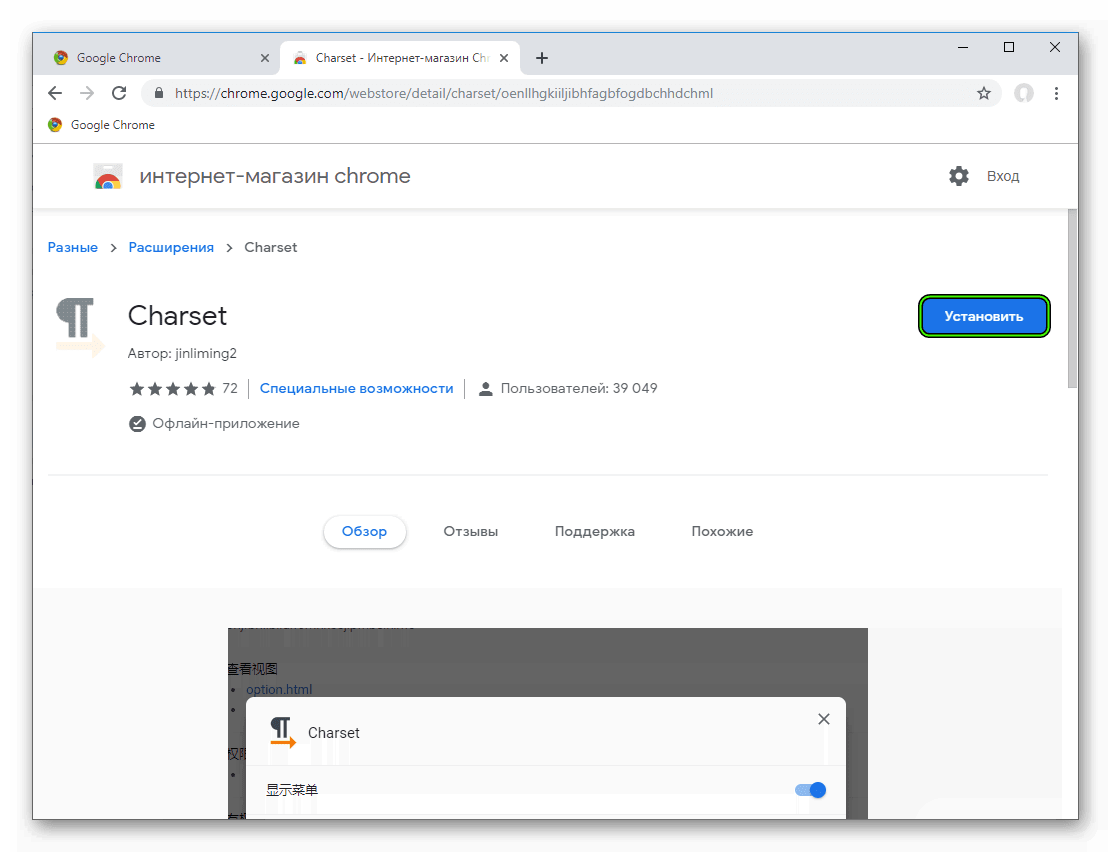
- Открываем браузер и переходим по ссылке https://chrome.google.com/webstore/detail/charset/oenllhgkiiljibhfagbfogdbchhdchml.
- Кликаем ЛКМ по кнопке «Установить» напротив найденного объекта.
- Подтверждаем серьезность намерений и ждем завершения всех процессов.
Теперь осталось только освоить доступный нам функционал.
Практическое использование
Для изменения кодировки на отдельно взятой страничке достаточно выполнить несколько простых шагов:
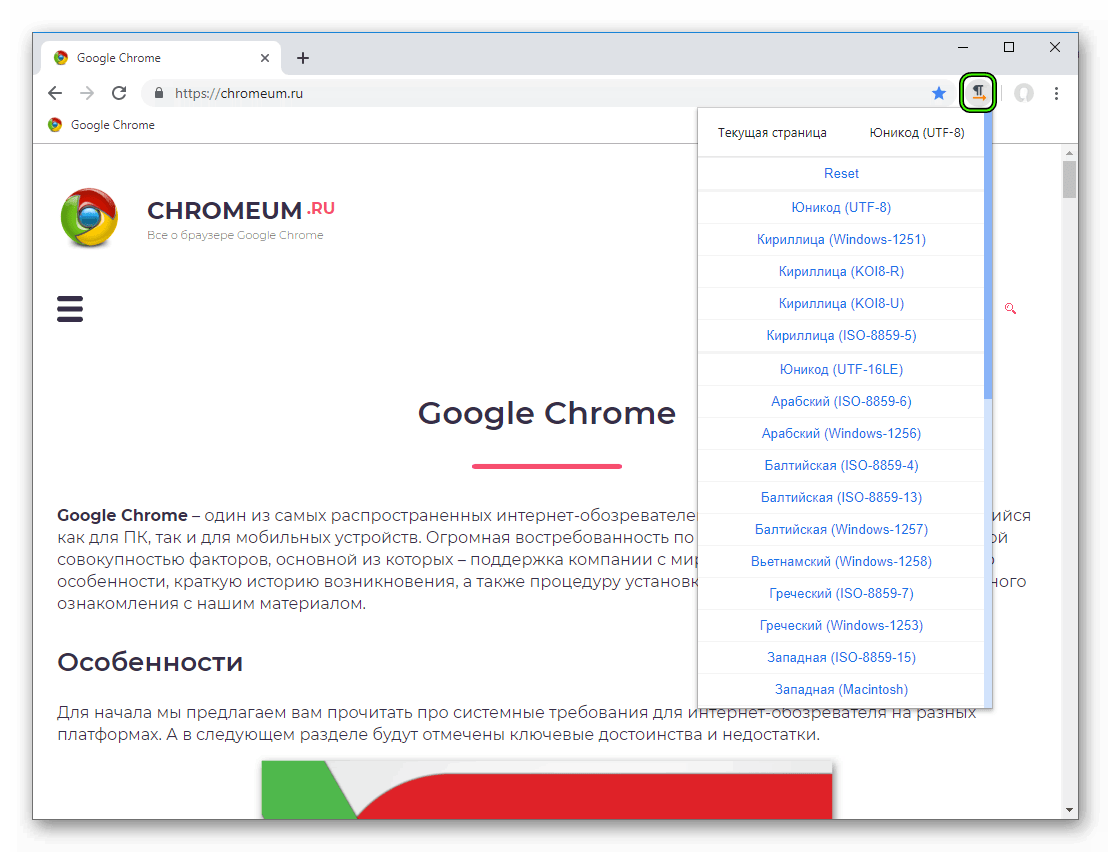
- Запускаем Хром и переходим на проблемный сервис или страничку.
- Находим на панели инструментов (правый верхний угол) ярлык нашего дополнения.
- Кликаем по нему ЛКМ и перед нами выпадает списочек доступных кодировок, справа видим текущие настройки странички.
- Для внесения изменений достаточно сделать свой выбор левой кнопкой мыши, страничка автоматически перезагрузиться и проблема устранена.
Если непонятный шрифт не исчезает и ничего разобрать не получается, то поэкспериментируйте с разными настройками отображения текстовых объектов.
Подведем итоги
Проблема некорректного отображения текста на популярных сервисах распространена, и решается за считанные минуты. Теперь и вы знаете простой, а главное, эффективный способ достижения желаемого результата.
Как поменять кодировку сайта в Google Chrome
На одном из сайтов предо мной предстала такая картина:

Конечно, это оплошность создателя страницы. Скорее всего кодировка страницы в документе прописана неверно или вовсе не прописана. Однако, просмотреть содержимое страницы очень хотелось.
Привычная функция смены кодировки в браузере Google Chrome была упразднена разработчиками начиная с одного из релизов 55 версии. Не удобно, но другого не дано.
Решение довольно простое: установка расширения.
Откроем пункт меню Дополнительные инструменты – Расширения.

В открывшемся окне в низу нажимаем «Еще расширения» и переходим в магазин расширений Google Chrome. Вводим в поле поиска слово «encoding». Появляется много плагинов, я выбрал первый «Set Character Encoding». Нажимаем «Установить».

Даем браузеру понять, что мы действительно хотим установить расширение нажав на соответствующую кнопку в появившемся окошке.

Установка расширения проходит очень быстро, и появляется сообщение оповещающее об этом.

После этого мы получаем заветную возможность изменять кодировку сайта в браузере Google Chrome. Для этого достаточно нажать правой кнопкой мышки на странице, перейти в пункт меню «Set Character Encoding».

Выбрав нужную кодировку получаем сайт в том виде в котором его задумывал создатель.
Как изменить кодировку сайта
Для изменения кодировки вашего сайта выполните следующие шаги:
Отредактируйте файл .htaccess, добавив в самое начало следующий код: для указания кодировки UTF-8:
AddDefaultCharset UTF-8для указания кодировки Windows-1251:
AddDefaultCharset WINDOWS-1251Теперь зайдите на ваш сайт и очистите кэш браузера, нажав «Ctrl» + «F5» или «Ctrl» + «R». Кодировка должна измениться.
Смена кодировки (сравнения) базы данных
Зайдите в утилиту для управления базами данных phpMyAdmin: Как войти в phpMyAdmin
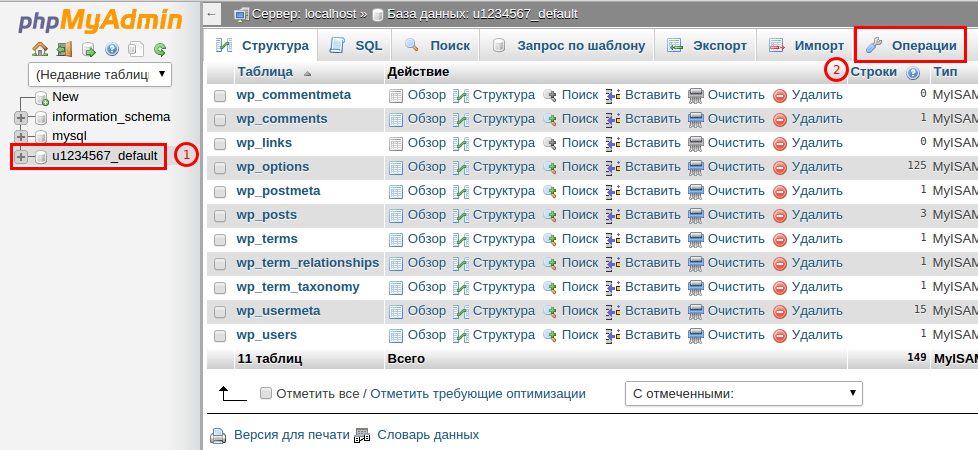
Откройте необходимую базу данных, нажав на ее название слева, и перейдите в раздел Операции:
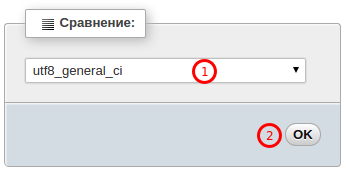
Выберите необходимую кодировку для самой базы данных MySQL и нажмите изменить:
Теперь перейдите на ваш сайт и очистите кэш браузера, нажав «Ctrl» + «F5» или «Ctrl» + «R».
Готово, кодировка должна измениться.