
Как обновить версию Java Development Kit (JDK)?
Xamarin.Android использует Java Development Kit (JDK) для интеграции с пакетом SDK для Android в целях создания приложений Android и запуска конструктора Android. Последние версии пакетов SDK для Android (API 24 и более поздних версий) требуют JDK 8 (1.8). Кроме того, можно установить предварительную версию Microsoft Mobile OpenJDK. Microsoft Mobile OpenJDK, в конечном итоге, заменит JDK 8 для разработки Xamarin.Android.
Сведения об обновлении до Microsoft Mobile OpenJDK см. в разделе Обзор. Чтобы обновить до JDK 8, выполните приведенные ниже действия.
- Visual Studio
- Visual Studio для Mac
- Загрузите JDK 8 (1.8) с веб-сайта Oracle:
- Выберите 64-разрядную версию, чтобы разрешить отрисовку пользовательских элементов управления в конструкторе Xamarin Android:

- Запустите EXE-файл и установите средства разработки.

- Откройте Visual Studio и обновите расположение пакета средств Java Development Kit , чтобы он указывал на новый JDK в разделе Сервис >> Параметры Xamarin > Android Settings > Java Development Kit Location:

Не забудьте перезапустить Visual Studio после обновления расположения.
- Загрузите JDK 8 (1.8) с веб-сайта Oracle:

- Откройте DMG-файл и запустите установщик PKG-файлов:

Mac OS автоматически установит новую версию JDK в качестве значения по умолчанию, обновив /System/Library/Frameworks/JavaVM.framework/Versions/Current. Затем можно дважды проверка, что в расположении пакета SDK для Java (JDK) задано ожидаемое значение по умолчанию /usr в разделе Visual Studio для Mac > Параметры Расположения > пакета > SDK > для Android > Расположение > пакета SDK java (JDK):
Как обновить версию Java?
Корректная работа большинства приложений возможна лишь в том случае, если версия программных компонентов актуальна. Java — не исключение. В этой статье мы рассмотрим, как обновить Java до последней актуальной версии и предложим несколько способов решения вопроса.
Когда пишут подробные гайды о том, как устанавливается Java, далеко не всегда упоминают, что версию Java надо периодически обновлять. «Зачем вообще это делать?» — спросите вы. Для этого существует 2 веские причины:
— обновление версии Джава на компьютере сделает доступными все последние функции программного обеспечения;
— обновление версии Java повысит уровень безопасности. Чем реже обновлять программу после установки, тем выше вероятность ее взлома злоумышленниками, т. к. рано или поздно в устаревших версиях ПО появляются бреши и слабые места, которые особенно уязвимы с точки зрения информационной безопасности. О том, что устаревшие версии Java — это серьезная угроза безопасности, сказано и на официальном разработчиков.
Как загрузить новую версию Java?
Обновление и установка Java происходит иначе, если сравнивать с тем же JavaScript (JavaScript — язык программирования, посредством которого страницы веб-сайтов приобретают интерактивность, то есть поддержка JavaScript в web-браузерах включена по умолчанию).
Чтобы выполнить update в Джава, иногда надо удалить старые версии программы (отдельные модули) и выполнить установку новых. Сделать это можно на сайте разработчиков. Существует специальная страница с инструментом, позволяющим избавиться от старых out of date версий, чтобы потом установить новые версии Java. Для работы просто нажмите кнопку, указанную на сайте. В результате можно будет загрузить исполняемый файл JavaUninstallTool.exe . Программа проверит, есть ли на вашем компьютере версии Java, которые можно деинсталлировать. Далее вы спокойно производите установку актуальной версии, указав куда.
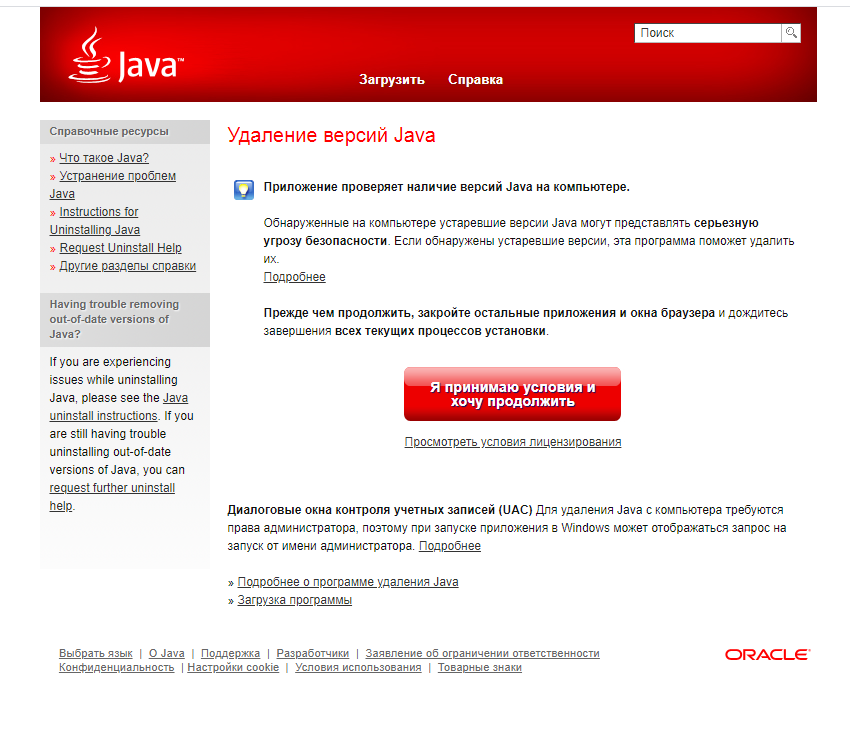
Самостоятельное обновление. Включение автоматического режима
Обновить программный компонент можно и самому, для чего используется Java Control Panel (устанавливается одновременно с Джава). Получить доступ к этому инструменту несложно, да и дополнительно загружать ничего не надо.
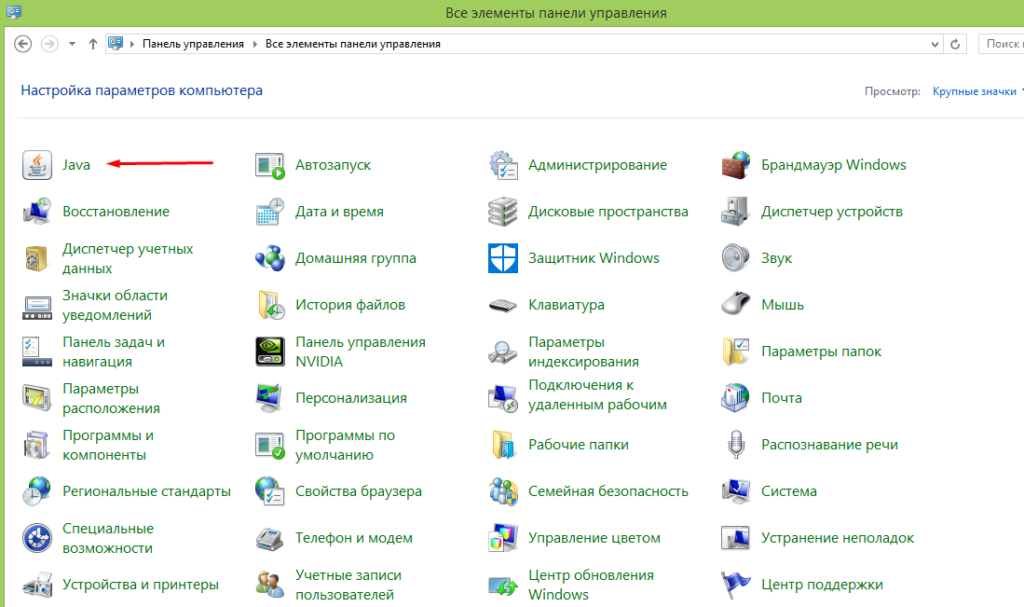
Откройте «Все элементы панели управления», найдите значок Java, запустите его.
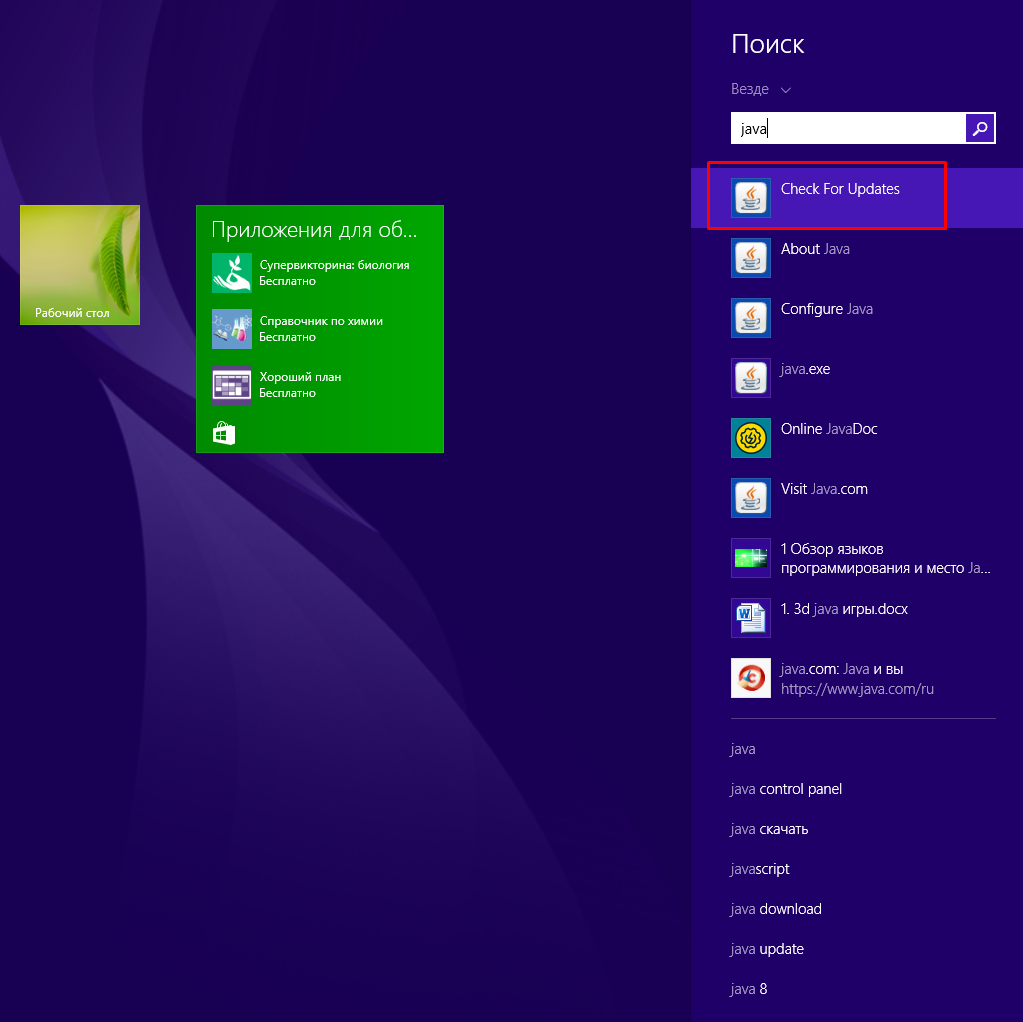
Наберите «java» в меню «Пуск», выберите Check for Updates, выполните запуск.
В результате вы откроете программу, позволяющую обслуживать версию Java, установленную на ваш персональный компьютер. В нашем случае требуется открыть вкладку «Update».
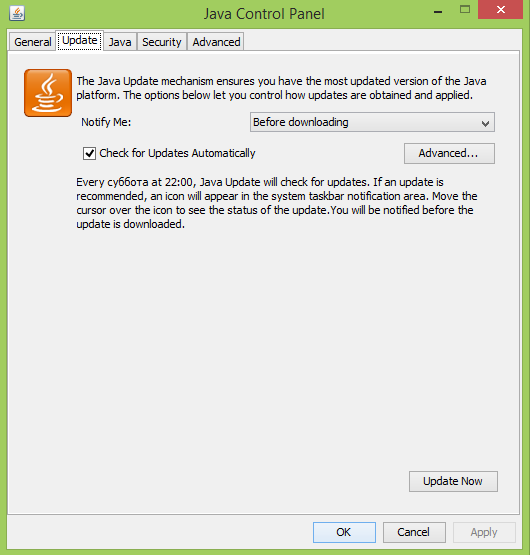
Чтобы загрузить новую версию, останется лишь нажать кнопку «Update Now». Все, обновление устанавливается сразу и куда надо!
Если есть необходимость, Java Control Panel устанавливает все автоматически. Обновиться таким образом можно с помощью продвинутых настроек. Куда нажать? Все просто: чтобы предоставить системе возможность самостоятельно выполнять загрузку и установку обновлений, отмечаем галочкой чек-бокс «Check for Updates Automatically» и нажимаем кнопку «Advanced».
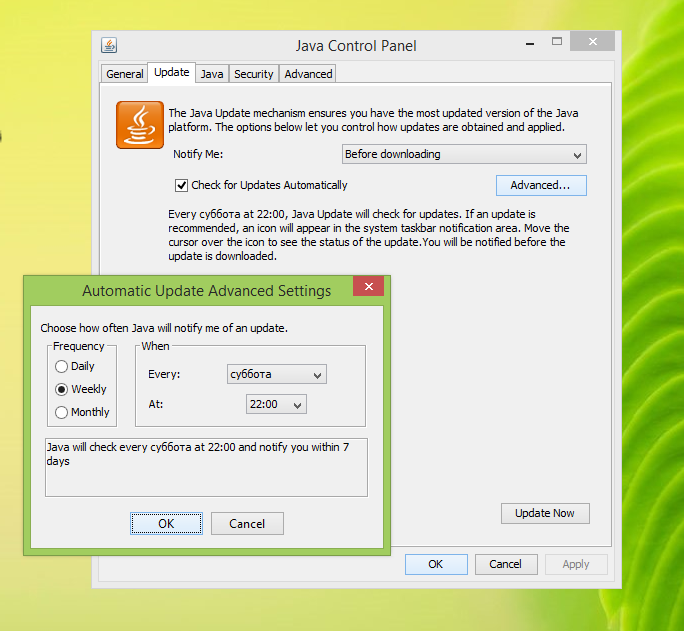
В результате вы получите возможность выбирать периодичность апдейта: ежедневно, еженедельно, ежемесячно. Плюс можно выбирать день недели и конкретное время, то есть вы формируете для системы расписание загрузки. Вдобавок к этому, возможна настройка уведомлений:
— уведомление приходит до начала загрузки компонентов;
— уведомление приходит после загрузки, но до начала непосредственной установки.
Вот и все, теперь вы будете знать не только о том, как установить Java, но и о том, как скачать и обновить программу, то есть поставить на ПК самую последнюю версию. Желаем успешно обновиться!
Как сменить версию Java в webShtrom
У меня установлена java версии 1.8, но при выполнении команды java —version, получаю ответ что версия: openjdk 11.0.3 2019-04-16, хотя в папке с jdk/jre у меня только 1.8. (надо для webShtrom, не путайте с idea)
Отслеживать
задан 26 авг 2019 в 11:51
441 4 4 серебряных знака 22 22 бронзовых знака
java.com/ru/download/help/path.xml в разделе соответствующей ОС
26 авг 2019 в 11:57
переменную path создал
26 авг 2019 в 12:07
1 ответ 1
Сортировка: Сброс на вариант по умолчанию
Во многих продуктах JetBrains последних версий поставляется так называемый JBR. Это сборка OpenJDK (как я думаю) от JetBrains. По умолчанию программа будет использовать её для запуска и работы. Возможно, JBR не будет и тогда используется то, что записано в переменной среды JAVA_HOME .
Чтобы в целом, как бы по умолчанию, выбрать определённый JDK следует править переменную среды JAVA_HOME .
При выполнении команды java —version будет использоваться тот JDK, что в переменной среды JAVA_HOME .
Для выбора JDK для запуска продуктов JetBrains следует открыть любой проект, в дважды щёлкнуть по Shift вводить «Switch Boot JDK» и щёлкнуть по предложенному пункту меню. Дальше поймёте.
JetBrains рекомендует использовать в качестве JDK для запуска JBR, иначе Oracle JDK 8 или 11 для Windows или OpenJDK 8 или 11 для систем Linux.
Как изменить версию java?
У меня сейчас 8 версия
java version «1.8.0_231»
Java(TM) SE Runtime Environment (build 1.8.0_231-b11)
Java HotSpot(TM) 64-Bit Server VM (build 25.231-b11, mixed mode)
При этом установлена и 13
но через cmd видит только 8
- Вопрос задан более трёх лет назад
- 2899 просмотров
Комментировать
Решения вопроса 2

Прописать нужную версию в PATH и системных переменных
Ответ написан более трёх лет назад
Комментировать
Нравится 3 Комментировать

Sergey Shvyrev @CellycoMobiles
indi developer @CellycoMobiles
Вариантов может быть несколько.
Для себя выбрал Jabba.
Из консоли помогает установить любой JDK и переключиться. Не надо прописывать пути. Всё сама сделает.
Но я часто переключаюсь между разными версиями.
за день мне нужен и HotSpot, и Graal, и OPENJDK.