
Лёгкий способ обновить в ручную свой планшет ASUS Eee Pad Transformer до Android 4.1.1 (есть инструкция с сохранением root прав) на Андроид
Вот я сталкнулся с такой проблемой, что мой планшет Asus Transformer Pad TF300TG никак не хотел обновляться до Андроид 4.1.1 . И я смог решить проблему. Итак к делу.
Если честно это очень лёгкий способ :
1) Заходим на сайт ASUS
2) Заходим на страницу вашего устройства, дальше в раздел «Скачать» и скачиваем прошивку для WW региона и вашего планшета (либо выбираем иной регион, если он у вас отличен от WW) .
3) Распаковываем содержимое архива на планшет в корень раздела sdcard (при открытии архива будет ещё один архив, вот его и кидаем в корень раздела sdcard).
4) Перезагружаете планшет .
5) После перезагрузки внизу на баре появляется треугольник с восклицательным знаком.
6) Нажимаем на бар внизу и там написано что-то похожее на: «Найден файл обновления прошивки».
7) Нажимаем на эту надпись и высвечивается выбор архива, у меня он был один.
8) Нажимаем на него, а потом на кнопку готово или что-то подобное .
9) Проверяем сколько у вас зарядки, необходимо минимум 15 процентов, но лучше не рисковать и перед этим полностью зарядить планшет.
10) Принимаем эти условия и пошло обновление прошивки.
11) Радуемся обновленной версии Android.
Можно сохранить root права через программу OTA RootKeeper:
1) Установить саму программу.
2) Заходим в программу и нажимаем Protect root.
3) Далее нажимаем Temp. un-root (keeps backup).
4) Теперь делаем обновление прошивки по инструкции, которая выше.
5) После обновления снова заходим в программу и нажимаем Restore root.
6) Теперь радуемся root правам в андроид 4.1.1.
С этим читают так же:
Список планшетов на Tegra 3 от Asus продолжает пополняться, на этот раз моделью Asus Transformer TF700T отличающийся экраном высокого разрешения. Данный планшет пока поставляется с Android 4.0.3 и
Данный метод полностью идентичен методу получения root прав для планшета Asus Transformer Prime с последними сборками прошивок. Как известно ранее для планшета Asus Transformer TF300T не было
Как уже многие убедились, после обновления планшета Asus Transformer Prime (TF201) до последней версии прошивки под номером 9.4.2.21 все способы получения root прав, которые имеются на данный момент
Как узнать, когда уже можно обновить планшет/телефон?
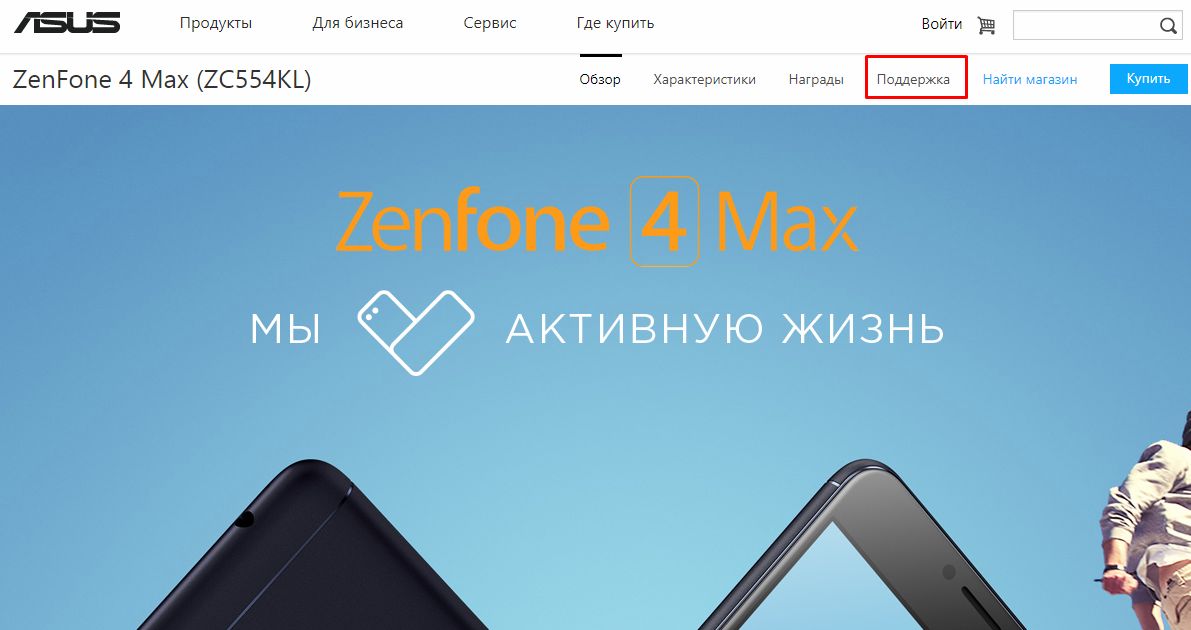
Как узнать, когда уже можно обновить планшет/телефон? Когда выйдет релиз нового ПО для вашего телефона/планшета, вы автоматически получите уведомление об этом в виде всплывающего сообщения. Затем, все что вам нужно, это подключиться к мобильному интернету или Wi-Fi и обновить ПО. Все просто! Вы можете следить за информацией и получить данные о содержании нового ПО на форуме Zentalk https://www.asus.com/zentalk/forum.php?mod=forumdisplay&fid=39 Перейдите на сайт поддержки ASUS https://www.asus.com/ru/support/ , и укажите наименование модели для поиска. 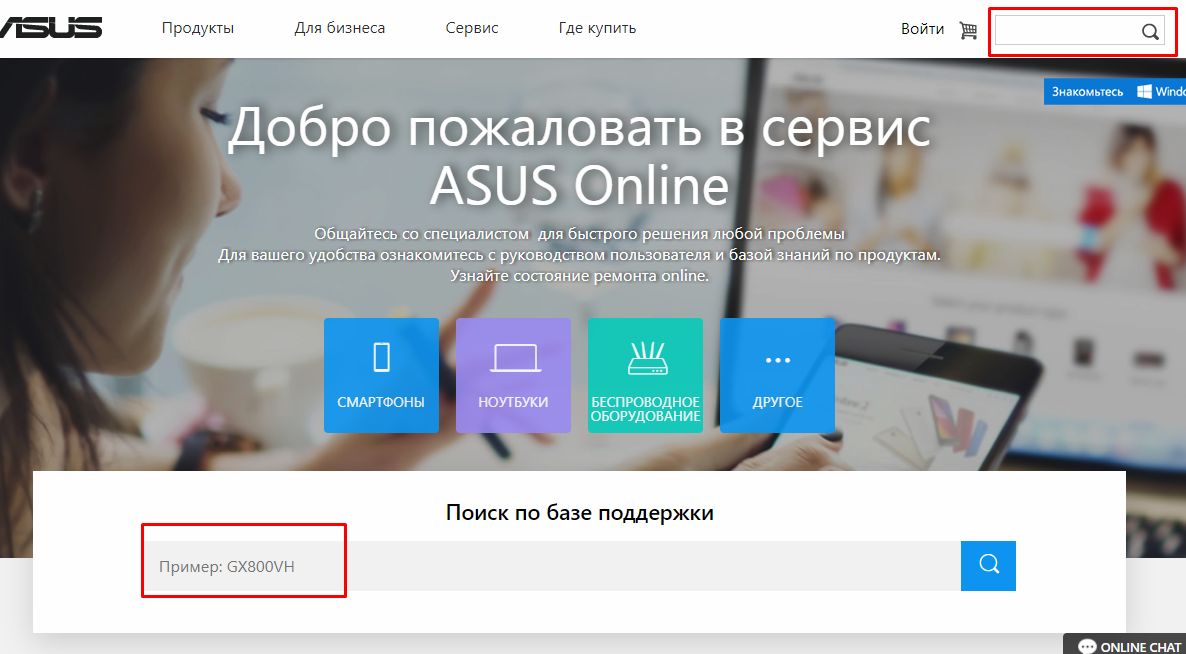 Перейдите в раздел Поддержка в верхнем правом углу.
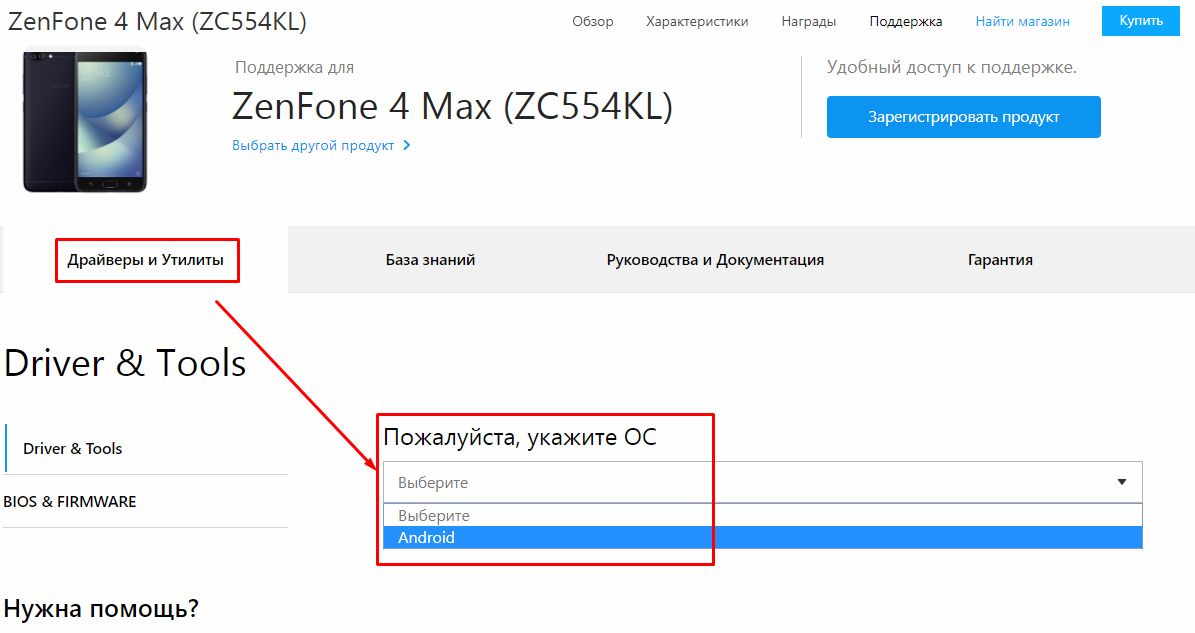
  Выберите Драйверы и Утилиты -> Укажите в ОС Android из выпадающего меню.
  Нажмите Firmware, чтобы просмотреть версию и описание обновления. Вы можете найти более новую версию и обновить содержание. Скачайте самую свежую прошивку, ориентируясь на дату.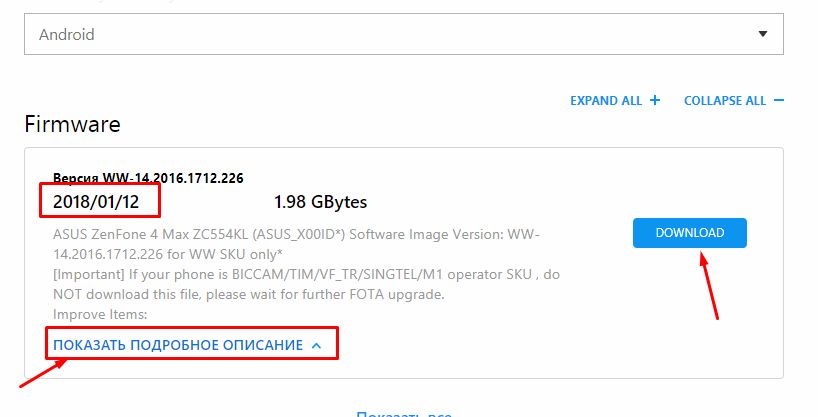
Эта информация была полезной?
Что мы можем сделать, чтобы улучшить эту статью? Отправить Пропустить
Связаться со службой поддержки
Пожалуйста, свяжитесь со службой поддержки, если информация выше не помогла решить Ваш вопрос.
Получить поддержку
- Приведенная выше информация может быть частично или полностью процитирована с внешних веб-сайтов или источников. Пожалуйста, обратитесь к информации на основе источника, который мы отметили. Пожалуйста, свяжитесь напрямую или спросите у источников, если есть какие-либо дополнительные вопросы, и обратите внимание, что ASUS не имеет отношения к данному контенту / услуге и не несет ответственности за него.
- Эта информация может не подходить для всех продуктов из той же категории / серии. Некоторые снимки экрана и операции могут отличаться от версий программного обеспечения.
- ASUS предоставляет вышеуказанную информацию только для справки. Если у вас есть какие-либо вопросы о содержании, пожалуйста, свяжитесь напрямую с поставщиком вышеуказанного продукта. Обратите внимание, что ASUS не несет ответственности за контент или услуги, предоставляемые вышеуказанным поставщиком продукта.
Продукты и информация
- Ноутбуки
- Сетевое оборудование
- Материнские платы
- Видеокарты
- Смартфоны
- Мониторы
- Показать все продукты
-
Item_other —>
- Моноблоки (All-in-One)
- Планшеты
- Коммерческое сетевое оборудование
- Серия ROG
- AIoT и промышленные решения
- Блоки питания
- Проекторы
- VivoWatch
- Настольные ПК
- Компактные ПК
- Внешние накопители и оптические приводы
- Звуковые карты
- Игровое сетевое оборудование
- Одноплатный компьютер
- Корпуса
- Компьютер-брелок
- Наушники и гарнитуры
- Охлаждение
- Chrome-устройства
- Коммерческие
-
Commercial_list.Item —>
- Моноблоки (All-in-One)
- Информационные панели
- Ноутбуки
- Настольные ПК
- Мониторы
- Серверы и рабочие станции
- Проекторы
- Компактные ПК
- Сетевое оборудование
- Материнские платы
- Игровые станции
- Data Storage
Обновление телефона ASUS MeMO Pad HD 7 Blue (ME173X-1B078A)
На протяжении нескольких лет с момента выпуска смартфоны продолжают поддерживаться производителем. Все это время пользователь получает обновления, которые добавляют новые функции. Чтобы обновить Андроид на телефоне ASUS MeMO Pad HD 7 Blue (ME173X-1B078A), нужно не только выполнить несколько простых действий, но и подготовиться к процедуре.
Как узнать текущую версию Android на ASUS MeMO Pad HD 7 Blue (ME173X-1B078A)
Прежде чем устанавливать обновления, рекомендуется проверить действующую версию прошивки. Возможно, на телефоне уже установлен актуальный Андроид, и обновление не требуется.
Для просмотра текущей версии нужно:

- Открыть настройки смартфона.
- Перейти в раздел «О телефоне».
- Найти пункт «Версия Android».
В данном разделе будет указана действующая версия прошивки. В начале 2020 года актуальной ОС является Android 10, но уже совсем скоро Google выпустит очередное обновление Андроид 11.
Подготовительный этап
Несмотря на то, что каждая следующая версия прошивки несет в себе массу новых функций, после обновления некоторые смартфоны работают нестабильно. Это происходит в случае, когда пользователь игнорирует подготовительный этап.
Перед установкой обновлений на ASUS MeMO Pad HD 7 Blue (ME173X-1B078A) нужно соблюсти 2 основных требования:
- зарядить смартфон минимум на 30%;
- выполнить сброс до заводских настроек.
И если с первым пунктом все понятно, то второй у некоторых людей вызывает много вопросов. Сброс до заводских настроек приводит к полному удалению файлов из памяти смартфона. Это позволяет избежать возникновения ошибок при установке обновлений.
Конечно, никто не хочет потерять личные данные, поэтому перед сбросом необходимо создать резервную копию:

- Откройте настройки.
- Перейдите в раздел «Память и резервные копии».
- Кликните по заголовку «Google Диск».
- Активируйте сохранение резервной копии.
Выполнение указанных действий приведет к тому, что файл бэкапа будет залит на облачное хранилище. После обновления Андроида его можно будет восстановить.
В случае, если на Google Drive не хватает места для сохранения всех данных, рекомендуется создать резервную копию через пункт «Копирование и восстановление». Получившийся файл на время перепрошивки следует переместить на другое устройство (например, компьютер), в после завершения процесса вернуть его обратно в память телефона.
Если бэкап успешно создан, можно смело переходить к откату телефона до заводских параметров:

- Запустите настройки устройства.
- Перейдите в раздел «Восстановление и сброс».
- Выберете пункт «Сброс настроек».
- Нажмите кнопку «Сбросить настройки телефона».
- Подтвердите выполнение операции.
Теперь необходимо перезагрузить смартфон, а затем непосредственно перейти к процессу установки новой прошивки.
Способы обновления Android на телефоне ASUS MeMO Pad HD 7 Blue (ME173X-1B078A)
Операционная система Андроид может быть обновлена разными способами. Существуют как классические, так и альтернативные варианты. Рекомендуется рассматривать методы обновления в том порядке, в котором они представлены в данном материале.
По воздуху
Это самый простой и наиболее распространенный способ обновления телефона. Главное условие помимо выполнения подготовительных процедур – наличие подключения к интернету.
Чтобы установить новый Андроид, понадобится:
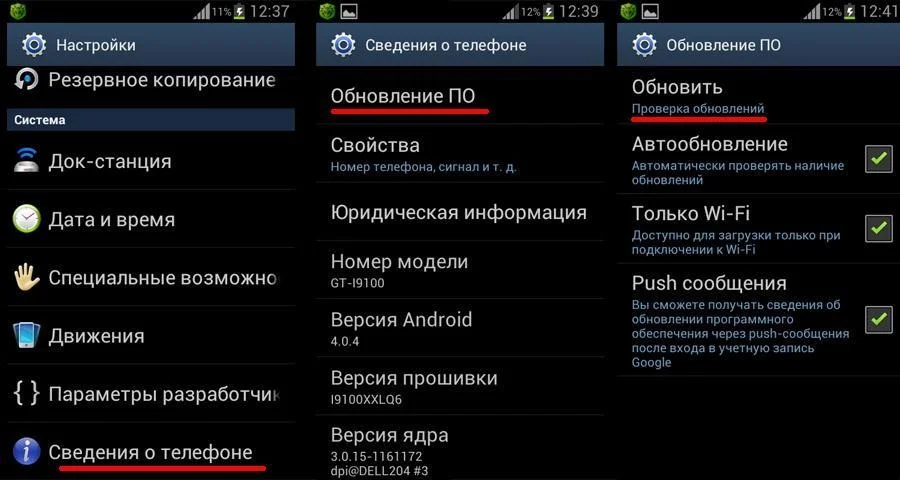
- Зайти в настройки устройства.
- Перейти в раздел «О телефоне».
- Выбрать пункт «Обновление системы».
- Нажать кнопку «Обновить».
Далее телефон начнет в автоматическом режиме искать обновления. Если они будут доступны для данной модели, будет предложено загрузить файл прошивки и нажать кнопку «Установить». После этого устройство перезагрузится и будет готово к дальнейшему использованию.
Вручную через настройки
Этот вариант подойдет для тех случаев, когда смартфон не может найти обновление по воздуху. Для установки актуальной версии прошивки сначала потребуется загрузить установочный файл с официального сайта разработчика. Поместив zip-файл в память устройства, нужно выполнить следующие действия:

- Открыть настройки телефона.
- Перейти в раздел обновления системы.
- Нажать кнопку с тремя точками, а затем кликнуть по заголовку «Выбрать файл прошивки».
- Указать папку, куда был сохранен zip-файл.
- Подтвердить установку обновлений.
Дальнейший процесс не будет отличаться от того, который был представлен ранее в обновлениях по воздуху. То есть смартфон перезагрузится, а после установки прошивки будет готов к использованию.
Вручную через Recovery Mode
Данный вариант похож на предыдущий способ из-за того, что файл прошивки нужно предварительно загрузить на телефон. Но в остальном процесс будет сильно отличаться, так как для установки потребуется перейти в инженерное меню (Recovery Mode).
Для перехода в рекавери необходимо выключить устройство и зажать на несколько секунд кнопку питания и верхнюю качель регулировки громкости. Если ничего не произошло, следует изменить комбинацию на кнопку питания и нижнюю качельку.
При условии, что все сделано правильно, на экране загорится меню рекавери. Для перемещения в нем используются кнопки регулировки громкости, а подтверждение действия – нажатие кнопки питания.

Нужно выбрать пункт «Reboot system now», если требуется выполнить обновление по воздухе. Параметр «Apply update from ADB» отвечает за установку прошивки из внутреннего хранилища, а «Apply update from SD card» – с карты памяти. Выбрав соответствующий пункт, останется подтвердить выполнение операции и дождаться окончания процесса.
Что делать после установки обновлений
Как только процесс перепрошивки устройства будет успешно выполнен, нужно включить смартфон и проверить, насколько стабильно он работает. Если все в порядке, можно восстанавливать файл резервной копии.
В случае, когда бэкап заливался через Google Диск, достаточно пройти авторизацию на телефоне под своим аккаунтом Гугл. Данные восстановятся автоматически. Если файл резервной копии на время обновлений был помещен в память другого устройства, его необходимо закинуть обратно на мобильный девайс.

Когда бэкап не восстанавливается в автоматическом режиме, следует выполнить операцию вручную. Потребуется открыть настройки, перейти в раздел «Система» и активировать функцию загрузки резервной копии.
Поделитесь страницей с друзьями:
Asus Transformer Pad обновление и прошивка

Процесс обновления Asus Transformer Pad (K018) заключается в установке на него альтернативной прошивки (ROM) после того, как производитель перестал обновлять устройство по «воздуху». Проще говоря, если планшет перестал обновляться сам, то пора устанавливать на него альтернативную прошивку.
Обновляться нужно и в том случае, если у вас начались проблемы с устройством, которые вы не смогли решить никаким иным способом. Если вы не уверены, что сможете без проблем самостоятельно накатить прошивку, то лучше воспользоваться услугами более опытных пользователей, чтобы не навредить гаджету. Или задуматься о замене устройства на более новое.
Выбрать желаемую прошивку и инструкцию к ней, можно по ссылкам, из списка в следующем абзаце, если возникнут трудности с выбором, пишите в комментариях, поможем.
- Asus Transformer Pad K018 — Официальная прошивка
- Asus Transformer Pad K018 — Неофициальные прошивки