
Создание и удаление макроса в Excel для Mac
Чтобы автоматизировать повторяющиеся задачи одним щелчком мыши, используйте вкладку Разработчик в Excel для Mac для записи и запуска макроса. Кроме того, можно создать макрос с помощью редактор Visual Basic в Microsoft Visual Basic для приложений (VBA), написав собственный программный код. Макрос, который вы больше не используете, можно удалить.
Запись макроса
При записи макроса все необходимые действия записываются средством записи макроса. Такими действиями может быть ввод текста или чисел, выбор ячеек или команд на ленте или в меню, форматирование, выделение ячеек, строк или столбцов, а также выделение ячеек путем перетаскивания указателя мыши. Команды для записи, создания и удаления макросов доступны на вкладке ленты Разработчик.
- Если вкладка Разработчик недоступна, выполните перечисленные ниже действия, чтобы открыть ее.
- Выберите Excel >параметры >ленты & панели инструментов.
- В области Настройка лентывыберите Основные вкладки и выберите Разработчик.
- Нажмите кнопку Сохранить, а затем Excel параметры.
- На вкладке Разработчик нажмите кнопку Запись макроса.
Примечание: Чтобы создать макрос из VBE, щелкните Visual Basic. В окне кода модуля введите код макроса.

- В поле Имя макроса введите имя макроса. Первым символом имени макроса должна быть буква. Последующие символы могут быть буквами, цифрами или знаками подчеркивания. В имени макроса не должно содержаться пробелов; в качестве разделителей слов следует использовать знаки подчеркивания. Если используется имя макроса, являющееся ссылкой на ячейку, может появиться сообщение об ошибке, указывающее на недопустимое имя макроса..
- В списке Сохранить в выберите вариант эта книга.
- В поле Сочетание клавиш введите прописную или строчную букву, которую хотите использовать.
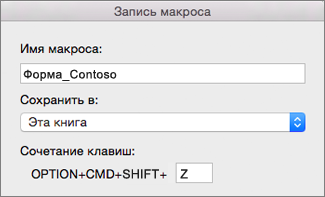
Примечание: Выбранное сочетание клавиш заменяет все совпадающие стандартные сочетания клавиш Excel на то время, пока открыта книга, содержащая соответствующий макрос.
Удаление макроса
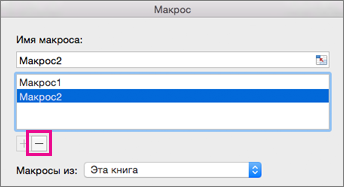
- На вкладке Разработчик нажмите кнопку Макросы.
- Выберите в списке макрос, который требуется удалить, и нажмите кнопку «Удалить».
Как отменить макрос в excel
Добрый вечер! Поскольку я — чайник в вопросе VBA, такой глупый вопрос: как отменить действие макроса? Всякое бывает. Отвлекли, ошибочно выбрал в книге макросов тот, что насилует данные и вместо любимой таблицы имеем не пойми что. При этом, кнопка отмены действия на экране неактивна, а копии такого файла нет.
Это уже самоубийство какое-то, а не макрос.Добрый вечер! Поскольку я — чайник в вопросе VBA, такой глупый вопрос: как отменить действие макроса? Всякое бывает. Отвлекли, ошибочно выбрал в книге макросов тот, что насилует данные и вместо любимой таблицы имеем не пойми что. При этом, кнопка отмены действия на экране неактивна, а копии такого файла нет.
Это уже самоубийство какое-то, а не макрос. МурадСообщение Добрый вечер! Поскольку я — чайник в вопросе VBA, такой глупый вопрос: как отменить действие макроса? Всякое бывает. Отвлекли, ошибочно выбрал в книге макросов тот, что насилует данные и вместо любимой таблицы имеем не пойми что. При этом, кнопка отмены действия на экране неактивна, а копии такого файла нет.
Это уже самоубийство какое-то, а не макрос. Автор — Мурад
Дата добавления — 07.04.2014 в 17:57Группа: Друзья
Ранг: Ветеран
Сообщений: 581
Замечаний: 0% ±2016, 365
Цитата
Это уже самоубийство какое-то, а не макросСамое простое, пропишите в макросе создание копии листа в этой же книге, в случае чего, просто перекопируете его содержимое либо, удалив испорченный, переименуете.
Цитата
Это уже самоубийство какое-то, а не макросСамое простое, пропишите в макросе создание копии листа в этой же книге, в случае чего, просто перекопируете его содержимое либо, удалив испорченный, переименуете. anvg
Цитата
Это уже самоубийство какое-то, а не макросСамое простое, пропишите в макросе создание копии листа в этой же книге, в случае чего, просто перекопируете его содержимое либо, удалив испорченный, переименуете. Автор — anvg
Дата добавления — 08.04.2014 в 02:54Группа: Проверенные
Ранг: Обитатель
Сообщений: 310
Замечаний: 0% ±Excel 2016
Действие макроса обычным порядком отменить нельзя.
Либо, как указано выше, резервируете данные, либо закрываете файл без сохранения.Действие макроса обычным порядком отменить нельзя.
Либо, как указано выше, резервируете данные, либо закрываете файл без сохранения. igrtskСообщение Действие макроса обычным порядком отменить нельзя.
Либо, как указано выше, резервируете данные, либо закрываете файл без сохранения. Автор — igrtsk
Дата добавления — 08.04.2014 в 09:06Группа: Друзья
Ранг: Участник клуба
Сообщений: 3195
Замечаний: 0% ±2003
ну, если уж речь идёт о том, что
Цитата Мурад, 07.04.2014 в 17:57, в сообщении № 1
ошибочно выбрал в книге макросов тот, что насилует данные, то значит придётся в каждый макрос из Personal.xls прописывать в начале сохранение копии всей книги (ведь не известно, какие листы текущей книги изуродует случайно выбранный макрос). И как-то эти бэкапы ещё и отслеживать, вызывать по UnDo и удалять по окончании работы.
А если учесть ещё и то, что макросы могут обрабатывать данные не только в своей книге, а вообще любые файлы на компе и даже в интранете, то бэкапать при каждом вызове макроса Вам придётся много и долго.
Так что не парьтесь с отменой действия макроса, а будьте внимательны при работе с макросами. А в сами макросы, критически изменяющие какие-нибудь данные, нужно в начале вставить подтверждения выполнения с возможностью отказаться.ну, если уж речь идёт о том, что
Цитата Мурад, 07.04.2014 в 17:57, в сообщении № 1
ошибочно выбрал в книге макросов тот, что насилует данные, то значит придётся в каждый макрос из Personal.xls прописывать в начале сохранение копии всей книги (ведь не известно, какие листы текущей книги изуродует случайно выбранный макрос). И как-то эти бэкапы ещё и отслеживать, вызывать по UnDo и удалять по окончании работы.
А если учесть ещё и то, что макросы могут обрабатывать данные не только в своей книге, а вообще любые файлы на компе и даже в интранете, то бэкапать при каждом вызове макроса Вам придётся много и долго.
Так что не парьтесь с отменой действия макроса, а будьте внимательны при работе с макросами. А в сами макросы, критически изменяющие какие-нибудь данные, нужно в начале вставить подтверждения выполнения с возможностью отказаться. Alex_STСообщение ну, если уж речь идёт о том, что
Цитата Мурад, 07.04.2014 в 17:57, в сообщении № 1
ошибочно выбрал в книге макросов тот, что насилует данные, то значит придётся в каждый макрос из Personal.xls прописывать в начале сохранение копии всей книги (ведь не известно, какие листы текущей книги изуродует случайно выбранный макрос). И как-то эти бэкапы ещё и отслеживать, вызывать по UnDo и удалять по окончании работы.
А если учесть ещё и то, что макросы могут обрабатывать данные не только в своей книге, а вообще любые файлы на компе и даже в интранете, то бэкапать при каждом вызове макроса Вам придётся много и долго.
Так что не парьтесь с отменой действия макроса, а будьте внимательны при работе с макросами. А в сами макросы, критически изменяющие какие-нибудь данные, нужно в начале вставить подтверждения выполнения с возможностью отказаться. Автор — Alex_ST
Дата добавления — 08.04.2014 в 09:06Группа: Проверенные
Ранг: Ветеран
Сообщений: 513
Замечаний: 0% ±Excel 2007
Я потому-то и создал данный топ, что у меня команда UnDo не активна после любого действия макроса. В настройках ничего не трогал. Пока что пользуюсь записью макроса через ленту для однотипных действий. Стоит нажать выполнить на макросе, как кнопка отмены действия становится серой.
Я потому-то и создал данный топ, что у меня команда UnDo не активна после любого действия макроса. В настройках ничего не трогал. Пока что пользуюсь записью макроса через ленту для однотипных действий. Стоит нажать выполнить на макросе, как кнопка отмены действия становится серой. Мурад
Сообщение Я потому-то и создал данный топ, что у меня команда UnDo не активна после любого действия макроса. В настройках ничего не трогал. Пока что пользуюсь записью макроса через ленту для однотипных действий. Стоит нажать выполнить на макросе, как кнопка отмены действия становится серой. Автор — Мурад
Дата добавления — 08.04.2014 в 10:05Как включать и отключать макросы в Excel
При помощи макросов в Эксель задаются специальные команды, благодаря которым можно автоматизировать часть задач и, тем самым, существенно уменьшить временные затраты на выполнение работы. Однако, макросы обладают уязвимостью к хакерским атакам и потенциально опасны. Следует помнить о том, что они несут в себе определенную угрозу, и этим могут воспользоваться злоумышленники. Решение о необходимости их применения нужно принимать, оценивая каждый конкретный случай.
К примеру, если пользователь не уверен в безопасности открываемого документа, от макросов целесообразнее будет отказаться, так как файл может нести в себе вирусный код. Разработчики программы принимают во внимание этот факт и дают пользователю возможность выбора. Именно поэтому в Экселе заложена функция настройки макросов, а точнее, их активности.
Активация и выключение макросов во вкладке Разработчика
Смотрите также: “Как закрепить заголовок таблицы в Эксель”
Сразу стоит отметить, что в процессе выполнения этой задачи некоторые пользователи могут столкнуться с трудностями. Все из-за того, что вкладка “Разработчик” по умолчанию выключена и ее, для начала, нужно активировать.
- Щелкаем левой кнопкой мыши по меню «Файл».

- Затем, внизу раскрывшегося списка выбираем пункт «Параметры».

- В параметрах программы нас интересует пункт «Настройка ленты». Далее ставим галочку напротив вкладки “Разработчик”. Теперь подтверждаем действие нажатием кнопки «OK».

По завершении этих действий вкладка «Разработчик» будет активирована. Теперь можно приступить к включением макросов.
- Щелкаем по вкладке “Разработчик”. В левом углу будет находиться требуемый раздел, где нажимаем кнопку «Безопасность макросов» в виде восклицательного знака.

- В появившемся окне с настройками можно активировать сразу все макросы. Для этого необходимо выбрать из всех предложенных параметров вариант “Включить все макросы”. Нажатием кнопки “OK” подтверждаем внесенные изменения и выходим из параметров.
 Однако, следует обратить внимание на то, что разработчики Microsoft не рекомендуют выбирать этот вариант, так как есть вероятность запуска опасной программы, что может навредить компьютеру. Поэтому, выполняя эту операцию, помните, что вы действуете на свой страх и риск.
Деактивация макросов происходит в том же диалоговом окне. Однако, при выключении пользователю будет предложено сразу три варианта с разной степенью безопасности.
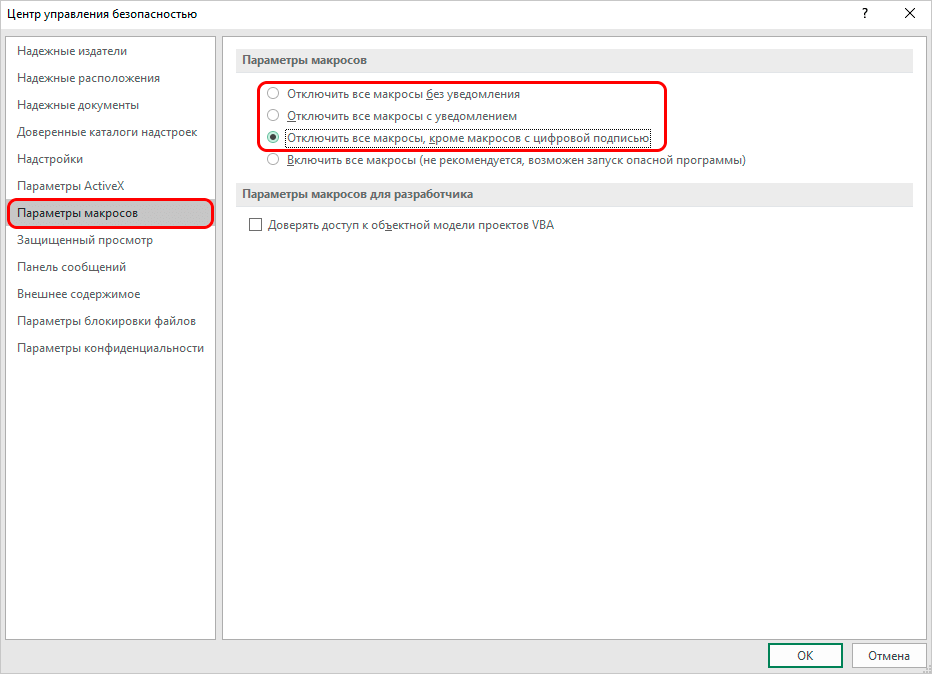
Как следует из названия, в самом нижнем варианте исправно будут работать все макросы, имеющие цифровую подпись. А в двух первых вариантах они будут отключены полностью. После того, как мы сделали выбор, нажимаем кнопку «OK».
Настройка макросов в Параметрах программы

- Заходим в меню «Файл», и выбираем в нем пункт «Параметры» – аналогично первому пункту в рассмотренном ранее примере.
- Но теперь вместо настроек ленты, выбираем раздел “Центр управления безопасностью”. В правой части окна щелкаем на кнопку “Параметры центра управления безопасностью…”
- В итоге система нас направит в окно с настройками макросов, которое открывалось и при выполнении операции во вкладке Разработчика. Далее выбираем нужную нам опцию и кликаем “OK”.
Настройка макросов в ранних версиях Эксель
В ранних версиях программы активация и деактивация макросов происходила иначе.
Например, алгоритм действий в программах 2010 года и моложе аналогичный, но есть определенные различия в интерфейсе программ.
А для активации или выключения макросов в версии 2007 года необходимо щелкнуть мышью по значку Microsoft Office в сверху в левом углу. После этого требуется найти раздел «Параметры» внизу открывшейся страницы. Кликнув по разделу «Параметры», мы попадем в Центр управления безопасностью. Далее нам нужны Параметры центра управления безопасностью и, в итоге, непосредственно, сами параметры макросов.
Заключение
Благодаря отключению макросов разработчики пытаются обезопасить пользователей от возможных рисков. Однако, в некоторых случаях, их все же, требуется включить. В зависимости от версии программы, и даже в одной и той же версии это может выполняться по-разному. Но независимого от выбранного способа, процедура достаточно проста и не требует глубоких знаний и навыков работы с ПК.
Как удалить макрос в Excel
В создании этой статьи участвовала наша опытная команда редакторов и исследователей, которые проверили ее на точность и полноту.
Команда контент-менеджеров wikiHow тщательно следит за работой редакторов, чтобы гарантировать соответствие каждой статьи нашим высоким стандартам качества.
Количество просмотров этой статьи: 32 975.
В этой статье:
B этой статье мы расскажем вам, как удалить макрос из электронной таблицы Microsoft Excel. Это можно сделать в настройках электронной таблицы Excel на компьютерах под управлением Windows и Mac OS X.
Метод 1 из 2:
Windows

Откройте таблицу Excel с макросами. Дважды щелкните по файлу Excel с макросом, который вы хотите удалить. Файл откроется в Excel.

- Если не включить макрос, удалить его не получится.

Щелкните по вкладке Вид . Она находится на зеленой ленте в верхней части окна Excel.

Щелкните по Макросы . Это значок

в правой части вкладки «Вид». Раскроется меню.

Нажмите Макросы . Эта опция находится в меню. Откроется всплывающее окно «Макрос».

Откройте меню «Находится в». Вы найдете его в нижней части окна.

Выберите Все открытые книги . Эта опция находится в меню.

Выберите макрос. Нажмите на имя макроса, который вы хотите удалить.

Щелкните по Удалить . Эта опция находится в правой части окна.

Нажмите Да , когда появится запрос. Макрос будет удален.

Сохраните изменения. Нажмите Ctrl + S . Теперь макрос не восстановится, когда вы закроете Excel.
Метод 2 из 2:Mac OS X

Откройте таблицу Excel с макросами. Дважды щелкните по файлу Excel с макросом, который вы хотите удалить. Файл откроется в Excel.

- Если не включить макрос, удалить его не получится.

Откройте меню Инструменты . Оно находится в верхней части окна Excel.

Щелкните по Макрос . Эта опция находится внизу меню «Инструменты». Откроется новое меню.

Нажмите Макросы . Эта опция находится в меню. Откроется всплывающее окно «Макрос». [1] X Источник информации

Откройте меню «Находится в». Вы найдете его в нижней части окна.

Выберите Все открытые книги . Эта опция находится в меню.

Выберите макрос. Нажмите на имя макроса, который вы хотите удалить.

Щелкните по — . Этот значок находится под списком макросов.

Нажмите Да , когда появится запрос. Макрос будет удален.

Сохраните изменения. Нажмите ⌘ Command + S . Теперь макрос не восстановится, когда вы закроете Excel.
- На компьютере под управлением Mac также можно нажать «Разработчик» > «Макросы», чтобы открыть окно «Макрос».
Предупреждения
- Макросы могут нанести вред компьютеру. Если вы не знаете, кем создан макрос (например, если он добавлен в таблицу не вашим коллегой, которому вы доверяете), не запускайте его.
Дополнительные статьи

добавить вторую ось Y на график в Microsoft Excel

преобразовать текстовый файл (TXT) в файл Excel (XLSX)

обрезать текст в Excel

открыть защищенный паролем файл Excel

вычислить стандартную ошибку среднего в Excel

снять фильтр в Excel

добавить столбец в сводную таблицу (Pivot Table)

связать листы в Excel
изменить регистр букв в Excel
вычислить стандартное отклонение в Excell

сортировать ячейки по алфавиту в Excel

создать конвертер валют в Excel

обновить Excel

выделить ячейки с повторяющимися значениями в Google Таблице на PC и Mac
Об этой статье
Штатный автор wikiHow
В создании этой статьи участвовала наша опытная команда редакторов и исследователей, которые проверили ее на точность и полноту.
Команда контент-менеджеров wikiHow тщательно следит за работой редакторов, чтобы гарантировать соответствие каждой статьи нашим высоким стандартам качества. Количество просмотров этой статьи: 32 975.