
Как перенести данные с айфона на самсунг
Перенос данных WhatsApp
Переносите данные WhatsApp со смартфона на смартфон, создавайте резервные копии WhatsApp и других социальных приложений на ПК и восстанавливайте данные.

Перенос данных смартфона
Передавайте сообщения, фотографии, видео и многое другое со смартфона на смартфон, со смартфона на ПК и наоборот.

Резервное копирование и восстановление
Создавайте резервные копии для 18+ типов данных и данных WhatsApp на ПК. С легкостью восстанавливайте резервные копии.

Перенос плейлистов НОВИНКА
Переносите музыкальные плейлисты с одного стримингового сервиса на другой.
Приложение
Mutsapper (Прежнее название: Wutsapper)
Передавайте данные WhatsApp & WhatsApp Business без сброса настроек к заводским.
Приложение MobileTrans
Передавайте данные смартфона, данные WhatsApp и файлы между устройствами.
 Советы по передаче данных WhatsApp Лучшие секреты для WhatsApp, которые помогут обмениваться данными переписок на топ-уровне.
 Советы по передаче данных iPhone Список полезных советов: вам следует это знать при переходе на новый iPhone.
 Советы по передаче данных Android Мы собрали наши лучшие рекомендации, чтобы вы получили максимальную пользу от вашего нового Android.
 Советы по передаче данных iCloud Знали ли вы, что iCloud можно использовать для передачи данных смартфона?
 Советы по передаче данных приложений Советы и рекомендации для ускоренной передачи данных Kik, Viber и WeChat.
 Советы по передаче данных iPad/iPod Откройте для себя новое и заново влюбитесь iPad / iPod.
 Советы по передаче данных Samsung Откройте для себя новые функции Samsung и не упустите самую полезную информацию.
 Советы по передаче данных iTunes Превратите свой iTunes в мощный медиаменеджер за несколько простых шагов.
Как быстро перенести контакты iPhone в Samsung Galaxy
По многим причинам вы можете захотеть перенести контакты с iPhone на телефон Samsung. Если вы хотите переключиться со старого iPhone на новый Samsung или объединить контакты вместе, вы можете найти простой способ перемещения контактов с iPhone на Samsung.
Поскольку в настоящее время выходит много инструментов для передачи, нам никогда не придется перемещать контакты, добавляя, вводя и вставляя имена контактов, номера телефонов и другую информацию на новый телефон Samsung. К счастью, в этом посте мы представим вам 4 простых способа перенести контакты с iPhone на Samsung безопасно и эффективно.
- Часть 1. Лучший способ передачи контактов с iPhone на Samsung
- Часть 2. Как перенести контакты iPhone на Samsung с помощью Smart Switch
- Часть 3. Импорт контактов с iPhone на Samsung с iCloud
- Часть 4. Копирование контактов с iPhone на Samsung с помощью iTunes
Часть 1. Лучший способ передачи контактов с iPhone на Samsung
Если вы переходите с iPhone 5s на Samsung Galaxy S9, очевидно, вам нужен лучший способ получить контакты с iPhone на Samsung. Несмотря на то, что есть инструменты, которые вы можете использовать, это все равно тратит время на подтверждение того, что является лучшим.
Здесь мы рекомендуем Aiseesoft MobieSync управлять и передавать контакты iPhone в Samsung без каких-либо хлопот. Более того, это лучшая замена iTunes для синхронизации файлов между устройством iOS, телефоном Android и компьютером в один клик.

- Передача контактов, фотографий, видео, аудио, сообщений, голосовых заметок и т. Д.
- Синхронизация контактов между iPhone и Samsung, телефоном и компьютером.
- Поддержка Samsung S10 / 9/8/7, Galaxy Note 10/9/8, Galaxy A70 и многое другое.
- Добавить новые контакты, изменить контактную информацию, удалить дубликаты контактов и т. Д.
Получить контакты с iPhone на Samsung с MobieSync
Скачать бесплатно, установите и запустите MobieSync на вашем компьютере. Подключите ваш iPhone и телефон Samsung с помощью USB-кабеля. Затем он автоматически распознает и покажет информацию о телефоне в интерфейсе.
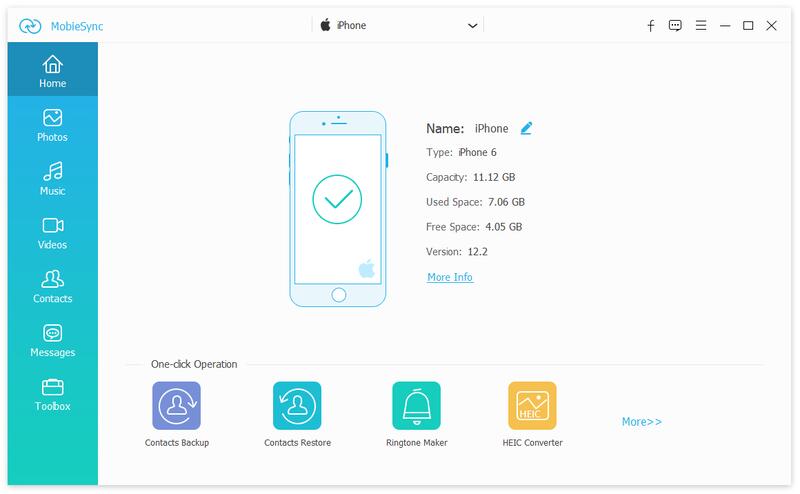
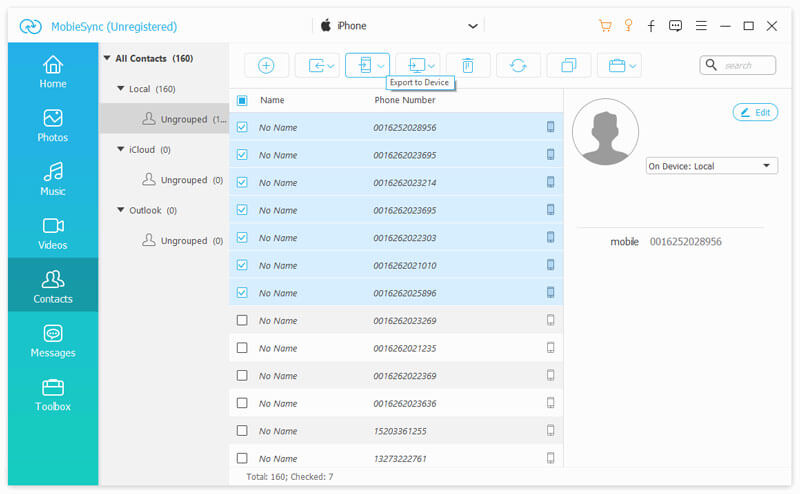
Щелкните раскрывающийся список в верхнем среднем интерфейсе и включите iPhone в качестве исходного телефона. Затем нажмите «Контакты» на левой панели. Вы можете видеть, что все ваши контакты перечислены в виде категорий.
Выберите контакты, которые вы хотите переместить, и нажмите значок «Экспорт на устройство», чтобы переместить выбранные контакты на новый телефон Samsung.
Этот мобильный инструмент передачи также позволяет создавать резервные копии и восстановить контакты в один клик. Вы можете просто щелкнуть «Панель инструментов» на левой панели и выбрать инструменты «Резервное копирование контактов» и «Восстановление контактов».
Часть 2. Как перенести контакты iPhone на Samsung с помощью Smart Switch
Поскольку компания Samsung представила Smart Switch, вы можете использовать эту утилиту для переноса любых данных, таких как список контактов, фотографии, музыка, видео, SMS, календари и многое другое, на любые устройства Samsung Galaxy. Smart Switch позволяет импортировать контакты из iPhone в Samsung двумя способами.
Передача контактов через USB
Если вы хотите передать большой объем данных, вы можете использовать USB-кабель для переноса контактов и других данных с iPhone на телефон Galaxy.
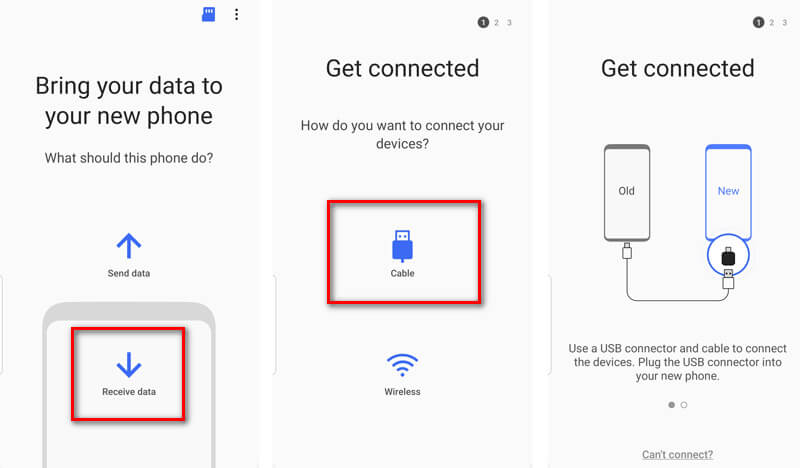
Откройте Smart Switch на вашем телефоне Samsung нажмите Получить данные, и нажмите Кабель начать подключение.
Затем вы должны выполнить процедуру, показанную на вашем телефоне Samsung, чтобы подключить ваш iPhone и телефон Android с помощью кабеля iPhone и адаптера USB-OTG.
Нажмите Доверие на вашем iPhone, и нажмите Следующая на вашем телефоне Samsung. Затем выберите Контакты, которые вы хотите передать, и нажмите Трансфер.
Передача контактов по беспроводной сети
Для беспроводного перемещения контактов в Smart Switch необходимо заранее импортировать контакты iPhone в iCloud. Затем вы можете использовать Smart Switch для переноса контактов из iCloud на телефон Samsung.
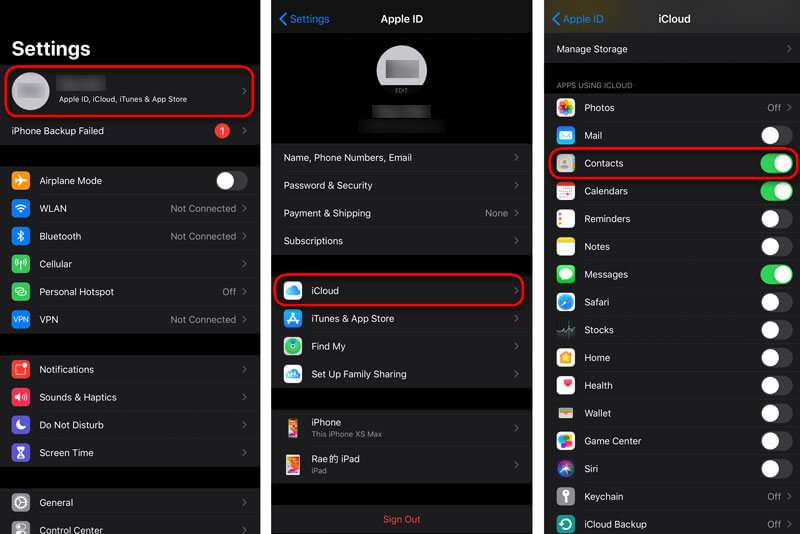
Перейдите на Настройки > Apple ID > ICloud на вашем iPhone. найти Контакты и включите ползунок.
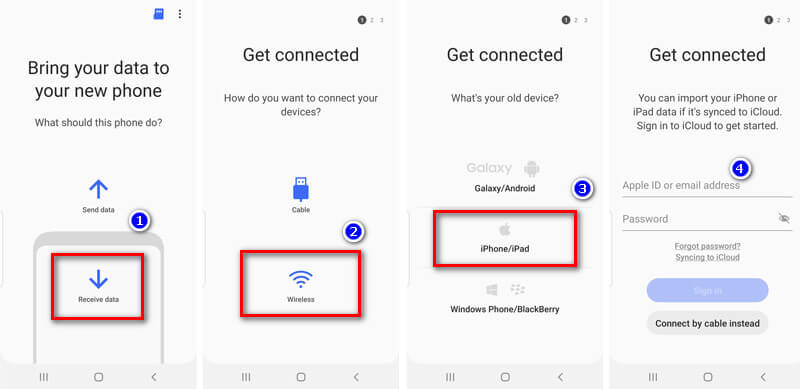
Откройте Smart Switch на вашем телефоне Samsung нажмите Получить данные, и нажмите Беспроводной сети вместо кабеля в качестве типа подключения.
Выберите iPhone / IPad как ваше старое устройство. После этого введите свой Apple ID / адрес электронной почты и пароль и нажмите Вход.
После ввода кода подтверждения введите OK, Затем вы можете выбрать контакты, которые вы хотите передать, и нажмите Импортировать.
Часть 3. Импорт контактов с iPhone на Samsung с iCloud
Другой способ импортировать контакты с iPhone на Samsung — использовать iCloud. Вам нужно убедиться, что вы включили опцию синхронизации iCloud на вашем iPhone. Просто перейдите в «Настройки» > «Apple ID» > «iCloud» > «Контакты» и включите ползунок.
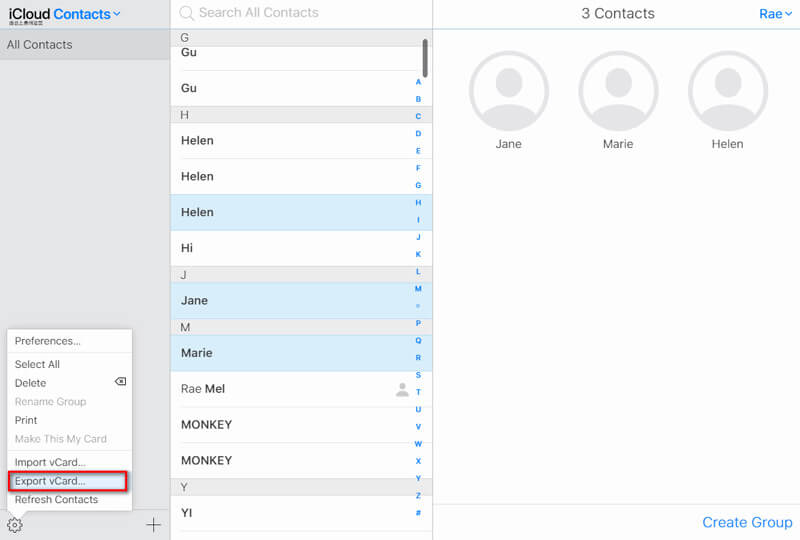
Войти в iCloud.com с Apple ID и паролем. щелчок Контакты просмотреть все контакты, загруженные в iCloud.
Выберите контакты, которые вы хотите скопировать, щелкните значок шестеренки и выберите Экспорт vCard, Затем контакты будут экспортированы в виде файла VCF.
Войдите в свою учетную запись Google, которая связана с вашим телефоном Samsung Galaxy. Перейти к Контакты Google официальном сайте и выберите «Контакты» в левой панели.
Нажмите Импортировать на левой панели и выберите только что экспортированный файл vCard. Затем снова нажмите «Импорт».
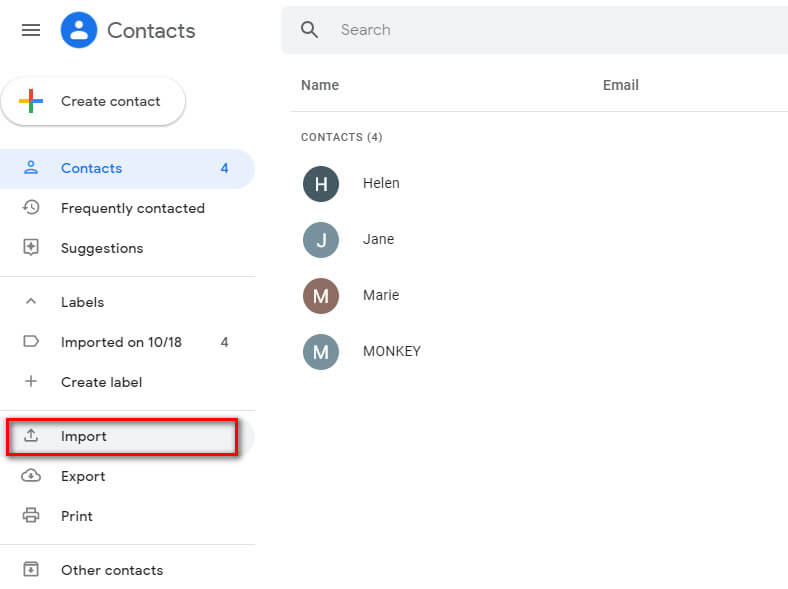
После загрузки файла vCard в Контакты Google вы можете найти и просмотреть эти контакты на своем телефоне Samsung. (Видеть как синхронизировать контакты Google на iPhone)
Часть 4. Копирование контактов с iPhone на Samsung с помощью iTunes
iTunes обычно используется для передачи файлов. Таким образом, с помощью iTunes можно легко копировать контакты iPhone в Samsung. Вы можете выполнить шаги в деталях.
Загрузите и запустите последнюю версию iTunes и подключите ваш iPhone к компьютеру.
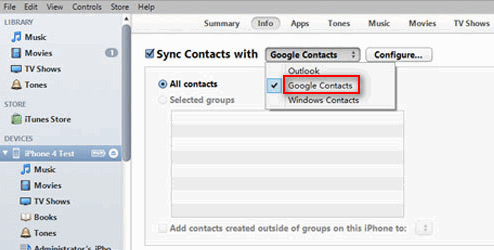
Как только ваш iPhone будет обнаружен, выберите его и перейдите на вкладку «Информация».
Установите флажок «Синхронизировать контакты с» и выберите «Контакты Google». Затем появится всплывающее окно, в котором вы сможете настроить свою учетную запись Google. Нажмите кнопку «Применить».
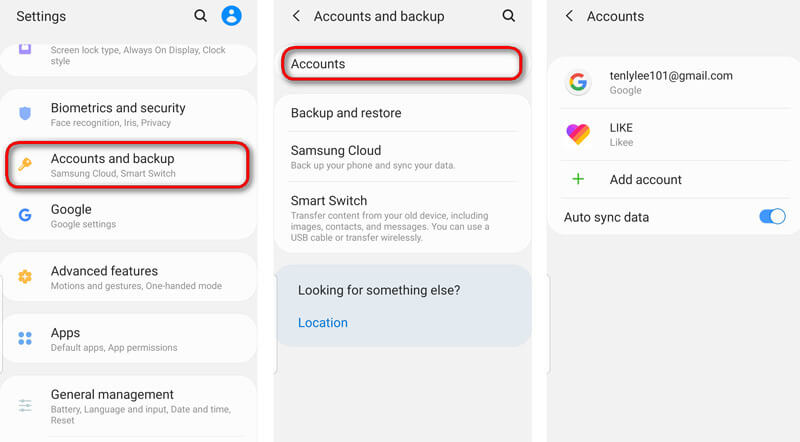
После этого вы можете просматривать и синхронизировать контакты на своем Samsung Galaxy S9. Просто перейдите в «Настройки»> «Учетные записи и резервное копирование»> «Учетные записи», добавьте свои учетные записи Google и синхронизируйте все выбранные контактные данные на своем телефоне Samsung.
Чтобы сэкономить место на iPhone, вы можете загрузить фотографии iPhone на Google Drive.
Со всеми выше 4 способами вы можете перенести контакты с iPhone на Samsung легко. Сравнивая самостоятельно, становится ясно, что MobieSync — это самый простой инструмент для переключения ваших старых контактов iPhone на новый телефон Samsung одним щелчком мыши. Если у вас есть лучшие идеи, не стесняйтесь оставлять нам комментарии.
Что вы думаете об этом посте.
Рейтинг: 4.7 / 5 (на основе голосов 117) Подпишитесь на нас в
Более Чтение

Оставьте свой комментарий и присоединяйтесь к нашему обсуждению
MobieSync
Профессиональный менеджер данных iPhone / Android и передача для передачи различных файлов между телефоном iOS / Android и компьютером и между двумя мобильными телефонами в один клик.
Как перейти на Android
Безопасно и легко скопируйте с iPhone на свое новое устройство Android контакты, фотографии, календари и другие данные. Для этого соедините телефоны при помощи кабеля или по сети Wi-Fi.
Шаг 1. Подключите оба устройства
Подключите iPhone к новому телефону Android с помощью кабеля или следуйте инструкциям в приложении «Переход на Android», чтобы перенести данные по беспроводной связи.
Кабель вставляется в телефон Android, на экране которого написано «Подключите кабель к старому телефону» и изображены два подсоединенных друг к другу устройства.
Подключите iPhone к новому телефону Android с помощью кабеля или следуйте инструкциям в приложении «Переход на Android», чтобы перенести данные по беспроводной связи.
Шаг 2. Выберите данные
Выберите, что хотите перенести. Это могут ваши контакты, сообщения, фотографии и даже большинство приложений. Не переживайте, данные по-прежнему будут доступны и на iPhone.
Круглые значки, изображающие фотографии, приложения, контакты и сообщения, расположены рядом с экраном телефона Android. С помощью анимации показан процесс переноса. На экране устройства написано «Выберите, что копировать», перечислены доступные для переноса данные и указан их размер.
Выберите, что хотите перенести. Это могут ваши контакты, сообщения, фотографии и даже большинство приложений. Не переживайте, данные по-прежнему будут доступны и на iPhone.
Шаг 3. Перенесите данные
Вот и всё! Ваши контакты, сообщения, фотографии и приложения будут скопированы на новый телефон Android – этот процесс займет всего несколько минут. А ещё больше контента вы найдете в Google Play.
С помощью анимации показано, как фотографии, приложения, контакты и сообщения копируются на новый телефон Android. На экране устройства виден индикатор выполнения. По мере копирования большой круг за телефоном заполняется. Круглые значки, изображающие фотографии, приложения, контакты и сообщения, перемещаются в телефон Android. Затем на экране появляется сообщение о том, что копирование завершено, а также список перенесенных данных.
Вот и всё! Ваши контакты, сообщения, фотографии и приложения будут скопированы на новый телефон Android – этот процесс займет всего несколько минут. А ещё больше контента вы найдете в Google Play.
Переходите на Samsung Galaxy?
Перенесите данные через приложение Smart Switch.
Переходите на Android 11 или более раннюю версию?
Наши советы помогут это сделать.
Зачем переходить на Android
Выберите телефон, который будет персонально вашим
Раскрывайте свой потенциал и расширяйте горизонты с Android. Виджеты разговоров, динамические цветовые и настраиваемые темы, панели запуска – находите и выбирайте то, что подходит именно вам.
Узнайте больше о переходе на Android
Часто задаваемые вопросы
Какие данные можно скопировать с iPhone на новый телефон Android?
Сохраненные в iCloud*
*Запустить перенос нужно на странице privacy.apple.com.
SMS, MMS, а также текстовые и мультимедийные сообщения в iMessage
История переписки и медиаконтент из WhatsApp
Приложения (только бесплатные приложения, доступные в Google Play)
Музыка (любая музыка на телефоне, кроме купленной в iTunes или защищенной технологией DRM)
Что произойдет с данными на старом телефоне?
arrow round
Когда вы переносите данные, например фотографии, видеозаписи и сообщения, на устройстве Android создаются их копии. На старом телефоне все остается без изменений. Даже если что-то пойдет не так, данные вы не потеряете, так как они по-прежнему будут доступны на устройстве, с которого вы их переносили. Что бы ни случилось, ваша информация будет в полной безопасности.
Все мои данные хранятся в iCloud. Они будут доступны в Android?
arrow round
Сервис iCloud интегрирован в iPhone, но данные из него вы можете посмотреть на сайте www.icloud.com (вам понадобится ввести свой идентификатор Apple ID и пароль).
Ещё вы можете синхронизировать информацию из iCloud с продуктами Google – в этом вам поможет сервис Google One. Чтобы запросить перенос данных в него из Apple, посетите сайт privacy.apple.com.
После перехода я не смогу пользоваться FaceTime, iMessage и AirDrop. Что мне делать?
arrow round
Не беспокойтесь: такие же возможности есть и в Android. Для видеовызовов вы сможете использовать приложение Google Meet (прежнее название – Duo), для SMS – Сообщения, а вместо AirDrop – Обмен с окружением.
И вы по-прежнему сможете общаться с теми, кто использует iMessage. Чтобы сообщения приходили на новый телефон Android, отключите iMessage, прежде чем извлечь SIM-карту из iPhone. Для этого на iPhone выберите «Настройки > Сообщения > Выкл».
Придется ли мне покупать приложения повторно? Что случится с подписками?
arrow round
Большинство бесплатных приложений будут перенесены вместе с остальными данными, когда вы подключите новый телефон с помощью кабеля. Если вам нужно перенести с устройства iPhone платное приложение, обратитесь за помощью к его разработчикам.
Ваши подписки будут действовать как раньше и будут по-прежнему оплачиваться через App Store или разработчиков.
У меня нет кабеля для подключения устройств друг к другу. Можно ли перенести данные без него?
arrow round
Конечно! Во время переноса данных укажите, что у вас нет кабеля или адаптера. Вам будет предложено скопировать информацию с помощью Wi-Fi и приложения «Переход на Android». Разместите устройства рядом друг с другом и следите, чтобы их экраны оставались включенными. Обратите внимание, что не все типы данных можно передавать по Wi-Fi.
Мои данные будут в безопасности с Android?
arrow round
Ваша безопасность – это приоритет Android. Когда телефон заблокирован, шифрование защищает все данные на нем. Это позволяет предотвращать кражу информации. Google Play Защита проверяет безопасность всех приложений, которые вы скачиваете. Наконец, с Android вы всегда можете выбрать, когда делиться конфиденциальной информацией с приложениями.
Я смогу подключать телефон Android к другим устройствам?
arrow round
Да, телефоны Android можно подключать к популярным устройствам Apple, например к AirPods (через Bluetooth) и компьютерам Mac (с помощью Android File Transfer). В случае часов и других носимых устройств мы рекомендуем выбирать модели на базе Wear OS, а если в первую очередь вас интересуют показатели здоровья – фитнес-трекеры Fitbit.
И это ещё не всё, ведь сила Android – в развитой экосистеме. Дело не только в диапазоне совместимых устройств (от Chromebook, планшетов Lenovo и наушников Beats до телевизоров Sony и Samsung и даже автомобилей BMW и Honda), но и в том, как они взаимодействуют.
Android работает на самых разных типах устройств – и поэтому все они одинаково просты и удобны в использовании. А такие возможности, как Google Cast, Быстрое подключение и Обмен с окружением, помогают сделать вашу повседневную жизнь комфортнее.
На какие характеристики устройства я могу рассчитывать, например качество фотографий, время работы от батареи, разрешение экрана, прочность?
arrow round
Одно из преимуществ Android состоит в том, что вы можете выбрать устройство на основе характеристик, которые для вас важны. Это может быть количество мегапикселей основной или фронтальной камеры, время зарядки и работы от батареи, разрешение экрана или прочность телефона – среди моделей Android вы точно найдете то, что вам подойдет.
Как научиться пользоваться новым устройством?
arrow round
Прямо во время настройки устройства вы увидите полезные подсказки, например о том, как делать скриншоты, управлять телефоном с помощью жестов и пользоваться такими возможностями Android, как сервис Цифровое благополучие.
А ещё мы подготовили для вас онлайн-руководство с видео и подробными инструкциями. И, конечно, вы в любой момент можете найти нужную информацию в Справочном центре.
Наконец, раз в три месяца мы публикуем новости об Android. Вы можете читать их прямо на своем устройстве, в нашем блоге и социальных сетях или получать их по электронной почте.
Я смогу обратиться за помощью при переходе на Android?
arrow round
Конечно. В нашем Справочном центре есть специальная статья со всей информацией, которая вам понадобится при переходе на Android. Вы также можете обратиться за помощью в магазин техники, салон связи или фирменный магазин производителя. А если вас интересуют устройства Pixel, посетите, например, магазин Google в Нью-Йорке.
[Решено] 3 способа передачи данных с iPhone на Samsung S20
Введение. Если вы сменили свой телефон с iphone на новый Samsung S20 и не знаете, как синхронизировать данные с новым Samsung S20, не волнуйтесь, мы нашли для вас несколько простых и практичных способов.
IPhone с iOS, безусловно, мощный, и не зря iPhone уже долгое время занимает большую долю рынка мобильных телефонов. Но чтобы получить максимум от своего iphone, стоит немало денег, и если вы долгое время пользуетесь iOS и теперь хотите попробовать Android, это неплохой вариант — поменять iphone на Samsung s20 на Samsung. лучший в отрасли экран и авангардный дизайн, который поразит вас.
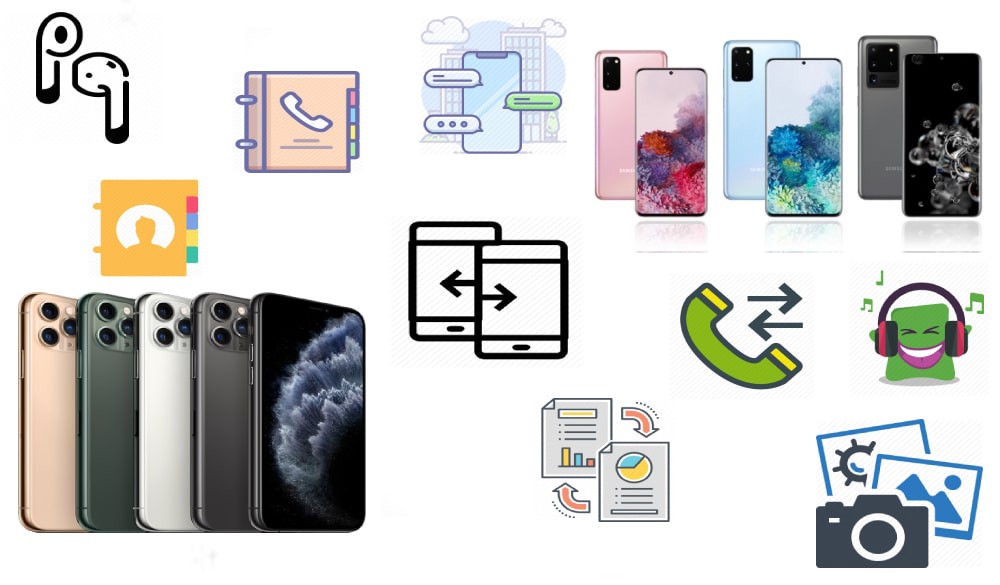
Но неизбежная проблема при переключении телефонов — это то, как передавать данные между устройствами. Операционные системы iOS и Android имеют свои отличительные особенности и передачу данных контактов, фотографий, текстовых сообщений, видео, календаря, музыки, журналов вызовов с вашего iphone 6/7/8 / x / 11/12 на ваш Samsung s20 / s20 plus. / s20 ultra может быть простым или сложным, в зависимости от предпринятых вами шагов. В этом уроке мы покажем вам лучший способ перенести все ваши данные с iphone на Samsung s20. Вы также хотите знать: Как восстановить удаленные данные с Samsung S20
Правила статьи:
Метод 1: используйте Mobile Transfer для передачи данных на Samsung s20 одним щелчком мыши
Если вы хотите успешно перенести все типы данных со своего iphone на Samsung s20 всего за одну попытку, вы можете использовать Mobile Transfer , который позволяет передавать все типы данных между любыми двумя устройствами (iOS или Android) одним щелчком мыши. Простые страницы и понятные инструкции делают его простым в использовании для каждого пользователя.
Ключевые особенности Мобильного перевода:
1. Интуитивно понятный интерфейс, простой в использовании для любой группы людей.
2. Один щелчок для передачи данных между любыми двумя устройствами (iOS или Android).
3. Вы можете выбрать несколько типов данных для передачи без необходимости синхронизации всех данных.
4. Обеспечивает абсолютную безопасность передачи данных.
5. Поддерживает все типы данных, включая фотографии, видео, календарь, текстовые сообщения, журналы вызовов, музыку, контакты и т. Д.
6. Идеально адаптирован к тысячам моделей Samsung, iPhone, Huawei, LG, OPPO, VIVO и других устройств iOS или Android.


Шаги для передачи данных с iPhone на Samsung S20:
Шаг 1: Установите Mobiletrans на свой компьютер и запустите его. Перейдите на главную страницу и выберите «Передача с телефона на телефон».
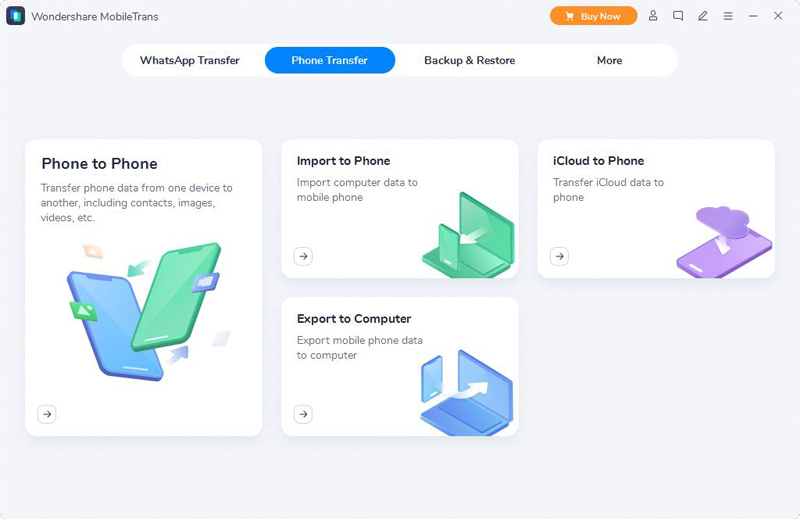
Шаг 2. Подключите iphone и Samsung s20 к компьютеру.
Шаг 3: Когда программа обнаружит ваше устройство, в окне отобразятся оба телефона. Вы можете нажать на «Перевернуть», чтобы изменить их положение.
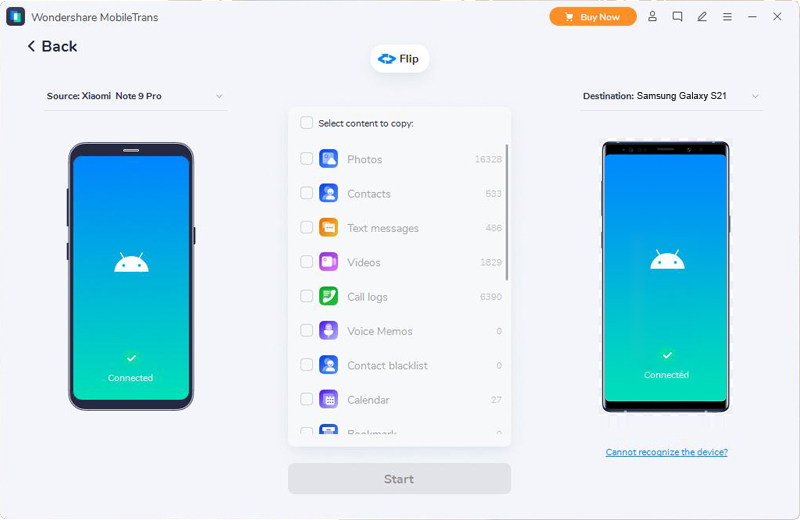
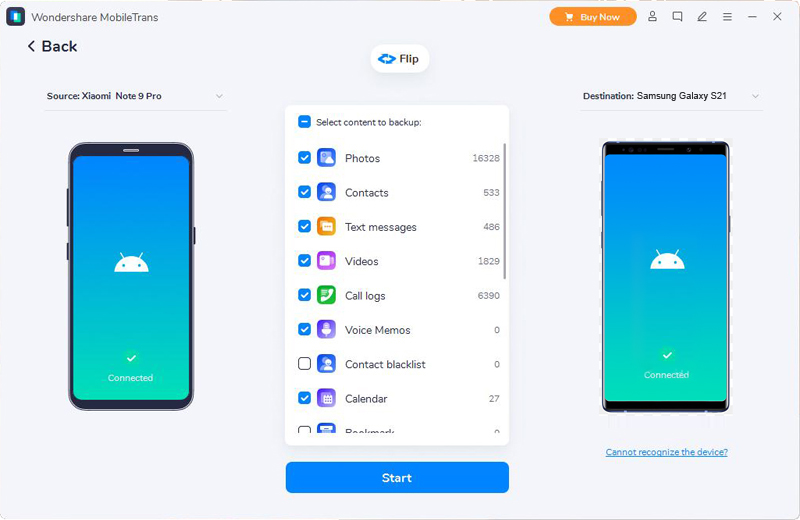
Шаг 4: Выберите данные для передачи, вы увидите много содержимого в окне, выберите его и нажмите «Начать передачу».
Метод 2: восстановить данные из резервной копии на Samsung s20
Мобильная передача также предоставляет пользователям возможность создавать резервные копии своих данных. Если вы создали резервную копию своего iphone с помощью программного обеспечения, вы можете легко восстановить данные на Samsung s20 с помощью мобильной передачи.
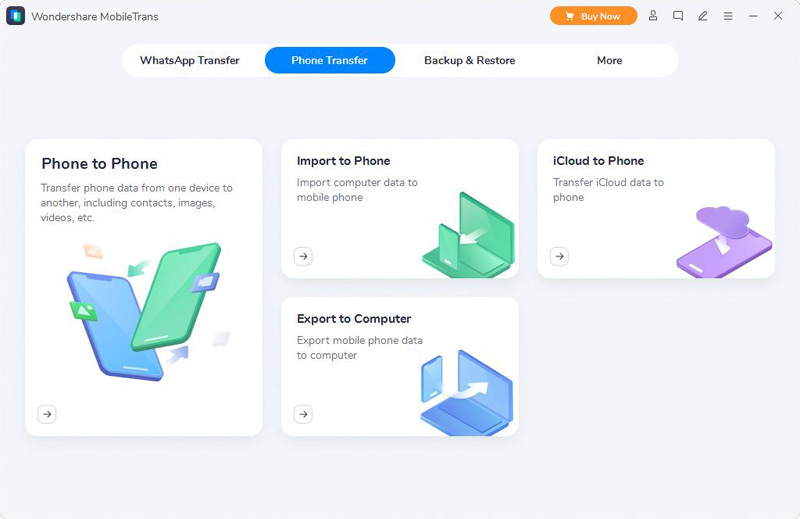
Шаг 1. Запустите мобильную передачу, выберите «Восстановить из резервной копии» на домашней странице, затем выберите «mobiletrans».
Шаг 2: Подключите Samsung s20 к компьютеру. И выберите файл резервной копии с левой стороны.
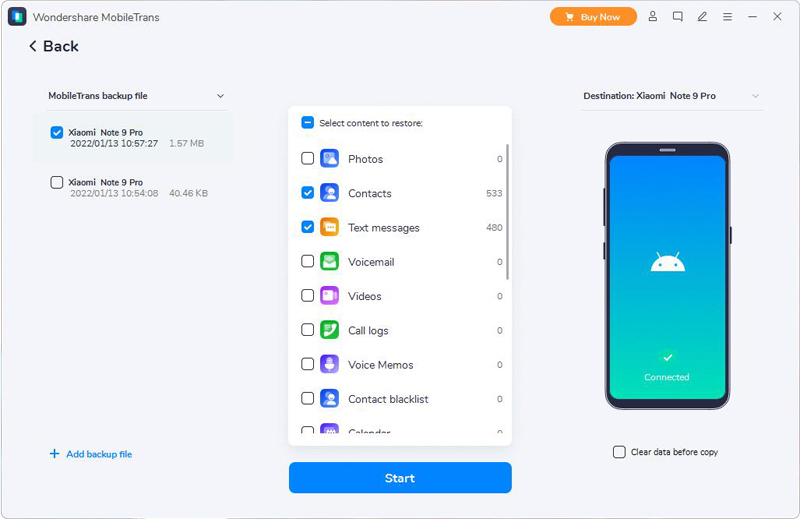
Шаг 3: Когда программа обнаружит ваш телефон, выберите файлы, которые необходимо передать, и нажмите «Начать передачу».

Метод 3: перенос контактов с iphone на Samsung s20 через Gmail или icloud
Если вы уже синхронизировали свои контакты с учетной записью электронной почты, если вы используете Gmail, выполните следующие действия:
Шаг 1. Нажмите «Настройки».
Шаг 2. Нажмите «Календарь».
Шаг 3: Нажмите на учетную запись по умолчанию, затем войдите в свою учетную запись на своем Samsung s20, и ваши контакты будут автоматически синхронизированы с вашим телефоном.
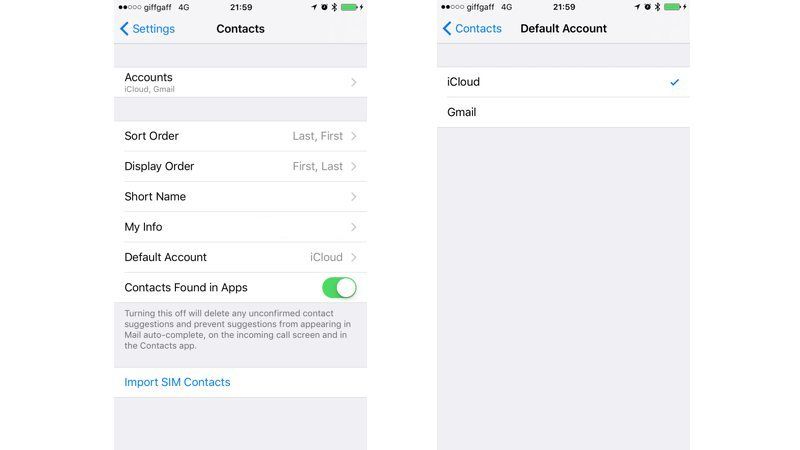
Если вы используете iCloud для резервного копирования контактов, лучший способ перенести контакты на Samsung s20 — это передать файлы как vCard.
Вы можете поделиться контактом индивидуально. Перейдите к каждому контакту и выберите «Поделиться контактом». Вы можете отправить vCard в свою учетную запись Gmail по электронной почте, а затем открыть ее при настройке Samsung s20.
Конечно, если вы хотите синхронизировать больше контактов на Samsung s20, это просто.
Шаг 1. Перейдите на iCloud.com в своем браузере.
Шаг 2: Откройте Контакты.
Шаг 3: Нажмите на значок шестеренки, вы можете выбрать все.
Шаг 4: Щелкните значок шестеренки и выберите «Экспорт vCard».
Файл VCF будет загружен на ваш Mac. Теперь откройте Gmail, выберите «Контакты»> «Еще»> «Импорт» и выберите загруженный файл.