
Беспроводная стереофоническая гарнитура WI-SP500
Согласование и подключение к другим устройствам Bluetooth
Согласование — это процесс, необходимый для создания связи между устройствами Bluetooth для установки беспроводного подключения. Необходимо согласовать устройство с гарнитурой, чтобы в первый раз выполнить подключение Bluetooth .
Перед началом согласования убедитесь, что соблюдены следующие требования:
- Устройство Bluetooth располагается на расстоянии 1 м от гарнитуры.
- Батарея гарнитуры имеет достаточный заряд.
- Инструкция по эксплуатации Bluetooth находится под рукой.
Войдите в режим согласования гарнитуры.
Включите гарнитуру при согласовании гарнитуры с устройством в первый раз после покупки или после инициализации гарнитуры (гарнитура не содержит информации согласования). Гарнитура автоматически перейдет в режим согласования. При согласовании второго устройства и последующих устройств (гарнитура содержит информацию согласования с другими устройствами) нажмите и удерживайте кнопку приблизительно в течение 7 секунд. 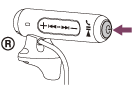 Убедитесь, что после отпускания кнопки индикатор поочередно мигает синим и красным. Вы услышите голосовое уведомление “BLUETOOTH pairing” (согласование BLUETOOTH).
Выполните процедуру согласования на устройстве Bluetooth для поиска гарнитуры.
[WI-SP500] будет отображаться в списке обнаруженных устройств на экране устройства Bluetooth . Если эта индикация не отображается, повторите, начиная с действия 1.
Выберите [WI-SP500] на экране устройства [ Bluetooth ] для согласования.
Если на дисплее компьютера появляется сообщение о вводе кода доступа (*), введите “0000”. * Код связи может называться “Код доступа”, “PIN-код” или “Пароль”.
Выполните подключение Bluetooth с устройства Bluetooth .
В зависимости от устройства Bluetooth гарнитура может автоматически подключиться к устройству после выполнения согласования. При подключении вы услышите голосовое уведомление “BLUETOOTH connected” (BLUETOOTH подключено).
Совет
- Указанная выше процедура приводится в качестве примера. Для получения дополнительной информации см. инструкцию по эксплуатации, прилагаемую к устройству Bluetooth .
- Для удаления всей информации о согласовании см. “Инициализация гарнитуры для восстановления заводских настроек”.
Примечание
- Если согласование не было установлено в течение приблизительно 5 минут, режим согласования будет отключен и гарнитура выключится. В этом случае начните снова с действия 1.
- Если устройства Bluetooth согласованы, выполнять согласование повторно не требуется, кроме следующих случаев:
- Информация о согласовании была удалена после ремонта и т. д.
- Если согласуется 9-е устройство. Согласование гарнитуры можно выполнить максимум с 8 устройствами. Если новое устройство согласуется после выполнения согласования с 8 устройствами, устройство, которое согласовывалось раньше всего, будет заменено новым.
- Если информация о согласовании гарнитуры удалена с устройства Bluetooth .
- Если гарнитура инициализирована. Вся информация о согласовании была удалена. В этом случае удалите информацию о согласовании с гарнитурой с устройства Bluetooth и выполните согласование снова.
См. также
- Установка беспроводного соединения с устройствами Bluetooth
- Подключение к согласованному устройству Bluetooth
- Прослушивание музыки с устройства через подключение Bluetooth
- Инициализация гарнитуры для восстановления заводских настроек
Беспроводные стереонаушники с функцией шумоподавления WH-1000XM3
Нажмите и удерживайте нажатой кнопку
 приблизительно в течение 2 секунд.
 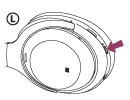 Убедитесь, что после снятия пальца с кнопки индикатор продолжает мигать синим. Вы услышите голосовое уведомление “Power on” (питание включено).
 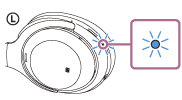 Если включенная гарнитура последний раз автоматически подключалась к последнему подключенному устройству, вы услышите голосовое уведомление “Bluetooth connected” (Bluetooth подключено). Проверьте состояние подключения устройства Bluetooth. Если подключения нет, перейдите к шагу 2.
Выполните подключение Bluetooth с устройства Bluetooth.
См. раздел эксплуатации в инструкции по эксплуатации, прилагаемой к устройству Bluetooth. При подключении вы услышите голосовое уведомление “Bluetooth connected” (Bluetooth подключено).
Совет
- Указанная выше процедура приводится в качестве примера. Дополнительные сведения см. в инструкции по эксплуатации, прилагаемой к вашему устройству Bluetooth.
Примечание
- Во время подключения на подключаемом устройстве будет отображаться [WH-1000XM3], [LE_WH-1000XM3] или обе эти надписи. Если отображаются обе надписи или [WH-1000XM3], коснитесь [WH-1000XM3]; либо коснитесь [LE_WH-1000XM3], если отображается [LE_WH-1000XM3].
- Если последнее подключенное устройство Bluetooth расположено рядом с гарнитурой, гарнитура может подключиться к устройству автоматически при включении гарнитуры. В этом случае отключите функцию Bluetooth на устройстве или выключите питание.
- Если вы не можете подключить устройство Bluetooth к гарнитуре, удалите с устройства Bluetooth информацию о согласовании с гарнитурой и выполните согласование заново. Для получения информации об операциях на устройстве Bluetooth см. инструкцию по эксплуатации, прилагаемую к вашему устройству.
См. также
- Установка беспроводного соединения с устройствами Bluetooth
- Согласование и подключение к другим устройствам Bluetooth
- Прослушивание музыки с устройства через подключение Bluetooth
Сообщество
С помощью автоматической подсказки можно сузить результаты поиска до возможных соответствий при вводе текста.
Отображаются результаты для
Вместо этого искать
Вы имели в виду:Присоединяйтесь и станьте частью нашего Сообщества!
- Сообщество
- ПК и eReader
- ПК и Аксессуары
- Ноут VAIO+беспроводные наушники
- Подписка на RSS-канал
- Отметить тему как новую
- Отметить тему как прочитанную
- Выполнить отслеживание данной Тема для текущего пользователя
- Закладка
- Подписаться
- Отключить
- Страница в формате печати
Ноут VAIO+беспроводные наушники
profile.country.ru_RU.title
Посетитель- Отметить как новое
- Закладка
- Подписаться
- Отключить
- Подписка на RSS-канал
- Выделить
- Печать
- Сообщить о недопустимом содержимом
августа 2010
августа 2010
Ноут VAIO+беспроводные наушникиНеобходимо подключить Bluetooth-наушники SONY DR-BT21G к ноуту VAIO PCG-7146P.
Подключен bluetooth-адаптер (USB), драйверы все устанавливаются, наушники успешно коннектятся. но работать не хотят. Как можно решить эту проблему?
- Все темы форума
- Предыдущая тема
- Следующая тема
1 УТВЕРЖДЕННОЕ РЕШЕНИЕ
Утвержденные решения
profile.country.RU.title
igorbi
- Отметить как новое
- Закладка
- Подписаться
- Отключить
- Подписка на RSS-канал
- Выделить
- Печать
- Сообщить о недопустимом содержимом
августа 2010
августа 2010Для того, чтобы они попали в список аудиовыводов необходимо убедиться что устройство имеется в папке с Bluetooth, далее включить все сервисы, подключиться к этому устройству и только после этого оно появится в списке аудио-выводов.
Как подключить наушники sony по bluetooth
Телевизоры
Домашние кинотеатры и саундбары
Проигрыватели Blu-ray и DVD
Портативный аудиоплеер
Аудио высокой четкости
Беспроводные АС
360 Audio Reality
Аудиокомпоненты
Аудиокомпоненты
Цифровые Диктофоны и Средства Записи Голоса
Бумбоксы, радио и портативные проигрыватели компакт-дисковa
Домашние кинотеатры и саундбары

- Игровое оборудование
Игровое оборудование
Камеры со сменной оптикой
Компактные камеры
Камера для видеоблогов
Видеокамеры Handycam®
Action Cam
Cinema Line
Аксессуары для камер
- Облачный сервис
Creators’ Cloud
Пакет Remote SDK для камер
- Автомобильные аудиосистемы
Автомобильные аудиосистемы
- Носители, хранилища и кабели
Накопители и карты памяти


