
Позиционирование элементов
Позиционированием называется положение элемента в системе координат. Различают четыре типа позиционирования: нормальное, абсолютное, фиксированное и относительное. В зависимости от типа, который устанавливается через свойство position , изменяется и система координат.
Благодаря комбинации свойств position , left , top , right и bottom элемент можно накладывать один на другой, выводить в точке с определёнными координатами, фиксировать в указанном месте, определить положение одного элемента относительно другого и др. Подобно другим свойствам CSS управление позиционированием доступно через скрипты. Таким образом, можно динамически изменять положение элементов без перезагрузки страницы, создавая анимацию и различные эффекты.
Нормальное позиционирование
Если для элемента свойство position не задано или его значение static , элемент выводится в потоке документа как обычно. Иными словами, элементы отображаются на странице в том порядке, как они идут в исходном коде HTML.
Свойства left , top , right , bottom если определены, игнорируются.
Абсолютное позиционирование
При абсолютном позиционировании элемент не существует в потоке документа и его положение задаётся относительно краёв браузера. Задать этот тип можно через значение absolute свойства position . Координаты указываются относительно краёв окна браузера, называемого «видимой областью» (рис. 3.42).
Рис. 3.42. Значения свойств left, right, top и bottom при абсолютном позиционировании
Для режима характерны следующие особенности.
- Ширина слоя, если она не задана явно, равна ширине контента плюс значения полей, границ и отступов.
- Слой не меняет своё исходное положение, если у него нет свойств right , left , top и bottom .
- Свойства left и top имеют более высокий приоритет по сравнению с right и bottom . Если left и right противоречат друг другу, то значение right игнорируется. То же самое касается и bottom .
- Если left задать отрицательное значение, то слой уйдёт за левый край браузера, полосы прокрутки при этом не возникнет. Это один из способов спрятать элемент от просмотра. То же относится и к свойству top , только слой уйдёт за верхний край.
- Если left задать значение больше ширины видимой области или указать right с отрицательным значением, появится горизонтальная полоса прокрутки. Подобное правило работает и с top , только речь пойдёт о вертикальной полосе прокрутки.
- Одновременно указанные свойства left и right формируют ширину слоя, но только если width не указано. Стоит добавить свойство width и значение right будет проигнорировано. Аналогично произойдёт и с высотой слоя, только уже участвуют свойства top , bottom и height .
- Элемент с абсолютным позиционированием перемещается вместе с документом при его прокрутке.
Свойство position со значением absolute можно использовать для создания эффекта фреймов. Кроме абсолютного позиционирования для элементов необходимо назначить свойство overflow со значением auto . Тогда при превышении контентом высоты видимой области появится полоса прокрутки. Высота и ширина «фреймов» формируется автоматически путём одновременного использования свойств left , right для ширины и top , bottom для высоты (пример 3.31).
Пример 3.31. Создание аналога фреймов
XHTML 1.0 CSS 2.1 IE Cr Op Sa Fx
Абсолютное позиционирование Плов по-ферганскиПлов узбекский
Плов сибирский
Плов итальянский
Плов эстонский
Плов по-американски
Плов по-индейски
Плов по-фергански Положить в казан нарезанное кусочками мясо и поджарить его до образования корочки. Нашинкованный кольцами лук жарить вместе с мясом до красноватого цвета, затем добавить морковь, нарезанную соломкой. Положить половину соли, всё перемешать и жарить, пока морковь не приобретёт золотисто-коричневый цвет. После этого налить половину необходимого количества воды и дать закипеть.
Засыпать ровным слоем рис, усилить огонь и тотчас налить воду, чтобы она накрыла рис на 1–1,5 см. Как только вода выпарится, плов при помощи шумовки собрать к середине горкой, проколоть палочкой в нескольких местах так, чтобы вода, находящаяся на поверхности, прошла на дно. Затем накрыть плов и дать ему упреть 20–25 мин.
Тщательно перемешайте готовый плов, переложите в большое блюдо, сверху разложите мясо.
Результат данного примера показан на рис. 3.43. Слой header выводится в потоке как обычно, а для слоёв sidebar и content установлено абсолютное позиционирование.
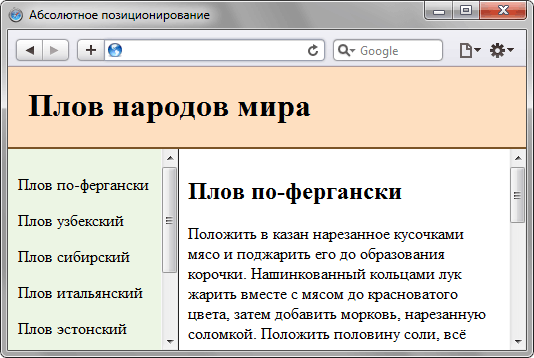
Рис. 3.43. Применение абсолютного позиционирования
В браузере IE6 для абсолютно позиционированных элементов нельзя одновременно задать свойства left , right и top , bottom .
Абсолютное позиционирование также применяется для создания различных эффектов, например, всплывающей подсказки к фотографиям. В отличие от атрибута title тега который также выводит текст подсказки, через стили можно управлять видом текста выводимого с помощью скрипта.
Для начала создадим пустой слой с идентификатором floatTip и определим его стиль. Обязательными должны быть три стилевых свойства — position со значением absolute , display со значением none скрывает слой и width задаёт ширину слоя с подсказкой. Остальные свойства используются по желанию разработчика и предназначены для изменения оформления слоя (пример 3.32).
Пример 3.32. Стиль для всплывающей подсказки
#floatTip < position: absolute; /* Абсолютное позиционирование */ width: 250px; /* Ширина блока */ display: none; /* Прячем от показа */ border: 1px solid #000; /* Параметры рамки */ padding: 5px; /* Поля вокруг текста */ font-family: sans-serif; /* Рубленый шрифт */ font-size: 9pt; /* Размер шрифта */ color: #333; /* Цвет текста */ background: #ECF5E4; /* Цвет фона */ >Сам скрипт состоит из двух функций — moveTip() отслеживает движение мыши и в соответствии с координатами курсора меняет положение слоя, и toolTip() управляет видимостью слоя и выводит в нём желаемый текст (пример 3.33).
Пример 3.33. Скрипт для вывода слоя
document.onmousemove = moveTip; function moveTip(e) < floatTipStyle = document.getElementById("floatTip").style; w = 250; // Ширина слоя // Для браузера IE if (document.all) < x = event.x + document.body.scrollLeft; y = event.y + document.body.scrollTop; // Для остальных браузеров >else < x = e.pageX; // Координата X курсора y = e.pageY; // Координата Y курсора >// Показывать слой справа от курсора if ((x + w + 10) < document.body.clientWidth) < floatTipStyle.left = x + 'px'; // Показывать слой слева от курсора >else < floatTipStyle.left = x - w + 'px'; >// Положение от верхнего края окна браузера floatTipStyle.top = y + 20 + 'px'; > function toolTip(msg) < floatTipStyle = document.getElementById("floatTip").style; if (msg) < // Выводим текст подсказки document.getElementById("floatTip").innerHTML = msg; floatTipStyle.display = "block"; // Показываем слой >else < floatTipStyle.display = "none"; // Прячем слой >>Для удобства и универсальности скрипт следует вынести в отдельный файл и подключать его через атрибут src тега . Окончательный код показан в примере 3.34.
Пример 3.34. Создание всплывающей подсказки
XHTML 1.0 CSS 2.1 CSS 3 IE 7+ IE 9+ Cr Op Sa Fx
Всплывающая подсказка 
Результат данного примера показан на рис. 3.44. Обратите внимание, что переносы текста при вызове функции toolTip() сделаны для удобства восприятия и имеют синтаксис JavaScript. В Safari скрипт иногда не работает при переносе текста, в этом случае текст следует записать в одну строку. К стилям добавлено свойство CSS3 opacity , которое добавляет для слоя небольшую прозрачность. В IE до версии 9.0 это свойство не поддерживается.
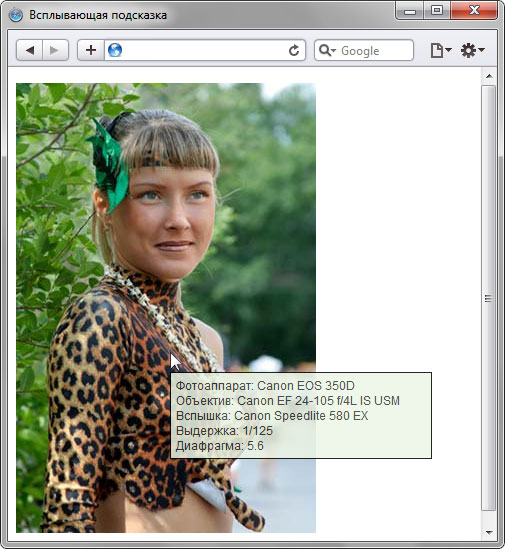
Рис. 3.44. Всплывающая подсказка, выводимая с помощью JavaScript
Фиксированное положение
Фиксированное положение слоя задаётся значением fixed свойства position и по своему действию похоже на абсолютное позиционирование. Но в отличие от него привязывается к указанной свойствами left , top , right и bottom точке на экране и не меняет своего положения при прокрутке веб-страницы. Ещё одна разница от absolute заключается в том, что при выходе фиксированного слоя за пределы видимой области справа или снизу от неё, не возникает полос прокрутки.
Применяется такой тип позиционирования для создания меню, вкладок, заголовков, в общем, любых элементов, которые должны быть закреплены на странице и всегда видны посетителю. В примере 3.35 показано добавление подвала, который остаётся на одном месте независимо от объёма информации на сайте.
Пример 3.35. Фиксированный подвал
XHTML 1.0 CSS 2.1 IE Cr Op Sa Fx
Фиксированный подвал
Результат примера показан на рис. 3.45. Поскольку фиксированный подвал накладывается на текст и скрывает его, добавлен отступ снизу для селектора BODY . Браузер IE6 не поддерживает значение fixed , поэтому в нём данный пример будет работать некорректно.
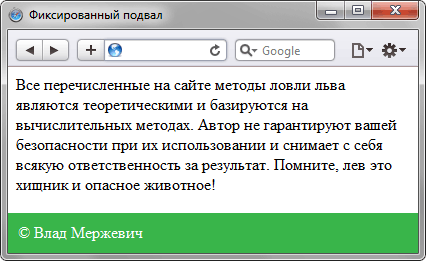
Рис. 3.45. Подвал внизу страницы
Относительное позиционирование
Если задать значение relative свойства position , то положение элемента устанавливается относительно его исходного места. Добавление свойств left , top , right и bottom изменяет позицию элемента и сдвигает его в ту или иную сторону от первоначального расположения. Положительное значение left определяет сдвиг вправо от левой границы элемента, отрицательное — сдвиг влево. Положительное значение top задаёт сдвиг элемента вниз (рис. 3.46), отрицательное — сдвиг вверх.
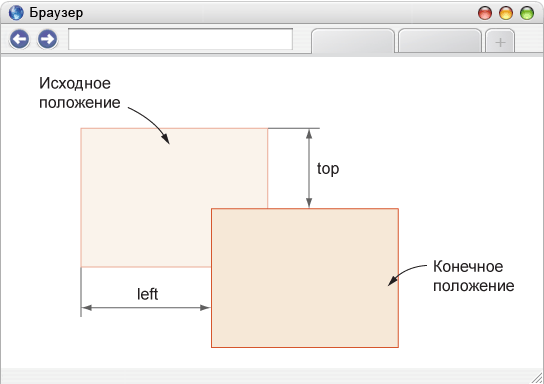
Рис. 3.46. Значения свойств left и top при относительном позиционировании
Свойства bottom и right производят обратный эффект. При положительном значении right сдвигает элемент влево от его правого края, при отрицательном — сдвигает вправо (рис. 3.47). При положительном значении bottom элемент поднимается вверх, при отрицательном опускается вниз.
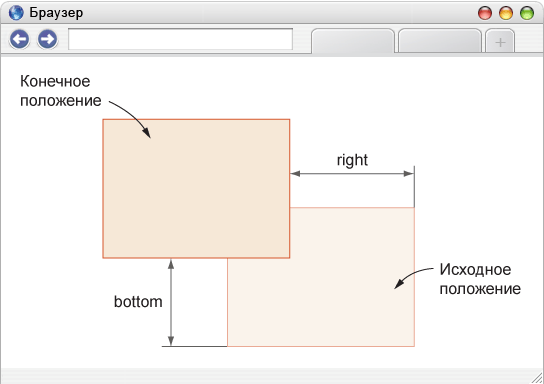
Рис. 3.47. Значения свойств right и bottom при относительном позиционировании
Для относительного позиционирования характерны следующие особенности.
- Этот тип позиционирования не применим к элементам таблицы вроде ячеек, строк, колонок и др.
- При смещении элемента относительно исходного положения, место, которое занимал элемент, остаётся пустым и не заполняется ниже или вышележащими элементами.
В примере 3.36 показан сдвиг текста заголовка вниз для придания ему особого стиля написания.
Пример 3.36. Заголовок текста
XHTML 1.0 CSS 2.1 IE Cr Op Sa Fx
Заголовок Аз и буки шрифтовой науки
Шрифт это средство выражения дизайна, а не какого-то банального чтения.
Результат данного примера показан на рис. 3.48.
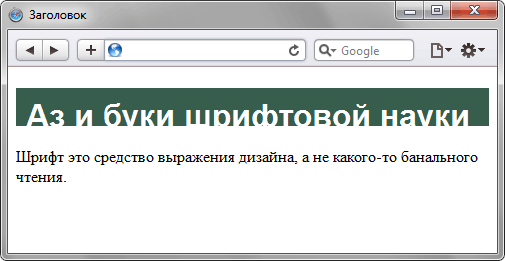
Рис. 3.48. Сдвиг текста относительно исходного положения
Вложенные слои
Обычно относительное позиционирование само по себе применяется не часто, поскольку есть ряд свойств выполняющих фактически ту же роль, к примеру, тот же margin . Но сочетание разных типов позиционирования для вложенных слоёв является одним из удобных и практичных приёмов вёрстки. Если для родительского элемента задать relative , а для дочернего absolute , то произойдёт смена системы координат и положение дочернего элемента при этом указывается относительно его родителя (рис. 3.49).
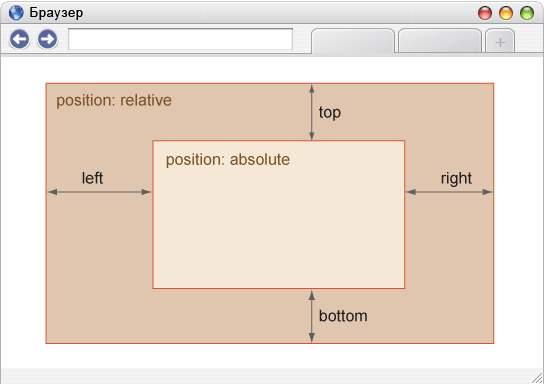
Рис. 3.49. Значения свойств left, right, top и bottom во вложенных слоях
Отсчёт координат ведётся от внутреннего края границы, значения полей не учитываются. В следующем примере текст располагается в правом нижнем углу слоя возле границы, игнорируя свойство padding .
Текст
Благодаря использованию четырёх свойств left , right , top , bottom для управления положением внутреннего слоя, размеры родительского слоя знать не обязательно. Это расширяет сферу применения позиционирования, поэтому position довольно активно применяется при вёрстке различных элементов. В качестве примера возьмём наложение на фотографию разной информации: количество комментариев к ней, ссылки «Добавить комментарий», «Информация об авторе» и «Добавить в избранное». В целом, результат должен быть примерно таким, как на рис. 3.50.
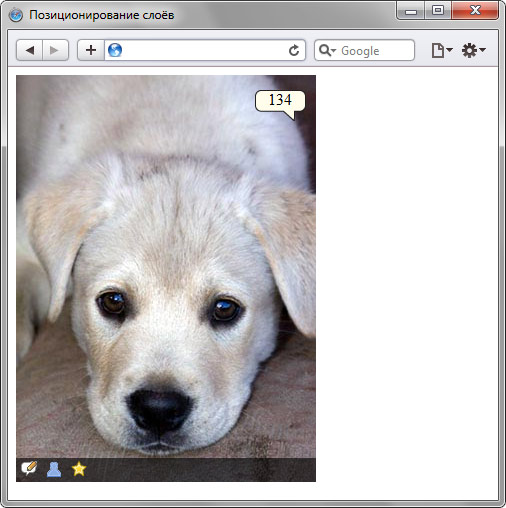
Рис. 3.50. Фотография с наложенными элементами
Сам код приведён в примере 3.37. Для слоя photo установлено относительное позиционирование, а для внутренних слоёв img (вывод фотографии), comment (число комментариев) и tool (ссылки внизу фотографии) задано абсолютное позиционирование.
Пример 3.37. Позиционирование слоёв
XHTML 1.0 CSS 2.1 CSS 3 IE 7+ IE 9+ Cr Op Sa Fx
Позиционирование слоёв .photo < width: 300px; height: 407px; position: relative; >.img, .comment, .tool < position: absolute; >.comment < background: url(images/comment_num.png) no-repeat; width: 51px; height: 31px; /* Размеры слоя */ text-align: center; /* Выравнивание по центру */ right: 10px; top: 15px; /* Положение от правого верхнего угла */ >.tool < background: #000; /* Для IE */ background-color: rgba(0,0,0,0.6); /* Чёрный полупрозрачный фон */ padding: 3px 0 0; bottom: 0; /* Положение от нижнего края */ width: 100%; /* Ширина слоя */ >.tool img
134 

Методы позиционирования элементов в CSS
HTML-документ состоит из большого количества элементов, вложенных друг в друга. Чтобы из этих элементов и CSS построить изображение страницы , их необходимо как-то в ней расположить. По умолчанию размещение всех элементов на странице осуществляется в нормальном или базовом потоке .
Что это значит? Во-первых, вывод элементов на страницу браузер осуществляет в том порядке, в котором они следуют в HTML коде .
1 2 3 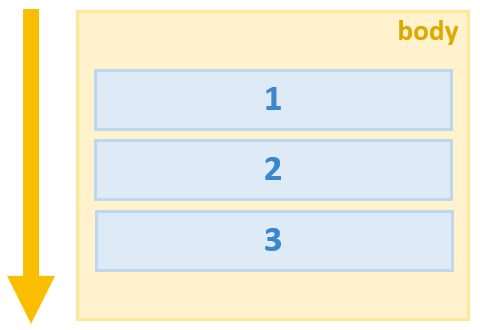
Во-вторых, в коде элементы вложены друг в друга, и чтобы это учитывать при выводе используют так называемые воображаемые слои для отображения элементов . При этом слой элемента тем выше (ближе к нам), чем данный элемент является более вложенным в коде, т.е. глубже расположен в нём.
Этот элемент находится позади других элементов. Этот вложенный элемент принадлежит воображаемому слою, который находится поверх слоя родителя. Этот элемент ещё ближе к нам, его слой располагается над слоем уже его родителя. 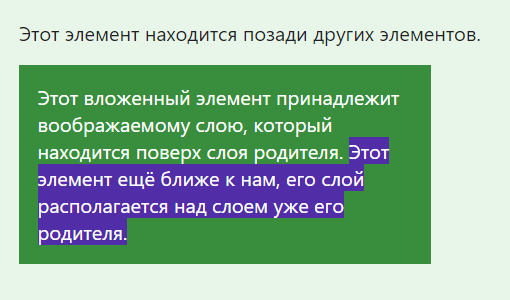
В-третьих, положение элемента в потоке зависит от значения свойства display .
inline 1inline 2inline 3inline 4 inline 1inline 2 inline 1inline 2inline 3 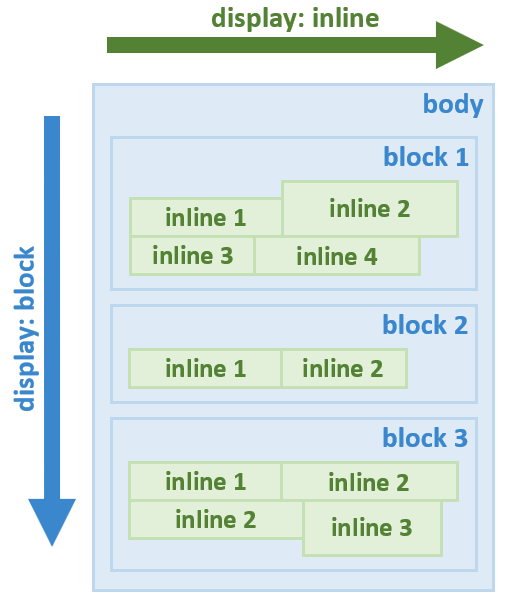
Например, элементы, имеющее блочное отображение ( display: block ) отображаются в потоке как прямоугольные области, каждый из них на новой линии друг под другом сверху вниз.
Ширина элементов с блочным отображением по умолчанию равна доступной ширине родительского элемента, т.е. элемента, в который каждый из них непосредственно вложен. Высота их по умолчанию равна такой величине, которой будет достаточно, чтобы отобразить весь контент, который находится в каждом из них.
Элементы со строчным отображением ( display: inline ) выводятся иначе. Они в отличии от блочных элементов не размещаются каждый на новой строке, а следуют друг за другом слево направо. Если пространство справа закончилось, то они переносятся на следующую строку, а не на новую линию как элементы с блочным отображением.
Кроме block , inline есть и другие варианты отображения элементов, но все они располагаются в базовом потоке документа.
В CSS есть свойства, с помощью которых элементы можно «вырвать» из основного потока документа и задать им другое положение вне базового потока элементов.
К этим свойствам относятся position и float .
CSS-свойство position
CSS свойство position — это одно из свойств с помощью которого можно изменить базовое поведение элементов в потоке. Другими словами, данное свойство позволяет «выдернуть» любой элемент из потока документа и разместить его в другом месте относительно окна браузера или других элементов на веб-странице.
Свойство position имеет 5 значений:
- static (статичное позиционирование);
- relative (относительное);
- absolute (абсолютное);
- fixed (фиксированное);
- sticky (липкое).
static — это значение по умолчанию. Оно означает что элемент находится в базовом потоке.
Каждый элемент в потоке занимает определённую область. Но область элемента не всегда сохраняется за ним при его позиционировании.
Это, например, происходит при задании элементу position: absolute или position: fixed . В этом случае место не сохраняется за элементом. Другие элементы его «не видят» и располагаются, игнорируя его присутствие в коде.
Статичное позиционирование (static)
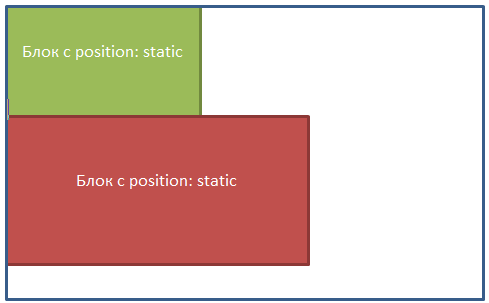
Свойство position со значением static элементам назначается по умолчанию . Это значение означает что элемент является не позиционированным , т.е. отображается как обычно (в потоке).
Явная установка элементу CSS-свойства position: static может понадобиться только в том случае, когда нужно переопределить другое значение position установленное элементу.
Установка CSS свойств для задания положения элемента left , top , right и bottom никакого влияния на него не оказывают, т.к. его местонахождение определяется потоком документа .
Пример выстраивания статично позиционированных элементов:
Относительное позиционирование (relative)
Установка относительного позиционирования элементу осуществляется посредством задания ему CSS свойства position: relative .
Относительно позиционированный элемент ведёт себя как элемент в потоке за исключением того, что его текущее положение можно при помощи определённых CSS свойств сместить. К этим CSS свойствам относятся left , top , right и bottom .
Например, для того чтобы элемент сдвинуть вверх или вниз относительного его исходного положения к нему нужно применить CSS свойство top или bottom :
position: relative; /* для сдвига элемента вверх на 10px */ top: -10px; /* или bottom: 10px; */ /* для сдвига элемента вниз на 10px */ top: 10px; /* или bottom: -10px; */Если одновременно установить top и bottom , то будет применено значение top , т.к. оно является более приоритетным, чем bottom :
position: relative; /* элемент или элементы, к которым применяется эти стили будут сдвинуты на 15px вверх, а не на 10px как указано в bottom */ top: -15px; bottom: 10px;Для сдвига элемента вправо или влево используется CSS свойство left или right :
position: relative; /* для сдвига элемента влево на 20px */ left: -20px; /* или right: 20px; */ /* для сдвига элемента вправо на 20px */ left: 20px; /* или right: -20px; */Если одновременно установить left и right , то приоритетным будет значение, находящееся в left :
position: relative; /* элемент или элементы, к которым применяется эти стили будут сдвинуты на 25px вправо, т.к. значение left более приоритетно чем right */ left: 25px; right: -20px;Для сдвига по двум осям нужно использовать top или bottom , и left или right :
position: relative; /* стили для сдвига элементов вверх и влево на 5px */ top: -5px; left: -5px;Пример, в котором 2 элементу установим относительное позиционирование и сместим его на 20px вверх и влево относительно его исходного положения:
FIRST ELEMENT SECOND ELEMENT THIRD ELEMENT 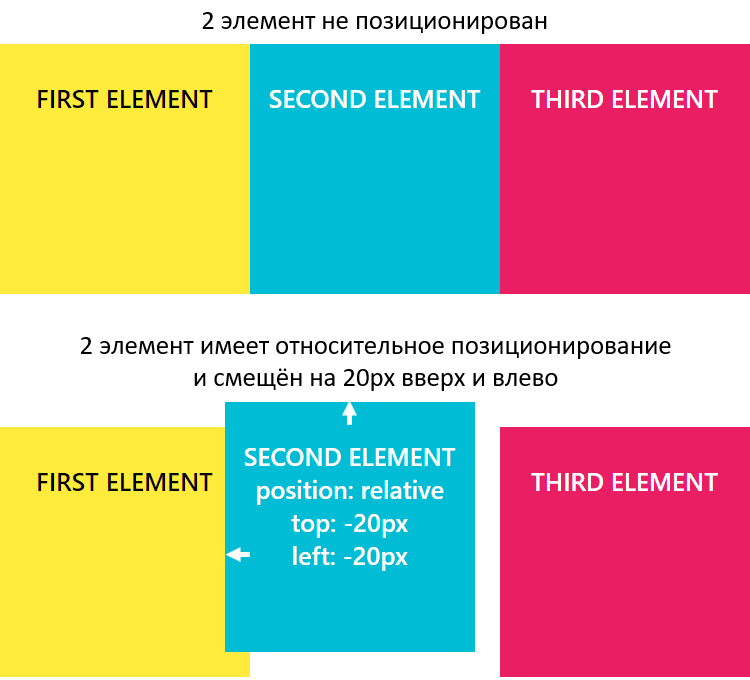
Если в некоторой области страницы оказываются несколько позиционированных элементов, то они перекрывают друг на друга в определённом порядке. При этом по умолчанию выше оказывается тот элемент, который ниже описан в коде. Но порядок перекрытия элементов (их положение перпендикулярное экрану, т.е. вдоль оси Z) можно изменить. Осуществляется в CSS это с помощью свойства z-index . z-index может принимать отрицательные и положительные целые число, auto и 0 . Но, хорошей практикой является использование в качестве z-index чисел из диапазона 0-9999 .
При этом чем больше у элемента значение z-index , тем ближе он располагается к нам, и, следовательно, перекрывает все элементы в данной области, у которых значение z-index меньше.
Абсолютное позиционирование (absolute)
Установка абсолютного позиционирования элементу осуществляется посредством задания ему position: absolute .
Этот тип позиционирования позволяет разместить элемент именно там, где вы хотите.
Позиционирование выполняется относительно ближайшего позиционированного предка.
Под позиционированным элементом понимается элемент с position , равным relative , absolute , fixed или sticky .
В этом примере позиционирование элемента #id-3 будет выполнять относительно #id-2 , т.к. он является позиционированным и является по отношению к нему более близким предком.
Если данный элемент не был бы позиционированным, то позиционирование #id-3 выполнялось бы относительно #id-1 :
Если среди предков у элемента с position: absolute нет позиционированного элемента, то в этом случае он будет позиционироваться относительно HTML страницы, т.е. элемента body .
Когда элементу устанавливаем position: absolute без указания CSS-свойств ( top , left , right и bottom ), определяющих его положение , он будет находиться в том месте, в котором он был бы расположен, если бы находился в потоке (при этом при вычислении его положения учитываются только элементы, расположенные до него в коде и находящиеся в потоке).
При этом другие элементы его видеть не будут, и, следовательно, они будут расположены на странице, не обращая никакого внимание на него.
FIRST ELEMENT SECOND ELEMENT THIRD ELEMENT 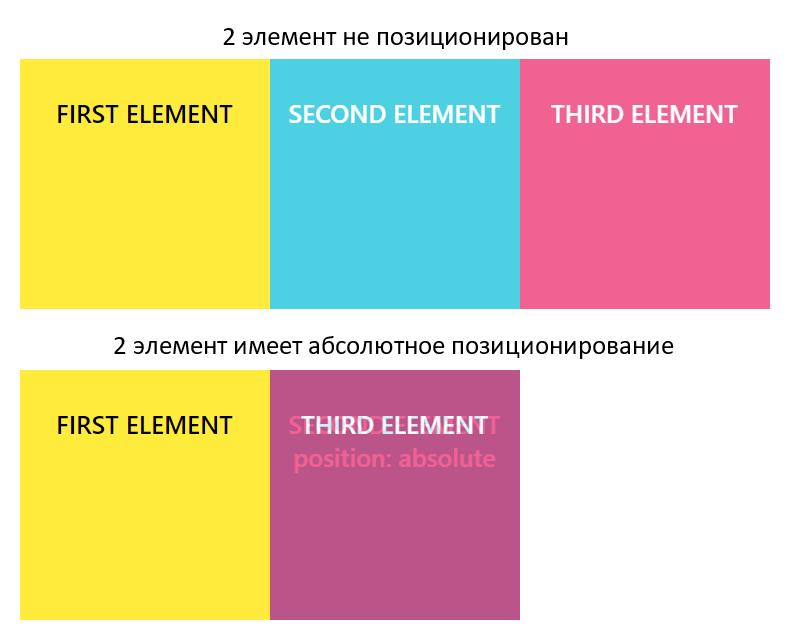
CSS-свойства для управления положением абсолютно позиционированного элемента работают по-другому чем с position: relative .
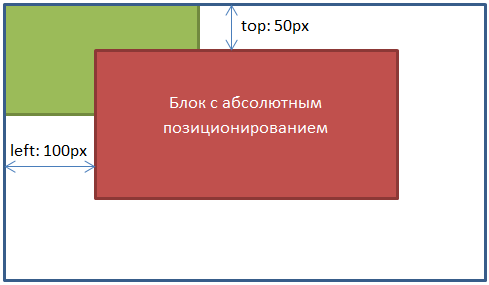
CSS-свойства top , bottom , left и right задают положение элемента относительно ближайшего позиционированного предка или body , если такого предка нет.
Установить ширину (высоту) абсолютно позиционированному можно с помощью установки ему двух координат top и bottom ( left и right ).
Если элементу одновременно установить top , bottom и height , то предпочтение будет отдано top и height .
Абсолютное позиционирование применяется очень часто совместно с относительным позиционированием в дизайнерских целях, когда необходимо разместить различные элементы относительного друг друга, так же может применяться для создания выпадающих меню, разметки сайта и т.д.
Фиксированное позиционирование (fixed)
Задание элементу фиксированного позиционирования осуществляется посредством установки ему position: fixed .
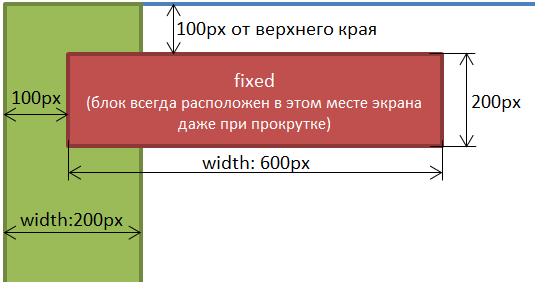
Фиксированное позиционирование похоже на абсолютное, но в отличии от него оно всегда привязывается к краям окна браузера (viewport), и остаётся в таком положении даже при скроллинге страницы.
Фиксированное позиционирование применяется для закрепления на странице навигационных меню, кнопки «вверх», панелей с социальными кнопками и многого другого.
Совместное использование относительного и абсолютного позиционирования
Относительное позиционирование очень часто используется вместе с абсолютным позиционированием.
-
Если расположить блоки с абсолютным позиционированием в блок с относительным, то расстояния будут уже задаваться не от края окна браузера, а от границ относительного блока.
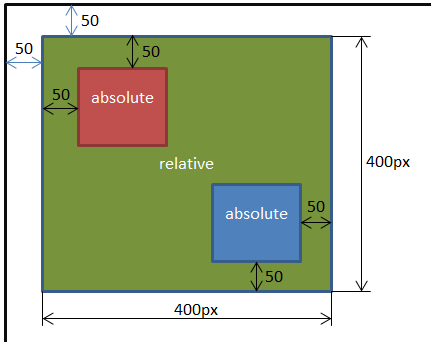
Например: для создания фиксированных макетов состоящих из 3 блоков, выровненных по верхнему краю. Установим высоту «400px» относительному блоку для наглядности .
Левый блок Основной блок Правый блок 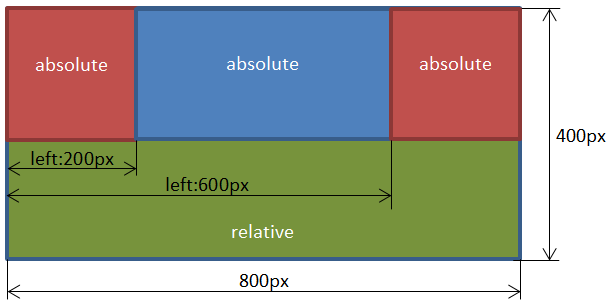
Дополнительно к блокам можно применять свойство z-index , которое предназначено для позиционирования элементов по оси Z. Чем больше значение свойства z-index , тем ближе элемент расположен к нам, и наоборот, чем меньше значение, тем дальше расположен элемент от нас.
Позиция
Используйте эти сокращенные утилиты для быстрой настройки положения элемента.
Общие значения
Здесь доступны классы быстрого позиционирования, хотя они не обладают «отзывчивым» поведением.
class="position-static">. class="position-relative">. class="position-absolute">. class="position-fixed">. class="position-sticky">. Прикрепленный сверху
Располагайте элемент вверху области видимости, от края до края. Удостоверьтесь, что понимаете последствия фиксированной позиции элемента для вашего проекта, вам может потребоваться добавить некий CSS.
class="fixed-top">. Прикрепленный внизу
Позиционируйте элемент у нижнего края области видимости, от края до края. Удостоверьтесь, что понимаете последствия фиксированной позиции элемента для вашего проекта, вам может потребоваться добавить некий CSS.
class="fixed-bottom">. «Липкий» верх
Позиционируйте элемент у нижнего края области видимости, от края до края, но только после того, как область видимости прокрутится после него. Класс .sticky-top использует position: sticky , который поддерживается не всеми браузерами.
IE11 и IE10 отрисуют position: sticky как position: relative . Поэтому мы обернули стили в очередь @supports , что применяет «липкость» лишь к браузерам, которые отрисуют ее правильно.
class="sticky-top">. Как поднять колонки td в таблице table вверх
Всем привет. Может кто подскажет?
Есть таблица, в ней 3 колонки (td). В каждой колонке разное количество строк. По умолчанию они центрируются по вертикали относительно друг друга. Как сделать, чтоб все колонки поднялись вверх на один уровень?
94731 / 64177 / 26122
Регистрация: 12.04.2006
Сообщений: 116,782
Ответы с готовыми решениями:
Как поднять элемент вверх
Добрый день нород, на лейндинг пейдже необходимо было сделать внизу сайта раздел Контактов, в.
Как поднять изображение вверх?
Добрый день! Подскажите пожалуйста, Как поднять изображение вверх чтобы изображение было наравне с.
Как меню мне поднять вверх ?
Скажите а как меню мне поднять вверх ? Вот код страници <!DOCTYPE html PUBLIC "-//W3C//DTD.
Как поднять текст вверх страницы
Всем хорошего дня. Я новичок и такие вопросы для меня важные, хотя вам могут показаться смешными.

3106 / 2591 / 1219
Регистрация: 14.05.2014
Сообщений: 7,236
Записей в блоге: 1
Shmagen, нужен код
1682 / 854 / 349
Регистрация: 26.11.2014
Сообщений: 1,750
Записей в блоге: 1
1 2 3
tr { vertical-align: top; }
1025 / 678 / 295
Регистрация: 04.04.2013
Сообщений: 2,707
NTHing, нет таких свойств у строки. Это к тегу td относится.
87844 / 49110 / 22898
Регистрация: 17.06.2006
Сообщений: 92,604
Помогаю со студенческими работами здесь
Как на WP товар поднять вверх а текст опустить вниз?
Здравствуйте! подскажите как на WP на главной странице текст с описанием темы опустить вниз, а.
Как в woocommers опустить главную страницу вниз, а товар поднять вверх?
Здравствуйте!помоготе пожалуйста!Движок wp плагин woocommers не могу поменять местами описание.
Поднять textarea вверх
Добрый день. Помогите поднять textarea вверх, чтоб все поля были на одном уровне. Чтоб как на.
Поднять контейнер вверх
Хочу поднять контейнер <textarea> к вверху, то есть рядом с <table> Приложу скрин и стили, которые.
Поднять картинку вверх
Нужно собрать макет сайта . Я вот начала делать и возникла проблема. Надо сделать так,чтобы.
Поднять правый сайдбар в вверх
На сайте две колонки, контент (дерево категорий слево) и правый сайд бар (сейчас там пустое место).