
Как изменить дату и время на смартфоне под управлением Android
От правильно установленной даты и времени на смартфоне зависит буквально все, поскольку жизнь любого современного человека тесно к ними связана. Некоторые люди, чтобы никогда не опаздывать, переводят время на 10-15 минут раньше, тем самым давая себе некоторую фору. Во всех современных смартфонах на операционной системе Android дата и время устанавливаются автоматически, но если они выставлены неправильно, либо их требуется изменить, то сделать это можно в ручном режиме за пару минут.

Изменить дату и время можно на абсолютно любом смартфоне от Samsung, Sony, HTC, Huawei, Xiaomi, LG или любой другой компании. Чтобы сделать это необходимо запустить приложение «Настройки», а затем в разделе «Система и устройство» нажать на кнопку «Дополнительно». Здесь, в самом верху, будет раздел под названием «Дата и время», который и требуется открыть для внесения изменений.


В зависимости от прошивки и версии Android, этот раздел может иметь разные переключатели. Чтобы вручную настроить время и дату нужно отключить настройку «Дата и время сети», после чего чуть ниже самостоятельно установить желаемую дату и время. Здесь же можно активировать 24-часовой формат времени, а также включить автоматическое использование часовых поясов, которые будут подбираться на основе местоположения смартфона через GPS.


Заметим, что путь до раздела «Дата и время» на всех мобильных устройства под управлением Android может отличаться, поэтому самый простой способ найти этот раздел – в приложении «Настройки» в поиске сверху ввести его название.
Изменение даты в устройствах с операционнной системой Android
При использовании гаджета — телефона или планшета — на базе Андроид, у некоторых пользователей возникают проблемы при настройке даты. Решается проблема просто.
Приветствую, сегодня мы затронем тему, касающуюся того как поменять дату в Android гаджете, например телефоне или планшете. Почему-то у многих людей с этим возникают проблемы.
Для начала работы на смартфоне или планшете, первым делом, нужно открыть меню устройства. С этой целью требуется нажать на кнопку, находящуюся внизу экрана посередине.
Вам необходимо пролистать экран влево и найти раздел «Настройки», который имеет значок в образе шестеренки. Здесь требуется отыскать пункт «Дата и время». И в свою очередь нужно нажать на него. В смартфоне LG G2 mini данный пункт есть в разделе «Общие», а на планшете он находится в подразделе «Система».
Содержание скрыть
Настройка
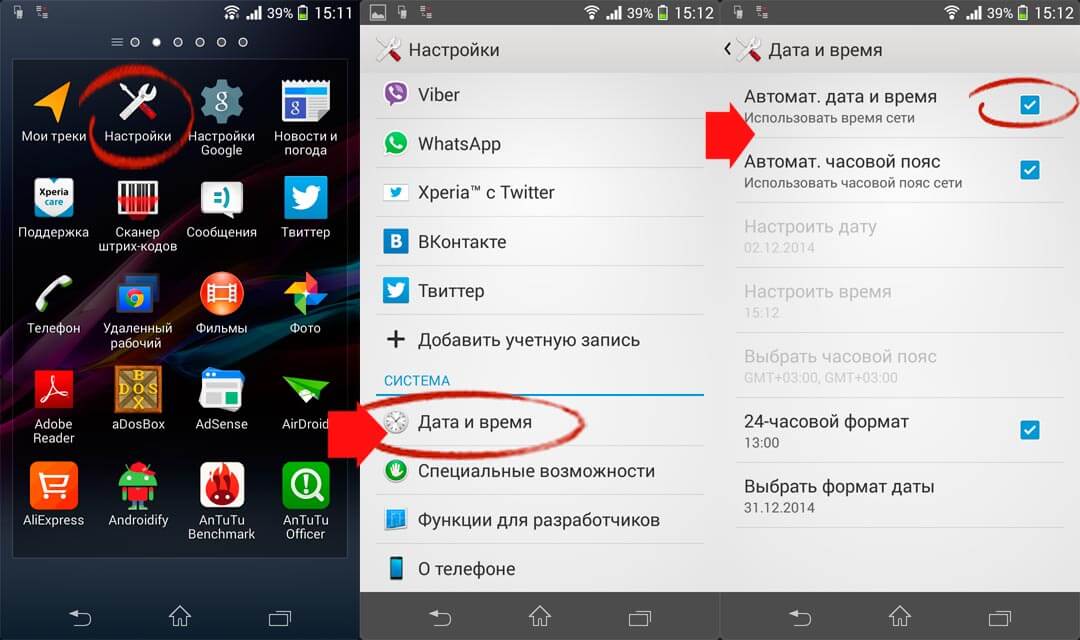
После последнего действия вы окажетесь в меню. В нем вы сможете настроить дату, выбрать формат даты и установить иные настройки. Тут потребуется выбор пункта «Установка даты» и установка нужных вам года, месяца и числа. В самом начале для удобства восприятия вам предпочтительнее установить нужный формат даты предпочтительнее.
Изначально стоит цифровой формат, в котором год, месяц и день следуют по порядку, хотя можно выбрать отличные варианты. Потом вам потребуется открыть раздел «Дата» и в дальнейшем будет необходимо последовательно прокрутить все столбцы, таким образом, установив верные значения. Затем нажмите «Готово», чтобы настройки конфигурации вступили в силу.
Полезно знать, что на некоторых версиях android у вас изменить дату не получится, так как она настраивается автоматически. Элемент «Установка даты» там серого оттенка. В такой ситуации вам потребуется убрать галочку с элемента «Автонастройка даты и времени».
Затем все начнет меняться. На планшете с целью приобретения возможности изменять дату важно отключить ее синхронизацию по сети. Для этого следует убрать галочку, расположенную напротив пункта «Дата и время сети». От модели к модели планшета и в различных версиях ОС android расположение пунктов меню и их название может отличаться.
Рассогласование устройства и оператора
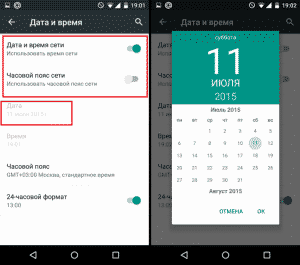
Также ещё в виде варианта может быть то, что не совпадает время, которое установлено на телефоне производителем с датой и временем, установленными оператором. Довольно часто такое может быть с сетью Tele2 и в этих случаях потребуется вытащить SIM-карту, далее следовать в восстановление и сброс и потом сбросить настройки.
Затем снова в настройках времени, нужно будет снять галочки с пунктов: «Часовой пояс сети», «Дата и время сети», а чуть ниже установить нужный вам часовой пояс. Заново вставьте SIM-карту и установите свои дату и время.
Как изменить дату и время на телефоне Android

В этой статье вы узнаете, как изменить дату и время на телефоне Android. Очень редко, но бывают случаи, когда нам необходимо изменить дату и время на нашем Android. Например, когда вы путешествуете в новую страну.
Существуют также определенные ошибки, которые изменяют время и дату на смартфоне при его перезагрузке или включении после ручного выключения. В любом случае, лучше знать, как изменить дату и время на телефоне Android. Если вы пользуетесь современным смартфоном, то, скорее всего, вам никогда не придется вручную менять дату и время. Большинство современных смартфонов работают на основе времени, предоставляемого сетью, что означает, что они автоматически устанавливают время и дату в соответствии с данными вашего оператора беспроводной связи.
Пошаговое руководство по изменению даты и времени на телефоне Android
Изменение даты и времени на последних моделях телефонов Android может быть немного сложным, поскольку опция «Дата и время» больше не находится на главной странице настроек, а размещена в разделе «Дополнительные настройки». Есть два способа изменить дату и время на телефоне Android: один — через настройки, а другой — через приложения «Часы». Давайте посмотрим, как
Как изменить дату и время на телефоне Android через настройки
- Откройте приложение настроек из ящика приложений
- После открытия настроек прокрутите вниз, чтобы найти «Дополнительные настройки» или «Другие настройки». Обычно это что-то вроде этого.
- Нажмите на «Дата и время».
- Теперь отключите переключатель «Время, предоставляемое сетью», и вы сможете увидеть опцию «Установить время».
- Теперь вы можете установить дату и время вручную, нажав на «Установить время»
- Если вы хотите установить дату и время в соответствии с определенным часовым поясом, нажмите на «Часовой пояс» и выберите нужный часовой пояс.
Открыть дополнительные настройки
Настройки времени даты
Установите время автоматически! Как изменить дату и время на телефоне Android с Часов
- Откройте приложение настроек из ящика приложений
- После открытия часов нажмите на значок Colon (две вертикальные точки) в правом верхнем углу экрана и нажмите на «Настройки»
- На странице настроек нажмите на «Дата и время»
- Теперь отключите переключатель «Время, предоставляемое сетью», и вы сможете увидеть опцию «Установить время».
- Вы можете установить дату и время вручную, нажав на «Установить время»
- Если вам нужно установить время в соответствии с определенным часовым поясом, нажмите на «Часовой пояс» и выберите нужный часовой пояс.
Заключительные слова
Изменить дату и время на телефоне Android довольно просто. Стоит отметить, что дата и время также играют важную роль в функционировании большинства приложений в вашем смартфоне, будь то WhatsAp.
Смартфоны 06 августа 2022 0 
 (1 881 голосов)
Как поменять дату на Android
Давайте сейчас разберемся как поменять дату на Android телефоне или планшете. Не всегда данная настройка очевидна и потребует подсказки в ряде случаев.
Данная статья подходит для всех брендов, выпускающих телефоны на Android 13/12/11/10: Samsung, Xiaomi, Redmi, Poco, Huawei, Honor, Lenovo, Tecno, Realme и др. Мы не несем ответственности за ваши действия.
Внимание! Вы можете задать свой вопрос специалисту в конце статьи.
Меняем на Андроид дату и время
Изменение времени на планшете или смартфоне Андроид независимо от используемой версии системы осуществляется таким образом:
- Переходим в главное меню гаджета Андроид.
- Выбираем вкладку «Настройки».
- Находим раздел «Дата и время».

- В отобразившемся окне необходимо обратить внимание на вкладку «Автонастройка даты и времени». Если там галочка стоит, но данные определяются некорректно, то следует предварительно подключиться к интернету, после чего с этой строки снять значок и поставить заново.

- Если во время соединения с сетью все равно время определяется некорректно, эти данные можно изменить вручную. Снимаем флажок со строчки об автонастройке. Ниже в пунктах вводим время и число.
- Еще можно выбрать 12-часовой или 24-часовой формат отображения времени, часовой пояс, в котором вы находитесь. Доступно дополнительно несколько способов отображения даты. Отличается в них порядок расположения года, месяца и числа.

Проблемы при смене параметров
При настройке времени и даты происходят ошибки: свежеустановленные параметры сбрасываются, не применяются изменения, выкидывает с ошибкой из «Настроек». Выделяет такие наиболее частые ошибки:
- Проблема состоит в единичном сбое в системной работе. После перезагрузки или сброса настроек сбои должны прекратиться.
- На устройстве активирована автосинхронизация времени, поэтому попытки изменить настройки вручную не удаются. Для отключения автосинхронизации следует снять галочку со значения «Использовать дату и время сети» в настройках времени и даты.
- Случился конфликт часовых поясов СИМ карты и смартфона (чаще всего происходит с оператором Tele2).
- Брак в прошивке девайса. В этой ситуации, если вы не опытный пользователь, лучше обратиться в сервисный центр. При самостоятельной перепрошивке есть большой риск повредить устройство.
Для исправления проблемы с конфликтом СИМ карты и часовых поясов, выполняем такие шаги:
- Вначале сохраняем важную информацию со своего смартфона в другое место, иначе она будет утеряна.
- Вытаскиваем SIM карту и проводим сброс настроек. Возвращаем гаджет к первоначальному состоянию. Для получения такой возможности переходим в «Настройки», выбираем «Восстановление и сброс», после чего нажимаем на кнопку «Сброс настроек». На девайсах с root правами сброс проводить нельзя – это может уничтожить прошивку.

- Теперь отключаем в настройках времени и даты автоматическое определение часового пояса. Для этого со строки «Часовой пояс сети» снимаем галочку.

- Теперь указываем свой часовой пояс. Для корректной работы иногда требуется выбрать не московское стандартное время GMT+3, а часовой пояс для Брюсселя GMT+2
- После этого вставляем обратно СИМ карту и пробуем еще раз изменить время и дату.
Автосинхронизация даты и времени
Дату и время можно настроить при помощи автоматической синхронизации времени в сети. Если требуется максимальная точность, то существует улучшенная версия автосинхронизации. Для ее реализации требуются права рут.
Нужна помощь?
Не знаешь как решить проблему в работе своего гаджета и нужен совет специалиста? На вопросы отвечает Алексей, мастер по ремонту смартфонов и планшетов в сервисном центре.Напиши мне »
Обычная автосинхронизация
Для синхронизации времени и даты с сетевыми данными необходимо галочкой отметить только один пункт, располагающийся в меню «Дата и время». Он может называться «Синхронизировать с сетью», «Автоматические дата и время», «Использовать время и дату сети» и иные подобные.
После установки напротив данного пункта галочки, время и дата на планшете или телефоне синхронизируется с информацией из сети и будет впредь определяться автоматически. Пока данная функция включена, невозможна ручная настройка времени и даты.

«Умная» синхронизация
Минусом стандартной синхронизации является неточность и работа с погрешностью приблизительно в половину секунды. Это связано с тем, что при ее разработке были применены старые и очень медленные протоколы передачи информации. В итоге данные об актуальном времени слегка запаздывают и не успевают прийти вовремя.
Чтобы обеспечить нормальную работу приложениям, требуется вмешаться в настройки Андроид, но у пользователя такого права по умолчанию нет. Поэтому для проведения умной синхронизации нужно на гаджете иметь рут права.
Способ получения рут прав для каждой модели телефона уникален. Методов разработано сотни, но общего способа не существует, который на любом устройстве смог бы получить их. Даже наиболее распространенные утилиты для прав суперпользователя работают с ограниченным набором моделей. Для получения рут доступа на определенный девайс, необходимо изучить техническую документация на специализированном ресурсе по его рутированию.
Для смарт-синхронизации существует несколько приложений, они похожи друг на друга. Работу с ними разберем на примере программы ClockSync:
- Включаем приложение. После процесса загрузки оно продемонстрирует время, установленное на гаджете, в сравнении с точным временем, считываемым со специального сервера. Составляет разница приблизительно 20 секунд.

- Вызываем контекстное меню программы и выбираем «Синхронизировать». Если планшет или телефон рутирован, то приложение попросит предоставить права для вмешательства в системную работу. Нажимаем «Предоставить».

- Если на девайсе нет рут доступа, то перед процессом синхронизации следует зайти в настройки программы (располагается вход в том же контекстном меню) и выбираем режим работы «без рут». В данном режиме ограничена работа некоторых функций, но права суперпользователя не потребуются.

- Промежуток времени после синхронизации между актуальным временем и показателем на девайсе должен быть сокращен до 0 миллисекунд.

Приложение ClockSync доступно для скачивания с Гугл Плей. Эта утилита одна из наиболее многофункциональных и ресурсоемких, в ней можно менять сервер для синхронизации времени. Более простой аналог – это приложение Smart Time Sync.
Настраиваем часовой пояс на Андроиде
Изменить часовой пояс, который выбран на гаджете, можно в настройках «Дата и время». Строка «Часовой пояс» дает возможность изменить установленный по умолчанию пояс.
У часового пояса также есть параметр автосинхронизации. Его можно включать, если вы в собственных знаниях часовых поясов не уверены. Данный параметр в старых версиях Андроид иногда дает сбои, поэтому настраивать его рекомендуется вручную.

Для выбора часового пояса необходимо перейти в раздел «Часовой пояс» и из огромного списка отобрать тот, который используется в вашем регионе. Затем время будет установлено в соответствии с выбранными настройками.

Если на Android сбивается часовой пояс
Часовой пояс может сбиваться в разных ситуациях: неправильно выставленный регион в планшете или смартфоне, неправильно работающая автосинхронизация (здесь потребуется активировать ручной выбор пояса).
- Переходим в меню «Дополнительно» и «Регион». Этот пункт можно вывести в «Главное меню» или «Систему».

- Для изменения параметров региона, из многочисленных вариантов выбираем необходимый пункт. После этого в синхронизации сбои должны пропасть.

Еще сбой может произойти из-за ошибки в базах данных. В этой ситуации помогут приложения для работы с «умной» синхронизацией. Используемые ими серверы должны часовой пояс определять без ошибок.

Для применения таких программ необходим рут доступ. В настройках приложения есть раздел «Автосинхронизация», запустить который можно только с «рутом». Если включена автоматическая синхронизация часовых поясов, то определяться приложением пояс будет автоматически.
Похожие записи:
- Как показать/скрыть уведомления на заблокированном экране телефона Андроид
- Что делать: ошибка «Процесс com.android.systemui остановлен»
- Android не сохраняет историю звонков (вызовов)
- Android не скачивает с Play Market новые приложения/игры
- Как синхронизировать Android с компьютером по USB и WiFi
Автор Мастер Николай
Инженер по ремонту мобильной и компьютерной техники в специализированном сервисном центре, г. Москва. Непрерывный опыт работы с 2010 года.
Есть вопросы? Задавайте в комментариях к статье. Отвечать стараюсь максимально быстро вам на указанную почту. Каждый случай индивидуален и поэтому очень важно, чтобы вы максимально расписали свою проблему и какая у вас модель устройства.
Понравилась статья? Поделиться с друзьями:
Мы уже помогли 6 раз(а)
У меня honor 8S и я не могу отключить автонастройку. Это мне надо т. к. у меня в телефоне на верхней части экрана и на заблокированном экране стоит на час раньше. Просто у меня время в регионе +1 от Московского времени. Как мне это исправить. Подскажите пж.
Здравствуйте! При запуске многих приложений установленных стороне, вылетают их ошибки и ошибка Гугол плэй. Выявил что часовой пояс не меняется и выдаёт ошибку настройки. Думаю что это может быть связано. Как исправить ошибки настройки.? Леново андроид 4.4.2
День добрый. Мне иногда надо , что б телефон отображал необходимое время . Например тот же Вайбер. При замене времени на телефоне, к примеру на 13:00 входящие сообщения были в 13:00. После обновления сообщение приходят по текущему времени. Можно ли поменять время, сторонними приложениями , что б телефон реально понимал то время какое мне надо , а не просто меня цифры на табло . Синхронизации все отключены
Samzel_Samanta
Если данные отобразились неправильно, в настройках этого же раздела измените часовой пояс. Нажмите кнопку «Выбор часового пояса» и укажите регион, в котором находитесь сейчас.
День добрый. Мне иногда надо , что б телефон отображал необходимое время . Например тот же Вайбер. При замене времени на телефоне, к примеру на 13:00 входящие сообщения были в 13:00. После обновления сообщение приходят по текущему времени. Можно ли поменять время, сторонними приложениями , что б телефон реально понимал то время какое мне надо , а не просто меня цифры на табло . Синхронизации все отключены
Здравствуйте, подскажите пожалуйста как отключить автонастройку, захожу в настройки даты и время, не даёт отключить автонастройку
Задайте вопрос специалисту Отменить ответ
Укажите модель устройства и какие у него признаки поломки. Постарайтесь подробно описать что, где , при каких условиях не работает или перестало работать.
Тогда мы сможем вам помочь.
Сервис сравнения цен на товары со всей России mageo.ru. Попробуй сам уже сейчас!
- Карта сайта
- Контакты
- О сайте
- Политика конфиденциальности
© 2023 AndroProblem.ru
Копирование материалов запрещено. Мы не несем ответственности за ваши действия и рекомендуем обращаться в сервис. Наш сайт использует файлы cookie для того, чтобы сохранить данные на вашем компьютере. Если вы продолжаете работать с этим сайтом, мы предполагаем, что вы соглашаетесь с использованием файлов cookie и политикой конфиденциальности нашего сайта.