
Как работает аннотативность в автокаде
Если требуется аннотировать чертеж посредством геометрических объектов, можно объединить такие объекты, составив из них определение аннотативного блока.
На основе определений аннотативных блоков создаются ссылки на аннотативные блоки. Ссылкам на аннотативные блоки и атрибутам аннотативных блоков первоначально назначено то значение масштаба аннотаций, которое было текущим на момент их вставки. Ссылки на аннотативные блоки следует вставлять с коэффициентом 1.
Невозможно изменить значение свойства «Аннотативный» для отдельных ссылок на блоки.
Если для аннотативного блока требуется задать формат листа бумаги, следует при определении блока в пространстве листа или на вкладке «Модель» задать для параметра масштаб аннотаций значение 1:1.
При создании аннотативных блоков и аннотативных объектов внутри блоков, а также при работе с ними необходимо учитывать следующую информацию.
- Блоки, не являющиеся аннотативными, могут содержать аннотативные объекты; к таким объектам, помимо масштаба аннотаций, применяется коэффициент масштабирования, заданный для блока.
- Аннотативный блок не может содержаться в другом аннотативном блоке.
- Ссылки на аннотативные блоки масштабируются равномерно на основе текущего масштаба аннотаций или любого пользовательского масштаба, примененного к ссылке на блок.
- Не следует вручную масштабировать блоки, содержащие аннотативные объекты.
Для блоков можно задавать аннотативные атрибуты независимо от того, являются ли эти блоки аннотативными. Аннотативные атрибуты блоков, не являющихся аннотативными, применяются в том случае, если геометрические объекты в блоке требуется отображать на листе бумаги в масштабе видового экрана, а текст атрибута — в соответствии со значением параметра «Высота листа», заданным для этого атрибута.
Можно задать ориентацию аннотативных блоков, соответствующую ориентации листа бумаги. Более подробную информацию о задании ориентации аннотативных объектов см. в разделе Задание ориентации аннотаций .
С помощью системной переменной ANNOTATIVEDWG можно включить или отключить режим, при котором чертеж в целом при его вставке в другой чертеж функционирует как аннотативный блок. Если чертеж содержит аннотативные объекты, системная переменная ANNOTATIVEDWG доступна только для чтения.
Примечание Значение INSUNITS игнорируется при вставке аннотативный блоков в чертеж.
- Работа с блоками
- Присоединение данных к блокам (атрибуты блоков)
- Выберите вкладку «Блоки и ссылки» панель «Блок» «Создать» . В командной строке введите «блок».
- В диалоговом окне «Определение блока» введите имя блока в поле «Имя».
- В разделе «Объекты» выберите «Преобразовать в блок».
- Нажмите «Выбрать объекты».
- В разделе «Поведение» выберите «Аннотативный».
- С помощью устройства указания выберите объекты, которые требуется включить в определение блока. Для завершения выбора объектов нажмите клавишу ENTER.
- В диалоговом окне «Определение блока» укажите точку вставки блока в поле «Базовая точка».
- Нажмите «ОК».
- Выберите вкладку «Блоки и ссылки» панель «Блок» «Создать» . В командной строке введите «блок».
- В диалоговом окне «Определение блока» щелкните на стрелке в поле «Имя» и выберите имя блока, который требуется преобразовать в аннотативный блок.
- В разделе «Поведение» выберите «Аннотативный».
- Нажмите «ОК». Теперь существующие на чертеже ссылки на блоки являются ссылками на аннотативные блоки.
- Выберите вкладку «Блоки и ссылки» панель «Атрибуты» «Задание атрибутов» . В командной строке введите «атопр».
- В диалоговом окне «Определение атрибута» задайте режимы работы с атрибутом; введите информацию о ярлыке, точку вставки и параметры текста.
- В разделе «Параметры текста» выберите «Аннотативный».
- Нажмите «ОК».
- Укажите начальную точку.
- Нажмите клавишу ENTER.
- Интересно но мало Comment by Миша — 27.04.2009 @ 06:40
- а чего мало, нужно конкретно указывать чего недостаточно. Comment by admin — 27.04.2009 @ 09:38
- A GDE ZVUUUK PASHA EGO I V TUBE NET . Comment by kirill-yehuda — 13.05.2009 @ 14:57
- звук появился только в новых уроках. Доступен пока только один «Поля». Но новые уроки уже подготавливаются с звуком. Comment by admin — 13.05.2009 @ 15:41
- Можно ли применять разные масштабы анотативности на одном чертеже? например: в модели сделан сборочный чертеж и его деталировка. для сборочного чертежа необходим один масштаб (1:20), а для деталировки другой (1:5). Comment by ОлегМ — 02.03.2010 @ 18:44
- через листы сколько угодно, не для модели. Хотя можно переключать, но все конечно меняться не будет, типы линий и т.д. Comment by admin — 02.03.2010 @ 19:22
- Ага, спасибо, разобрался с этим. Comment by ОлегМ — 16.03.2010 @ 20:52
- Павел, образмерил модель аннотативными размерами. Только в первом указал используемые масштабы. Остальные думал сами поймут. В итоге в видовом экране отобразился лишь первый размер. Скажите можно как-то просто настроить наборы масштабов для всех нанесенных размеров? Comment by Борис — 25.11.2010 @ 18:04
- нет нельзя, можно только копировать аннотативность с помощью кисточки на другие размеры. Суть в ом что вы при создании объекта указываете нужные масштабы, не все сразу. Comment by admin — 25.11.2010 @ 18:16
- Благодарю. Скажите, а как вызвать эту кисточку?
Странно это. Было бы удобно в определении аннотативного размерного или текстового стиля указывать требуемые масштабы. Comment by Борис — 26.11.2010 @ 10:42 - Создал пользовательский аннотативный масштаб 1:75 с неверными параметрами (получилось 1 к 1), у которого не редактируются единицы чертежа, а только имя масштаба. И удалить программа не дает. Вы знаете, как изменить ситуацию? Comment by Борис — 26.11.2010 @ 13:41
- нельзя удалить если этот масштаб использветься Comment by admin — 26.11.2010 @ 16:38
- спасибо,но как то немного сумбурно,скажем такой пример, в модели изобразили план в масштабе 1:1,а в листах нужно сделать узлы в м 1:5,1:10,1:20.как в таком случае использовать аннатоотивный масштаб.что бы размеры на листе все были одинаковы,в уроках это не прозвучало убедительно,и как на листах в таком случае устанавливать вес линий,большое спасибо за очень нужный сайт! Comment by владимир55 — 26.12.2010 @ 17:24
- какой та глупый вопрос.
Я никого не убеждаю это во первых, а во вторых я думаю прежде чем задавать такие вопросы нужно хотя бы попробовать. Ну и конечно же особая глупость про веса линий, они то причем? они к аннотативности не имеет никакого отношения, они сами по себе работают в листах.
Я прошу пользователей понять я не нянька, и не разжёвываю каждому и не кладу в рот, учитесь хотя бы ка кто учиться самостоятельно. К тому же я давно не работаю в AutoCAD я бросил это программу.
P.s. все вопросы вообще нужно писать на форум сайта. Comment by admin — 26.12.2010 @ 18:10 - Уважаемый Admin, извините что не в тему но можно поинтересоваться почему вы бросили автокад и с какой программой работаете сейчас…я начинающий проектировщик и хотел бы определиться с какой программой работать….с вашим опытом и знанием многих программ вам надеюсь не составит труда помочь сделать правильный выбор в ПО.. Comment by Андрей 22 — 07.02.2011 @ 21:35
- Revit, но не полностью часто использую AutoCAD и как 2D и 3D, Revit слаб в документации а AutoCAD вообще не приспособлен для реального проектирования. Учи все. Comment by Лукьянченко Павел — 07.02.2011 @ 23:08
- Павел, правильно ли я понимаю, что необходимо выделять каждый размер и в свойствах добавлять масштабы, для каждого отдельного объекта, т.е.размера? значит общего способа нет? поясните, пожалуйста.
Благодарю! Comment by Жанна — 28.02.2011 @ 17:40 - В дополнение к вопросу.
Получается такая вещь: либо у тебя хорошо отмасштабированные размеры в модели (заданные путем разных стилей, т.к. разные размеры объектов), либо все хорошо в листе, а в модели они не читаются, потому как задается один стиль с разными аннотативными масштабами и получается черт знает что. Понятно, что смысл всего – это лист, т.к. с него мы печатаем, но ведь часто читаешь чертежи с модели, с монитора… Comment by Жанна — 28.02.2011 @ 17:54 - есть обычная кисточка в которой можно указать что бы копировалась только аннотативность, или использовать инструменты для работы с аннотативностью. Comment by Лукьянченко Павел — 28.02.2011 @ 18:49
- модель то же имеет свой масштаб, и вы его можете переключать и просматривать в нужном вам масштабе. Comment by Лукьянченко Павел — 28.02.2011 @ 18:50
- я может не правильно выразилась, поясню.
Пример. Чертеж по метал.конструкциям, где объекты (грубо) с размерами от 10х10 см до 600м. Все делаю в одном файле, в модели, 1:1. Задача: вывести все в лист, где во вьюпортах помещены разные детали в разных масштабах, и чтобы на листе размеры были одинакового размера.
Так вот, проблемы и неудобства:
1. Назначение аннотативности размера (приходится выделять каждый размер по отдельности).
2. В модели размеры не читаются (слишком маленькие), а менять масштаб модели тоже не вариант, ведь объекты слишком разные… Comment by Жанна — 28.02.2011 @ 19:12 - Многие пишут про аннотативность на листах… зачем? не проще ли задать несколько видовых экранов (вьюпортов) в нужных масштабах, закрыть эти ВЭ на печать и спокойно, нормально настроенным размерным стилем, оформить размерами. Они будут одинаковы, правда отразятся только на соответствующем листе. Comment by Сергей»» — 01.11.2011 @ 16:50
- Павел!
Вы просто S U P P E E R R R!
С моей точки зрения, Вы единственный, который икренне делится навыками своего ремесла. Спасибо с Украины! Comment by Николай — 17.05.2012 @ 07:44 - Павел!
Вы просто S U P P E E R R R!
С моей точки зрения, Вы единственный, который искренне делится навыками своего ремесла. Спасибо с Украины! Comment by Николай — 17.05.2012 @ 07:45 - Спасибо огромное, много где смотрел, только тут разобрался, четко и доступно. Comment by Андрей — 26.04.2013 @ 15:08
Процедура создания определения аннотативного блока

Процедура преобразования существующих ссылок на блоки в ссылки на аннотативные блоки
Процедура создания определения аннотативного атрибута
Краткий справочник
Создание определения атрибута для хранения данных в блоке.
Аннотативность объектов Autocad
Для начала разберёмся какие элементы относятся к аннотативным: многострочный и однострочный текст (а также текстовые стили), блоки и определения атрибутов блоков, штриховки, размеры и размерные стили, геометрические допуски, мультивыноски и стили мультивыносок.
За что же отвечает функция «Аннотативность» элементов Автокада? Аннотативность позволяет автоматизировать процесс масштабирования аннотаций.
Рассмотрим пример создания аннотативного текстового стиля и особенности его использования в чертеже.
Как создать текстовый стиль описано в этой статье: ссылка.
В модели начертим простенькое изображение и подпишем многострочным текстом с включённой аннотативностью. 
Выделим текст и добавим новый масштаб аннотации для него. Для этого нужно в панели свойств нажать соответствующую кнопку. 
Откроется окно «Масштаб аннотаций объекта». Нажать кнопку «Добавить…». Откроется меню «Добавление масштабов к объекту». В нём добавим масштаб «1:2». 
В листе чертежа создадим два видовых экрана. В левом выставим масштаб чертежа 1:1, а во втором 1:2. Аналогично поступим и с масштабом аннотаций. В результате получим следующую картину. 
Видно, что размер фигуры отличается в видовых окнах, а текст имеет одинаковую высоту. Так работает аннотативность объектов.
Оставьте комментарий Отменить ответ
Этот сайт использует Akismet для борьбы со спамом. Узнайте, как обрабатываются ваши данные комментариев.
Свежие записи
Рубрики
Свежие комментарии
Архивы
Мета
Форма подписки
autoprodor.ru
Свежие записи
Copyright © 2023 autoprodor.ru | Powered by Тема Astra WordPress
Аннотативность в AutoCAD
Аннотативность новое свойство в AutoCAd с 2008 версии перевернувшее работу с масштабами. Свойство объекта, который обычно используется в аннотативных чертежах. Это свойство позволяет автоматизировать процесс масштабирования аннотаций. Аннотативные объекты определяются по высоте листа, а их размер, отображаемый в видовых экранах листа и пространстве модели, соответствует масштабу аннотаций, установленному для этих пространств.
Комментарии (24) »
Масштаб размеров в AutoCAD. Аннотативность
Как масштабировать размеры в Автокаде? При образмеривании объекта может показаться, что в Автокаде не ставятся размеры. Т.е. вроде как выносная линия появляется, но само значение размера отсутствует (см. рис. 1). Рассмотрим, как в Автокаде поставить размеры нужного масштаба.
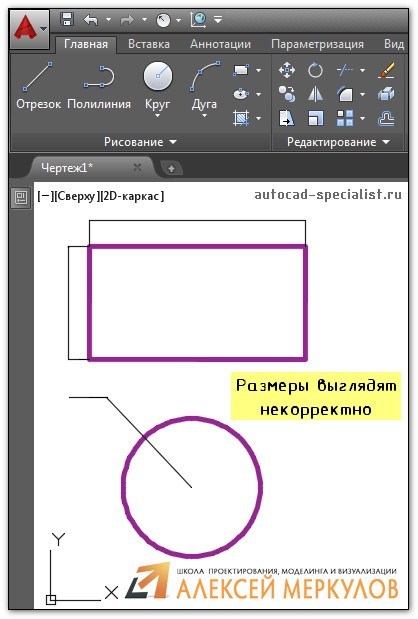
Рис. 1. При простановке размеры в Автокаде могут отображаться некорректно.
ПРИМЕЧАНИЕ: Если вы до этого не работали с размерами, то сначала ознакомьтесь со статей, в которой рассматривается, как ставить размеры в Автокаде.
Как быстро настроить масштаб размеров AutoCAD?
Если в Автокаде маленькие размеры на чертеже, то самый быстрый способ исправить это – вызвать панель «Свойства» (Ctrl+1) и изменить два параметра: высота текста и величина стрелок. При этом сам размер должен быть выделен. При увеличении числовых значений в соответствующих ячейках размеры на чертеже будут отображаться корректно (см. рис. 2).
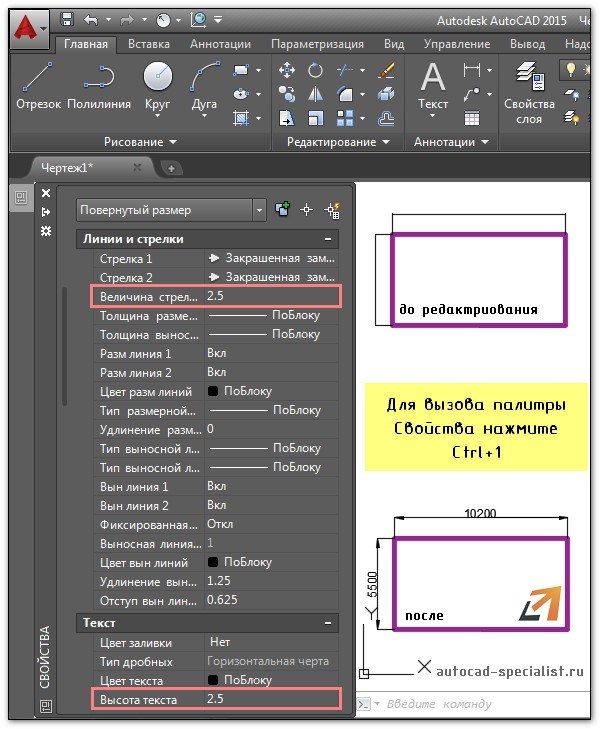
Рис. 2. Как масштабировать размеры в Автокаде через панель Свойства.
Описанный способ достаточно быстрый, но применим лишь в единичных случаях. Проделывать все эти действия для каждого размера на чертеже нерационально. Поэтому рассмотрим и другие варианты.
Как в Автокаде поставить размеры нужного масштаба на всем чертеже?
Изменить масштаб размеров в Автокаде можно в Размерном стиле. Это наиболее правильный подход (читать подробнее про настройку размерных стилей). Вы не только сможете задать нужные размеры для всех элементов, т.е. высоту текста, размер стрелок и др. параметры, но и установить непосредственно сам масштаб, в котором будут отображаться размерные элементы (см. рис. 3).
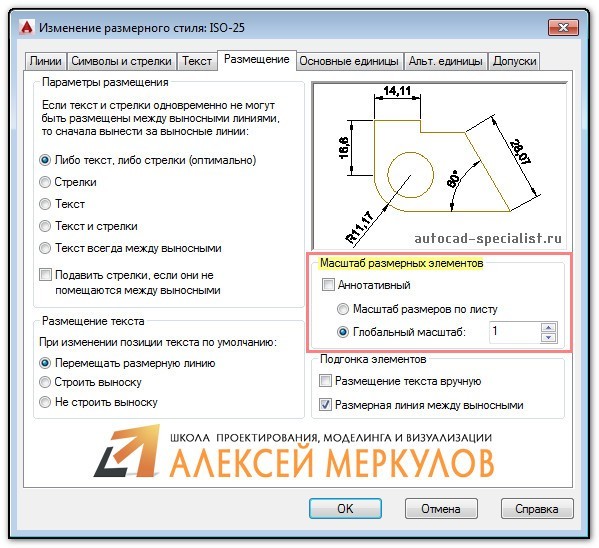
Рис. 3. Редактирование Размерного стиля.
ПРИМЕЧАНИЕ: На вкладке «Основные единицы» можно управлять масштабом измерений (см. рис. 4). Поэтому при работе со сторонними чертежами проверяйте это значение.
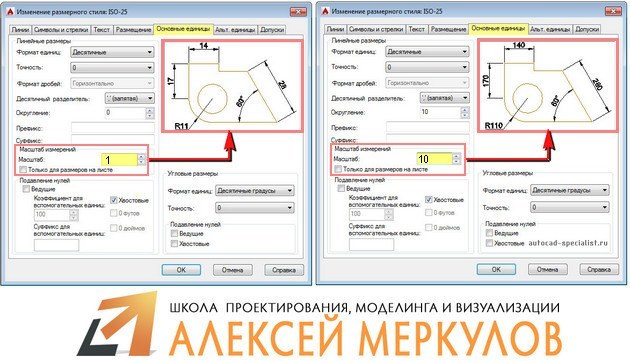
Рис. 4. Масштаб измерений для размерного текста в AutoCAD.
Аннотативные размеры в Автокаде
Аннотативность – это свойство объекта менять свои размеры при изменении масштаба аннотаций. Свойство аннотативности нужно присвоить объектам. Это можно сделать для текста, размеров, мультивыносок и блоков.
Чтобы присвоить аннотативность размерному стилю, необходимо перейти в Диспетчер размерных стилей, выбрать «Редактировать» и во вкладке «Размещение» установить галочку напротив «Аннотативный» (см. рис. 5).
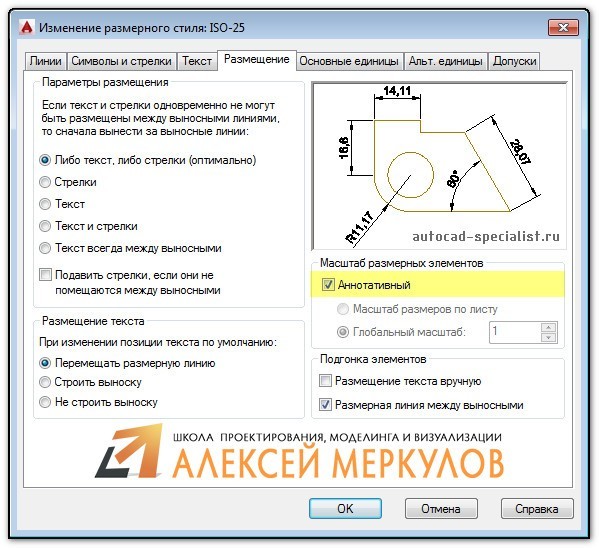
Рис. 5. Аннотативные размеры в Автокаде.
Прежде чем задавать масштаб аннотаций, определитесь, в каком масштабе объект будет на Листе (см. статью «Изменение масштаба в Автокаде»). Аннотативные размеры на листе отображаются только в том масштабе, который им присвоен.
Данный материал сугубо практический. Полностью тему, посвященную аннотативным размерам, я разбираю в видеокурсе «Оформление проектов AutoCAD по ГОСТ». В нем я показываю, как присвоить масштаб аннотациям, разбираю основные инструменты для работы с ними и рассматриваю несколько примеров на практике.
Подведем итог. Теперь вы знаете, как уменьшить или увеличить размер в Автокаде. Достаточно воспользоваться настройкой Размерного стиля. Что касается свойств аннотативности, то более подробную информацию по работе с аннотативными размерами можно найти в курсе «Оформление проектов AutoCAD по ГОСТ». Также вы можете ознакомиться с видеоуроком «Аннотативные размеры в AutoCAD».
Освойте профессию проектировщика
Научитесь быстрому черчению, освоите прикладное 3D, автоматизируете создание ведомостей и спецификаций.