
Динамические блоки в Автокаде
Рассмотрим создание динамических блоков в Автокаде. Коллекция блоков для AutoCAD, которая находится на инструментальной палитре, по умолчанию содержит много динамических блоков. Использовать их на чертеже очень удобно.
Разберём, как самостоятельно создавать такие объекты. Я подготовил для вас видеоматериал «3D динамические блоки в AutoCAD. Это возможно?», который поможет разобраться с этой темой. Пошаговая инструкция в текстовом виде приведена ниже.
Создание динамических блоков в Автокаде
Создание блоков в AutoCAD начинается с того, что с использованием стандартных примитивов нужно начертить сам объект. Рассмотрим на примере окна (вид сверху). После создаем обычный статический блок.
Рис. 1. Основа для динамического блока AutoCAD.
Придадим ему свойства динамики. Это даст возможность изменять его размеры. В нашем случае удобно редактировать ширину окна, чтобы заместить сразу несколько размеров окон, например, маленькие — 1000 мм, средние — 1,55 м и большие — 1,85 м. Cоздание динамического блока в AutoCAD заключается в присвоении объекту параметров и операций.
Перейдем в редактор блоков Автокад. Для этого выберите вкладку «Вставка» → панель «Определение блока» → команда «Редактор блоков» или щелкните два раза ПКМ по блоку. Результат будет один и тот же. Откроется диалоговое окно, в котором необходимо выбрать блок для изменения.
Сделаем так, чтобы окно можно было растягивать в реальном режиме времени.
В AutoCAD динамические блоки создаются следующим образом: сначала присваивается параметр (например, «Линейный»), а затем задается соответствующая операция. Параметр указывается из палитры «Вариации блоков», которая по умолчанию открыта в Редакторе блоков.
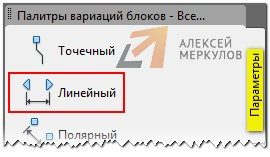
Рис. 2. Динамические блоки в Автокаде с параметром «Линейный».
Указываем две точки.
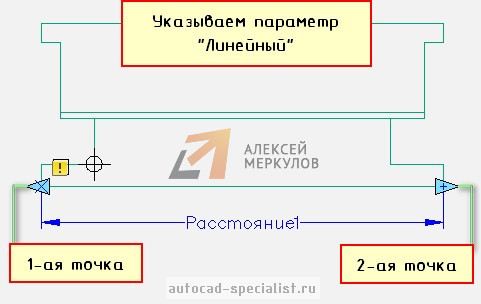
Рис. 3. Присвоение параметра для динамического блока AutoCAD.
Далее нужно указать операцию, которую хотим выполнять с этим параметром. На палитре «Вариации блоков» переходим на вкладку «Операции» и выбираем «Растянуть».
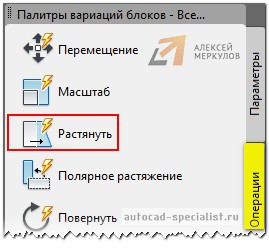
Рис. 4. Присвоение операции «Растянуть» для динамического блока в Автокаде.
Операцию нужно связать с параметром и такими элементами, как:
- ключевая точка – точка, управляющая операцией.
- набор объектов – геометрия, на которую будет оказывать влияние операция.
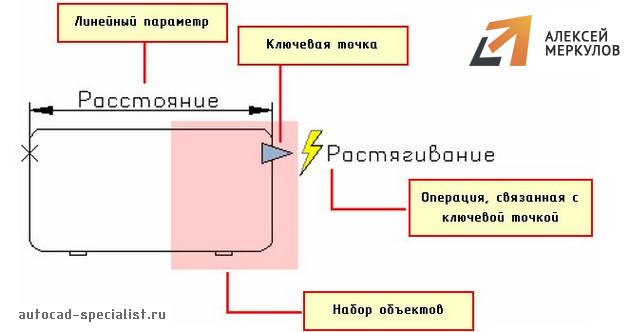
Рис. 5. Связывание операции с параметрами динамического блока AutoCAD.
Следующим шагом нужно выбрать параметр (ЛКМ выбрать стрелку, на которой написано «Расстояние1» — это и есть наш параметр, который мы задали ранее).
После этого в командной строке появится запрос: «Укажите точку параметра, которую необходимо связать с операцией». Т.е. это та точка, за которую мы будем растягивать наше окно.
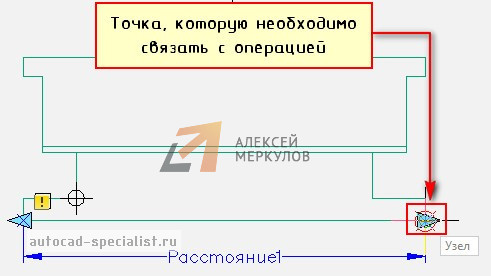
Рис. 6. Точка параметра, которая связана с операцией в AutoCAD.
Следующий шаг — указать первый угол рамы растягивания. Необходимо указать рамой выделения часть блока, но не переходя его середину.
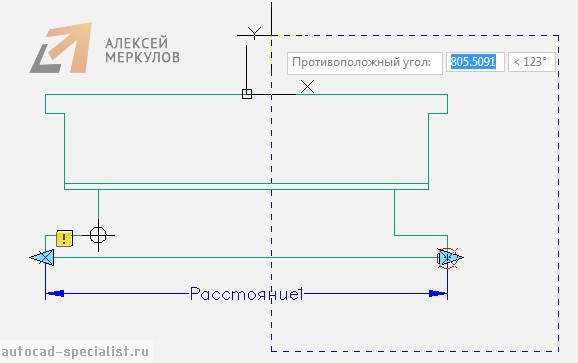
Рис. 7. Указание рамы выделения в AutoCAD.
Выбор объекта нужно осуществить внутри появившейся рамки. Выделение объекта можно тоже сделать рамой.
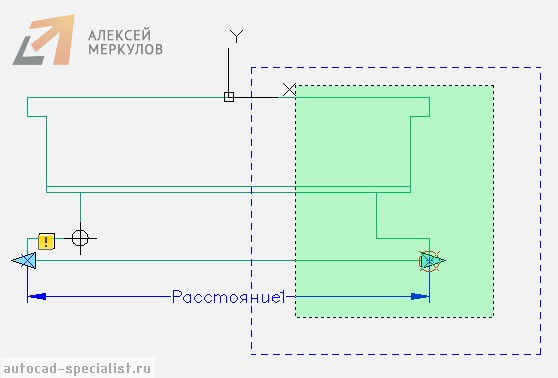
Рис. 8. Выбор объекта динамики в Автокаде.
Нажимаем Enter. Динамический блок «Окно» готов.
Тестирование динамического блока AutoCAD
Чтобы убедиться, что все работаем правильно, протестируем только что созданный динамический блок. Переходим во вкладку «Редактор блоков» → панель «Открыть/Сохранить» → «Тестировать блок».
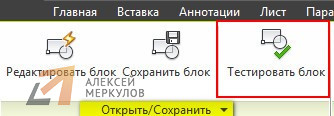
Рис. 9. Команда AutoCAD «Тестировать блок».
Выделите динамический блок AutoCAD и потяните за ручку. Если окно меняет свою ширину, значит, вы все сделали правильно. Закройте окно тестирования и вернитесь в редактор блоков.
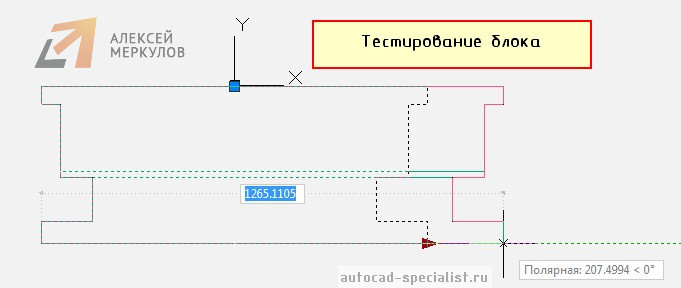
Рис. 10. Тестирование блока в AutoCAD.
Как задать фиксированные значения для параметров динамических блоков?
Переименуем параметр «Расстояние1» на «Ширина окна». Для этого выделите параметр, нажмите ПКМ на надписи и найдите «Параметр переименования».
Чтобы указать стационарные значения окон, нужно вызвать палитру «Свойства» (Ctrl+1), выделить параметр «Ширина окна» и опуститься по списку вниз. В закладке «Набор значений» нужно выбрать «Тип расстояния» — Список.
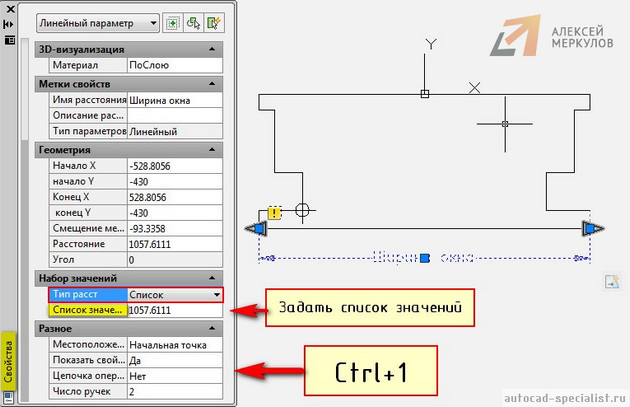
Рис. 11. Стандартные(фиксированные) значения для динамических параметров в Автокаде.
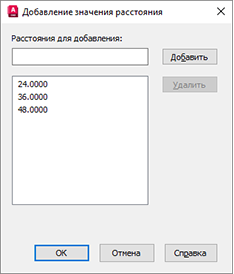
Ниже следует задать «Список значений расстояния», как показано на рис. 12.
Рис. 12. Диалоговое окно AutoCAD «Добавление значения расстояния».
Блок готов. Сохраняем все внесенные изменения и закрываем окно «Редактор блоков». Теперь когда мы выделяем блок в пространстве Модели, то в панели «Свойства» в закладке «Настройка» можно выбрать подходящую ширину окна.
Создание динамических блоков в Автокаде – задача несложная. Достаточно один раз разобраться, и можно научиться делать такие блоки самостоятельно.
Освойте профессию проектировщика
Научитесь быстрому черчению, освоите прикладное 3D, автоматизируете создание ведомостей и спецификаций.
Как растянуть блок в автокаде
После связывания операции растягивания с параметром можно указать рамку растягивания для этой операции. Затем выберите объекты для набора операции растяжения. Рамка растягивания определяет способ редактирования объектов внутри рамки или пересекаемых рамкой во вхождении блока. Это поведение напоминает выбор секущей рамкой с помощью команды РАСТЯНУТЬ.
- Объекты, полностью входящие в рамку, перемещаются.
- Объекты, пересекаемые рамкой, растягиваются.
- Объекты, находящиеся внутри рамки или пересекаемые ей, но не входящие в набор объектов, не растягиваются и не перемещаются.
- Объекты за пределами рамки, входящие в набор, перемещаются.
В следующем примере рамка растягивания указана пунктирной линией, а набор объектов выделен с помощью эффекта ореола. Несмотря на то, что верхняя окружность заключена в рамку растяжения, она не входит в набор объектов, поэтому не будет перемещаться. Нижняя окружность полностью входит в рамку растягивания и в набор объектов, поэтому она будет перемещаться. Прямоугольник пересекается рамкой растягивания и входит в набор объектов, поэтому он будет растягиваться.
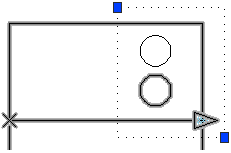
Во вхождении динамического блока, если с помощью ручки или палитры свойств изменяется значение параметра, связанного с операцией растягивания, это может повлиять на ключевую точку в параметре, связанную с операцией растягивания. При воздействии на ключевую точку геометрия в наборе операции растяжения будет перемещаться.
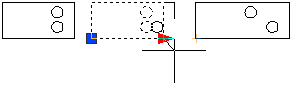
Задание свойства «Тип расстояния» для операции растягивания
Если операция растягивания связана с параметром XY, то она имеет свойство переопределения Тип расстояния. Это свойство определяет, является ли примененное расстояние для перемещения значением X, значением Y или значениями координат X и Y от базовой точки параметра.
Например, в описании динамических блоков в качестве типа расстояния задается расстояние X для операции растягивания. На чертеже, если выполняется попытка изменить вхождение блока путем перетаскивания ключевой точки только вдоль оси Y, то связанная геометрия не перемещается, так как добавлено переопределение типа расстояния, которое позволяет только перемещение по оси X.
- Используйте операцию полярного растягивания в динамическом блоке
- Использование операций масштабирования в динамическом блоке
Растянуть в Автокаде
Продолжаем изучать возможности редактирования Автокада. Растянуть в Автокаде также просто, как выполнить поворот или масштабирование изображения. Растяжение позволяет очень быстро менять длину и высоту объекта с сохранением остальных размеров.
Растянуть в Автокаде
Команда «Растянуть» включена в блок редактирования. Выбираем.

Операция растяжения имеет один очень важный момент, а именно выделение объектов. После того, как программа предложит выделить объекты, не спешим. Выделять нужно рамкой справа налево, начав со свободной области чертежа. Только так, а не иначе.

Самый важный момент: Отрезки, которые полностью попали в рамку, будут просто перемещены, а отрезки, частично попавшие в рамку, будут растягиваться. После выделения допускается исключать линии из выделенной области, добавлять не допускается. Нажимаем «Enter».

Выбираем базовую точку, затем курсором мыши задаем направление растягивания и вводим числовое значение. На картинке показано, как выглядел фрагмент чертежа до растягивания и, как будет выглядеть после. Также на картинке можно увидеть, какие отрезки растягиваются, а какие просто перемещаются. Как я писал выше, растягивают те отрезки, которые попали в рамку не полностью.
Покажу, как будет выглядеть операция, если выделить все отрезки вручную, или если все отрезки попадут в выделяющую рамку целиком.

Происходит перемещение с копированием, при этом отрезки не растягиваются. Это самая распространенная ошибка. Одновременно с этим, отрезки, которые были выбраны, остаются на своих местах. Новички начинают их удалять и продлевать линии вручную, но это не продуктивно и неправильно. Такая же ситуация будет возникать, если после выделения рамкой, Вы попробуете добавить отрезку вручную.
Мы рассмотрели, как растянуть объект в Автокаде. Стоит отметить, что растягивать можно как по горизонтали и по вертикали, так и на определенный угол. Операция позволяет не только увеличивать длину или высоту элемента, но и уменьшать. Еще одна тонкость: штриховка разреза, попадающего в область растяжения, должна быть выполнена отдельно от остальных штриховок, иначе переместятся все штриховки чертежа. О том, как делается штриховка в Автокаде, я рассказывал в одном из предыдущих уроков.
Остались вопросы, или что-то непонятно? — Предлагаю воспользоваться формой для комментариев и задать там свой вопрос.
Создание растяжимого динамического блока
Статический блок с динамическими свойствами называется динамическим блоком. Динамические блоки могут содержать свойства для отображения/скрытия, растягивания, перемещения, вращения, зеркального отражения и масштабирования геометрии в блоке.
Например, можно создать один динамический блок со свойством растягивания для представления окон различной ширины на виде в плане или виде фасада.
В этой статье будет создан оконный блок шириной 36 дюймов и высотой 72 дюйма, а затем будут выполнены следующие операции.
- Добавление линейного параметра
- Добавление операции растягивания
- Тестирование блока
- и многое другое.
Прим.: Видеоролик не содержит звука или субтитров.
Прим.: Действия, изображения и видеоролики могут незначительно различаться в зависимости от версии программы.
Создание блока
- В пустом чертеже нарисуйте прямоугольник 36 x 72 дюйма, который будет представлять собой окно. Нарисуйте внутренние прямоугольники, как показано на рисунке. Разместите левый нижний угол окна в точке 0,0. Это место будет использоваться в качестве базовой точки вставки блока.
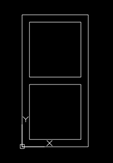
 найти
найти Диалоговое окно временно закрывается, чтобы можно было выбрать объекты.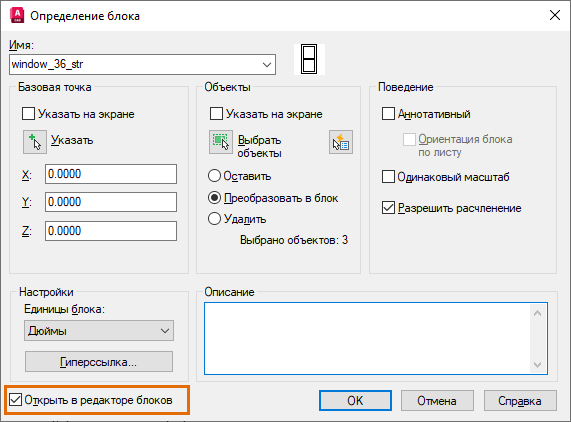
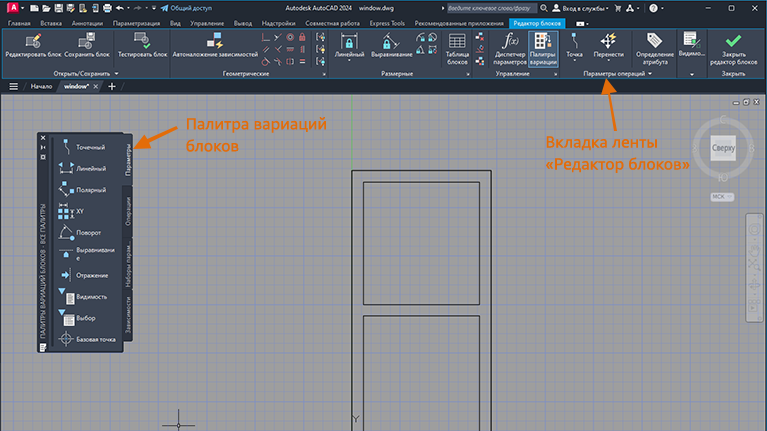

Создание растяжимости
- Параметр. Параметры определяют геометрию, на которую будет влиять операция при манипулировании вхождением блока.
- Операция. Операции определяют то, как геометрия вхождения динамического блока переместится, растянется или изменится при манипулировании его ручками.
Добавление параметра
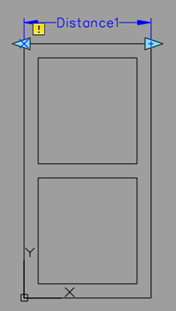
Сначала добавьте линейный параметр, чтобы ограничить геометрию линейным движением.

- Убедитесь, что работа ведется в среде редактора блоков, как описано ранее, или выберите на чертеже существующее вхождение блока, щелкните правой кнопкой мыши и выберите «Редактор блоков».
- На палитре вариаций блоков щелкните вкладку «Параметры» > «Линейный» .
- Укажите верхний левый угол внешнего прямоугольника для первого местоположения.
- Укажите верхний правый угол внешнего прямоугольника для второго местоположения.
- Укажите местоположение параметра.
Видеоролик о добавлении параметра
Добавление операции
Параметры используются для получения входных данных пользователя, но без операции параметр не выполняет никаких действий. В нашем примере окна с помощью операции растягивания можно растянуть и переместить геометрию на основе свойств линейного параметра.

- На палитре вариации блоков щелкните вкладку «Операции» > «Растянуть» . Следуйте подсказкам в командной строке.
- Выберите параметр. Выберите параметр «Расстояние1».
- Укажите точку параметра, которую необходимо связать с операцией, или введите [Начальная точка/Вторая точка] . Укажите точку на правой ручке параметра (при наведении на нее указателя появится красный значок X).
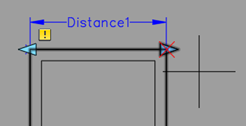
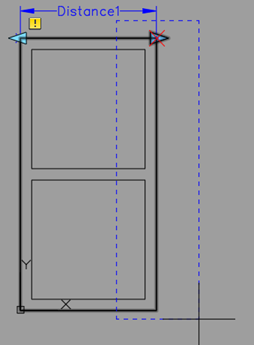
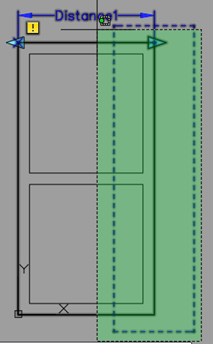
Рядом с ручкой параметра отображается значок связанной операции.
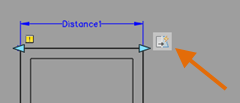
Прим.: Если требуется растянуть блок с левой стороны, добавьте операцию растягивания к левой ручке параметра.
Видеоролик о добавлении операции
Проверка и сохранение блока

- Перейдите на вкладку «Редактор блоков» > панель «Открыть/Сохранить» > «Тестировать блок» . найти
- Выберите блок и щелкните линейную ручку.
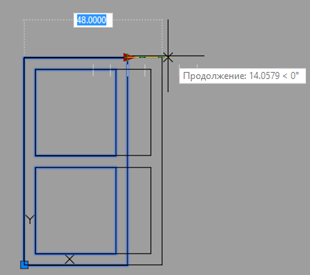
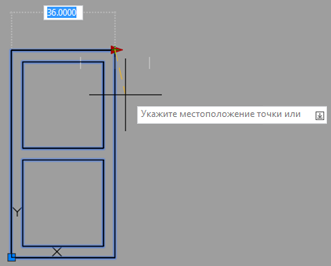
- Переместите указатель мыши, чтобы растянуть блок или введите конкретную ширину.
- Нажмите панель «Закрыть» > «Закрыть окно тестирования блока» .
- Нажмите вкладку «Редактор блоков» > панель «Закрыть» > «Закрыть редактор блоков» .
- Сохраните изменения при появлении запроса.
Видеоролик о тестировании и сохранении
Растягивание с двух сторон при помощи одной линейной ручки
Предположим, при перетаскивании правой ручки вам требуется одновременно растянуть блок в обе стороны. Это можно сделать, добавив еще одну операцию растягивания к тому же линейному параметру. Эта операция будет применяться к другой стороне окна. Начните с предварительно созданного динамического блока.
Прим.: Можно переместить всю геометрию влево на 18 дюймов, чтобы начало координат (0,0) находилось в средней точке нижней линии окна. При растягивании блок будет центрироваться относительно точки его вставки. Однако в этих примерах показана точка вставки в нижнем левом углу.
- Выберите блок, щелкните правой кнопкой мыши и выберите «Редактор блоков».
- На палитре вариации блоков щелкните вкладку «Операции» > «Растянуть» . Следуйте подсказкам в командной строке.
- Выберите параметр. Выберите добавленный ранее параметр «Расстояние1».
- Укажите точку параметра, которую необходимо связать с операцией, или введите [Начальная точка/Вторая точка] . Выберите ту же ручку параметра, что и раньше.
- Укажите первый угол рамки растягивания. Укажите точку в верхней центральной части окна, как показано на изображении.
- Укажите противоположный угол. Щелкните точку в нижней левой части окна, как показано на изображении.
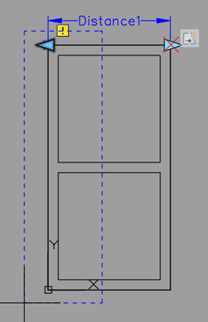
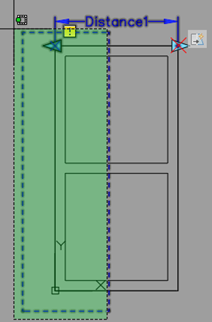

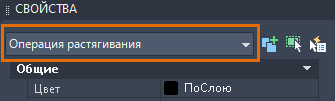
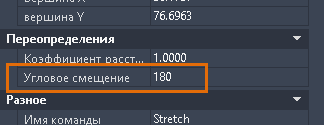
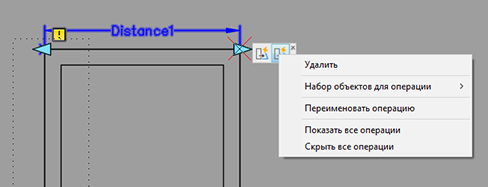
Фактически необходимо, чтобы объекты растягивались в противоположном направлении от объектов справа: например, если ручка перетаскивается вправо, то объекты растягиваются влево. Для этого измените свойство «Угловое смещение» для операции, как показано на изображении.
Прим.: Убедитесь, что на палитре свойств в качестве типа объекта отображается операция растягивания.
- Щелкните правой кнопкой мыши только что добавленный значок операции.
- Нажмите кнопку «Удалить».
Видеоролик о добавлении второй операции растягивания
Растягивание блока с приращением
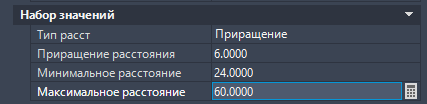
Допустим, требуется добавить окна шириной от 24 до 60 дюймов с приращением 6 дюймов. Можно определить параметр растяжения, чтобы ограничить растягивание.
- Для открытия блока в редакторе блоков дважды щелкните ранее созданное растяжимое окно и нажмите кнопку «ОК», чтобы отредактировать блок.
- Выберите линейный параметр «Расстояние1», щелкните правой кнопкой мыши и нажмите «Свойства». Найдите раздел «Набор значений».
- В раскрывающемся меню «Тип расст» выберите «Приращение».
- В поле «Приращение расстояния» введите 6.
- В поле «Минимальное расстояние» введите 24.
- В поле «Максимальное расстояние» введите 60.
Растягивание блока с помощью списка значений
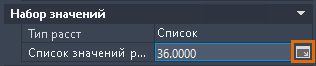
Вместо растягивания приращений можно, например, создать окна шириной только 24 дюйма, 36 дюймов и 48 дюймов.
- Для открытия блока в редакторе блоков дважды щелкните ранее созданное растяжимое окно и нажмите кнопку «ОК», чтобы отредактировать блок.
- Выберите линейный параметр «Расстояние1», щелкните правой кнопкой мыши и нажмите «Свойства». Найдите раздел «Набор значений».
- В раскрывающемся меню «Тип расст» выберите «Список».
- Щелкните кнопку рядом с полем «Список значений расстояния».
Динамические блоки могут быть очень полезными и помогают сэкономить время, не создавая сотни статических блоков. Сначала создание растяжимого блока может показаться сложным, однако следует лишь запомнить основные действия: добавьте параметр, примените операцию, проверьте блок.
Прим.: Эта статья была опубликована в версии 2017 года и была одной из первых статей в серии «А вы пробовали». Мы обновили ее на основе ваших отзывов. Добавлены дополнительные сведения, а также раздел о создании блока, который растягивается равномерно в двух направлениях при перетаскивании одной ручки. В конце некоторых подразделов добавлены короткие видеоролики, иллюстрирующие соответствующие этапы.
Понятия, связанные с данным
- Создание динамических блоков
- Динамические блоки
- Добро пожаловать в раздел «А вы пробовали. »
- Динамические блоки