
Выравнивание текста и настройка интервала
Для выравнивания текста можно использовать табуляторы. При нажатии клавиши Tab (или Option-Tab при работе в ячейке таблицы) точка вставки и любой текст справа от нее перемещаются к следующему табулятору, где будет отображаться вводимый текст.
Абзацы текста на странице, в столбце, ячейке таблицы, текстовом блоке и в фигуре можно выравнивать по левому или правому краю, по центру или по обоим краям (по ширине).
Задание полей абзаца

- Нажмите в любом месте абзаца или выберите один или несколько абзацев.
- Перетяните синие метки полей и отступов абзаца в нужное положение.
- Чтобы увеличить или уменьшить отступ всего абзаца, нажмите одну из кнопок отступа по умолчанию в инспекторе форматирования . Если кнопки выравнивания не отображаются, нажмите кнопку «Стиль» рядом с верхней частью инспектора.
Отступы по умолчанию можно настроить на панели «Макет» инспектора форматирования.

Установка табуляторов

- Нажмите или выделите абзацы, в которых нужно установить табуляторы.
- Нажмите линейку в том месте, где нужно установить табулятор. Если линейка не отображается в верхней части документа, нажмите «Вид» на панели инструментов , затем выберите «Показать линейку».
- Дважды нажмите значок табулятора, чтобы изменить его выравнивание. Перемещайте табулятор двойными нажатиями, пока не откорректируете его выравнивание.
- Чтобы изменить положение табулятора, перетяните его значок на линейке. Чтобы удалить табулятор, перетягивайте значок табулятора под линейкой, пока он не исчезнет.
Также можно задать интервалы табуляции по умолчанию и другие параметры табуляции. На панели «Текст» инспектора форматирования нажмите «Макет» и настройте параметры раздела «Табуляторы» с помощью элементов управления.

Настройка межстрочного интервала
Вы можете настроить расстояние между строками абзаца (разрядку строк), а также изменить интервал перед абзацем и после абзаца.
- Нажмите на абзац, в котором требуется изменить межстрочный интервал, или выделите один либо несколько абзацев.
- На панели «Текст» инспектора форматирования нажмите кнопку «Стиль».
- Нажмите треугольник раскрытия рядом с пунктом «Интервалы», затем выберите один из вариантов во всплывающем меню.
- Строки: Используйте этот вариант, когда расстояние между верхними выносными элементами (частями букв, возвышающимися над строкой) и нижними выносными элементами (частями букв, опускающимися ниже строки) должно оставаться неизменным. Расстояние между строками пропорционально размеру шрифта.
- Минимум: выберите, чтобы расстояние между строками оставалось неизменным (и строки не перекрывали друг друга при увеличении размера текста). Расстояние от одной строки до следующей не будет меньше установленного Вами значения, но может быть больше для более крупных шрифтов, чтобы строки текста не перекрывались.
- Равно: расстояние между базовыми линиями.
- Между: установленное Вами значение увеличивает интервал между линиями вместо того, чтобы увеличивать высоту строк. Для сравнения: двойной интервал увеличивает вдвое высоту каждой строки.
- Используя стрелки возле поля выбора интервала, установите расстояние для выбранного параметра.
- Чтобы настроить расстояние до и после выбранного абзаца, нажимайте стрелки возле пунктов «Перед абзацем» и «После абзаца».
- Начало работы с Pages
- Обзор Pages
- Создание и открытие документа
- Отмена и повтор действий
- Быстрая навигация
- Как настроить панель инструментов
- Изменение масштаба документа и работа с Pages в полноэкранном режиме
- Добавление текста
- Копирование и вставка текста
- Изменение внешнего вида текста
- Настройка интервала между символами и форматирования
- Использование стилей абзацев
- Создание списков с маркерами и номерами
- Создание ссылок из адресов веб-сайтов и адресов электронной почты
- Форматирование знаков пунктуации
- Форматирование текста на китайском, японском или корейском языке
- Использование двунаправленного текста
- Задание размера бумаги и ориентации
- Добавление, удаление и изменение порядка страниц
- Задание полей
- Изменение перетекания текста
- Преобразование документа в документ другого типа
- Добавление верхних и нижних колонтитулов и номеров страниц
- Создание разделов
- Добавление цвета фона и границы
- Выравнивание текста
- Просмотр меток форматирования и макета
- Отображение и скрытие линеек
- Добавление постраничных и заключительных сносок
- Использование программ EndNote и MathType
- Добавление оглавления
- Привязка объектов к странице или к тексту
- Добавление и редактирование изображений
- Добавление и редактирование фигур
- Добавление линий и стрелок
- Добавление аудио- и видеофайлов
- Добавление подписи к объекту
- Добавление и выравнивание текста в объекте
- Расположение объектов на фоне
- Изменение внешнего вида объекта
- Использование стилей объекта
- Изменение размера, поворот и переворот объекта
- Установка настроек линейки
- Использование направляющих линий
- Выравнивание и размещение объектов
- Наложение, группировка и закрепление объектов
- Таблицы
- Добавление и удаление таблиц
- Добавление строк и столбцов
- Добавление и редактирование содержимого ячейки таблицы
- Форматирование ячеек таблицы
- Создание произвольного формата ячейки
- Объединение и разъединение ячеек
- Добавление комментария к ячейке
- Добавление изображений и других объектов в ячейки таблицы
- Добавление к ячейкам условного выделения
- Изменение внешнего вида таблицы
- Изменение внешнего вида текста таблицы
- Сохранение таблицы как нового стиля
- Изменение размера, перемещение и блокировка таблицы
- Форматирование таблиц с двунаправленным текстом
- Сортировка данных в таблице
- Расчеты
- Типы аргументов и значений
- Оператор объединения строк и подстановочные символы
- Способы использования оператора объединения строк и подстановочных знаков
- Функции, поддерживающие условия и подстановочные символы в качестве аргументов
- Добавление и удаление диаграммы
- Перемещение, изменение размера и поворот диаграммы
- Изменение данных диаграммы
- Настройка делений и меток на осях диаграммы
- Изменение типа диаграммы
- Изменение внешнего вида диаграммы
- Сохранения диаграммы как нового стиля
- Проверка правописания
- Поиск определения слова
- Поиск и замена текста
- Автоматическая замена текста
- Добавление комментариев и выделение текста
- Просмотр количества слов в документе и других статистических сведений
- Отслеживание изменений
- Сохранение и изменение имени документа
- Поиск документа
- Сохранение документа в другом формате
- Блокировка документа
- Защита документа паролем
- Добавление собственных шаблонов
- Перемещение документа в/из iCloud
- Удаление документа
- Использование iCloud вместе с Pages
- Обмен документами и их редактирование вместе с другими пользователями
- Отправка копии документа
- Печать документа
- Печать конвертов, этикеток и визитных карточек
- Экспорт файлов с помощью удаленного сервера
- Перенос файлов с помощью iTunes
Работа с текстом
Существует несколько разновидностей текста: художественный текст, текстовая область, текст вдоль контура и текст фигуры. Это обеспечивает гибкость при работе с типографикой.
Текстовые объекты содержат как элементы символов, так и элементы абзацев, благодаря чему менять стандартные атрибуты текста, такие как шрифт, размер, формат и выравнивание, становится просто. Во всех типах текста есть параметры быстрого доступа на контекстной панели инструментов, на вспомогательных панелях и в диалоговых окнах для доступа к подробным расширенным параметрам.
Когда включена привязка, базовая линия первой строки текстового объекта будет привязана к базовой линии первой строки других текстовых объектов.
При изменении текста Designer поддерживает все стандартные техники и комбинации клавиш для выделения и форматирования текста.
Уникальные возможности художественного текста, текстовой области и текста вдоль контура описаны в темах Художественный текст, Текстовая область, Текст вдоль контура и Текст фигуры.
При открытии содержащих текст векторных изображений или документов Affinity на другом компьютере оригинальные использованные шрифты на этом компьютере могут отсутствовать. В этом случае появится предупреждение Документ содержит отсутствующие шрифты . При этом шрифт будет заменен замещающим системным шрифтом.
При выделении в документе текста, представленного в отсутствующем шрифте, названию этого шрифта будет предшествовать знак «?» на контекстной панели инструментов и на панели Символ .
При открытии документа, в котором используется скачиваемый шрифт (не установленный локально в macOS по умолчанию), отображается запрос на его скачивание. Для установки этого шрифта в macOS необходимо просто нажать Скачивание . После этого установленный шрифт будет использоваться в Affinity Designer, как и любой другой.
Если вы выполняете проектирование без сохранения полной копии, в текстовых областях можно использовать замещающий текст (заполнитель), благодаря чему вы сможете продолжать работу над проектом. Замещающий текст может быть вставлен из меню Текст .
По умолчанию размер текста выражается в точках независимо от того, какие единицы измерения установлены в документе. Если необходимо, чтобы размер текста отображался в единицах измерения документа, это можно установить в Установках.
По умолчанию все текстовые объекты создаются с гаммой наложения 1,45. Это можно изменить в меню Установки > Инструменты или отдельно для каждого объекта.
Если объем текста слишком велик для подгонки к области, переполняющий текст будет сохранен в скрытой области переполнения. Для обозначения переполняющего текста рядом отображается значок глаза. С его помощью можно отобразить или скрыть переполняющий текст.
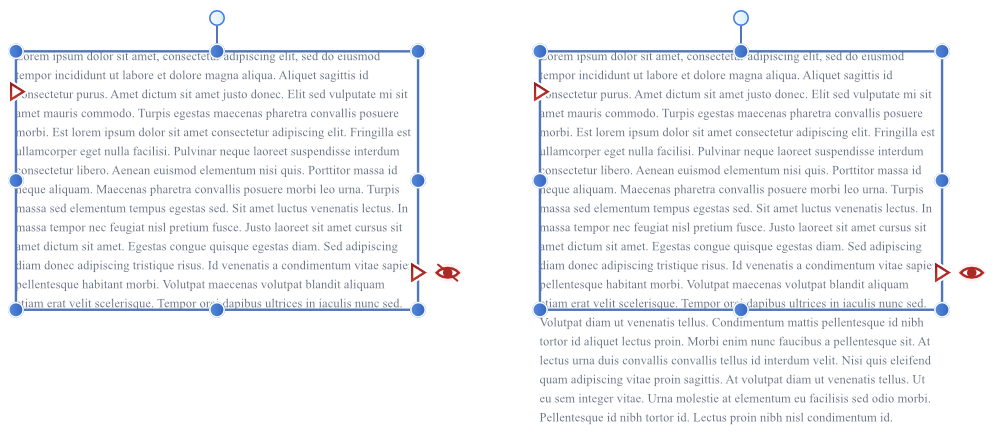
Чтобы выбрать текстовые объекты для форматирования, выполните указанные ниже действия.
- Выберите инструмент «Перемещение» и выполните одно из перечисленных ниже действий.
- Нажмите текстовый объект, чтобы применить изменения форматирования ко всему тексту в текстовом объекте.
- Дважды нажмите текстовый объект, чтобы применить изменения форматирования к областям текста внутри текстового объекта.
- Выбрав любой из инструментов для работы с текстом, нажмите текстовый объект, чтобы применить изменения форматирования к областям текста внутри текстового объекта.
Чтобы выделить текст на странице, выполните перечисленные далее действия.
Выполните одно из перечисленных далее действий.
Чтобы выделить. Действие Пример одно слово нажмите дважды 
несколько слов нажмите дважды, удерживая 
линию нажмите трижды 
диапазон текста перетащите курсор; для выделения текста между двумя точками вставки используйте клавишу Shift. 
абзац нажмите четыре раза 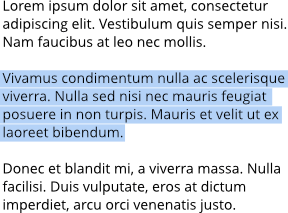
все абзацы нажмите пять раз 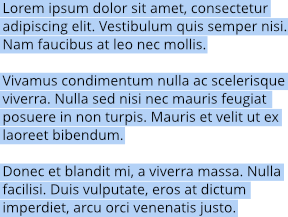
Чтобы переместить текст, выполните перечисленные далее действия.
- Выделите одно слово, абзац или часть текста и перетащите его в необходимое место размещения.
Чтобы выделить текст на странице, выполните перечисленные далее действия.
- Выполните одно из перечисленных далее действий.
- Выберите любой текстовый инструмент и нажмите на текстовый объект или перетащите его. В точке нажатия появится стандартная точка вставки.
- Выделите одно слово, абзац или участок текста (см. выше).
- Наберите новый текст для его вставки или замените выделенный текст (соответственно).
Установки
Соответствующие режимы можно настроить в установках приложения.
- Разное > Сбросить шрифты .
- Интерфейс пользователя > Показывать текст в точках .
- Интерфейс пользователя > Всегда использовать белый фон для раскрывающегося меню «Шрифт» .
ТАКЖЕ СМ.:
- Художественный текст
- Текстовая область
- Импортирование текста
- Текст вдоль контура
- Текст фигуры
- Форматирование символов
- Форматирование абзацев
- Инструмент «Художественный текст»
- Инструмент «Текстовая область»
- Панель «Средство просмотра глифов»
- Комбинации клавиш для работы с текстом
Отображение данных, которые не помещаются в ячейках
Чтобы весь текст поместился в ячейке, можно настроить его перенос по словам, изменить выравнивание, уменьшить размер шрифта или повернуть текст.
Перенос текста в ячейке
Ячейку можно отформатировать таким образом, чтобы текст в ней автоматически переносился на другую строку.
- Выделите ячейки.
- На вкладке Главная выберите Перенос по словам. Текст в выделенной ячейке будет перенесен в соответствии с шириной столбца. При изменении ширины столбца перенос текста настраивается автоматически.
Примечание: Перенесенный текст может быть не виден из-за заданной высоты строки. Чтобы настроить автоматическое изменение высоты строки в соответствии с размером текста, в меню Формат наведите указатель на пункт Строка и выберите пункт Автоподбор.
Переход на новую строку в ячейке
Чтобы сделать текст в ячейке удобочитаемым, можно вставить разрыв строки.
- Дважды щелкните в ячейке.
- Щелкните то место, куда нужно вставить разрыв строки, и нажмите клавиши CONTROL+OPTION+RETURN.
Уменьшение размера шрифта по размеру ячейки
В Excel можно уменьшить шрифт таким образом, чтобы в ячейке отображались все содержащиеся в ней данные. Если после этого ввести в ячейку дополнительные данные, Excel продолжит уменьшать размер шрифта.
- Выделите нужные ячейки.
- Щелкните их правой кнопкой мыши и выберите пункт Формат ячеек.
- В диалоговом окне Форматирование ячеек установите флажок Автоподбор ширины. Данные в ячейке уменьшаются в соответствии с шириной столбца. При изменении ширины столбца или вводе дополнительных данных размер шрифта настраивается автоматически.
Изменение положения содержимого ячейки путем изменения выравнивания или поворота текста
Чтобы улучшить отображение данных на листе, можно изменить положение текста в ячейке. Можно изменить выравнивание содержимого ячейки, использовать отступы или повернуть данные под другим углом.
Необходимые действия
Изменение горизонтального выравнивания содержимого ячейки
Во всплывающем меню По горизонтали выберите нужный способ выравнивания.
Если выбрать вариант с заполнением или по центру выделения, повернуть текст в этих ячейках будет невозможно.
Изменение вертикального выравнивания содержимого ячейки
Во всплывающем меню По вертикали выберите нужный способ выравнивания.
Изменение отступа содержимого ячейки
Во всплывающем меню По горизонтали выберите команду по левому краю (отступ), по правому краю или по ширине и введите нужную величину отступа (в знаках) в поле Отступ.
Отображение содержимого ячейки по вертикали сверху вниз
В разделе Ориентация щелкните поле, содержащее вертикальный текст.
Поворот текста в ячейке
В разделе Ориентация щелкните или перетащите индикатор, установив с его помощью нужный угол, или введите величину угла в поле градусов.
Восстановление выравнивания по умолчанию для выделенных ячеек
Во всплывающем меню По горизонтали выберите вариант обычное.
Примечание: При сохранении книги в другом формате текст, который был повернут, может не отображаться под правильным углом. В большинстве форматов повернуть текст на любой угол в диапазоне 180 градусов (от +90 до –90) нельзя — в отличие от последних версий Excel. Например, в более ранних версиях Excel текст можно повернуть только на +90, 0 (ноль) или –90 градусов.
Изменение размера шрифта

- Выделите ячейки.
- На вкладке Главная в поле Размер шрифта введите другое число или щелкните, чтобы уменьшить размер шрифта.
Копирование и вставка объектов
В меню Правка доступно множество способов копирования и вставки объектов. Вставленные объекты могут включать или исключать определенные свойства скопированных объектов.

О копировании
Можно скопировать содержимое с помощью приложения или во внешней среде в сторонние приложения. В обоих вариантах требуются противоположные операции вставки для добавления содержимого на целевую страницу.
О вставке
Как и широко используемая команда «Вставить», другие команды вставки могут использоваться для настройки свойств объекта в части их включения в операцию вставки или исключения из нее.
Параметр вставки Описание Вставить Вставка объектов с сохранением внешнего вида и форматирования скопированного объекта. Вставить внутри Вставка объекта внутри другого объекта. Вставить стиль Вставка обводки, заливки и эффектов слоя в другой объект. Вставить эффекты слоя Вставка в другой объект только эффектов слоя. Вставить без форматирования Вставка форматированного текста путем удаления форматирования скопированного текста. При вставке в целевом тексте сохранится форматирование. Специальная вставка Вставка скопированного содержимого в приложение Affinity и из него с использованием различных форматов буфера обмена, отображаемых динамическим образом по типу содержимого, которое было скопировано с помощью внешнего инструмента или в Affinity. О специальной вставке
При использовании специальной вставки вам будут доступны различные форматы буфера обмена, которые можно использовать для вставки. Доступные варианты зависят от типа копируемого содержимого и соответственно будут меняться динамическим образом.
К примеру, для скопированных кривых и фигур доступны такие форматы:
- image/x-inkscape-svg 1 ;
- SVG 1 ;
- PDF;
- PNG
- рисунок в формате DIB;
- узлы режима Serif 2 .
Для текста же доступны другие варианты, в том числе:
- текст в Юникоде;
- RTF;
- история режима Serif 2 .
1 Эти форматы буфера обмена доступны, если включен параметр Копировать элементы в формате SVG в разделе «Установки» > «Общие» .
2 Это собственные форматы Affinity, в которых сохраняется наивысший уровень достоверности в соответствии с исходным скопированным объектом. Это формат используется по умолчанию при копировании между приложениями Affinity.
- Выделите один или несколько объектов.
- В меню Правка выберите пункт Копировать .
- Выделите один или несколько объектов.
- В меню Правка выберите один из доступных вариантов вставки.
* Либо же объект можно вырезать (а не скопировать). В меню Правка выберите пункт Вырезать .
Установки
Соответствующие режимы можно настроить в установках приложения.
- С помощью установки Копировать элементы в формате SVG (доступной в разделе «Установки» > «Общие» ) объекты копируются в формате SVG для дальнейшей вставки во внешних приложениях.
- Установка Сохранять разрывы в кодировке Юникод при копировании простого текста (доступ к которой осуществляется через Установки > Общие ) сохраняет маркеры абзацев, предотвращая преобразование разрывов строк в знаки перевода строки в скопированном тексте, который вставляется во внешние приложения.
ТАКЖЕ СМ.:
- Нацеливание объектов
- Обрезка слоя