
Как сменить учетную запись в Discord
Prostobank.ua рассказывает о том, что необходимо сделать, чтобы выйти из одной учетной записи в Discord и войти в другую.
Тем, кто использует Discord на персональном компьютере или ноутбуке, для выхода из учетной записи нужно сделать следующее:
- Открыть Discord
- Перейти в раздел «Настройки пользователя» (для этого достаточно нажать на кнопку в виде шестеренки, которая находится в левой нижней части экрана)
- На открывшейся странице с пользовательскими настройками в меню с левой стороны (в самом низу) нажать «Выйти»
- Подтвердить выход
После выполнения всех вышеописанных действий осуществите вход в другую учетную запись, используя соответствующие данные для входа (пароль и номере телефона/e-mail).
Тем, кто использует Discord на мобильном устройстве, для выхода из учетной записи необходимо выполнить ряд следующих действий:
- Запустить приложение Discord на своем смартфоне
- Открыть вкладку с настройками
- Нажать «Выйти»
Как выйти из аккаунта мессенджера Дискорд на всех устройствах – инструкция
Часто бывает, что необходимо знать, каким способом выйти из мессенджера Дискорд. Это нужно для смены пользователя, аккаунта, по другим причинам. Если не выполнить выход, то по-прежнему будут приходить сообщения, уведомления об активности в профиле. Дезактивация логина не так сложна, как кажется. И проделать требуемые действия легко, пользуясь особым алгоритмом.
Дискорд для ПК

Следует понимать, что версия мессенджера для ПК и мобильная несколько отличаются по принципу работы, меню. Соответственно, способы выходы из аккаунта также могут быть различными. Для начала разберемся, как выйти из мессенджера в десктопном варианте.
Завершение работы программы
- Нужно зайти в свой аккаунт, открыть приложение Дискорд.
- Теперь переходим в нижнюю часть экрана, где слева находится логотип приложения с наименованием учетной записи. Чуть в стороне расположены еще 2 дополнительные кнопки.

- Следует войти в меню «Настройки» мессенджера, нажав на иконку с шестеренкой. Произойдет перенаправление в соответствующий раздел программы.
- Отроется новый экран с множеством строчек. То, что нам нужно, находится в самом низу. Листаем до тех пор, пока не появятся позиции, отвечающие за личный кабинет мессенджера.
- Остается нажать кнопку выхода из аккаунта.
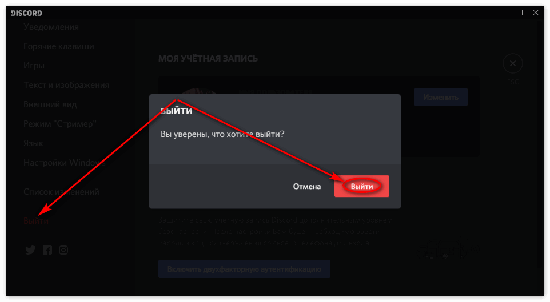
Теперь не будет выполняться автоматическая авторизация, вход в мессенджер. Это удобно, когда работаешь с чужого компьютера или имеется несколько учетных записей.
Удаление программы
Кардинальный способ решения проблем с навязчивым запуском Дискорда относится к полному удалению мессенджера с ПК. Это необходимо в том случае, если пользователь не хочет больше участвовать в обсуждениях или решил сменить платформу.

Производится на Панели управления, где находится вкладка «Программы». Следует выбрать пункт с приложением, нажать кнопку «Удалить». Иногда удаление происходит не полностью, остаются «хвостики». Чтобы их найти, нужно знать, в какую директорию устанавливался Дискорд.

Остановить работу мессенджера на ПК без выхода из учетной записи возможно и с помощью Диспетчера задач. Запускается на разных Windows не одинаково, но похоже. В «семерке» – кликом ПКМ по Панели задач. Когда отроется окно Диспетчера, листаем вкладку «Приложения» или «Процессы». В первом случае нажимаем «Снять задачу», во втором – «Остановить процесс». Виндовс остановит работу Дискорда (без выхода из учетной записи). Данный режим полезен, если приложение подвисло, отключить его по-другому не получается.

Как сменить пользователя
Для смены пользователя мессенджера Дискорд выполняются те же действия. Если их проделать несколько раз, то можно довести до автоматизма, выполнять уверенно:
- Сначала – клик по своему аватару.
- На втором этапе нужно щелкнуть на логотип шестеренки, чтобы попасть в меню с настройками.
- В нижней части должна быть кнопка «Выход» («Log out»).
В свою очередь, чтобы войти в другую (эту же) учетную запись, проделываются действия по авторизации. Для этого запускается мессенджер, затем на экране программы вводятся логин и пароль, подтверждаются.
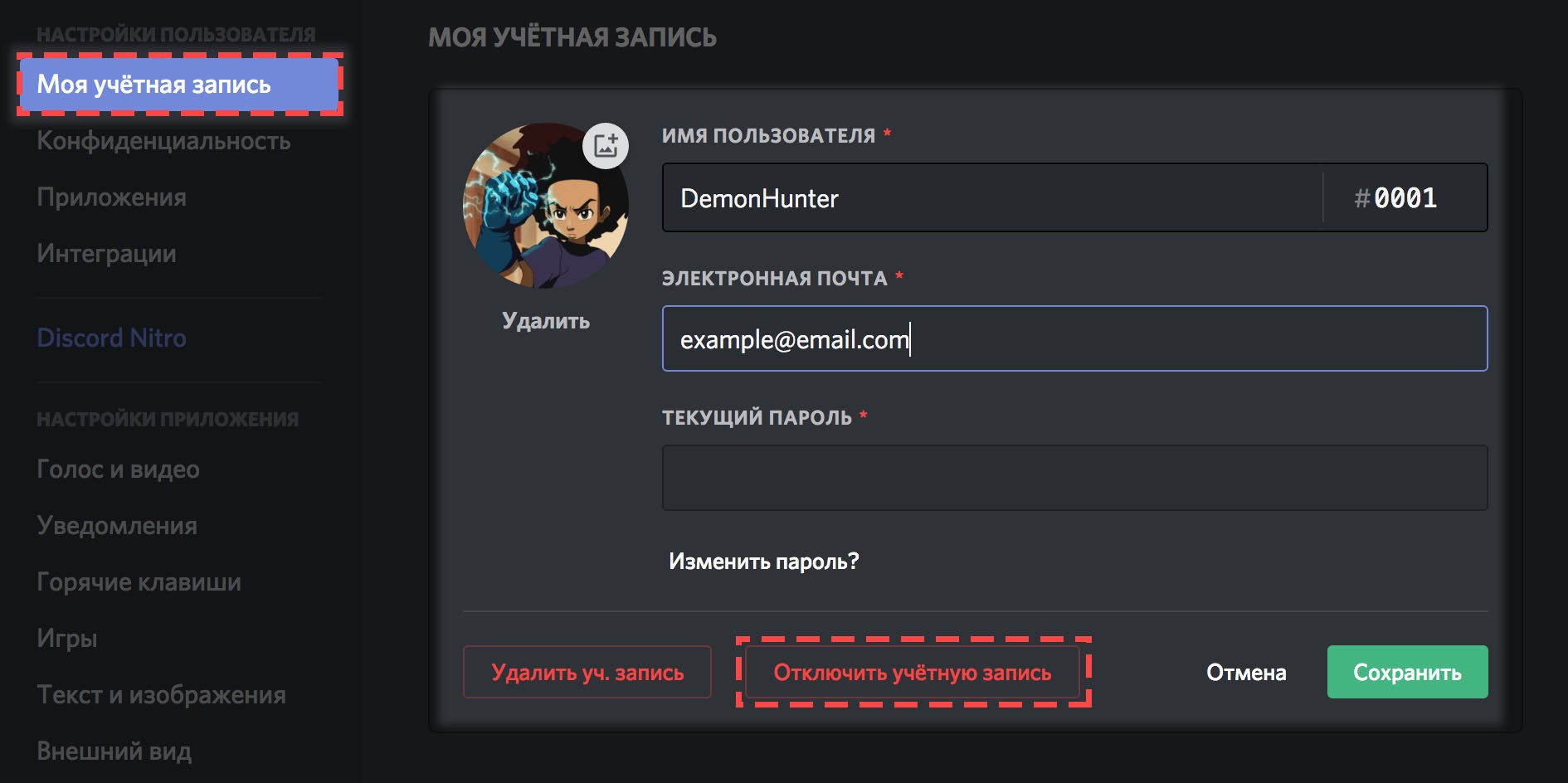
Все, вход успешно выполнен. Главное – не перепутать данные, внимательно вводить пароль. Чтобы не пришлось потом восстанавливать доступ к Дискорду, если вдруг забыли свое секретное слово.
Как выйти из аккаунта
Выход из аккаунта на ПК осуществляется нажатием кнопки «Log out». Но добраться до нее не так уж и просто. Что нужно сделать:
- Попасть в «Настройки».
- Оказавшись в новом меню, опуститься в самый низ.
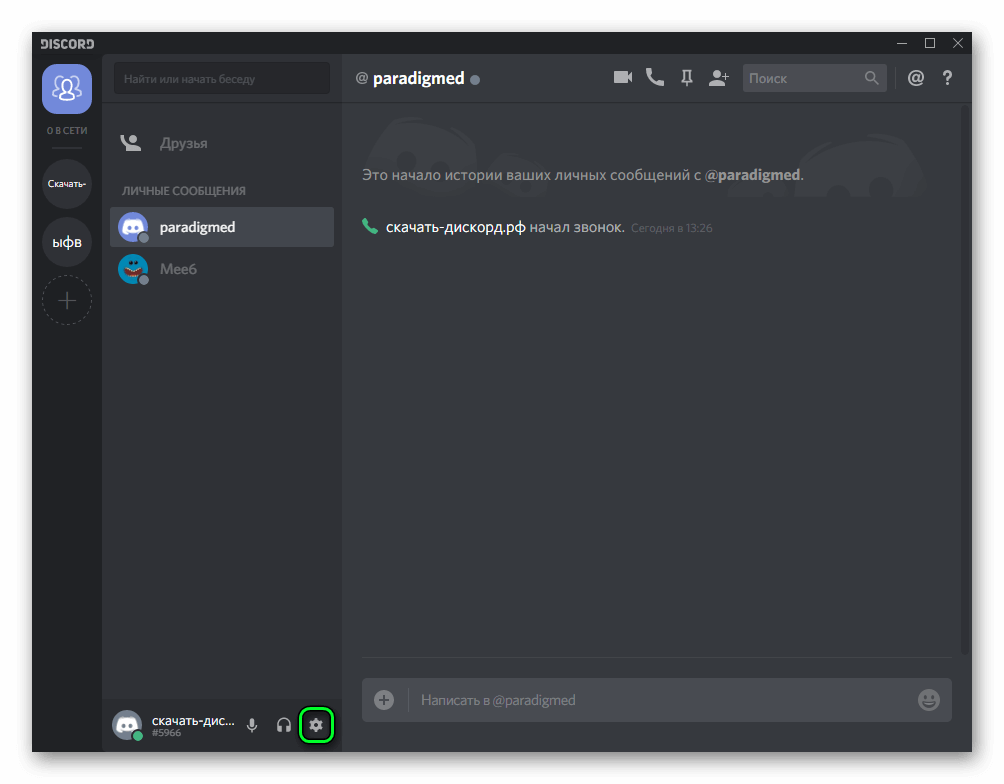
- Кликнуть по кнопке «Выход».
После того, как произведены данные действия, каждый новый запуск приложения не будет сопровождаться автоматической авторизацией.
Мобильное приложение
Наверняка многие заметили, что стационарный и мобильный варианты Дискорда отличаются между собой. То есть для того, чтобы выйти из мессенджера на смартфоне, не получится использовать те же шаги, что и для ПК.
Как закрыть программу
Просто сворачивание окна Дискорда на телефоне не означает завершения его работы. Приложение по-прежнему будет работать, но только в фоне. Полное закрытие мессенджера выполняется либо остановкой приложения (для этого нужно попасть на соответствующую вкладку), либо выходом из аккаунта. Самый крайний случай подразумевает полное удаление ПО со смартфона. Но при этом полностью пропадет вся история сообщений, пользовательские данные.
Выход из учетной записи
Выход из учетки на телефоне также не сложен, хотя кто-то считает, что на ПК он проще. Вот что нужно сделать:
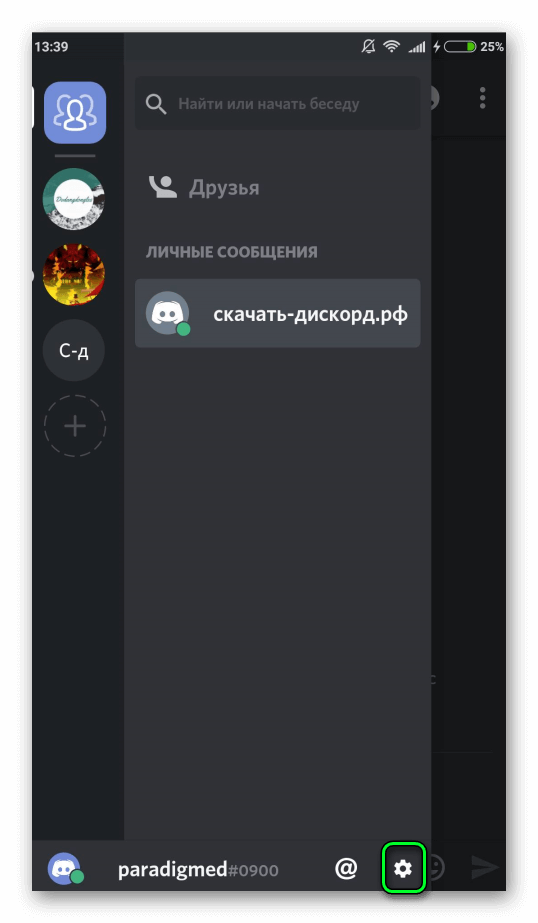
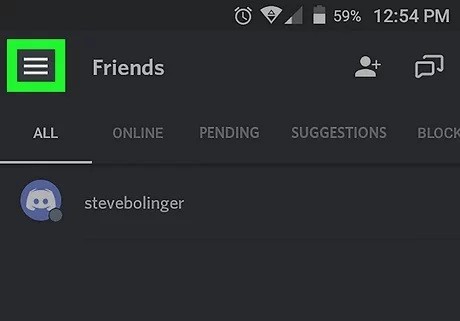
- Пролистнуть по дисплею слева-направо, чтобы выдвинулось скрытое за шторкой меню.
- В этом же экране, в нижней части, будет уже знакомая многим «шестеренка». Это вкладка с настройками мессенджера.
- Кликом по шестеренке запускается новый экран, производится переход к базовым функциям Дискорда.
- Теперь нужно отыскать кнопку «Выход». Обычно она обозначается пиктограммой двери с обращенной вовнутрь стрелкой. Кликаем.
Выход из аккаунта выполнен. Теперь Discord не работает при пользовании смартфоном, не присылает сообщения.
В браузере
Обсуждая все возможные варианты работы с мессенджером, не стоит забывать и о браузерной версии. Да, ею тоже многие пользуются. Но и здесь все не так сложно, как кажется. Вот что необходимо пошагово проделать:
- После активации аккаунта, входа в запись перейти к режиму настроек. В нижней части экрана находим иконку с шестеренкой, нажимаем.
- Открывается вкладка базовых функций мессенджера. То, что нужно, располагается в самой нижней части страницы. Листаем до конца, находим кнопку выхода. Обычно она красного цвета.
- Программа спросит, уверен ли пользователь в совершаемом действии. Следует подтвердить.
Выход выполнен. Чтобы опять начать пользоваться мессенджером, общаться, придется заново произвести ввод логина и пароля.
Рассылка скам сайтов в дискорд (от моего имени) как исправить.
Я стал замечать что с моего аккаунта в дискорде идет рассылка спама.
Я думал взломали, поменял пароль поставил 2 контактную аунтификацию
Но не помогло и уже 2 раз отправляются сообщение по типо
Смотри сначала эпики теперь стим (про дискорд нитро в эпик геймс)
Или
Я ухожу из этой тупой игры можешь взять 1 2 скина (скины кс го, ножи перчи и тд)
Помогите не хочу что бы мой акк заблокировали за спам
Дополнен 2 года назад
через тех поддержку проблему решить не выйдет?
Лучший ответ
кто то узнал токен твоего аккаунта, прикол токена в том что хоть ты меняй пароль хоть не меняй токен не меняется. тоесть с твоего аккаунта логинится бот и рассылает спам. остается только сменить аккаунт.
Остальные ответы
меняй пароль, при смене пароля меняется токен акка
Смотри ты попался на токен логгер, при смене пароля и даже привязки двухфакторки не поможет. Есть один выход это попробовать выкинуть всех с акка или запросить смену токена в дс . Также может помочь смена аккаунта. Найди этот токенлоггер на пк и удали его с темпа и т. д
Вопрос Как отвязать дискорд от профиля?
Вы используете устаревший браузер. Этот и другие сайты могут отображаться в нём некорректно.
Вам необходимо обновить браузер или попробовать использовать другой.
Статус В этой теме нельзя размещать новые ответы.
PinkyTwinki
Пользователь
12.12.2021 2 0 Награды 1
У вас нет ни одного мессенджера. Вы можете добавить их в своем профиле.
Как поменять привязанный аккаунт discord?
Alexeychik
BOSS
Команда форума
✔ Разработчик
17.04.2020 692 356 Награды 9 Москва
Приветствую, вам необходимо перейти в настройки профиля -> Связанные аккаунты (https://forum.fsproject.ru/account/connected-accounts/), рядом с категорией «Discord» ставите галочку у «Удалить связь с учётной записью Discord» и подтверждаете действие.
PinkyTwinki
Пользователь
12.12.2021 2 0 Награды 1
У вас нет ни одного мессенджера. Вы можете добавить их в своем профиле.
Статус В этой теме нельзя размещать новые ответы.
- Форумы
- Главный раздел
- Технический раздел
- Архив решенных проблем | Корзина
Community platform by XenForo® © 2010-2023 XenForo Ltd
На данном сайте используются файлы cookie, чтобы персонализировать контент и сохранить Ваш вход в систему, если Вы зарегистрируетесь.
Продолжая использовать этот сайт, Вы соглашаетесь на использование наших файлов cookie.