
Где взять QR-код вакцинации, как сохранить его в смартфоне и быстро показать
Обязанность предъявлять QR-коды вакцинации на входе в магазины, торговые центры и другие заведения публичного посещения, которую ввели в большинстве регионов России, явно останется с нами надолго. Хотите вы этого или нет, но, теперь, чтобы войти в какой-нибудь Макдоналдс или Бургер Кинг, нужно быть привитым и иметь соответствующий документ, который подтверждает факт вакцинации. Несмотря на то что многие уже реально привились, они даже не подозревают, где брать тот самый QR-код, который у них всюду просят, и — что самое главное — как удобно хранить его в смартфоне.
QR-код вакцинации можно получать только после прививки. А вот сохранить его в смартфоне можно разными способами
По умолчанию QR-код привитым от новой коронавирусной инфекции выдаётся на двух носителях: на бумажном сертификате, который вручают сразу после введения второго компонента вакцины, и в электронном — на Госуслугах. В принципе, можно носить с собой и бумажку.
Но, во-первых, это не так удобно, а, во-вторых, от регулярного использования она со временем обязательно придёт в негодность. Значит, будем задействовать смартфон. Тем более что способов сохранить и показать QR-код при необходимости с его помощью куда больше одного.
Как быстро показать QR-код о прививке
Первый способ получить QR-код в быстрый доступ предлагает приложение Яндекса:
- Скачайте приложение Яндекса себе на смартфон;
- Запустите его и нажмите на кнопку вызова Алисы;
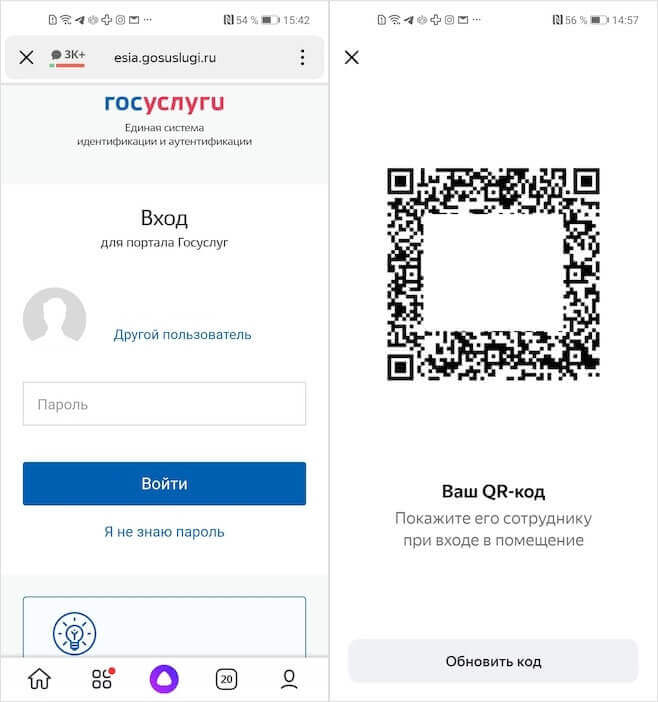
Алиса будет показывать ваш QR-код по запросу
- Скажите «Алиса, покажи мой QR-код вакцинации»;
- Авторизуйтесь в предложенном окне сайта Госуслуг.
Правда, для этого нужно включить Алису как голосового помощника по умолчанию. О том, как это сделать, мы рассказывали в отдельной статье.
В следующий раз авторизация не потребуется. Приложение запомнит ваши учётные данные и позволит мгновенно и без лишних манипуляций получать доступ к QR-коду. Так что потом, когда вам потребуется подтвердить факт вакцинации, вы сможете просто попросить. Да, вот так просто. Вам не придётся искать свой сертификат вакцинации самостоятельно.
Где сохранить QR-код в телефоне
Если вы не хотите включать Алису вместо Google Ассистента, есть другой способ. Он заключается в том, чтобы добавить QR-код в приложение Тинькофф:
- Запустите приложение Тинькофф у себя на смартфоне;
- В строке с историями нажмите на «Добавить QR-код»;
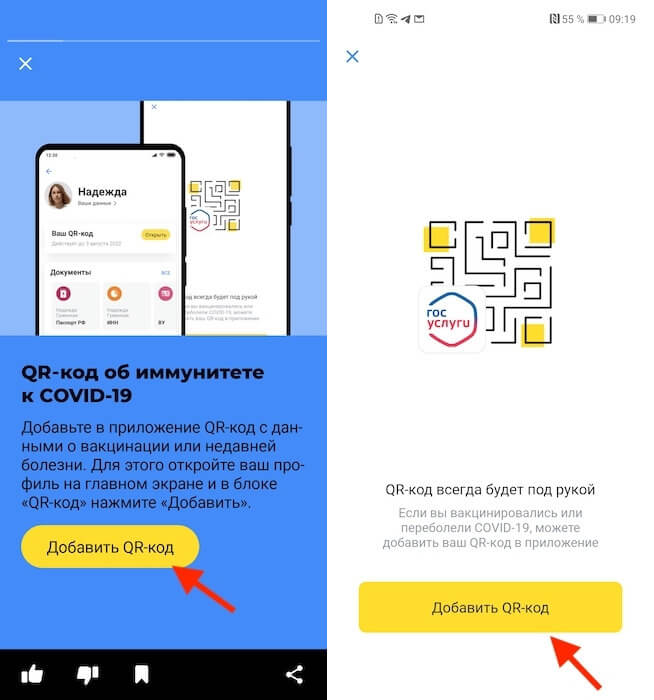
Тинькофф предлагает хранить QR-код в банковском приложении
- Подтвердите добавление и авторизуйтесь на Госуслугах;
- Дождитесь авторизации и загрузка QR-кода в приложение.
Теперь, чтобы показать QR-код, вам потребуется запустить Тинькофф, перейти в свой профиль (имя) на главном экране приложения и нажать на «Ваш QR-код». Тинькофф сам перерабатывает его, так что на карточке будут указаны ваши данные, которые не будут скрыты за звёздочками. Впрочем, ничего страшного в этом нет, потому что обычно при входе требуют не только сам сертификат, но и паспорт.
Как добавить QR-код о вакцинации
Третий способ чуть сложнее в настройке, но зато более удобен с точки зрения практического использования, особенно, если нет приложения Тинькофф банка, а Google Ассистента на Алису менять не хочется:
- Откройте сайт или приложение Госуслуг и авторизуйтесь;
- В поиске по запросу «вакцинации» найдите свой сертификат;
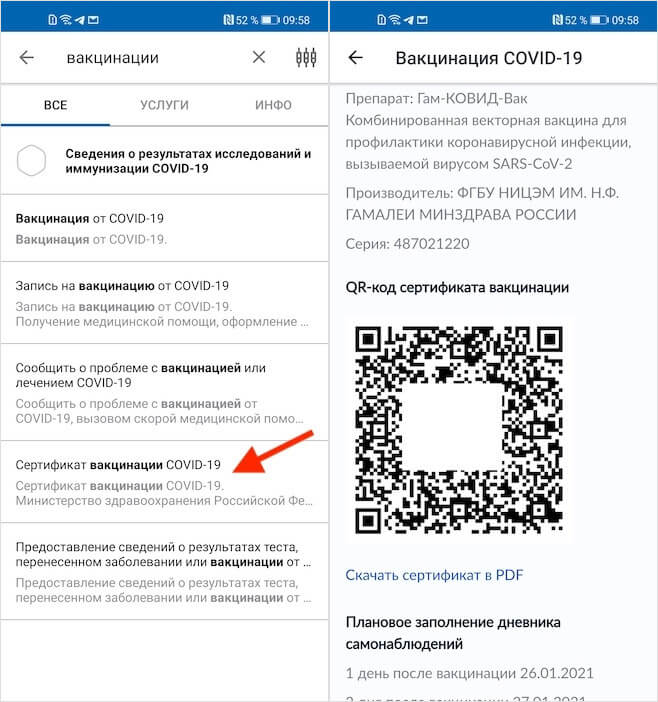
Для начала вам нужно найти свой QR-код на Госуслугах
- Откройте его и пролистайте страницу до раздела с QR-кодом;
- Сделайте скриншот экрана с QR-кодом и сохраните его в галерею.
В принципе, на этом уже можно остановиться, потому что даже скриншот QR-кода работает как обычный и позволяет вам проходить везде, где требуется подтверждать факт вакцинации. Другое дело, что это не очень удобно — каждый раз искать нужное изображение в галерее, где у вас наверняка хранятся сотни или даже тысячи фотографий. Поэтому мы переходим ко второму этапу:
- Скачайте приложение Pass2Pay из Google Play;
- Запустите его и выберите «Добавить изображение»;
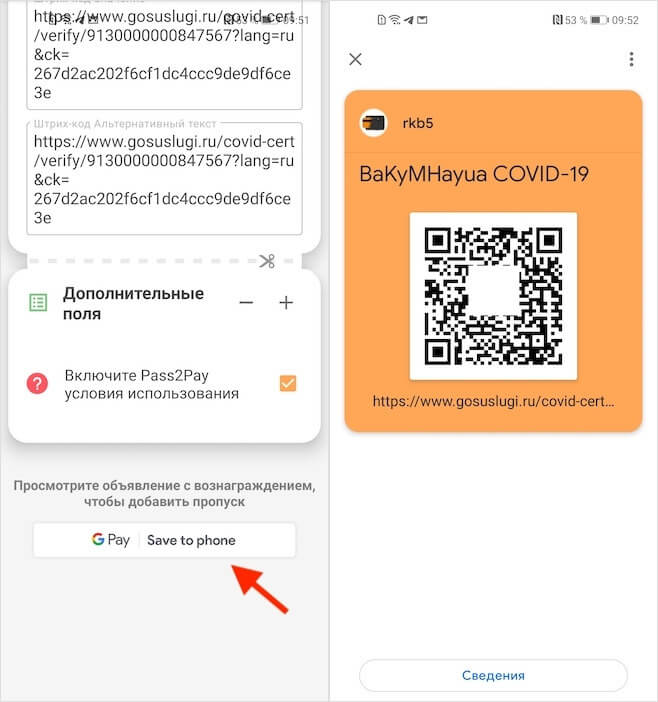
Теперь QR-код будет храниться у вас в Google Pay
- Найдите скриншот с QR-кодом вакцинации и добавьте его;
- Заполните все поля, пролистайте вниз и добавьте код в Google Pay.
После этого QR-код вакцинации всегда будет храниться в Google Pay, откуда вы сможете получать к нему быстрый доступ. По умолчанию для этого достаточно запустить приложение платёжного сервиса и выбрать QR-код. Однако некоторые смартфоны поддерживают быстрый вызов всех карт и сертификатов по двойному нажатию клавиши питания.

Теги
- Новичкам в Android
- Приложения для Андроид
Наши соцсети
Новости, статьи и анонсы публикаций
Свободное общение и обсуждение материалов
Лонгриды для вас

Иви выгодно отличается от других онлайн-кинотеатров тем, что предоставляет бесплатный доступ к определенной части своей фильмотеки. Такая щедрость компенсируется не только наличием большого количества рекламы, но и высокой стоимостью подписки, убирающей назойливые объявления и открывающей весь каталог контента за 399 ₽/мес. Если вы не хотите платить деньги, то попали по адресу. Сейчас я расскажу обо всех способах, как отключить Иви.
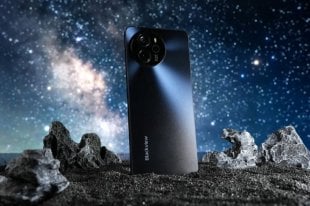
Если раньше при покупке недорого смартфона вы могли реально нарваться на глючное устройство, то в 2023 году ситуация с этим заметно улучшилась. Теперь производители предлагают не только приемлемый дизайн, но и неплохую производительность в виде шустрого процессора, который будет тянуть любые задачи. Все еще не верите, что можно купить хороший смартфон за 10 000 рублей? Ну и зря: мы нашли для вас отличную модель с хорошей камерой и дисплеем на 120 Гц, которая вот-вот появится в продаже. Скорее смотрите все причины, почему нужно купить Blackview SHARK 8 одним из первых.
Смартфон можно использовать для чего угодно, настолько функциональным он стал. Многие только звонят с него, кто-то играет, другие слушают музыку, а часть пользователей любит смотреть видео на телефоне. И речь не о роликах с YouTube или из VK, а о фильмах или сериалах, загруженных в память телефона. Смотреть их можно через штатные проигрыватели, но часто они имеют очень скудную функциональность. Зато в Google Play много аналогов, которые еще можно скачать бесплатно на любой телефон. Мы нашли лучшие из них, чтобы вам было что выбрать.
Как сканировать QR код на Андроид без root и дополнительных приложений
Илья – главный редактор сайта softdroid.net. Является автором нескольких сотен руководств и статей по настройке Android. Около 15 лет занимается ремонтом техники и решением технических проблем iOS и Android. Имел дело практически со всеми более-менее популярными марками мобильных смартфонов и планшетов Samsung, HTC, Xiaomi и др. Для тестирования используется iPhone 12 и Samsung Galaxy S21 с последней версией прошивки.
Содержание:
Что такое QR-код
QR-код – это сгенерированное изображение, в котором зашифрована текстовая информация. При сканировании данного кода, пользователь получает результат: ссылку, контакты, сообщения или другие сведения.
Многие сервисы (мессенджеры, магазины приложений и онлайн-маркеты) используют QR-коды для оплаты, скачивания приложений, входа в интерфейс. Поэтому важно использовать коды в подходящий момент и сканировать их быстро, когда это необходимо.
Для потребителей QR-коды позволяют применять скирки, писать отзывы, переходить на страницу социальной сети для того или иного продукта.
Нужно ли устанавливать отдельное приложение для сканирования кодов QR?
Не обязательно, если вы используете версию Андроид 8 и выше. В Андроид 9 и 10 уже встроено нативное приложение для считывания QR-кодов, в то время как Андроид 8 позволяет использовать сканер после предварительной настройки.
Сканирование QR кода в поздних версиях Андроид (9, 10 и в последующих)
В состав новейших версий Андроид входи приложение Google Lens. Используя его, вы можете просканировать QR-код камерой телефона и получить результат. Как это сделать:
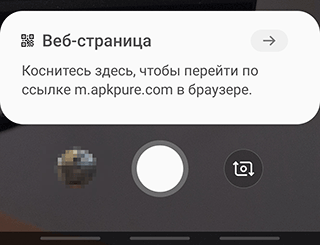
- Откройте приложение Камера
- Наведите камеру смартфона на QR-код (он должен быть четким и полностью отображаться)
- Камера телефона выдаст результат – ссылку, по которой можно перейти на сайт через браузер по умолчанию.
Как включить приложение Google Lens на Андроид
Функция сканирования QR (реализованная через Google Lens) работает на Андроид 9 и выше по умолчанию. Например, на Samsung Galaxy S8 ее не нужно включать, если вы обновили прошивку до последней версии. Тем не менее, вы могли отключить эту функцию по ошибке.
На такой случай приводим инструкцию, как активировать встроенный QR-сканер:
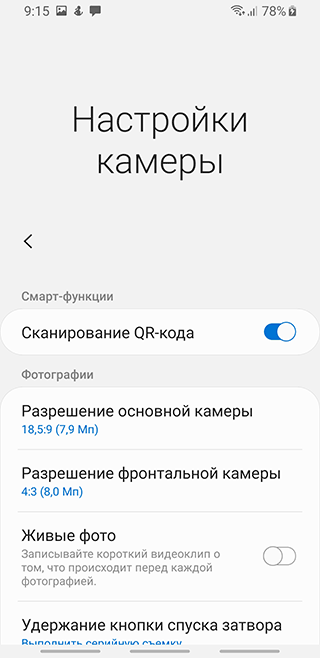
- Откройте приложение Камера.
- Нажмите на шестеренку – откроется меню.
- В разделе Смарт-функции активируйте опцию “Сканирование QR-кода”.
Есть ли встроенный сканер в Андроид 7 и 8?
Есть два варианта использование функциями сканера в Андроид 7 или 8.
1. Экранный поиск (Google Screen Search) – недооцененная функция, которой редко кто пользуется, а зря. Чтобы использовать ее для считывании кодов,
- Наведите включенную камеру на qr-изображение
- Удерживайте кнопку Home и нажмите “Что на моем экране”
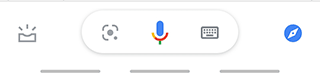
- Появится ссылка на продукт, зашифрованный в коде.
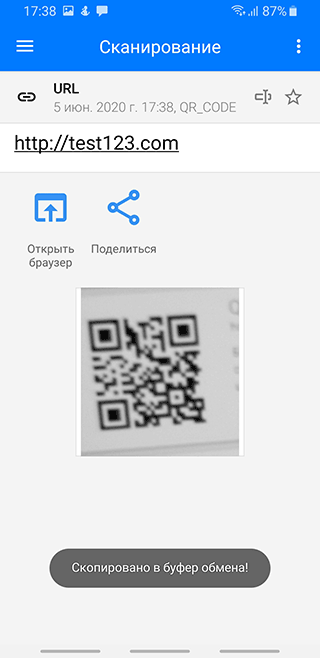
2. Приложение Google Lens
Данная утилита работает в Андроид 6,7 и выше. Устанавливать ее отдельно имеет смысл только до 9-й версии, где Google Lens уже установлено изначально.
- Скачайте Google Lens и установите на телефоне
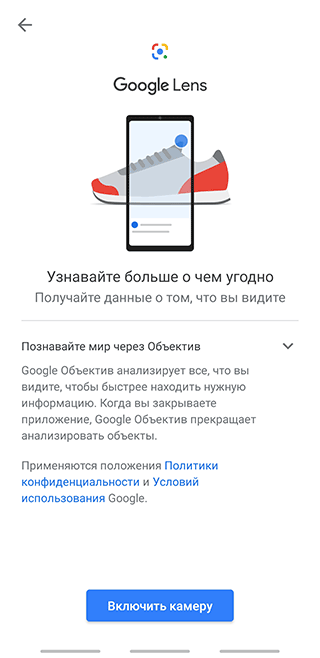
- Запустите приложение и выполните сканирование кода.
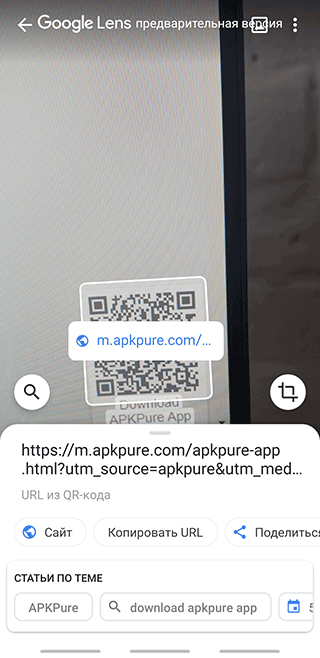
3. Использование сторонних qr-сканеров.
Существует множество сторонних приложений, позволяющих считывать и обрабатывать графический код. Среди них отметим:
- Kaspersky QR scanner,
- Сканер QR и штрих-кодов,
- QR Droid и другие.
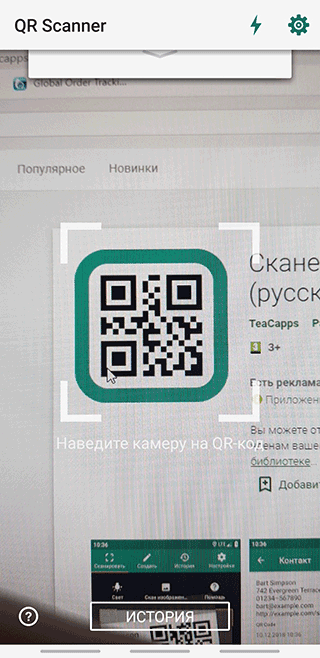
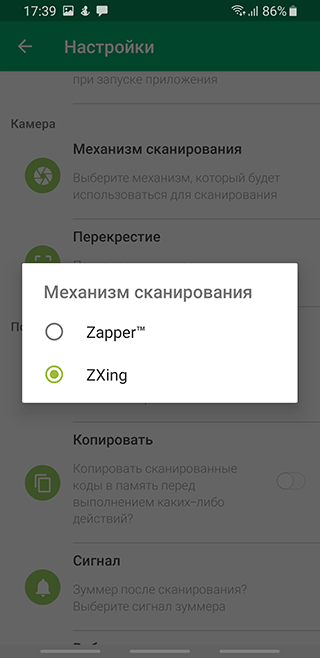
Сканирование QR-кода с помощью Samsung Galaxy S10 и выше
Обновление по воздуху позволяет пользователям Samsung Galaxy S10e, S10 и S10 + использовать камеру смартфона для сканирования QR-кодов. Установка сторонних приложений больше не требуется.
Для сканирования QR-кодов в Samsung Galaxy необходимо:
- Перейти в настройки камеры.
- Включить функцию «Сканирование QR-кода».
Сканирование кодов через Google Pixel
Google-устройства впереди планеты всей применительно к функциям Андроид, поэтому для считывания кода нужно открыть камеру и навести ее на qr-код. Ссылка появится на экране. Нажам по ней, вы перейдете по указанному в коде адресу.
Соответственно, никаких настроек или установки приложений не требуется. Работает сканер как на ранних моделях Pixel, так и в Pixel 2 XL.
Сканирование QR кодов в Андроид: Часто задаваемые вопросы
Может ли поменяться ссылка в сгенерированном QR-коде?
Нет, все сгенерированные ссылки (через интернет-сервис или приложение) остаются неизменными, то есть, они статичны. Однако есть qr-коды, меняющиеся динамически. Однако вместе с зашифрованной информацией меняется и изображение.
На каком расстоянии можно считывать QR-коды?
Это зависит скорее от размера собственно QR-кода. Если вы сканируете с экрана, монитора – максимальное расстояние составляет около 25 см. На плакатах, билбордах можно сканировать около 2 метров дистанцией. Обычно соотношение между расстоянием и размером кода составляет 10 к одному.
Можно ли сохранить QR-код для последующего использования?
Если для этих целей вы пользовались генераторами кодов, вам нужно сохранить изображение в виде файла или через скриншот (локально). Полученное изображение можно безопасно передать через социальные сети или почту другим пользователям.
Безопасно ли сканировать QR-код? Есть ли угроза подхватить вирус?
Да, вероятность заразить устройство вирусом при сканировании QR есть, поскольку вы открываете ссылку, которая может оказаться фишинговой. ЧТобы это предотвратить, используйте мобильные антивирусы и пользуйтесь надежными источниками для работы с QR-кодами.
Как сканировать QR-код на Samsung Galaxy
Интерфейс Samsung One UI всегда был фаворитом многих пользователей Android. Помимо предложения быстрых обновлений программного обеспечения и безопасности Samsung Knox, он также многофункционален, что означает, что вам не нужно загружать какие-либо ненадежные сторонние приложения для выполнения тех же действий.
Одной из таких функций, которая уже включена во все устройства Samsung, является сканер QR-кода. С его помощью вы можете легко сканировать и читать любой QR-код для быстрых действий, таких как совершение платежей, отправка сообщений, открытие веб-страниц и многое другое. Проверять Забавные вещи, которые можно сделать с помощью QR-кода.
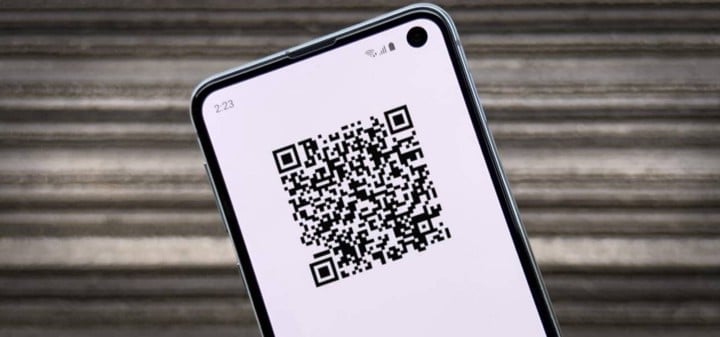
Давайте посмотрим, как работает эта функция и как вы можете отсканировать QR-код на своем телефоне Samsung.
Что такое QR-код? Как это устроено?
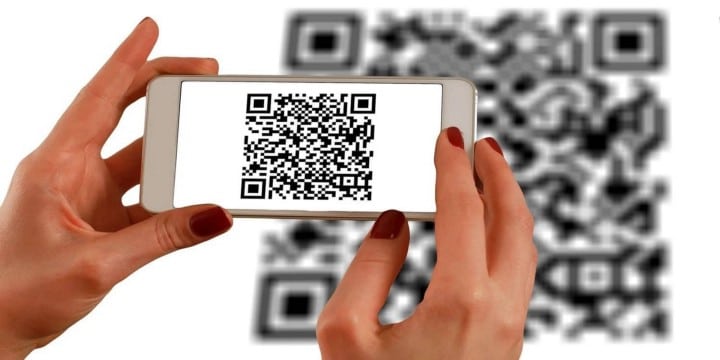
QR-код, сокращенно от Quick Response Code, представляет собой тип машиночитаемого информационного штрих-кода, внутри которого закодированы данные. В отличие от стандартных штрих-кодов, где данные закодированы в пространстве между вертикальными линиями, QR-код хранит данные в порядке полей. Это помогает добавить к стилю второе измерение и позволяет хранить больше данных, чем стандартные штрих-коды — вы даже можете делать забавные вещи с QR-кодами, как уже отмечалось.
QR-коды также быстрее, чем стандартные штрих-коды; Вы должны были видеть в первом варианте черные и белые прямоугольники в трех углах кода. Они называются тегами поиска положения или стиля и помогают сканерам, таким как камера Android или iPhone, определять точное направление QR-кода для более быстрого сканирования. Есть несколько способов сканирования QR-кодов на телефоне или планшете Samsung. Давайте взглянем.
1. Как отсканировать QR-код с помощью QR-сканера Samsung
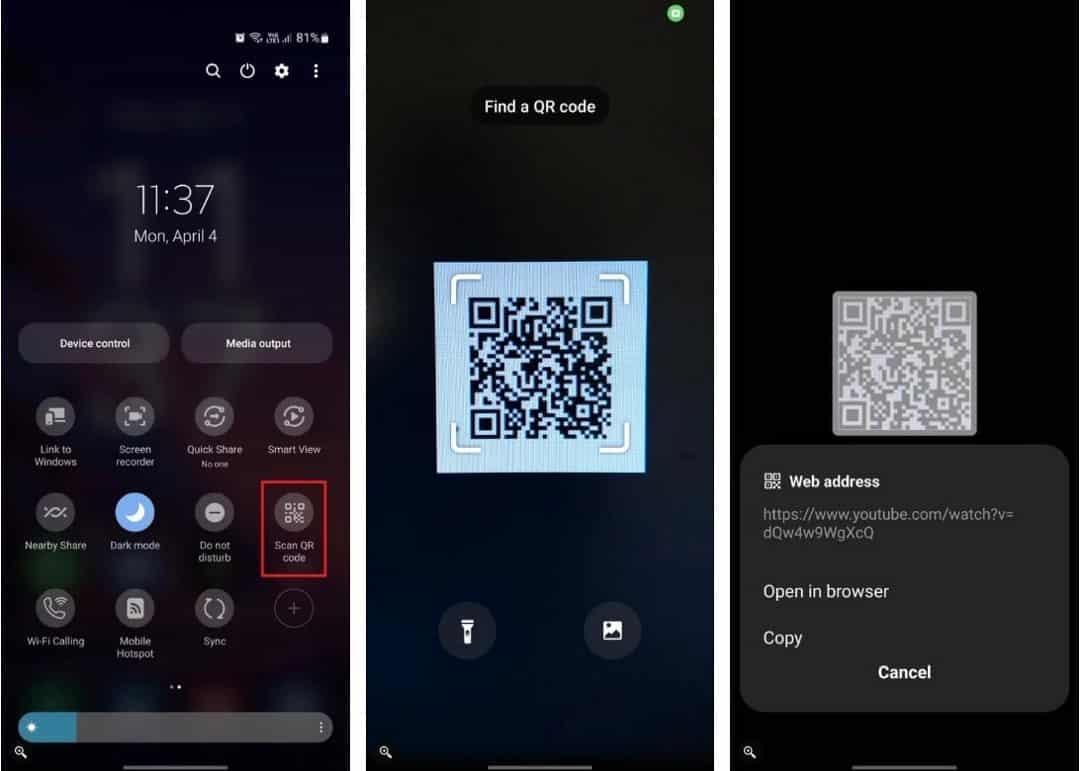
- Проведите вниз по панели уведомлений, чтобы получить доступ к быстрым настройкам, и выберите Сканировать QR-код.
- После запуска приложения камеры наведите телефон на QR-код, который хотите отсканировать. Если слишком темно, вы можете использовать кнопку фонарика, чтобы увеличить видимость.
- После сканирования выберите один из таких параметров, как «Просмотреть полный текст», «Поиск в Интернете», «Открыть в браузере» или «Копировать». В зависимости от информации, содержащейся в QR-коде, отображаемые параметры могут различаться.
2. Как отсканировать QR-код с помощью приложения «Камера»
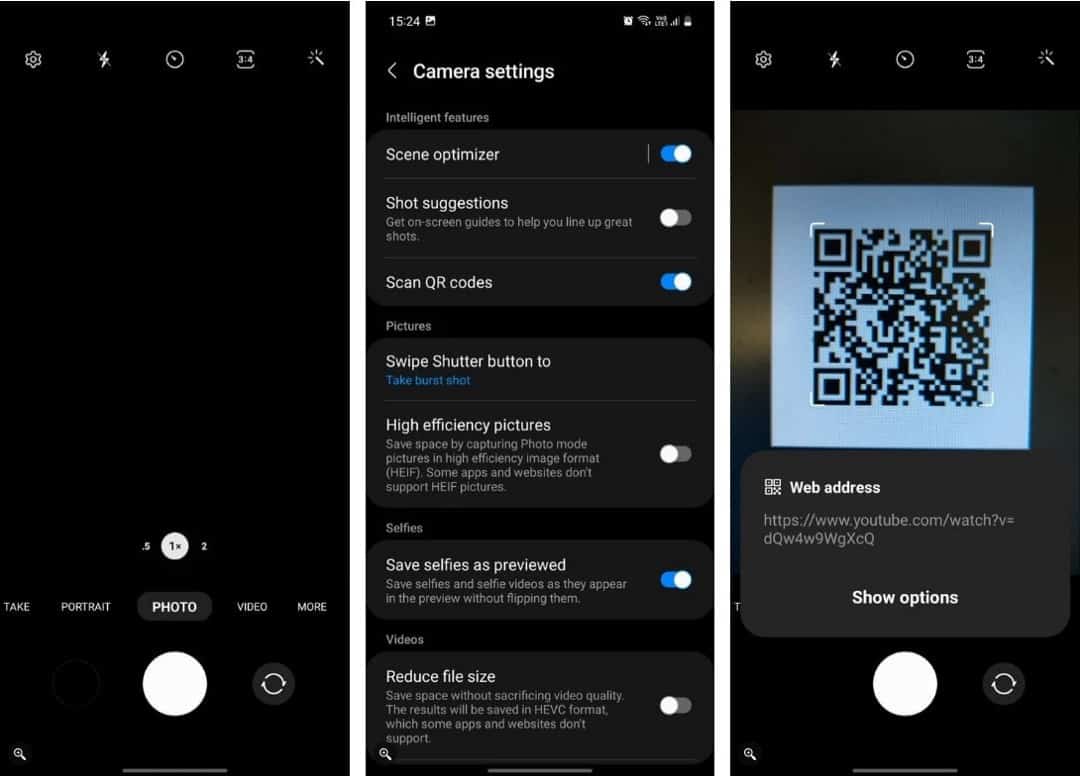
В зависимости от версии One UI, которую вы используете, ваш телефон Samsung может сканировать QR-коды непосредственно из видоискателя в приложении «Камера», но вам необходимо сначала включить эту функцию, если вы еще этого не сделали.
- Запустите приложение «Камера» и перейдите в Настройки камеры.
- Включить опцию Сканировать QR-коды.
- Вернитесь к видоискателю и наведите камеру на QR-код, чтобы отсканировать его.
3. Сканируйте QR-код с изображением галереи
В дополнение к кодам сканирования, которые вы найдете в реальном мире, вы также можете сделать то же самое для фотографий в галерее вашего телефона.
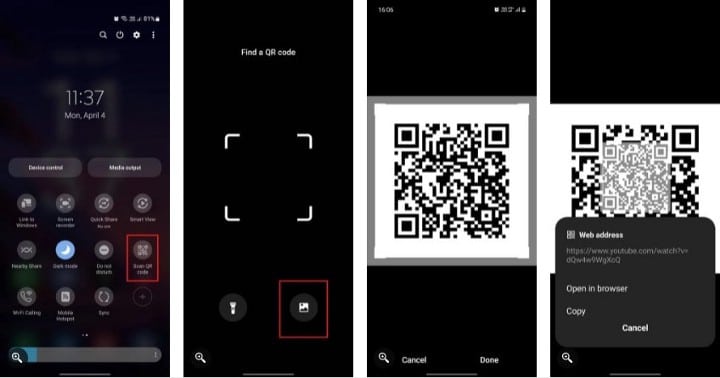
- Проведите вниз по панели уведомлений, чтобы получить доступ к быстрым настройкам, и выберите Сканировать QR-код.
- После запуска приложения «Камера» коснитесь значка «Галерея».
- Выберите изображение, содержащее QR-код, из вашей галереи и нажмите Сделанный.
- Ваше устройство будет использовать Bixby Vision для сканирования QR-кода с изображения и предоставления вам соответствующих результатов.
4. Как отсканировать QR-код с помощью интернет-браузера Samsung
- Запустите интернет-браузер Samsung.
- Коснитесь значка меню (три горизонтальные линии) внизу.
- перейти к Настройки -> Макет и меню -> Настроить меню.
- Перетащите окно сканера QR-кода в список и вернитесь назад.
- Щелкните значок меню еще раз и выберите Сканер QR-кода включить это.
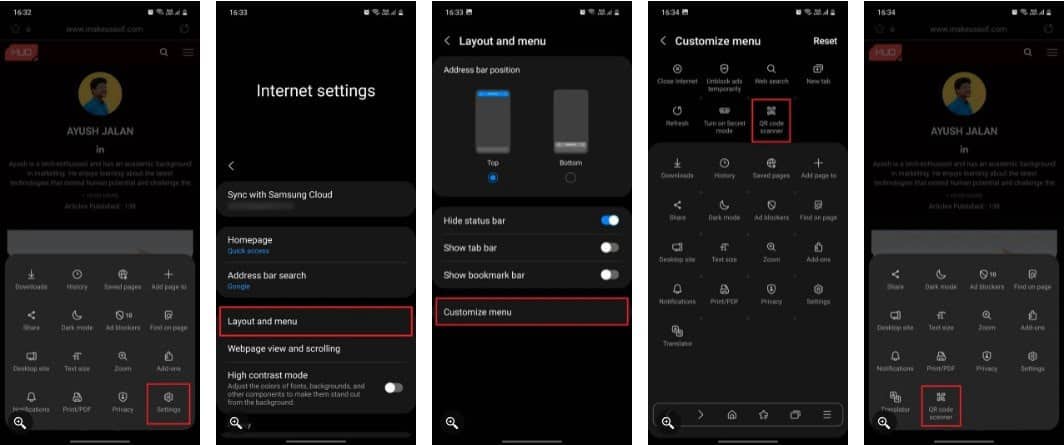
Когда вы сканируете QR-код в Samsung Internet, браузер автоматически открывает ссылку, встроенную в код, что немного ускоряет весь процесс. Проверять Google Chrome против интернет-браузера Samsung: какой браузер должен быть у вас на Android-устройстве.
Используйте сканер QR-кода на телефонах Samsung для быстрых действий
QR-коды очень распространены в современном мире; Возможно, вы видели его в торговых центрах, ресторанах, интернет-магазинах и местных магазинах. Многие социальные сети и платформы обмена сообщениями, такие как WhatsApp и Discord, также используют QR-коды, чтобы помочь пользователям быстро войти в свои учетные записи на настольных устройствах.
В то время как другие пользователи Android могут полагаться на Google Lens или сторонние приложения, устройства Samsung поставляются с предустановленным QR-сканером, который отлично работает; Это быстро, точно и удобно. Теперь вы можете просмотреть Лучшие приложения для создания автономных QR-кодов для Windows, Mac, Android и iOS.
Как сканировать QR-код со смартфона
Бумажные меню и инструкции к технике — прошлый век. Эти и другие привычные вещи заменили QR-коды. Как упростить жизнь и правильно сканировать их своим гаджетом? Собрали в мини-инструкции.
В статье рассказывается:
- Способы считывания на iPhone
- Сканирование на Android
- Топ-3 QR-сканеров
- Распознавание скриншотов и фото
Способы считывания на iPhone
Обладателям устройств на iOS повезло больше всех. Просто наведите камеру на изображение QR-кода. На экране отобразится ссылка, нажав на которую вы перейдете на сайт или в приложение. Если ссылка не появляется, попробуйте сфокусировать камеру вручную или протрите объектив. Проверьте, что используете режим «фото», а не «видео».

Источник: piqsels.com
Не получилось отсканировать QR-код даже после этих действий? Тогда попробуйте следующее.
- Перезагрузите телефон или само приложение камеры. Это поможет, если проблема в единоразовом глюке устройства.
- Перезапустите функцию. Для этого зайдите в настройки, найдите «Камеру», отключите/включите ползунок напротив строки «Сканирование QR-кодов».
- Добавьте значок сканера на панель управления (она появляется при смахивании экрана снизу вверх и наоборот в зависимости от модели iPhone, там отрегулируйте яркость/громкость и другие параметры). Чтобы это сделать, откройте в настройках «Пункт управления» и из списка «Еще элементы управления» выберите сканер кодов.
- Отсканируйте фото в галерее, если не получается в онлайн-режиме с камеры. Для активации функции перейдите в настройках в раздел «Основные», далее «Язык и регион», затем включите ползунок «Сканер текста».
Подсказка: чтобы поделиться QR своих соцсетей, зайдите в настройки мессенджера. В зависимости от соцсети и операционной системы, он будет либо в верхнем углу, либо в списке настроек как отдельная функция.
Радикальный вариант для «упертых» телефонов — сброс настроек. Учтите, что вы удалите параметры словарей клавиатуры, экрана «Домой», использования геоданных и некоторые другие. Файлы, фото и другая информация останутся на месте, в целом такой сброс не критичен. Перейдите в «Настройки» — «Основные» — «Перенос или сброс iPhone» — «Сбросить».
Сканирование на Android
У других брендов все зависит от конкретного телефона. Например, последние модели Samsung отсканируют QR-код, как и iPhone, через камеру (как правило, доступно на версиях Android 8 и старше). Проверить наличие опции можно в настройках камеры. Если на вашей модели функция не предусмотрена, то единственный выход — специальное приложение.
Скачать приложение точно стоит, ведь использование QR часто будет полезным. Так, почти во всех магазинах оплачивать покупки можно без карт. Это экономит ваше время и выручает в ситуациях, когда пластик остался дома.
У приложения карты «Халва» от Совкомбанка есть свой сканер, который срабатывает за доли секунды. И это мелочь среди выгод использования Халвы. С картой можно покупать в рассрочку под 0% товары в 250 000 магазинов, получать кешбэк и процент на остаток своих средств. На новый телефон не нужно копить несколько месяцев и наблюдать, как желаемый гаджет растет в цене. Вы покупаете сейчас и равномерно оплачиваете покупку в срок до 10 месяцев.
Топ-3 QR-сканеров
Можно скачать приложение в маркете. Например, в числе популярных есть:
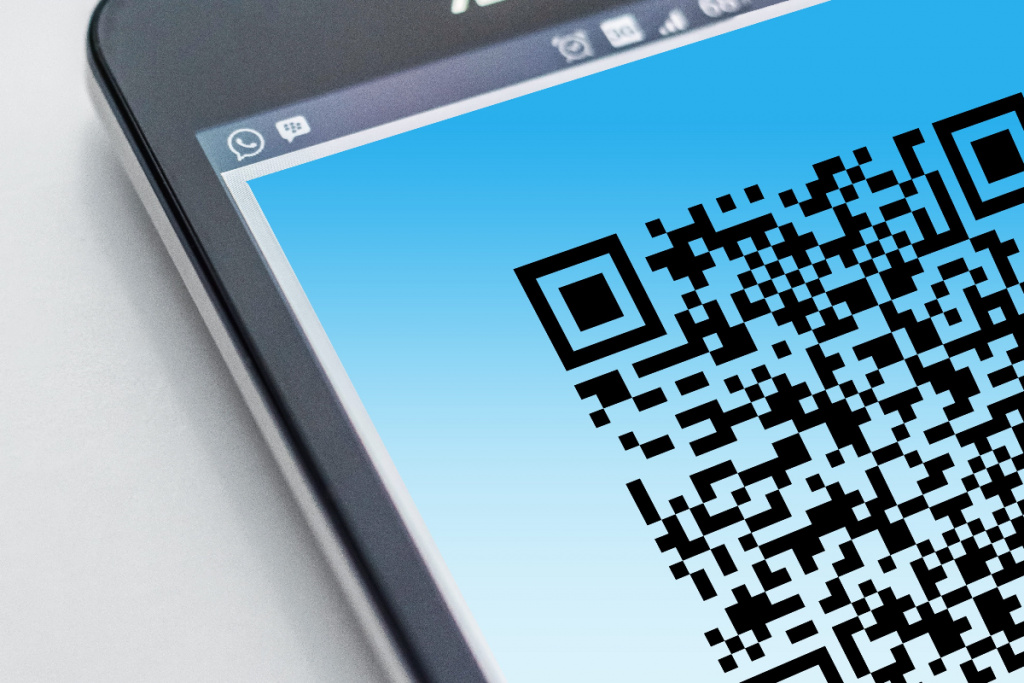
- Молния QR Сканер Штрих Код. Работает быстро, оснащено защитой от сомнительных ссылок и фонариком для сканирования при недостатке света. Среди минусов — реклама, которую можно отключить в платной версии.
- Сканер QR и штрих-кодов. Все то же самое, а также возможность создавать свои QR, и история отсканированных кодов.
- Считыватель и сканер QR-кодов. И вновь такие же функции с бонусной возможностью сканировать QR онлайн на сайтах общественных учреждений, таких как «Госуслуги» и других. В отзывах отмечают, что приложение отлично работает даже при плохой видимости.
Источник: piqsels.com
Пользователи Google Lens могут считывать коды с его помощью. Кнопка сканера, как правило, располагается в верхнем правом углу экрана. Работает сканер оперативно и четко.
Распознавание скриншотов и фото
Обладателям «яблок» опять повезло: опция встроена на телефоне (как ее включить, рассказали в первом разделе). Кнопка сканера появится в правом нижнем углу при открытии фото/скрина в галерее.
Владельцы андроидов, у вас алгоритм действий все тот же — скачивайте специальное приложение. Во всех должна быть функция сканирования изображений.
Подсказка: интегрировать сканирование в галерею нельзя, если функции на устройстве нет по умолчанию.
Настраивайте опцию, чтобы пользоваться ею без ограничений. За оплату по QR некоторые магазины даже начисляют дополнительные бонусы с покупок. Хотя самый большой кешбэк вы и так получите, расплачиваясь картой «Халва».
Вся информация о ценах, партнерах и тарифах актуальна на момент публикации статьи. Действующие магазины-партнеры Халвы.