
Как сделать презентацию в Adobe Illustrator СС?
Продемонстрировать концепцию проектируемой коллекции одежды можно прямо в Adobe illustrator CC. Это очень удобно, если все коллажи и эскизы Вы создаете в этом графическом редакторе, так как не нужно использовать какие-либо другие программы для подготовки слайдов.
Если Вам нужно подготовить презентацию в Adobe illustrator CC, проделайте следующие шаги:
- Создайте несколько монтажных областей. Количество монтажных областей должно соответствовать количеству слайдов.
- Заполните каждую монтажную область. Все объекты, которые Вы хотите показать, должны находиться в границах монтажной области.
- Кликните на монтажную область, с которой Вы хотите начать презентацию, чтобы ее выделить.
- Выберите команду Просмотр >Режим презентации.

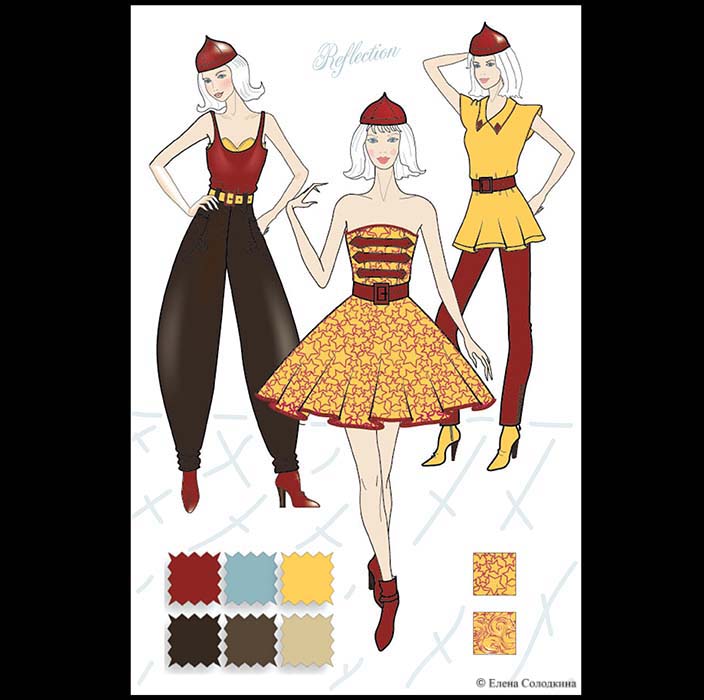
О том, как создавать различные коллажи (Mood board и т. д.), рисовать творческие и технические эскизы одежды, а также создавать рекламную графику в Adobe illustrator CC, Вы можете узнать из учебного пособия «Искусство дизайна одежды с Adobe Illustrator» .
Как создать презентацию в иллюстраторе
Незарегестрированный пользователь
Технические требования > PDF из CorelDraw —> PDF из illustrator
Любые работы созданные в Illustrator вы можете сохранять как PDF без каких либо последствий, используя предустановку Illustrator Default .
Такие файлы полностью сохраняют структуру документа (слои, разметку, шрифты, эффекты, растровые картинки в архивном виде и т.д.), становятся компактнее. Их можно просматривать, без использования специальных программ, редактировать инструментами Acrobat и CorelDraw. Но для передачи в печать их необходимо оптимизировать.
В главном меню выбираем File > Save As > Adobe PDF > Save . Выбираем предустановку HighQualityPrint и редактируем её.
Обязательно выбираем совместимость с Acrobat 6.0 (4.0 испортит ваши файлы, если они содержат какие либо эффекты или прозрачности), создаем Acrobat Layers .
Обязательно устанавливаем JPEG сжатие с максимальным качеством (установка других алгоритмов приводит к неоправданному увеличению объема файла и никак не отражается на качестве изображения).
Уменьшаем разрешение огромных картинок, сжимаем текст и векторную графику.
Включаем обрезные метки, устанавливаем размер вылетов под обрез.
Не конвертируем цвета, включаем All RGB and Tagged source CMYK Profiles .
Если в верстке использовались прозрачные наложения картинок с разными цветовыми моделями, разнообразные тени и эффекты – конвертируйте цвета, используя профиль рабочего пространства, не включая его в PDF.
Нажимаем Save PDF и проверяем готовый файл в Acrobat Professional.
Проверяем файл в Acrobat Professional
Убеждаемся, что все элементы дизайна на месте, растровые картинки не изменили цвет, шрифты по-прежнему читаются. На печатном поле отсутствуют все служебные метки – линии биговки, перфорации, вырубки и тончайшие рамочки, совпадающие с обрезным форматом. Если в документе присутствуют элементы, печать которых не подразумевается, они должны быть удалены .
Проверяем наличие обрезных меток, и вылетов на подрезку (их размеры и другие геометрические параметры документа проверяем в главном меню Document > Crop Pages ). Вылеты должны быть на каждой странице, поэтому просматриваем ВЕСЬ документ .
В левой Navigation Panel выбираем закладку Pages и убеждаемся, что в файле присутствуют все страницы документа, а их последовательность правильная (1 – лицо, 2 – оборот, 3 – лицо, и т.д.).
Если лицо и оборот были созданы разными файлами – объединяем их, перетащив при помощи мыши страницу из Pages оборота в Pages файла публикации. Вся работа должна быть в одном PDF .
Если при создании брошюры обложка была выполнена разворотом – перемещаем страницы так, чтобы четвертая страница обложки была последней страницей в публикации. Если многостраничное издание содержит пустые страницы, они должны присутствовать в файле . Например: если обложка в брошюре печатается 4+0, то должна соблюдаться следующая последовательность: 1 – первая страница обложки, 2 – пустая полоса, 3 – первая страница блока, . предпоследняя – пустая полоса, последняя – четвертая страница обложки.
Страницы в файле, должны быть ориентированы так, что бы при переворачивании слева направо оставались читаемыми. Если мы готовим к печати изделие, подразумевающее иной способ перелистывания, например горизонтальную брошюру, скрепляемую по широкой стороне, или открытку-приглашение, открываемую вверх, то переворачиваем чётные страницы: в главном меню Document > Rotate Pages выбираем Direction: 180 deg.; All; Rotate: Even Pages Only > OK .
Руководством для печатника является ваш PDF, а взаимное совмещение сторон, по умолчанию, «голова к голове» , вне зависимости от расположения текстов и графики внутри страницы.
Проверяем PDF в Acrobat Professional
Проверяем правильность установленных параметров наложения.
В главном меню: Advanced > Print Production > Output Preview отмечаем Simulate Overprinting – именно таким увидит оператор ваш документ.
Просматриваем ВЕСЬ документ, обращая внимание на то, что.
. Все светлые тексты и объекты на темном фоне («выворотки») остались видимыми.
. Под 100% черными плашками и крупным текстом не появились скрытые фрагменты изображений (черный, по умолчанию, всегда прозрачный и не перекрывает изображения и графику расположенные под ним).
. Элементы, покрываемые прозрачным тонером, не исчезли.
Убеждаемся, что файл содержит весь набор цветов, используемых в публикации.
Если визуальная оценка вам не кажется достаточной, выбираем способ просмотра: Object Inspector , и проверяем параметры сомнительных объектов, шрифтов или графики.
Все хорошо – отправляем готовый PDF по электронной почте, и, если интересует результат, участвуем в подписании тиражного оттиска.
Как сделать многостраничный документ в Adobe Illustrator
Поначалу я вообще на это внимания не обратил (просто не было необходимости делать в иллюстраторе больше одной страницы).
Но однажды ко мне попал многостраничный PDF, который был экспортирован из Adobe Illustrator. Вот и решил разобраться, как же в этом замечательном редакторе сделать несколько страниц (на всякий случай).
Значит, страницы пропали, но вместо них появился «Artboards» (в переводе – что-то вроде «Монтажный стол» или «Монтажная область»). В принципе, это и есть страницы «Page», но есть несколько серьезных отличий. Во-первых, артбоарды могут иметь разные размеры, то есть в одном и том же документе – первая область, например, А4, вторая А5, а третья А3. Во-вторых, эти области можно расположить как угодно относительно друг друга и даже внахлест (расположить страницы внахлест, по-моему, нигде раньше было нельзя).
Как создать Artboards (Illustrator CS6)
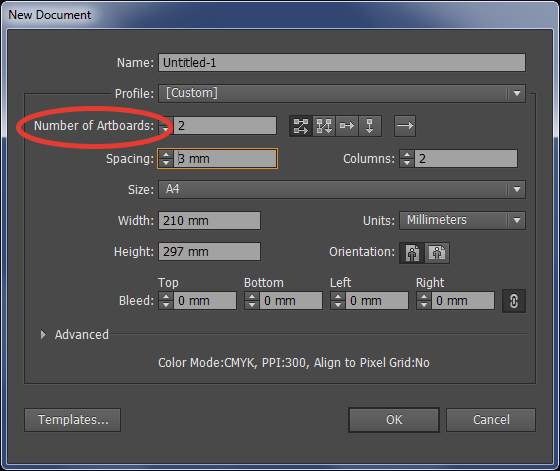
Можно при создании документа указать число, расположение и размер монтажных областей.
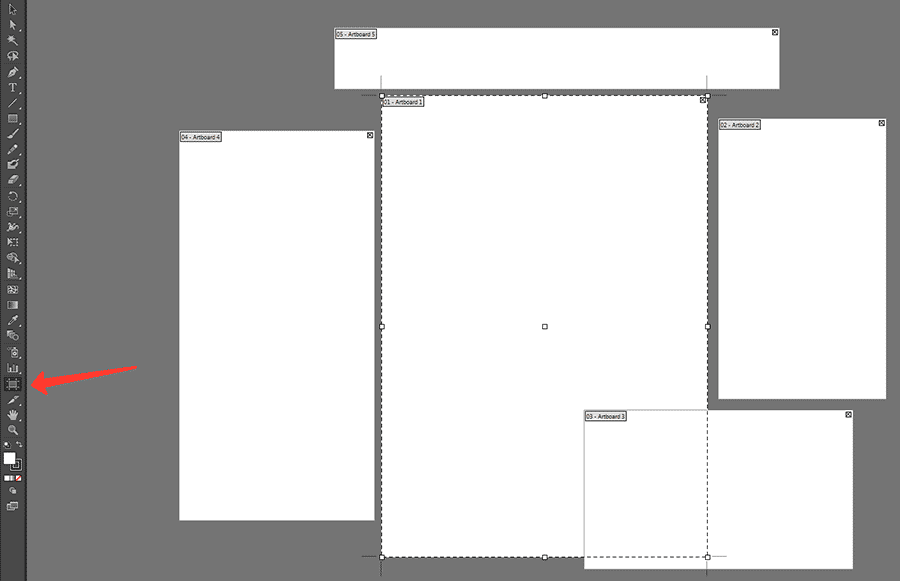
Можно в уже созданном документе с помощью инструмента «Artboard Tool» создать нужное количество «областей для монтажа» любого размера и с любым расположением.
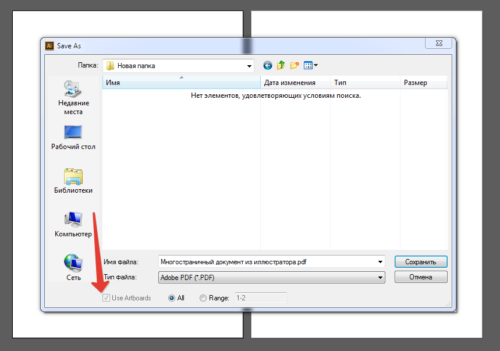
Теперь для получения многостраничного PDF нужно сохранить файл (PDF), включив «Use Artboards».
Зачем так сложно
Думаю, эти возможности будут востребованы для верстки каких-то необычных буклетов или другой рекламной продукции. Ну а что касается возможности располагать эти «расширенные страницы» с пересечением, то это можно использовать, например, для макетов на разворот в журнал, который скрепляется склейкой. Делаем два артбоарда (левая и правая полоса), немного (~4-5 мм) накладываем друг на друга и при экспорте получаем макет из двух половинок с готовой компенсацией склейки .
В каком оптимальном размере сделать pdf презентацию?
В каком оптимальном размере сделать pdf презентацию компании, если она будет крепиться на сайте и отправляться по емэйл рассылке. В последнее время замечаю, что много готовых дизайнерских шаблонов с размерами 1920х1080 px, но не понимаю эту тенденцию, тк экранная презентация должна бы весить легче и быть мобильнее. Мне симпатично соотношение 9:16 и размер слайдов 960х540 px. Или стоит чуть больше сделать раз уж презентация вся кастомная. Что посоветуете?
- Вопрос задан более трёх лет назад
- 18691 просмотр
Комментировать
Решения вопроса 0
Ответы на вопрос 1

Нерон Лордов @Nekto_Habr
Чат дизайнеров: https://t.me/figma_life
Я всегда делаю 1920х1080, потому что сейчас это очень распространенное разрешение и Full-HD презентация с качественными картинками производит очень сильное впечатление. Даже не представляешь, сколько восторженных отзывов можно получить просто запихнув качественные картинки во весь экран, поверх них полупрозрачную плашку и текст.
Удобно делать в ИнДизайне, он еще позволяет анимацию к слайдам прикручивать при условии, что пдф просматривается в полноэкранном режиме (есть опция для принудительного открытия пдф сразу в full screen). Еще одно удобство — экспортирование в формат Interactive PDF, там просто указываешь разрешение для картинок (72) и качество (high или very high оптимально) — и всё, получаешь чудесный легковесный пдф. Десяток Full-HD слайдов с полноэкранными изображениями (не растянутыми, естественно, а изначально не менее full-hd качества) с текстом и таблицами спокойно умещаются в 1-2 мб.
Ну естественно надо не забыть качественно проработать типографику, иначе можно похерить волшебный эффект full-hd картинок 🙂