
Как снять ограничение скорости интернета в Windows
Всем привет, если вы хоть раз думали, что ваш интернет не на полную мощность, то вы попали туда куда надо. Windows 7 забирает 20% от скорости вашего интернета для установки обновлений, сверки ключей лицензии и обработку отчетов, в то время как Windows 10 может забирать вплоть до 80% от скорости вашего интернета, для наглядности потребления взгляните на svhost.exe, сколько забирает он вашей интернет мощи? В этом гайде, я покажу как снять ограничение скорости интернета.
Снимаем ограничение:
1) Открываем Выполнить нажав Win+R
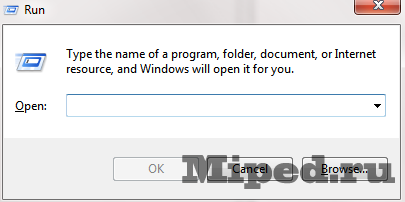
2) Вписываем туда gpedit.msc

3) Проходим по пути (у меня английская версия, так что могут быть неточности)
Административные шаблоны - Соединение - QoS - Лимит резервирированого канала 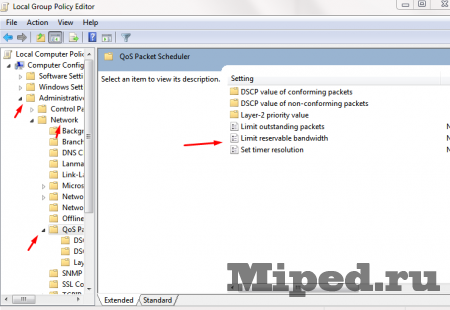
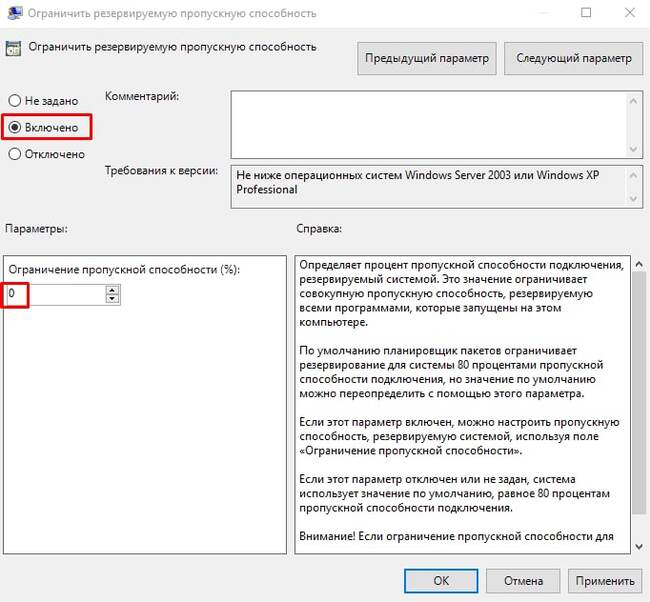
4) Открываем и меняем значение на Enabled, а в настройках ставим 0%
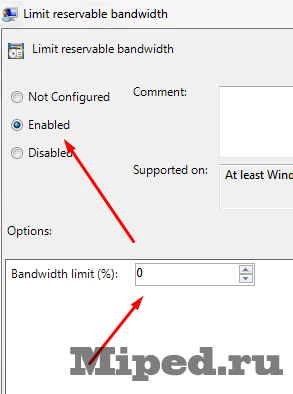
5) Теперь ваша система не будет резервировать интернет канал
Как убрать ограничение скорости интернета на windows 10
Будь в курсе последних новостей из мира гаджетов и технологий
iGuides для смартфонов Apple

Как убрать возможное ограничение скорости интернета в Windows 10

Егор Морозов — 15 августа 2017, 10:24

В Windows Vista появилась возможность настройки автоматического окна приема TCP, что должно повышать производительность приложений, которые получают пакеты TCP по сети. По умолчанию эта функция в Windows Vista была выключена, и вспомнили о ней в Microsoft только в Windows 10, где и включили ее по умолчанию. И может случиться так, что в некоторых случаях она уменьшает скорость интернета.
Для того, чтобы проверить, включена она или нет, введите в командной строке от имени администратора команду netsh interface tcp show global . Если уровень автонастройки окна получения имеет значение normal, то функция включена:
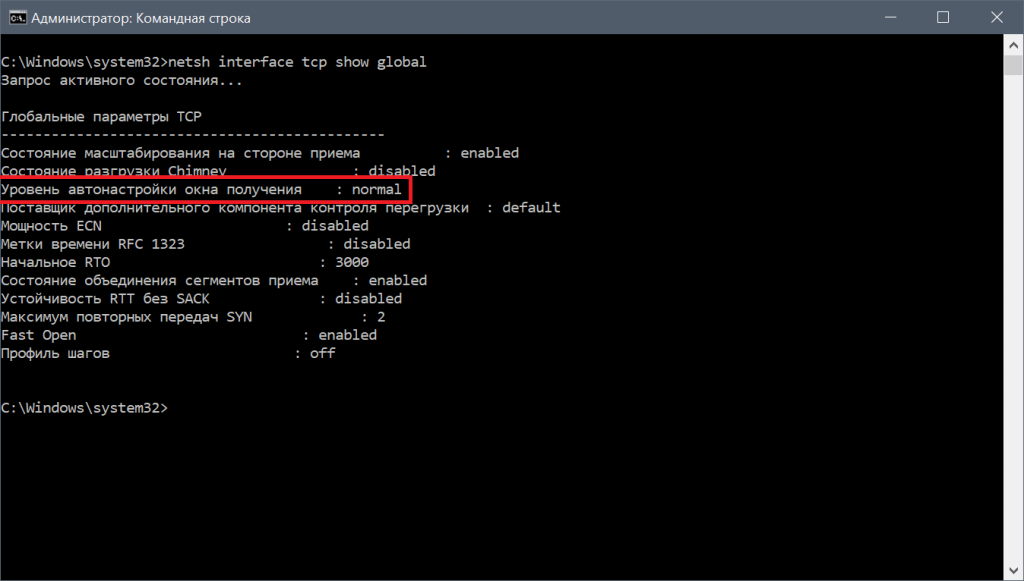
Для того, чтобы ее выключить, воспользуйтесь командой netsh int tcp set global autotuninglevel=disabled и проверьте скорость интернета. Если она стала выше — оставьте все как есть, если ниже — включите автоматическое окно приема TCP командой netsh int tcp set global autotuninglevel=normal . У тех, у кого эта функция была выключена — попробуйте ее включить и посмотреть, что стало со скоростью интернета.
Увеличиваем скорость Интернета в Windows 10!

Если кто не знал, то Windows 10 резервирует 20% пропускной способности вашей скорости Интернета для загрузки различных обновлений, отправки статистики и т.п.
Мы можем отключить данное ограничение. Для этого нажмите WIN + R и выполните команду gpedit.msc для открытия Редактора локальной групповой политики.
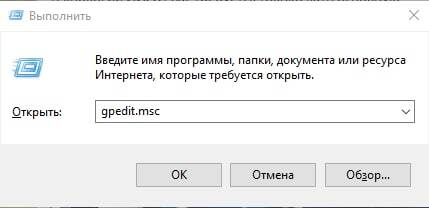
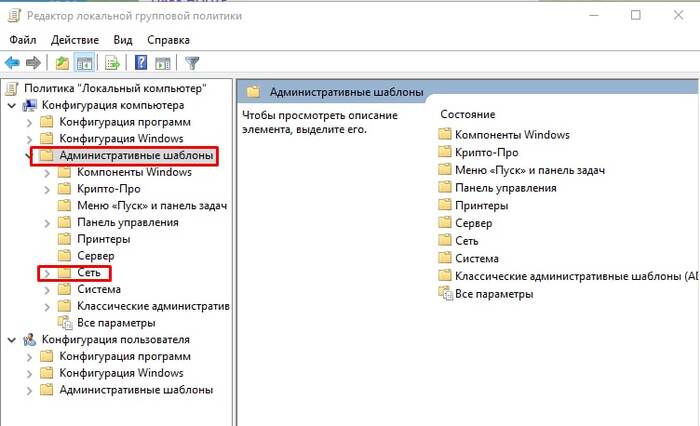
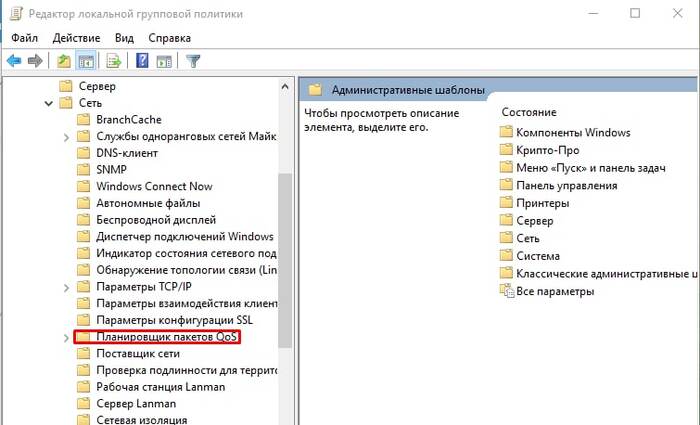
Слева перейдите по пути Конфигурация компьютера — Административные шаблоны — Сеть — Планировщик пакетов QoS и откройте параметр Ограничить резервируемую пропускную способность.
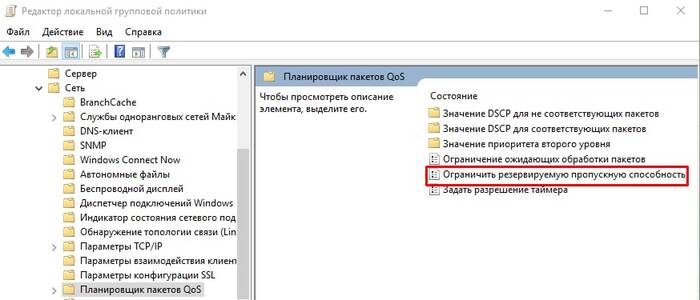
Включите параметр и в качестве значения Ограничение пропускной способности (%) укажите 0. Сохраните изменения и перезагрузите ПК.
Всем добра, мира и быстрого интернета!
Оставьте в комментариях скрины скорости «до и после»

1.6K пост 23.1K подписчиков
Подписаться Добавить пост
Правила сообщества
Блокировка допускается в случае нарушения правил сайта Pikabu, а также в случаях:
Целенаправленного издевательств над подписчиками сообщества. Если пользователь Пикабу троллит, издеваясь над тематикой Вашего сообщества, тем самым ухудшая атмосферу и вызывая негатив подписчиков. Пример: в сообщество про лошадей приходит пользователь с комментариями «М-м-м, какая вкусная конина, я бы съел»;
Добавления нетематических постов в сообщество;
1 год назад
Бля, что за бред. Автору только желтушные заголовки писать. Ещё можно на роутер две полоски наклеить и спойлер прифигачить, будет + 20мбит к скорости����
раскрыть ветку
1 год назад
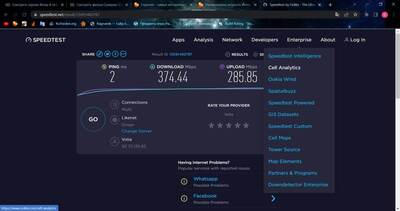
Итак. До и после. 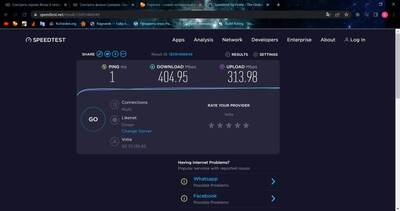

раскрыть ветку
1 год назад
Очередной лайфхак от мамкиного сисадмина. Суть вещей еще не понял, но похвастаться уже хочется))
1 год назад
Это даст эффект только в момент загрузки обновлений. QoS это не шейпер а приоритезатор траффика.
раскрыть ветку
1 год назад
Этот комментарий отправлен на 20% быстрее, чем обычно
раскрыть ветку
Похожие посты
2 дня назад

Подключение камер EZVIZ к видеорегистраторам и домофонам Hikvision и Hiwatch
Как сделать из WI-Fi камеры EZVIZ полноценную IP камеру? Тонкости настройки Wi-Fi камер
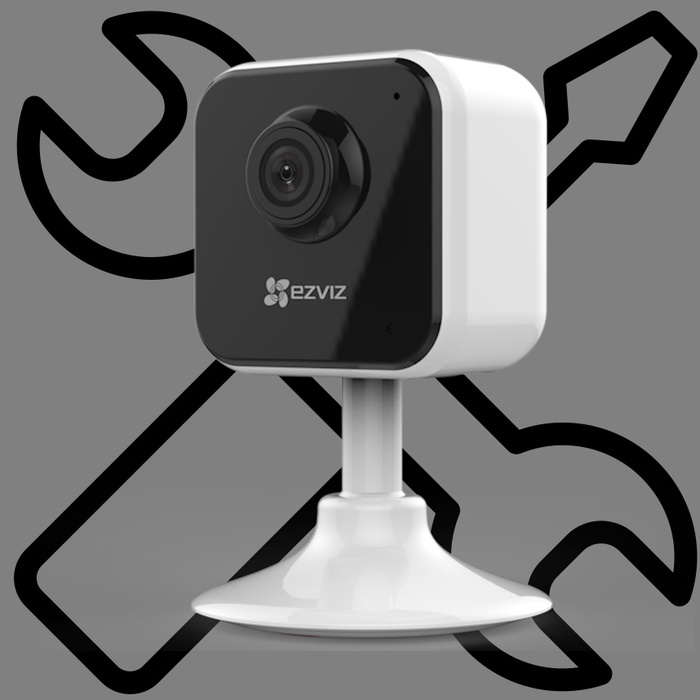
Все знают о неприхотливости Wi-Fi камер и простоте их установки. Запустить приложение, отсканировать код, подключить к местному Wi-Fi — с этим справляется большинство пользователей камер EZVIZ.
По умолчанию все камеры EZVIZ записывают видео на SD карту, вставленную в камеру. Также в линейке продуктов EZVIZ присутствуют Wi-Fi видеорегистраторы с возможностью записи на жесткий диск, если не хватает ёмкости SD карты. Взаимодействие камер и видеорегистраторов EZVIZ вполне неплохое, но бывают ситуации, когда такая связка не отвечает требованиям потребителя.
В отличие от полноценных IP камер, камеры EZVIZ не имеют своего web-интерфейса, и их настройка сводится к минимальному набору, доступному из приложения. Например, поменять IP адрес камеры из приложения EZVIZ у вас уже не получится. В обычных IP камерах это можно сделать через web-интерфейс. При подключении камер в штатном режиме никому не придет в голову заморачиваться этими настройками. Вопросы начинают появляться на этапе сопряжения с видеорегистраторами других брендов. Далее рассмотрим сопряжение камер EZVIZ с регистраторами Hikvision, HiWatch и HiLook.
Случаев, когда нужно прикрутить Wi-Fi камеру к видеорегистратору, множество, но в большинстве — это либо увеличение глубины архива за пределы возможностей SD карты, либо вынесение архива за пределы камеры на случай ее утраты, либо быстрое добавление камеры к регистратору без прокладки кабеля.
Первое, с чем придется столкнуться — это настройка IP адреса камеры. Видеорегистратор работает только с фиксированными адресами камер. По умолчанию, при подключении к сети камера получает от роутера динамический IP адрес по DHCP, и изменить эту настройку штатно невозможно. Существуют 2 способа обхода этого недостатка:
1. Привязка MAC-адреса камеры к IP адресу устройства. Осуществляется через web-интерфейс локального роутера, на котором запущен DHCP сервер. Это самый простой вариант для тех сетей, где есть роутер с DHCP сервером и в нем есть возможность привязки (binding).
2. Использование других приложений для изменения динамического адреса камеры на фиксированный. Это можно сделать, например, с помощью Hik-Connect.
Для этого запускаем Hik-Connect, жмем плюсик для добавления устройства, жмем онлайн устройства:

Выбираем нужное устройство из списка:

и видим следующее:

Всё, что остаётся — это отключить на камере DHCP и указать нужный статический адрес:

Добавляем камеру с указанным адресом в видеорегистратор и наслаждаемся результатом:

Такой финт можно проделать не только в видеорегистраторами, но и с IP видеодомофонами.
Приложения для Андроид — Hik-connect, IVMS-4500.
Приложения для Windows — SADP tool, IVMS-4200.
Написано для exon.kz, оттуда и утащено
Как снять ограничения скорости интернета в Windows 10 в 2023 году
Windows 10 преподнесла немало неприятных сюрпризов пользователям, став одной из самых недоработанных операционных систем. Среди ключевых проблем ОС – ограничение скорости интернета, установленное в «десятке» по умолчанию. Чтобы увеличить пропускную способность сети, придется в ручную выполнить некоторые настройки системы.
Почему тормозит ПК и как проверить причину
Существует несколько причин низкой скорости интернета на ПК. И чаще всего проблема возникает из-за:
- неисправностей у провайдера;
- поломки маршрутизатора;
- неправильных программных настроек.
Если с первыми двумя причинами все понятно, то о том, как устранить последнюю, знают далеко не все.
Но перед тем, как заняться настройками, следует убедиться в том, что скорость интернета действительно низкая.
Это можно сделать на сайте speedtest.net, просто нажав кнопку «Go». Если результат составит менее 2 Мбит\с, проблемы у тестируемого ПК определенно имеются.

Лучшие способы убрать ограничение скорости интернета на Windows 10
Если с роутером все в порядке, и интернет-провайдер утверждает, что проблема не в нем, можно попробовать снять ограничение скорости на компьютере с помощью настроек. Существует несколько способов, позволяющих это сделать, и каждый человек может выбрать для себя наиболее подходящий вариант.
Win+R и административные шаблоны
Почти все настройки в Windows можно осуществить с помощью окна «Выполнить». Для этого необходимо:
- Нажать на клавиатуре WIN+R.
- Ввести команду gpedit.msc.
- Кликнуть кнопку Ок.
- Открыть вкладку Административные шаблоны.
- Развернуть папку “Сеть”.
- Открыть Планировщик пакетов QoS.
- Два раза кликнуть по вкладке «Ограничить резервируемую пропускную способность».
- Поставить флажок рядом с пунктом «Включено».
- В графе «Ограничение пропускной способности (%)» выставить нулевое значение.
Теперь остается кликнуть на клавишу «Применить» и «Ок». После этого интернет должен будет заработать быстрее.

Через Диспетчер устройств
Если первый способ по каким-либо причинам не подходит, можно попробовать сделать следующее:
- Открыть Панель управления.
- Выбрать вкладку «Система».
- Нажать клавишу Диспетчера устройств.
- Открыть раздел «Порты».
- Дважды кликнуть на «Последовательный порт» (COM 1).
- Перейти в параметры ПО.
- Выставить значение 115200 бит в секунду.
- Подтвердить команду.
Таким образом можно всего лишь за пару минут избавиться от проблемы медленного соединения.

Режим Turbo
Один из самых простых методов повышения скорости в интернете – использование режима Turbo. Чтобы его включить, не нужно заходить в системные настройки ПК или использовать командную строку. Достаточно лишь открыть любимый браузер, найти пункт «Параметры» и активировать Turbo.
В каждом приложении алгоритм действий может немного отличаться, однако обычно найти нужную кнопку несложно.

Изменение разрешения в видео
При низкой скорости интернета видео в режиме онлайн будет сильно тормозить, что нередко делает комфортный просмотр невозможным. Также будут хуже грузиться и другие открытые странички. Чтобы решить эту проблему, достаточно лишь понизить разрешение ролика.
Сделать это можно, нажав на шестеренку в правом нижнем углу плеера. Качество картинки немного испортится, но зато загрузка будет происходить намного быстрее.

Проверка торрент-загрузчиков
Если в торрент-клиенте запущен загрузчик, скорость работы браузера будет гораздо ниже привычной. Чтобы исправить ситуацию, имеет смысл удалить ненужные файлы, поставив на паузу все остальные загрузки.
После этого сразу будет заметно, как увеличилась пропускная способность сети.

Если скорость интернета на Windows 10 оставляет желать лучшего, необходимо правильно настроить систему. Сделать это можно несколькими способами. Иногда будет достаточно только одного действия, но для достижения максимального эффекта можно попробовать все приведенные выше советы.