
Как удалить Аську с компа полностью
Лет 10 назад ICQ был самым популярным интернет-мессенджером. Сегодня на его место пришли другие приложения с большими возможностями. Поэтому в том, что люди желают знать, как удалить Аську с компа полностью нет ничего удивительного.
Многих пользователей интересует, как удалить Аську со своего компьютера
Практически все пользователи желают установить вместо этой программки другие утилиты, отличающиеся большей функциональностью. Также вы можете узнать, как удалить Вайбер.
Стандартное удаление ICQ с персонального компьютера
Деинсталляция софта выполняется при помощи штатных средств системы. Однако данная процедура не позволяет избавиться от аккаунта. При этом ликвидация программки позволит освободить место на системном диске.
Итак, весь процесс выполняется следующим образом:
- Сначала открывается «Панель управления». Это сделать можно через меню «Пуск».
- В появившемся окне нажимается ссылочка «Удаление программы».
- В списке, который появится в новом окне, разыскивается и выделяется ICQ.
- Осуществляется нажатие на кнопку «Удалить».
- Деинсталляция приложения осуществляется достаточно быстро. После ее окончания пользователю останется нажать «Завершить».
Ликвидация аккаунта
Если пользователь решит удалить свой профиль с официального ресурса разработчика, то в этом случае ему нужно знать, что данный процесс является необратимым.
Поэтому рекомендуется перед выполнением такой процедуры извлечь из учетной записи всю информацию, которая представляет какую-нибудь ценность.
После этого можно приступать к следующим действиям:
- Осуществляется переход по ссылке http://www.icq.com/delete-account/.
- Выполняется вход. Для этого нужно указать номер мобильного телефона.
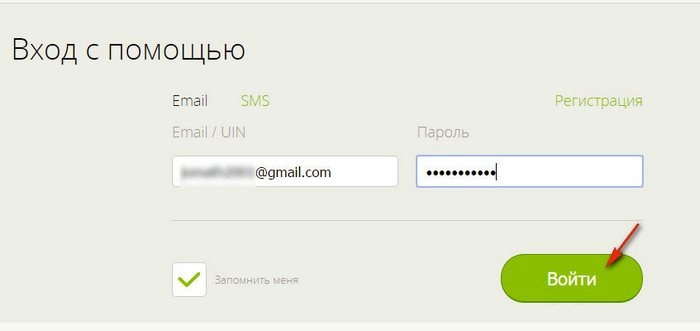
Войдите в свой аккаунт
- Изучается информация, которая размещена на странице. Она позволит понять все последствия деактивации.
- Проводится клик по иконке, на которой написано «Remove Account». Данное действие приведет к запуску деактивации учетки. При этом будет стерта вся персональная информация о конкретной личности и его контактные данные.
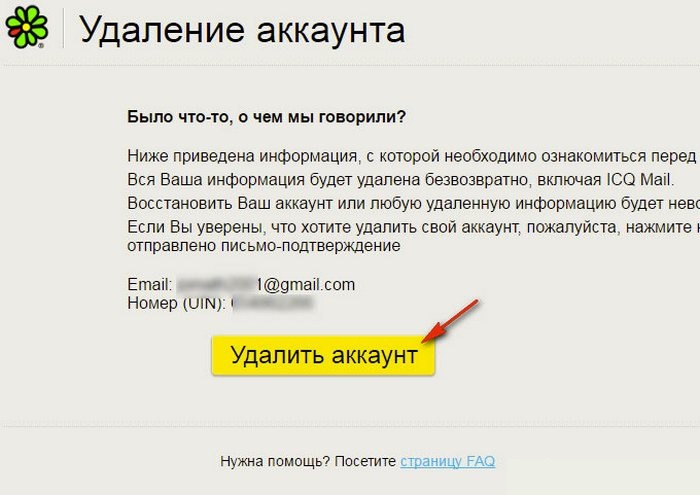
Нажмите кнопку Удалить аккаунт
- Вероятно, что система попросит пользователя указать пароль от учетной записи. Когда весь процесс удаления аккаунта будет завершен, то об этом человек информируется при помощи сообщения.
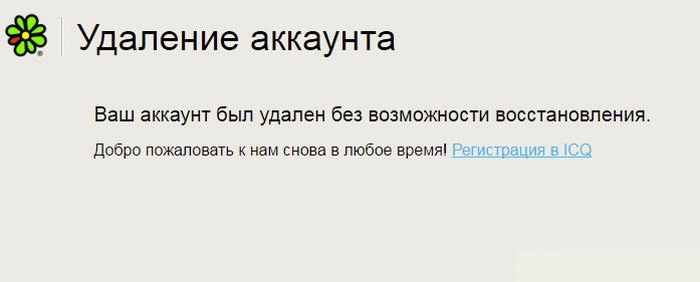
Готово, ваш аккаунт удален
Важно! Все вышеозначенные операции приведут к тому, что пользователь больше никогда не сможет воспользоваться своим профилем.
Если человек откроет свою электронную почту, то он сможет увидеть письмо, в котором будет сказано, что ликвидация его учетной записи прошла успешно. Узнать, как удалить любое приложение вы можете на нашем портале.
Как удалить аську с компьютера и как удалиться из ICQ аккаунта
Если аська вам здорово насолила, надоела или оказалась бесполезной и ненужной, вам пригодится информация о том, как удалить icq.
Cтерев саму программу-клиент с жесткого диска, вы или кто-нибудь другой, владеющий вашим паролем, сможете зайти в аську на любом другом компьютере. Поэтому перед тем, как удалить аську с компьютера, определитесь: вы хотите удалить только программу или свой аккаунт с вместе с уникальным номером?
1. Хочу удалить только программу-клиент
В этом случае вам нужно проделать те же шаги, что и при удалении других программ: зайдите в «Панель управления» — «Программы и компоненты» — Выбираете аську и нажимаете «Удалить».
2. Хочу полностью удалить свою учетную запись в ICQ
Если же вы захотели навсегда расстаться со своим аккаунтом в данном мессенджере, вам нужно знать, как удалить номер icq (или же UIN, который и является по сути аккаунтом).
Кстати: посмотрите видеоурок и узнайте, что скрывается под словом UIN.
Возможность полностью ликвидировать его появилась совсем недавно. Сделать это необходимо следующим образом. Перейдите на страницу официального сайта и введите логин и пароль в соответствующие поля. После этого вы увидите вопрос: Remove Account? Вам предложат прочитать информацию о том, что:
Абсолютно вся личная информация, закрепленная за вашим аккаунтом будет безвозвратно удалена, в том числе, и ICQ Mail (почтовый сервис). Кроме этого, вы не сможете восстановить свой номер, историю или же какие-либо другие удаленные данные.
В подтверждение того, что вы настроены именно так, вам будет предложено повторно ввести пароль. На этом все – перед вами появится сообщение: Remove Account Confirmation. Your account has been permanently deleted (а это значит не что иное, как: удалить icq аккаунт получилось. Ваша учетная запись теперь полностью удалена).
Напоследок добавим, что если к вашей аське была подвязана почта, вы получите письмо с подтверждением о ликвидации номера. А попытка авторизироваться на официальном сайте ICQ по ранее удаленному номеру не принесет результатов.
Кстати: Возможно, вы решили поменять аську на другую программу для обмена мгновенными сообщениями? Тогда обязательно узнайте, какой мессенджер лучше и сделайте правильный выбор!
Удаление учетной записи в ICQ
ICQ когда-то был одним из самых известных мессенджеров, однако время его популярности уже давно прошло. Хоть сейчас разработчики все еще следят за данным продуктом, пользователи ежедневно удаляют свои аккаунты, отдавая предпочтение более продвинутым программам или сайтам для общения. В рамках нашей сегодняшней статьи мы бы хотели продемонстрировать небольшую инструкцию, которая поможет навсегда удалить свою учетную запись в этом мессенджере.
Удаляем учетную запись в ICQ
Конечно, сейчас многие юзеры перешли на мобильное или компьютерное приложение ICQ и больше не заходят на сайт, поскольку это просто не нужно. Однако ни один из этих клиентов не позволяет удалить учетную запись, что вызывает надобность использования веб-обозревателя для осуществления подобной задачи.
Сразу хотим отметить, что иногда пользователь желает удалить достаточно старый аккаунт, в который не заходил несколько лет. Часто за это время пароли и другие данные просто теряются или забываются. Потому возникает необходимость предварительного восстановления доступа. Детальные инструкции по этим темам вы найдете в других наших материалах, кликнув по ссылкам ниже.
После успешного восстановления доступа можно переходить непосредственно к удалению учетной записи, что осуществляется следующим образом:
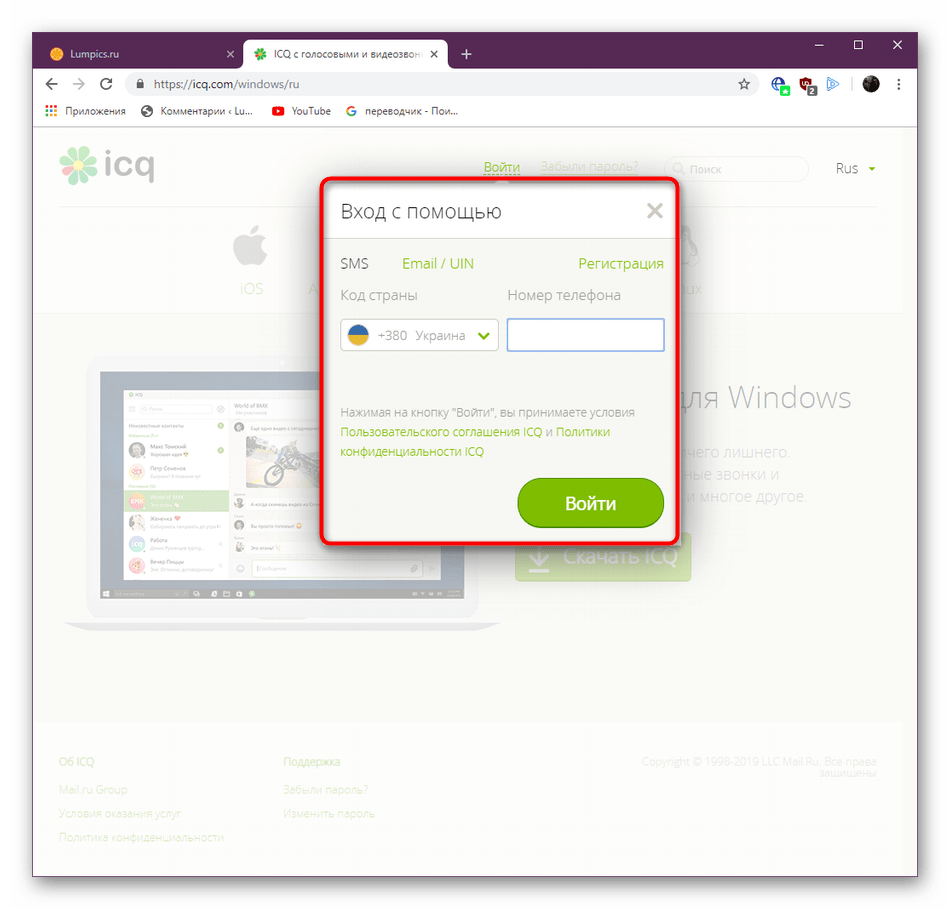
- Перейдите по указанной выше ссылке, чтобы попасть на главную страницу сайта ICQ. Здесь кликните на кнопку-ссылку «Войти».
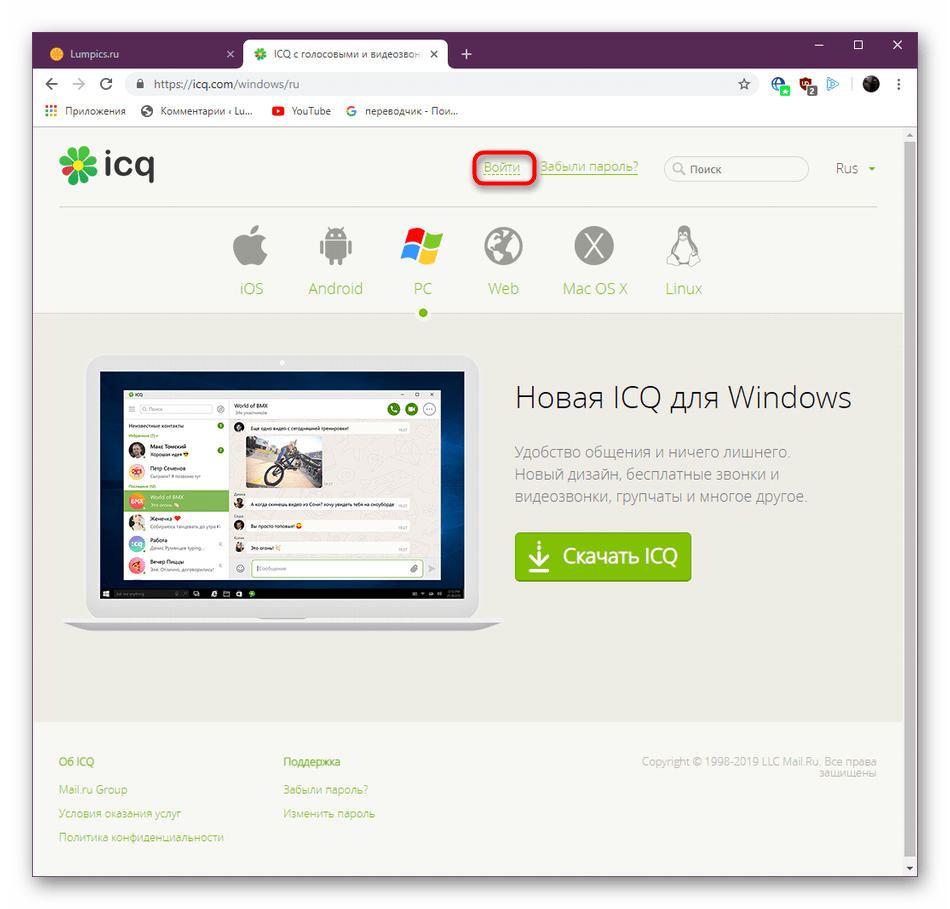
- Откроется дополнительная форма, куда потребуется ввести данные для входа. Осуществить его можно с помощью отправки SMS на номер телефона или с помощью ввода UIN / Email и присвоенного пароля.
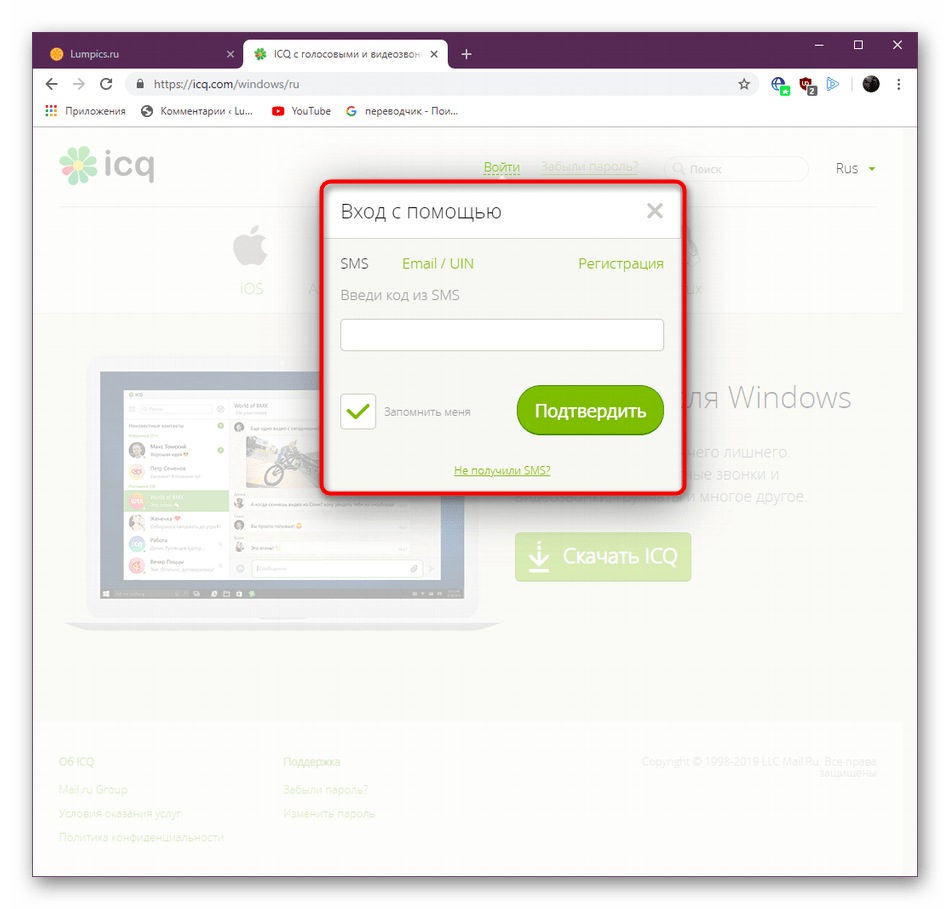
- В случае надобности подтвердите вход, введя полученный на телефон код.
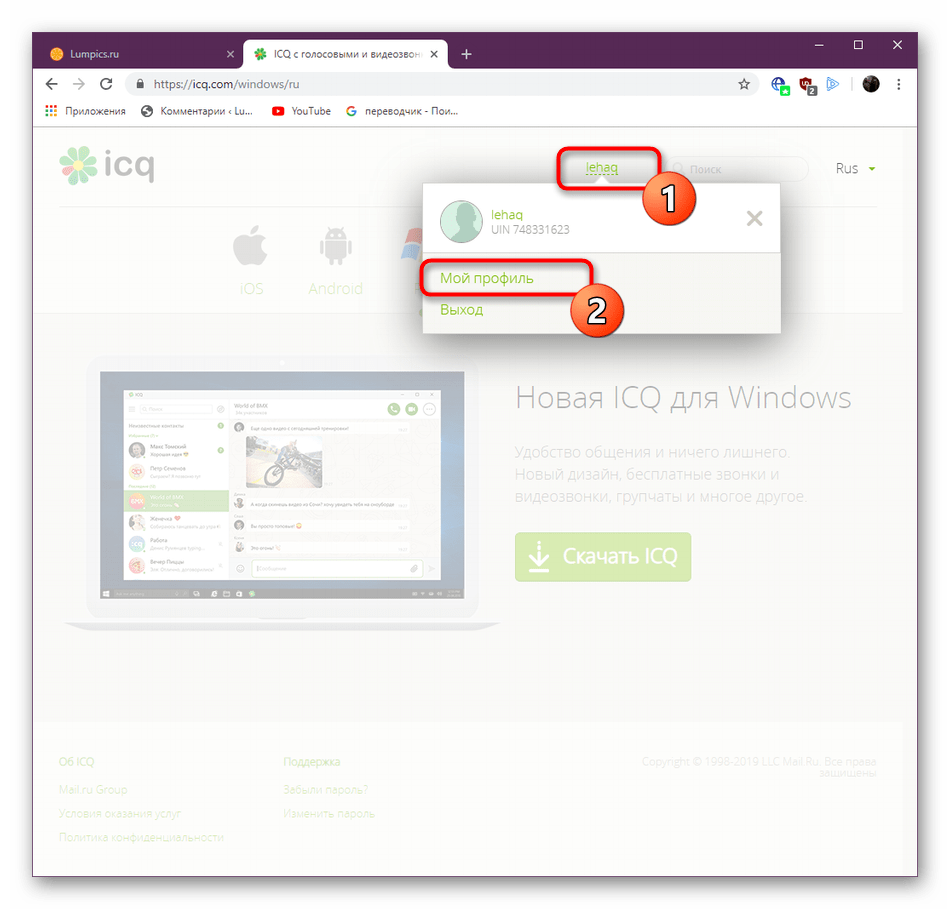
- Теперь вместо кнопки «Вход» вверху будет отображаться ваш ник. Щелкните по нему и перейдите в раздел «Мой профиль».
- Справа присутствует категория «Список сессий» и «Удалить аккаунт». Если же вы удаляете свой аккаунт только потому, что забыли выйти на чужом устройстве, просто завершите данную сессию и продолжайте пользоваться учетной записью.
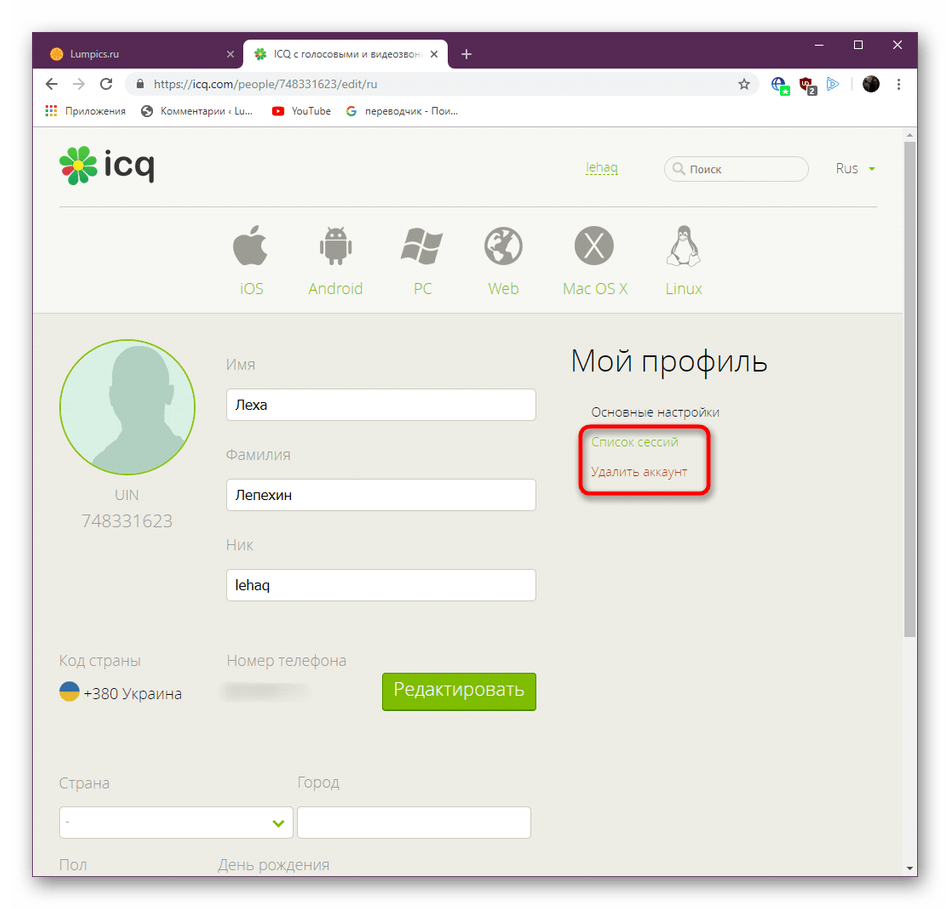
- Для удаления же потребуется отправить СМС на зарегистрированный номер телефона.
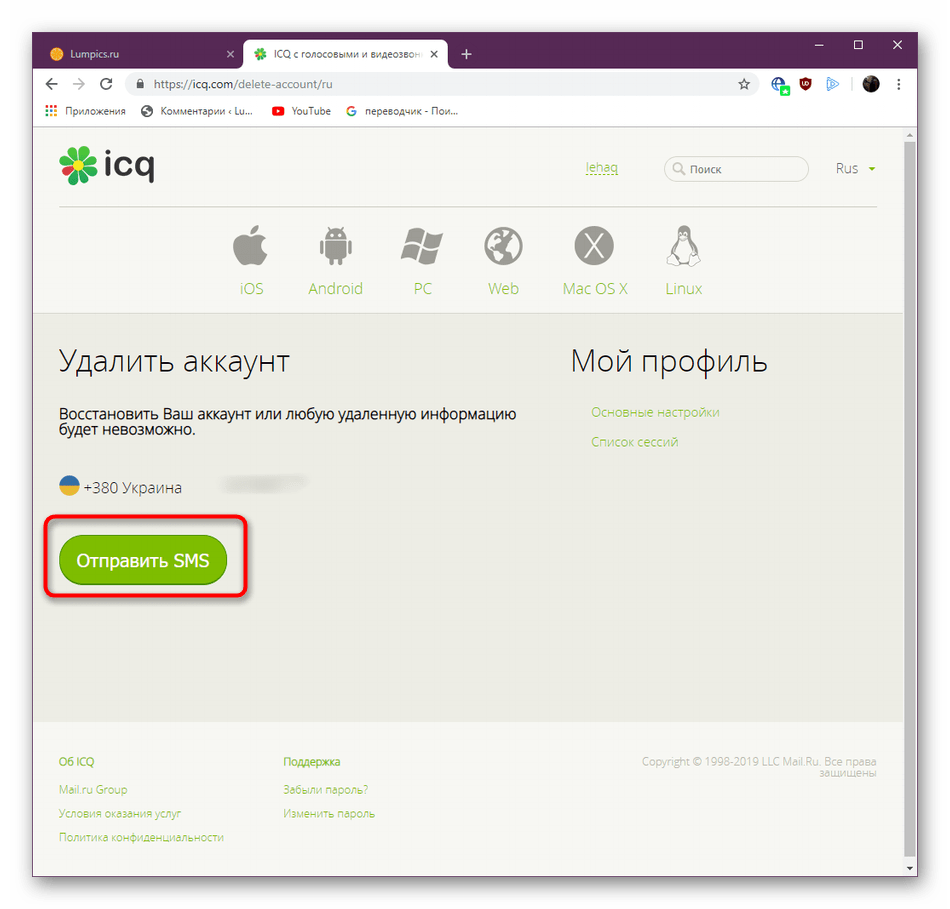
- Введите полученный код и подтвердите удаление, щелкнув на «Удалить аккаунт».
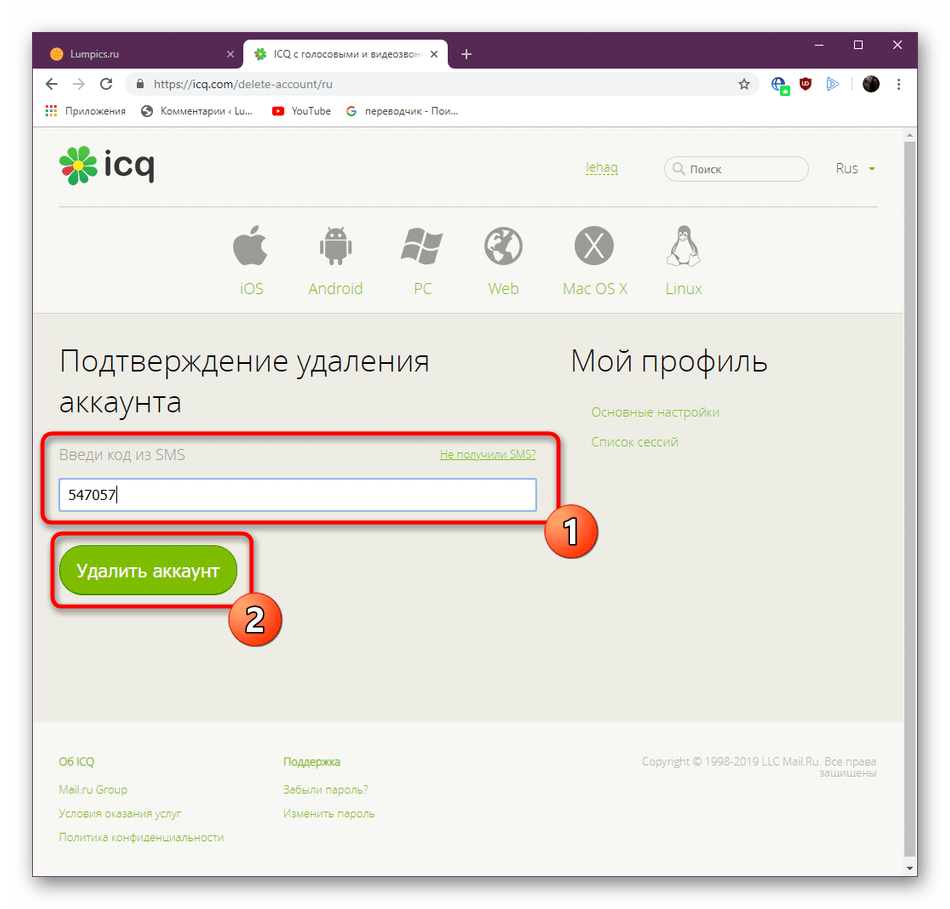
После успешного удаления все сессии будут завершены, переписки стерты, номер телефона отвязан от учетной записи и перестанет отображаться в сообщениях у присутствующих ранее контактов. Восстановить аккаунт после его удаления нельзя никаким образом. В этом не поможет даже служба поддержки.
Как видите, вся процедура заключается в выполнении буквально нескольких действий. Конечно, явным минусом является отсутствие функции удаления в клиентах для ПК и Android, поэтому придется использовать веб-обозреватель даже на мобильных устройствах. Если вдруг вам понадобится снова присоединиться к Аське, можно использовать этот же номер телефона или электронную почту, однако это будет полностью новый профиль.
Как удалить icq с компьютера полностью
Установка и регистрация
(пошаговая инструкция)
Программу ICQ можно бесплатно скачать со страницы http://www.icq.com/ . Устанавливается она очень просто. Надо запустить загруженный с сервера файл icq2000b.exe и следовать инструкциям, которые выдает на экран мастер по инсталляции программы. Ничего сложного в этом нет, но я все же покажу вам, как это происходит, чтобы исключить возможность какой-либо ошибки
Первое окно мастера предлагает по умолчанию установить программу ICQ в папку C:\Programme\ICQ. Вы можете изменить диск и папку для установки программы, если предлагаемая папка вас не устраивает.
Прочтите лицензионное соглашение и нажмите NEXT
Мастер показывает процесс инсталляции ICQ на вашем компьютере. В следующем окне Installation Complete нажмите ОК
Поздравляю! Программа ICQ успешно установлена на вашем компьютере.
Теперь дело за регистрацией.
Установку можно производить только при наличии подключения к Internet.
По окончании процесса регистрации в сети серверов ICQ вы получите личный номер. Этот номер (вместе с паролем) идентифицирует вас как зарегистрированного пользователя ICQ. Вы можете указать его, например, на визитной карточке, для того, чтобы вас могли найти другие пользователи ICQ.
Connection Type (Тип соединения) надо указать способ вашего подключения к сети Internet.
Modem если вы подключаетесь к Internet при помощи модема.
Permanent — если вы подключаетесь к Интернету при помощи локальной сети.
Если вы регистрируетесь в первый раз и у вас еще нет личного номера ICQ, нужно выбрать New ICQ#. Если у вас уже есть личный номер ICQ, то нужно выбрать Existing ICQ#.
Окно Details
Заполните, если хотите, поля First Name (Имя), Last Name (Фамилия) и Nick Name (Псевдоним). Эти данные в любое время можно изменить.
Рекомендую внести свой Email. Если вы вдруг забудете свой пароль, он будет выслан на указанный вами адрес. Если вы не хотите, чтобы этот адрес стал известен всем, выберите опцию Don’t publish my email-address. Теперь ваш адрес будет известен только администрации ICQ.
В окне Details вы можете не заполнять ни одно поле, тогда вы останетесь полностью анонимным и никто не сможет найти вас (но сами вы сможете искать других), используя поиск в сети ICQ. В окне Password введите придуманный вами пароль. Для контроля повторите его еще раз в следующей строке. Пометьте опциюAuto Save Password, и вам не надо будет вводить пароль при каждом запуске программы ICQ.
Пожалуйста, запишите ваш пароль и храните его в надежном месте.
Если хотите, вы можете ввести дополнительную информацию о себе, которая поможет другим пользователям найти вас в сети ICQ: Gender — пол (Not Specified — не указан, Male — мужской, Female — женский). День рождения Month — месяц, Day — день, Year — год. Country — страна. В трех нижних полях можно ввести языки, которыми вы владеете.
Нажмите NEXT и подождите, пока не закончится пересылка ваших данных в сеть серверов ICQ. Через некоторое время ICQ сообщит, что процесс регистрации завершен, и вы получите ICQ# (ICQ-Номер в синем поле)
Не торопитесь нажимать NEXT. Советую отметить My authorization is. Теперь тот, кто захочет внести вас в свой контактный лист, должен получить у вас на это разрешение.
Пометьте опцию Allow others to view my online/offline. , чтобы ваш online/offline статус был виден другим пользователям. Теперь жмите NEXT.
1. Отметьте, если вы хотите, чтобы программа нашла в вашей адресной книге зарегистрированных пользователей ICQ.
2. Отметьте, если вы хотите, чтобы вашей стартовой страницей стала страница ICQ.
3. Отметьте, если вы хотите иметь возможность всегда принимать (быть всегда готовым принять) участие в чатах.
4. Отметьте, вы если хотите регулярно получать новости от ICQ (по-английски)
Если поиск оказался успешным, вы увидите следующее окно
The following ICQ users were found. Add them to your Contact List Были найдены следующие пользователи. Занесите их в ваш контактный список.
В окне 1 перечислены найденные ICQ пользователи. Выберите тех, кого вы бы хотели занести в контактный список. Также можно выбрать Check All (активировать всех) или Uncheck All (деактивировать всех).
The following friends who are not ICQ users were found in your address books. Invite them to join ICQ! Email them an invitation letter.
В окне 2 перечислены не найденные у вас ICQ пользователи. Вы можете разрешить программе послать им письма с приглашением зарегистрироваться на сервере ICQ. Отправление этих сообщений не отразится на скорости вашего соединения с интернет, т.к система автоматически распределяет копии ICQ-сообщений по указанным адресам. Поэтому вы можете разослать своим знакомым столько копий ICQ-сообщений, сколько пожелаете.
Здесь вы можете так же использовать кнопки Check All или Uncheck All.
В окне 3 можно добавить в письмо что-нибудь от себя.
Нажав ОК, вы увидите окно ICQ или контактный список. В строке System Notice замигает значок.
Щелкните по нему мышкой, и вы получите первое системное сообщение.
Поздравляю. Вы стали ICQ-пользователем.
Поиск новых знакомых.
Если вы ищете конкретного человека, поиск можно вести по его номеру ICQ или по адресу E-Mail, если они вам известны.
Выберите в меню Add/Invite Users. Нажмите Find User->Add To List. Введите данные пользователя и нажмите Search