
Если iPhone или iPad не подключается к сети Wi-Fi
Убедитесь, что маршрутизатор включен и устройство находится в зоне действия
Если устройство находится слишком далеко от маршрутизатора сети Wi-Fi, оно не будет ловить сигнал, поэтому убедитесь, что устройство находится в зоне действия.
Убедитесь, что Wi-Fi включен и сеть отображается
Перейдите в раздел «Настройки» > Wi-Fi и убедитесь, что Wi-Fi включен. Нажмите имя сети Wi-Fi, к которой требуется подключиться. Синяя галочка рядом с именем сети означает, что устройство подключено к ней. Если в меню «Настройки» > «Wi-Fi» > [Ваша сеть] отображается, что автоподключение выключено, то нажмите кнопку «Подробнее» и выберите «Автоподключение».
Если появится запрос, введите пароль сети Wi-Fi
Если потребуется, введите пароль для доступа к сети Wi-Fi. Узнайте, что делать, если вы не знаете пароль. Даже после ввода правильного пароля возможен вывод сообщения «Не удалось подключиться к сети» или «Неверный пароль». Перезапустите все свои устройства, затем повторите попытку ввести пароль.
Проверка наличия проблем с сетью Wi-Fi
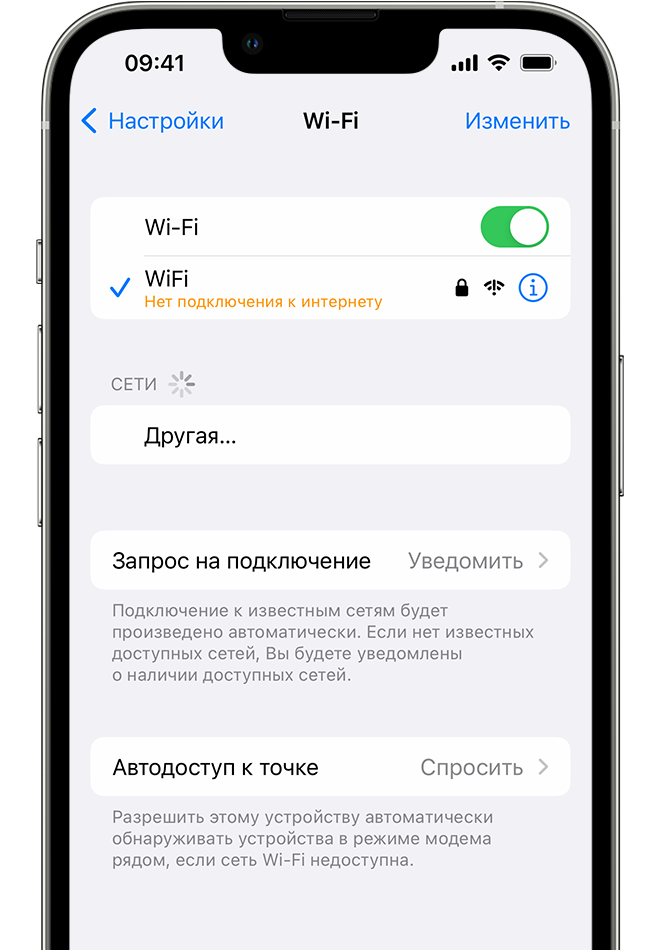
Если iOS или iPadOS обнаруживает проблему с подключением Wi-Fi, вы можете увидеть рекомендации по ее устранению под именем сети Wi-Fi, к которой установлено подключение. Например, может отображаться уведомление «Нет подключения к Интернету». Для получения дополнительной информации нажмите имя сети Wi-Fi.
Проверка кабелей и подключений
Если подключиться к сети или к Интернету по-прежнему не удается, убедитесь, что маршрутизатор подключен к модему и включен.
Перезапуск
Перезапустите устройство iOS или iPadOS. Перезапустите маршрутизатор и кабельный или DSL-модем, отсоединив устройство, а затем снова подсоединив его к розетке. После перезапуска каждого устройства проверяйте, устранена ли неполадка.
Сброс настроек сети
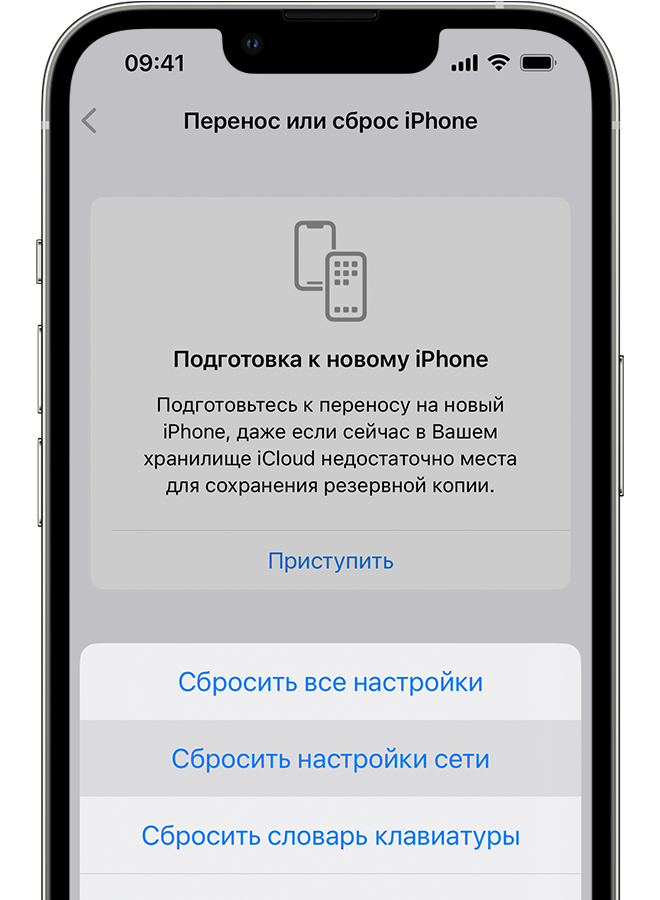
Если вы используете iOS или iPadOS 15 либо более поздней версии, перейдите в раздел «Настройки» > «Основные» > «Перенос или сброс [устройства]» > «Сбросить» > «Сбросить настройки сети». Если вы используете iOS или iPadOS 14 либо более ранней версии, перейдите в раздел «Настройки» > «Основные» > «Сбросить» > «Сбросить настройки сети». При этом сбрасываются сети и пароли Wi-Fi, настройки сотовой сети, а также параметры VPN и APN, которые использовались ранее.
Дополнительная помощь
- Если устройство подключено к сети Wi-Fi, но не удается подключиться к Интернету, попробуйте воспользоваться Wi-Fi на других устройствах. Если на других устройствах также не удается подключиться к Интернету, возможно, возникли перебои в работе интернет-провайдера. Обратитесь за помощью в кабельную сеть или к интернет-провайдеру.
- Попробуйте подключиться к сети Wi-Fi в другом месте. Если подключение устройства возможно, необходимо устранить неполадки с сетью Wi-Fi. Если устройство не подключается ни к одной сети Wi-Fi, обратитесь в компанию Apple.
- Обновите прошивку маршрутизатора Wi-Fi до последней версии и убедитесь, что ваш продукт Apple включен в список поддерживаемых. За дополнительной информацией обращайтесь к производителю маршрутизатора.
iPad не подключается к Wi-Fi. Как исправить
iPad без подключения к интернету теряет часть своей функциональности. Большинство действий с планшета осуществляется именно в сети. Без него не доступны обновления, синхронизация с другими устройствами, загрузка приложений и, естественно, обычный веб-серфинг. У iPad, поддерживающих подключение к интернету по сотовым сетям, помимо Wi-Fi есть альтернатива. И пользователь такого устройства всегда найдет способ, как выйти в сеть.
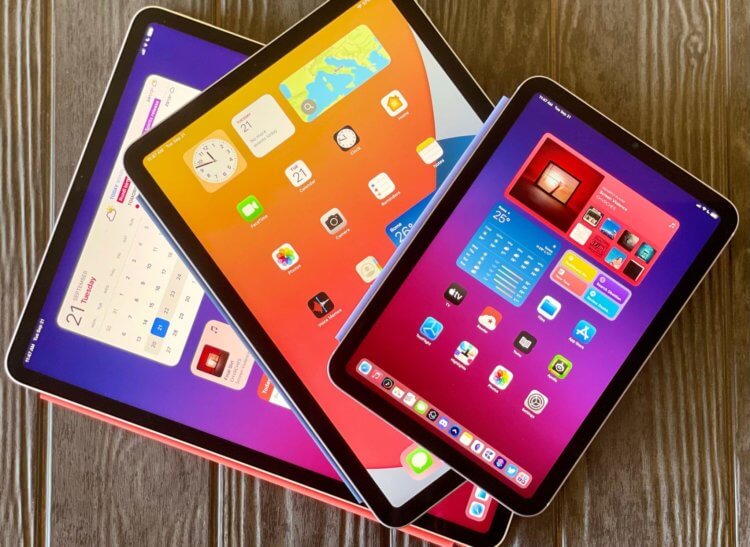
За одиннадцать лет пользования разными моделями iPad периодически сталкивался с подобной проблемой.
❗️ПЕРЕД ЧТЕНИЕМ СТАТЬИ РЕКОМЕНДУЕМ ПОДПИСАТЬСЯ НА НАШ ЯНДЕКС.ДЗЕН
Если ваш планшет поддерживает только Wi-Fi-сети то, скорее всего, вы хотя бы раз сталкивались с проблемой подключения к Wi-Fi. Так как это единственный способ на таких устройствах попасть в сеть, то его отсутствие может сказаться в самый неподходящий момент. Если, например, для вашей работы на планшете необходим интернет. В этом материале разберемся, как восстановить Wi-Fi-подключение на iPad.
iPad — не работает Wi-Fi

В большинстве случаев помогает софтовое решение проблемы.
Определить, что у планшета проблемы с подключением, можно по нескольким основным признакам:
- В статусной строке отсутствует значок, свидетельствующий о наличии подключения к Wi-Fi.
- Значок присутствует, но соединения с интернетом нет. Странички в сети не открываются.
При наличии значка в статус-баре обязательно попробуйте открыть несколько популярных сайтов. Например, Яндекс. В настоящее время велика вероятность, что какой-нибудь из сайтов или приложений, которыми вы пользуетесь, мог попасть под блокировку. Поэтому работоспособность нужно проверять на известных ресурсах, возможность блокировки которых низкая. Обязательно проверьте работу сети на другом устройстве. Если на смартфоне всё работает и открывается, то необходимо разбираться с Айпадом.
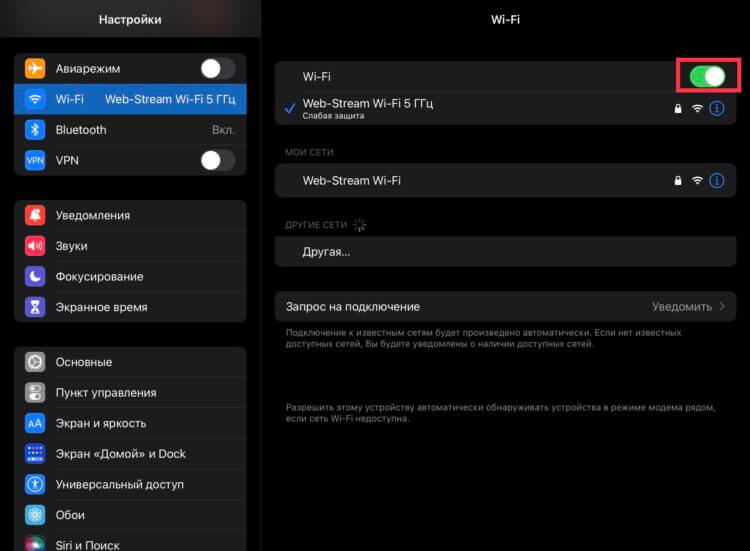
С помощью этого переключателя Wi-Fi можно отключить полностью. Кстати, пригодится для дальних поездок, когда важна экономия заряда.
В такой ситуации первое и самое простое, что вы можете сделать — это перезапустить Wi-Fi в планшете. Имейте в виду, что выключение Wi-Fi через пункт управления не отключает модуль полностью, а только приостанавливает поиск сети на некоторое время. Для полного отключения:
- Откройте настройки.
- Перейдите в раздел Wi-Fi.
- Выключите Wi-Fi и включите заново через пару минут.
Обязательно после этих действий попробуйте открыть парочку сайтов или приложений. Возможно, проблема решилась.
❗️ПОДПИСЫВАЙТЕСЬ НА НАШ ТЕЛЕГРАМ-КАНАЛ, ЧТОБЫ НЕ ПРОПУСТИТЬ САМЫЕ СВЕЖИЕ НОВОСТИ
Если отключение Wi-Fi не помогло, то следующим действием будет перезагрузка Айпада. Для этого необходимо:
- Задержите кнопку блокировки до появления на экране ползунка выключения.
- Протяните ползунок слева направо.
- Дождитесь, когда экран вашего планшета полностью погаснет.
- Включите iPad удержанием кнопки блокировки.
После этого проверьте работоспособность сети, зайдя на какой-нибудь интернет-ресурс. Для большей надежности можете выполнить принудительную перезагрузку. На планшетах с кнопкой «Домой» потребуется задержать кнопки домой и блокировки до момента появления на экране логотипа Apple. На iPad без кнопки «Домой»:
- Нажмите и сразу отпустите кнопку громкости, ближайшую к кнопке блокировки.
- Нажмите и сразу отпустите кнопку громкости, более удаленную от кнопки блокировки.
- Нажмите и удерживайте кнопку блокировки.
- Когда появится логотип Apple, отпустите кнопку блокировки.
Чаще всего после перезагрузки проблема с подключением к Wi-Fi-сети уходит, и планшет подключается к ней без проблем. Если все действия, описанные выше, не принесли желаемого результата, то следующим шагом необходимо переподключиться к сети, с которой возникли проблемы. Для этого потребуется:
- Зайти в настройки.
- Перейти в раздел Wi-Fi.
- Напротив сети, к которой пытается подключиться планшет или в которой не работает интернет, необходимо нажать на «i».
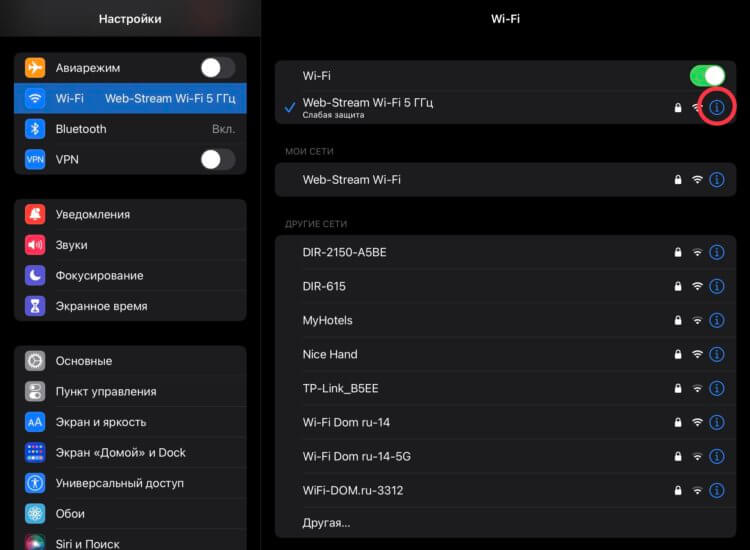
Перед тем как забыть сеть, убедитесь, что вы знаете от нее пароль.
- В открывшемся меню нажать «Забыть эту сеть».
- После отключения от нее произвести повторное подключение к нужной сети.
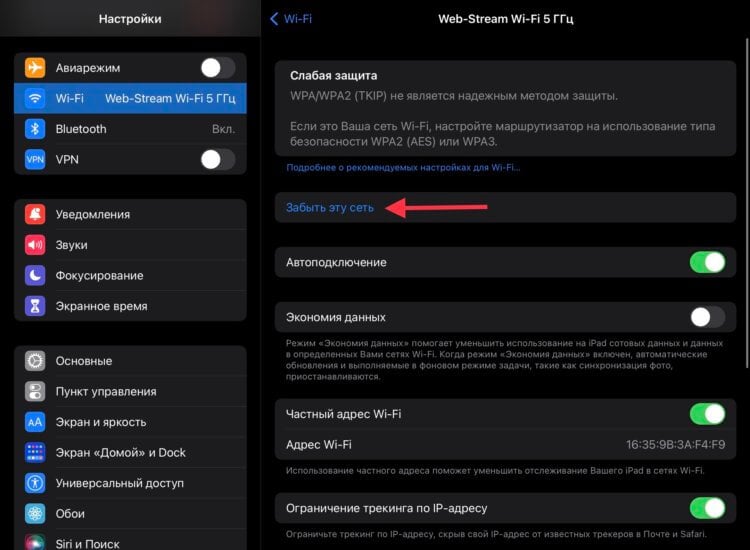
Без пароля подключиться обратно к сети не получится.
Но бывают ситуации, когда ошибка кроется не в Айпаде, а в самой сети. В такой ситуации необходимо решать проблемы непосредственно с роутером и провайдером. Для начала попробуйте раздать интернет со своего смартфона и убедитесь в работоспособности Wi-Fi на планшете. Если подключение прошло и все работает, то с модулем все в порядке.
С учетом того, что большинство современных роутеров подключаются к сети автоматически, то попробуйте перезагрузить его путем отключения питания на некоторое время. Если перезагрузка не помогла, то в настройках роутера необходимо проверить количество разрешенных подключений. Очень часто выставляется ограниченное количество возможных соединений. И тогда при превышении лимита новые устройства не могут подключиться.
В случае если после всех этих манипуляций проблема остается, то свяжитесь с вашим провайдером и узнайте, нет ли каких-либо проблем на его стороне.
Сброс настроек — iPad
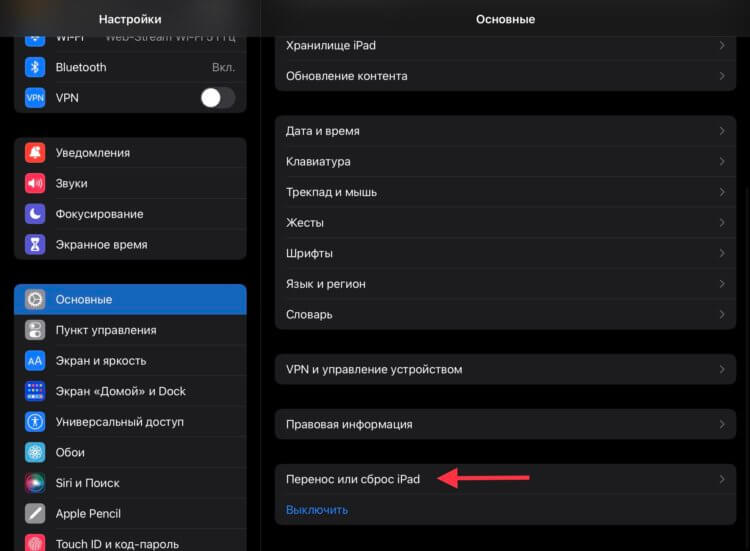
Не бойтесь прибегнуть к сбросу настроек сети. Зачастую это оказывается очень полезной процедурой.
При условии, что сбой на стороне провайдера не подтвердится, остаются еще два способа решения проблемы. Они наиболее радикальные, но чаще всего дающие результат, если не помогли все предыдущие. Это сброс настроек сети и сброс самого планшета до заводских настроек. Для сброса настроек сети необходимо:
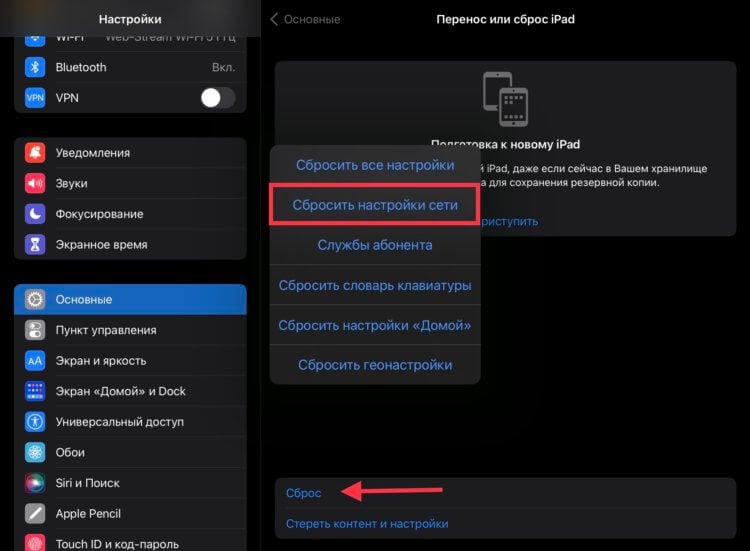
Имейте в виду, что сброс настроек сети удалит из памяти планшета все до единой сохраненные Wi-Fi-сети.
- Перейти в настройки.
- Раздел «Основные».
- В самом низу «Перенос или сброс iPad».
- Нажать на «Сброс».
- Выбрать «Сброс настроек сети».
❗️ПОДПИСЫВАЙСЯ НА ТЕЛЕГРАМ-КАНАЛ СУНДУК АЛИБАБЫ. РЕБЯТА ЗНАЮТ ТОЛК В КРУТЫХ ТОВАРАХ С АЛИЭКСПРЕС
После этого все сетевые настройки будут сброшены, сохраненные Wi-Fi-сети забыты. Подключение придется настраивать заново. Если после сброса настроек сети проблема остается, то переходите к последнему софтовому способу решения проблемы с подключением — сброс до заводских настроек. Для этого потребуется:
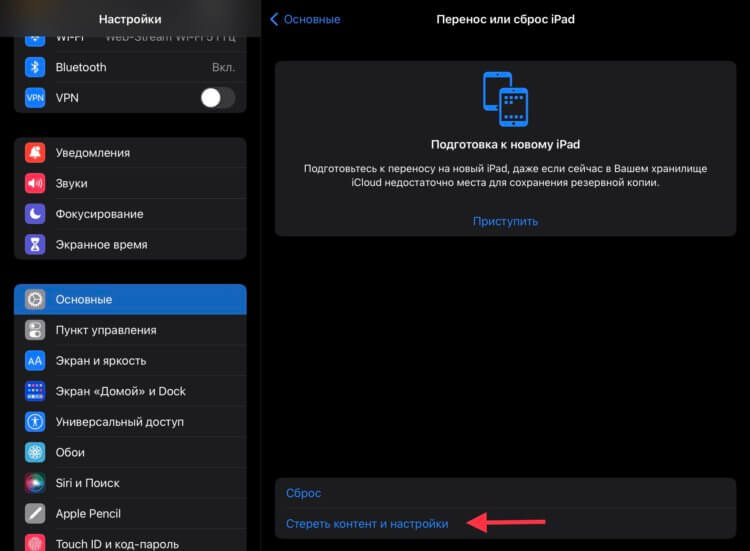
Сброс планшета до заводских настроек самый радикальный, но самый эффективный софтовый способ решения большинства проблем.
- Создайте резервную копию удобным вам способом. На компьютере или в iCloud.
- Перейдите в настройки.
- Раздел «Основные».
- В самом низу «Перенос или сброс iPad».
- Нажать на «Стереть контент и настройки» и следовать инструкциям на экране iPad.
- После сброса необходимо настроить планшет как новый и проверить работоспособность сети. Возможно, в программное обеспечение закралась какая-то ошибка.
Если и это не помогло, то остается последняя и самая печальная причина для отсутствия подключения к Wi-Fi — это отказ модуля Wi-Fi. В такой ситуации путь лежит в сервисный центр.
Не работает WiFi на iPad
Если не работает WiFi на iPad, это мешает полноценно использовать планшет по его прямому предназначению – работать в интернете. Чаще всего iPad не видит сеть из-за проблем в настройках самого устройства или роутера, к которому вы пытаетесь подключиться. Большинство неисправностей при беспроводном соединении можно решить с помощью изменения настроек.
Причины проблемы
Если не работает интернет или отключается WiFi от Айпад, причин может быть много. Основными причинами неработающего интернета и проблем с доступом на планшете являются:
- несовершенства программного обеспечения планшета. Особенно характерно это для новых моделей iPad
- неисправности в настройках роутера
- неактуальность и проблема настройки маршрутизатора
- установленный на Айпаде энергосберегающий чип Broadcom
Другие исполнители на Юду
Рейтинг: 4,9
Все эти неполадки беспроводного соединения можно попробовать успешно решить самостоятельно, следуя простым инструкциям.
Решение проблемы беспроводной сети
Если Айпад плохо работает и не подключается WiFi, попытайтесь выполнить следующие базовые рекомендации:
- сбросьте сопряжение. В «Настройках» зайдите в «Основное» и «Сеть», чтобы найти меню управлением беспроводными подключениями. Там нажмите кнопку «Забыть данную сеть», а потом снова подключитесь к ней
- удалите настройки сети. Откройте вкладку «Основное» и удалите настройки. Следует отметить, что при этом решении и способе подключения также удалятся все пароли в интернете, которые вы сохранили ранее
- попробуйте сменить регион. Техника Apple бывает капризной и непредсказуемой, поэтому зайдите в настройки и измените регион беспроводного соединения с России на, например, США. Также выберите канал 1 вместо автоматического выбора местоположения, это обеспечит стабильный сигнал
Если вы выполнили вышеуказанные рекомендации, но это не сработало, не стоит сразу ехать в сервисный центр, так как можно вручную изменить настройки соединения на планшете или на роутере.
Как наст роить роутер
Очень часто проблема скрывается в некорректных перенастройках маршрутизатора и роутера, учитывая, что мобильное устройство не видит сеть (iPad настроен правильно). Рекомендуется владельцам смартфонов и планшетов Apple не подключаться к роутерам, оснащенным чипом Astheros, продукция часто не синхронизируется с ними, и iPad плохо работает (отключается от интернета).
В остальных случаях можно попробовать перенастроить роутер, если вы точно уверены, что проблема не в iPad или в телефоне, но он все равно отключился от сети. Для этого необходимо сделать следующее:
- обновите ПО роутера, подключив его к компьютеру через USB-порт
- смените вид шифрования в настройках на двойной (WPA/WPA2)
- обновите адрес IP через раздел «Обновить аренду»
- повысьте яркость (при необходимости) и перезагрузите роутер
После этого снова попробуйте настроить точку и подключится к WiFi. Если у вас 3G-роутер и планшет видит сеть, но не подключается к ней, проверьте сим-карту и баланс. Очень часто проблемы с мобильным интернетом возникают из-за таких банальных причин, как отсутствие денег на счете или испорченная сим-карта.
Другие способы решения проблемы
Если вы перенастроили роутер, перезагрузили его, но Айпад все так же плохо ловит WiFi или вообще не видит сети, следует попробовать ручную настройку маршрутизатора.
Чтобы вручную подключить планшет к беспроводной сети, следует выполнить следующие шаги:
- зайдите в настройки маршрутизатора
- проверьте выбранную рабочую частоту. Она не должна быть 802.11n, так как она не подходит для техники Apple (смартфонов и планшетов)
- если в настройках указана подобная частота, смените ее на любую другую
Также убедитесь, что роутер не пользуется протоколом ipv6, из-за которого плохо ловит вайфай на технике Эпл. Отключите его с помощью настроек роутера и попробуйте выполнить повторное подключение.
Иногда неисправность с беспроводным подключением может крыться в прошивке роутера или прошивки самого гаджета. В этом случае следует провести перепрошивку. Особенно, когда вайфай самопроизвольно отключается при блокировке телефона или планшета.
Что еще можно сделать, если не включается WiFi
Если отключается WiFi от Айпад, хотя вы провели сброс настроек, проверили модуль Wi-Fi и смогли перезагрузить роутер, следует исключить механические повреждения планшета.
Если вы уронили iPad или внутрь устройства попала жидкость, отключился доступ в интернет и сигнал работает плохо, скорее всего, был поврежден модуль, отвечающий за способы подключения. В этом случае подключить планшет к сети не получится без помощи специалиста и профессионального ремонта.
Очень часто проблема соединения подобного плана возникает с iPad Mini, так как модель достаточно хрупкая и новая. Причины поломок могут быть следующие:
- поломка обвязки модуля
- сбой антенны
- сломанный датчик
- полномасштабная коррозия из-за попадания влаги внутрь iPad
Если вы использовали все способы подключения, но не ловит WiFi iPad, следует отнести его на диагностику к опытному мастеру.
Где заказать ремонт?
Если не работает WiFi на iPad, а проблема не в настройках или роутере, закажите срочный и недорогой ремонт. Оформите заявку на сайте YouDo, чтобы получить выгодные предложения от специалистов по ремонту iPad.
Мастера сменят прошивку Айпад, устранят программный сбой или заменят датчики и модуль. Вам окажут качественные и недорогие услуги по ремонту, если у вас не работает WiFi на iPad.
Почему iPad не подключается к Wi-Fi
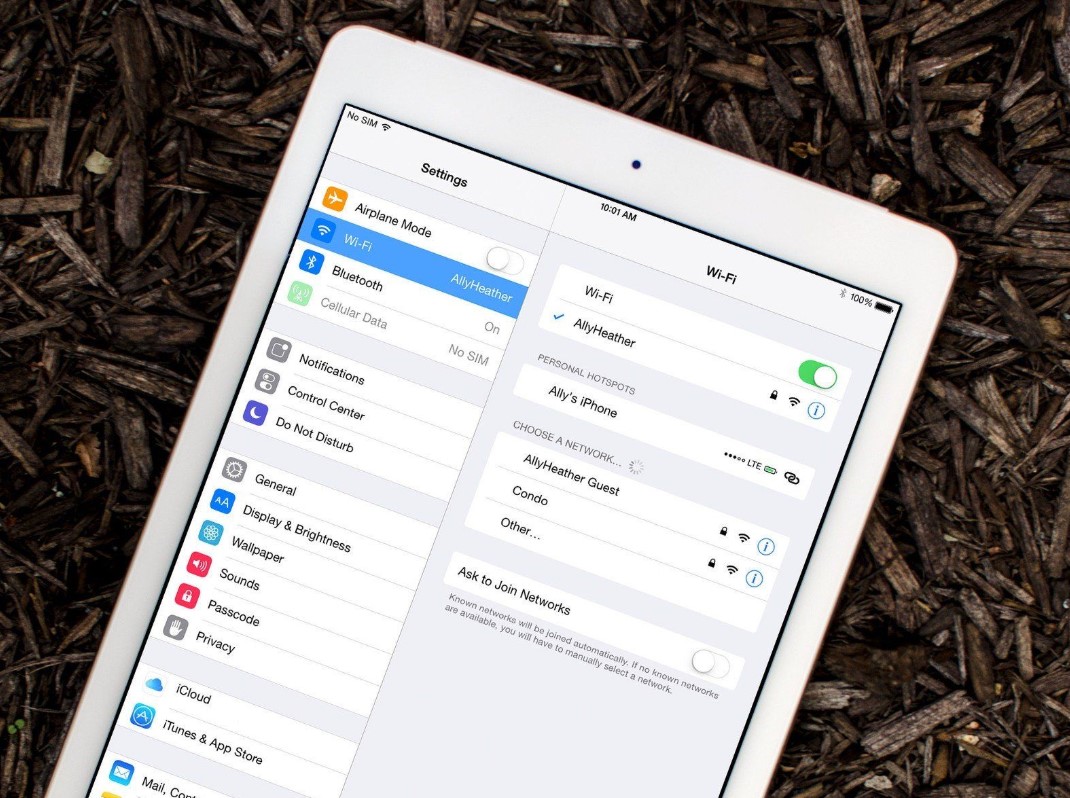
Случаи, когда iPad не подключается к Wi-Fi, не такая уж и редкость, несмотря на надежность техники производства Apple. Впрочем, далеко не всегда отказ устройства устанавливать соединение является признаком его поломки. Да, отсутствие интернета сильно ограничивает функционал практически любого мобильного устройства, и планшет iPad в этом плане не является исключением. Отметим, что достаточно часто пользователям удается самим решить проблему, поскольку в девяти из десяти случаев причина кроется в программной неисправности. То есть, если отсутствие соединение по Wi-Fi, то вероятность аппаратной поломки слишком мала. Но вероятность этого возрастает, если перед этим планшетом роняли или ударяли.
Что делать, если появляется ошибка подключения к сети
Первое, что следует сделать, то перезагрузить iPad. Уже этого действия достаточно, чтобы ошибка исчезла, и планшет установил соединение с беспроводной точкой доступа. Для большей уверенности выполните Hard Reset – так легко устранить все программные сбои, конфликты и прочие проблемы, завязанные на программном уровне. Убедитесь, что уровень сигнала на достаточно высоком показателе. Связь должна быть стабильной, а другие мобильные устройства должны устанавливать соединение с конкретной точкой доступа Wi-Fi. Если смартфоны и другие планшеты не могут установить соединение, то причина понятна – проблема с роутером. Если это произошло дома, то перезагрузите и перенастройте маршрутизатор. Серьезный повод задуматься о проблеме, когда другие телефоны и планшеты соединяются и успешно обмениваются данными с точкой доступа Wi-Fi. Здесь уже пользователю придется разбираться, что конкретно произошло с iPad. Дальше сбрасываем настройки сети, устанавливаем все доступные обновления, удаляем программы, которые в теории могли повлиять на его способность подключаться по беспроводной технологии. Если ничего не помогает, то высок риск аппаратной поломки. Как правило, выходит из строя модуль Wi-Fi, отвечающий за исправную работу беспроводного интернета. Он относится к числу надежных деталей в iPad, но падение или удар планшета нередко оборачивается подобной проблемой. Также модуль способен выйти из строя по причине пагубного влияния влаги на внутренние составляющие Айпад. Куда нести и где ремонтировать технику производства Apple выгодней всего?
Преимущества сервисного центра Mobilap Repair
Мы работаем исключительно с поломкой, предоставляем каждому клиенту бесплатную диагностику, всегда используем только оригинальные детали и комплектующие. Это значит, что после посещения нашего сервисного центра вы сможете получить обратно отремонтированный iPad, который ничем не отличается от заводского образца. Когда iPad не подключается к Wi-Fi, действовать нужно сразу, ведь это дискомфорт и дополнительные неудобства. Мы предлагаем лучшие цены на ремонт мобильной техники, а постоянные клиенты получают еще и приятную скидку.
Чем удобен сервисный центр Mobilap Repair?
- Беремся за самые сложные случаи
- Курьер на дом или в офис за наш счет – приедем за 45 минут
- Бесплатная диагностика – даже в случае отказа от ремонта
- Гарантия на все виды работ до 365 дней
- Собственный склад оригинальных запчастей
- Оплата только после успешного ремонта, принимаем к оплате карты
- Мастера с опытом работы от десяти лет
- Быстрый ремонт при вас – за 15 минут
- Удобное расположение в центре Москвы
- Работаем с корпоративными клиентами
- Мы – гордимся нашей работой.