
Использование других раскладок клавиатуры
Существуют сотни различных раскладок клавиатуры для разных языков. Часто даже для одного языка есть несколько раскладок, таких как раскладка Dvorak для английского языка. Можно сделать так, чтобы ваша клавиатура действовала как клавиатура с другой раскладкой, независимо от того, какие буквы и символы нанесены на клавиши. Это удобно, если вы часто переключаетесь между различными языками.
- Откройте Обзор и начните вводить: Настройки .
- Нажмите на Настройки .
- Нажмите Клавиатура на боковой панели, чтобы открыть этот раздел настроек.
- Нажмите кнопку + в разделе Источники ввода , выберите язык, связанный с раскладкой, затем выберите раскладку и нажмите Добавить .
Если в вашей системе несколько учётных записей пользователей, на экране входа в систему для каждой будет отдельный экземпляр панели Регион и язык . Нажмите кнопку Экран входа вверху справа, чтобы переключиться между двумя экземплярами.
Некоторые редко используемые варианты раскладки клавиатуры по умолчанию недоступны при нажатии кнопки + . Чтобы сделать доступными и эти источники ввода, вы можете открыть окно терминала и запустить эту команду:
gsettings set org.gnome.desktop.input-sources show-all-sources true
Вы можете получить предварительный просмотр любой раскладки клавиатуры, нажав кнопку , расположенную рядом с установленным языком в списке Источники ввода и выбрав Просмотреть раскладку .
Некоторые языки предлагают дополнительные параметры настройки. Отличить такие языки можно по дополнительному значку в диалоговом окне Добавить источник ввода . Для доступа к этим дополнительным параметрам выберите язык из списка, нажмите кнопку рядом с выбранным языком в списке Источники ввода и выберите Параметры , что даст вам доступ к дополнительным настройкам.
При использовании нескольких раскладок можно выбрать, должны ли все окна использовать одну и ту же раскладку, или для каждого окна можно выбирать отдельную раскладку. Использование отдельных раскладок для каждого окна удобно, например, если вы пишете статью на другом языке в окне текстового редактора. При переключении между окнами выбранная вами раскладка будет запоминаться для каждого окна. Нажмите кнопку Параметры чтобы указать, как именно обрабатывать несколько раскладок.
В верхней панели показывается краткий идентификатор текущей раскладки, например, en для стандартной английской раскладки. Нажмите на индикатор раскладки и выберите в меню нужную раскладку. Если у выбранного языка есть дополнительные параметры, они будут показаны под списком доступных раскладок. Здесь даётся короткий обзор параметров. Для дополнительной справки можно также открыть изображение текущей раскладки клавиатуры.
Проще всего сменить раскладку можно с помощью Источник ввода Комбинации клавиш . Эти комбинации клавиш открывают выбор Источника ввода , по которому можно передвигаться назад и вперёд. По умолчанию, переключиться на следующий источник ввода можно с помощью Super + Пробел , а на предыдущий — с помощью Shift + Super + Пробел . Вы можете изменить эти комбинации клавиш в параметрах Клавиатура в разделе Комбинации клавиш ▸ Просмотр и изменение комбинаций клавиш ▸ Ввод .
Как управлять и добавлять новые раскладки клавиатуры в Windows 10
Windows 10 позволяет вам добавить одну или несколько раскладок клавиатуры во время первоначальной настройки, также известной как «Готовая среда» (OOBE). Однако, если вы настроили неправильную раскладку или позже, вам нужно печатать на разных языках, вы можете добавлять и изменять конфигурацию клавиатуры в любое время.
Как правило, вам не нужно менять настройки ввода. Однако, если вам нужно печатать на испанском языке (например, для ввода слов, которые включают в себя букву «Ñ»), языковые настройки в Windows 10 позволяют легко добавлять и удалять раскладки для оборудования, а также для сенсорных клавиатур.
В этом руководстве по Windows 10 мы расскажем, как добавлять, переключать и удалять раскладки клавиатуры на вашем устройстве.
Как добавить раскладку клавиатуры в Windows 10
Чтобы добавить новую раскладку клавиатуры в Windows 10, выполните следующие действия:
- Откройте Параметры ( Win + I ).
- Нажмите Время и язык.
- Перейдите на вкладку Язык.
- В разделе «Предпочитаемые языки» выберите язык (большинство раскладок связано с латиницей, меньше – с кириллицей).
- Нажмите кнопку Параметры .
- В разделе «Клавиатуры» нажмите кнопку Добавить клавиатуру.
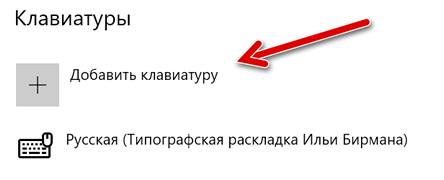
- Выберите новую раскладку клавиатуры.
После того, как вы выполните эти шаги, новый макет будет установлен в Windows 10, и вы можете начать использовать его с шагами ниже.
Windows 10 позволяет добавлять столько раскладок клавиатуры, сколько вам нужно. Если вам требуется ещё больше клавиатур, повторите приведенные выше инструкции, чтобы добавить больше раскладок.
Как изменить раскладку клавиатуры в Windows 10
Для переключения между раскладками клавиатуры выполните следующие действия:
Изменение раскладки клавиатуры приведет к перенастройке действий для некоторых клавиш, это означает, что в зависимости от ваших настроек клавиши на клавиатуре будут выводить разные символы.
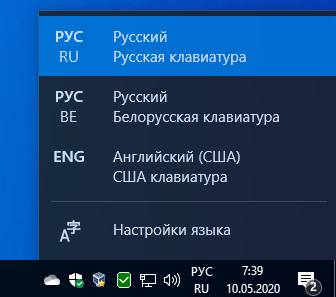
- Нажмите кнопку раскладки клавиатуры в области уведомлений панели задач.
- Выберите раскладу, которую вы хотите использовать.
- Повторите шаги № 1 и 2, чтобы вернуться к раскладке по умолчанию.
После выполнения этих шагов вы можете начать печатать с новой раскладкой клавиатуры.
Кроме того, вы также можете использовать сочетание клавиш Win + Пробел для быстрого переключения между доступными раскладками клавиатуры.
Как убрать раскладку клавиатуры в Windows 10
Чтобы удалить раскладку клавиатуры в Windows 10, выполните следующие действия:
- Откройте Параметры ( Win + I ).
- Нажмите Время и язык.
- Перейдите на вкладку Язык.
- В разделе «Предпочитаемые языки» выберите язык, к которому была добавлена раскладка.
- Нажмите кнопку Параметры .
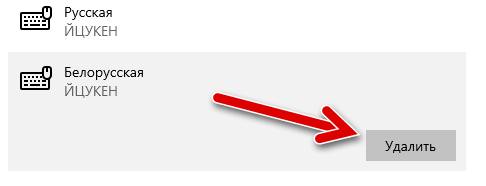
- В разделе «Клавиатуры» выберите клавиатуру из списка.
- Нажмите кнопку Удалить .
После выполнения этих действий раскладка клавиатуры будет удалена с вашего устройства.
Как определить страну или регион по раскладке клавиатуры Apple
Определить страну или регион, для которого предназначена раскладка клавиатуры, можно по буквам и символам на клавиатуре Apple.
Некоторые раскладки клавиатуры доступны только в определенных странах или регионах.
Если вам требуется замена или ремонт клавиатуры, обратитесь в компанию Apple или в сервисный центр.
Определение раскладки клавиатуры (ANSI, ISO или японская)
Найдите клавишу, на которую нанесено слово «return» или символ возврата влево . Ниже приведены возможные варианты вида клавиши:
Клавиатура ANSI
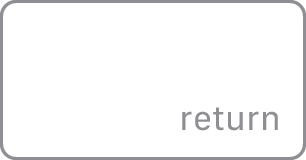
Если клавиша Return выглядит так, как показано на одном из изображений ниже, это клавиатура ANSI:
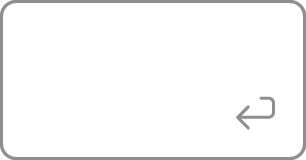
Клавиатура ISO
Если клавиша Return выглядит так, как показано на одном из изображений ниже, это клавиатура ISO:
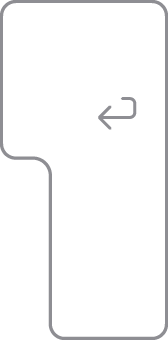
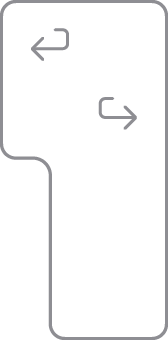
Японская клавиатура
Если клавиша Return выглядит так, как показано на изображении ниже, это японская клавиатура:
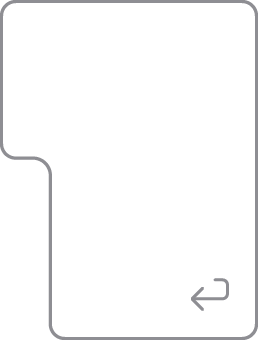
Определение раскладок клавиатуры ANSI
Найдите клавишу Tab или клавишу с символом табуляции . Клавиша Q справа должна выглядеть так, как показано в одном из вариантов ниже, и по ней можно определить раскладку клавиатуры:
Английский (США)
(если клавиша Caps Lock находится под клавишей Tab)

Китайский — Пиньинь
(Если клавиша 中/英 находится под клавишей )
Корейский
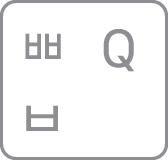
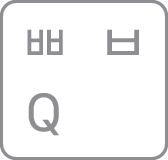
Тайский
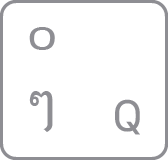
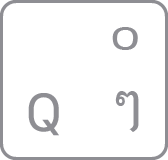
Китайский — Чжуинь
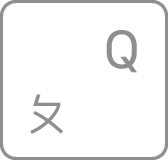
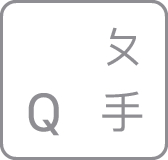
Определение раскладок клавиатуры ISO
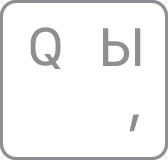
Найдите клавишу Tab или клавишу с символом табуляции . Клавиша справа должна выглядеть так, как показано в одном из вариантов ниже, и по ней можно определить раскладку клавиатуры:
Арабский
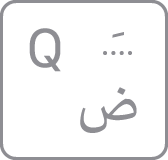
Болгарский
Французский/бельгийский

Греческий
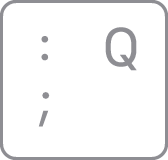
Иврит
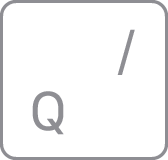
Русский
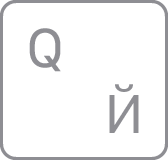
Турецкий — F
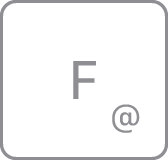
Клавиша справа от клавиши L должна выглядеть так, как показано в одном из вариантов ниже, и по ней можно определить раскладку клавиатуры:
Французский (Канада)
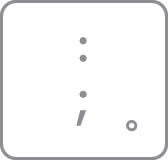
Хорватский/словенский
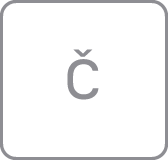
Чешский
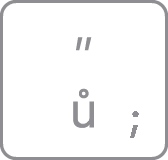
Датский

Итальянский
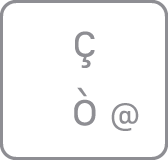
Норвежский

Португальский
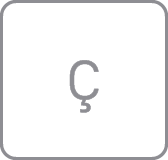
Словацкий
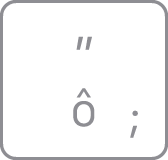
Испанский
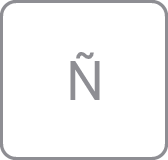
Швейцарский
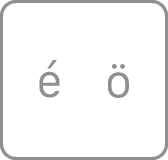
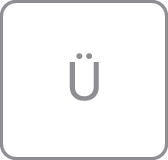
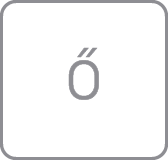
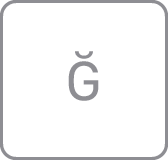
Найдите клавишу с буквой P. Клавиша справа должна выглядеть так, как показано в одном из вариантов ниже, и по ней можно определить раскладку клавиатуры:
Немецкий/австрийский
Венгерский
Исландский

Испанский (Латинская Америка)
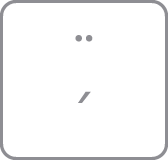
Шведский/финский

Турецкий — Q
Посмотрите на клавиши в левом верхнем углу клавиатуры. Клавиши должны выглядеть как один из следующих наборов, и по ним можно определить раскладку клавиатуры:
Что такое РАСКЛАДКА клавиатуры?
В компе есть настройки: назначить сочентание клавишь для смены языка клавиатуры и для смены РАСКЛАДКИ клавиатуры. Я всегда думал что это одно и тоже, но видимо это не так.. . У меня в настройках стоит: смена языка CTRL+SHIFT. Когда я нажимаю эту комбинацию, язык ввода меняется с русского на английский. Но также есть ещё смена раскладки клавиатуры ALT+SHIFT. Но я не замечаю, что же меняется когда нажимаешь это сочетание клавишь.. . Так чтоже всётаки такое РАСКЛАДКА клавиатуры.
Лучший ответ
Раскладка — это расположение символов на клавиатуре И их может быть несколько для одного языка.
Например для русского есть:
— две в поставке Windows — «йцукен» (по 6-ти первым буквам) и «йцукен, вариант пишущей машинки», вот картинки их расположения символов:
[ссылка заблокирована по решению администрации проекта] и [ссылка заблокирована по решению администрации проекта]
— сторонние (Windows сама предлагает иметь целый набор разных) , например, вот я сейчас ввожу с так называемой [ссылка заблокирована по решению администрации проекта], где вот такое расположение символов:
[ссылка заблокирована по решению администрации проекта]
Остальные ответы
ут либо альт шифт либо кнтрл шифт )у всех по разному) и они меняют раскладку! Раскладка это шрифты )
Раскла́дка клавиату́ры — это соглашение о соответствии знаков текста клавишам клавиатуры компьютера, печатной машинки или другого устройства, предполагающего ввод текстовой информации. Существует множество стандартных раскладок для различных языков.
Раскла́дка клавиату́ры — это соглашение о соответствии знаков текста клавишам клавиатуры компьютера, печатной машинки или другого устройства, предполагающего ввод текстовой информации. Существует множество стандартных раскладок для различных языков.
AnonymousГуру (4962) 14 лет назад
вот млин накопировали определений. один фиг ничё не понятно :))))
h d Просветленный (46372) Ващето это с Википедии взято

Раскладка клавиатуры — соответствие определенной кнопки определенному знаку.
Вот, к примеру, варианты раскладки Русского языка
Компутерная
Машинкопечатная
Так вот можно прописать раскладки, какие нужны (если нужны) и менять их.
Источник: http://ru.wikipedia.org/
Помилився, звиняйте
Διμα_ΤρИскусственный Интеллект (138674) 14 лет назад
Это язык, а не раскладка.
Да понял, блин 🙂
раскладка бывает русская и английская и много других языков, ты по умолчанию переключаешь расклудку с русской на английску клавишами альт+шифт
еще бывают когда компьютер мультиязыковый тоесть больше 2-х раскладок установлено, но клавишей альт+шифт менять язфк будет по очереди по кругу 1 — 2 — 3 -4 . х если для определенного языка настроить свою клавишу то например с текущего второго языка будет переключать сразу на пятый. .