
Как на смартфонах и планшетах Samsung снять снимок с экрана сделав скриншот.
Как сделать скриншот на Самсунг и подобных андроид устройствах? именно эту тему будем разбирать в этой статье. Попробуем коротко объяснить что такое Screenshots, для чего он нужен и как он делается. Функция скриншот позволяет сфотографировать экран и сохранить в виде картинки всё что видно на экране телефона, смартфона, андроида, айфона, планшета, компьютера и других устройств. Конечно мы не используем для этого стороннний фотоаппарат, данная функция предусмотрена на большинства устройствах, а на некоторых устройствах для снятия скриншота можно установить дополнительные приложения и программы. Чтоб сохранить снимок экрана смартфона или планшета нужно нажать на пару кнопок, а на компьютере нужно так же нажать на определенные клавиши на клавиатуре.
Теперь давайте посмотрим как сделать скриншот на Samsung Galaxy и других смартфонах андроид смартфонах и планшетах. Есть три варианта, которые позволяют сделать снимок с экрана на Самсунгах, ниже вы можете посмотреть все три способа и попробовать какой способ подойдет для снятия скрина на вашем устройстве. Большая просьба чтоб вы ниже в отзывах написали какой из трех вариантов подошел к вашему гаджету, указывайте пожалуйста модель вашего андроида чтоб и другим пользователям осталась от вас полезная информация на сайте.
Первый способ, чтоб снять скриншот на Самсунг Андроид нажмите почти одновременно и удержите несколько секунд кнопку «Домой» которая находится внизу экрана по центру и кнопку «Питание» (блокировка). Если все прошло успешно, то на экране вы увидите уведомление о сохранении снимка скрина. Сделанный Screenshots Samsung смотрите в галерее или в папке Pictures/ScreenCapture или же в папке Pictures/Screenshots.
Второй способ, позволяет так же быстро сделать скриншот с экрана Самсунг. Этот вариант подходит для многих Андроид устройств. Для этого нужно нажать сразу на две кнопки, кнопка «уменьшения громкости» и кнопка «блокировки» (включения / выключения) и держать пару секунд. При удачном сняти фото с экране Samsung увидите на дисплее уведомление о сохранении снимка. Как и в первом варианте сохраненный скриншот можно посмотреть в галерее или в паке Pictures/ScreenCapture или в папке Pictures/Screenshots.
Если оба способа выше не помогли, то можете попробовать третий вариант. Чтоб сделать скришот на телефоне Samsung нажмите и удержите на несколько секунд кнопку домой и кнопку назад. Оба эти кнопки на Самсунгах обычно находятся под экраном, в основном данный способ снятия скриншота используются на Android 2,3 версии. Где находятся сохраненые скриншоты на андроиде мы уже писали выше.
- Надеюсь, вы смогли сделать Screenshots на Samsung или на других андроидах.
- Не забудьте оставить отзыв и указать какой способ подощел к вашему устройству или нет.
- Мы будем рады, если вы оставите отзыв, полезны совет или дополнение к статье.
- Спасибо за отзывчивость, взаимную помощь и полезные советы!
Добавить отзыв или полезный совет по теме статьи.
Автор:Ирина
18-08-2019
13 час. 23 мин.
Сообщение:
Спасибо второй способ получился Самсунг Гелакси А 50
Автор:Sergei
10-03-2017
18 час. 17 мин.
Сообщение:
Samsung Galaxy S3: работает второй Варриан-кнопки домой и Вкл одновре- менно. Спасибо.
Автор:Патрик
10-03-2017
06 час. 28 мин.
Сообщение:
Не один способ не работает на Samsung Galaxy J1
Автор:Полина
04-03-2017
04 час. 08 мин.
Сообщение:
На телефоне Samsung Galaxy j5 Preim работает только первый способ.
Автор:Инна
03-03-2017
22 час. 50 мин.
Сообщение:
У меня Samsung galaxy S7. Первый способ помог. Спасибо автору Статьи.
Автор:Галактика
01-03-2017
22 час. 08 мин.
Сообщение:
Самсунг гэлэкси J5 прайм, подошел первый способ
Автор:Лидия Александровна
24-02-2017
10 час. 54 мин.
Сообщение:
У меня Samsung GalaxyJ1 (2016. Мне помог первый способ — «нажмите кнопку «Домой» которая находится внизу экрана по центру и кнопку «Питание» (блокировка) одновременно на пару секунд». Спасибо за помощь.
Автор:Алеся
20-02-2017
23 час. 40 мин.
Сообщение:
К самсунгу а3 мини 2016г подходит первый вариант
Автор:Юлия Абмаева
17-02-2017
15 час. 51 мин.
Сообщение:
Galaxy j5 первый вариант. Спасибо.
Автор:Людмила
15-02-2017
21 час. 37 мин.
Сообщение:
К Samsung j320 подходит, первый вариант.
Автор:Светлана
12-02-2017
20 час. 40 мин.
Сообщение:
Samsung S4 mini Подошел только первый способ.
Автор:Стас
09-02-2017
11 час. 38 мин.
Сообщение:
S. GALAXY Ace GT-S5830i – первый вар..
Автор:Александр
09-02-2017
11 час. 02 мин.
Сообщение:
Samsung Galaxy J5 Prime первый способ сработал, второй к сожалению(удобней нажимать одной рукой) нет. Автору спасибо!
Автор:Дмитрий
08-02-2017
07 час. 06 мин.
Сообщение:
У меня Samsung gt-i8262 первый способ подошел, дальше не пробовал!
Автор:Игорь
05-02-2017
14 час. 50 мин.
Сообщение:
На Самсунг SM-T337A подошел первый вариант.
Автор:Александр
02-02-2017
17 час. 09 мин.
Сообщение:
samsung galaxy cor prime 1 способ
Автор:Жанна
25-01-2017
23 час. 53 мин.
Сообщение:
Для J7 подошёл первый способ — кнопка «домой» и кнопка включения (блокировки). Спасибо!)
Автор:Irina
25-01-2017
09 час. 20 мин.
Сообщение:
У меня Samsung galaxy S6. Подошёл первый вариант: кнопки»Домой» + «Питание». Спасибо за помощь.
Автор:Миранда
22-01-2017
02 час. 25 мин.
Сообщение:
Samsung Galaxy S3. 1й способ.
Автор:Любо14
21-01-2017
15 час. 52 мин.
Сообщение:
Спасибо огромное! Помогли)! На j5 prime первый способ: ‘домой’ + ‘выкл’
Автор:Алекс
18-01-2017
06 час. 20 мин.
Сообщение:
Samsung Galaxy Note — сработал первый способ.
Автор:Вика
16-01-2017
07 час. 48 мин.
Сообщение:
У меня самсунг J5.Мне подошёл первый способ.Спасибо.
Автор:Саныч
13-01-2017
09 час. 53 мин.
Сообщение:
У меня самсунг гелекси гранд нео . Мне помог сбособ номер 2 сделать скриншот
Автор:Александр
12-01-2017
10 час. 16 мин.
Сообщение:
Sgs 4 1-й способ подошел, большое спасибо.
Автор:Кос
10-01-2017
18 час. 46 мин.
Сообщение:
На галакси S 5 первый вариант
Автор:Оксана
10-01-2017
17 час. 44 мин.
Сообщение:
Первый способ для Samsung j2 подошёл )))) спасибо)))
Автор:Елена
06-01-2017
11 час. 00 мин.
Сообщение:
Добрый день. Для Samsung Galaxy J710 (2016) подошел первый вариант. Большое спасибо за совет!
Автор:Марина
05-01-2017
13 час. 21 мин.
Сообщение:
Мне помог первый способ сделать скриншот на самсунг G3
Автор:леся
01-01-2017
15 час. 50 мин.
Сообщение:
Первый способ самсунг галакси а3
Автор:Ирина
29-12-2016
22 час. 02 мин.
Сообщение:
1 способ Samsung J6: домой+блокировка
Автор:Ольга
27-12-2016
16 час. 00 мин.
Сообщение:
Samsung galaxy j7-1способ: домой+блокировка
Автор:Ольга
27-12-2016
13 час. 25 мин.
Сообщение:
Первый способ домой+блокировка, Самсунг j 5
Автор:Tema
27-12-2016
03 час. 44 мин.
Сообщение:
SamsungJ7 помог способ 1
Автор:Елена
25-12-2016
23 час. 14 мин.
Сообщение:
Первый способ. домой+выключение (с3 2016г.)
Автор:Александр
21-12-2016
18 час. 56 мин.
Сообщение:
Samsung Galaxy E5. Первый способ.
Автор:Алла
20-12-2016
11 час. 53 мин.
Сообщение:
Первый способ оказался эффективным для моего Samsung Galaxy J6 2016! Благодарю.
Автор:Марьяся
16-12-2016
19 час. 47 мин.
Сообщение:
Cамсунг J5 2016 первый способ! Спасибо)))
Автор:Анастасия
16-12-2016
18 час. 49 мин.
Сообщение:
Samsung Galaxy j 1 mini -первый способ (длмой+блокировка ) 😚
Автор:Елена
16-12-2016
14 час. 25 мин.
Сообщение:
Помог первый способ! Кнопка домой и кнопка блокировки. Модель телефона Samsung Galaxy s3 mini. Большое спасибо.
Автор:Роман К
14-12-2016
01 час. 05 мин.
Сообщение:
Помог первый вариан самсунг j7 2016
Автор:Елена
11-12-2016
00 час. 01 мин.
Сообщение:
Samsung galaxy i9260 (premier) скринит кнопка «Домой» и выключение телефона, нажатые одновременно. Спасибо, очень выручили
Автор:Виктор
10-12-2016
19 час. 30 мин.
Сообщение:
Самсунг Галакси Гранд Прайм. Подошел 1 способ: Кнопка Домой и Выключение питания. Спасибо.
Автор:Денис
09-12-2016
13 час. 18 мин.
Сообщение:
У меня Galaxy j5 2016 подошел первый благодарю за подсказку
Автор:Светлана
09-12-2016
12 час. 16 мин.
Сообщение:
Спасибо большое, подошел 1ый способ 😉
Автор:ЮЛИЯ
06-12-2016
14 час. 22 мин.
Сообщение:
Ничего не помогло самсунг Гелакси j mini
Автор:max
05-12-2016
07 час. 46 мин.
Сообщение:
Samsung j7. первый способ с первой попытки. спасибо
Автор:Роман
03-12-2016
16 час. 01 мин.
Сообщение:
Большое спасибо, помог 1-ый вариант. У меня Телефон Sasmung J7 (2016) — Первый способ, чтоб сделать скриншот на Самсунг нажмите кнопку «Домой» которая находится внизу экрана по центру и кнопку «Питание» (блокировка) одновременно на пару секунд. Если все прошло успешно, то вы увидите на экране уведомление о сохранении снимка экрана. Сделанный Screenshots Samsung можно посмотреть в галерее или открыть паку Pictures/ScreenCapture или папку Pictures/Screenshots и в нем найти снимок экрана.
Автор:Надежда
01-12-2016
07 час. 06 мин.
Сообщение:
Спасибо, первый способ. Модель J5 (2016)
Автор:Елена
30-11-2016
21 час. 34 мин.
Сообщение:
У меня самсунг галакси j3 2016,мне первый способ помог, спасибо за помощь.
Автор:Наташа
30-11-2016
06 час. 06 мин.
Сообщение:
Спасибо за советы. У меня Samsung Galaxy SM-J510FN. Помог первый способ. Благодарю!
Автор:Татьяна
29-11-2016
22 час. 06 мин.
Сообщение:
Спасибо большое за помощь,мне подошёл первый вариант. самсунгj510
Автор:Об.Лик
24-11-2016
17 час. 03 мин.
Сообщение:
Телефон Самсунг J5 Prime подошёл первый способ. Спасибо!
Автор:Лариса
22-11-2016
13 час. 47 мин.
Сообщение:
Спасибо!Для samsung galaxy g3 подходит первый способ.
Автор:Владимир
21-11-2016
19 час. 07 мин.
Сообщение:
Первый вариант. J3
Автор:dato
18-11-2016
16 час. 42 мин.
Сообщение:
Samsung j3pro
Автор:dato
18-11-2016
16 час. 40 мин.
Сообщение:
Mne padashol.pervi varian
Автор:Ольга
17-11-2016
06 час. 59 мин.
Сообщение:
Samsung Galaxy J5 — первый способ. Спасибо.
Автор:Катя
16-11-2016
15 час. 29 мин.
Сообщение:
Мне подошел первый способ!телефон j5 (2016) Спасибо большое!)))
Автор:леонид
16-11-2016
09 час. 55 мин.
Сообщение:
У меня сработал первый способ на samsung galaxy J1mini
Автор:Анастасия
16-11-2016
05 час. 39 мин.
Сообщение:
Подошел первый способ на Samsung Galaxy J1 mini.
Автор:Евгения
14-11-2016
12 час. 46 мин.
Сообщение:
Samsung galaxy j5 подошел первый способ. Спасибо за подсказку!
Автор:Владимир
12-11-2016
23 час. 06 мин.
Сообщение:
Samsung galaxy grand2 — Подошла комбинация : — одновременно зажать, примерно на 1.5 — 2 сек., клавишу ‘home’ в центре тел., и клавишу выключения телефона.
Автор:Жанна
12-11-2016
15 час. 09 мин.
Сообщение:
Первый способ Самсунг j3 Второй и третий не сработали вообще, и для пальцеа не очень удобные
Автор:Валентина
06-11-2016
22 час. 40 мин.
Сообщение:
Спасибо большое! Помог первый вариант Samsung a5
Автор:Наталья
06-11-2016
21 час. 39 мин.
Сообщение:
Samsung galaxy ace gt-s5830i помог второй способ. Огромное спасибо за помощь.
Автор:Татьяна
02-11-2016
10 час. 30 мин.
Сообщение:
Спасибо! Всё отлично сработало по первому способу на Samsung J7.
Автор:Андрей
31-10-2016
13 час. 16 мин.
Сообщение:
Первый способ (j5 2016).но так не очень удобно. Все равно спасибо!
Автор:Андрей
31-10-2016
13 час. 15 мин.
Сообщение:
Первый способ.но так не очень удобно. Все равно спасибо!
Автор:Ксения
30-10-2016
15 час. 54 мин.
Сообщение:
Спасибо!самсунг дуос -1 способ
Автор:Ольга
30-10-2016
07 час. 50 мин.
Сообщение:
Спасибо.Samsung galaxy j5. Сработал первый способ — кнопка домой + блокировка/вкл/вкл.
Автор:Александр
27-10-2016
16 час. 37 мин.
Сообщение:
Самсунг galaxy j3 первый способ
Автор:Андрей
24-10-2016
16 час. 48 мин.
Сообщение:
Самсунг Галакси NOTE 3 фото экрана первым способом т.е. кнопка домой и вкл.выкл
Автор:Елена
21-10-2016
09 час. 31 мин.
Сообщение:
Samsung galaxy J7 (2016) помог 1 способ) Спасибо!)))
Автор:Людмила
18-10-2016
19 час. 27 мин.
Сообщение:
Спасибки )))все получилось .первый способ на джи 3
Автор:Елена
17-10-2016
11 час. 54 мин.
Сообщение:
У меня j3 подошёл первый вариант.
Автор:Людмила
15-10-2016
22 час. 40 мин.
Сообщение:
Спасибо получилось сделать скрин с первого раза,написано все понятно и легко
Автор:Юлия
14-10-2016
21 час. 15 мин.
Сообщение:
Мне помог 1й способ! Спасибо вам большое!
Автор:Руслан
12-10-2016
17 час. 55 мин.
Сообщение:
Samsung Galaxy J1(2016) помог 1 способ кнопка домой и выключения одновременно
Автор:Mahmud
10-10-2016
10 час. 42 мин.
Сообщение:
Samsung Galaxy Grand Neo Plyus — 1 sposob
Автор:Мария
10-10-2016
09 час. 06 мин.
Сообщение:
На самсунг j5 Домой-питание! Спасибо за подсказку
Автор:Инна
29-09-2016
10 час. 31 мин.
Сообщение:
Спасибо за статью! Самсунг j3, первый способ
Автор:Ирина
27-09-2016
20 час. 52 мин.
Сообщение:
Самсунг j5 нажмите кнопку «Домой» которая находится внизу экрана по центру и кнопку «Питание» (блокировка) одновременно на пару секунд
Автор:Ирина
26-09-2016
15 час. 56 мин.
Сообщение:
Огромное спасибо за советы по поводу как сделать скриншот!!)) До этого я скачивала приложения различные для скрина, но при нажатии опред.кнопок ничего не выходило( А сейчас без всяких приложений я могу легко и просто сделать скрин! У меня андроид Самсунг Гэлэкси Кор 2 и мне полошел вариант первый-нажимаю одновременно кнопки домой внизу по центру и кнопку питания! Вуаля скрин готов и сохранился в галерее! Надеюсь кому то пригодится мой отзыв!)
Автор:Сергей
20-09-2016
19 час. 35 мин.
Сообщение:
J3 2016 года первый способ
Автор:Марина
17-09-2016
02 час. 04 мин.
Сообщение:
Большое спасибо ! Вчера купила телефон Самсунг Галакси j3, до этого пользовалась только Sony. Мне помог первый способ.
Автор:Anton
14-09-2016
10 час. 45 мин.
Сообщение:
Ace 4 neo первый вариант одновременно
Автор:Мария
11-09-2016
08 час. 46 мин.
Сообщение:
Samsung galaxy J5 (2016) подошёл первый вариант.
Автор:СЕРГЕЙ
08-09-2016
11 час. 32 мин.
Сообщение:
Samsung j3 второй вариант
Автор:Мария
05-09-2016
22 час. 25 мин.
Сообщение:
Самсунг j3 — только первый способ «домой» + «питание».
Автор:Наталья
05-09-2016
11 час. 18 мин.
Сообщение:
Попробовала все три способа — ничего не получилось. У меня Samsung Galaxy J7 .
Автор:Ирина
04-09-2016
00 час. 49 мин.
Сообщение:
Подошел первый способ. Спасибо. Galaxy J3
Автор:Саня
01-09-2016
22 час. 37 мин.
Сообщение:
Первый способ/Samsung J1
Автор:Ксения
17-08-2016
13 час. 09 мин.
Сообщение:
J3 первый вариант
Автор:Said
17-08-2016
08 час. 29 мин.
Сообщение:
Для Samsung J3 подходить первый способ- Самсунг нажмите кнопку «Домой» которая находится внизу экрана по центру и кнопку «Питание» (блокировка) одновременно на пару секунд.
Автор:Макс
12-08-2016
11 час. 36 мин.
Сообщение:
У меня Samsung Galaxy J3 и мне подошел 1 способ ! Спасибо за помощь.
Автор:Евгений
23-07-2016
14 час. 01 мин.
Сообщение:
Мой телефон samsung galaxy ace 4 neo (sm-g318h). Мне помог первый способ, т.е. одновременно домой и вкл. Спасибо за подсказку.
Автор:Алия
13-07-2016
23 час. 41 мин.
Сообщение:
Samsung galaxy j5 подошел первый способ.спасибо. 😙
Автор:Ирина
01-07-2016
08 час. 53 мин.
Сообщение:
Galaxy j3 несли получается сделать 😢
Автор:Наташа
22-06-2016
08 час. 07 мин.
Сообщение:
У меня Samsung galaxy J3 и мне подошел первый способ
Автор:Артнм
14-06-2016
06 час. 17 мин.
Сообщение:
Спасибо большое. Подошло первый вариант.
Автор:Ольга
19-05-2016
00 час. 38 мин.
Сообщение:
Самсунг с 3 дуос 1 способ
Автор:Денис
22-02-2016
11 час. 56 мин.
Сообщение:
Подошёл 1 способ с начала у меня не получалось потом прочитал и всё получилось Марка samsung galaxy ace 4 neo.
Смартфоны с самой лучшей камерой 2023. В рейтинге предоставлены телефоны с самой лучшей камерой на сегодняшний день.

Бесплатно телефон по акции. Бесплатные телефоны, смартфоны сенсорные и кнопочные как брендовых производителей Samsung, iPhone так и малоизвестных.
Где находится кнопка питания на Samsung Smart TV

Все Smart TV имеют одну или две физические кнопки для управления телевизором в экстренных ситуациях. В телевизорах Samsung Smart TV расположение этих кнопок зависит от года выпуска. Среди этих кнопок на Samsung Smart TV у вас будет кнопка питания для мгновенного включения или выключения телевизора. Чтобы определить кнопку питания, вам нужно немного присмотреться к своему Smart TV, потому что она того же цвета, что и рамка вашего телевизора.
Где находится кнопка питания на телевизоре самсунг
- Середина
- Передний правый
- Передний левый
- Задняя правая сторона
Середина

В большинстве смарт-телевизоров Samsung кнопка питания расположена посередине лицевой панели телевизора. Кнопка питания также может присутствовать на лицевой панели или под телевизором. У большинства старых Smart TV здесь есть кнопка питания. Смарт-телевизоры Samsung, выпущенные до 2018 года, будут иметь кнопку питания посередине.
Передний правый

В последних моделях Samsung Smart TV, скажем, в моделях 2022 года кнопка питания будет находиться в правом нижнем углу экрана. Кнопка питания будет доступна со светодиодной подсветкой. Если вы не нашли кнопку питания, проверьте ее на задней панели телевизора с той же стороны. Вы также можете увидеть его на правой стороне лицевой панели большинства новых телевизоров Samsung Smart TV.
Передний левый

В Samsung Smart TV серий 7 и 8 кнопка питания будет доступна на передней левой стороне телевизора. Кнопка может быть сенсорной или ее нужно нажимать, как физические кнопки. Если у вас есть сенсорная кнопка питания, аккуратно коснитесь ее, и ваш Smart TV включится.
Задняя правая сторона

В Samsung Frame TV и других безрамочных телевизорах кнопка питания будет доступна на задней стороне. Слегка наклоните телевизор Samsung назад, и вы увидите кнопку питания и другие кнопки управления. В некоторых моделях кнопка питания находится сзади слева.
Часто задаваемые вопросы
1. Как включить телевизор Samsung без пульта?
Вы можете включить телевизор Samsung без пульта дистанционного управления, нажав кнопку питания на телевизоре.
1. Можно ли заменить кнопку питания на телевизорах Samsung?
Да, вы можете заменить кнопку питания и другие кнопки телевизора Samsung в ближайшем сервисном центре Samsung.
3. Почему на телевизоре Samsung нет кнопки питания?
На новых телевизорах Samsung вы можете нажать кнопку управления в виде джойстика, которая находится на правой или левой стороне вашего телевизора. Он также действует как кнопка питания.
А вы знали, что кнопка включения телефона нужна не только для этого? Вот как еще ее можно использовать
Наверное, никому из наших читателей не нужно объяснять, где кнопка питания на телефоне, ведь мы пользуемся ей по несколько десятков раз в день. Однократное нажатие блокирует экран, а удержание в течение пары секунд вызывает меню, позволяющее выключить устройство. Но это далеко не все ее функции. Сегодня разберемся, какие еще возможности предлагает кнопка включения телефона и как их настроить.
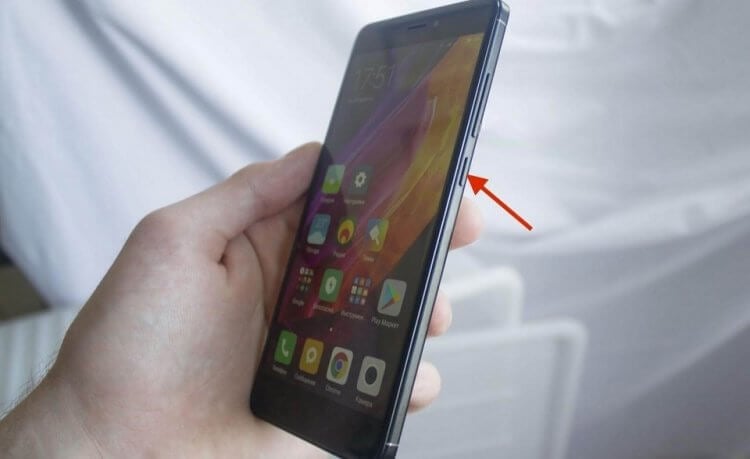
На кнопку питания можно назначить кучу разных функций
Настройка кнопки включения
Каждому владельцу смартфона доступны настройки кнопки питания, позволяющие назначить на нее целый ряд других функций помимо блокировки экрана или выключения устройства. Для получения доступа к ним сделайте следующее:
- Откройте настройки телефона.
- Перейдите в раздел «Расширенные настройки».
- Откройте вкладку «Функции жестов».
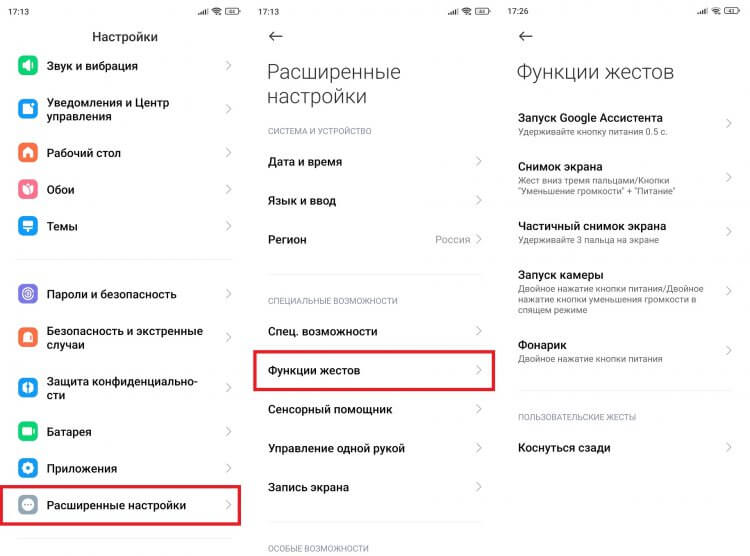
Названия некоторых пунктов меню на вашем смартфоне могут отличаться
Итак, какие нам удастся найти настройки кнопки блокировки? Пойдем по порядку:
- Гугл Ассистент на кнопке питания. Активировав эту функцию, вы сможете вызывать голосового помощника коротким удержанием клавиши «Power». Кстати, в его качестве выступает далеко не только Google Ассистент, о чем мы говорили в тексте, как настроить Алису на телефоне.
- Запуск камеры. Чтобы не искать ярлык приложения для съемки на рабочем столе, предлагается включить запуск камеры двойным нажатием кнопки питания.
- Включить фонарик кнопкой. Это же действие (двойное нажатие на «Power») можно зарегистрировать как способ запуска фонарика телефона.
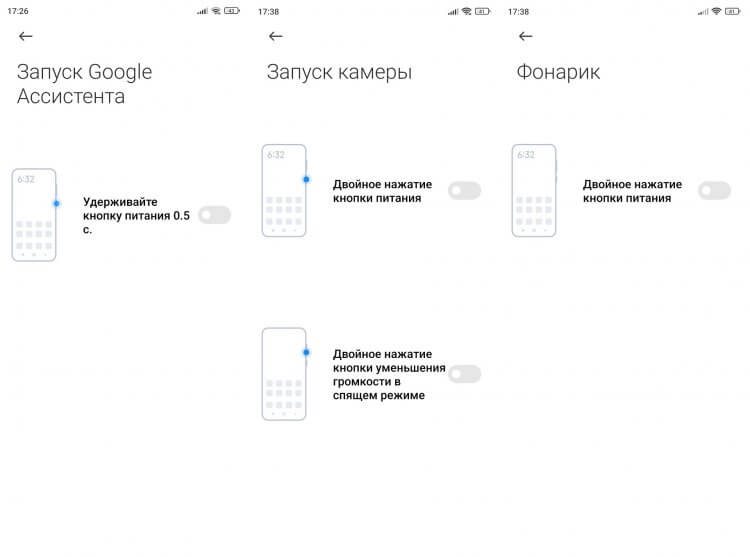
Возможно, на вашем устройстве будут доступны и другие функции клавиши
Откровенно говоря, функциональность кнопки включения Андроид не очень большая, однако в настройках смартфона скрывается еще одна опция, которая, возможно, будет даже более полезной, чем быстрый запуск камеры или фонарика.
⚡ Подпишись на AndroidInsider в Дзене, чтобы получать новости из мира Андроид первым
Кнопка питания завершает вызов
Чтобы сбросить звонок на смартфоне, обычно нам приходится отнести его от уха и нажать на экран. Но настройки Андроид помогают сделать это иначе, ведь при помощи еще одной функции кнопка блокировки завершает вызов:
- Откройте настройки устройства.
- Перейдите в раздел «Расширенные настройки», а затем — «Специальные возможности».
- Откройте вкладку «Физические».
- Активируйте переключатель «Кнопка питания завершает вызов».
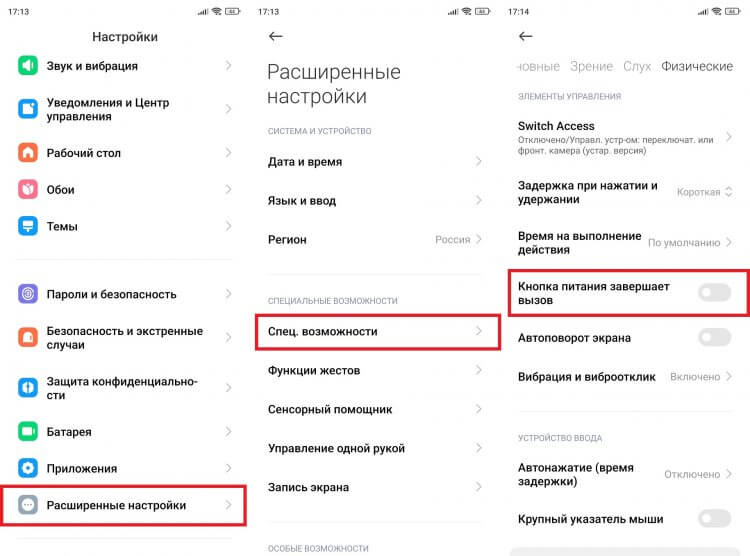
Эта настройка скрывается в другом разделе
Обратите внимание, что после включения этой функции звонок будет сбрасываться только в том случае, если вы уже разговариваете по телефону. То есть для отклонения еще не принятого вызова все равно придется пользоваться сенсорными кнопками.
❗ Поделись своим мнением или задай вопрос в нашем телеграм-чате
Дополнительные настройки кнопки питания
Запуск Google Ассистента и камеры, включение фонарика, а также завершение вызова — это, наверное, не те настройки кнопки питания, которые могли бы вас удивить. В то же время можно получить доступ к практически неограниченному количеству действий через приложение MacroDroid, которому мы посвящали целый материал на нашем сайте, где рассказывали про автоматизацию на Андроид.
Эта программа позволяет назначить на трехкратное, четырехкратное или пятикратное нажатие кнопки включения телефона любую функцию от отклонения вызова до перевода устройства в беззвучный режим. А вам всего-то понадобится сделать несколько простых шагов:
- Запустите MacroDroid.
- Нажмите на «Мастер создания макросов».
- Откройте вкладку «Батарея/Питания» и выберите «Нажатие кнопки питания».
- Укажите количество нажатий (3-5).
- Перейдите во вкладку «Действие».
- Выберите, что телефон должен сделать после нажатия на кнопку включения (например, запустить приложение).
- Нажмите на галочку и сохраните макрос, присвоив ему имя.
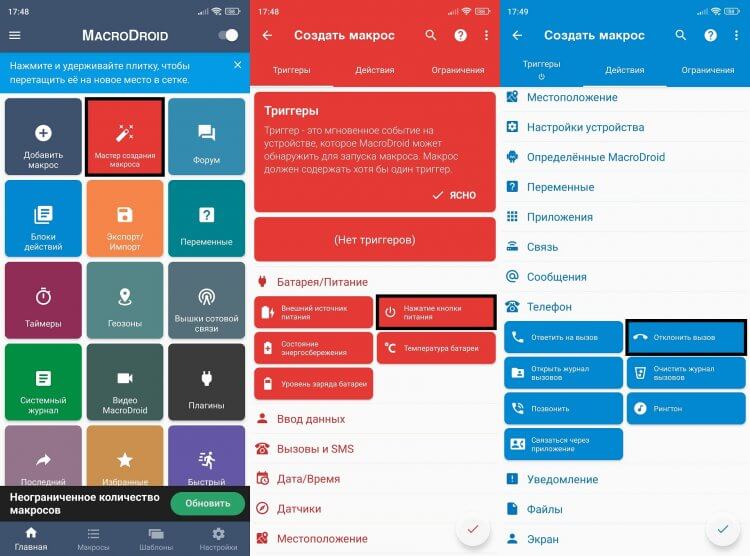
Здесь вы найдете несколько сотен различных сценариев
Эти настройки кнопки блокировки будут работать параллельно параметрам, которые предоставляет смартфон по умолчанию. То есть повторения действий не произойдет. Но учтите, что корректно будут работать только 3 макроса в MacroDroid, поскольку количество нажатий кнопки включения ограничено (не более 5 раз).
�� Загляни в телеграм-канал Сундук Али-Бабы, где мы собрали лучшие товары с АлиЭкспресс
Чем заменить кнопку включения
На AndroidInsider.ru уже выходил материал, который поможет узнать, как включить телефон без кнопки питания. Но что делать, если клавиша не работает, а вам нужно выключить устройство или сделать скриншот? В подобной ситуации на помощь приходит кнопка специальных возможностей. Чтобы ее активировать, воспользуйтесь инструкцией:
- Откройте настройки смартфона.
- Перейдите в раздел «Расширенные настройки», а потом — «Специальные возможности».
- Во вкладке «Основные» выберите пункт «Кнопка специальных возможностей» и передвиньте ползунок вправо.
- Также активируйте переключатель во вкладке «Меню специальных возможностей».
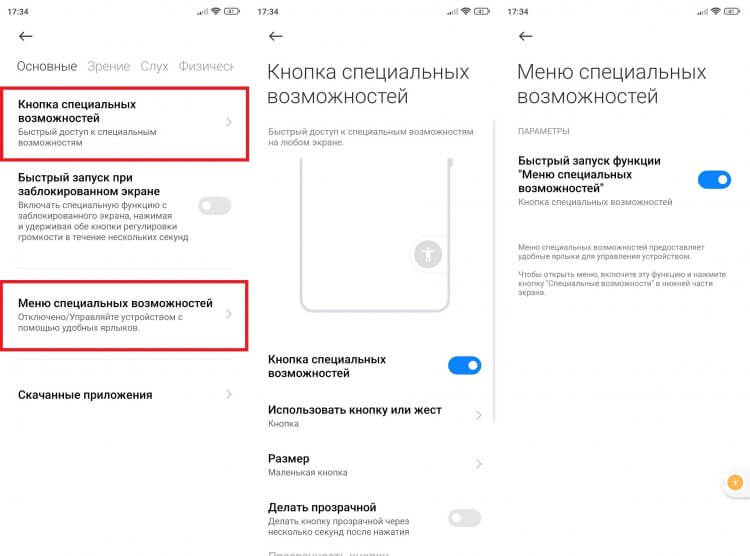
Assistive Touch — сенсорная кнопка
После этого на экране появится сенсорная клавиша, которая поможет заменить кнопку питания. Просто нажмите на нее, и тогда вы увидите меню специальных возможностей. А если этот вариант восстановления функциональности не подойдет, прочитайте текст с описанием дополнительных действий в ситуации, когда сломалась кнопка включения.

Теги
- Новичкам в Android
- Операционная система Android
- Приложения для Андроид
Наши соцсети
Новости, статьи и анонсы публикаций
Как настроить боковую кнопку на Самсунг

Телефоны Самсунг имеют довольно большую возможность для кастомизации интерфейса и поведения системы. О некоторых настройках многие пользователи не имеют понятия, потому что они скрыты где-то во внутренностях системы. Одной из таких настроек является настройка боковой кнопки питания телефона.
Боковая кнопка, или кнопка питания, на телефоне Самсунг может служить не только для включения или выключения телефона, но и для запуска определенных действий. Например, быстрый запуск камеры двойным нажатием. В этой статье расскажу, как настроить боковую кнопку телефона Самсунг на быстрый запуск приложения или камеры.
Как настроить кнопку питания на Самсунг
Как я написал выше, боковую кнопку телефона Самсунг можно настроить на запуск камеры или приложения. Запускается действие двойным нажатием на клавишу питания. Делать это можно и когда телефон заблокирован и когда нет. Для ее настройки нужно сделать следующее. Открываем настройки телефона и переходим в раздел Дополнительные настройки.
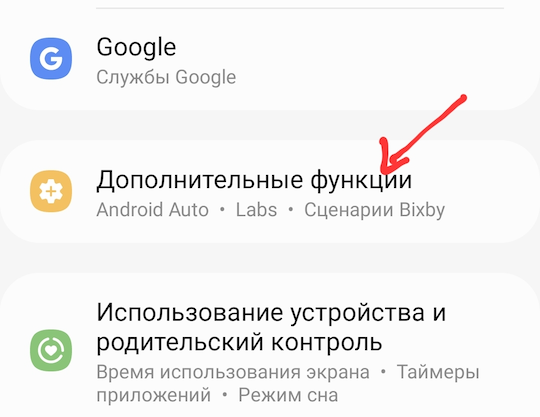
После этого открываем раздел Боковая клавиша.
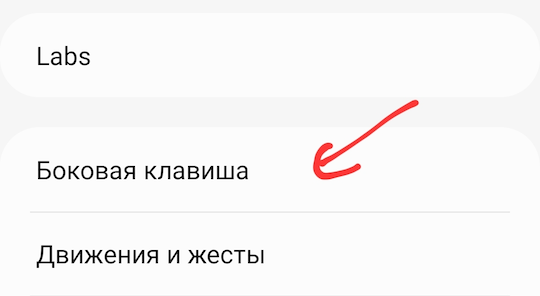
Попав в раздел настройки боковой клавиши на Самсунг, можно увидеть два режима. Если выбрать раздел Быстрый запуск камеры, то по двойному нажатию на кнопку питания будет запускаться приложение камера.
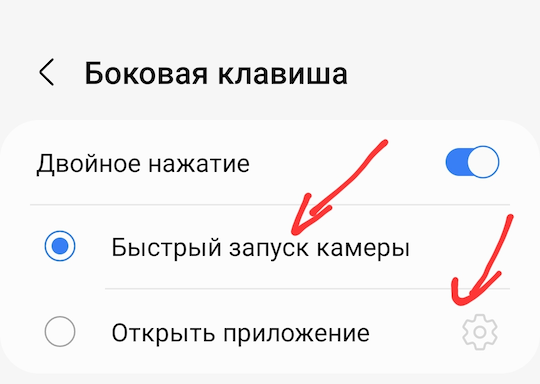
Также с помощью двойного нажатия можно открывать определенное приложения. Для настройки выбираем пункт Открыть приложение и с помощью значка шестеренки выбираем нужное приложение.
Многие пользователи не знают о такой фишке оболочки, хотя она довольно полезная. Особенно для быстрого запуска камеры, когда каждая секунда на счету.