
Как изменить подписи (метки делений) на горизонтальной оси диаграммы?
Можно ли изменить цену делений на вертикальной оси диаграммы?
Как изменить подписи на легенде диаграммы?
Как изменить положение диаграммы на листе?
Что следует сделать для выделения диаграммы?
Что произойдет со значениями в таблице при удалении диаграммы?
Какой вкладкой следует воспользоваться для создания диаграммы?
В какой вкладке находятся элементы для оформления диаграммы?
В какой вкладке находятся элементы для установки точного размера диаграммы?
Что следует сделать для обновления диаграммы при изменении значений в таблице, для которой построена диаграмма?
В какой вкладке находятся элементы для изменения типа диаграммы (например, с круговой на гистограмму)?
Как изменить подписи горизонтальной оси в диаграмме excel
Argument ‘Topic id’ is null or empty
Сейчас на форуме
© Николай Павлов, Planetaexcel, 2006-2023
info@planetaexcel.ru
Использование любых материалов сайта допускается строго с указанием прямой ссылки на источник, упоминанием названия сайта, имени автора и неизменности исходного текста и иллюстраций.
| ООО «Планета Эксел» ИНН 7735603520 ОГРН 1147746834949 |
ИП Павлов Николай Владимирович ИНН 633015842586 ОГРНИП 310633031600071 |
Изменение подписей осей на диаграмме в Office
На диаграммах подписи осей выкажутся под горизонтальной осью (категорий), рядом с вертикальной осью (осью значений) и на объемах диаграммы рядом с осью глубины.
В диаграмме для подписей осей используется текст из исходных данных. Чтобы изменить метку, можно изменить текст в исходных данных. Если вы не хотите изменять текст исходных данных, можно создать текст подписи только для диаграммы, над чем вы работаете.
Кроме изменения текста наклеев, вы также можете изменить их внешний вид, настроив форматирование.
Примечание: Название оси отличается от названия оси, которое можно добавить для описания того, что отображается на оси. Названия осей не будут автоматически показаны на диаграмме. Чтобы узнать, как их добавить, см. добавление и удаление названий на диаграмме. Кроме того, подписи горизонтальной оси (на диаграмме выше, «Квартал 1», «Квартал 2», «Квартал 3» и «Квартал 4») отличаются от подписей легенды под ними (Продажи в Восточной Азии 2009 и Продажи в Восточной Азии 2010). Дополнительные информацию о легендах см. в этой теме.
Изменение текста подписей категорий в исходных данных
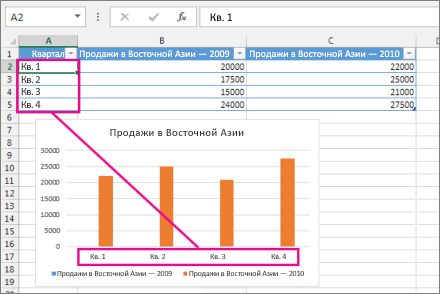
- Выберите каждую ячейку, содержащую текст подписи, который необходимо изменить.
- Введите в каждой ячейке нужный текст и нажмите клавишу ВВОД. При изменении текста в ячейках обновляются подписи на диаграмме.
Использование нового текста для подписей категорий на диаграмме и текста данных о листе без изменений
- Щелкните правой кнопкой мыши подписи категорий, которые нужно изменить, и выберите команду Выбрать данные.
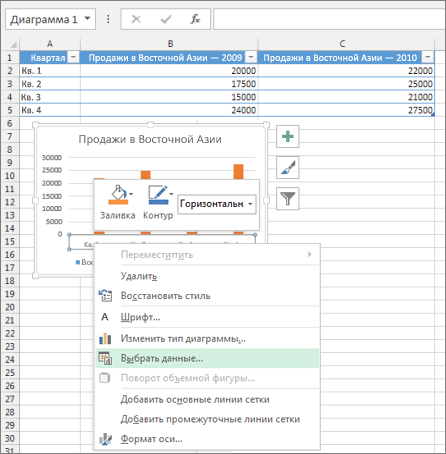
- В области Подписи горизонтальной оси (категорий)нажмите кнопку Изменить.
- В диапазоне подписей осивведите нужные подписи, разделив их запятой.
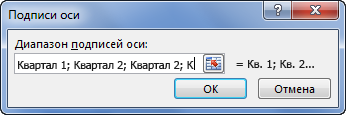 Например, введите Квартал 1,Квартал2,Квартал 3,Квартал 4.
Изменение формата текста в подписях оси категорий
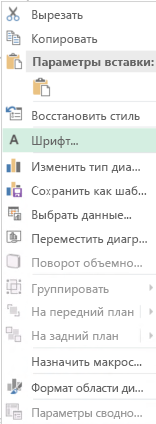
- Щелкните правой кнопкой мыши подписи оси категорий, которые вы хотите отформатировать, и выберите шрифт.
- На вкладке Шрифт задайте нужные параметры форматирования.
- На вкладке Межзнаковый интервал выберите нужные параметры интервалов.
Изменение формата чисел на оси значений
- Щелкните правой кнопкой мыши подписи оси значений, которые вы хотите отформатировать, и выберите формат оси.
- В области Формат оси выберите число.
Совет: Если вы не видите в этой области раздел Число, убедитесь, что вы выбрали ось значений (обычно это вертикальная ось слева).
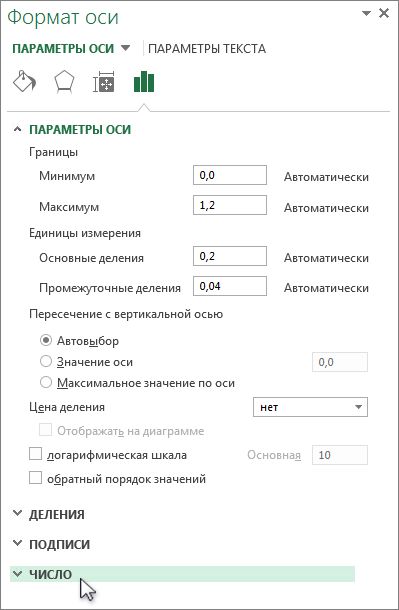
выберите нужные параметры формата чисел; 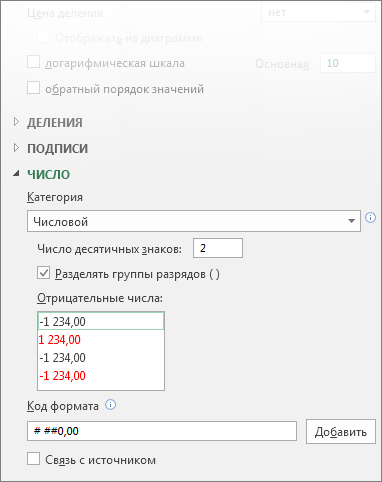
Совет: Если в выбранном вами формате используются знаки после запятой, их количество можно указать в поле Число десятичных знаков.
Примечание: Прежде чем форматировать числа как процентные значения, убедитесь, что числа, отображаемые на диаграмме, вычислены как процентные значения на листе и отображаются в десятичном формате, например 0,1. Чтобы вычислить процентные значения на листе, разделите значение на общее значение. Например, если вы введете =10/100, а затем отформатируете результат 0,1 как процентное значение, оно будет отображено как 10%.
Как настроить название горизонтальной оси (категорий) диаграммы?
Оси диаграммы – это две (X и Y), а иногда и три (дополнительно Z) прямые линии под прямым углом друг к другу, относительно меток которых и строится диаграмма. Количество осей соответствует типу выбранной диаграммы.
- В окне листа выделите на диаграмме горизонтальную ось.
- Перейдите к вкладке «Макет» и в группе «Подписи» щелкните по кнопке «Название осей».
- В списке команд наведите курсор на пункт «Название основной горизонтальной оси» (рис. 6.24).

Рис. 6.24. Вкладка «Макет». Меню кнопки «Название осей». Пункт «Название основной горизонтальной оси»
- «Нет» – если необходимо убрать подписи оси;
- «Название под осью» – если необходимо расположить название под осью.
Как настроить подписи на горизонтальной оси диаграммы?
- В окне листа выделите на диаграмме горизонтальную ось.
- Перейдите к вкладке «Макет» и в группе «Оси» щелкните по кнопке «Оси».
- В списке команд наведите курсор на пункт «Основная горизонтальная ось».
- В следующем меню выберите (рис. 6.25):
- «Слева направо» – подписи на оси слева направо;
- «Без подписей» – не отображать на оси ни подписи, ни деления;
- «Справа налево» – подписи на оси справа налево.

Рис. 6.25. Вкладка «Макет». Меню кнопки «Оси». Пункт «Основная горизонтальная ось»