
Стало известно, какие устройства Apple обновит до iOS 14
Apple может по праву считаться лидером рынка мобильных устройств по длительности поддержки, предлагая программные обновления по 4-5 лет. Компания намеренно старается выпускать апдейты фирменных гаджетов как можно дольше, ведь это не просто повышает лояльность пользователей, но и обеспечивает их защиту от всевозможных эксплойтов и другой нечисти, не говоря уже о том, что это ещё и просто продлевает актуальность устройства. Настоящим рекордсменом по широте охвата стала iOS 12, которая продлила срок жизни и без того старого iPhone 5s ещё на год. Но с выходом iOS 14, кажется, Apple пойдёт ещё дальше.
iOS 14 будет поддерживать огромное количество устройств, в том числе довольно старых
Читайте также: 5 функций, которые я жду от iOS 14
По данным французского ресурса iPhonesoft, который имеет репутацию поставщика достоверных слухов и утечек, iOS 14 будет поддерживать все iPhone, получившие iOS 13. Это значит, что iPhone 6s, 6s Plus и iPhone SE, которым, учитывая их устаревшее железо, в 2020-м году предстояло отправиться на заслуженный отдых и остаться без обновления, всё-таки получат его. Почему Apple решила изменить традиционной практике обновления, однозначного ответа нет, но у меня есть довольно складная версия, которая как нельзя лучше ложится на имеющиеся условия.
За что мы должны благодарить iPod Touch 7
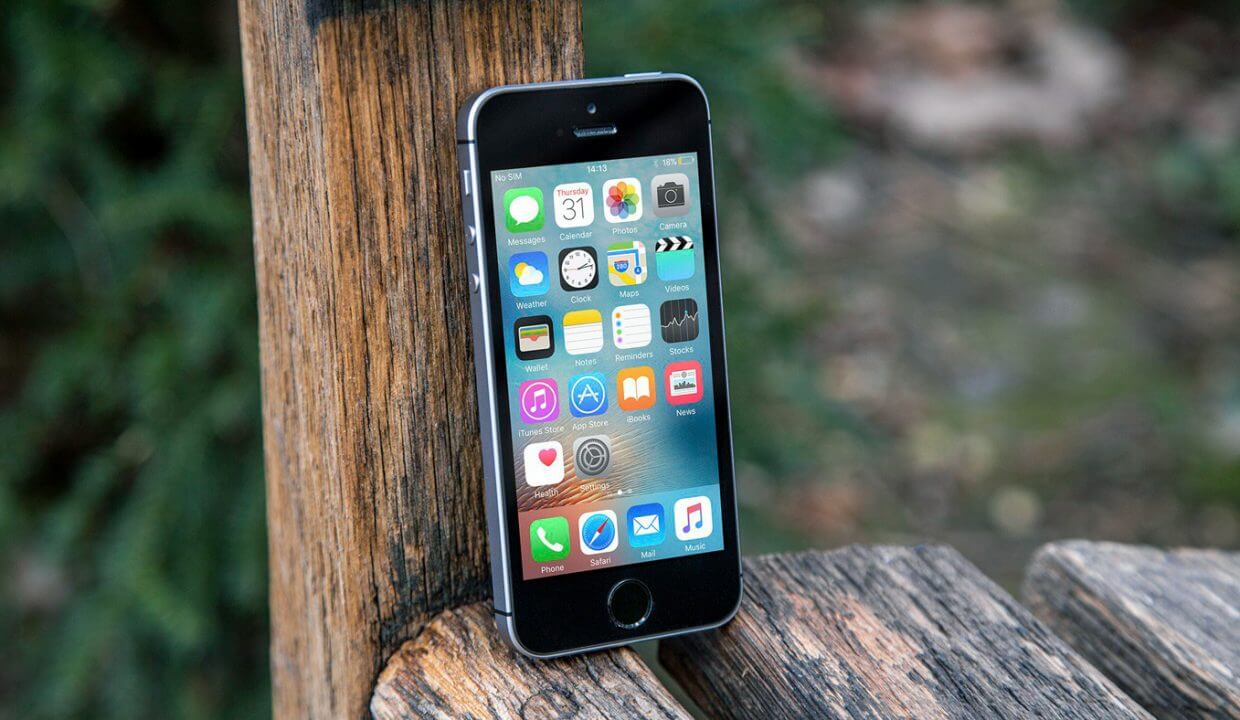
Не спешите списывать iPhone SE со счетов, он ещё поживёт
На мой взгляд, причина, по которой в Купертино продлили сроки обновления устройств из списка выше, заключается в том, что у компании просто не было другого выхода. Ну, смотрите сами. В начале 2017 года Apple выпустила новый iPad 5, который получил старый корпус и железо 2015-го года. Несмотря на то что процессор A9, который составил его аппаратную основу, до сих пор показывает себя с самой лучшей стороны, уже состарился. Однако было бы полным неуважением к потребителю прекратить поддержку устройства, которому только-только исполнилось три года, а значит, нужно продлить её ещё немного.
Подпишись на наш чат в Telegram. Только там ты сможешь пообщаться с авторами AppleInsider.ru.
А раз так, то не продлить поддержку ещё и iPhone, которым Apple всегда уделяла приоритетное внимание, было бы неправильно. Поэтому в Купертино взяли да и решили выпустить обновление ещё и для смартфонов. Ведь процессор A9 сегодня способен вытянуть, пожалуй, любую игру или приложение из App Store. Тот же Photoshop работает даже на iPad 2017, а значит, железо у него ещё ничего — как раз на год ещё хватит.
Какие устройства обновятся до iOS 14
- iPhone 11/11 Pro/11 Pro Max
- iPhone XR/XS/XS Max
- iPhone 8/8 Plus/X
- iPhone 7/7 Plus
- iPhone 6s/6s Plus
- iPhone SE
- iPod Touch 7
- iPad Pro 11”/12.9″
- iPad Pro 10.5”
- iPad Pro 9.7”
- iPad 2017/2018/2019
- iPad mini 5
- iPad Air 3
Читайте также: Apple уже работает над iOS 14. Что о ней известно
Как видно, список устройств, которые получат обновление до iOS 14, довольно обширен. Но через год, когда выйдет iOS 15, ситуация усугубится ещё сильнее. Дело в том, что Apple самостоятельно загоняет себя в ловушку, выпуская новые устройства на базе старых процессоров, потенциал которых небезграничен. К примеру, в прошлом году компания выпустила iPad 7 (2019), оснастив его чипом A10. Не то чтобы он был плох, но ведь он использовался ещё в 2016 году и с тех пор появился ещё и в iPad 6 (2018). Поэтому, даже если в Купертино решат продлить срок его поддержки до 2022 года, получится, что относительно новый планшет будет оставаться актуальным всего три года против 4-5 лет у флагманских моделей iPhone.
Как установить iOS 14 и iPadOS 14. Полная инструкция

В закладки
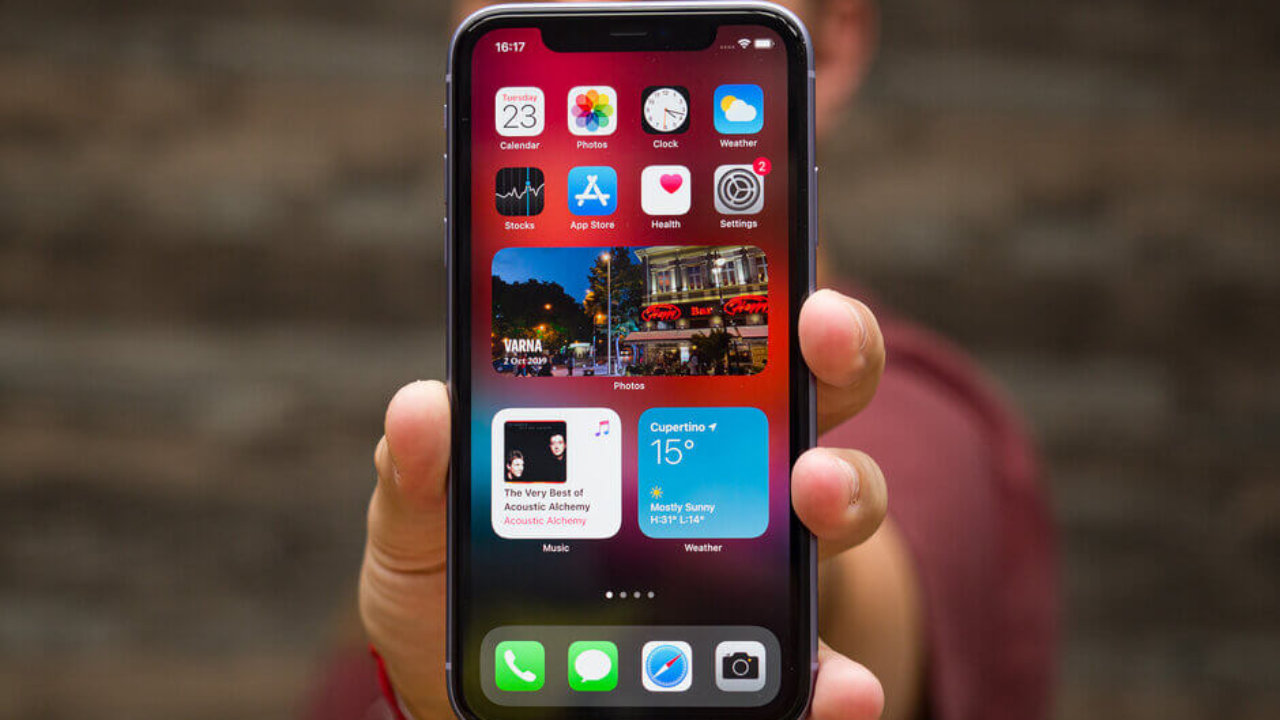
Сегодня Apple наконец-то выпустит iOS 14 и iPadOS 14 для всех желающих.
В этом обновлении компания внесла ряд изменений, включая виджеты, обновлённую «звонилку», переработанный рабочий стол и многое другое. Ознакомьтесь со всем списком изменений в нашем подробном материале.
Размер апдейта составляет 4,5 ГБ. Настало время обновиться.
Какие устройства поддерживают iOS 14 и iPadOS 14

iPhone
▪️ iPhone 6s
▪️ iPhone 6s Plus
▪️ iPhone SE
▪️ iPhone SE 2020
▪️ iPhone 7
▪️ iPhone 7 Plus
▪️ iPhone 8
▪️ iPhone 8 Plus
▪️ iPhone X
▪️ iPhone XR
▪️ iPhone Xs
▪️ iPhone Xs Max
▪️ iPhone 11
▪️ iPhone 11 Pro
▪️ iPhone 11 Pro Max
iPod touch
iPad
▪️ 12.9 iPad Pro (1-е поколение)
▪️ 12.9 iPad Pro (2-е поколение)
▪️ 11 iPad Pro (1-е поколение)
▪️ 11 iPad Pro (2-е поколение)
▪️ 9.7 iPad Pro
▪️ 10.5 iPad Pro
▪️ iPad (8-е поколение)
▪️ iPad (7-е поколение)
▪️ iPad (6-е поколение)
▪️ iPad (5-е поколение)
▪️ iPad Air 2020
▪️ iPad Air 2019
▪️ iPad Air 2
▪️ iPad mini 5
▪️ iPad mini 4
Что почитать перед обновлением
Что делать, если установлена iOS 14 или iPadOS 14 beta
Переходим в Настройки –> Основные –> Об этом устройстве и смотрим в строку Версия ПО.
Важно: если хотите и дальше пользоваться бетами iOS 14/iPadOS 14, не удаляйте профиль. Сейчас у вас установлена предрелизная версия ОС, которая не отличается от релизной. А так вы сможете и дальше качать бета-версии.
При установленной iOS 14 делаем следующее:
1. Открываем Настройки –> Основные –> Профили и удаляем профили для установки публичных версий или систем для разработчиков.
2. Перезагружаем устройство.
3. Убеждаемся, что смартфон не видит доступных обновлений (Настройки –> Основные –> Обновление ПО).
4. Делаем резервную копию в iTunes или в iCloud.
Теперь вы готовы к выходу финальной версии iOS 14, обновление прилетит ближе к 20:00 по московскому времени.
Подготовка устройства
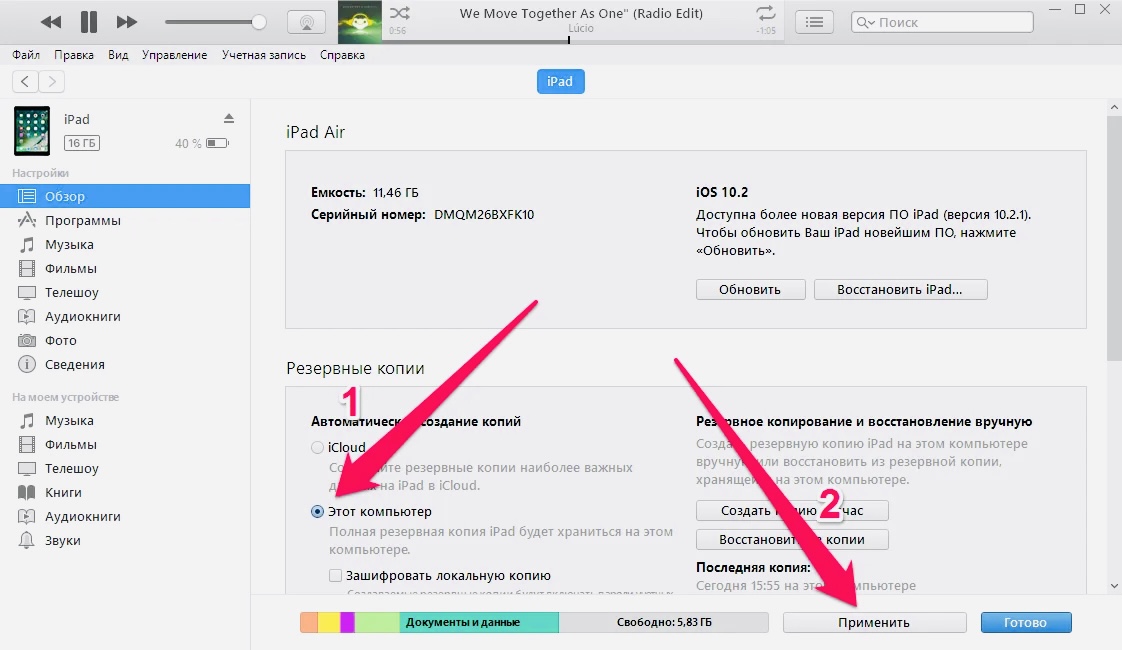
Перед установкой iOS 14 или iPadOS 14 советуем сделать резервную копию устройства. Это необходимо на случай, если что-то пойдёт не так во время установки либо вы решите откатиться на iOS 13.
Операционка может не встать с первого раза.
На самом устройстве
Шаг 1. Переходим в Настройки —> Apple ID —> iCloud —> Резервная копия.
Шаг 2. Включаем тумблер Резервная копия iCloud и ждём завершения.
Через iTunes
Шаг 1. Подключаем iPhone или iPad к компьютеру по проводу и открываем iTunes.
Шаг 2. Переходим в верхней части программы в раздел с вашим устройством.
Шаг 3. В разделе Автоматическое создание копий выбираем Этот компьютер.
Шаг 4. Нажимаем Создать копию сейчас и ждём окончания создания резервной копии.
Вот и всё, мы подготовились к плохому исходу.
Ставим iOS 14 и iPadOS 14
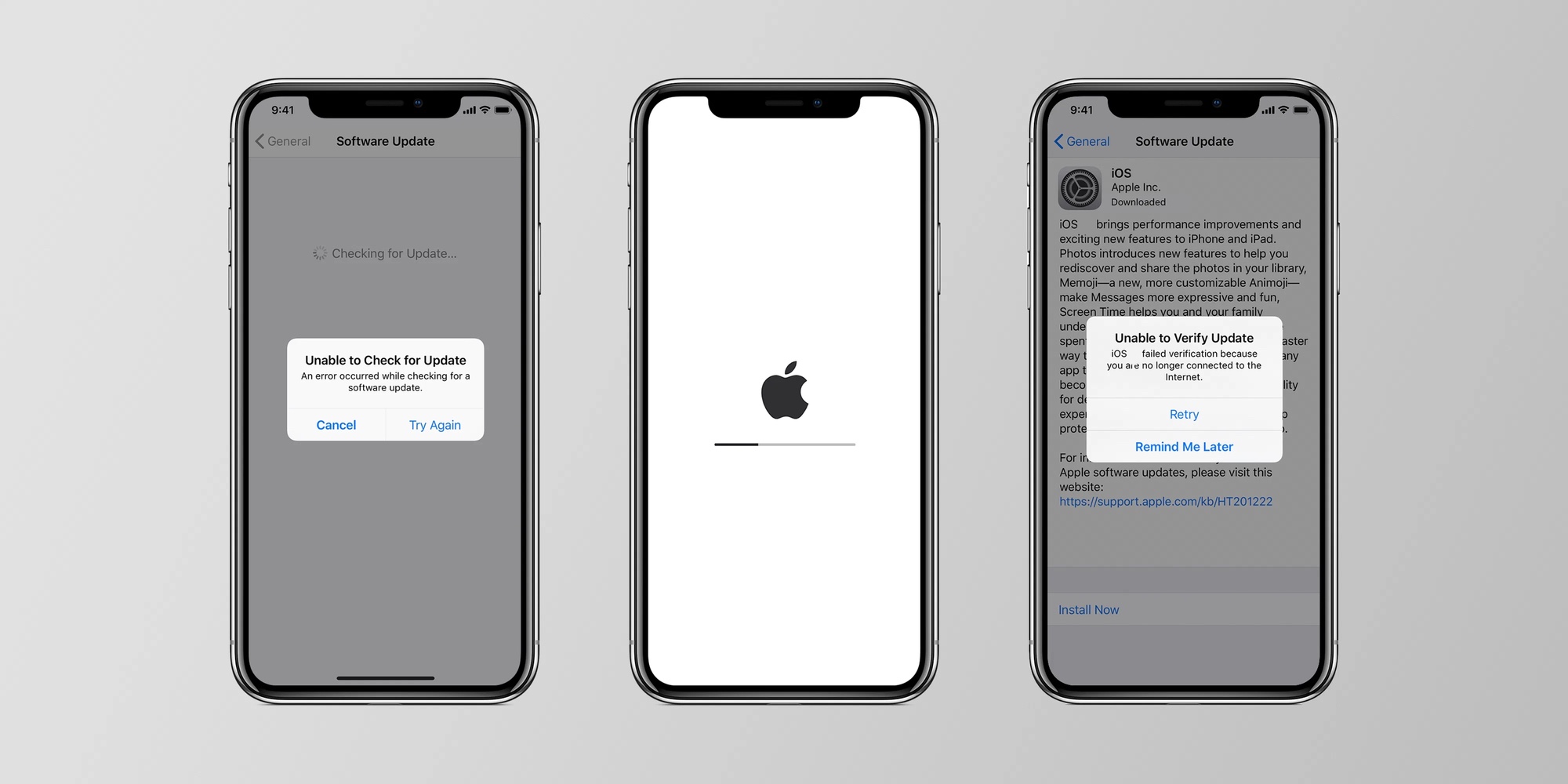
Осталось самое простое — установить iOS 14 и iPadOS 14.
1. Переходим в Настройки -> Основные -> Обновление ПО.
2. Выбираем Загрузить и установить.
3. Дожидаемся окончания загрузки и установки новой операционной системы.
Enjoy!
Можете ли вы обновить старый iPad до iPadOS 14?

iPadOS 14 была выпущена в 2020 году, и ее можно загрузить на iPad, выпущенные еще в 2014 году. Вот список всех совместимых моделей.
Apple выпустил бесчисленное количество iPadмоделей на протяжении многих лет, а когда дело доходит до операционной системы iPadOS 14, многие из них были совместимы с обновлением программного обеспечения Apple 2020 года. Долгосрочная поддержка обновлений — это то, в чем Apple преуспела на протяжении многих лет. Для многих людей это одна из главных причин, по которой они решают остаться в экосистеме Apple. Независимо от того, покупает ли кто-то iPhone, iPad, Mac или любое другое устройство Apple, он может быть уверен, что он будет поддерживаться долгие годы.
ПОКАЗ ВИДЕО ДНЯ
iPadOS 14 была выпущена в сентябре 2020 года, и в типичной манере Apple обновление было доступно для широкого спектра различных моделей iPad. В дополнение к более поздним iPad, таким как iPad Pro 4-го поколения, iPad 8-го поколения и iPad Air 4-го поколения, iPadOS 14 также была доступна для нескольких старых iPad. Самым старым iPad, который мог загрузить iPadOS 14, был iPad Air 2. iPad Air 2 изначально поставлялся с iOS 8.1 еще в октябре 2014 года, и через шесть лет после его первоначального выпуска Apple все еще обновила его до iPadOS 14 в 2020 году. Apple также выпустила iPadOS. 14 для 12,9-дюймового iPad Pro 1-го и 2-го поколения, iPad mini 4, 9,7-дюймового iPad Pro, iPad 5-го поколения и 10,5-дюймового iPad Pro.
iPadOS 16 теперь является последним обновлением для iPad

На момент публикации iPadOS 14 была заменена на iPadOS 16. В последней версии iPadOS есть несколько крутых фишек, которых нет в iPadOS 14, в том числе Stage Manager для многозадачности, возможность отменить отправку сообщений, поддержка SharePlay в сообщениях, собственное приложение Weather, улучшенное приложение Mail и новое приложение Freeform, среди прочего. Удивительно, но все те же iPad, которые получили iPadOS 14, также получили обновление iPadOS 15 (даже iPad Air 2). Однако Apple прекратила поддержку некоторых из этих старых моделей с iPadOS 16 в 2022 году, в частности iPad Air 2 и iPad mini 4.
Самый старый iPad с iPadOS 16 — iPad Pro 2015 года. Фактически, все модели iPad Pro имеют право на обновление iPadOS 16. Обновление iPadOS 16 также доступно для iPad 5-го поколения и новее, iPad Air 3-го поколения и новее, а также iPad mini 5-го поколения и новее. Учитывая, что некоторым из этих устройств уже более семи лет, это впечатляет для поддержки программного обеспечения. Большинство планшетов Android предлагают обновления программного обеспечения максимум на пару лет, а Samsung предлагает четыре года обновлений ОС Android для серии Galaxy Tab S8. Хотя более старые модели iPad могут работать не с новейшим программным обеспечением, а также с более новыми планшетами, они по-прежнему будут получать новые функции спустя годы после выпуска.
Uses For Older iPad

Как только Apple прекратит поддержку более старого iPad, он не будет получать никаких будущих обновлений или новых функций. Хотя это может не быть непосредственной проблемой, со временем эти iPad могут потерять поддержку некоторых приложений и сервисов. Хотя пользователям iPad имеет смысл обновить свои устройства после прекращения поддержки программного обеспечения, существует множество способов использования старого iPad.
Один из удобных способов использования старого iPad – превратить его в цифровую фоторамку, закрепив на стене или поставив на подставку. Убедитесь, что у него есть доступ к источнику питания, и используйте приложение цифровой фоторамки, такое как LiveFrame, для отображения фотографий, хранящихся на устройстве, учетных записях облачного хранилища и социальных сетях. Еще одно отличное применение старого iPad — использовать его в качестве дополнительного дисплея для Mac или ПК с Windows с помощью Luna Display. Его также можно давать детям для игр, использовать на кухне в качестве цифровой книги рецептов или в качестве электронной книги для загрузки и чтения книг с помощью приложения Kindle. Старый iPad , который был перепрофилирован, может продолжать работать годами, даже после окончания обновлений программного обеспечения.
Источник: Apple, App Store
как обновить айпад
/how-to-update-ipad-6386217-f450456b2a884136a087fe5533833dae.jpg?resize=1140,570)
В этой статье вы узнаете, как обновить iPad, в частности, как вручную обновить старый iPad. В нем также рассматриваются любые проблемы, с которыми вы можете столкнуться при обновлении iPad.
Как обновить старый iPad
Независимо от возраста вашего iPad, важно поддерживать его в актуальном состоянии, поскольку обновления обеспечивают безопасность и исправление ошибок, чтобы сделать вашу работу более надежной. К счастью, этот процесс довольно прост, но обязательно сделайте резервную копию своего iPad, прежде чем выполнять эти шаги. Вот как обновить старый iPad.
Процесс одинаков для любого поколения iPad, но то, насколько вы можете его обновить, может отличаться.
-
На вашем iPad нажмите Регулировка,
Читайте также: Apple iPad Mini (7-го поколения): все, что мы знаем и хотим увидеть
Как обновить iPad с помощью компьютера
Если вы предпочитаете обновлять iPad через компьютер, а не через Wi-Fi, вот как это сделать.
Пользователям Windows потребуется открыть iTunes для обновления на своем ПК, но они могут сделать почти то же самое, выполнив следующие действия. Эти шаги относятся к использованию Mac с iPad.
- Подключите ваш iPad к вашему Mac.
- В Finder щелкните имя iPad на боковой панели.
- Нажмите Доверие, Вам также может понадобиться нажать Доверие на iPad.
- Нажмите Проверить обновления,
- Нажмите Загрузить и обновить,
- Дождитесь завершения обновления и перезагрузки iPad. Это может занять некоторое время, особенно на старых iPad.
Можно ли обновить мой iPad?
Чем старше ваш iPad, тем меньше вероятность, что вы обновите его до последней версии iPadOS. В некоторых случаях вы не сможете использовать iPadOS, вместо этого останется iOS — предыдущая операционная система для iPad. Вот посмотрите, какие iPad можно обновить и до какой операционной системы.
| iPad — 1-е поколение (2010 г.) | Система IOS 5.1.1 |
| iPad 2 — второе поколение (2011 г.), iPad — третье поколение (начало 2012 г.) и iPad mini первого поколения (2012 г.) | Система IOS 9.3.5 |
| iPad с дисплеем Retina — 4-е поколение (2012 г.) | Система IOS 10.3.4 |
| iPad mini 2 — второе поколение (2013 г.), iPad mini 3 третьего поколения (2014 г.) и iPad Air первого поколения (2013 г.) | Система IOS 12.5.5 |
| все новые айпад | iPadOS 15 |
Что делать, если мой iPad не обновляется?
Невозможно обновить iPad до версии программного обеспечения, которое не поддерживается аппаратным обеспечением. Однако, если это не причина, по которой он не будет работать, вот краткий обзор того, как исправить iPad, который не обновляется.
- ты не в сети, Если вы не подключены к Интернету через Wi-Fi или сотовую связь, вы не сможете выполнить обновление, пока не подключите iPad к компьютеру.
- у вас недостаточно места, Обновления занимают много места на диске. Перед повторной попыткой убедитесь, что у вас достаточно места для обновления.
- Серверы Apple перегружены. Серверы Apple довольно стабильны, но когда новое обновление только что выпущено, все могут попытаться обновиться одновременно. Повторите попытку в непиковое время.
- Как обновить приложения на iPad? Во-первых, открыть магазин приложений и выберите изображение своего профиля в углу, чтобы открыть учетной записи Страница. прокрутите вниз и выберите Updates рядом с приложением, для которого доступна более новая версия. вы также можете выбрать обновить все,
- Как обновить браузер на iPad? Вы можете обновить браузер специальными приложениями, которые вы загружаете из App Store, например Chrome: выберите изображение своего профиля, а затем выберите Updates рядом с приложением. обновление Safari с iOS или iPadOS; Вы не можете загрузить новую версию отдельно.
Спасибо, что рассказали нам!
Трудно понять другие не хватает деталей