
Использование календаря в Apple Watch
События и встречи, а также государственные и религиозные праздники можно просматривать не только в календаре в iPhone, но и в смарт-часах Apple Watch.
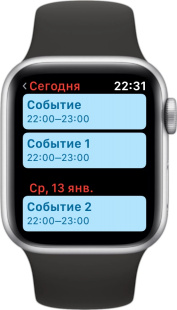
Как открыть календарь в Apple Watch
- Можно нажать колесико «Digital Crown» и в меню приложений выбрать «Календарь».
- На одном из циферблатов можно нажать на иконку с датой.
- При появлении события коснитесь его или сдвиньте верхнюю часть экрана чуть вниз и опять-таки коснитесь события.
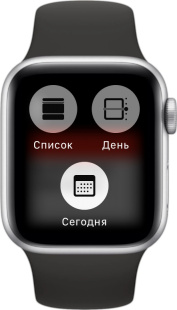
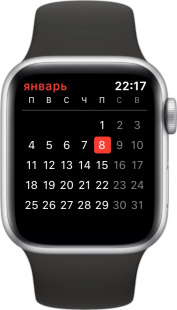
Как изменить вид календаря в Watch OS 6
Изначально календарь в смарт-часах показывает только текущую дату и время. Чтобы перейти к отображению списка или дня:
- Откройте приложение «Календарь».
- Нажмите и удерживайте чуть надавливая дисплей.
- В открывшемся меню выберите тип календаря.
- Если выбрать тип «Сегодня» или «Список», то нажав на красную надпись слева вверху можно перейти к отображению всего текущего месяца.
Вид календаря в Watch OS 7
- Перейдите в меню «Настройки».
- Найдите пункт «Календарь».
- Выберите вариант отображения.
Теги: Приложения,
Комментарии (0) | Обновлено: May 4, 2021
Удобный просмотр событий в календаре на Apple Watch
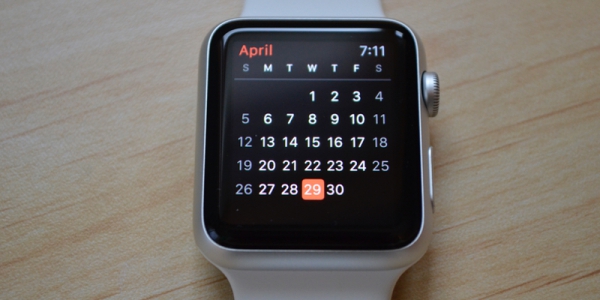
Существует несколько способов просматривать записи и события в Календаре на Apple Watch. Переключать, предусмотренные Apple режимы можно с помощью более сильного нажатия на экран (Force Touch) при включенном приложении Calendar на часах.
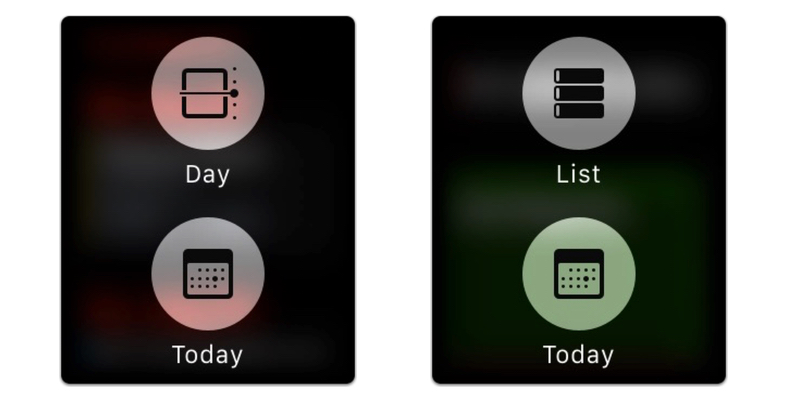
Один из возможных вариантов просмотра — режим List View, который отображает записи в форме списка и напоминает всем привычный способ размещения записей на iPhone и остальных iOS устройствах.
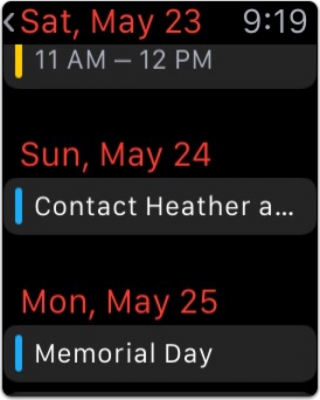
Данный режим дает удобную возможность быстро просмотреть все записанные вами события на ближайшие дни. Для того, чтобы после пролистывания вниз вернуться в начало списка, необходимо коснуться верхней части экрана Apple Watch (точно так же, как и на iPhone).
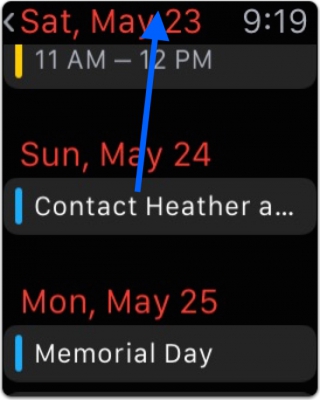
Эта функция, кстати, работает во всех приложениях умных часов, позволяя уменьшить время, затрачиваемое на пролистывание с помощью колесика Digital Crown.
Второй способ: Day View ? отображает записи в пределах одного дня.
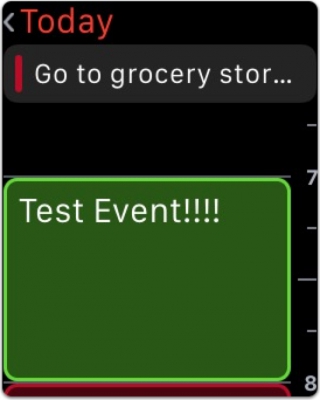
Линейка времени с правой стороны делает просмотр более удобным и позволяет детально распланировать предстоящий день.
- Apple Watch
- инструкции Apple Watch
- календарь
Просмотр и изменение данных в календаре
В программе «Календарь» на Apple Watch показаны события сегодня и на этой неделе, которые Вы добавили сами или на которые Вас пригласили. На Apple Watch отображаются события из всех календарей, которые Вы используете на iPhone.

Просмотр календаря. Откройте программу «Календарь» на экране «Домой» или смахните вверх по циферблату, смахните, чтобы перейти к превью «Календарь» и коснитесь его. Или коснитесь сегодняшней даты на циферблате, если Вы добавили календарь на циферблат.
Спросите Siri. «Когда у меня следующая встреча?»
Просмотр сегодняшних событий. Откройте программу «Календарь» и прокрутите колесико Digital Crown, чтобы пролистать. Смахните вправо по расписанию на сегодня (в режиме просмотра по дням), чтобы перейти к событиям в данный момент. Коснитесь события, чтобы посмотреть сведения о нем, включая время, место, ответы приглашенных и заметки.
Переключение между расписанием на день и единым списком всех событий. Нажмите дисплей во время просмотра календаря на день, затем выберите «Список» или «День».
Календарь на другой день. В режиме просмотра событий на день смахните влево по календарю на сегодня, чтобы перейти к следующему дню. Смахните вправо, чтобы вернуться назад. (Вы не можете просмотреть календарь предыдущего дня или больше семи дней одновременно.) Чтобы вернуться к текущему дню и событию, нажмите на дисплей и выберите «Сегодня». В режиме просмотра событий в виде списка просто прокрутите колесико Digital Crown.

Добавление и изменение события. Перейдите в программу «Календарь» на iPhone и добавьте в ней событие. Если Вы просматриваете свой календарь на Apple Watch, просто выведите iPhone из режима сна и смахните вверх по значку Календаря в левом нижнем углу экрана блокировки, чтобы открыть программу «Календарь».
Спросите Siri. «Создай событие в календаре «Тренировка 20 мая в 16:00″».
Отображение даты или предстоящего события на циферблате. Вы можете добавить нужную комбинацию дня и даты на многие циферблаты, например, «Модульный», «Цветной», «Служебный», «Простой» или «Хронограф». На циферблатах «Модульный», «Хронограф» и «Микки Маус» можно отображать предстоящее событие в календаре. Нажмите дисплей во время просмотра циферблата, смахните, чтобы перейти к нужному циферблату, и коснитесь «Настроить».
Ответ на приглашение. Если Вы просматриваете приглашение сразу после получения, просто смахните (или прокрутите колесико Digital Crown) к нижней части уведомления, затем выберите «Принять», «Возможно» или «Отклонить». Если Вы просматриваете напоминание спустя некоторое время после получения, коснитесь его в списке уведомлений, затем прокрутите и ответьте а него. Если Вы открыли программу «Календарь», просто коснитесь события, чтобы ответить на приглашение.

Как связаться с организатором события. Чтобы отправить электронное письмо организатору мероприятия, нажмите дисплей, на котором показаны сведения о событии. Чтобы отправить аудиосообщение или позвонить организатору события, коснитесь его имени в сведениях о событии.
В путь. Если в событии указано местоположение, на Apple Watch появится предупреждение о том, что пора выходить. Оно срабатывает с учетом времени в пути при текущей ситуации на дорогах. Для настройки откройте программу «Календарь» на iPhone, коснитесь события, затем коснитесь «Напоминание».
Маршрут к месту проведения события. См. раздел Маршруты.
Настройка параметров. Откройте программу Apple Watch на iPhone, коснитесь «Мои часы» и выберите «Календарь».
- Введение
- Краткий обзор Apple Watch
- Настройка и создание пары с iPhone
- Программа Apple Watch
- Включение, вывод из режима сна и разблокировка
- Значки статуса
- Настройка яркости, размера текста, звуков и тактильных сигналов
- Изменение языка и ориентации
- Зарядка Apple Watch
- Как ухаживать за Apple Watch
- Другие способы просмотра руководства пользователя
- Использование и упорядочение программ
- Установленные программы
- Общение с друзьями
- Перенос задач с Apple Watch на iPhone
- Определение местонахождения iPhone
- Использование Apple Watch без пары с iPhone
- Siri на Apple Watch
- Отключение Wi-Fi и Bluetooth
- Настройка циферблата
- Циферблаты и функции
- Уведомления на Apple Watch
- Мгновенный ответ на уведомления
- Ответ на непрочитанные уведомления
- Краткий обзор полезной информации
- Просмотр информации на превью
- Как упорядочить превью
- Установка будильников
- Использование таймера
- Измерение времени с помощью секундомера
- Время в других поясах
- Распорядок дня с функцией «Сквозь время»
- Часы на прикроватной тумбочке
- Чтение сообщений и ответ на них
- Отправка сообщений и управление ими
- Информация о Digital Touch
- Отправка Digital Touch
- Чтение почты
- Ответ на письма
- Управление почтой
- Ответ на телефонный звонок
- Телефонные звонки
- Совершение звонков по Wi-Fi.
- Просмотр и изменение данных в календаре
- Установка напоминаний и ответ на них
- Отслеживание ежедневной активности
- Отслеживание Ваших тренировок
- Измерение пульса
- Точность данных
- Совершение покупок с Apple Pay
- Использование дисконтных карт
- Использование Wallet для пропусков и билетов
- Изучение карты
- Маршруты
- Воспроизведение музыки на iPhone
- Воспроизведение музыки на Apple Watch
- Управление музыкой на Mac или ПК
- Управление Apple TV
- Просмотр фото на Apple Watch
- Выбор альбома
- Хранение фото
- Использование удаленного видоискателя и затвора
- Использование таймера для спуска затвора
- Курс акций
- Быстрый просмотр курса акций
- Добавление курса акций на циферблат
- Прогноз погоды
- Просмотр прогноза погоды на циферблате
- Быстрый вызов функций универсального доступа
- VoiceOver
- Настройка Apple Watch с помощью VoiceOver
- Основы работы с VoiceOver на Apple Watch
- Увеличение
- Метки для кнопок Вкл./Выкл.
- Моно-аудио и аудиобаланс
- Жирный шрифт
- Размер текста
- Siri
- Важная информация по безопасности
- Важная информация по эксплуатации
- Сведения об уходе за ремешком
- Снятие, смена и застегивание ремешков
- Сайт поддержки Apple Watch
- Перезагрузка Apple Watch
- Сброс настроек Apple Watch
- Информация об Apple Watch
- Восстановление Apple Watch
- Обновление ПО Apple Watch
- Восстановление Apple Watch из резервной копии
- Продажа, передача другому пользователю или потеря Apple Watch
- Дополнительная информация, сервис и поддержка
- Декларация о соответствии нормам Федерального агентства по связи США (FCC) для Apple Watch, кабеля с магнитным креплением для зарядки Apple Watch и футляра с магнитным креплением для зарядки Apple Watch
- Декларация о соответствии канадским стандартам для Apple Watch, кабеля с магнитным креплением для зарядки Apple Watch и футляра с магнитным креплением для зарядки Apple Watch
- Проба и пробирное клеймо Apple Watch Edition
- Утилизация и вторичная переработка
- Apple и окружающая среда
Проверьте и обновите свой календарь на Apple, часы

Приложение «Календарь» на Apple Watch показывает мероприятия, на которые вы запланировали или были приглашены сегодня и на следующую неделю. Ваши Apple Watch показывают события для всех календарей на вашем iPhone или только тех календарей, которые вы выбираете. Увидеть Руководство пользователя iPhone для получения информации о настройке приложения Календарь на вашем iPhone.
Спросите Siri. Скажите что-нибудь вроде: «Какое у меня следующее мероприятие?»
Смотрите события календаря на Apple Watch
- Откройте приложение «Календарь». на Apple Watch или коснитесь даты или календарного события на циферблате.
- Поверните колесико Digital Crown, чтобы просмотреть предстоящие события.

- Коснитесь события, чтобы просмотреть подробную информацию о нем, включая время, место, статус приглашенного и заметки.
Наконечник: Чтобы вернуться к следующему событию, коснитесь времени в правом верхнем углу.
Вы также можете просмотреть свои события по неделям или месяцам.
Измените то, как вы view ваш календарь


Переключить views, откройте приложение «Настройки» на Apple Watch коснитесь «Календарь», затем коснитесь нужного параметра:
- Следующий: Показывает ваши предстоящие события на неделю.
- Список: Показывает все ваши события со вчерашнего дня по шесть дней с сегодняшнего дня.
- День: Показывает только события этого дня.
Чтобы увидеть весь месяц, коснитесь
Чтобы увидеть другой день, проведите пальцем влево или вправо, если вы находитесь в Day view; если ты в списке view или вверх Далее view, поверните колесико Digital Crown.
Чтобы вернуться к текущему дню и времени, коснитесь текущего времени в правом верхнем углу дисплея.
Добавить, удалить или изменить мероприятие
- Добавить событие: Скажи что-нибудь вроде «Создайте в календаре мероприятие FaceTime с мамой на 20 мая в 4:XNUMX»
- Удалите созданное вами мероприятие: Коснитесь события, коснитесь «Удалить», затем коснитесь «Удалить событие».
- Изменить мероприятие: Используйте приложение «Календарь» на своем iPhone.
Ответить на приглашение Календаря
Вы можете отвечать на своих Apple Watch на приглашения на мероприятия, когда вы их получите, или позже.
- Если вы видите приглашение, когда оно приходит: Прокрутите уведомление вниз и нажмите «Принять», «Отклонить» или «Возможно».
- Если вы обнаружите уведомление позже: Коснитесь его в списке уведомлений, затем прокрутите и ответьте.
- Если вы уже находитесь в приложении «Календарь»: Коснитесь события, чтобы ответить.
Чтобы связаться с организатором мероприятия, коснитесь имени организатора в сведениях о мероприятии, затем коснитесь кнопки телефона, сообщения, электронной почты или рации. Вы также можете отправить электронное письмо организатору, нажав на событие, прокрутив его вниз и нажав «Отправитель электронной почты».
Проложить маршрут к мероприятию
Если событие включает в себя местоположение, ваши Apple Watch могут указать маршрут к нему.
- Откройте приложение «Календарь». на ваших Apple Watch.
- Коснитесь события, затем коснитесь адреса.
Для получения дополнительной информации о маршрутах см. Проложить маршрут на Яблочные часы .
Измените оповещения «покиньте сейчас»
- Откройте приложение Календарь на вашем iPhone.
- Коснитесь события.
- Нажмите «Предупреждение», затем выберите другой интервал.