
10 функций Telegram, которые облегчат вам жизнь
Долгожданная функция, которая появилась в Telegram относительно недавно. Теперь вы можете звонить своим близким и коллегам с использованием видео, как, например, в Skype или WhatsApp. Чтобы новая функция появилась в вашем приложении, обновите его до последней версии. После этого вы сможете совершать и принимать звонки от других пользователей. Чтобы позвонить, просто перейдите в чат с человеком, с которым хотите пообщаться, нажмите на правое верхнее меню и выберите «Видеозвонок».
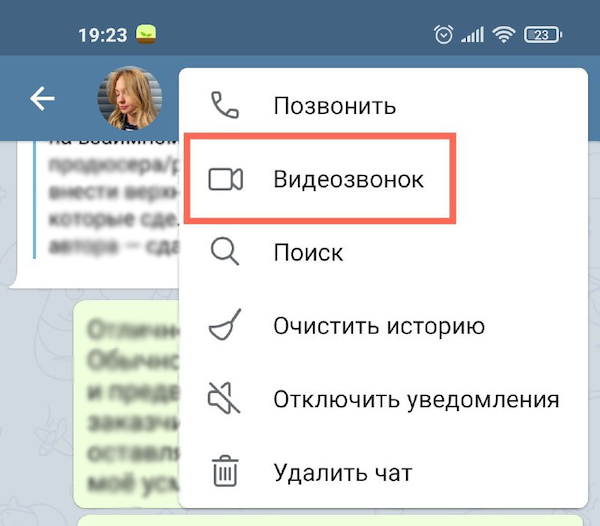
Запуск видеозвонка в Telegram (Фото: Наталья Гаврилова для РБК)
Также вы можете начать видеозвонок, перейдя в профиль пользователя и нажав на иконку камеры.
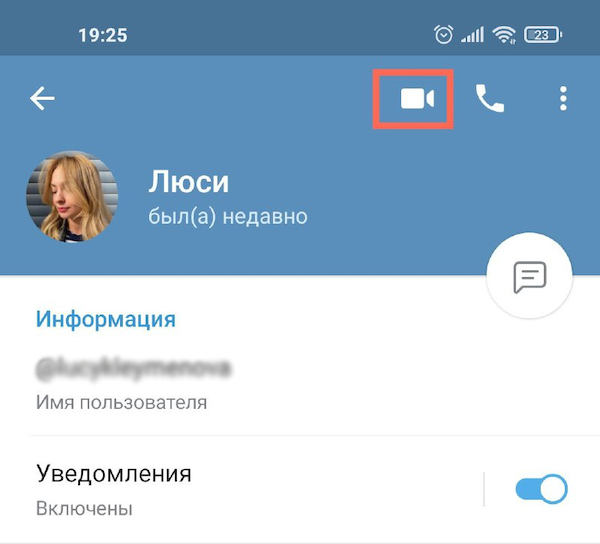
Запуск видеозвонка из профиля (Фото: Наталья Гаврилова для РБК)
Данные о вызовах хранятся в отдельном разделе. Для устройств на Android все просто: раздел «Звонки» находится в левом боковом меню. Для устройств на iOS этот раздел нужно включить. Для этого перейдите в «Настройки» → «Недавние звонки» и активируйте ползунок для «Вкладка «Звонки».
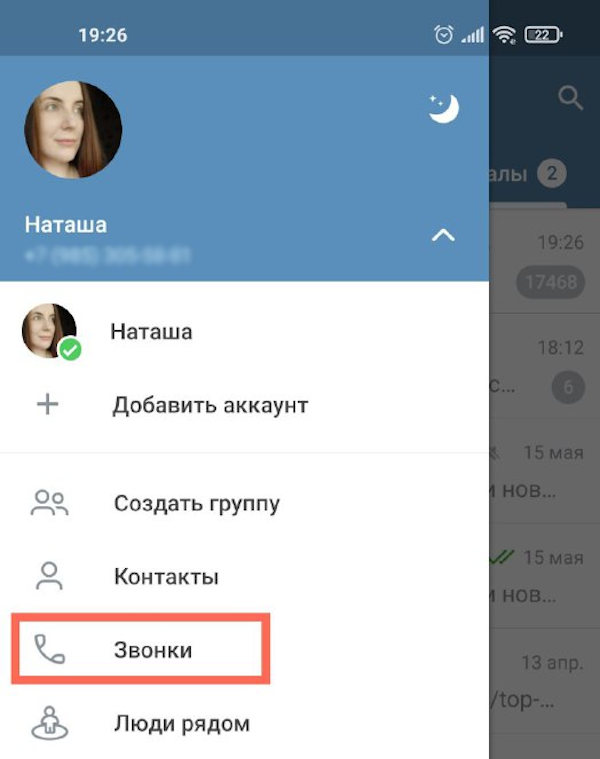
Раздел «Звонки» на устройстве Android (Фото: Наталья Гаврилова для РБК)
Отложенная отправка сообщений
Еще одна полезная фишка — отправка отложенных сообщений. По сути, вы отправляете обычное сообщение. Однако вместо моментальной доставки вы можете выбрать любой день и время, когда собеседник его получит. Эту функцию можно использовать, если вы не хотите тревожить своих коллег на выходных или в качестве напоминаний своим близким.
Чтобы отправить сообщение с отложенной доставкой, напишите текст и зажмите значок отправки. В открывшемся меню выберите «Отправить позже». Как раз здесь вы можете задать дату и время отправки сообщения.
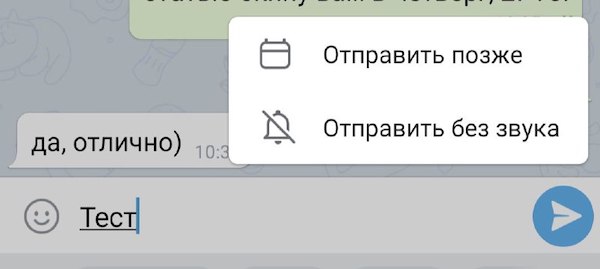
Отправка отложенного сообщения (Фото: Наталья Гаврилова для РБК)
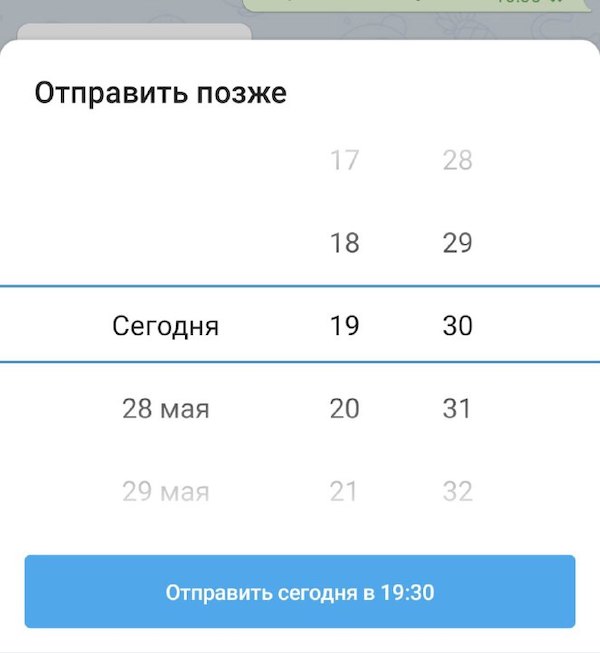
Настройка даты и времени отложенного сообщения (Фото: Наталья Гаврилова для РБК)
Само сообщение при этом будет храниться в отдельном месте. Найти его легко: зайдите в чат с собеседником и в поле ввода сообщения вы увидите иконку календаря. Нажмите на нее, и вы перейдете в раздел с отложенными сообщениями для этого пользователя. Здесь вы можете отредактировать или удалить такое сообщение.

Переход в раздел с отложенными сообщениями (Фото: Наталья Гаврилова для РБК)
Отправка сообщений без звука для получателя
Беззвучные сообщения — отличная функция, если вы не хотите мешать или отвлекать получателя звуком уведомления. Например, если вы отправляете сообщение в позднее время или точно знаете, что другой пользователь сейчас чем-то занят. Чтобы воспользоваться этой функцией, просто напишите сообщение и зажмите значок отправки. В появившемся меню выберите «Отправить без звука». Сообщение будет доставлено, однако пользователь не услышит уведомления, даже если у него отключен режим «Без звука».
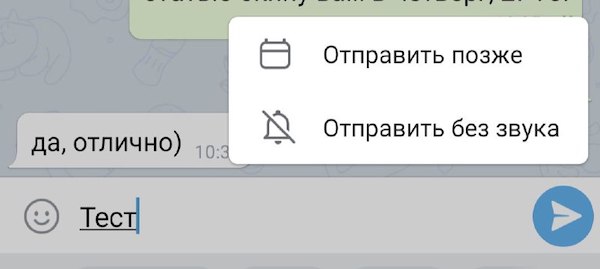
Отправка сообщения без звука для получателя (Фото: Наталья Гаврилова для РБК)
Группировка диалогов по папкам
Долгое время пользователям не хватало в Telegram возможности разложить все «по полочкам»: разделить личные и рабочие чаты, а также групповые чаты и публичные каналы. Теперь эта функция доступна в приложении. Чтобы навести в чатах порядок, перейдите в раздел «Настройки» → «Папки». Далее нажмите на «Создать новую папку», придумайте ей название и добавьте в нее нужные чаты.
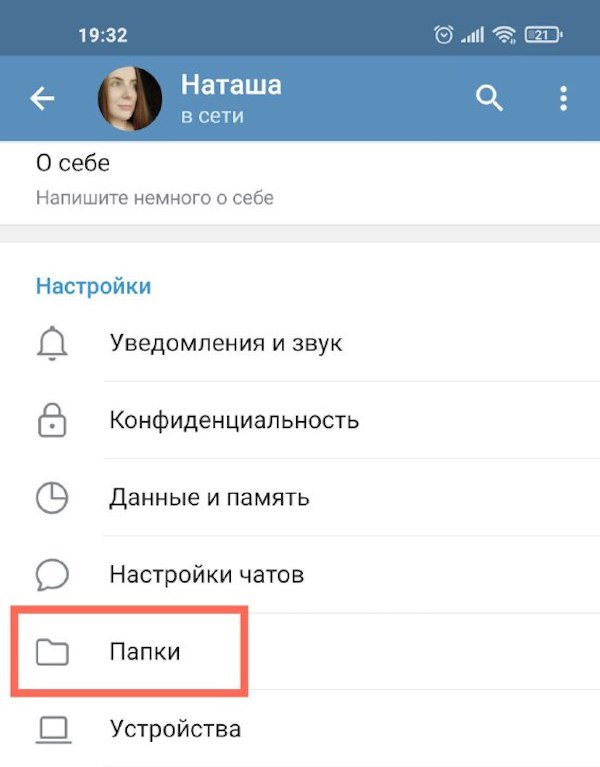
Переход в раздел «Папки» (Фото: Наталья Гаврилова для РБК)
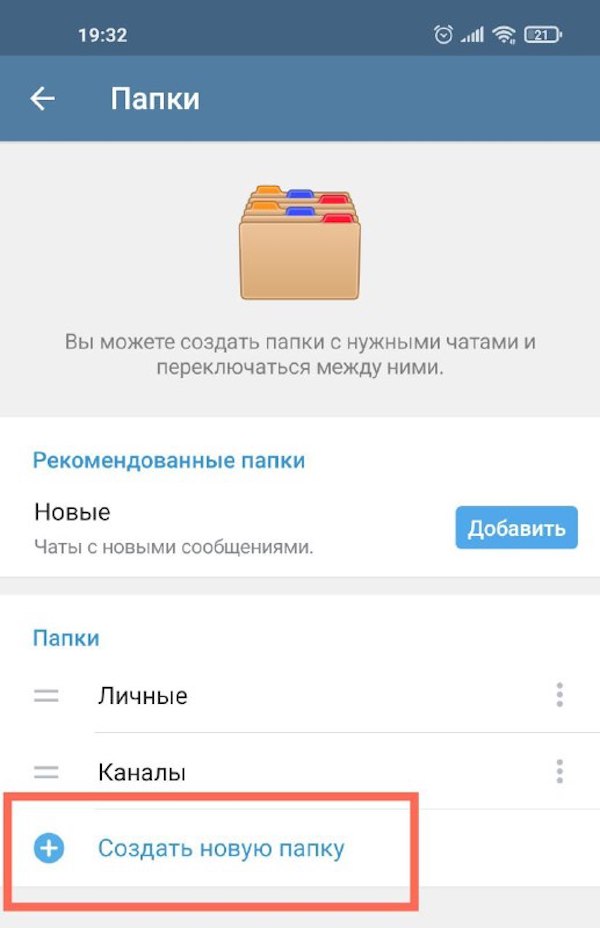
Создание новой папки (Фото: Наталья Гаврилова для РБК)
Таймкоды на видео
Таймкоды для видео — еще одна малоизвестная и при этом очень удобная фишка в Telegram. Например, вы отправляете своему собеседнику видео, но хотите, чтобы он посмотрел его с определенной минуты. Чтобы не заставлять пользователя самому перематывать видео, просто добавьте время, с которого нужно смотреть. Например, «смотреть с 3:02». Приложение автоматически начнет проигрывать видео с этого момента.
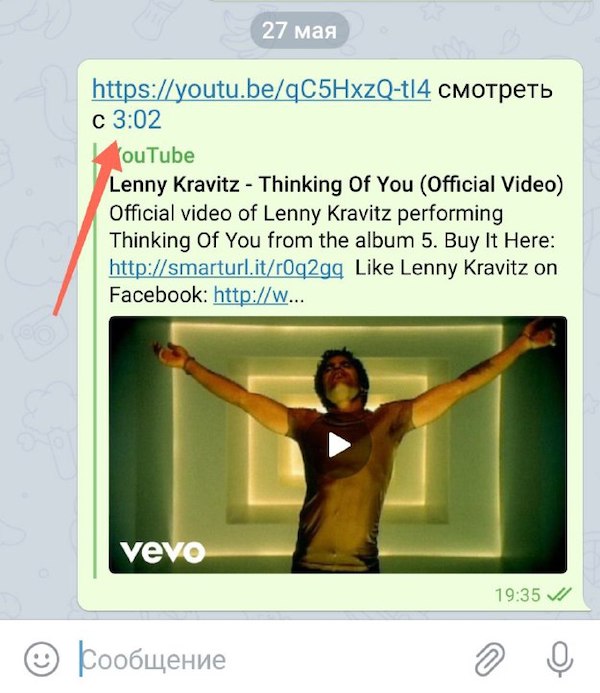
Функция таймкода в Telegram (Фото: Наталья Гаврилова для РБК)
Несколько аккаунтов в одном приложении
Telegram дает еще одну классную возможность: быстро переключаться между разными аккаунтами. Это может пригодиться, если вы, например, хотите жестко разделить рабочее и личное общение. Чтобы настроить эту функцию для устройств на Android, достаточно перейти в левое боковое меню и выбрать пункт «Добавить аккаунт». Для устройств на iOS необходимо перейти в «Настройки», нажать на «Изменить» в правом верхнем углу и добавить новый аккаунт.
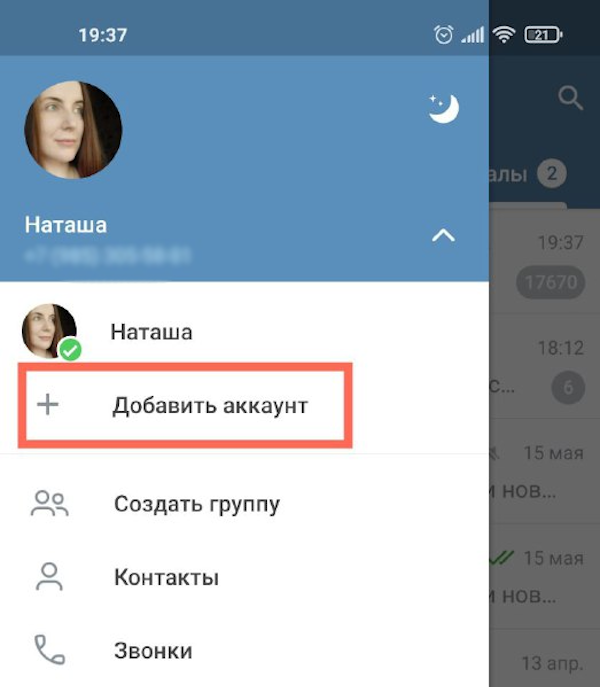
Добавление еще одного аккаунта в рамках одного приложения на Android (Фото: Наталья Гаврилова для РБК)
Напоминания самому себе
Вы можете отправлять напоминания не только другим пользователям, но и самому себе. Для других пользователей это работает через отложенные сообщения, а вам для этого пригодится раздел «Избранное». Избранное — это что-то вроде чата с самим собой. Сообщения в этом чате видите только вы. Этот раздел удобно использовать в качестве облачного хранилища, куда вы можете пересылать важные сообщения, делать заметки, отправлять фото и видео.
Чтобы создать напоминание, перейдите в раздел «Избранное» и напишите сообщение. Зажмите значок отправки сообщения и в появившемся меню выберите «Задать напоминание». Далее вам нужно настроить нужную дату и время. В назначенное время напоминание придет вам в Telegram в виде обычного сообщения.
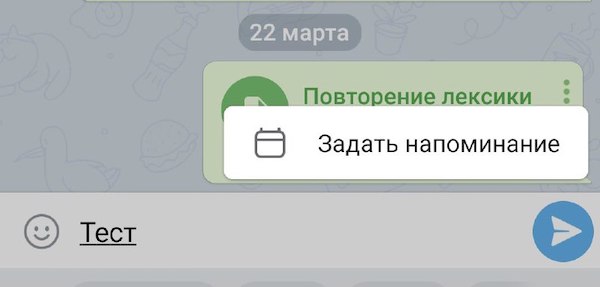
Настройка напоминания в Telegram (Фото: Наталья Гаврилова для РБК)
Настройка отображения имени при пересылке сообщений
А вы знали, что когда кто-то пересылает ваши сообщения, то третье лицо видит ваше имя и, более того, может перейти по нему в ваш профиль в Telegram? Ну, а дальше — написать или даже позвонить, в зависимости от ваших настроек конфиденциальности.
Не хотите, чтобы у посторонних людей была возможность просмотреть ваш профиль и выйти с вами на связь? Тогда перейдите в «Настройки» → «Конфиденциальность» → «Пересылка сообщений». В этом разделе вы можете выбрать тех, кто может ссылаться на ваш аккаунт при пересылке сообщений.
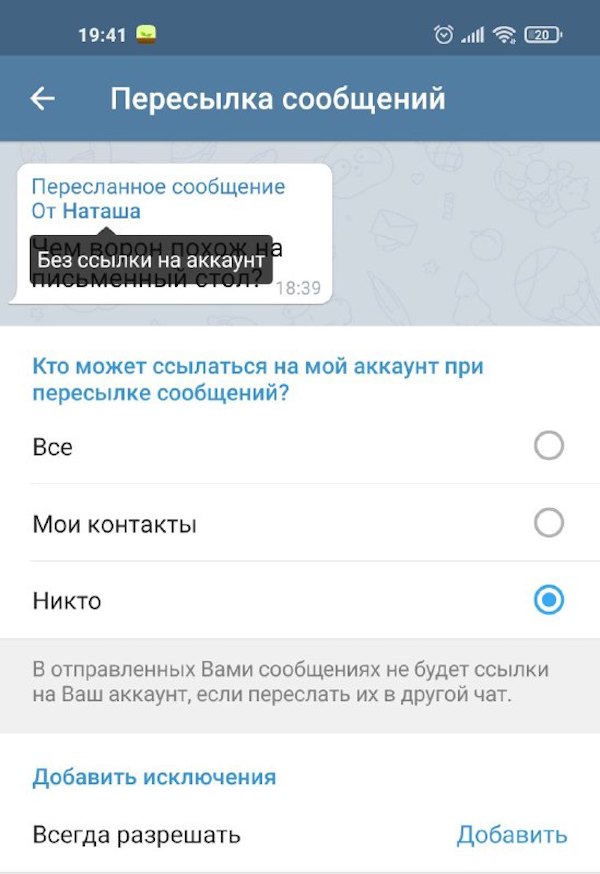
Настройка отображения имени при пересылке сообщений (Фото: Наталья Гаврилова для РБК)
Секретные чаты и самоуничтожающиеся файлы
Секретные чаты — это чаты с повышенной степенью защиты. По крайне мере, утверждается, что для них используется усиленное шифрование, а также, что информация из них не хранится на серверах Telegram. Чтобы перейти на такой уровень общения, откройте профиль контакта, перейдите в меню в правом верхнем углу и нажмите «Начать секретный чат». После этого в мессенджере будет создан отдельный чат с этим пользователем, но уже секретный. Пересылать сообщения из такого чата нельзя.
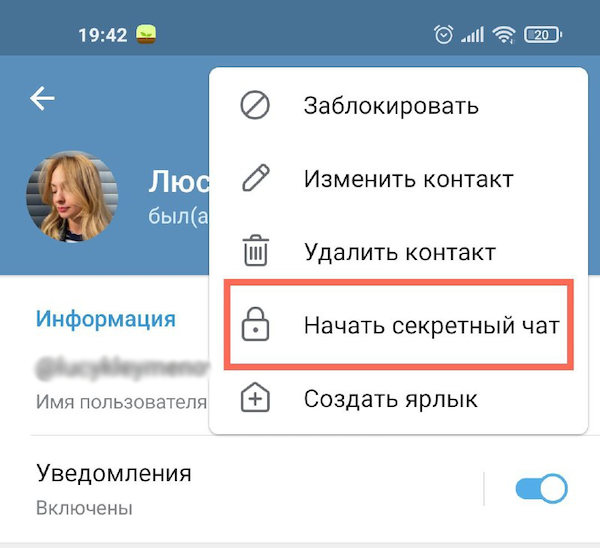
Создание секретного чата с пользователем (Фото: Наталья Гаврилова для РБК)
Еще одна интересная фишка секретных чатов — самоуничтожающиеся файлы. Это могут быть как обычные сообщения, так и фото или видео. Они удалятся автоматически после того, как ваш собеседник посмотрит их. Интервал удаления вы устанавливаете сами. Например, через пять секунд после просмотра. Сделать скриншот при этом в секретном чате нельзя.
Чтобы отправить такое самоуничтожающееся сообщение или файл, перейдите в секретный чат и нажмите три точки в правом верхнем углу. В появившемся меню выберите «Включить удаление по таймеру», а дальше выберите нужный интервал.
Хештеги в чатах
Хештеги в Telegram — это инструмент, который помогает быстро найти какие-то важные сообщения. Они работают так, что выводят отдельным списком все сообщения, в котором присутствует хэштег. Еще хештеги — это удобный способ сортировать данные в разделе Избранное. Если вы активно используете Избранное для хранения важных заметок, фотографий и прочих файлов, то хештеги как раз помогут вам не запутаться. Проставлять хештеги довольно просто: добавьте к тексту сообщения решетку и ключевое слово для поиска без пробела, #воттак.
Бесшумные сообщения перемотка видео и таймер для спамеров: в Telegram появились новые полезные функции

Теперь есть возможность отправки сообщения без звука, даже если он включен в приложении адресата. Для этого просто задержите кнопку «отправить», и сообщение отправится бесшумно. Эта функция полезна для тех, кто любит писать по ночам, но опасается разбудить получателя сообщения. Она также работает в чатах.

Для администраторов групп появилась функция Slow Mode. Если администратор включил этот режим в группе, то участник группы может отправлять сообщения с выбранным администратором интервалом. Таймер покажет, сколько еще ждать перед отправкой следующего сообщения. Это помогает бороться со спамерами в чатах.

При перемотке видео теперь будет отображаться миниатюрное превью, которое поможет найти нужный момент. Если добавить в подпись к видеозаписи метку времени (например, 0:32), она автоматически выделится как ссылка. Нажатие на метку времени позволить просматривать видео с нужного места. Это также работает, если вы указали отметку времени при ответе на сообщение с видеозаписью.
Появились анимированные емодзи: �� ❤️ �� �� ��
Обновилось меню вложений для Android. Превью стали большими, что упрощает выбор фотографий и видео, а листнув вниз, можно увидеть всю галерею. А еще пользователи iOS теперь могут выбирать различные цвета для ночных тем, а не только существующие до этого серый и синий.
Чтобы пользоваться новыми функциями на мобильных устройствах мессенджер нужно обновить до версии 5.10, а на Windows и macOS до 1.8.
Полный список горячих клавиш для Telegram Desktop

Для быстрого и удобного общения в Telegram c компьютера, собрали все доступные горячие клавиши:
Alt + стрелка вверх ↑ — переключение на следующий чат.
Alt + стрелка вниз ↓ — переключение на предыдущий чат.
Ctrl + F — поиск по открытому чату.
Ctrl + O — открыть окно выбора файлов для отправки в Telegram.
Esc — Выход из чата или поиска/ переход к общему поиску.
Ctrl + M — свернуть Telegram.
Ctrl + W — свернуть приложение в панель задач.
Ctrl + L — заблокировать Telegram (если установлен пароль блокировки).
Ctrl + Q — полностью закрыть приложение.
Ctrl + стрелка вверх ↑ и Ctrl + стрелка вниз ↓ — выбрать сообщения для быстрого ответа.
Ctrl + стрелка вниз ↓ — отменить ответ.
Стрелка вверх ↑ — редактировать последнее сообщение.
Delete — удалить выбранные сообщения.
Ctrl + 0 — перехода в «Избранное» (Cохранённые сообщения).
Ctrl + 9 — переход в Архив.
Ctrl + R — отметить текущий чат прочитанным.
Alt + Shift + ПКМ — отметить все чаты как прочитанные (нужно в меню навести курсором на аккаунт и нажать комбинацию клавиш).
Ctrl + J — открыть Контакты.
Хоткеи для форматирования
Ctrl + B — выделить жирным.
Ctrl + I — выделить курсивом.
Ctrl + U — подчеркнуть.
Ctrl + Shift + X — зачеркнуть.
Ctrl + Shift + M — моноширный шрифт (код).
Ctrl + K — создание гиперссылки.
Ctrl + Shift + N — отменить форматирование.
Хоткеи для Папок
Ctrl + Shift + стрелка вверх ↑ и Ctrl + Shift + стрелка вниз ↓ — перемещение между папками.
Ctrl + 1 —Переход в общий список чатов.
Ctrl + 2 — Переход в папку 1.
Ctrl + 3 — Переход в папку 2.
Ctrl + 4 — Переход в папку 3.
Ctrl + 5 — Переход в папку 4.
Ctrl + 6 — Переход в папку 5.
Ctrl + 7 — Переход в папку 6.
Ctrl + 8 — Переход в последнюю папку.
Ctrl + 9 — Переход в Архив.
Подписывайтесь на канал Вам Телеграм — актуальные новости, полезные статьи и советы по работе с Telegram