
Как поделиться календарем Google с другими людьми
Все мы ведем напряженную жизнь, и отслеживание встреч и событий является ключом к сохранению вашего рассудка. Многие люди используют Календарь Google для управления своим расписанием, а это значит, что очень полезно делиться некоторыми из ваших календарей с другими людьми, такими как коллеги по работе или члены семьи.
Может быть, вы отвечаете за составление графиков рабочих смен сотрудников, поэтому вы делитесь календарем со всеми сотрудниками. Или, скажем, вы хотите поделиться календарем со своей семьей, чтобы вам было легче видеть, что все делают. Календарь Google позволяет создавать несколько календарей, чтобы вы могли делиться разными календарями с разными группами людей для разных целей.
Вы можете создать новый календарь специально для совместного использования с определенной группой людей или поделиться уже существующим календарем. Мы начнем с создания нового календаря для совместного использования, а затем покажем вам, как поделиться существующим календарем.
Чтобы создать новый календарь, откройте Страница календаря Google в браузере и войдите в учетную запись Google, из которой хотите поделиться календарем. На левой панели щелкните стрелку вниз рядом с «Мои календари» и выберите «Создать новый календарь» в раскрывающемся меню. (Или щелкните стрелку рядом с существующим календарем, выберите «Настройки календаря», затем перейдите на вкладку «Поделиться этим календарем».)

Откроется экран «Создать новый календарь». Введите имя календаря в поле «Название календаря» и введите описание календаря, если хотите, в поле «Описание». Используйте поле Местоположение, чтобы при необходимости указать общее местоположение. Мы ввели описание нашего календаря и оставили поле «Местоположение» пустым.
Часовой пояс вашего календаря должен автоматически устанавливаться на ваш текущий часовой пояс. Если нет или вы хотите использовать другой часовой пояс, используйте раздел «Часовой пояс календаря», чтобы изменить его.

Если вы хотите сделать календарь общедоступным, установите флажок «Сделать этот календарь общедоступным». Если вы решите сделать свой календарь общедоступным, вы также можете скрыть детали, установив флажок «Поделиться только моей информацией о свободном / занятом времени (Скрыть подробности)». Это будет отображаться только тогда, когда вы свободны и заняты, и не покажет никакой другой информации о том времени. Календарь, который мы показываем в нашем примере, является семейным, поэтому мы не публикуем его.
ПРИМЕЧАНИЕ. Если вы сделаете свой календарь общедоступным, он будет включен в результаты поиска Google, поэтому будьте осторожны при вводе в общедоступный календарь.
В разделе «Поделиться с определенными людьми» введите адрес электронной почты одного из людей, с которым вы хотите поделиться своим календарем, в поле «Человек». Затем выберите вариант в раскрывающемся списке «Настройки разрешений», чтобы указать, что человеку будет разрешено делать с этим календарем. Вы можете разрешить им видеть только информацию о свободном или занятом времени без каких-либо подробностей о событиях («Просматривать только информацию о свободном и занятом времени»), просматривать все сведения о событиях («Просмотреть все сведения о событиях») или разрешить им видеть и вносить изменения. к событиям («Внести изменения в события»). Вы также можете разрешить этому человеку вносить изменения, добавлять и удалять людей из списка общего доступа.
Если вы хотите, чтобы этот человек мог вносить изменения и добавлять людей в список общего доступа и удалять людей из него, выберите «Внести изменения и управлять совместным доступом». Однако будьте осторожны с этим вариантом. Вы предоставляете этому человеку те же полные права, что и в отношении этого календаря.
Нажмите «Добавить человека», чтобы поделиться календарем с этим человеком.

Если вы хотите прекратить совместный доступ к календарю с кем-либо, щелкните значок корзины в столбце «Удалить» в разделе «Поделиться с определенными людьми» для этого человека. Календарь будет удален из их учетной записи.

Чтобы завершить создание нового календаря, которым вы собираетесь поделиться, нажмите «Создать календарь». (Если вы редактируете существующий календарь, нажмите там же кнопку «Сохранить».)

Если человек, с которым вы делитесь календарем, еще не настроил или не использовал Календарь, связанный с его учетной записью Google, отобразится диалоговое окно, позволяющее отправить ему приглашение.

В противном случае, если человек уже использует Календарь в своей учетной записи Google, календарь, которым вы поделились, будет автоматически добавлен в его учетную запись. Этот человек также получает электронное письмо, в котором говорится, что вы поделились с ним календарем, и он может щелкнуть ссылку «Просмотреть свой календарь» в письме, чтобы быстро получить доступ к календарю.

Ваш Календарь Google по умолчанию и любые другие созданные вами календари перечислены в разделе Мои календари на левой панели.

Календари, к которым вам поделились другие люди, а также любые другие календари, которые вы добавили, перечислены в разделе Другие календари на левой панели.

Доступ к общим календарям также можно получить на мобильном устройстве. Вы можете добавьте свой Календарь Google на свой iPhone или iPad . Если у вас есть устройство Android, убедитесь, что учетная запись Google, содержащая общий календарь, добавлено на ваше устройство чтобы автоматически иметь доступ к вашим календарям на этом устройстве, как к общим, так и к другим.
Поделиться ссылкой на календарь в email-рассылке
Многие пользователи для планирования задач используют сервисы календарей: Google Календарь, Outlook, iCloud. Чтобы участники не забыли о вашем мероприятии и включили его в свои планы, дайте им возможность добавить событие в свой календарь прямо из письма.
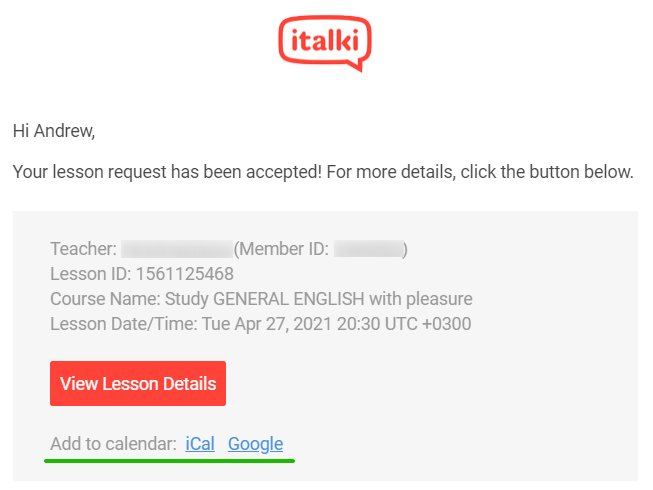
italki предлагает добавить напоминание об уроке в iCal или в Google Календарь
Рассмотрим подробно, как получить ссылку на мероприятие из календаря в разных сервисах и как добавить её в email-рассылку.
Как поделиться календарём
Есть два основных способа, как можно добавить событие себе в календарь, — открыть файл ICS или открыть прямую ссылку на календарь.
Файл ICS
ICS — это общепринятый формат файла для календарей. Большинство сервисов и приложений для календарей поддерживают его. Чтобы добавить мероприятие в свой календарь, подписчику нужно скачать файл и открыть его.
Универсальность. Подписчики смогут открыть файл на любом устройстве.
Файл нужно будет разместить в файловом хранилище. Это не так удобно, как просто скопировать ссылку.
Ссылка
Здесь всё просто — календарь генерирует ссылку, вы копируете её и вставляете в письмо. Подписчик кликает по ссылке и добавляет мероприятие в свой календарь.
Удобство. Не нужно размещать файлы в облаке, а получателям не придется ничего скачивать.
Разные календари генерируют ссылки в разных форматах, которые не всегда поддерживают другие сервисы. Если вы хотите охватить широкую аудиторию, придётся создавать ссылки в каждом календаре отдельно.
Какой способ выбрать
Если вы уверены, что все подписчики используют конкретный сервис для календарей, вы можете взять ссылку в этом сервисе и использовать её. Если такой информации нет, лучше вставить в письмо ссылку на файл ICS, этот вариант более универсален. Дополнительно вы можете сгенерировать ссылки в нескольких популярных сервисах и добавить их в письмо.
Также учитывайте, что в некоторых сервисах можно делиться только конкретным мероприятием из календаря, а в других — всем календарём.
В таблице ниже мы сравнили популярные сервисы календарей по их возможностям:
Что учесть при создании мероприятия
Называя календарь или событие, позаботьтесь о том, чтобы пользователь понял, о каком событии идет речь. Укажите полное название, краткое описание и ссылку на программу или дополнительную информацию.
В качестве цвета календаря и фона в рассылке используйте корпоративные цвета ваших мероприятий.
Теперь разберём, как расшарить календарь в каждом из этих сервисов.
Шаг 1. Создайте ссылку на календарь
Google Календарь
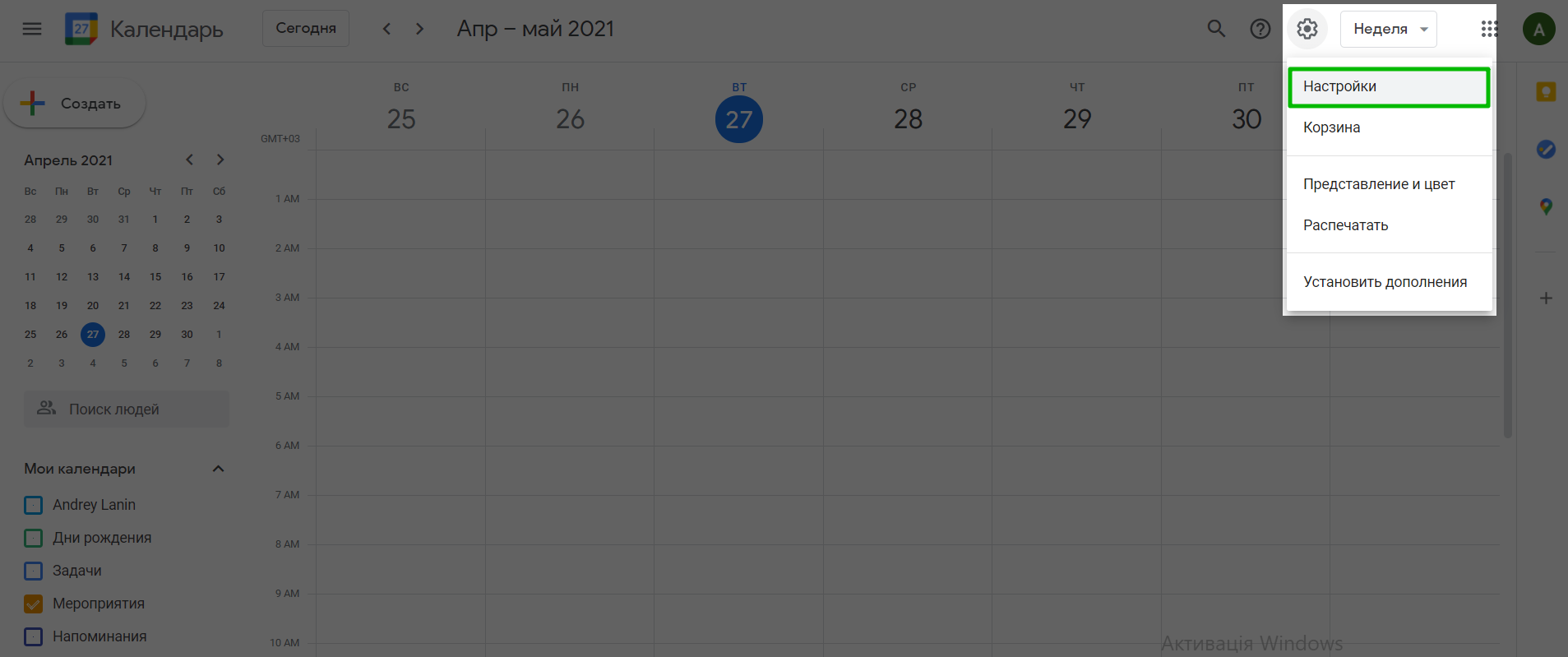
Чтобы поделиться мероприятием, сначала сделайте календарь общедоступным. Для этого кликните на шестерёнку в правом верхнем углу и выберите «Настройки».
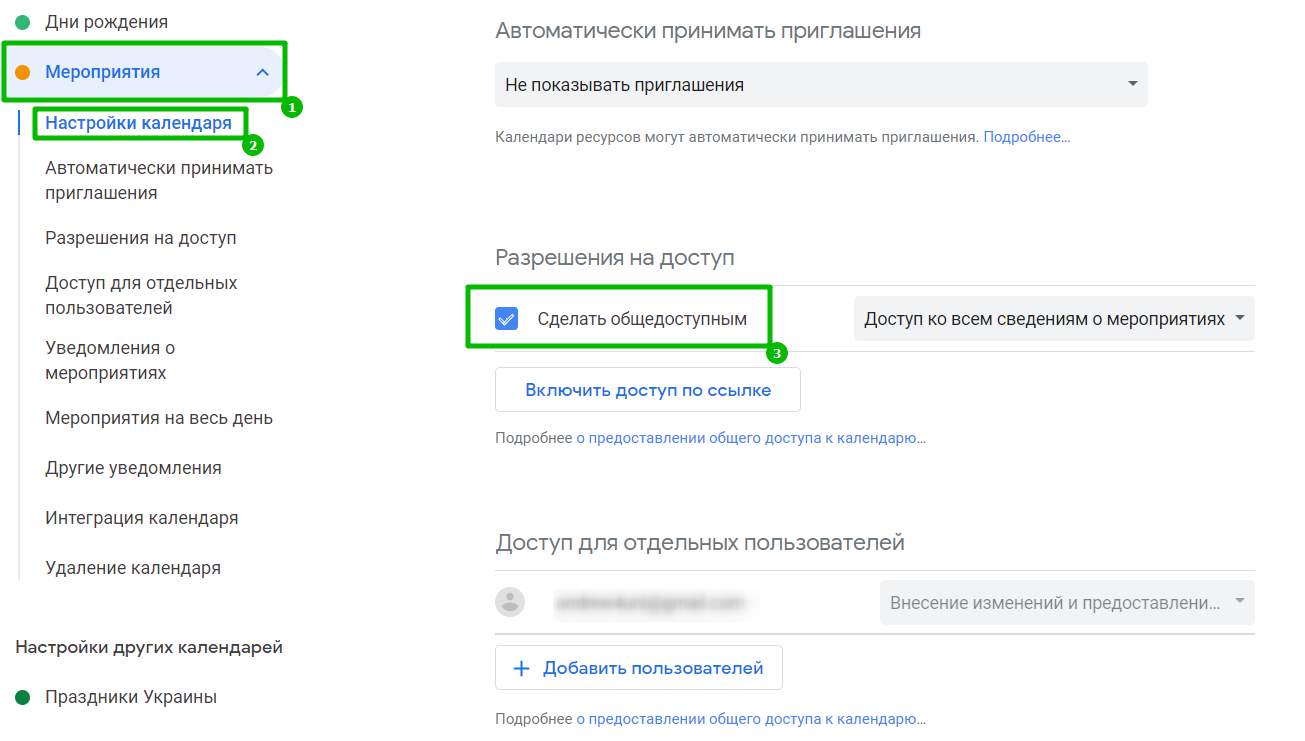
На панели слева выберите календарь, которым вы будете делиться, далее выберите «Настройка календаря» и отметьте галочку «Сделать общедоступным».
Готово. Теперь вернитесь в календарь и создайте мероприятие. Если мероприятие уже создано, пропустите этот шаг.
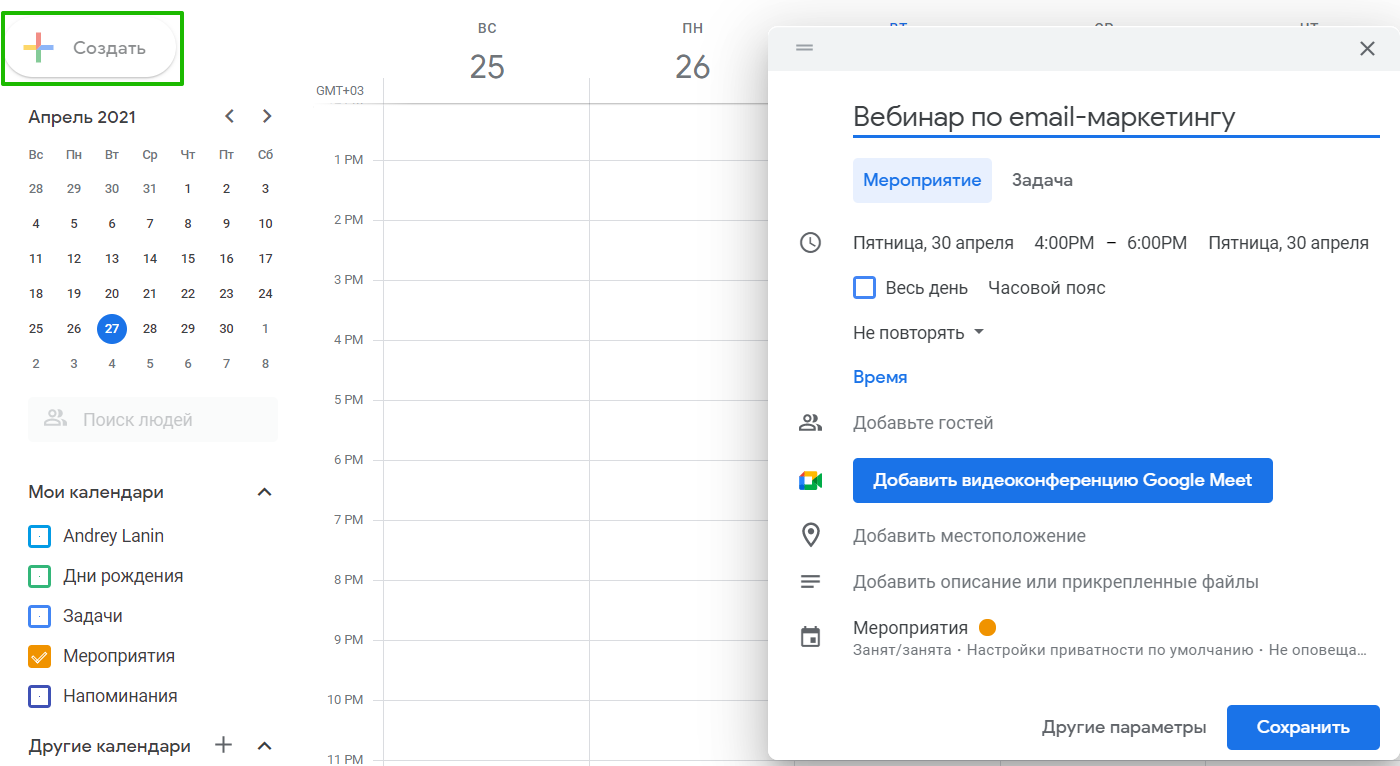
Нажмите на кнопку «Создать» в левом верхнем углу, введите название, дату, время и остальные параметры. Кликните «Сохранить».
Теперь кликните на созданное мероприятие, а во всплывающем окне нажмите на карандаш для редактирования.
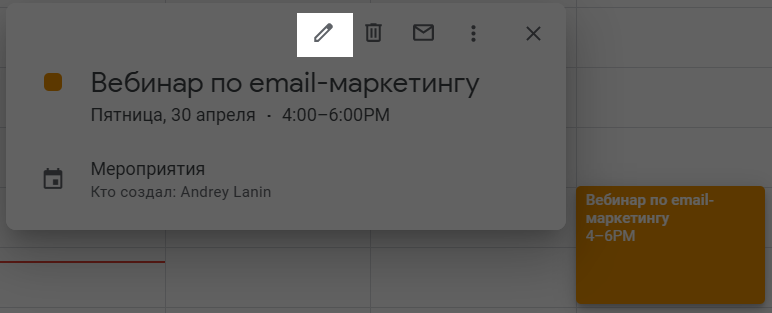
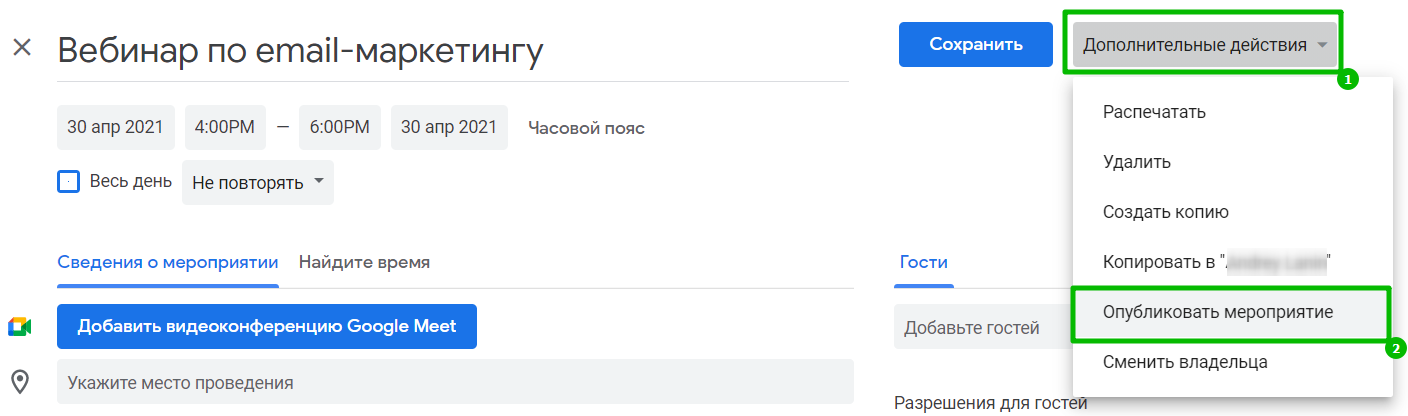
Здесь выберите «Дополнительные действия» → «Опубликовать мероприятие».
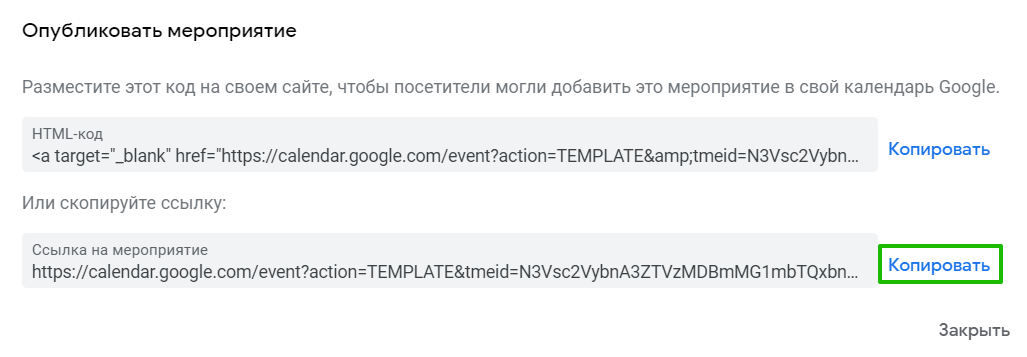
Появится окно со ссылкой на мероприятие и HTML-кодом. Нажмите «Копировать» напротив ссылки.
Также в Google Календаре можно скачать календарь в виде ICS файла. Но в этом случае вы скачаете весь календарь, а не конкретное мероприятие.
Если вы хотите поделиться конкретным мероприятием с помощью файла ICS, создайте для него отдельный календарь.
Скачать файл можно в настройках. Кликните на шестерёнку, выберите «Настройки», далее выберите календарь, который нужно скачать, раздел «Настройки календаря» и кликните «Экспортировать календарь».
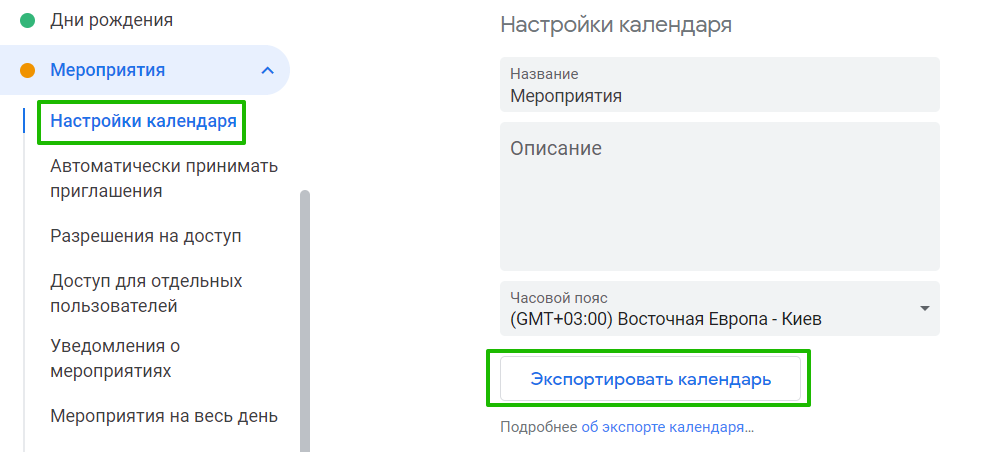
Файл скачивается в формате ZIP-архива, внутри файл с расширением .ics.
Outlook.com
Здесь мы описываем, как работать с веб-версией Outlook, которая входит в состав Microsoft 365. Если вы используете настольную программу Outlook, руководствуйтесь следующим разделом.
Откройте Outlook в браузере. Перейдите к календарю.
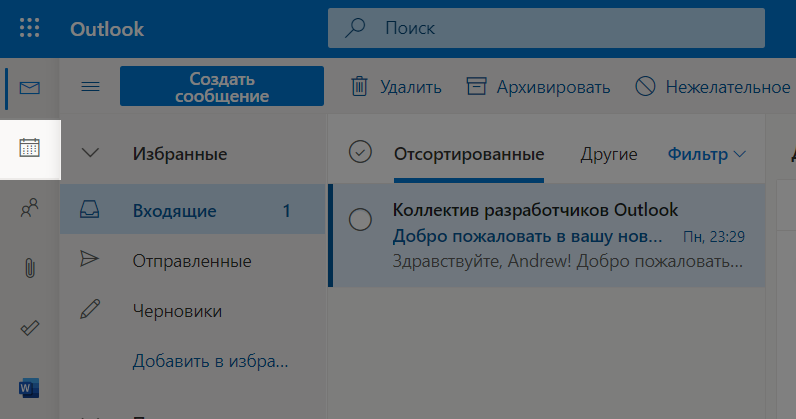
Сначала создайте календарь. Если вы уже создали его, пропустите этот шаг.
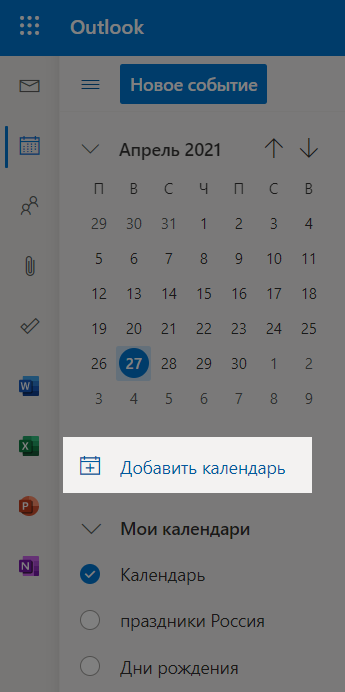
Для создания нажмите «Добавить календарь».
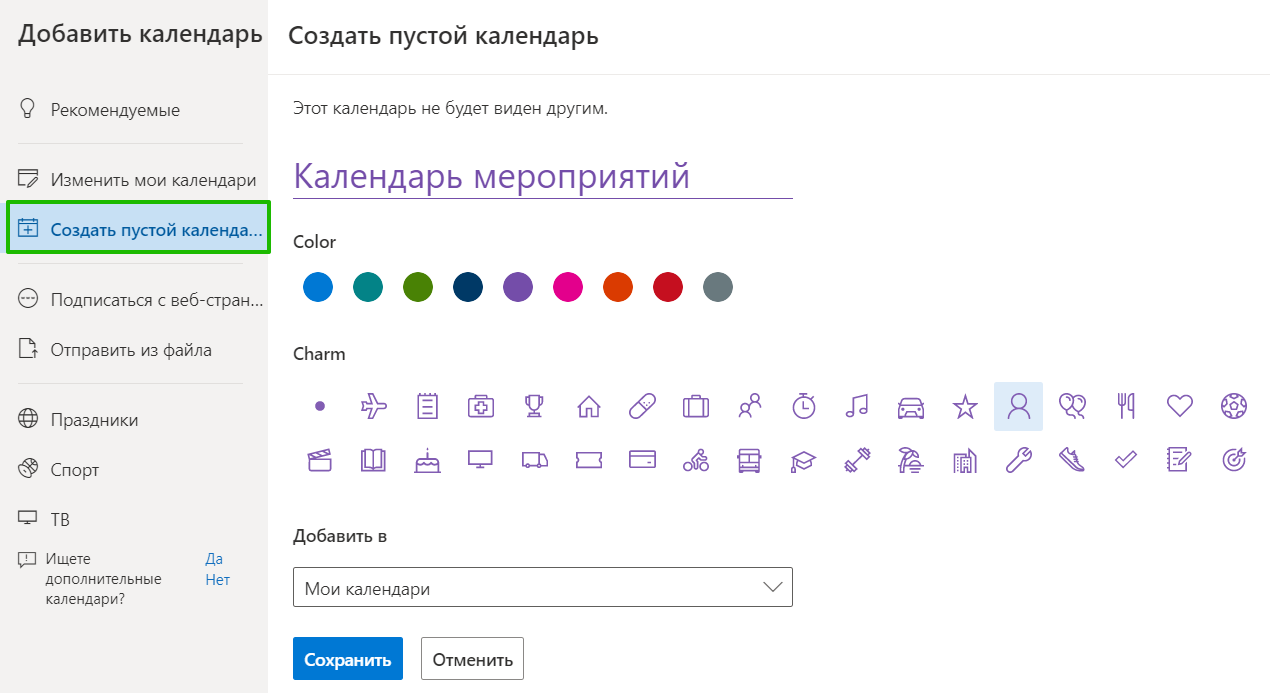
На панели слева выберите «Создать пустой календарь», введите название календаря, выберите цвет иконки и раздел, в котором он будет создан. Кликните «Сохранить».
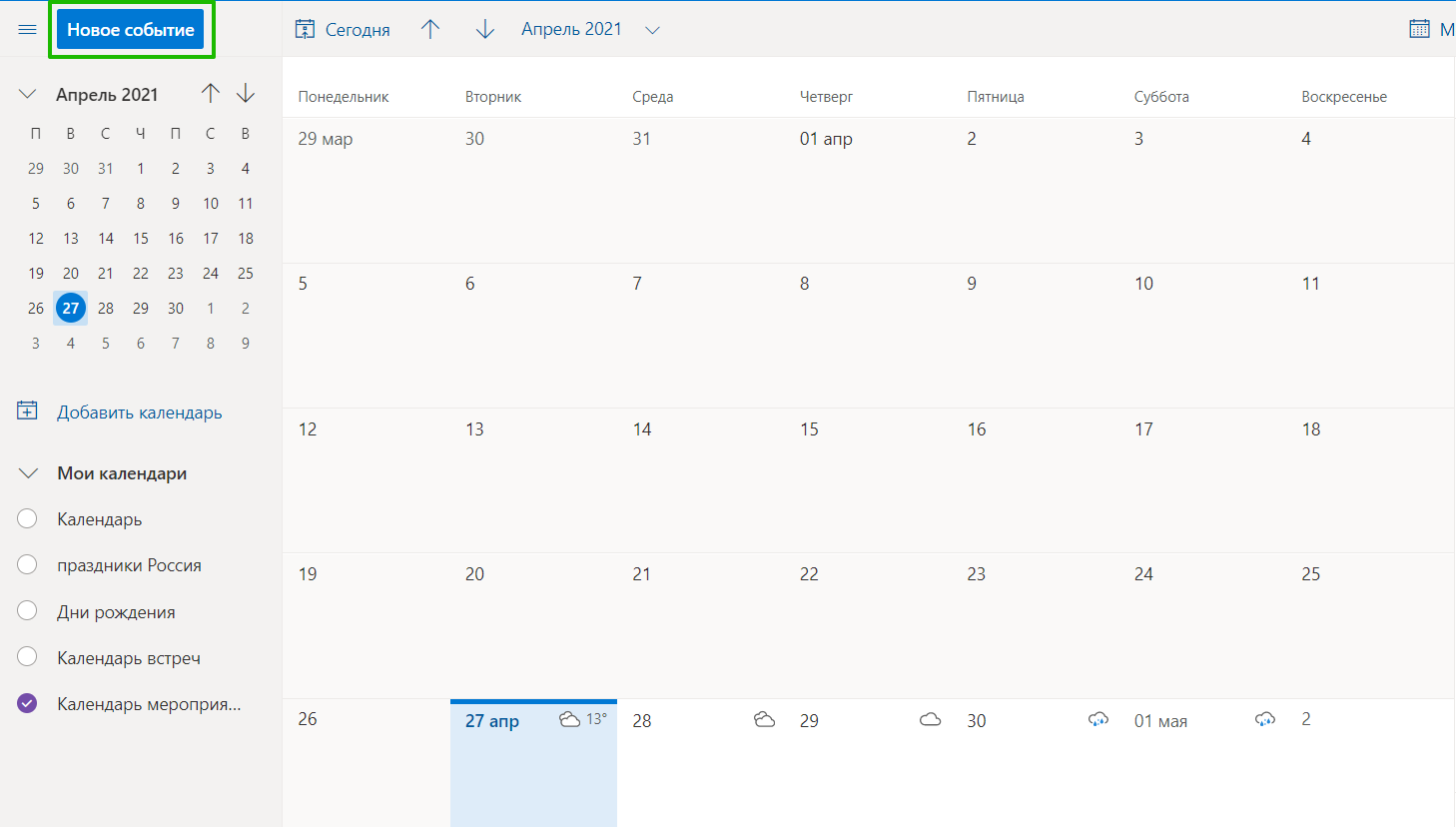
Теперь создайте событие с помощью кнопки «Новое событие» в левом верхнем углу.
Введите название, дату, время, местоположение, описание. Кликните «Сохранить».
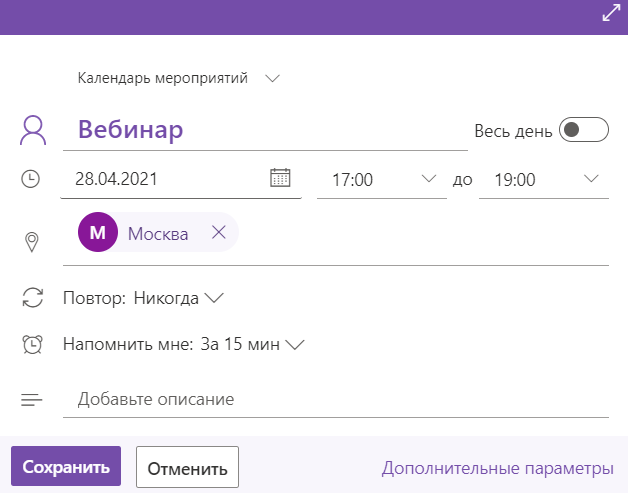
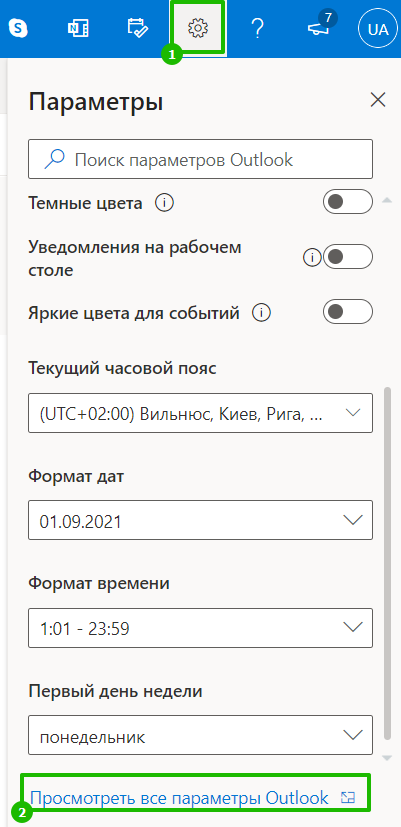
Теперь нужно сделать календарь публичным. Кликните на шестерёнку в правом верхнем углу, внизу выберите «Просмотреть все параметры Outlook».
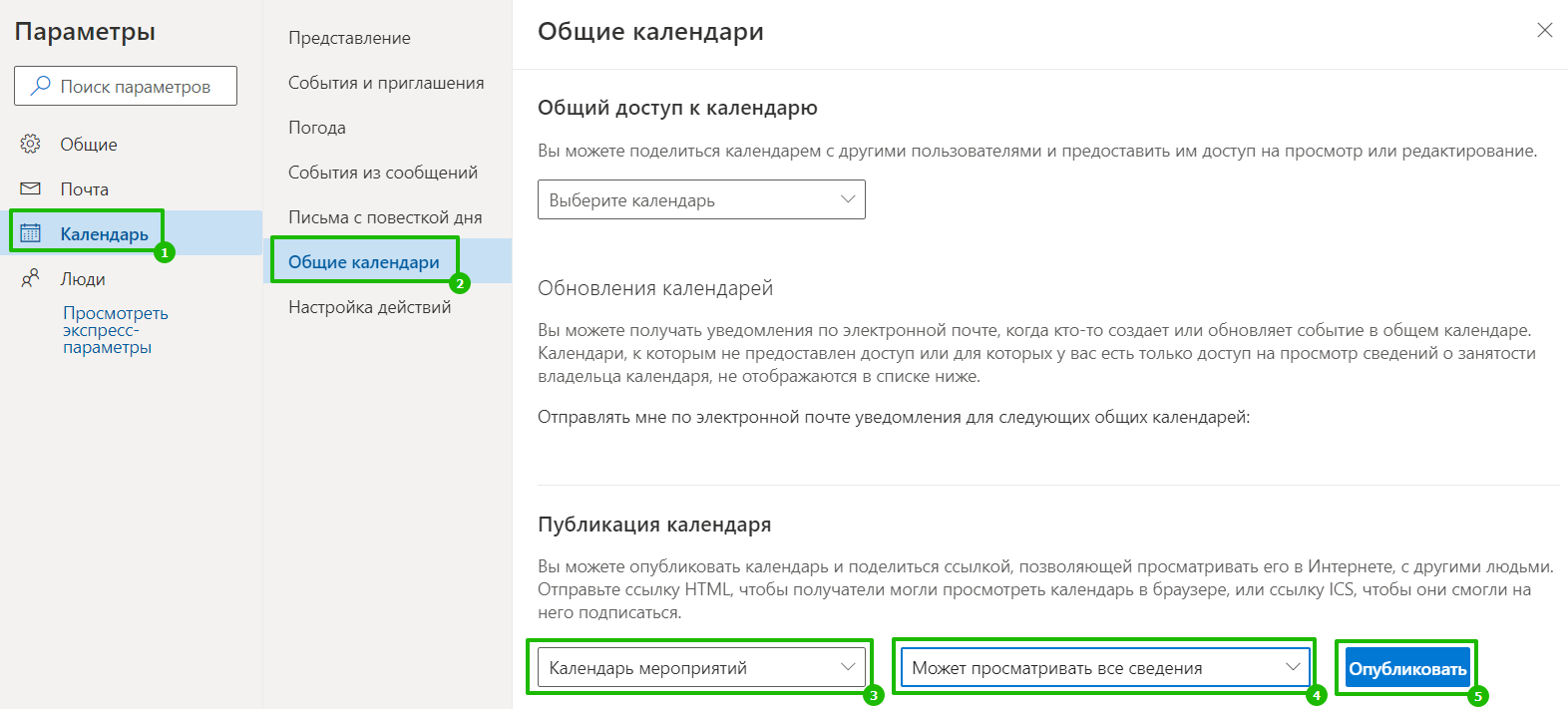
Выберите слева «Календарь», далее «Общие календари». В разделе «Публикация календаря» выберите в первом выпадающем списке календарь, а во втором — «Может просматривать все сведения». Кликните «Опубликовать».
Появится две ссылки. Первая — ссылка на мероприятие в календаре Outlook. Вторая — ссылка на файл ICS.
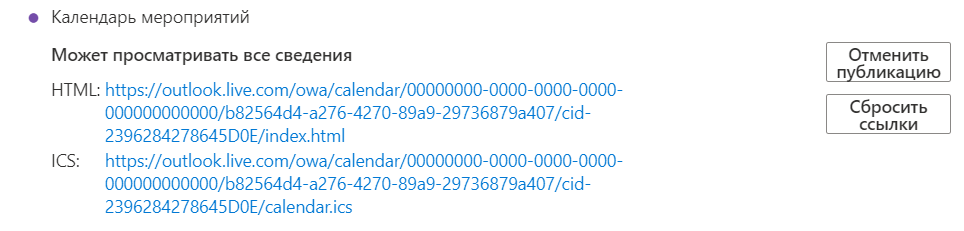
Чтобы скопировать первую ссылку, кликните на неё и выберите «Копировать».

Ссылку на файл можно также скопировать или сразу скачать файл.

Как и в Google Календаре, вы будете делиться не конкретным мероприятием, а календарём со всеми событиями. Если хотите дать доступ только к одному мероприятию, создайте для него отдельный календарь.
Outlook
В этом разделе мы описываем, как поделиться мероприятием в программе Outlook.
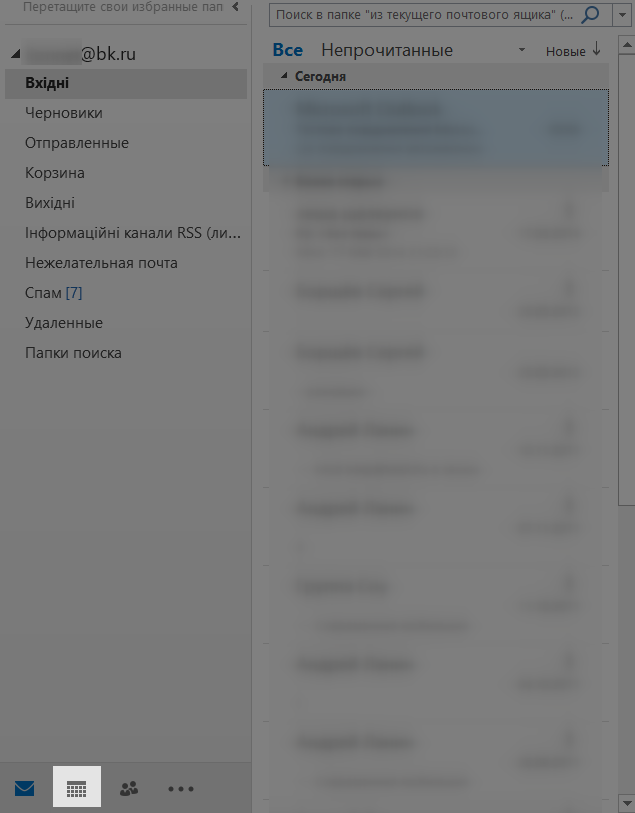
Чтобы перейти в календарь, кликните на его значок в левом нижнем углу.
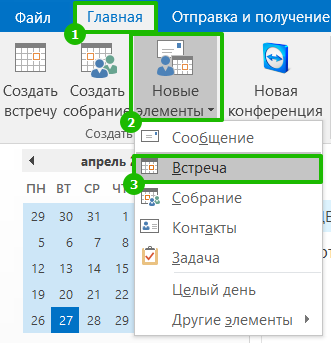
Теперь создайте встречу. На панели инструментов сверху, во вкладке «Главная», кликните «Новые элементы» и выберите в меню «Встреча».
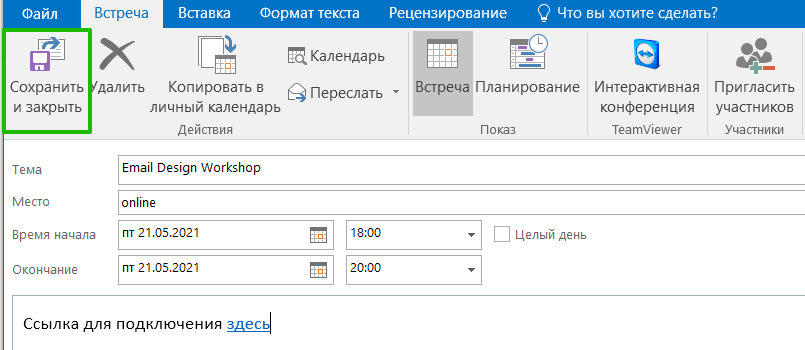
Заполните данные встречи, нажмите «Сохранить и закрыть».
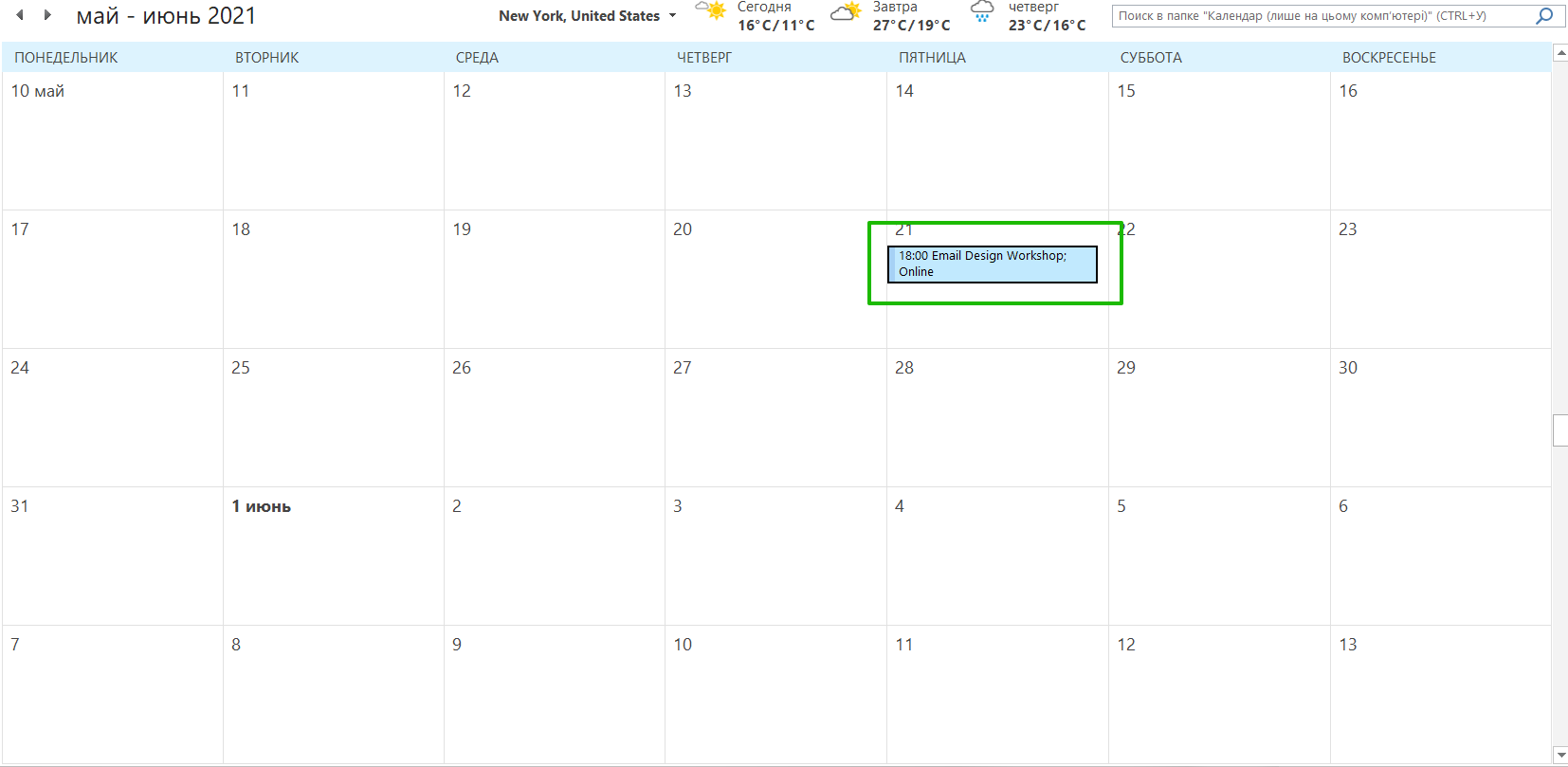
Найдите созданную встречу в календаре и откройте её двойным кликом.
На панели вверху, во вкладке «Встреча», кликните на стрелочку возле «Переслать», затем в меню «Переслать как iCalendar».
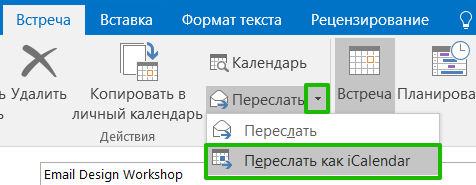
Откроется новое окно.
Напротив вложения кликните на стрелку и выберите «Сохранить как».
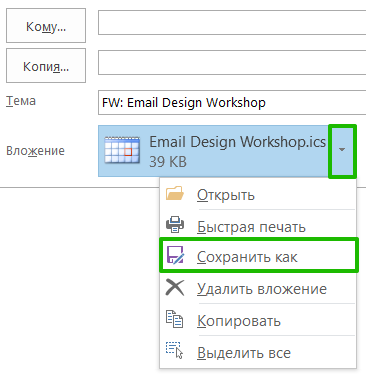
Выберите местоположение на компьютере, куда вы хотите сохранить файл ICS.
iCloud Календарь
Начните с создания календаря. Если он уже создан, пропустите этот шаг.
В календаре кликните на шестерёнку в правом нижнем углу и выберите «Новый календарь».
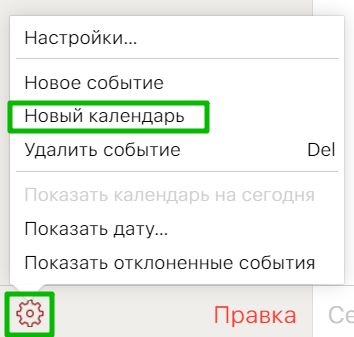
Введите название календаря и нажмите Enter.
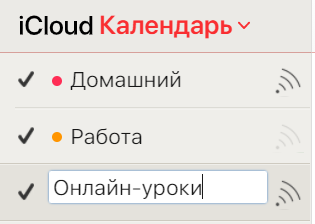
Теперь создайте событие. Ещё раз кликните на шестерёнку и выберите «Новое событие».
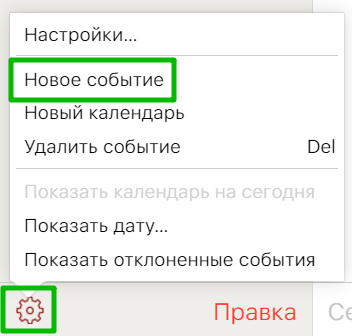
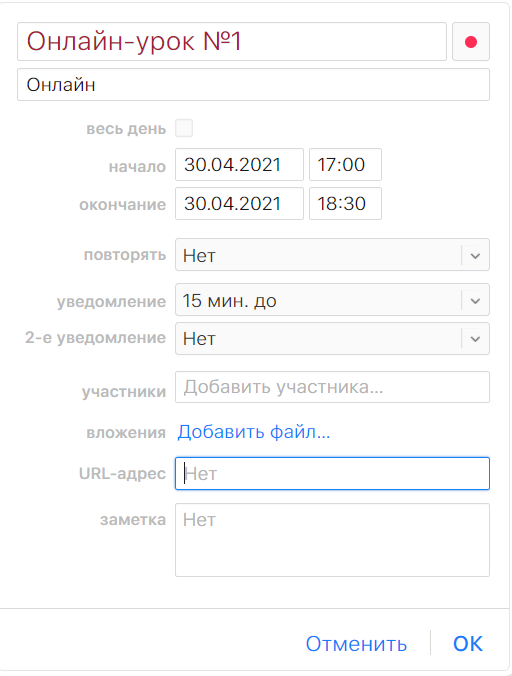
Заполните поля и нажмите «OK».
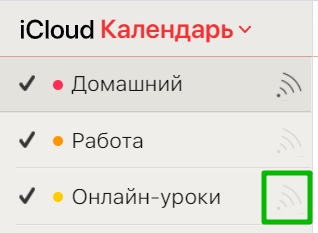
Чтобы поделиться календарём, нажмите на значок свойств общего доступа напротив него.
Здесь отметьте галочку «Открытый календарь» и кликните «Скопировать ссылку».
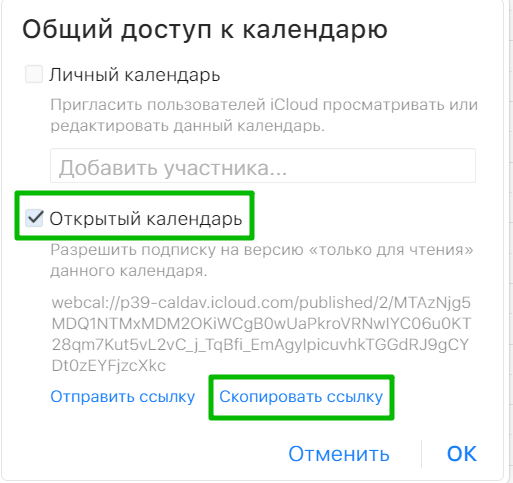
Обратите внимание, вы будете делиться календарём, включая все его события. Если вы хотите дать ссылку только на одно мероприятие, создайте для него отдельный календарь.
Шаг 2. Вставьте ссылку в письмо
Если у вас нет точных данных, какие календари используют ваши подписчики, рекомендуем использовать файл ICS. Это универсальный способ, который будет работать у большинства адресатов. Дополнительно можно добавить ссылки на другие календари.
Для примера мы добавим четыре ссылки в письмо: основную ссылку для скачивания ICS файла и три дополнительные ссылки для календарей Google, Outlook.com, iCloud.
Разместите файл в облаке
После того, как вы создали файл в календаре, разместите его в любом облачном хранилище и откройте доступ по ссылке.
Добавьте ссылки в письмо
Рассмотрим, как добавить блок со ссылкой на календарь в конструкторе Unisender.
В личном кабинете Unisender нажмите «Создать рассылку» → «Email».
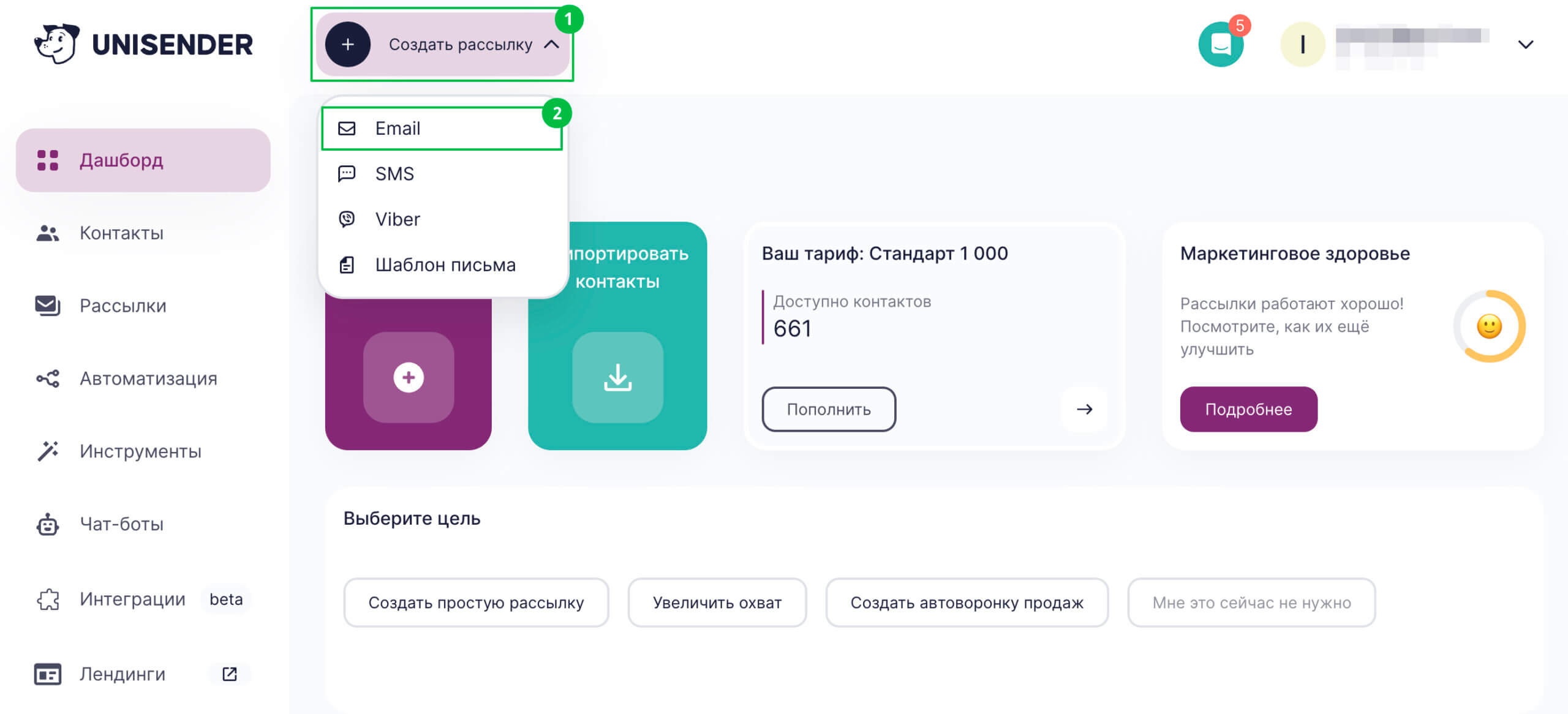
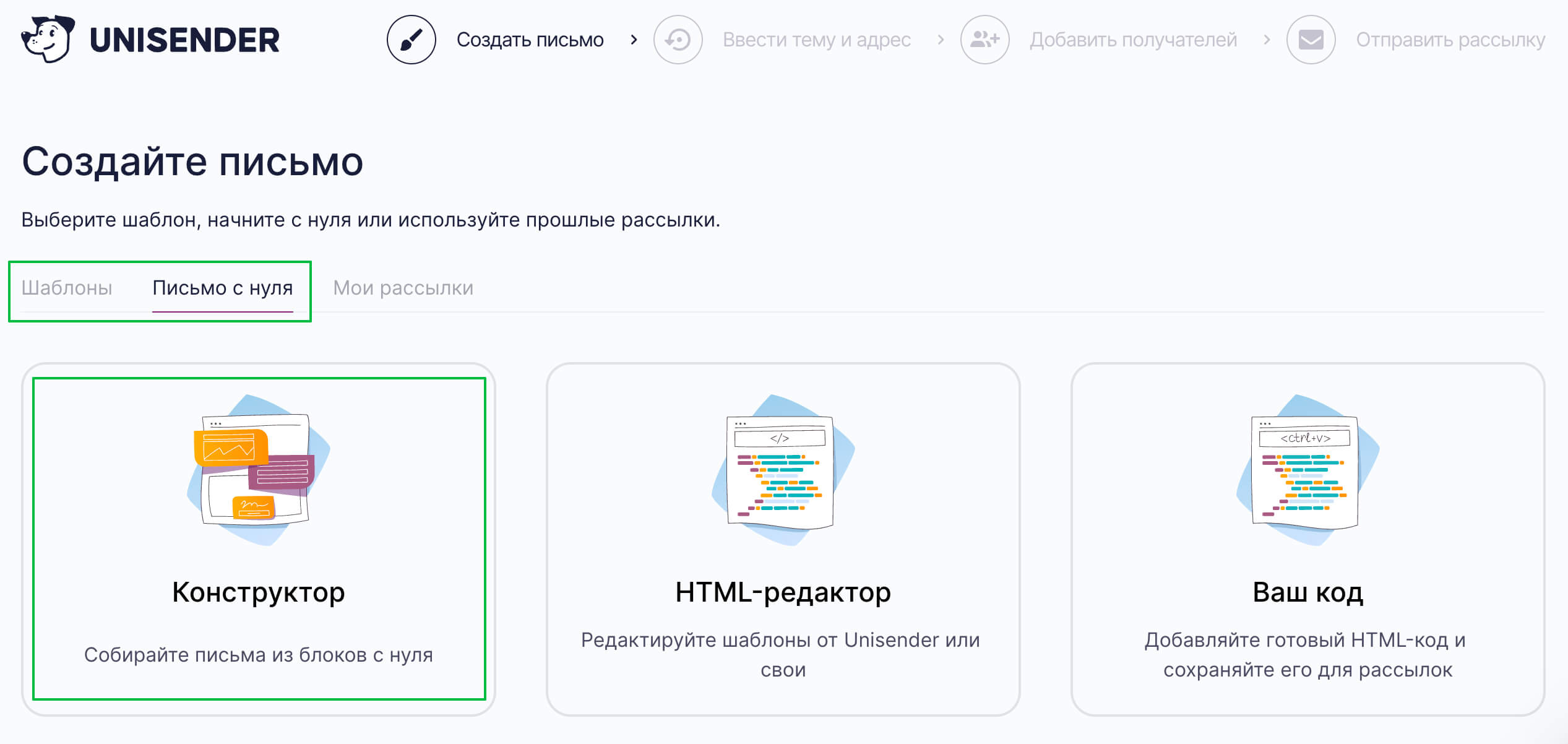
Выберите готовый шаблон или создайте письмо в конструкторе с нуля.
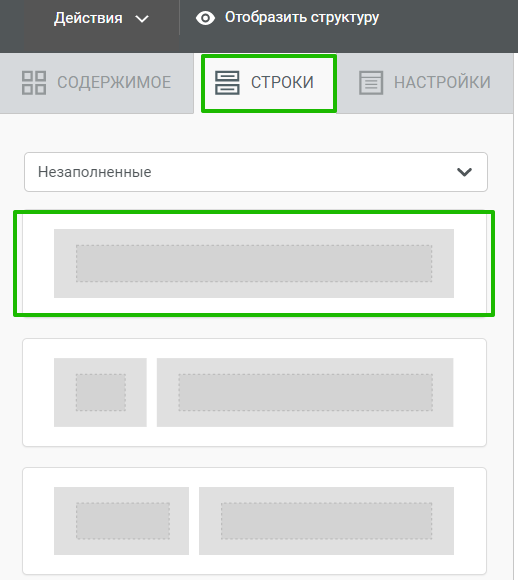
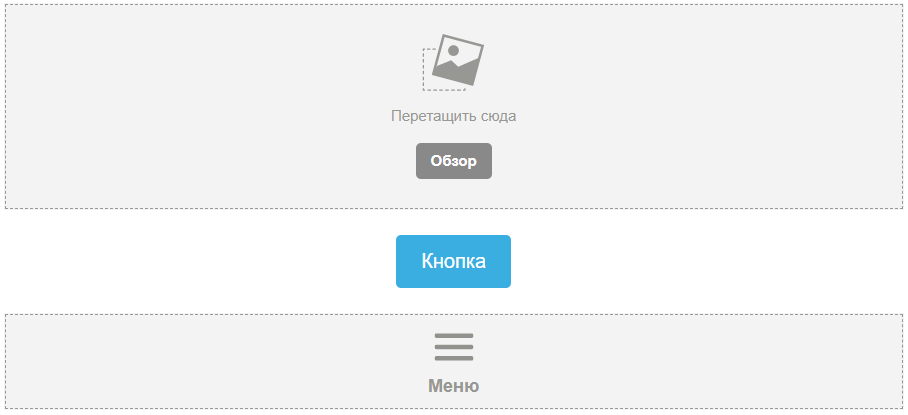
Для примера создадим в письме три строки, перетащив их с панели слева. На одной будет кнопка с основной ссылкой, в строке ниже — остальные три ссылки, а сверху для красоты добавим картинку с календарём.
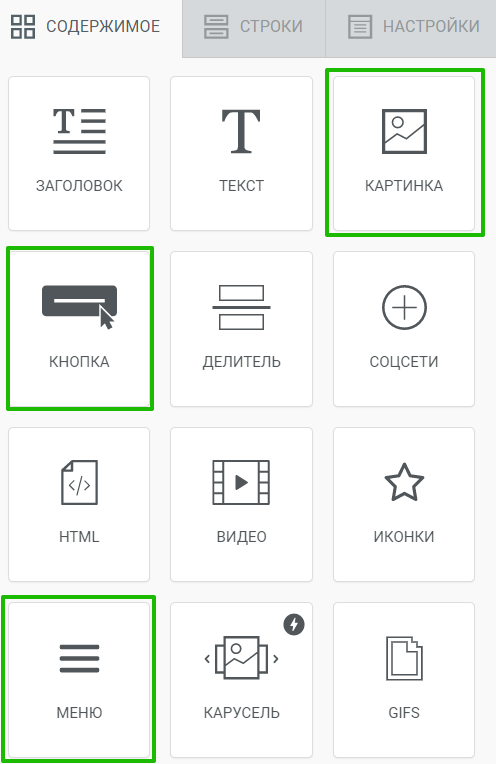
Перетащите в верхнюю строку картинку, в строку ниже — кнопку, а в самую нижнюю — блок «Меню».
Так строки с блоками выглядят в письме.
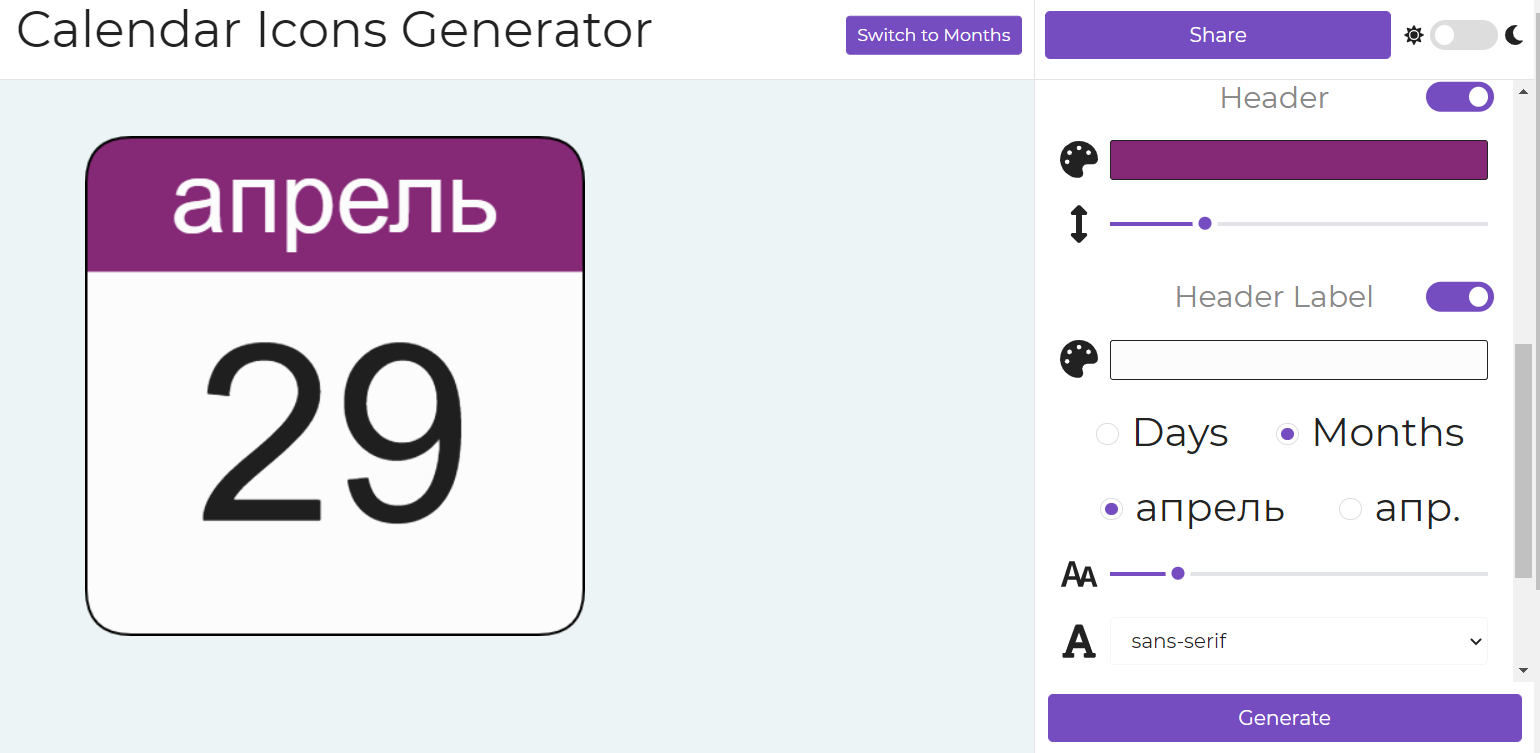
Начнём с картинки. Вы можете нарисовать свою картинку, а мы сгенерируем её с помощью бесплатного сервиса Calendar Icons Generator.
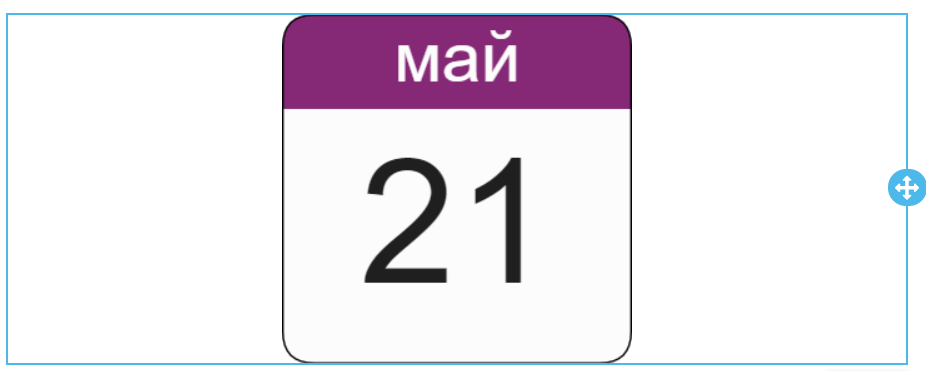
Скачайте картинку и добавьте её в блок.
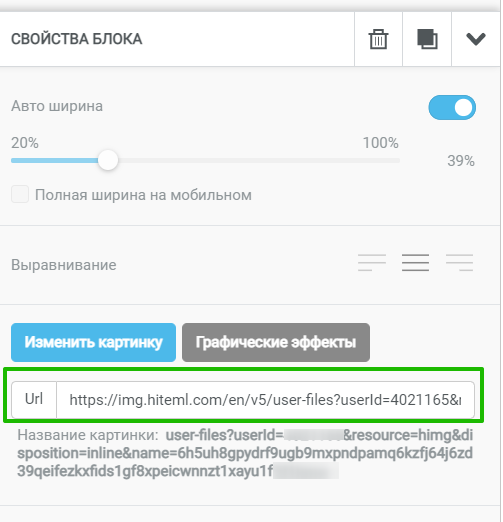
В свойствах блока «Кнопка» вставьте ссылку на файл и оформите кнопку.

Так выглядит кнопка после оформления
В свойствах меню в нижней строке добавьте три элемента, это будут три ссылки на календари.
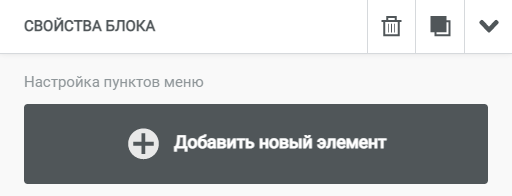
В каждом элементе укажите название календаря и ссылку для него.
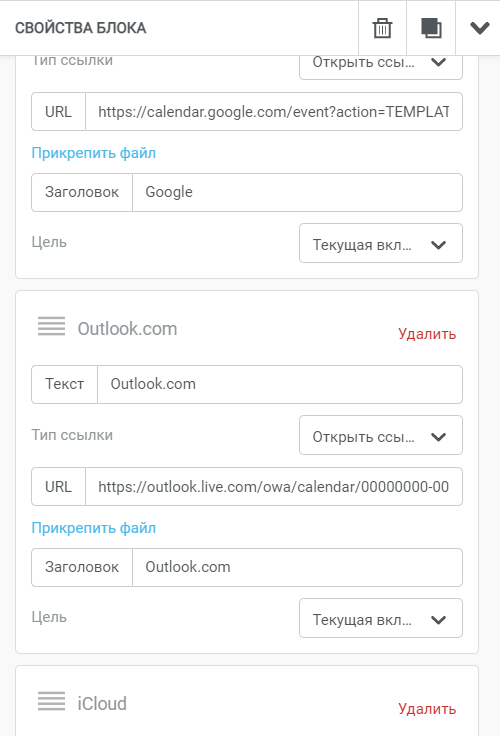

Меню с тремя пунктами. Между пунктами — разделитель
Добавляем оформление — меняем фон и цвет шрифта в меню. В итоге все три строки выглядят так:
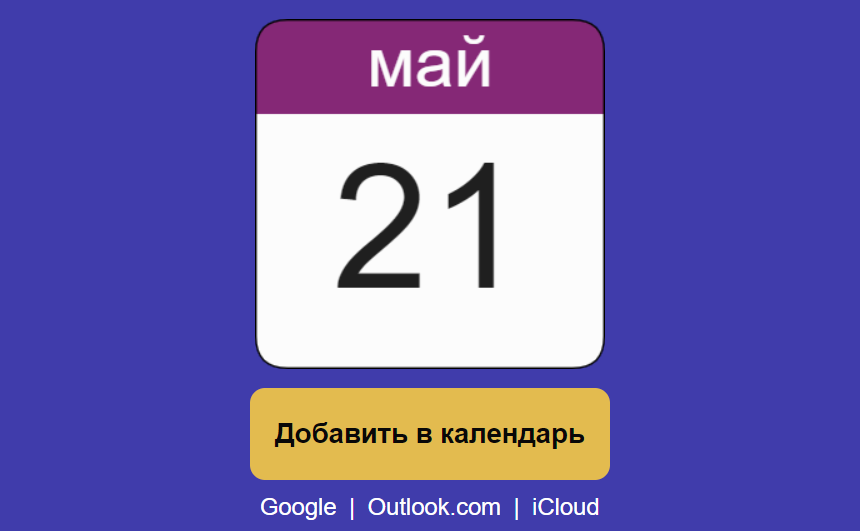
Вы можете использовать этот пример или создать письмо в конструкторе по собственному дизайну, со своими кнопками, описанием мероприятия и любыми другими блоками.
Как связать календарь в почте с Google Календарем
Если вы привыкли пользоваться Google Календарем, то можете настроить передачу событий и задач из корпоративного календаря в ваш Google Календарь.
Перейдите на вкладку Календарь в корпоративной почте и наведите указатель мыши на название календаря. Появится маленький треугольник, нажмите на него:

В открывшемся меню выберите Общ. доступ . В открывшемся окне выберите тип общего доступа “Общедоступный календарь”.
Не выбирайте вариант «Общедоступный календарь» без крайней необходимости. При выборе этого варианта, ваш календарь будет доступен любому человеку в интернете по прямой ссылке.

Еще раз войдите в меню Общ. доступ и скопируйте созданную ссылку.

Перейдите в ваш Google Календарь и нажмите на треугольник рядом с надписью “Другие календари” и выберите пункт меню Добавить по URL .

В открывшемся окне, в поле URL вставьте ссылку на ваш календарь и нажмите кнопку Добавить календарь .

Убедитесь, что календарь появился в списке календарей и при этом активен.
После этого события и задачи, созданные в корпоративном календаре или назначенные на вас, будут автоматически попадать в Google Календарь.
Как поделиться своим календарем Google
Если вы работаете в офисе и отвечаете за календарь на год, обмен календарем с остальным офисом – это хороший способ убедиться, что все в курсе предстоящих событий. Это также можно использовать для школ или домов, например, для организации дней рождения, напоминания друг другу о предстоящих событиях, семейных поездках и так далее.
Для тех, кто использует Календарь Google и хотел бы иметь возможность делиться своими календарями с другими, вот как вы можете это сделать.
Как поделиться Google Calendar с другими
К сожалению, в настоящее время Google позволяет пользователям обмениваться календарями только через свои настольные компьютеры. Хотя существует мобильное приложение для iOS и Android, самое большее, что могут сделать эти приложения, – это поделиться определенными событиями (о которых мы поговорим позже), но не всем календарем. Совместное использование всего календаря более эффективно, если в году происходит несколько событий или если вам нужно переместить даты или добавить их.
- Перейти к веб-сайт Календаря Google
- Искать Мои календари на боковой панели слева
- Наведите указатель мыши Мой календарь и нажмите значок трех точек

- выбирать Настройки и обмен
- Под Поделиться с конкретными людьминажмите Добавить людей кнопка
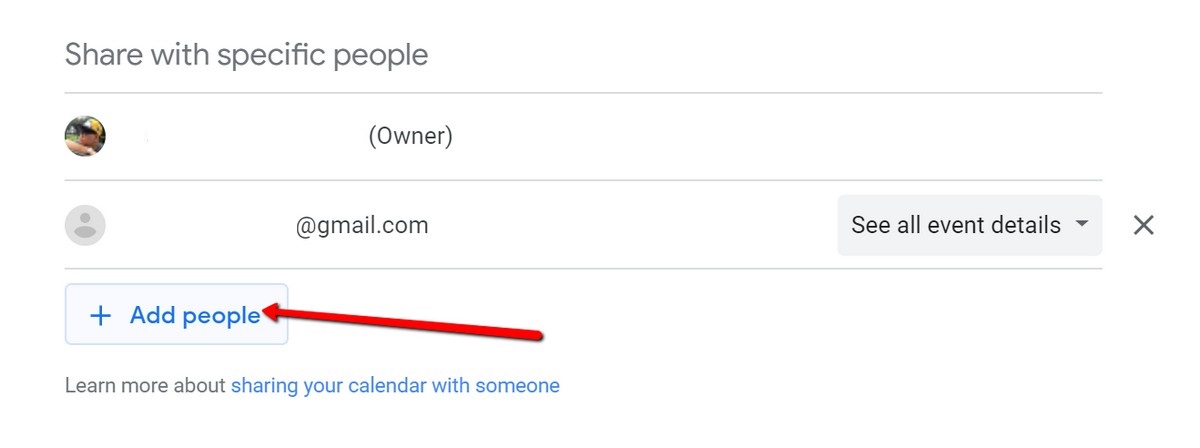
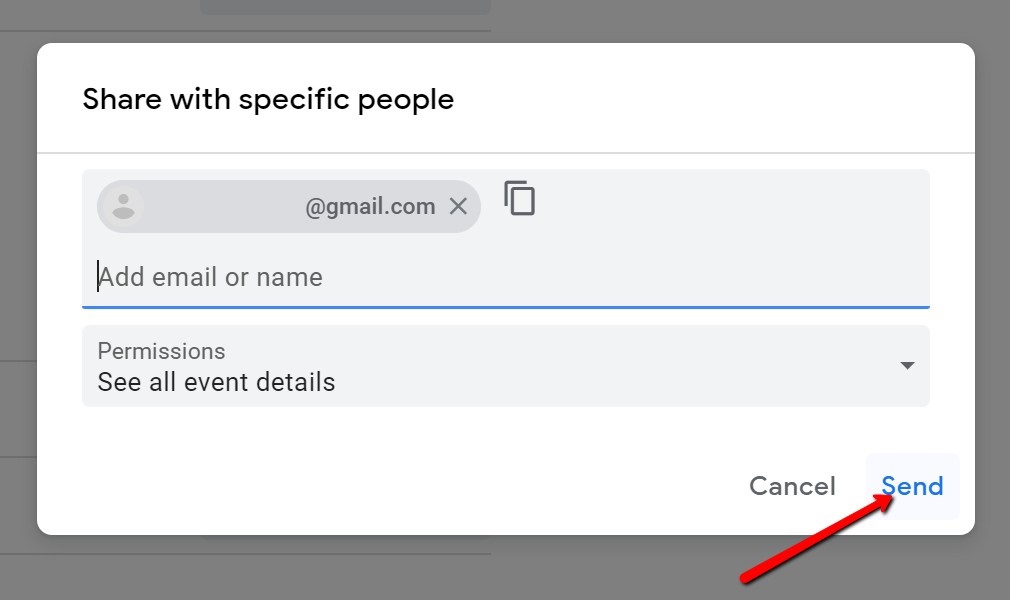
- Введите имя или адрес электронной почты человека (ов), с которым вы хотите поделиться календарем и нажмите послать
Как удалить пользователей из календаря Google
Если вы считаете, что человеку больше не нужен доступ к Календарю Google, которым вы поделились, вот как вы можете удалить его из списка.
- Перейти к веб-сайт Календаря Google
- Искать Мои календари на боковой панели слева
- Наведите указатель мыши Мой календарь и нажмите значок трех точек
- выбирать Настройки и обмен
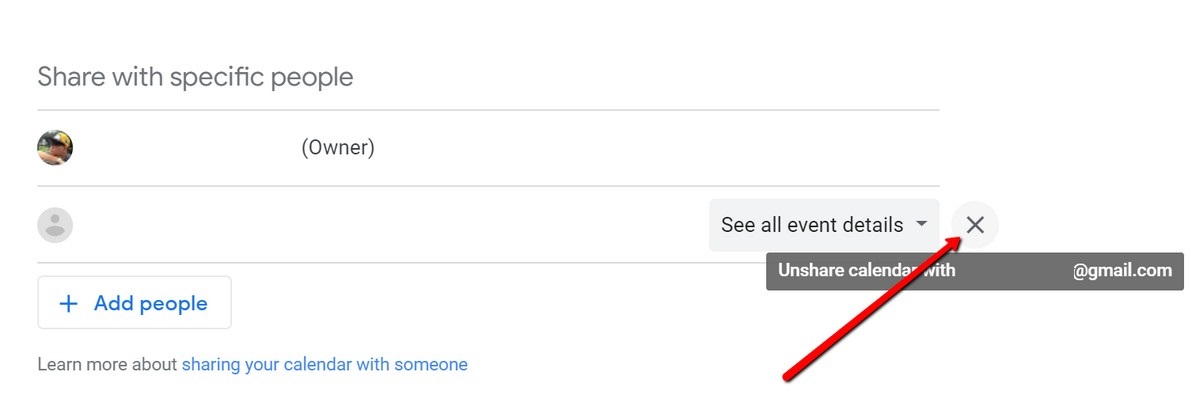
- Под Поделиться с конкретными людьминажмите «ИксРядом с их именем, чтобы прекратить делиться своим календарем с ними
С этого момента, всякий раз, когда вы добавляете события или напоминания в календарь, люди, с которыми вы делитесь календарем, также смогут видеть его. Вы также можете далее делегировать разрешения этим пользователям на то, как они взаимодействуют с календарем, например, вносят ли они какие-либо изменения или могут ли они просматривать только события.
Как управлять разрешениями с помощью Календаря Google
- Перейти к веб-сайт Календаря Google
- Искать Мои календари на боковой панели слева
- Наведите указатель мыши Мой календарь и нажмите значок трех точек
- выбирать Настройки и обмен
- Под Поделиться с конкретными людьмищелкните раскрывающееся меню рядом с именем пользователя
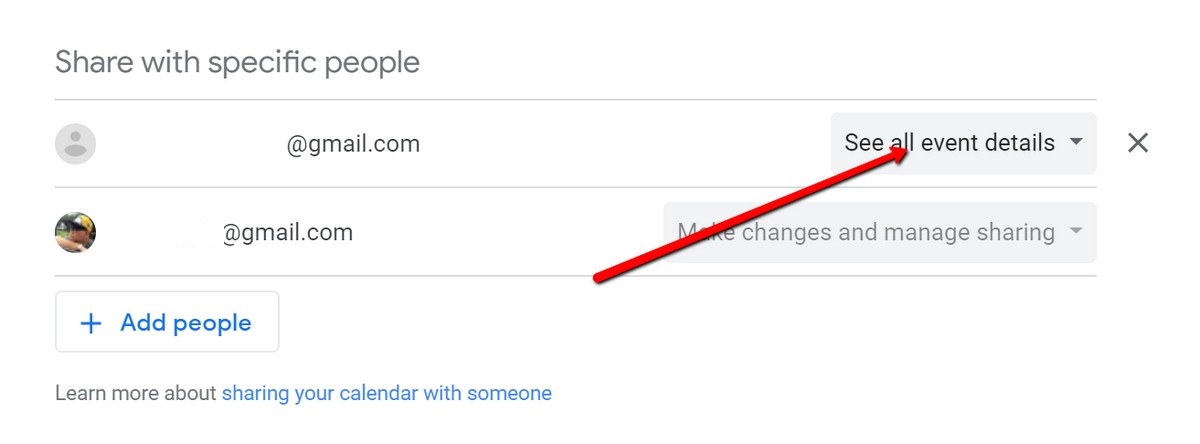
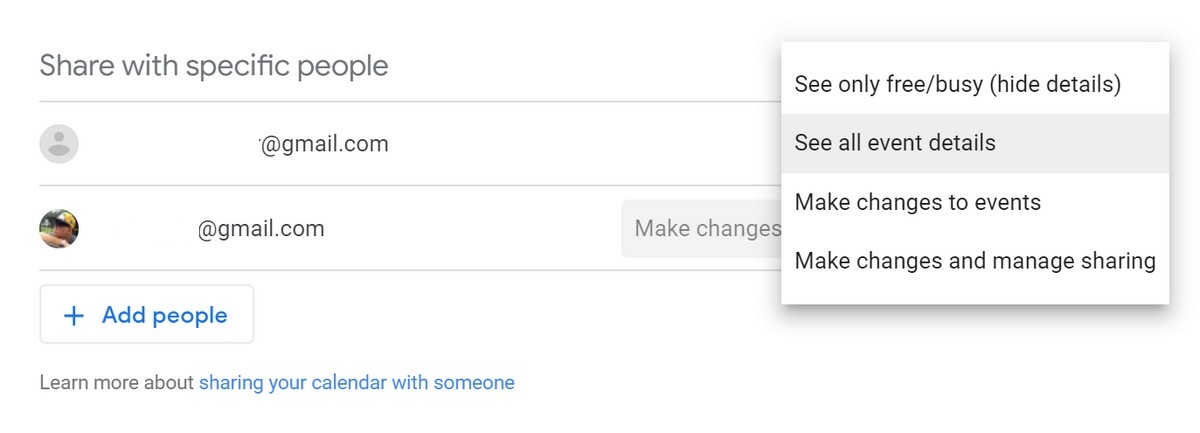
- Выберите их уровни разрешений
Теперь, как мы уже говорили ранее, общий доступ к календарям может осуществляться только через Интернет. Мы не уверены, почему Google не сделал это функцией для мобильных устройств, но не стоит беспокоиться, потому что на мобильных устройствах вы можете поделиться определенными событиями календаря.
Как поделиться событиями календаря Google на iPhone
- Запустите приложение Google Calendar (кликните сюда для скачивания)
- Нажмите + кнопка в правом нижнем углу экрана
- Выбрать Событие
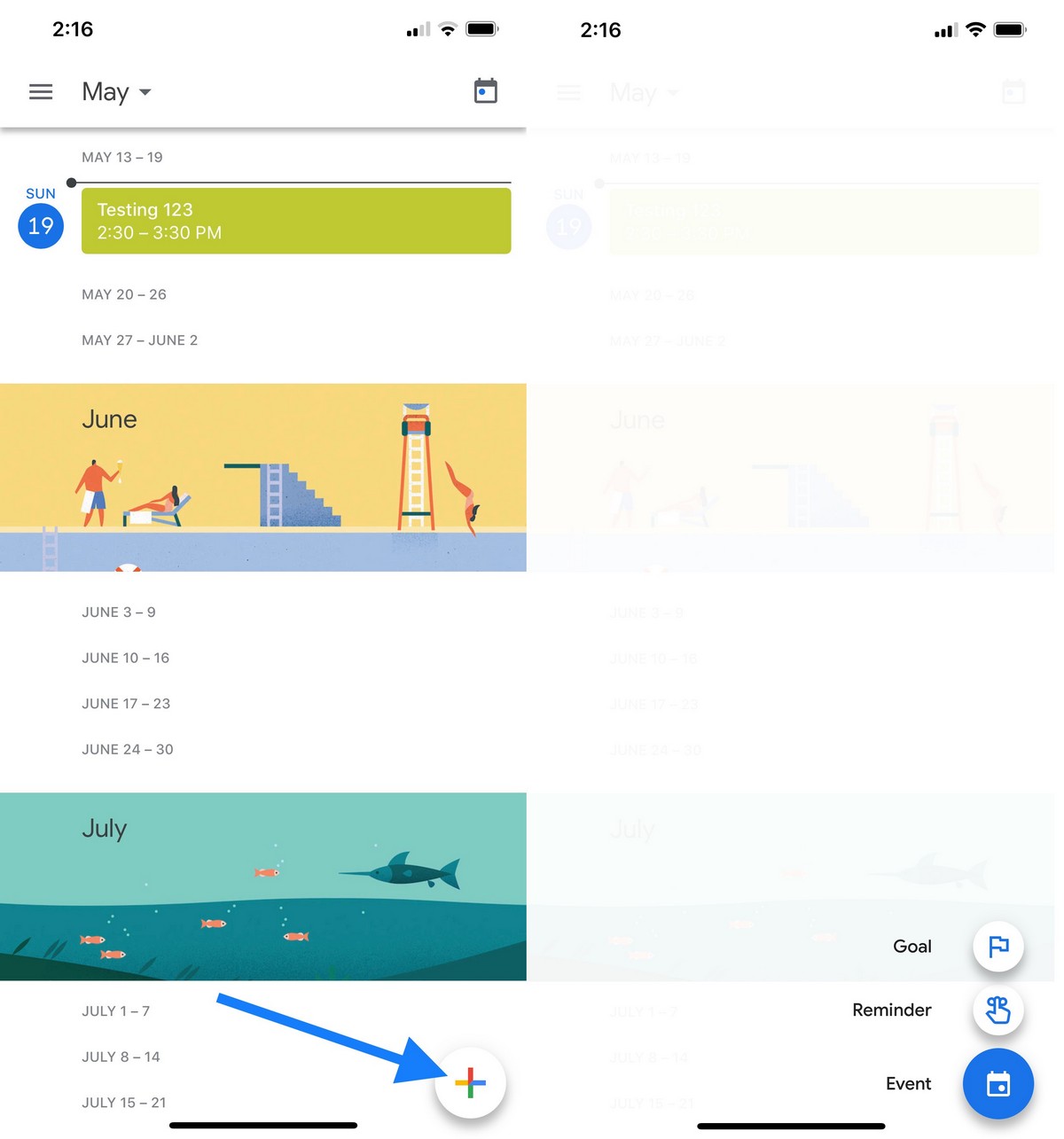
- Заполните необходимые данные, такие как название, дата и время
- Нажмите Добавить гостей и введите имена или адреса электронной почты гостей, которых вы хотите добавить
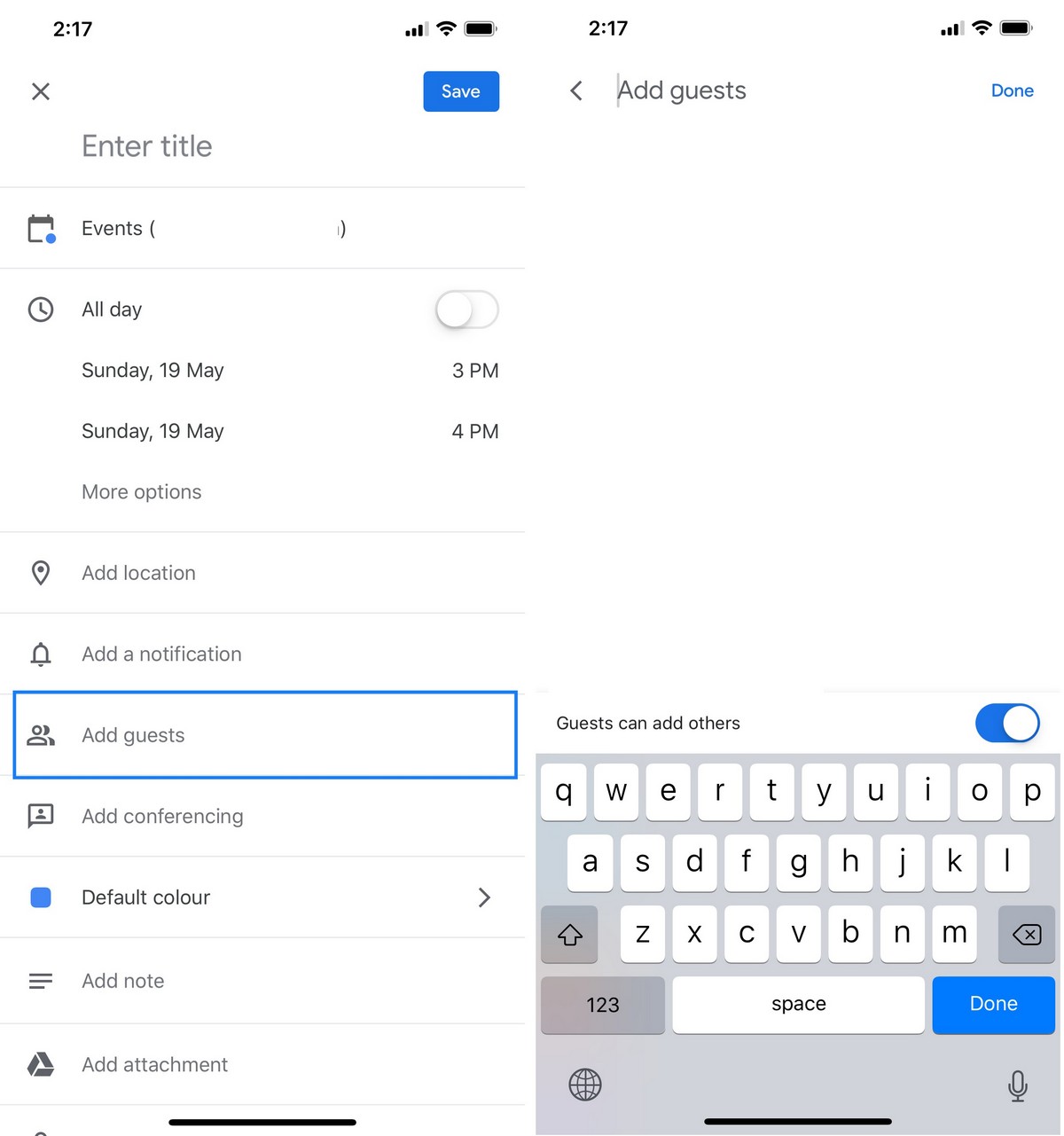
- щелчок Выполнено
- щелчок Сохранить
Как поделиться событиями календаря Google на Android
- Запустите приложение Google Calendar (кликните сюда для скачивания)
- Нажмите + кнопка в правом нижнем углу экрана
- Выбрать Событие
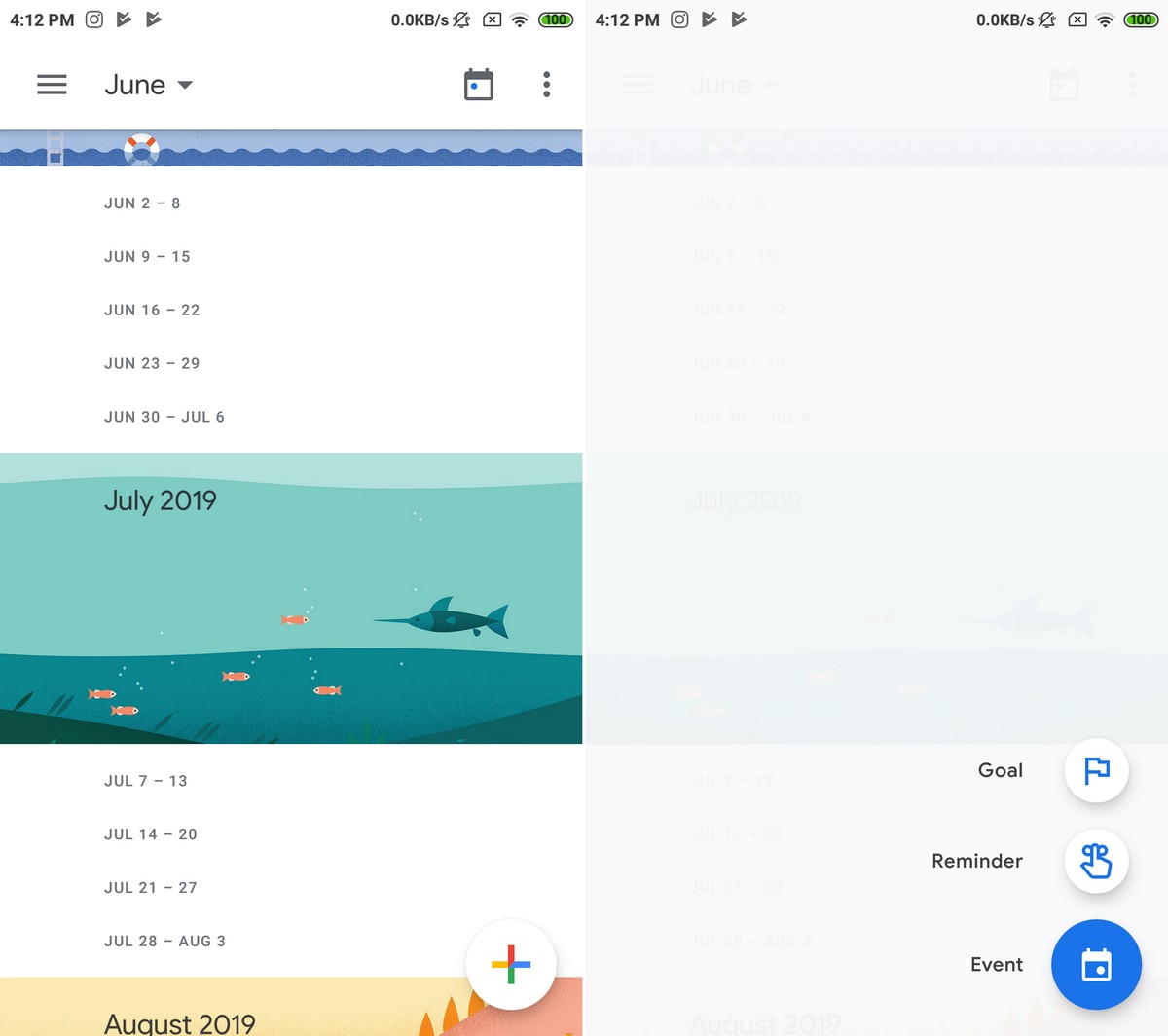
- Заполните необходимые данные, такие как название, дата и время
- Нажмите Добавить гостей и введите имена или адреса электронной почты гостей, которых вы хотите добавить
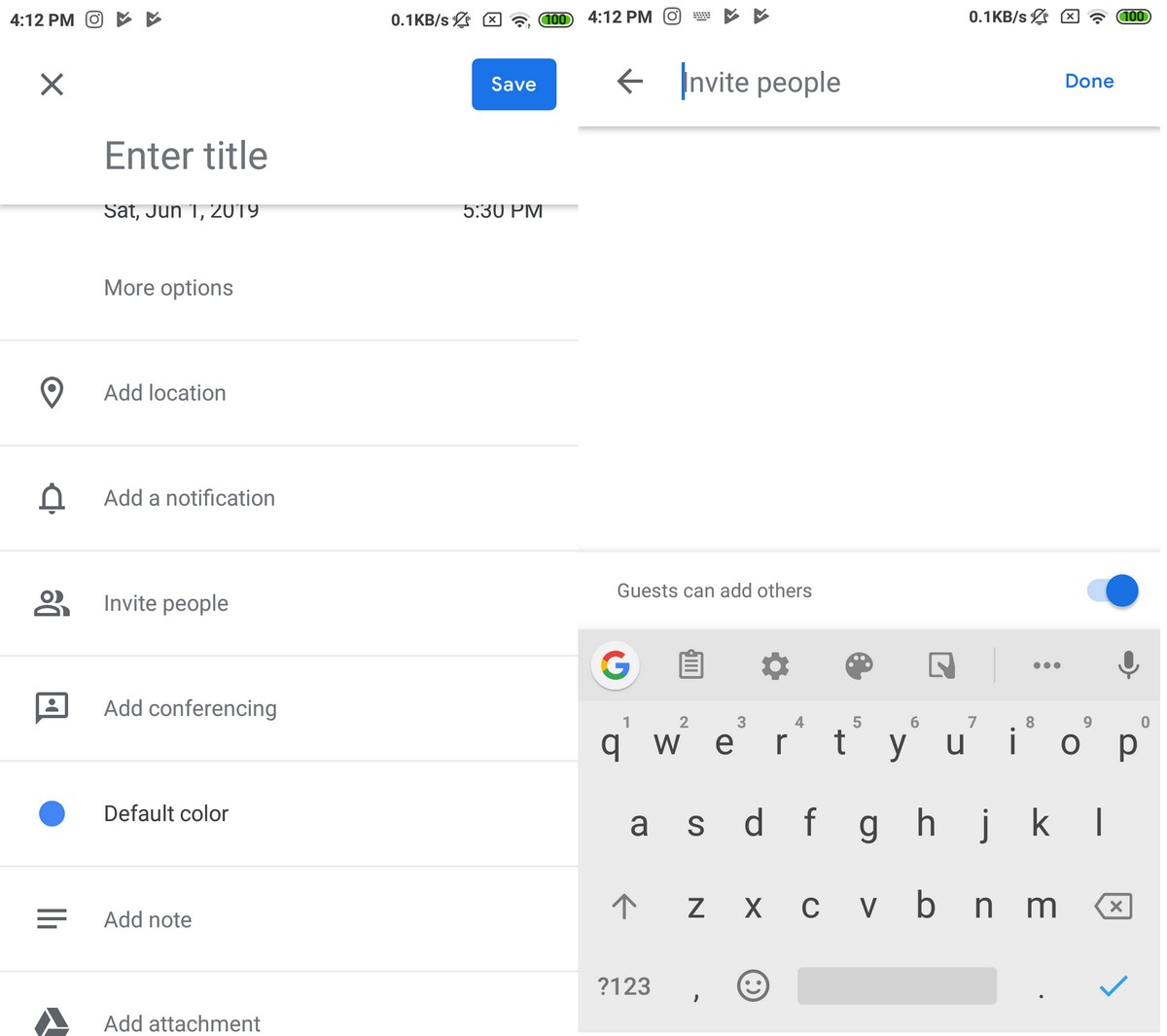
- щелчок Выполнено
- щелчок Сохранить