
Как подключить мышку и клавиатуру к телевизору LG
Современные модели Smart TV LG имеют возможность подключения дополнительных устройств – беспроводной или проводной мышки и клавиатуры, которые облегчат использование Смарт функций, а также приложений в интернете, в особенности при вбивании текста в поисковике.
Чтобы подключить клавиатуру и мышку к телевизору LG, для начала нужно убедиться в наличии на задней панели телевизора USB-разъёмов для этих устройств. С 2012 года производитель LG добавил новую функцию во все модели Смарт телевизоров, стало возможно подключить к телевизору как проводную клавиатуру и мышку, так и беспроводную клавиатуру и мышку.
Единственное условие для подключения – применение устройств, которые предусмотрены производителем LG. Какие устройства можно подключать к телевизору LG, указаны в инструкции. Если в инструкции ничего не написано, то в настройках телевизора можно проверить возможность подключения дополнительных устройств:
- Необходимо нажать на пульте кнопку «Меню».
- Далее перейти на экране телевизора LG во вкладку «Система».
- С помощью пульта необходимо нажать на значок «Менеджер устройств».
- В этом разделе отобразятся доступные устройства для подключения к Smart телевизору.
- Если в появившемся окне появятся модели ваших устройств – мышки и клавиатуры, к телевизору можно подключить эти аксессуары. При этом применяться может как беспроводная клавиатура или мышь для Смарт телевизоров, так и обычная модель клавиатуры и мышки.
Производитель LG дает гарантии, что только с той техникой, которая указана в перечне, телевизор LG будет правильно работать. Рассмотрим преимущества и недостатки при подключении устройств:
- Вы всегда можете быть уверены, что телевизор LG верно распознает и определит подключенное устройство.
- Вы можете получить быстрый доступ с помощью специальных клавиш к основным приложениям вашего Смарт ТВ.
- Высокая стоимость фирменных устройств.
Для того чтобы подключить беспроводную мышку или беспроводную клавиатуру к телевизору LG через Bluetooth, необходимо выполнить следующие действия:
- В первую очередь включите беспроводную мышь или клавиатуру, а также телевизор LG.
- Подключите Bluetooth-адаптер мыши или Bluetooth-адаптер клавиатуры в USB-разъём на телевизоре, который находится или на боковой панели, или на задней панели устройства.
- Далее убедитесь в том, что мышь или клавиатура находится в режиме сопряжения Bluetooth.
- После этого на экране Smart TV появится уведомление о подключении дополнительного устройства.
- Начнется подключение и синхронизация через Bluetooth Smart TV с беспроводной мышкой или же беспроводной клавиатурой.
- Телевизор самостоятельно загрузит драйвера из интернета для корректной работы мыши или клавиатуры.
Для того чтобы подключить проводную мышь или проводную клавиатуру к телевизору LG, необходимо выполнить следующие действия:
- Включите телевизор LG.
- После этого провод с USB-разъёмом от клавиатуры или мышки нужно подключать в USB-разъём телевизора. USB-разъём на телевизоре может находиться или на боковой панели, или на задней панели устройства.
- Если на экране телевизора высветилось уведомление о подключении нового устройства, в таком случае проводная мышь или клавиатура подключились к телевизору.
- Smart TV автоматически установит драйвера из интернета для полноценной работы устройства, при таком подключении никакой настройки не требуется.
Бывают такие ситуации, когда пользователь может столкнуться с проблемой, при которой телевизор LG не может обнаружить дополнительные устройства. Существует несколько вариантов возникновения проблемы:
- Не работает клавиатура или мышка. Перед подключением к Смарт телевизору необходимо удостовериться, работает ли устройство на компьютере.
- Несовместимость устройств. Возможно, модель клавиатуры или мыши просто не подходит к телевизору. В инструкции к телевизору должно быть написано о совместимых моделей устройств. Если в перечне нет названия модели вашей клавиатуры и мышки, то придется купить подходящее устройство.
- Устаревшая прошивка телевизора. В таком случае может помочь обновление прошивки телевизора с помощью встроенной функции либо обычной флешки. Возможно, в более новом программном коде будет расширена поддержка внешних устройств.
- Не работает один или несколько USB-разъёмов. В таком случае необходимо использовать другие разъёмы. Если проблема не решена, то нужно обратиться за помощью к специалисту в сервисный центр LG.
Таким образом, подключение клавиатуры и мышки к телевизору LG не вызовет никаких трудностей и при этом позволит получить удовольствие от новых возможностей управления Smart TV.
Как подключить беспроводную мышку и клавиатуру к телевизору LG Smart TV?
В прошлой статье мы подключали наш телевизор к интернету, а в этой инструкции я подробно расскажу как к современному телевизору LG подключить беспроводную, или проводную мышку и клавиатуру. Я уже писал, что без подключения к интернету функция Smart TV практически бессмысленная. Так вот, без клавиатуры и мышки в ней тоже особо не поработаешь. Управлять самой системой пультом еще можно, а вот набирать текст, это мучение. Да и мышкой намного удобнее и быстрее можно работать со Smart TV, и не только в телевизорах компании LG.
Конечно же, если у вас есть фирменный пульт LG Magic Remote, то это немного спасает ситуацию, хотя, набирать с его помощью текст не очень удобно. Поэтому, если вы активно используете смарт функции своего телевизора, то лучше к нему подключить клавиатуру и мышку. А еще лучше, беспроводную клавиатуру и мышь. У телевизоров LG вроде бы нет каких-то серьезных проблем с поддержкой этих устройств. Все работает как часы.
Я покажу на примере клавиатуры Rapoo E9270p 5GHz Wireless Ultra-Slim и мышки Rapoo 3710p. Подключать все это добро мы будем к телевизору LG 32LN575U. Модель еще 2013-го года. Думаю, что на более новых телевизорах проблем быть не должно. Снова же, появится возможность, попробую подключить к более новому телевизору. Кроме мышки Rapoo пробовал подключать еще мышку Asus. Все отлично работало. С проводными устройствами так же все отлично.
Подключаем мышку и клавиатуру к телевизору LG
Все намного проще, чем может показаться на первый взгляд. Берем адаптер от мышки, или клавиатуры, или оба (как в моем случае) и подключаем их в USB разъем нашего телевизора.
В этот момент на телевизоре должны появится сообщения, что подключены новые устрйоства. Эти сообщения очень быстро исчезают с экрана.
На этом все:) Подключенная мышь, или клавиатура уже должны работать. Включайте Smart TV и проверяйте. На экране телевизора должен появится курсор.
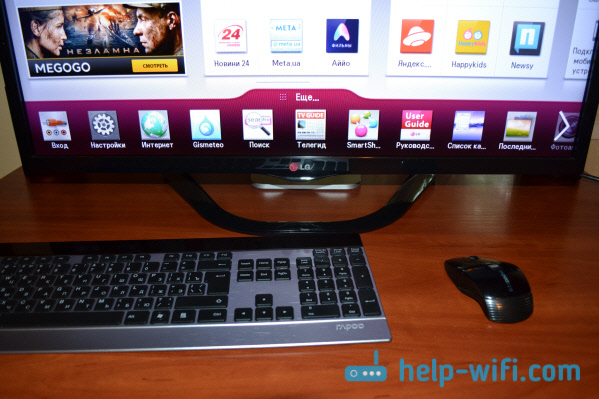
Работу клавиатуры можете проверить в браузере. Или, например, при поиске видео на YouTube.

Вот такая небольшая и простая инструкция. Если у вас возникли проблемы с подключением каких-то конкретных устройств, то поделитесь пожалуйста информацией в комментариях. Или просто расскажите как вам Smart TV:)

72

109169

Сергей

Телевизоры LG Smart TV
Подключение беспроводной и проводной клавиатуры к Смарт ТВ – пошаговый алгоритм
Чтобы расширить возможности телевизора, пользователи подключают к нему дополнительные устройства. Например, мышку и клавиатуру. Но с этим иногда возникают сложности. Разберёмся, как подключить клавиатуру к телевизору Samsung, LG и моделям других брендов.
Зачем это нужно
Если вы используете телевизор, чтобы просматривать сайты в интернете и общаться в соцсетях, значит, вам приходится набирать поисковые запросы, сообщения, вводить адреса. С экранной клавиатуры с помощью пульта делать это неудобно. Часто случаются ошибки. А это особенно важно, когда вам нужно указать ссылку на сайт или канал. Полноценная клавиатура делает процесс набора текста комфортным и быстрым.
Можно одновременно подключить мышь к телевизору и клавиатуру. Тогда при запуске браузера на экране появится курсор, и вы сможете работать точно так же, как на компьютере. Современные клавиатуры часто оснащаются тачпадом, как у ноутбука. Он заменяет мышку. Это значительно удобней.
Поддержка
Клавиатуру можно подключить к телевизорам с функцией Smart TV, для обычных ТВ приёмников она не подойдёт.
Поддержка беспроводной «клавы» заявлена в умных телевизорах, выпущенных после 2012 года. Но если у ТВ приёмника есть USB порт, к нему наверняка можно подсоединить проводную клавиатуру, и проблем возникнуть не должно.
Сложней дело обстоит с беспроводными устройствами. В некоторых устройствах нет возможности использовать Bluetooth. В других моделях он заточен для работы с внешней акустикой и наушниками. Но даже когда, на первый взгляд, с этим всё в порядке, телевизоры некоторых производителей работают только с фирменными устройствами, специально для них разработанными.
Если вы собираетесь подключить беспроводную клавиатуру к телевизору, сначала убедитесь, умеет ли он работать с подобной техникой. Об этом не всегда пишут в инструкции. Поэтому войдите в меню Smart TV, найдите там «Диспетчер устройств», «Диспетчер устройств ввода» или что-то подобное.
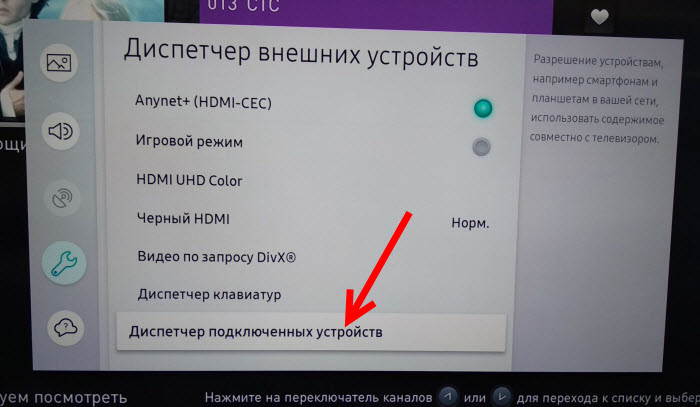
Если там вы найдёте функции подключения и настройки клавиатуры, значит, ваш телевизор наверняка распознает её при подключении.
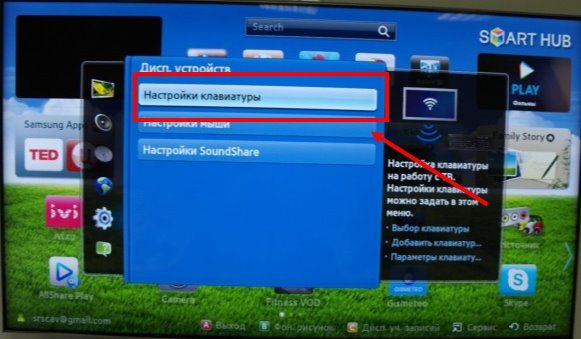
В случае отсутствия прямых указаний на такую возможность есть два варианта:
- Использовать проводное устройство.
- Взять на время у знакомых Bluetooth-клавиатуру и проверить её совместимость с вашим ТВ.
Выбираем устройство ввода
Первый вопрос: проводная или беспроводная? Конечно, удобней пользоваться Bluetooth устройством. Провод не путается под ногами и можно отойти от телевизора на большее расстояние. Но здесь всё зависит от того, совместим ли ваш ТВ-приёмник с беспроводными устройствами такого типа. Само по себе наличие Bluetooth модуля этого не гарантирует. Поэтому перед покупкой обязательно проясните этот вопрос.
Беспроводные клавиатуры с тачпадом удобней. Это два устройства в одном: вы сразу подключаете клавиатуру и мышку, не нужно возиться с подключением их по отдельности. Поэтому стоит выбирать именно такой вариант.
Девайсы могут комплектоваться собственным Bluetoth-передатчиком.

Преимущество такого набора в том, что ничего не нужно настраивать. Достаточно подсоединить передатчик к USB разъёму телевизора и включить клавиатуру. Устройство заработает автоматически. Но есть два недостатка:
- Если вы потеряете фирменный адаптер или он выйдет из строя, использовать вместо него встроенный или любой внешний не получится
- Если почему-то телевизор не распознает Bluetooth-модуль устройства, он не будет работать и настроить его вручную не получится
Поэтому лучше приобретать универсальную клавиатуру, которая умеет подключаться к любым Bluetooth-адаптерам.
Проводное подключение
Подключение проводной клавиатуры к смарт телевизору «Самсунг», Panasonic, LG и другим выполняется одинаково. Включите штекер в свободный USB-разъем на телевизоре. На экране должно появиться сообщение о том, что подключено новое устройство. Иногда этого не происходит. Просто запустите браузер и попробуйте что-нибудь набрать в строке поиска. Если у вас получилось, значит, подключение настроено.
Подключить к телевизору можно и обычную компьютерную клавиатуру с круглым штекером PS/2. Для этого используем переходники с PS/2 на USB.

Здесь всё так же просто: переходник включаем в USB-порт телевизора, а к нему подсоединяем клавиатуру. Точно так же можно подключить и PS/2 мышку.
Беспроводное
Если устройство у вас в комплекте с адаптером, сначала нужно вставить адаптер в USB-порт телевизора. Вставьте в клавиатуру батарейки и включите её. Подключение произойдёт автоматически. На экране появится сообщение о подключенном устройстве. Иногда нужно включить клавиатуру на экране телевизора, нажав в диалоговом окне кнопу «Да» или «ОК».
Для девайса без своего адаптера понадобится выполнить сопряжение и настройку. Для этого сначала проверьте, включен ли Bluetooth на вашем ТВ. Затем включите устройство ввода и переведите его в режим сопряжения. Это делается либо нажатием отдельной кнопки или с помощью кнопки включения. Уточните этот вопрос в инструкции к устройству.
Когда произойдёт соединение и клавиатура будет обнаружена, на экране появится окно с предложением её настроить.

Этого может не произойти. Тогда нужно вручную выполнить поиск.
Чтобы подключить беспроводную блютуз клавиатуру к телевизору LG, войдите в раздел меню «Система» — «Менеджер устройств». Активируйте поиск доступных Bluetooth-устройств. Нажмите на вашу клавиатуру и следуйте подсказкам.
На Smart TV Samsung откройте диспетчер устройств и нажмите «Добавить клавиатуру».
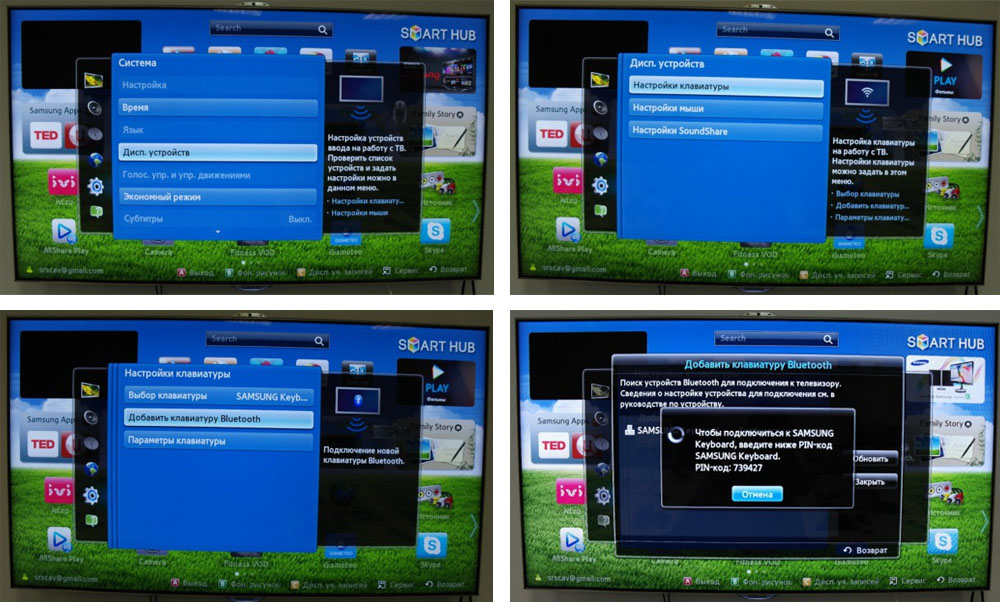
Выберите устройство из списка и выполните сопряжение.
Такой же алгоритм подходит для большинства ТВ:
- Включить Bluetooth на телевизоре.
- Включить девайс и перевести его в режим сопряжения.
- Выполнить поиск устройств на телевизоре.
- Завершить настройку, следуя подсказкам.
Чтобы подключить клавиатуру к ТВ приставке Андроид, войдите в меню настроек, нажав на шестерёнку.
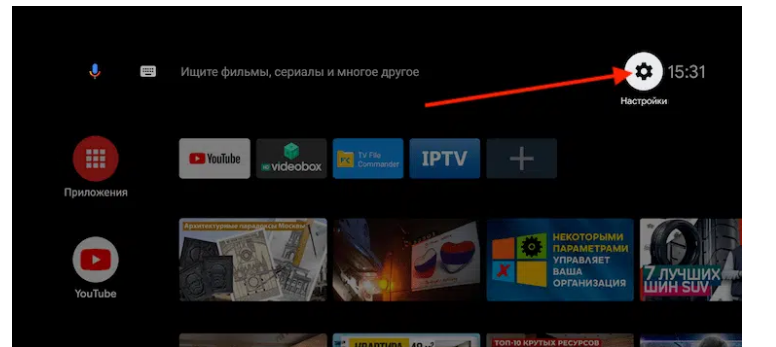
Найдите раздел «Пульты и аксессуары». Кликните «Добавить устройство». Подождите, пока приставка найдёт клавиатуру. Кликните по ней. Сопряжение будет установлено автоматически.
Проблемы и решение
- Не удаётся выполнить сопряжение, клавиатура невидима для телевизора. В некоторых Smart TV девайс для ввода не отображается в списке Bluetooth устройств, но при этом нормально работает. Запустите браузер и попробуйте ввод с клавиатуры.
- Телевизор не видит «клаву», устройство не работает. Убедитесь, что Bluetooth включен, а клавиатура находится в режиме сопряжения. Проверьте работоспособность девайса на компьютере. Если он живой, то проблема в несовместимости устройств. Бывает, ТВ не видит клавиатуру определенного бренда или, наоборот, работает только с устройствами определённых производителей. Попробуйте загрузить из интернета актуальную версию ПО для вашего Smart TV. Обновление прошивки часто помогает решить проблему с подключением. Если же и это не сработало, значит, настроить устройство ввода не получится. Нужна совместимая клавиатура.
- Через некоторое время телевизор перестал видеть клавиатуру. Выключите и снова включите оба устройства. Выполните повторно сопряжение. В некоторых случаях потребуется сбросить настройки телевизора.
- Девайс не подключается через USB порт. Чаще всего виной всему нерабочий разъём. Проверьте его с помощью флешки или другого устройства. Если же разъём рабочий, то вы столкнулись с довольно редкой проблемой – проводная клавиатура несовместима с вашим ТВ. Есть только один способ решить её – обновить прошивку.
Автор статьи

Сергей Сакадынский
Занимался созданием и администрированием интернет-ресурсов. 10 лет опыта работы с электроникой и интернет-технологиями.
Как подключить клавиатуру к телевизору: 3 способа подключения клавиатуры для Смарт ТВ
Подключение клавиатуры к телевизору упростит пользование Смарт ТВ, ведь благодаря ней будет в разы легче серфить онлайн и искать фильмы и сериалы, которые давно хотелось посмотреть. А если использовать беспроводные устройства, то управлять можно будет даже с другой комнаты. Как это сделать — в статье.
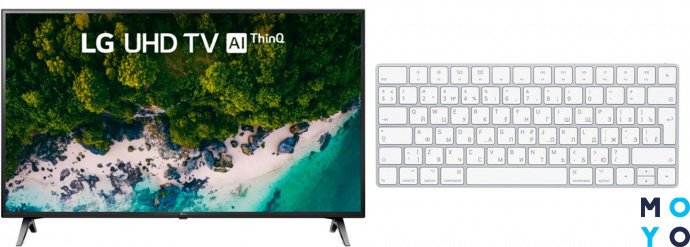
Какие телевизоры поддерживают клавиатуру
Подключить сторонние клавиатуры и мышки можно только к Smart TV — для обычных ТВ это недоступно. Сделать из простого телевизора «умный» можно благодаря специальной приставке, такой как Apple TV.
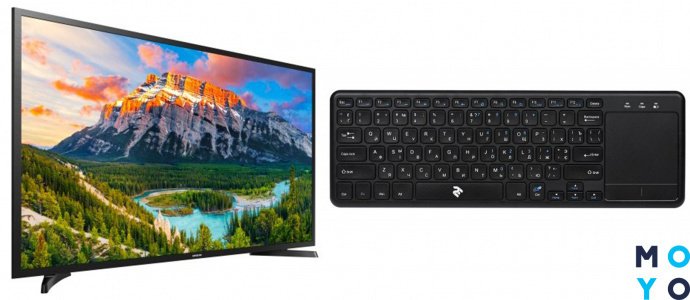
Чтобы узнать, можно ли подключить клавиатуру, нужно провести следующие действия с ТВ:
- Зайти в «Менеджер устройств».
- Найти доступные гаджеты.
- Если там видна строка «Настройки клавиатуры» — высока вероятность, что ТВ увидит девайс.
Выбор устройства ввода зависит от потребностей и финансовых возможностей владельца телевизора: одни клавиатуры подключаются через провод и работают, как обычное средство для ввода текста, вторые заменяют еще и мышку. С самыми прокачанными моделями беспроводной клавиатуры можно управлять системой голосовыми командами.
Подключение проводной клавиатуры
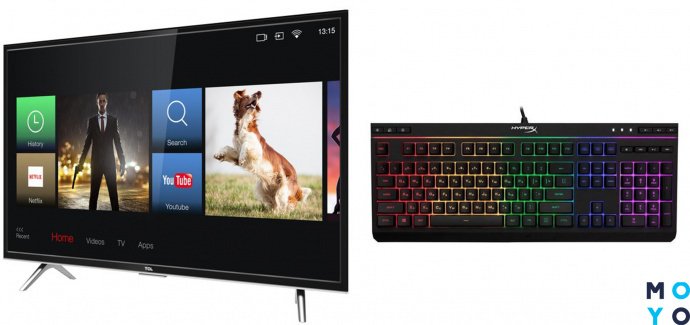
Самый простой метод коннекта, так как в большинстве случаев драйверы устанавливаются автоматически. Единственное требование при подключении клавиатуры к телевизору — выбрать совместимую модель и провести все так, как указано в инструкции.
Через USB-разъём
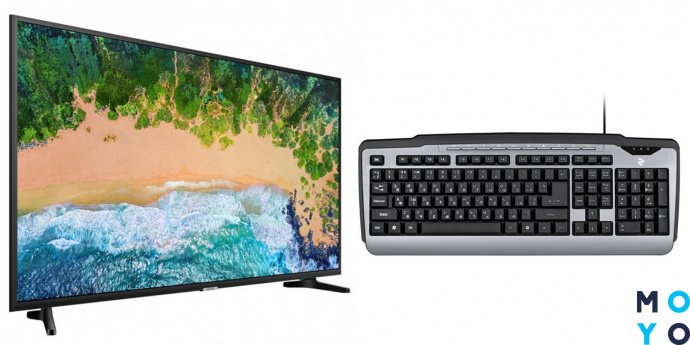
Способ подключения, что доступен большинству современных клавиатур и мышей. Для этого достаточно:
- Вставить шнур от USB-клавиатуры в соответствующий порт ТВ. О его расположении можно узнать после изучения техпаспорта конкретной модели.
- Подождать 2-3 минуты для установки драйверов.
- Если все прошло успешно — на экране появится уведомление, что клавиатура готова к работе.
Важно: Даже при корректном подключении устройство ввода может работать в одних приложениях и не реагировать на команды в других. Это зависит от года выпуска клавиатуры, модели и самого производителя.
Используя переходники
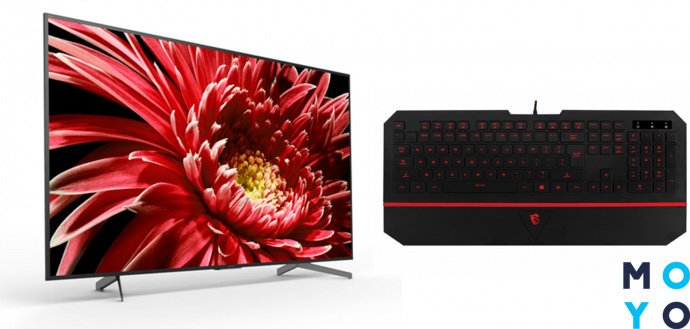
Все современные телевизоры и приставки имеют USB-разъем, поэтому переходники понадобятся только в том случае, если следует подключать старую клавиатуру без USB. Чтобы подключить устройство с PS/2 разъемом, нужно купить переходник для ЮСБ-подключения.
Если хочется подключить DIN-клавиатуру, сначала нужно перепаять шнур, отрезав DIN-разъем и добавив туда PS/2-разъем. Только после этого можно приобретать ЮСБ-переходник. Способа подключиться напрямую с DIN до USB или HDMI-порта нет.
Если у телевизора присутствует только один разъем, а нужно подключить клавиатуру и мышь вместе, то можно использовать USB-хаб. Это устройство напоминает знакомые двойники и тройники, только работает для USB-техники: достаточно подключить хаб к компьютеру, а после этого подсоединить к нему нужные девайсы. Дальше все будет работать. как было задумано.
Подключение беспроводной клавиатуры
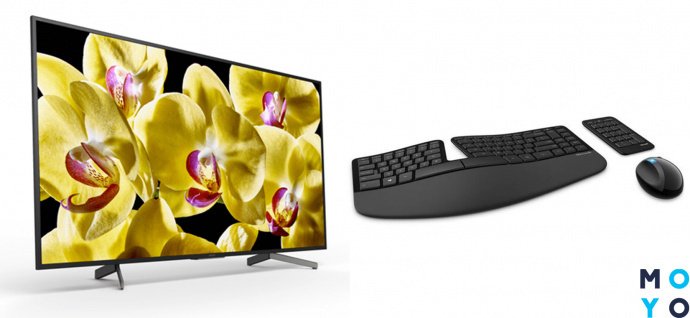
Законнектить сложнее, но тоже реально. Чтобы подключить беспроводную клавиатуру к телевизору, нужно провести такие действия, как:
- Включить Bluetooth на обоих гаджетах, как это указано в инструкции.
- Зайти в настройки телевизора.
- Перейти в пункт «Система».
- Войти в «Диспетчер устройств».
- Перейти «Добавить устройство Bluetooth» и найти клавиатуру.
- Сопрячь гаджеты по инструкции, что будет показана на экране.
При коннекте клавиатуры и мыши с USB-заглушкой процесс проходит еще проще: достаточно вставить ее в соответствующий разъем, а дальше синхронизация и загрузка драйверов пройдет автоматически.
Возможные проблемы при подключении
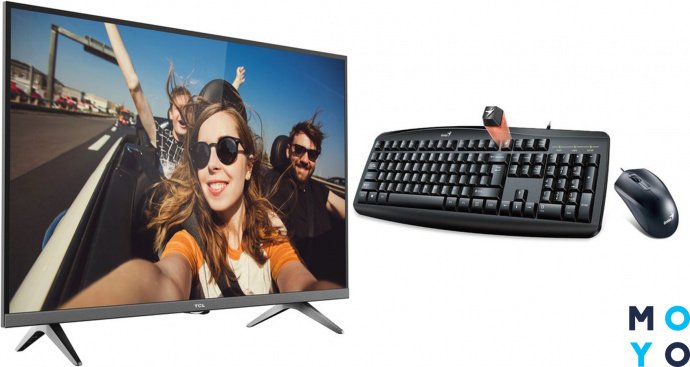
Перед тем, как подключить клавиатуру к телевизору, нужно проверить их на совместимость. Самый простой выход — изучить техпаспорт к телевизору. Если там нет списка рекомендованных клавиатур, рекомендуется брать устройства той же торговой марки, что и сам телевизор. Если производитель не занимается изготовлением клавиатур, желательно купить что-то из популярных производителей, таких как 2Е, HP, Lenovo и Genius — как правило, они работают со всеми устройствами.
Остальные проблемы при подключении собраны в таблице ниже.
Особенности фирменной клавиатуры Samsung
Клавиатуры от Самсунг отличаются универсальностью: кроме того, что они работают со Смарт ТВ своего производителя, так их можно использовать и для моделей других компаний. Особенности пультов-клавиатур следующие:
- гаджет совмещает в себе клавиатуру, мышь и пульт;
- коннектится с ТВ по Bluetooth;
- присутствуют «горячие» кнопки для быстрого доступа к настройкам.
Так можно ли подключить клавиатуру к телевизору? Да, но только если учитывать бренд, год выпуска и особенности самого девайса. Тогда можно подобрать то устройство ввода, которое подойдет конкретному телевизору.