
Как настроить Wi-Fi принтер HP Ink Tank Wireless 410 Series
Wi-Fi принтеры становятся все более популярными в нашей современной жизни. Безупречный цвет и качество печати позволяют нам получать профессиональные результаты даже в домашних условиях. Если вы только что приобрели Wi-Fi принтер HP Ink Tank Wireless 410 Series и ищете подробную инструкцию по настройке, то вы попали по адресу.
Процесс настройки Wi-Fi принтера HP Ink Tank Wireless 410 Series довольно прост и доступен, даже для новичков. Подключение принтера к вашей домашней беспроводной сети поможет вам печатать с любого устройства, не подключая его напрямую к принтеру по USB. Это удобно и позволяет вам свободно управлять процессом печати, даже находясь в другой комнате.
В этой подробной инструкции мы расскажем вам, как настроить Wi-Fi принтер HP Ink Tank Wireless 410 Series. Мы проведем вас через все необходимые шаги — от подключения принтера к питанию до настройки беспроводного соединения с вашей домашней сетью. Следуя этим простым указаниям, вы быстро настроите свой принтер и сможете начать печатать без каких-либо проблем. Не откладывайте — приступайте к настройке прямо сейчас и наслаждайтесь удобством Wi-Fi печати!
Подключение Wi-Fi принтера HP Ink Tank Wireless 410 Series
Шаг 1: Проверьте, что принтер и компьютер подключены к одной локальной Wi-Fi сети.
Шаг 2: Включите принтер.
Шаг 3: На компьютере откройте меню «Пуск» и выберите «Панель управления».
Шаг 4: В «Панели управления» найдите и выберите раздел «Устройства и принтеры».
Шаг 5: В разделе «Устройства и принтеры» найдите и выберите «Добавить принтер».
Шаг 6: В появившемся окне выберите «Добавить сетевой, беспроводной или Bluetooth принтер».
Шаг 7: Компьютер начнет поиск доступных принтеров в Wi-Fi сети.
Шаг 8: Подождите, пока компьютер найдет принтер HP Ink Tank Wireless 410 Series, и выберите его в списке доступных принтеров.
Шаг 9: Нажмите кнопку «Далее» и дождитесь завершения установки драйверов принтера.
Шаг 10: После завершения установки принтер будет готов к использованию посредством Wi-Fi соединения.
Другие способы установки принтера доступны в руководстве пользователя или на официальном сайте HP.
Преимущества беспроводной печати
1. Гибкость и удобство – Благодаря беспроводной печати вы можете отправлять задания на печать со своего смартфона, планшета или ноутбука без необходимости перемещения к компьютеру или принтеру. Это особенно удобно, когда вы находитесь в другой комнате или вне офиса.
2. Множество подключений – Принтер HP Ink Tank Wireless 410 Series поддерживает не только подключение по Wi-Fi, но и другие беспроводные технологии, такие как AirPrint и Mopria Print Service. Вы можете легко настроить принтер для печати с любого устройства, поддерживающего эти технологии.
3. Правосудие и быстрота – Беспроводная печать позволяет отправлять задания на печать непосредственно с устройства, значительно экономя время и упрощая процесс. Вы можете печатать документы, фотографии и другие материалы, даже находясь в другой части дома или офиса.
4. Снижение расходов – Используя беспроводную печать, вы сможете сократить количество необходимых кабелей и устройств для подключения принтера. Это поможет сэкономить место и снизить издержки на оборудование. Кроме того, беспроводная печать позволяет использовать несколько устройств одновременно, что повышает эффективность работы.
5. Мобильная печать – Благодаря возможности беспроводной печати, вы можете распечатывать документы и фотографии прямо с мобильного устройства, не подключаясь к компьютеру. Это особенно удобно, когда вам необходимо быстро распечатать что-то важное, например, на встрече или в поездке.
6. Безопасность – Беспроводная печать с принтером HP Ink Tank Wireless 410 Series обеспечивает надежное шифрование данных и защиту от несанкционированного доступа. Вы можете быть уверены, что ваши печатные материалы и информация останутся конфиденциальными и защищены.
Вывод: Беспроводная печать с принтером HP Ink Tank Wireless 410 Series предлагает ряд значительных преимуществ, сделавших ее популярным выбором для дома и офиса. Она позволяет гибко управлять печатью, экономить время и средства, а также обеспечивает безопасность и удобство использования. Начните пользуясь всеми преимуществами беспроводной печати уже сегодня!
Подключение к сети Wi-Fi
В этом разделе вы узнаете, как подключить Wi-Fi принтер HP Ink Tank Wireless 410 Series к вашей сети Wi-Fi. Вам понадобится доступ к интернет соединению и Wi-Fi пароль.
Чтобы подключить принтер к Wi-Fi, выполните следующие шаги:
- Убедитесь, что принтер включен и установите его недалеко от маршрутизатора, чтобы получить хороший сигнал Wi-Fi.
- На панели управления принтера найдите и нажмите кнопку «Wi-Fi». Эта кнопка может иметь изображение беспроводной сети или быть помечена соответствующей иконкой.
- В меню «Wi-Fi» выберите опцию «Настроить Wi-Fi».
- Принтер начнет искать доступные Wi-Fi сети. Подождите некоторое время, пока принтер завершит сканирование.
- Из списка найденных сетей выберите свою сеть Wi-Fi и нажмите кнопку «Ввод».
- Если ваша сеть Wi-Fi защищена паролем, введите пароль и нажмите «ОК». Пароль должен быть введен точно, учитывая регистр. Если пароль принят, принтер подключится к Wi-Fi сети.
- После успешного подключения, принтер будет готов к печати через Wi-Fi.
Если у вас возникли проблемы при подключении принтера к Wi-Fi, убедитесь, что вы ввели правильный пароль и у вас есть стабильное интернет соединение. Если проблема не устраняется, обратитесь в службу поддержки HP для получения помощи.
Настройка принтера для печати по Wi-Fi
Для печати на вашем принтере HP Ink Tank Wireless 410 Series по Wi-Fi необходимо выполнить следующие шаги:
- Подключите принтер к электропитанию: Подключите принтер к розетке с помощью шнура питания и включите его.
- Подготовьте принтер: Убедитесь, что в принтере установлены картриджи и чернильные баки, а также необходимая бумага загружена в лоток для подачи.
- Включите Wi-Fi: На панели управления принтера найдите и нажмите кнопку Wi-Fi, чтобы включить беспроводную сеть.
- Установите драйверы принтера: Подключите ваш компьютер или устройство к Wi-Fi сети, к которой вы хотите подключить принтер. Затем скачайте с официального сайта HP драйверы для вашей модели принтера и установите их на компьютер или устройство.
- Подключите принтер к Wi-Fi сети: Запустите программу установки драйверов и следуйте инструкциям на экране, чтобы подключить принтер к Wi-Fi сети. Выберите вашу беспроводную сеть из списка доступных сетей и введите пароль, если это требуется.
- Проверьте подключение: После завершения установки проверьте, правильно ли настроено подключение. Напечатайте тестовую страницу, чтобы убедиться, что принтер подключен корректно и готов к печати.
После выполнения этих шагов ваш принтер HP Ink Tank Wireless 410 Series будет готов к печати по Wi-Fi. Убедитесь, что ваш компьютер или устройство, с которого вы планируете печатать, также подключены к той же Wi-Fi сети, чтобы иметь возможность отправлять задания на печать беспроводно.
Принтер hp ink tank wl 410 Z6Z95A
Печатайте большие объемы документов при крайне низкой стоимости отпечатка * и используйте удобные функции мобильной печати * . Надежная система заправки чернил с защитой от проливания * позволяет создавать до 8000 цветных страниц или 4000 черно-белых страниц * с исключительным качеством.
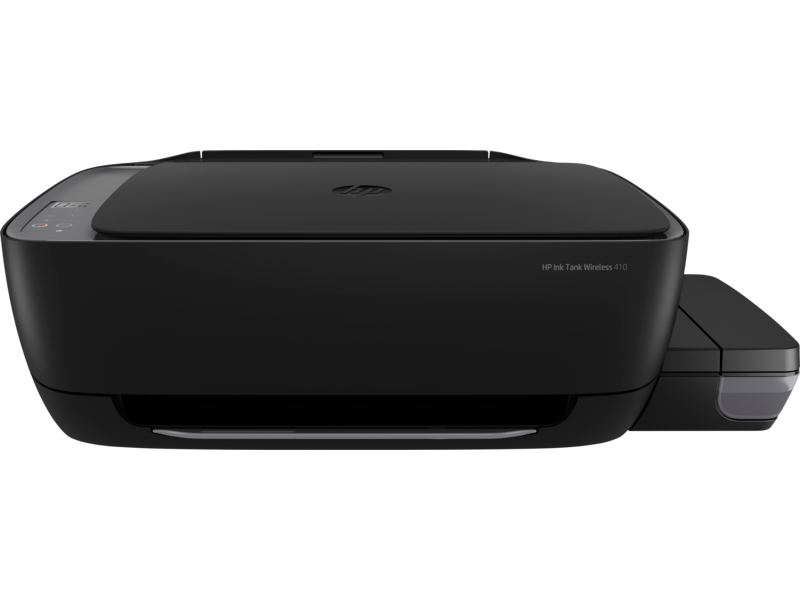
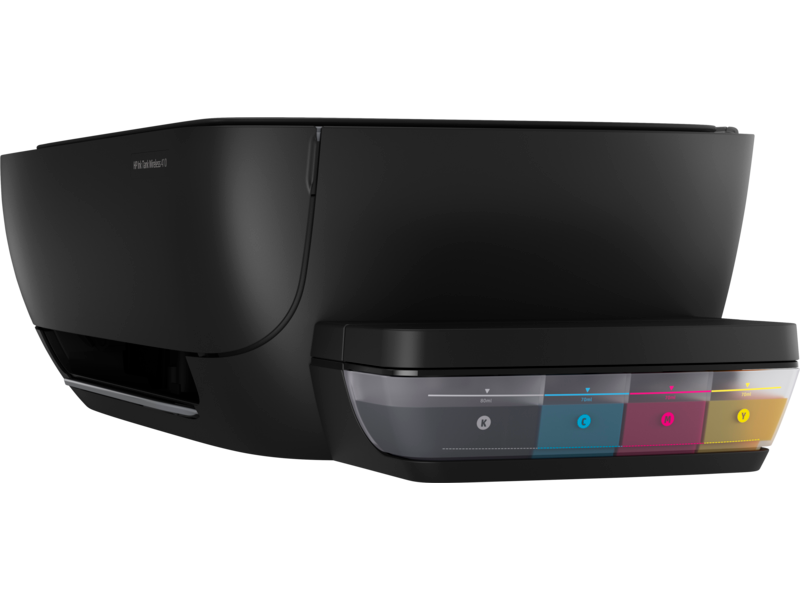
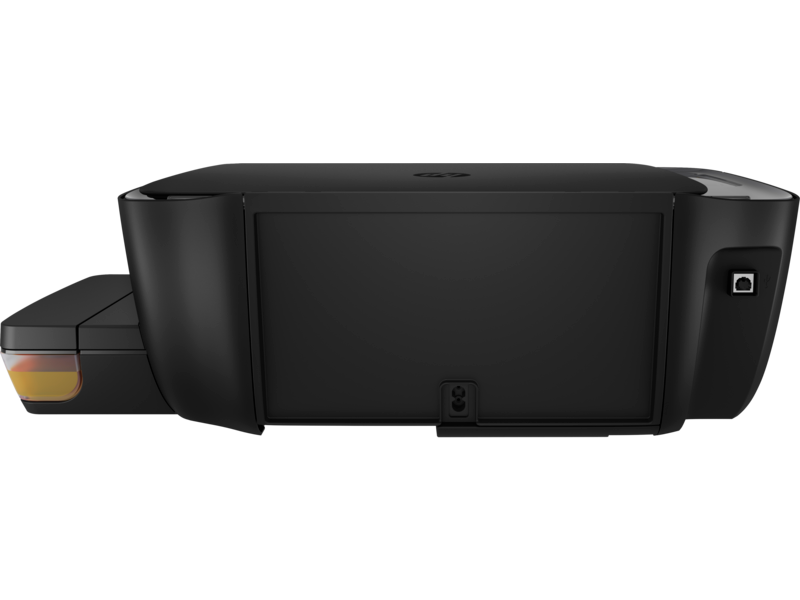
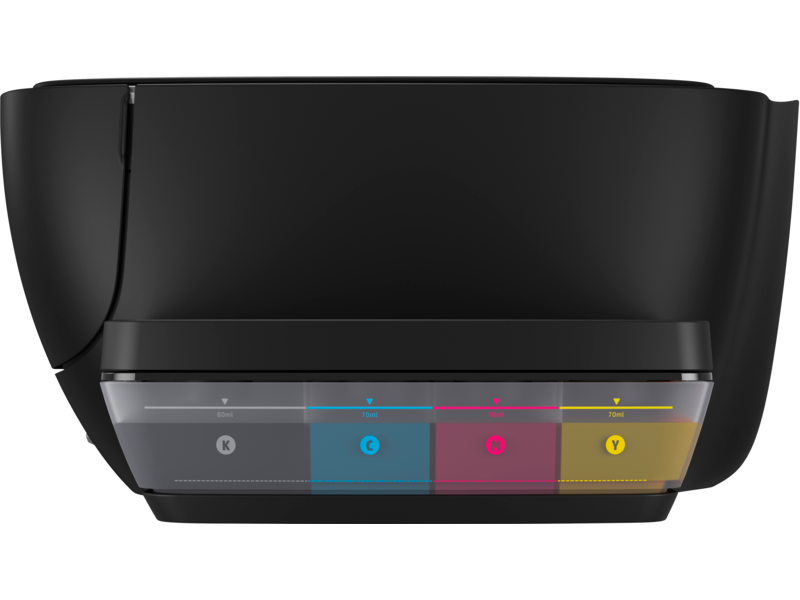
Печать, копирование, сканирование, беспроводное подключение
Скорость печати
Скорость печати до 8 стр/мин (в черно-белом режиме) и 5 стр/мин (в цветном режиме) *
Качество черно-белой печати (режим наилучшего качества)
Передача с разрешением до 1200 x 1200 т/д
Емкость автоматического устройства подачи документов
Отсутствует
Расширенные функции по более низкой цене.
До 8000 страниц в цвете или 4000 страниц в черно-белом формате с очень низкой стоимостью отпечатка * * .
Без беспорядка. Без отходов.
Заправляйте чернила с помощью перезаправляемых бутылочек и системы, защищенной от возможных проливов * .
Высокое качество печати НР, на которое вы полагаетесь.
Получайте на печати более насыщенный и четкий текст * , а также фотографии, устойчивые к выцветанию и документы, которые сохраняют свой цвет в 22 раза дольше * .
Удобная мобильная печать и сканирование.
Печать без проводов * больших объемов документов при низкой стоимости отпечатка * — до 8000 цветных или 4000 черно-белых страниц *
Создано для печати больших объемов документов
С набором бутылочек с цветными чернилами HP можно напечатать до 8000 страниц, а бутылочки с черными чернилами HP позволят напечатать до 4000 страниц.
Инновационная технология для снижения стоимости печати до минимума
Система непрерывной подачи чернил с увеличенным резервуаром позволяет печатать большие объемы документов при крайне низкой стоимости отпечатка.
Контроль над принтером через смартфоны и планшеты.
Печать документов, сканирование в движении и удобное заказывание расходных материалов доступно с помощью приложения HP Smart на вашем мобильном устройстве.
Система непрерывной подачи чернил с резервуаром увеличенной емкости
Печатайте тысячи страниц и заправляйте чернила по вашему усмотрению.
Посмотреть все функции

больших объемов документов при низкой стоимости отпечатка — до 8000 цветных или 4000 черно-белых страниц » />
| Премиум качество, характерное для HP. | Получайте более насыщенный и четкий текст, сохраняя качество. |
| Сохраните свои фото в хорошем качестве | Благодаря оригинальным чернилам HP фотографии сохраняют свою яркость в 22 раза дольше. |
| Ваше устройство, ваши решения. | Легкая печать с практически любого смартфона или планшета. |
| Нет сети — не проблема! | Прямое подключение смартфона или планшета к принтеру для удобной печати без сети. |
| Идеальное качество отпечатков всегда гарантировано. | Создавайте брошюры, рекламные листки, фотографии и другие документы без полей, чтобы сделать их более привлекательными. |
| Резервуары для чернил с прозрачным корпусом | С удобной конструкцией резервуаров с чернилами легко следить за уровнем чернил и заправлять принтер в любой момент. |
Технические спецификации
Печать, копирование, сканирование, беспроводное подключение
Скорость черно-белой печати (ISO)
До 8 стр./мин. *
Скорость черно-белой печати (черновой режим, A4)
До 19 стр./мин *
Скорость черно-белой печати (ISO, A4)
До 8 стр./мин. *
Посмотреть все характеристики
| Функции | Печать, копирование, сканирование, беспроводное подключение |
| Скорость черно-белой печати (ISO) | До 8 стр./мин. * |
| Скорость черно-белой печати (черновой режим, A4) | До 19 стр./мин * |
| Скорость черно-белой печати (ISO, A4) | До 8 стр./мин. * |
| Скорость цветной печати (ISO) | До 5 стр./мин * |
| Скорость цветной печати (черновой режим, A4) | До 15 стр./мин. * |
| Скорость цветной печати (ISO) | До 5 стр./мин * |
| Время выхода первой ч/б страницы (A4, режим готовности) | За 14 секунд |
| Время выхода первой цветной страницы (A4, режим готовности) | За 18 секунд |
| Двусторонняя печать | Вручную (предоставляется поддержка драйверов) |
| Нагрузка (letter, в месяц) | До 1000 страниц |
| Нагрузка (А4, в месяц) | До 1000 страниц |
| Рекомендуемый месячный объём печати (стр.) | 400 – 800 |
| Качество черно-белой печати (режим наилучшего качества) | Передача с разрешением до 1200 x 1200 т/д |
| Качество цветной печати (режим наилучшего качества) | Оптимизированное разрешение при цветной печати с компьютера до 4800 х 1200 т/д со специальной фотобумагой HP и входным разрешением 1200 т/д |
| Языки управления печатью | HP PCL 3 GUI |
| Технология печати | Термальная струйная печать HP |
| Подключение, стандартное | 1 высокоскоростной порт USB 2.0, 1 модуль беспроводной сети 802.11b/g/n |
| Мобильная печать | Приложение HP Smart; HP ePrint * |
| Сетевые возможности | Только беспроводная сеть |
| Беспроводной | Да |
| Минимальные системные требования для Macintosh | OS X v10.10 Yosemite, OS X v10.11 El Capitan, macOS Sierra v10.12 (ранее OS X), 1,5 Гбайт свободного места на жестком диске, подключение к Интернету |
| Минимальные системные требования | Windows XP SP3 или более поздней версии (только 32-разрядная); любой процессор Intel Pentium II, Celeron либо совместимый процессор с тактовой частотой от 233 МГц, 850 Мбайт свободного места на жестком диске, привод CD-ROM/DVD или подключение к Интернету, порт USB, Internet Explorer 8 |
| Дисплей | Символьный ЖК-дисплей с 7 сегментами |
| Быстродействие процессора | 360 MГц |
| Максимальный объем памяти | Встроенный |
| Память | Встроенный |
| Совместимые операционные системы | Windows 11; Windows 10; Windows 8; macOS X 10.10 Yosemite; macOS 10.11 El Capitan; macOS 10.12 Sierra; macOS 10.13 High Sierra; macOS 10.14 Mojave * |
| Лоток подачи бумаги, стандартный | Входной лоток на 60 листов |
| Выходной лоток для бумаги, стандартный | Приемный лоток на 25 листов |
| Опции финишной обработки документов | Полистовая подача |
| Типы носителя | Обычная бумага; фотобумага HP; матовая бумага для брошюр или профессиональная бумага HP; матовая бумага HP для презентаций; глянцевая бумага для брошюр или профессиональная бумага HP; фотобумага для струйной печати; матовая бумага для струйной печати; глянцевая бумага для струйной печати |
| Поддерживаемые размеры печатных носителей | A4; B5; A6; конверт DL |
| Размеры печатных носителей, нестандартные | от 76,2 x 127 мм до 215 x 355 мм |
| Печать без полей | Да, 210 x 297 мм (A4) |
| Плотность носителей (рекомендуемая) | 75 г/м² |
| Тип сканера | Планшетный |
| Формат файла сканирования | JPEG, TIFF, PDF, BMP, PNG |
| Улучшенное разрешение при сканировании | До 1200 т/д |
| Разрешение при сканировании, оптическое | До 1200 х 1200 т/д |
| Размер сканирования, максимальный | 216 x 297 мм |
| Скорость сканирования (обычный режим, A4) | До 21 секунды |
| Емкость автоматического устройства подачи документов | Отсутствует |
| Технология сканирования | Контактный датчик изображений (CIS) |
| Скорость копирования в ч/б режиме (ISO) | 6,5 копий в минуту * |
| Скорость копирования в цветном режиме (ISO) | 2 копии/мин * |
| Разрешение при копировании (чёрный текст) | До 600 х 300 точек на дюйм |
| Разрешение при копировании (цветной текст и графические изображения) | До 600 х 300 точек на дюйм |
| Разрешение при копировании (чёрная графика) | До 600 х 300 точек на дюйм |
| Количество копий, максимум | До 9 копий |
| Настройка уменьшения/увеличения копий | По размеру стр. |
| Настройки копира | Автоматическое увеличение |
| Потребляемая мощность | 10 Вт (максимум), 0,07 Вт (выключен), 2,1 Вт (в режиме ожидания), 0,88 Вт (в спящем режиме) * |
| Электропитание | Входное напряжение: 100–240 В переменного тока (+/-10%), 50/60 Гц (+/-3 Гц). Высокое напряжение: Входное напряжение: 200–240 В переменного тока (+/-10%), 50/60 Гц (+/-3 Гц). Блоки питания не предназначены для работы в двух диапазонах напряжений: зависит от продуктового номера запчасти с символами после #. |
| Влажность при эксплуатации | 15 – 80% относительной влажности (без конденсации) |
| Рекомендуемый диапазон рабочей влажности | 20 – 80% относительной влажности |
| Диапазон влажности в выключенном состоянии | 5–90 % отн. влажности при отсутствии конденсации |
| Диапазон температур при эксплуатации | От 5 до 40 ºC |
| Сертификация Energy Star | Да |
| Минимальный размер (Ш x Г x В) | 525 x 310 x 158 мм * |
| Максимальные размеры (Ш x Г x В) | 525 x 553,5 x 256,6 мм * |
| Вес | 4,67 кг |
| Цвет продукта | Серебристый |
| Комплект поставки | Принтер HP Ink Tank Wireless 410; бутылочка с черными чернилами HP GT51 (90 куб. см, 4000 страниц); бутылочка с голубыми чернилами HP GT52 (70 куб. см, 8000 страниц); бутылочка с пурпурными чернилами HP GT52 (70 куб. см, 8000 страниц); бутылочка с желтыми чернилами HP GT52 (70 куб. см, 8000 страниц); инструкции по настройке; кабель питания; сведения об объеме и ресурсе струйных картриджей см. по адресу http://www.hp.com/go/learnaboutsupplies |
| Число картриджей | 1 емкость с черными чернилами, набор из 3 емкостей с цветными чернилами |
| Картриджи для замены | M0H57AE: оригинальная бутылочка с черными чернилами HP GT51 (~5000 страниц); X4E40AE: оригинальная бутылочка с черными чернилами HP GT51XL, 135 мл (~6000 страниц); M0H54AE: оригинальная бутылочка с голубыми чернилами HP GT52 (~8000 страниц); M0H55AE: оригинальная бутылочка с пурпурными чернилами HP GT52 (~8000 страниц); M0H56AE: оригинальная бутылочка с желтыми чернилами HP GT52 (~8000 страниц); 1VU29AE: оригинальная бутылочка с черными чернилами HP 30, 135 мл (~6000 страниц); 1VU26AE: оригинальная бутылочка с голубыми чернилами HP 31, 70 мл (~8000 страниц); 1VU27AE: оригинальная бутылочка с пурпурными чернилами HP 31, 70 мл (~8000 страниц); 1VU28AE: оригинальная бутылочка с желтыми чернилами HP 31, 70 мл (~8000 страниц); X4E40AE: оригинальная бутылочка с черными чернилами HP GT51XL, 135 мл (~8000 страниц); средний ресурс указан в соответствии со стандартом ISO/IEC 24711 или методиками тестирования НР для непрерывной печати; фактический ресурс может значительно отличаться в зависимости от печатаемых материалов и других факторов; подробнее об объеме и ресурсе см. по адресу http://www.hp.com/go/learnaboutsupplies. * |
| Гарантия производителя | Круглосуточный доступ в течение 1 года к службе поддержки мирового класса по адресу http://www.hp.com/support; ограниченная гарантия на оборудование 1 год или 15 000 страниц (в зависимости от того, что наступит раньше с даты покупки); На заменяемые пользователем детали предоставляется отдельная гарантия, подробнее см. адресу: http://www.hp.com/go/InkTank-SMARTtank-warranty |
Примечания и отказ от обязательств
Принтер hp ink tank wl 410 Z6Z95A и другие товары из нашего каталога рассчитаны на решение задач любой сложности. За 23 650 руб. вы получите продукцию hp, которая позволит оптимизировать рабочий процесс и добиться идеального результата с минимальными затратами. Одно из главных достоинств продукции бренда – неизменно высокое качество, подтвержденное многочисленными положительными отзывами. Все изделия проходят строгую проверку на соответствие установленным стандартам качества и безопасности.
О продукции
О компании
- О магазине
- Жалобы и предложения
- Политика конфиденциальности персональных данных
- Публичная оферта
- Обратная связь
Как подключить принтер hp ink tank wireless 410 series к сети wifi
Купил тут МФУ. Специально брал с WiFi, чтобы можно было ставить куда угодно.
Поставил, подключил по USB, включил. Запускаю hp-wificonfig и. Пишет: нет поддерживаемых принтеров.
Ну, начал отлаживаться. К счастью, написано на питоне.
В общем, вот решение:
Файл: /usr/share/hplip/data/models
Ищем строку: model1=HP Ink Tank Wireless 410
После неё ищем wifi-config=0 и меняем строчку на wifi-config=3
Теперь hp-wificonfig увидит принтер и можно будет подключить его к домашней WIFI сети.
P.S. Пишу это сообщение, так как после обновления пакета hplip потерял это изменение и разбирался повторно. 🙂
# Re: HP Ink Tank Wireless 410 series
Andrew Lobanov(tavern,1) — hugeping
2020-09-17 08:51:49
hugeping> P.S. Пишу это сообщение, так как после обновления пакета hplip потерял это изменение и разбирался повторно. 🙂
Повеяло историей про Столлмана и принтер 🙂
Хотя, тут всё не так плачевно, конечно.
# Re: HP Ink Tank Wireless 410 series
vmg(tavern,32) — Andrew Lobanov
2020-09-17 21:57:26
AL> Повеяло историей про Столлмана и принтер 🙂
AL> Хотя, тут всё не так плачевно, конечно.
Плачевно у меня со сканером canon lide 300. Попытался собрать sane backends, но оказалось, что система моя старая, и всё в ней старое. А тот sane, что в репозитории, не видит lide 300.
Разбираюсь покашто
# Re: HP Ink Tank Wireless 410 series
Andrew Lobanov(tavern,1) — vmg
2020-09-18 04:55:09
AL>> Повеяло историей про Столлмана и принтер 🙂
AL>> Хотя, тут всё не так плачевно, конечно.
vmg> Плачевно у меня со сканером canon lide 300. Попытался собрать sane backends, но оказалось, что система моя старая, и всё в ней старое. А тот sane, что в репозитории, не видит lide 300.
А что у тебя за система?
# Re: HP Ink Tank Wireless 410 series
vmg(tavern,32) — Andrew Lobanov
2020-09-18 06:40:42
AL> А что у тебя за система?
linux mint 18.3 (ubuntu 16.04 xenial)
# Re: HP Ink Tank Wireless 410 series
Andrew Lobanov(tavern,1) — vmg
2020-09-18 11:15:36
AL>> А что у тебя за система?
vmg> linux mint 18.3 (ubuntu 16.04 xenial)
Таки да. Я поэтому и ушёл со Slackware, что доступна только версия 14.2, вышедгая в 16-м году. На новом оборудовании у меня не заводится wifi-модуль, а более свежее ядро мне лень туда собирать 🙂
С одной стороны печально, что так случается, с другой — новое оборудование требует нового кода. Мы живём в несовершенном мире 🙁
Драйверы на принтеры HP Ink Tank Wireless 410 series PCL-3
В каталоге нет драйверов для HP Ink Tank Wireless 410 series PCL-3 под Windows . Скачайте DriverHub для автоматического подбора драйвера.
Драйверы для HP Ink Tank Wireless 410 series PCL-3 собраны с официальных сайтов компаний-производителей и других проверенных источников. Официальные пакеты драйверов помогут исправить ошибки и неполадки в работе HP Ink Tank Wireless 410 series PCL-3 (принтеры). Скачать последние версии драйверов на HP Ink Tank Wireless 410 series PCL-3 для компьютеров и ноутбуков на Windows.
Скачать и обновить нужные драйверы автоматически
Версия: 1.3.10.2240 для Windows 7, 8, 10 и 11