
Как понять, прочитано ли отправленное сообщение в Discord
Мессенджер для общения и переписки Discord сегодня стал местом комфортного коннекта не только для игровых групп. Он нередко используется профильными сообществами, и даже компаниями для онлайн-работы. Расширение его использования повлекло немало вопросов, ведь далеко не все знают полный набор функций и кнопок имеющихся в ПО. В этой статье поговорим о том, как в Дискорде узнать, прочитано ли сообщение, которое вы отправили собеседнику, какие метки устанавливаются на текстовых файлах, и как еще можно выяснить эту информацию.
Как в Discord узнать, прочитано ли сообщение собеседником
При разработке программы у разработчиков стояла основная задача – создать сообщество для геймеров. Поэтому акцентов на возможности отслеживания сообщений в плане того прочитано оно или нет, не предусмотрели. Впрочем, даже для самых простых действий с текстами пригодятся небольшие инструкции, ведь кнопок и настроек здесь немало:
- Форматирование сообщений. Используется на этапе подготовки текста путем его выделения мышкой, чтобы открылось меню редактирования. А после вы сможете придать внешний вид сообщению – в виде цитаты, спойлером, или кодом.
- Работа с отправленными текстами. Справа от ваших сообщений всегда есть три точки. Нажмите на них, и в меню сможете выбрать действие, в том числе, отметить его непрочитанным.
- Вести поиск среди всех сообщений. Это осуществляется через верхнюю панель мессенджера, введя слово для поиска.

Это лишь минимальный функционал имеющихся опций, которые стоит внимательно изучить в приложении. Однако вы найдете ни специальных кнопок, ни каких-либо отметок на отправленных сообщениях. Так что о состоянии вашего текста сложно судить. Единственный вариант в этом случае – получить ответное письмо.
Важно! В Дискорде невозможно узнать – прочитано ли ваше сообщение получателем. Никаких символов, или кнопок для проверки не предусмотрено.
Как понять, прочитано ли сообщение через установку бота в Дискорд
Однако те, кто активно пользуется программой и постоянно ведет переписку, в том числе и в деловых целях, нашли способ устранить этот недостаток. Для этого используют приглашение ботов на сервер. Получать отчет о прочтении сообщения собеседником можно после подключения бота.

Если этот функционал описать кратко, то суть его такова, что боты расширяют опции Discord, не добавляя кнопки, а работая через команды. Достаточно написать боту, например, «!help», и он среагирует на команду. Далее прописывается задача, которую нужно выполнить. Допустим, вы сможете указать «Отчет о прочтении сообщений».
Правда только ради того, чтобы узнавать, прочитали ли ваш текст, вряд ли есть смысл приглашать к себе бота помощника. Ведь его способности гораздо шире, и если вы решите им воспользоваться, то определитесь с теми функциями, которые потребуются.
Частые вопросы:
- Что такое Дискорд Онлайн, и как им пользоваться
- Как в Discord добавить бота с телефона
- Как сделать бота, выдающего роли в Discord
- Как добавить бота на сервер в Дискорд Онлайн
Как узнать прочитал ли твоё сообщение в дискорде друг
Недавно мне рассказали что существует такой мод на дискорд, через который можно узнать прочитал ли человек твоё сообщение, но не дали на него ссылку. Я уже второй день пытаюсь найти этот мод вто только безуспешно, если кто то что то про это знает то могли бы вы пожалуйста рассказать подробнее и дать ссылку
Лучший ответ
Нет такого, чувак. Тебя просто обманули дураки или пиздабoлы в простонародии.
Сам API дискорда не шлёт такие данные. Не по сокету, но по ресту.
Единственный способ узнать, прочитал ли он, — чтобы он ответил.
Остальные ответы
ни в дискорде ни в интернете такого не найти(
Как прочитать сообщения так, чтобы собеседник об этом не узнал
Каждому знакома такая ситуация: пришло сообщение, прочитать его хочется, а ответить сразу нет возможности или желания. В этом случае на помощь приходят небольшие хитрости и специальные программы, которые позволяют узнать содержимое письма так, чтобы собеседнику об этом не было известно, и он не остался обижен невниманием.

Способ для всех мессенджеров
Самый простой и очевидный вариант ― читать сообщения на панели уведомлений смартфона.
- На iOS нужно свайпнуть влево по сообщению на панели и нажать «Смотреть».
- На Android: текст виден в опускающейся «шторке».
Правда таким образом полностью удастся просмотреть лишь короткие реплики собеседника.
Как незаметно читать сообщения в Viber
Viber позволяет отключать отчеты о просмотре сообщений в официальном приложении. Для этого достаточно:
- Перейти в меню «Настройки».
- Выбрать «Конфиденциальность».
- Отключить параметр «Просмотрено».
Функция доступна только в мобильной версии, однако если активировать ее с телефона, изменения будут действовать на всех устройствах.
Как незаметно читать сообщения в WhatsApp
По умолчанию мессенджер уведомляет всех участников переписки о статусе сообщений в чате. Для обозначения используется система с галочками:
- одна― отправлено;
- две ― доставлено;
- серые сменяются голубыми ― прочитано.
Отключить данную функцию возможно лишь в диалогах, в групповых чатах система остается неизменной.
В мобильном приложении нужно перейти в раздел «Настройки», затем выбрать:
- «Аккаунт» (учетная запись).
- «Приватность» («Конфиденциальность»).
- Переключить тумблер в поле «Отчеты о прочтении».
После этого WhatsApp перестанет выделять прочитанные сообщения голубым. Если изменить параметр в мобильном приложении, новые настройки будут действовать и на компьютере.
Виджет на рабочий стол для WhatsApp
Чтобы тайно прочитать сообщение в WhatsApp, можно установить специальный виджет на рабочий стол смартфона. Приложение позволяет открывать текстовые сообщения без ограничения по числу символов. Однако посмотреть фото или послушать аудио через него не получится. Чтобы добавить виджет, необходимо:
- Зажать на несколько секунд пустую область экрана.
- Выбрать пункт «Виджеты».
- В появившемся списке найти виджет WhatsApp.
- Перетащить его на рабочий стол.
Метод доступен только пользователям Android.
Режим «В самолете»
Если перед тем, как открыть сообщение, отключить на смартфоне интернет или перевести его в режим полета, то WhatsApp не сможет отправить уведомление о прочтении. Однако при возобновлении доступа к сети, оповещение собеседнику все же будет доставлено.
Решить проблему можно таким образом: после прочтения сообщения, выйти из диалога и в списке чатов коснуться необходимого. Нажимать следует до тех пор, пока не появится сообщение «Отметить как непрочитанное». Затем можно выключить режим «В самолете».
Как незаметно читать сообщения в «ВКонтакте»
В веб-версии мессенджера можно тайно прочитать сообщения, если воспользоваться ссылкой:
http://vk.com/im?q=day:xxxxxxxx. Она позволяет перейти в поиск по всем сообщениям. Вместо иксов в ней указывается дата следующего дня.
Например, если сегодня 30.05.2019, то ссылка будет выглядеть следующим образом: http://vk.com/im?q=day:31052019. После перехода откроется окно с сообщениями, написанными до указанной даты. Даже после просмотра, они не будут отображаться прочитанными ни для одной из сторон беседы.
Эту ссылку сохранять или запоминать необязательно ― на страницу можно всегда попасть другим способом:
- Зайти в Диалоги.
- Ввести в поиске любое слово.
- Нажать «Искать».
- На иконке календаря выбрать дату, которая еще не наступила.
- Удалить введенное в строку поиска слово.
- Нажать «Поиск».
Сообщения можно помечать как «важные», при этом они все равно будут отображаться как непрочитанные.
Уведомления на почту
Если в настройках ВК включить оповещения по почте, то полный текст сообщений будет дублироваться на электронный адрес. Необходимо просто указать в приложении e-mail, выбрать частоту оповещений, которая доступна в двух вариантах ― «Всегда оповещать» или «Не чаще раза в день» ― и установить галочку напротив пункта «Личные сообщения».
Стоит отметить, что все вышеперечисленные способы актуальны лишь для непрочитанных сообщений. Если вы случайно нажали на диалог и текст открылся, то сделать уже ничего нельзя ― собеседник получит уведомление.
«Kate Mobile» для ВКонтакте
Владельцы Android-смартфонов, чтобы оставлять сообщения «непрочитанными», могут воспользоваться специальным приложением ― «Kate Mobile». Программу нужно скачать, запустить и войти в нее под своим логином и паролем от сервиса ВКонтакте. Далее:
- Зайти в меню (нажать на три точки в правом верхнем углу).
- Перейти в раздел «Настройки».
- «Онлайн» (настройки невидимки).
- Поставить отметку напротив «Закрыть непрочитанным (всегда оставлять сообщения непрочитанными)».
- Выйти из меню.
После этих несложных манипуляций можно будет читать сообщения через приложение, и они останутся для собеседника неоткрытыми.
При использовании функции иногда необходимо, наоборот, уведомить второго участника разговора о прочтении сообщения. Для этого на реплику нужно нажать, и после появления выпадающего меню, выбрать соответствующий пункт.
Программы для работы с перепиской во Вконтакте
Существуют программы, позволяющие устанавливать «видимость» своих действий в приложении.
- FlyVK ― расширение, дающее возможность шифровать сообщения, скрывать нежелательный контент, пользоваться дополнительными стикерами, включать функцию «нечиталки», скрывать от собеседника статус «печатает сообщение», анализировать диалоги, читать все переписки в 1 клик.
- VK Silent Typing ― подобное расширение, позволяющее включать и отключать различные оповещения.
- APIdog ― расширение для браузера, добавляющие стандартному ВК новые функции, в том числе просмотр ленты и переписку в «офлайне», отключение уведомлений и т.п.
Однако, используя их, следует быть осторожнее ― это не всегда безопасно.
(Голосов: 7; Рейтинг: 3,00 из 5)
13 комментариев к записи: “Как прочитать сообщения так, чтобы собеседник об этом не узнал”
В Kate все куда проще. Если открыть диалог, но не нажимать на поле ввода ответа, то сообщение тоже не прочитается. Потом можно просто нажать кнопку возвращения на главный экран и выкинуть приложение из запущенных процессов. Ну а после запустить снова и общаться с тем, кого не хочется игнорировать.
Привет Всем . Знакомая ситуация,обожглась на всю жизнь.В браке с мужем прожили 15 лет,не считая то время встреч до свадьбы.Почувствовала,как отношения наши стали остывать.Муж начал задерживаться с работы,стал более холодным по отношению ко мне,начал прятать телефон.Вообщем его поведение очень изменилось…Данной проблемой я поделилась с близкой подругой.Она посоветовала мне обратиться к человеку,который занимается местонохождением,прослушкой телефона,переписками в соц.сетях.Мы начали искать такого человека,и нашли.Зовут его РУСЛАН ВОСЕМЬ ДЕВЯТЬ ШЕСТЬ ЧЕТЫРЕ ДЕВЯТЬ ДВА НОЛЬ ШЕСТЬ ШЕСТЬ ШЕСТЬ НОЛЬ.,ну это на тот случай,если кому то понадобится.Я СМОГЛА ПРОСЛУШИВАТЬ ВСЕ ЕГО ЗВОНКИ ВСЯ ПЕРЕПИСКА С ЕГО НОМЕРА ДУБЛИРОВАЛАСЬ НА МОЙ ТЕЛЕФОН А САМОЕ ГЛАВНОЕ ВСЕГДА ЗНАЛА АДРЕС ГДЕ МУЖ. Оказалось,что у моего мужа есть другая семья,в которой подрастают двое несовершеннолетних детей..Вот оказывается,как в жизни бывает.Не передать словами боль,которую я испытала.А я ведь,как и многие женщины любила и доверяла…Спасибо РУСЛАНУ,за то что помог открыть мне глаза…. Лучше поздно,чем никогда.
Как посмотреть упоминания в Discord

Общение в Discord становится еще более удобным благодаря системе упоминаний. Можно обратиться к конкретному пользователю или сделать так, чтобы уведомления получили исключительно обладатели нужной роли или находящиеся онлайн участники сервера. Однако как быть, если вы являетесь членом многих серверов и просто не успеваете разобраться в упоминаниях – как важных, так и не очень? В этой статье я постараюсь дать ответ на этот вопрос, продемонстрировав систему фильтрации: она поможет быстро разобраться во всех новостях, что произошли за время вашего отсутствия в мессенджере.
Возможные виды упоминаний в Discord
Сначала проведу краткий экскурс по тому, какие сейчас есть упоминания в Дискорде. Это поможет понять, для каких пользователей и целей были распространены сообщения на серверах, а также позволит быстро отфильтровать ненужное в дальнейшем.
- @User_name – обычное упоминание пользователя. Если после знака «@» указывается имя пользователя, то упоминание получит исключительно он. В его мессенджере такое сообщение будет выделено оранжевой рамкой, а также возле значка с сервером появится уведомление.
- @everyone – упоминание всех пользователей на сервере. Сообщения с таким упоминанием обычно оставляет администрация или модерация. Позволяет уведомить всех участников о предстоящем событии или донести другие новости.
- @here – упоминание для тех, кто сейчас в сети. Работает точно так же, как и предыдущий тип упоминаний, но уведомление получат только те участники сервера, которые сейчас находятся онлайн.
- @Role_name – упоминание для владельцев ролей. После знака «@» указывается название роли тех пользователей, которых нужно тегнуть. Обладатели других ролей на сервере уведомления не получат. Удобно применять такое упоминание, когда нужно разослать важное сообщение конкретной группе участников проекта.
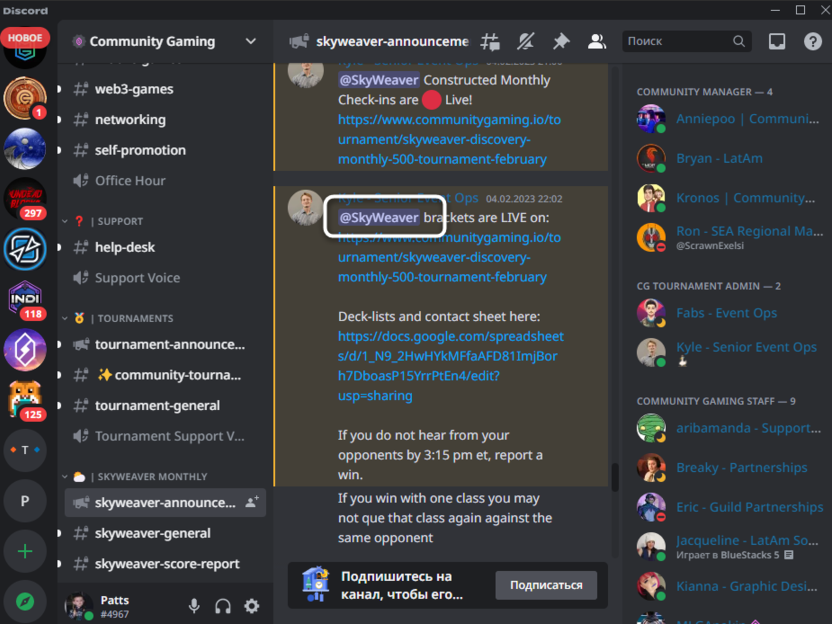
Конечно, все эти виды упоминаний вы можете отслеживать самостоятельно, вручную переходя к каждому серверу и пытаясь найти среди остальных сообщений нужное. Однако благодаря функции «Почты» такая необходимость отпадает.
Комьюнити теперь в Телеграм
Подпишитесь и будьте в курсе последних IT-новостей
Использование «Почты» для просмотра упоминаний
Давайте разберемся с тем, где в мессенджере найти окно с почтой и как с его помощью отслеживать упоминания и переходить к нужным сообщениям. Сразу отмечу, данное окно не отображается в полном формате, поэтому придется потратить немного больше времени, чтобы разобраться во всех сообщениях, если их много.
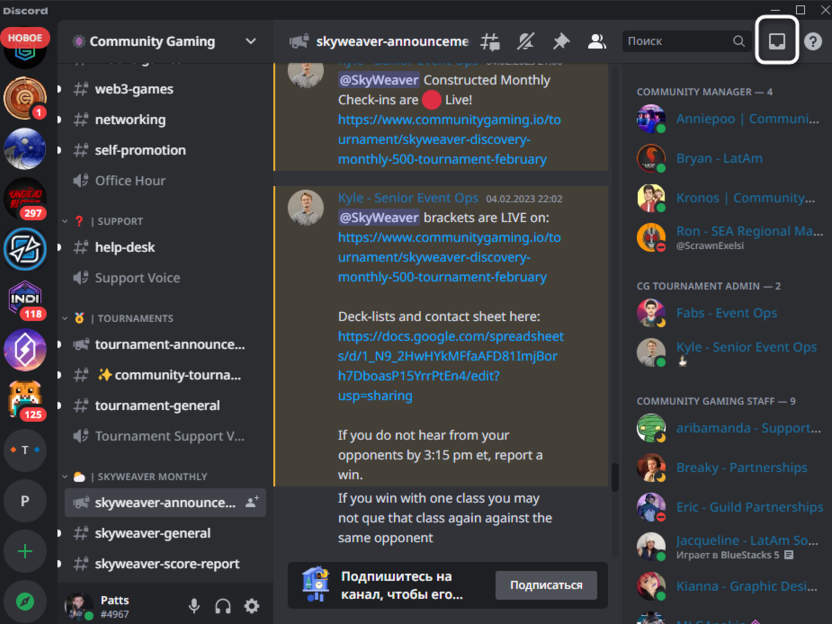
- В программе нажмите по кнопке в правом верхнем углу, которая выделена на следующем изображении.
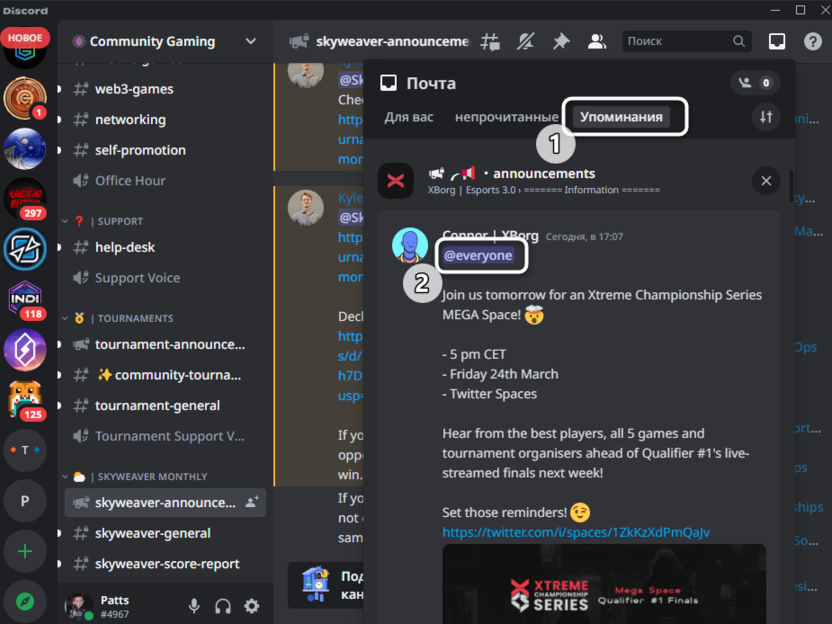
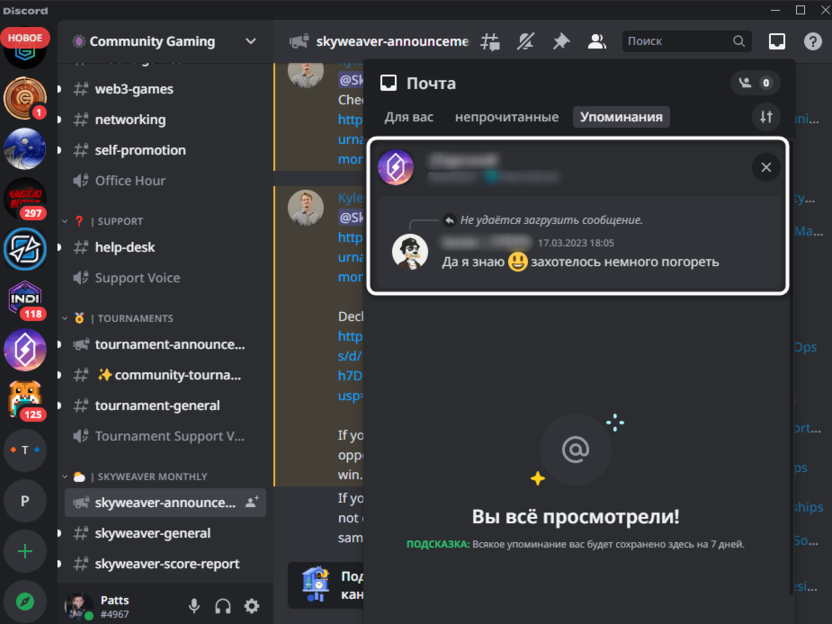
- В появившемся окне с названием «Почта» перейдите на вкладку «Упоминания» и начните просматривать сообщения. По умолчанию вы видите все варианты тегов, о которых шла речь выше, если вы подпадаете под категорию уведомлений.
- Далее вы можете открыть настройки фильтрации и выбрать, какие упоминания стоит показывать.
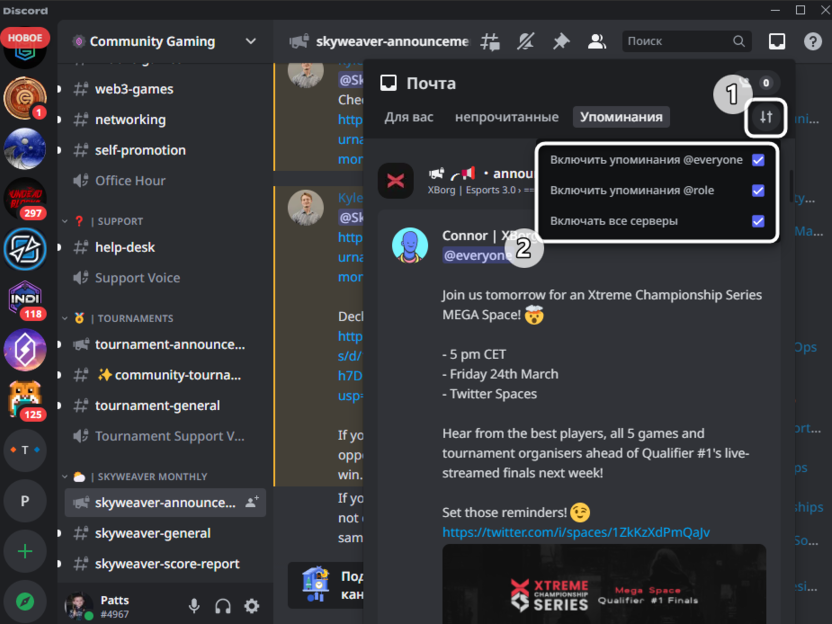
- Если снять все галочки, то останутся только те упоминания, где были тегнуты именно вы. Появится само сообщение или ответ на ваше предыдущее, а также сервер с каналом, где оно было оставлено. Вы сможете скрыть уведомление или перейти к каналу для ответа.
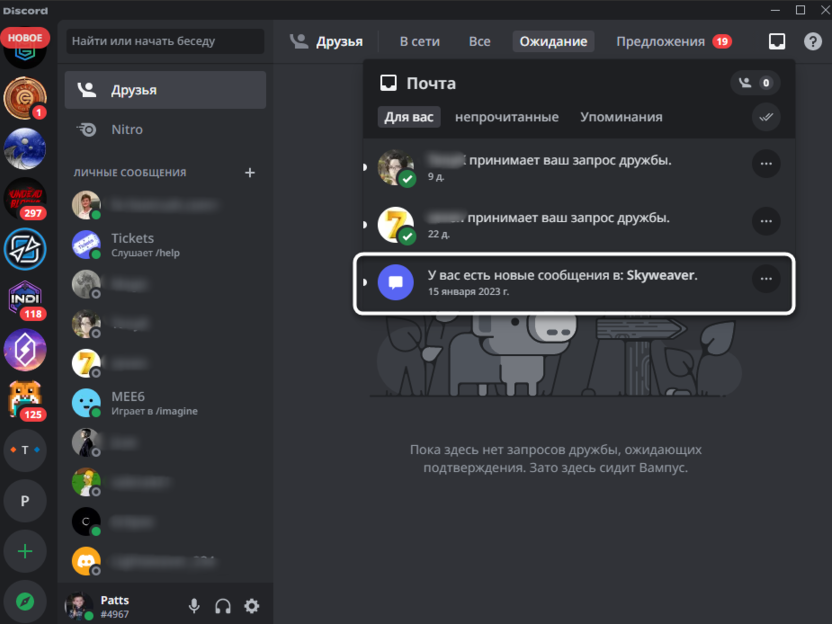
- Еще личные упоминания отображаются на вкладке «Для вас» с пометкой «У вас есть новые сообщения в: «Название сервера»». Можете использовать такой метод быстрого перехода к чтению ответов или упоминаний.
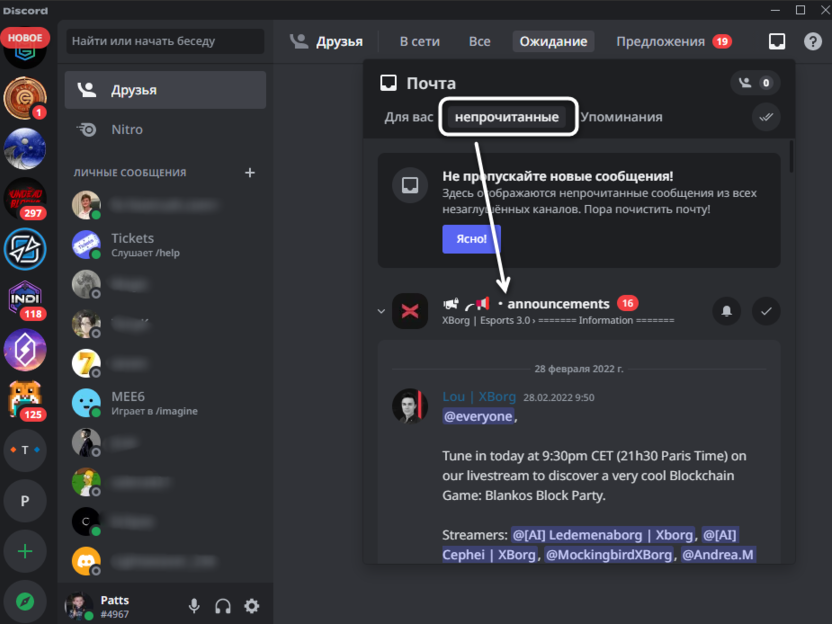
- Все сообщения из незаглушенных каналов отображаются на вкладке «Непрочитанные», даже если вы не были упомянуты. Эту функцию стоит использовать в том случае, если вы хотите просто прочитать письма без дополнительного перехода по каждому отдельному серверу.
Вот так при помощи всего лишь одной небольшой вспомогательной функции можно значительно ускорить процесс чтения новостей в Discord и быть уверенным в том, что вы не пропустили ни одного важного упоминания. А в статье по ссылке ниже вы сможете разобраться с темой настройки уведомлений от серверов на рабочем столе и в виде сообщений по почте, если что-то хотите отключить, а что-то наоборот – активировать.