
Как разблокировать Samsung Galaxy S6 / S5 / S4 / Note 4 без пароля
«Как разблокировать Samsung Galaxy S5? Я забыл пароль и пробовал несколько раз, пока телефон Android полностью не заблокировался. Может ли кто-нибудь помочь мне обойти блокировку Samsung. У меня есть несколько важных файлов на телефоне».
«Как разблокировать Samsung Galaxy S4? Я не хочу заводской сброс этого телефона Android, так как для этого нет резервной копии».
Во-первых, не паникуйте. Часто телефоны или планшеты Samsung Galaxy блокируются. Какой бы ни была причина, по которой Samsung заблокирован, вы можете отчаянно пытаться разблокировать телефон или обойти телефонную линию или PIN-код. Тогда вы находитесь в правильном месте. Мы покажем вам несколько способов разблокировать Samsung Galaxy S6 / S5 / S4 / Note 4 и другие телефоны без ввода пароля, и вам не нужно выполнять сброс к заводским настройкам на ваше устройство Samsung, чтобы вы не потеряли данные.
- Часть 1. Разблокируйте устройство Android с помощью диспетчера устройств Android (ADM)
- Часть 2. Обойти блокировку Samsung с помощью Samsung Find My Mobile
- Часть 3. Разблокировка Samsung с онлайн-сервисом
- Часть 4. Доступ к файлам с заблокированного телефона / планшета Samsung
- Часть 5. Как обойти пароль Samsung для резервного копирования данных Android
Часть 1. Разблокируйте устройство Android с помощью диспетчера устройств Android (ADM)
Сервис под названием Android Device Manager (ADM) отлично подходит для разблокировки новых смартфонов и планшетов Android, включая устройства Samsung. Любое устройство или компьютер доступны для доступа к службе ADM, если вы уверены, что ваше устройство Samsung вошло в вашу учетную запись Google.
Шаг 1 На компьютере или другом мобильном телефоне зайдите на сайт Android Device Manager.
Шаг 2 Войдите в него со своим Google счету, Убедитесь, что учетная запись Google совпадает с той, с которой вы вошли на свой телефон Android. В интерфейсе ADM выберите устройство, которое вы собираетесь разблокировать, и нажмите «Блокировать».
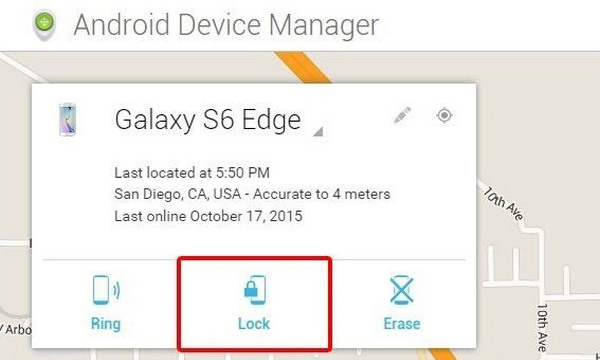
Шаг 3 Во всплывающем окне введите временный пароль. Вам не нужно вводить сообщение восстановления. Теперь снова нажмите «Блокировка».
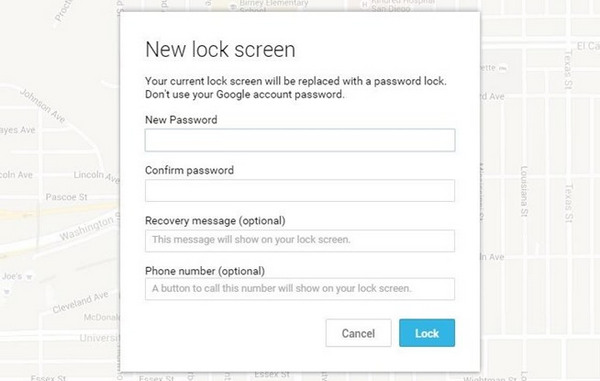
Шаг 4 Когда все прошло успешно, вы должны увидеть подтверждение под полем с кнопками «Звонок, Блокировка и Стереть». На вашем телефоне Android вы должны увидеть окно ввода пароля, в котором вы должны ввести временный пароль, который вы установили ранее.
Шаг 5 Тогда ваш телефон Android будет разблокирован. Помните, сначала зайдите в настройки экрана блокировки с телефона и отключите временный пароль.
Часть 2. Обойти блокировку Samsung с помощью Samsung Find My Mobile
Для пользователей Samsung Find My Mobile — еще один хороший инструмент для разблокировки Samsung. Это простой способ разблокировать устройство Samsung, если вы создал учетную запись Samsung и зарегистрировал это заранее.
Шаг 1 Перейти к Samsung Find My Mobile.
Шаг 2 Войдите, используя данные для входа в Samsung.
Шаг 3 Вы должны увидеть ваш зарегистрированный телефон на левой стороне. На левой боковой панели выберите «Разблокировать мой экран».
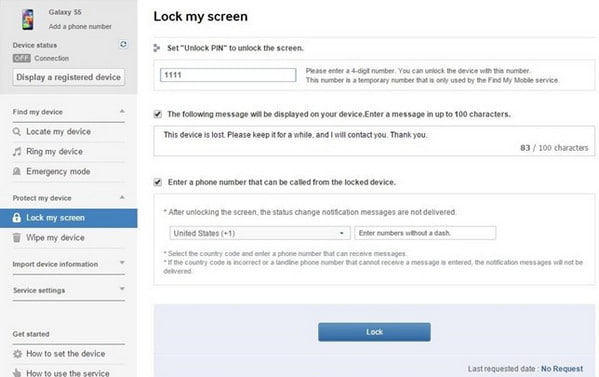
Шаг 4 Подтвердите разблокировку и подождите несколько секунд, пока процесс не будет завершен.
Шаг 5 Вы должны получить уведомление о том, что ваш экран разблокирован. Вот и все. должен быть разблокирован.
Часть 3. Разблокировка Samsung с онлайн-сервисом
Номер IMEI или MEID для вашего мобильного телефона действует как уникальный идентификатор для этого устройства. Никакие два устройства не будут иметь одинаковый IMEI или MEID. С помощью номера IMEI вы можете использовать онлайн-услугу разблокировки телефона, чтобы разблокировать устройство Samsung, но большинство из них не бесплатны и могут быть немного рискованными.
1. freeunlocks.com
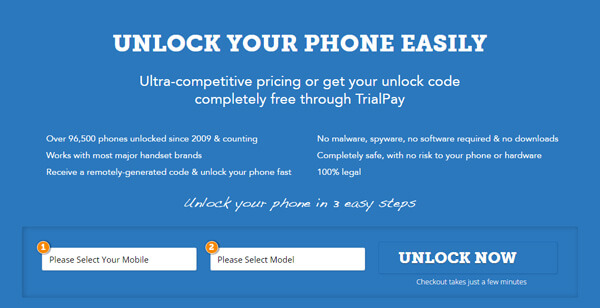
FreeUnlocks для разблокировки Samsung предоставляет бесплатные коды разблокировки Samsung. После разблокировки устройства Samsung вы можете использовать любую SIM-карту в своем телефоне из любой сети. Все, что ему нужно, это только номер IMEI вашего устройства, номер модели, а также хорошая сеть.
2. GetUnlockd.com
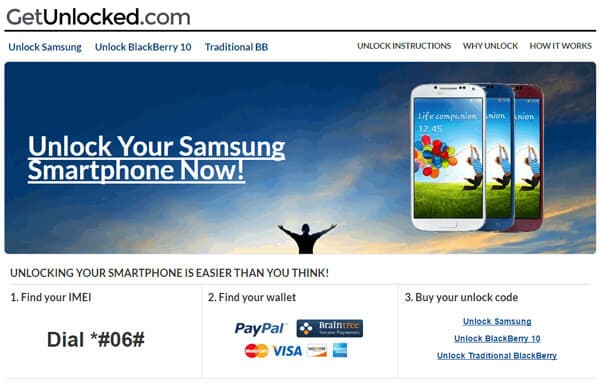
GetUnlocked.com для Samsung разблокировка размещена на надежной платформе электронной коммерции, совместимой с PCI. Наш веб-сайт также защищен с помощью SSL-сертификата расширенной проверки. На этом сайте требуется номер IMEI вашего устройства Samsung. И это не бесплатно. Вам необходимо приобрести услугу разблокировки. После этого на сайт будет выслан код разблокировки.
3. https://unlockbase.com
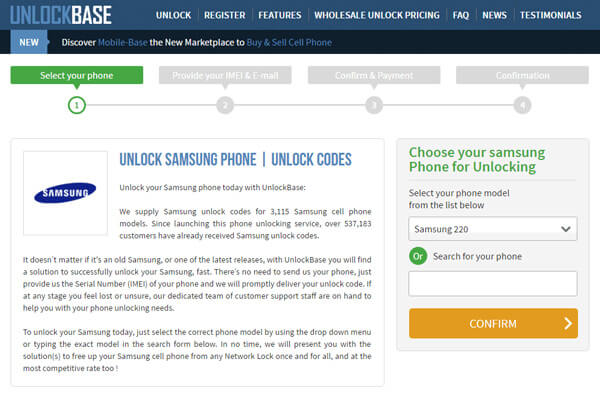
UnlockBase для разблокировки Samsung предоставляет коды разблокировки Samsung для моделей 3115 Samsung. UnlockBase требует, чтобы вы предоставили IMEI, и он пришлет вам код разблокировки. Вы должны приобрести услугу.
Часть 4. Доступ к файлам с заблокированного телефона / планшета Samsung
Сломанное восстановление данных Android позволяет обойти пароль Samsung и получить доступ к файлам Android, таким как контакты, видео, сообщения, фотографии и т. д. Он может позволить вам создать резервную копию Samsung devcie без пароля. Он также способен исправление нормальной работы системы Android.
Основные особенности:
◆ Исправить сломанный экран, заблокированный, зависший, разбитый, черный экран, вирусную атаку Android-телефона до нормального состояния.
◆ Восстанавливайте и извлекайте контакты, сообщения, данные WhatsApp, историю звонков, фотографии и многое другое со сломанного телефона Android.
◆ Поддержка почти Samsung Galaxy S, Samsung Galaxy Note и т. Д.
Часть 5. Как обойти пароль Samsung для резервного копирования данных Android
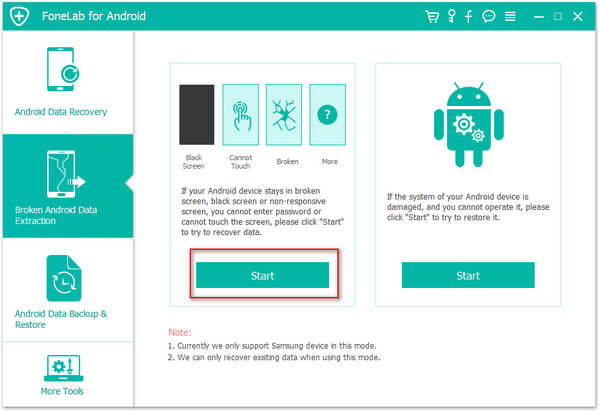
Шаг 1 Подключите ваше устройство Android к компьютеру, запустите программу, выберите «Извлеченное извлечение данных телефона Android» и нажмите кнопку «Пуск».
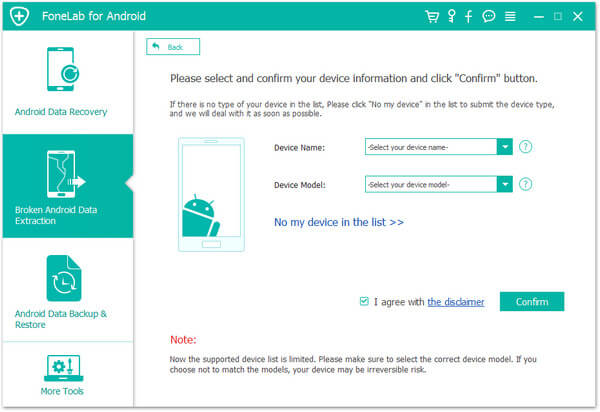
Шаг 2 Выберите модель и имя телефона для вашего телефона и нажмите «Подтвердить».
Шаг 3 Простое руководство, чтобы ваш телефон Android перешел в режим загрузки, а затем нажмите кнопку «Пуск».
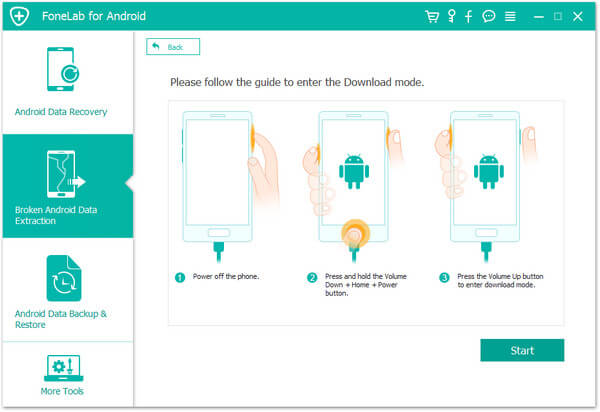
Шаг 4 Вскоре программа просканирует ваши данные Android. И вы можете просматривать и восстанавливать свои контакты, фотографии, сообщения, видео и другие файлы Android.
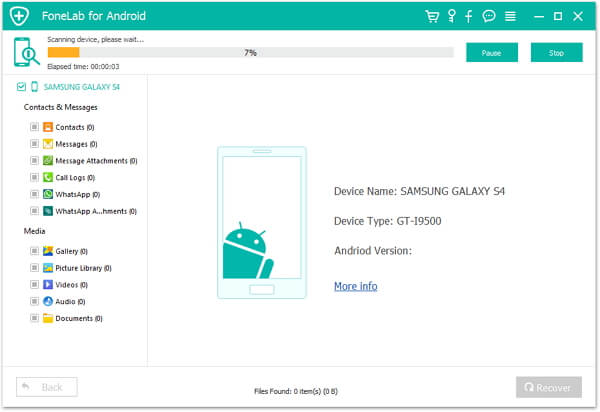
Подводя итог, эта статья дает некоторые советы, когда ваш телефон или планшет Samsung заблокирован. Если у вас есть идея получше, пожалуйста, сообщите нам.
Вы можете узнать шаги из видео ниже:

Что вы думаете об этом посте.
Рейтинг: 4.7 / 5 (на основе голосов 100)
17 декабря 2020 г. 19:35 / Обновлено Айрис Уокер в Разблокировать андроид
Более Чтение

Оставьте свой комментарий и присоединяйтесь к нашему обсуждению
Главная Разблокировать андроид Разблокировка Samsung

Авторские права © 2023 Aiseesoft Studio. Все права защищены.
Разблокировка Samsung
Каждый сотовый телефон в процессе эксплуатации может дать сбой в работе. Несмотря на надежность, южнокорейский бренд Самсунг не является исключением. В нашем фирменном центре «Samsung Сервис Плаза» вы можете заказать услугу по диагностике и ремонту гаджета. Мы являемся официальным сервисом бренда в г. Минск. Для работы используются только качественные и оригинальные запасные части. Все этапы ремонта проводятся на современном оборудовании.
Что у Вас неисправно?
Причина неисправности
Первые кнопочные модели телефонов практически не содержали важных сведений. Усовершенствованные гаджеты позволяют хранить большое количество информации. Обычные звонки и текстовые сообщения остались в прошлом. Новые модели оснащены геолокацией, позволяющей обнаружить местонахождение пользователя. В учетных записях могут храниться пароли к интернет-банкингу, аккаунтам, коды кредитных карт и другая важная информация. Для защиты от злоумышленников производители предлагают несколько способов. При включении для доступа данных нужно будет ввести пин-код или графический код. Часто владельцы гаджетов Самсунг сталкиваются с проблемой снятия блокировки.
- Пользователь забыл пин-код;
- Кто-то изменил данные пароля;
- Возможные сбои в системе;
- Шифрование внутренней памяти;
- Сброс данных;
- Неправильный ввод кода.
Благодаря оснащению моделей дактилоскопическими сенсорами, при частом нажатии на экран может произойти блокировка. Данная система работает как альтернатива пин-коду. Если забыть ключ и постоянно вводить неправильные цифры, телефон автоматически заблокируется.
Нюансы ремонта
Если телефон заблокирован, есть несколько способов исправить ситуацию. Самостоятельная разблокировка Самсунг проводится через безопасный режим. Для этого на несколько секунд нужно зажать кнопку выключения и подтвердить действия перехода в безопасный режим. Далее пользователь заходит в настройки и отключает вход к паролю. После этого телефон перезагружается. Если владелец использует аккаунт Гугл для управления приложениями, то следует войти через компьютер в свой профиль. Далее выбрать «Мои устройства». Затем нажать на пункт «Пароли» и сбросить защиту. Разблокировка Samsung проводится с помощью Tenorshare 4uKey for Android путем подключения телефона к компьютеру и запуску приложения.
- Загрузка 4uKey;
- Нажатие «Разблокировать экран»;
- Выбор опции «Пуск»;
- Получение сообщения о разблокировке.
Использование вышеперечисленных способов может привести к утере всех данных и не гарантирует хороший результат. Снятие пароля Самсунг в сервисном центре является самым надежным способом.
Преимущества сервисного центра
В фирменном центре «Samsung Сервис Плаза» проводится разблокировка экрана Samsung и устраняются другие неполадки телефонов в день обращения клиента. На все выполненные работы выдается гарантия 4 месяца. Мастера сервиса прошли обучение у производителей и имеют сертификаты. На все услуги предлагается оформление рассрочки на 2 месяца по карте «Халва» или на 4 месяца по «Карте покупок». Сотрудники центра оказывают консультацию по правильному обслуживанию телефонов. Они помогают бесплатно настроить приложения, сохранить и перенести данные. Для записи на консультацию необходимо подать заявку по телефонам, указанным на сайте. Мы принимаем заявки в будние дни с 9 до 20 часов и субботу с 10 до 16 часов.
Как разблокировать телефон Samsung, если забыл пароль
Пользователи смартфонов часто блокируют свои смартфоны с помощью графических ключей, пин-кодов или паролей для защиты персональных данных от чужих лиц. Однако случается, что владельцы телефонов сами же их забывают и задаются вопросом, как эффективно восстановить пароль без потери данных? Как убрать пин-код или графический ключ и т.д.? В данной статье мы предлагаем Вам несколько простых способов решения данной проблемы, которые подойдут для разблокировки любой модели Samsung, будь то Galaxy S10/S9/S8/S7/S7 Edge/S6/S6 Edge/S5/S4/S3, Galaxy Note 9/Note 8/Note 7.
- Способ 1. Как разблокировать телефон Samsung с помощью Tenorshare 4uKey for Android
- Способ 2. Разблокировка экрана Samsung через сервис Find My Mobile
- Способ 3. Как разблокировать пароль на телефоне Samsung, используя диспетчер устройств Android
- Способ 4. Как разблокировать экран Samsung, если забыл пароль, через учетную запись Google
- Способ 5. Разблокировка Samsung с помощью дополнительного пин-кода
Способ 1. Как разблокировать телефон Samsung с помощью программы
Профессиональная утилита от компании Tenorshare позволяет качественно и оперативно снять блокировку любого устройства на Android вне зависимости от типа блокировки (пин-код, пароль, графический ключ или отпечаток пальца). 4uKey for Android разработана специально для разблокировки Android-смартфонов в подобных случаях и гарантирует немедленный результат.
- Шаг 1 Загрузите программу с официального сайта разработчика и установите ее на Ваш ПК. Подключите Ваш телефон Samsung к компьютеру с помощью USB-кабеля.
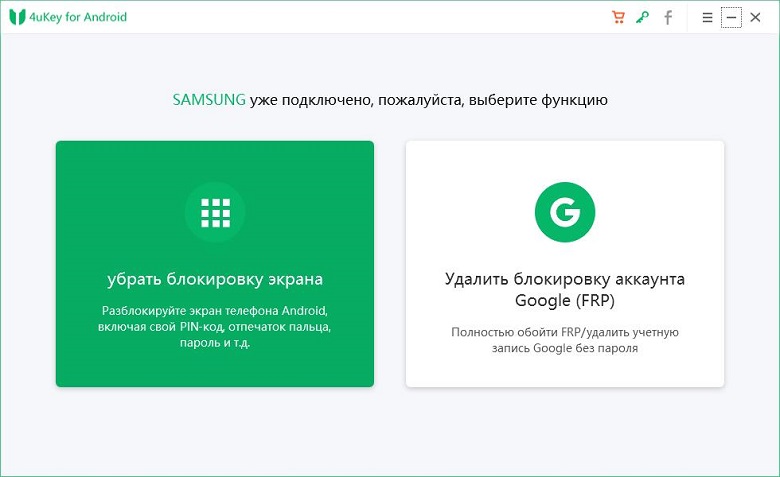
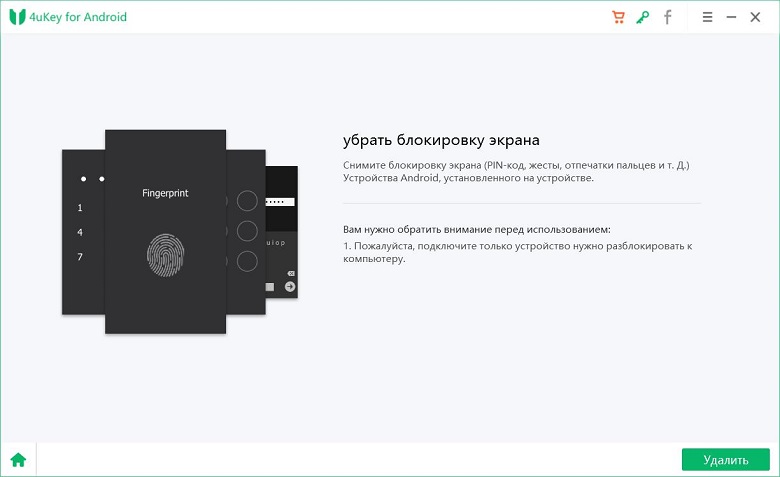
Шаг 2 Запустите программу. В главном меню выберите опцию «Убрать блокировку экрана».
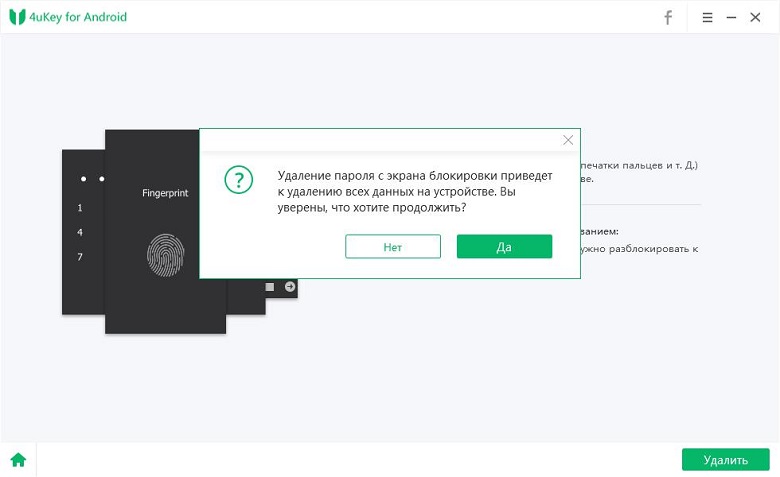
Шаг 3 Программа начнет проверку данных, после чего запустит процесс удаления блокировки экрана Вашего Samsung. При появлении сообщения об удалении данных устройства выберите «ОК».
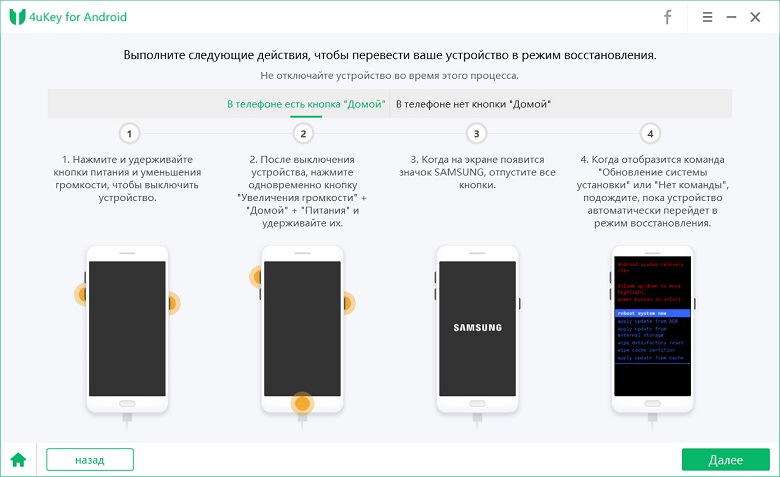
Шаг 4 После завершения процесса удаления вам будет предложено войти в режим восстановления. Выключите устройство и одновременно нажмите и удерживайте кнопки «Увеличение громкости» + «Домой» + «Питание».
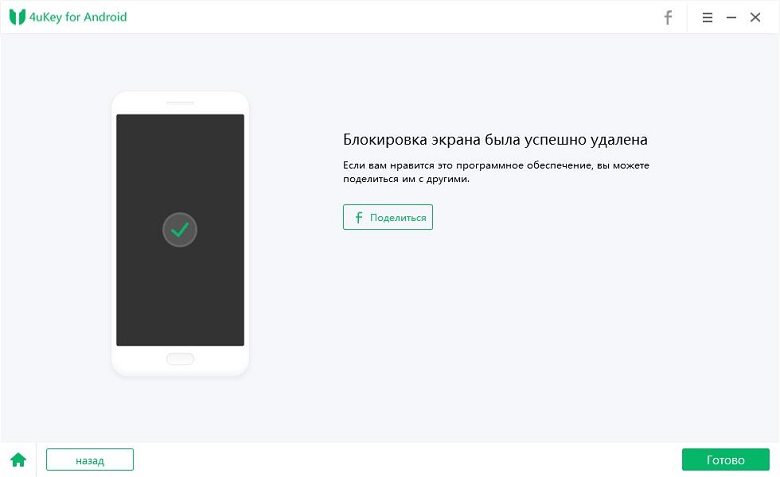
Шаг 5 Затем 4uKey for Android автоматически снимет экран блокировки. Через несколько минут вы полностью увидите весь процесс.
Способ 2. Разблокировка экрана Samsung через сервис Find My Mobile
Сервис Find My Mobile может оказать неоценимую услугу владельцам Samsung в ситуации, когда пароль от устройства оказался забыт или если устройство было потеряно. Для того чтобы воспользоваться данной функцией, Вам необходимо иметь заранее зарегистрированный аккаунт Samsung, а также подключение к сети на другом телефоне или компьютере. Главным плюсом данного способа является сохранение всех данных устройства.
Шаг 1. Перейдите на веб-страницу https://findmymobile.samsung.com/ и войдите в Ваш аккаунт Samsung.
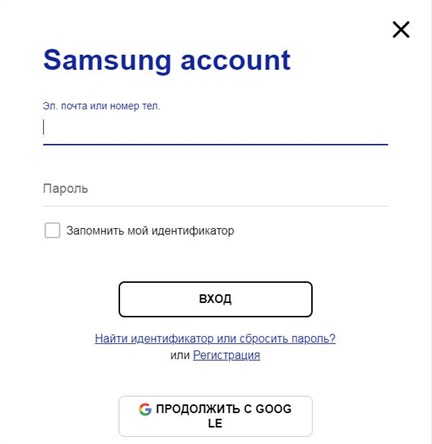
Шаг 2. В правой части окна нажмите на «Еще» и из полного перечня опций выберите «Разблокировать мое устройство».
Шаг 3. Введите в пустую строку пароль от Вашего аккаунта и подтвердите решение, нажав на «Разблокировать».

После этого телефон будет разблокирован, и Вы сможете установить на телефоне новый пароль.
Способ 3. Как разблокировать пароль на телефоне Samsung, используя диспетчер устройств Android
Данный способ подразумевает использование схожего сервиса от Google для всех Android-устройств. Для того чтобы разблокировать Samsung, если пароль забыт, следуйте нижеприведенной инструкции.
Шаг 1. На другом телефоне или ПК перейдите на веб-страницу https://www.google.com/android/devicemanager. Войдите в свой аккаунт Google.

Шаг 2. Выберите Ваше устройство (если оно не определено автоматически). Затем нажмите на опцию «Блокировать». Введите новый пароль для блокировки экрана Вашего устройства и подтвердите его повторным вводом. Снова нажмите «Блокировать».
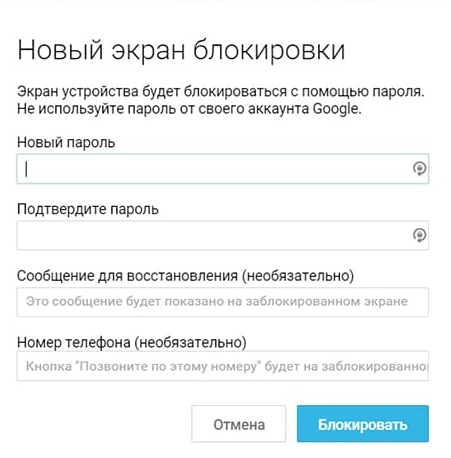
Шаг 3. Теперь разблокируйте Ваш Samsung с помощью данного только что созданного пароля.
Способ 4. Как разблокировать экран Samsung, если забыл пароль, через учетную запись Google
Следующий способ работает только на версиях Android 4.4 и ниже. При этом Ваши данные также останутся на устройстве без изменений. Обратите внимание, что для получения успешного результата Ваше заблокированное устройство должно быть подключено к сети.
Шаг 1. Введите на экране смартфона неверный пароль, пин-код или графический ключ 5 раз.
Шаг 2. Выберите опцию «Забыли узор/пароль». Далее введите данные учетной записи Google или пин резервной копии.
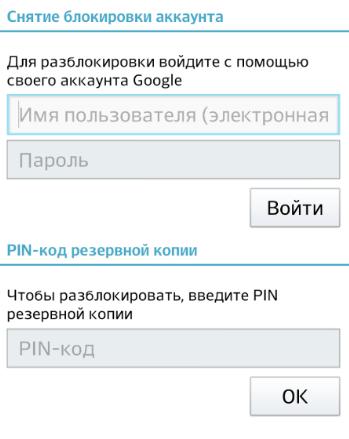
После этого телефон будет разблокирован, и Вы сможете установить новый ключ/пароль.
Способ 5. Разблокировка Samsung с помощью дополнительного пин-кода
Исключительным для телефонов Samsung способом разблокировки экрана, если Вы забыли пароль, является использование дополнительного пин-кода. При установке графического ключа в качестве блокировки владелец должен также задать дополнительный пин-код.
Шаг 1. Введите неправильную комбинацию разблокировки 5 раз. После появления сообщения о повторе попытки через 30 секунд выберите в нижней части экрана опцию «Дополнительный пин-код».
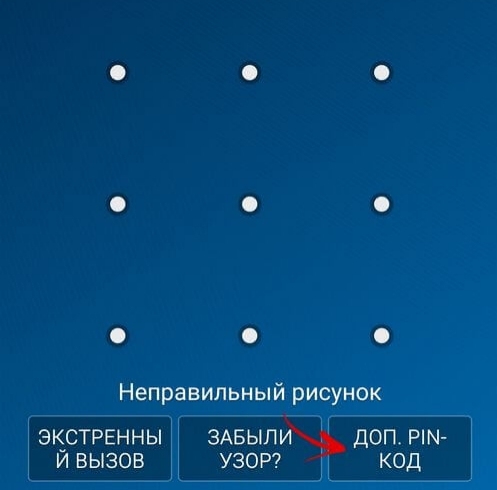
Шаг 2. Введите пин-код, который Вы задали при установке блокировки экрана. Нажмите «ОК». Блокировка экрана будет снята.
Как Вы видите, нет причин отчаиваться, если Вы вдруг забыли пароль от своего смартфона и не знаете, как получить обратно доступ ко всем важным данным. Из вышеперечисленных решений Вы можете выбрать любое – каждый способ вернет Вам контроль над телефоном в течение нескольких минут. Делитесь в комментариях понравившимися способами, а также предлагайте Ваши собственные!
Обновление 2022-03-23 / Обновление для Разблокировать телефон андроид
Как разблокировать телефон на Аndroid, если забыл пароль

Мобильное устройство содержит массу личной и конфиденциальной информации. По этой причине пользователи блокируют смартфоны, но иногда забывают пароли. Как разблокировать телефон в таком случае? К счастью, есть простые способы это сделать.
Разблокировка при помощи Google
Графический пароль — один из самых распространенных способов защиты Android-устройства. На первый взгляд это незамысловатый прием, который может превратиться в настоящую проблему, если забыл графический ключ.
Одно дело, когда устанавливают простую фигуру, но многие стараются использовать сложные графические рисунки, которые не всегда получается с первого раза нарисовать. Сложный графический ключ забывается, но разблокировать мобильное устройство все же возможно. То же касается и других способов блокировки смартфона — ПИН-кода, отпечатка пальца, сканера лица.
Как разблокировать телефон, если забыл пароль? Каждое Android-устройство подключено к аккаунту Google. С помощью учетной записи восстановите доступ к смартфону, но при одном условии — должно быть настроено стабильное подключение к интернету.
Использование профиля от Google — одно из самых простых решений для разблокировки:
- Введите несколько раз графический пароль, пока система не предложит помощь.
- Тапните по появившейся кнопке «Забыли пароль?».
- Укажите адрес электронной почты, на которую зарегистрирован профиль Google, а затем пароль.
- Войдите в систему, после чего смартфон разблокируется.
Если не помните данные для входа в профиль Google, то восстановите его на другом устройстве. Учтите, что представленное решение действительно на Android версии 5.0 и старше. На обновленных телефонах защита более строгая, поэтому может ничего не получиться.
Когда нет возможности воспользоваться другим устройством и разблокировка при помощи Google не выходит, то приступите к следующему способу.

Как разблокировать телефон при помощи разрядки аккумулятора
Первым делом дождитесь полного разряда батареи. Чтобы ускорить процесс, постоянно трогайте устройство. Сделайте так, чтобы экран был всегда активным. Увеличьте яркость, включите модули связи, например Bluetooth, Wi-Fi, GPS.
Когда заряда остается несколько процентов, то появится оповещение. Тапните по нему, чтобы открыть настройки питания устройства. Так блокировка будет снята, но зря времени не теряйте, чтобы телефон не выключился из-за отсутствия заряда. В меню быстро найдите раздел с настройками безопасности и отключите пароль. После этого зарядите телефон.
Это работает на устройствах, выпущенных позже 2018 года. В современных смартфонах система перекинет пользователя на окно для ввода ПИН-кода или графического пароля. Если не получается разблокировать телефон таким способом, то переходите к следующему.
Сброс настроек до заводских
Сразу отметим, что к этому решению стоит прибегнуть в крайнем случае, поскольку все, что есть на смартфоне, будет удалено. Сброс настроек сопровождается удалением информации на жестком диске. Сохраняются только те данные, которые находятся на съемной карте памяти. Предварительно извлеките microSD из устройства.
Теперь подробнее рассмотрим, что делать, если забыл пароль от телефона. Процесс сброса настроек у каждой марки различается, но алгоритм действий похожий — необходимо воспользоваться меню Recovery.
Чтобы в него попасть, нажмите специальную комбинацию клавиш на смартфоне:
- на одних устройствах действительна комбинация кнопки включения и громкости;
- на других — одновременное нажатие центральной клавиши, кнопки громкости и включения.
Перед выполнением операции сброса узнайте комбинацию на своей модели телефона.
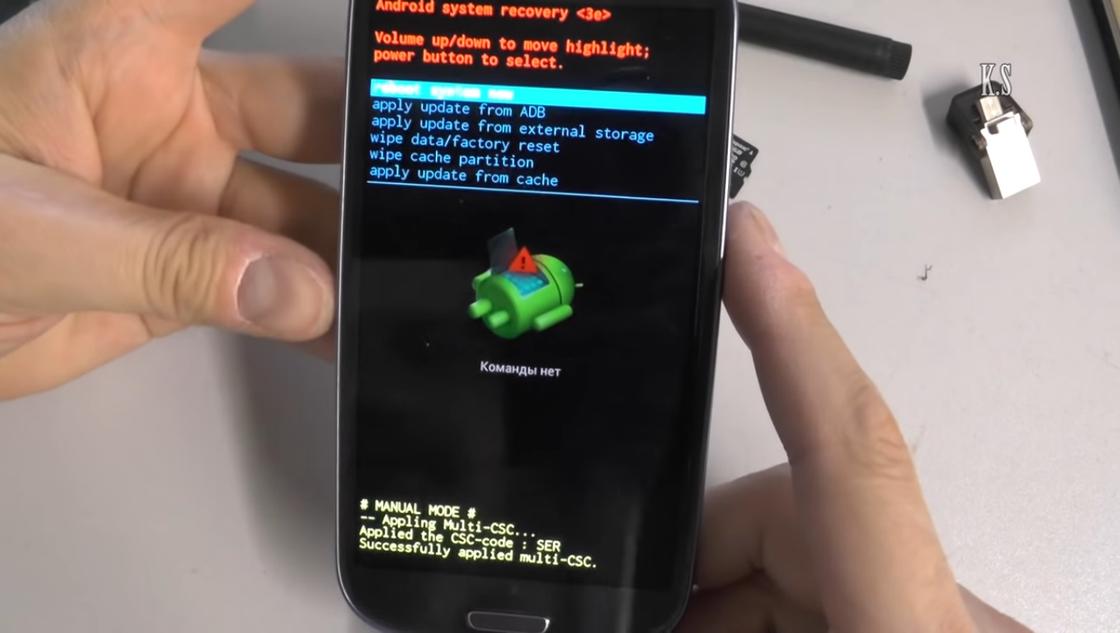
Как только попали в меню Recovery, перейдите по такому пути: wipe/factory reset → delete all user data → rebot system now. В качестве кнопок управления используются клавиши громкости, а кнопка включения — выбор раздела. После выполненной процедуры смартфон перезагрузится и произойдет запуск с чистого листа. Процесс включения устройства будет таким же, как и в первый раз после покупки.
Еще раз напоминаем, что пользоваться предложенным решением необходимо только в случае форс-мажора. Если выбрать неправильный пункт в меню Recovery или перепутать последовательность, то есть вероятность испортить операционную систему. В таком случае без обращения в сервисный центр не обойтись.
Gesture.key
В меню Recovery можно иначе снять блокировку системы без сброса до заводских настроек. Учтите, что не каждый телефон сенсорный располагает такой возможностью.
Воспользуйтесь одной хитростью, попав в меню Recovery. В отличии от предыдущего способа, необходимо пройти по иному пути: recovery → data → system. Так попадете в системную папку мобильного устройства, в которой найдите файл gesture.key. Удалите его и перезапустите смартфон. Телефон запустится без блокировки.
Как и в предыдущем способе, будьте предельно осторожными, чтобы не сломать операционную систему телефона. Если не уверены в своих силах, то воспользуйтесь другим способом.
Как разблокировать телефон при помощи программ
Существуют программные разработки на компьютер, которые способны разблокировать мобильное устройство. Рассмотрим некоторые из них.
Tenorshare 4uKey for Android
Утилита устанавливается на ПК. Чтобы с ее помощью оперативно удалить блокировку на смартфоне, подключите мобильное устройство к компьютеру, а затем запустить приложение.
Использовать его легко. Программа сама предложит снять блокировку, поэтому выполните действия и подождите окончания операции.
iSkysoft Toolbox Unlock Android
Программа способна разблокировать мобильный девайс всего за пару кликов. Софт простой в использовании и поддерживает современные версии Android. Единственный недостаток — отсутствие русского языка.
Подключите телефон к ПК, запустите программу, выберите модель телефона, запустите процесс.
Обращение в сервисный центр
Заблокировать телефон легко: необходимо активировать функцию защиты в настройках. Разблокировать смартфон, когда забыл пароль, проблематично. Можно воспользоваться вышеперечисленными способами, но они могут стать причиной потери личных данных и сбоя мобильного устройства. Самый надежный способ — обратиться в сервисный центр.
Не всегда пароли Google, сторонние программы и меню Recovery помогают снять блокировку. Специалисты найдут выход из сложившейся ситуации. К тому же так снижается вероятность испортить телефон. У такого решения есть свои недостатки:
- услуги платные;
- специалисты выполнят не гарантийный ремонт;
- потратите немало времени на решение проблемы (за такую работу берутся не сразу).
Из статьи узнали рабочие способы, как снять блокировку со смартфона, когда забыли пароль. Чтобы не оказаться в такой ситуации, рекомендуем его где-нибудь записать. Желательно вручную на бумаге.