
Центрування в CSS: як вирівняти div, текст та багато іншого
Перекладач: Anastasiia Buievych  Автор: Kris Koishigawa (Англійська)
Центрування є одним з найважчих аспектів CSS.
Зазвичай самі методи не важкі для розуміння. Натомість це більше пов’язано з тим, що існує багато способів центрування.
Метод, який ви можете використати, залежить від елемента HTML, який ви хочете відцентрувати, або від того, центруєте ви його горизонтально чи вертикально.
У цій публікації ми розглянемо, як відцентрувати різні елементи горизонтально, вертикально та одночасно вертикально і горизонтально.
Як відцентрувати горизонтально
Відцентрувати елементи горизонтально легше, ніж відцентрувати їх вертикально. У публікації подано декілька поширених елементів, які вам, можливо, потрібно відцентрувати горизонтально.
Як відцентрувати текст за допомогою властивості Text-Align Center
Щоб відцентрувати текст або посилання горизонтально, використайте властивість text-align зі значенням center :
Hello, (centered) World!
.container < font-family: arial; font-size: 24px; margin: 25px; width: 350px; height: 200px; outline: dashed 1px black; >p < /* Відцентрувати горизонтально*/ text-align: center; >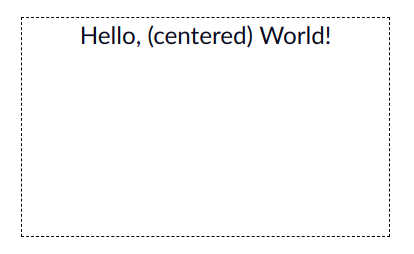
Як відцентрувати div за допомогою Margin Auto
Використайте скорочену властивість margin зі значенням 0 auto , щоб горизонтально відцентрувати елементи рівня блоку (наприклад div ):
.container < font-family: arial; font-size: 24px; margin: 25px; width: 350px; height: 200px; outline: dashed 1px black; >.child < width: 50px; height: 50px; background-color: red; /* Відцентрувати горизонтально*/ margin: 0 auto; >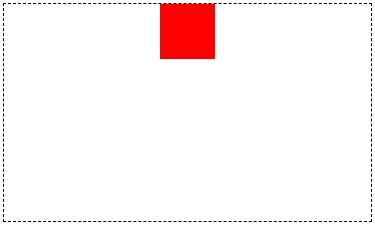
Як відцентрувати div горизонтально за допомогою Flexbox
Flexbox — найсучасніший спосіб центрування елементів на сторінці, який до того ж полегшує дизайн адаптивних макетів. Однак його не повністю підтримують застарілі браузери, як-от Internet Explorer.
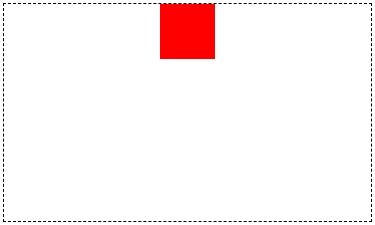
Щоб відцентрувати елемент горизонтально за допомогою Flexbox, застосуйте display: flex та justify-content: center до батьківського елемента:
.container < font-family: arial; font-size: 24px; margin: 25px; width: 350px; height: 200px; outline: dashed 1px black; /* Відцентрувати дочірній елемент горизонтально*/ display: flex; justify-content: center; >.child
Як відцентрувати вертикально
Вертикальне центрування елементів без сучасних способів, як-от Flexbox, може бути морокою. Спочатку пробіжимося по старих методах вертикального центрування, а потім я покажу, як це зробити за допомогою Flexbox.
Як відцентрувати div вертикально за допомогою абсолютного позиціювання та від’ємних полів
Довгий час це був популярний спосіб вертикального центрування. Для цього методу потрібно знати висоту елемента, який ви хочете відцентрувати.
Спочатку встановіть властивість position батьківського елемента на relative .
Потім встановіть властивість position дочірнього елемента на absolute та top на 50% :
.container < font-family: arial; font-size: 24px; margin: 25px; width: 350px; height: 200px; outline: dashed 1px black; /* Setup */ position: relative; >.child < width: 50px; height: 50px; background-color: red; /* Відцентрувати вертикально */ position: absolute; top: 50%; >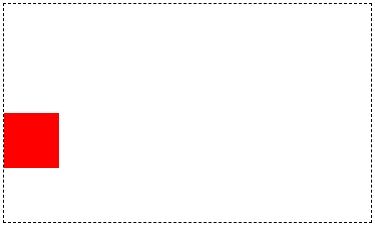
Але насправді це вертикально відцентрує лише верхній край дочірнього елемента.
Щоб дійсно відцентрувати дочірній елемент, встановіть властивість margin-top на -(половину висоти дочірнього елемента) :
.container < font-family: arial; font-size: 24px; margin: 25px; width: 350px; height: 200px; outline: dashed 1px black; /* Setup */ position: relative; >.child < width: 50px; height: 50px; background-color: red; /* Відцентрувати вертикально */ position: absolute; top: 50%; margin-top: -25px; /* Половина висоти цього елемента */ >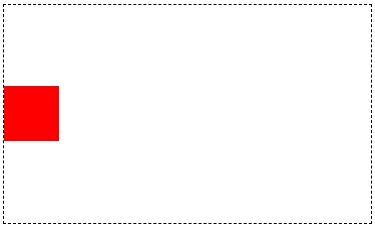
Як відцентрувати div вертикально за допомогою Transform та Translate
Якщо ви не знаєте висоту елемента, який хочете відцентрувати (або навіть якщо знаєте), цей метод — те, що треба.
Цей метод схожий до описаного вище (з від’ємними полями). Встановіть властивість position батьківського елемента на relative .
Для дочірнього елемента встановіть властивість position на absolute та встановіть top на 50% . Тепер замість від’ємних полів використайте transform: translate(0, -50%) :
.container < font-family: arial; font-size: 24px; margin: 25px; width: 350px; height: 200px; outline: dashed 1px black; /* Setup */ position: relative; >.child < width: 50px; height: 50px; background-color: red; /* Відцентрувати вертикально */ position: absolute; top: 50%; transform: translate(0, -50%); >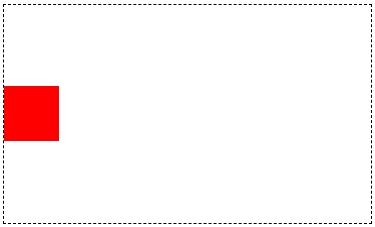
Зауважте, що translate(0, -50%) є скороченою для translateX(0) та translateY(-50%) . Щоб відцентрувати дочірній елемент вертикально, ви могли також написати transform: translateY(-50%) .
Як відцентрувати div вертикально за допомогою Flexbox
Завдяки Flexbox легко відцентрувати елементи як горизонтально, так і вертикально.
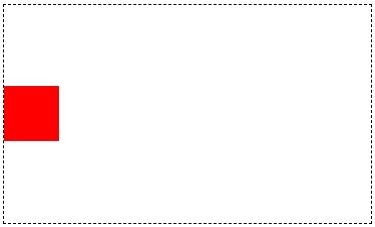
Щоб відцентрувати елемент вертикально, застосуйте display: flex та align-items: center до батьківського елемента:
.container < font-family: arial; font-size: 24px; margin: 25px; width: 350px; height: 200px; outline: dashed 1px black; /* Відцентрувати вертикально */ display: flex; align-items: center; >.child
Як відцентрувати вертикально та горизонтально одночасно
Як відцентрувати div вертикально та горизонтально за допомогою абсолютного позиціювання та від’ємних полів
Цей метод дуже схожий до того, як відцентрувати елемент вертикально. Як і того разу, ви повинні знати ширину та висоту елемента, який хочете відцентрувати.
Встановіть властивість position батьківського елемента на relative .
Потім встановіть властивість position дочірнього елемента на absolute , top на 50% та left на 50% . Це просто відцентрує верхній лівий кут дочірнього елемента вертикально та горизонтально.
Щоб дійсно відцентрувати дочірній елемент, застосуйте від’ємне верхнє поле (встановлене на половину висоти дочірнього елемента) та від’ємне ліве поле (встановлене на половину ширини дочірнього елемента):
.container < font-family: arial; font-size: 24px; margin: 25px; width: 350px; height: 200px; outline: dashed 1px black; /* Setup */ position: relative; >.child < width: 50px; height: 50px; background-color: red; /* Відцентрувати вертикально та горизонтально */ position: absolute; top: 50%; left: 50%; margin: -25px 0 0 -25px; /* Застосуйте від'ємне верхнє та ліве поле, щоб дійсно відцентрувати елемент */ >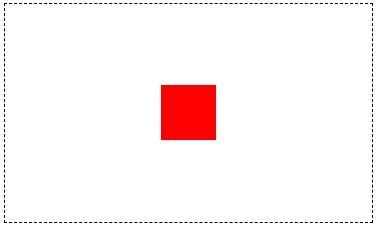
Як відцентрувати div вертикально та горизонтально за допомогою Transform та Translate
Використовуйте цей метод, якщо не знаєте точних розмірів елемента або не можете використати Flexbox.
Спочатку встановіть властивість position батьківського елемента на relative .
Потім встановіть властивість position дочірнього елемента на absolute , top на 50% та left на 50% .
Зрештою використайте transform: translate(-50%, -50%) , щоб дійсно відцентрувати дочірній елемент:
.container < font-family: arial; font-size: 24px; margin: 25px; width: 350px; height: 200px; outline: dashed 1px black; /* Setup */ position: relative; >.child < width: 50px; height: 50px; background-color: red; /* Відцентруйте вертикально та горизонтально */ position: absolute; top: 50%; left: 50%; transform: translate(-50%, -50%); >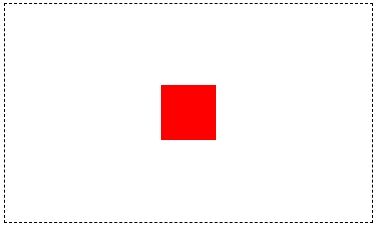
Як відцентрувати div вертикально та горизонтально за допомогою Flexbox
Flexbox — це найлегший спосіб відцентрувати елемент як вертикально, так і горизонтально.
Насправді це лише комбінація двох попередніх методів Flexbox. Щоб відцентрувати дочірні елементи горизонтально та вертикально, застосуйте justify-content: center та align-items: center до батьківського елемента:
.container < font-family: arial; font-size: 24px; margin: 25px; width: 350px; height: 200px; outline: dashed 1px black; /* Відцентруйте вертикально та горизонтально */ display: flex; justify-content: center; align-items: center; >.child
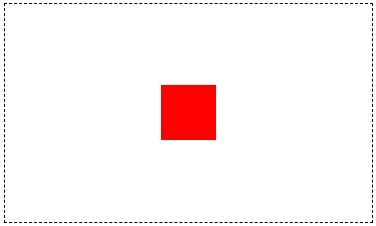
Це все, що вам потрібно знати про відцентрування. Тепер ви можете сміло відцентрувати що завгодно.
Выравнивание блоков с помощью css с использованием flex контейнера
С развитием Интернет технологий, в том числе и HTML и CSS, для разработчиков постоянно открываются новые возможности по созданию сайтов. Одной из проблем остается наличие устаревших версий браузеров. В основном это касается Internet Explorer, особенно у тех, кто использует windows xp.
Перед верстальщиком Интернет страниц часто возникает задача выравнивания блоков css на странице. Например, можно расположить все блоки один за другим, горизонтально, расположить их по центру или снизу контейнера и т.д. С появлением параметра свойства display — flex эта задача значительно упрощается. Эта технология разработана таким образом, чтобы компоновать дочерние элементы, то есть элементы внутри блока или контейнера. Параметров этой компоновки более чем достаточно.
Итак, прежде всего нужно создать родительский контейнер. Создадим его так, чтобы вокруг него появилась рамка для наглядности. CSS код для контейнера будет следующим:
.container width:450px;
height:250px;
border: 1px solid #000000;
display: flex;
flex-wrap: wrap;
align-content:stretch;
>
Основное свойство — display: flex. Для того, чтобы дочерние элементы размещались в несколько строк добавляем свойство — flex-wrap: wrap.
А как раз свойство align-content указывает на то, как должны располагаться и выравниваться блоки css. Параметр stretch позволяет блокам равномерно расположиться в контейнере. При этом их высота может подбираться автоматически. Как это выглядит. Добавим css для внутренних блоков.
.container div width: 50px;
background: green;
margin:5px;
>
Высоту мы не задаем специально. Html код выглядит следующим образом:
Результат работы кода на рисунке.

Что же получиться, если указать еще высоту блоков:
.container div width: 50px;
height: 50px;
background: green;
margin:5px;
>

Теперь уберем высоту и сделаем ширину блоков равной 100%
.container div width: 100%;
background: green;
margin:5px;
>

Еще одним параметром align-content является center и повзволяет выровнять все блоки по центру.
.container width:450px;
height:250px;
border: 1px solid #000000;
display: flex;
flex-wrap: wrap;
align-content:center;
>
.container div width: 50px;
height:50px;
background: green;
margin:5px;
>

Другой параметр flex-end свойства align-content позволит расположить блоки снизу контейнера.
.container width:450px;
height:250px;
border: 1px solid #000000;
display: flex;
flex-wrap: wrap;
align-content:flex-end;
>

Параметр flex-start сделает все с точностью до наоборот.
.container width:450px;
height:250px;
border: 1px solid #000000;
display: flex;
flex-wrap: wrap;
align-content:flex-start;
>

Еще один параметр свойства align-content, создать результаты которого без использования контейнера flex будет нелегко — это space-between. Свойство располагает первую линию вверху, а вторую снизу, создавая между ними пустое пространство (space).
.container width:450px;
height:250px;
border: 1px solid #000000;
display: flex;
flex-wrap: wrap;
align-content:space-between;
>

Свойство space-around добавляет пустое пространство сверху и снизу. Причем каждое из них равно половине пустого пространтсва по центру.
.container width:450px;
height:250px;
border: 1px solid #000000;
display: flex;
flex-wrap: wrap;
align-content:space-around;
>

Итак свойство css align-content имеет множество параметров: stretch, flex-start, flex-end, center, space-between, space-around.
Как видно из примеров выше, изменяя один параметр свойства css align-content мы совершенно по разному используем выравнивание блоков css при помощи технологии flex. Данный код не работает в Internet Explorer до 10 версии включительно.
Подскажите как выровнять сайт по центру экрана.
Вечер добрый, появился у меня вопрос по верстке, приходилось верстать не один сайт, но никогда не сталкивался с тем что макет нужно выровнять по центру экрана и по высоте и ширине. Подскажите как это сделать, ширина сайта будет min 1000px, max 1400px, высота 900px. В поиске пока подходящего ничего не нашел.
Хочешь все знать про SEO и создание сайтов? вступай (https://vk.com/pr_step_com).
На сайте с 21.04.2010
22 марта 2012, 16:00
body
На сайте с 28.02.2012
22 марта 2012, 16:10
Olldman:
body
Это понятно, а как быть с высотой, вы привели пример только с шириной.
На сайте с 21.04.2010
22 марта 2012, 16:21
А для вам высота? Она будет в зависимости от кол-ва контента.
На сайте с 28.02.2012
22 марта 2012, 16:23
Olldman:
А для вам высота? Она будет в зависимости от кол-ва контента.
Нет высота будет фиксированная. Это для главной страницы.
На сайте с 29.02.2012
22 марта 2012, 16:24
Высота у сайта резиновая. как сказал Olldman она зависит от контента. в css
 <
margin: 0;
padding: 0;
border: 0;
>

HTML, body <
width: 100%;
height: 100%;
>

* HTML #container <
height: 100%;
>

body <
background: #fff;
На сайте с 01.01.2011
22 марта 2012, 18:30
Sirega85:
Вечер добрый, появился у меня вопрос по верстке, приходилось верстать не один сайт, но никогда не сталкивался с тем что макет нужно выровнять по центру экрана и по высоте и ширине. Подскажите как это сделать, ширина сайта будет min 1000px, max 1400px, высота 900px. В поиске пока подходящего ничего не нашел.
Вариантов много. Думаю основная сложность именно в вертикальном позиционировании, так что остальным пренебрегу. Приведу способ, который использую сам (допилить и сделать кроссбраузерным думаю не составит труда) HTML
1

1

1

1

1

1

1

1
body <
padding: 0;
margin: 0;
width:100%;
display: table;
vertical-align: middle;
height: 100%;
text-align: center;
>
#cross <
display: inline-block;
height:100%;
vertical-align: middle;
>
#container <
display: inline-block;
vertical-align: middle;
width: 1000px;
text-align: left;
>
LLIARK:
Высота у сайта резиновая. как сказал Olldman она зависит от контента.
 <
margin: 0;
padding: 0;
border: 0;
>

HTML, body <
width: 100%;
height: 100%;
>
Либо у вас потерялся значимый кусок, либо ваш кусок не делает, ровным счетом, ничего.

* HTML #container <
height: 100%;
>

body <
background: #fff;
Как создать сетку на странице. CSS-свойство flex
Свойство flex — это один из двух инструментов для построения сеток и микросеток на странице. Свойство основано на концепции гибкого макета, где элементы могут растягиваться или сжиматься, чтобы использовать доступное пространство на странице наиболее эффективно.
Синтаксис

Значения свойства flex
- flex-grow
- flex-shrink
- flex-basis
- flex-direction
- flex-wrap
- justify-content
- align-items
- align-self
- order
Разберём значения на примерах.
Flex-grow
Значение flex-grow определяет, как элементы будут растягиваться внутри контейнера, когда есть свободное пространство. flex-grow может принимать целые или дробные числовые значения и по умолчанию равно 0 . Если задать flex-grow значение больше нуля, то флекс-элемент растянется на всё оставшееся во флекс-контейнере свободное пространство.
.container < display: flex; >.item-puppy < flex-grow: 0; >.item-cat

Если флекс-элементам задать одинаковые положительные значения flex-grow , то они поровну поделят между собой свободное пространство.
.container < display: flex; >.item-puppy < flex-grow: 1; >.item-cat

Flex-shrink
Значение flex-shrink отвечает за гибкость и сжатие элементов, когда доступное пространство ограничено. Принимает числовое значение, которое указывает, какую долю свободного пространства элемент займёт при сжатии относительно других элементов в контейнере. По умолчанию равно 1 .
Все флекс-элементы по умолчанию могут сжиматься, если после определения размеров выяснилось, что места во флекс-контейнере не хватает. Если один элемент имеет flex-shrink: 2 , а другие — flex-shrink: 1 , первый элемент будет сжиматься в два раза больше остальных. В целом значение flex-shrink используется достаточно редко. Если в микросетке большое количество элементов, то обычно сразу включают многострочный флекс-контейнер, чтобы элементы не деформировались.
.container < display: flex; >.item-puppy < flex-shrink: 2; >.item-cat < flex-shrink: 1; >.item-corgi

Flex-basis
Свойство flex-basis задает начальный размер элемента перед распределением доступного пространства. Можно указать значение в px , mm или в процентах вдоль главной оси. Значение по умолчанию — auto .
Свойство flex-basis сильнее width и height , оно их переопределит, если встретится с ними на одном и том же флекс-элементе.
.container < display: flex; >.item-puppy < height: 220px; width: 220px; flex-basis: 300px; >.item-cat < height: 220px; width: 220px; >.item-corgi

Flex-direction
Свойство flex-direction определяет направление элементов в контейнере — горизонтальное или вертикальное, что дает большую гибкость в создании различных макетов.
Можно указать одно из четырех значений:
row — значение по умолчанию, указывает, что элементы располагаются горизонтально в контейнере. Порядок элементов определяется их последовательностью в разметке.
.container

row-reverse указывает, что элементы располагаются в контейнере горизонтально, но в обратном порядке. Первый элемент становится последним, а последний элемент — первым.

column указывает, что элементы располагаются вертикально в контейнере. Каждый элемент занимает отдельную строку внутри контейнера.

column-reverse указывает, что элементы располагаются в контейнере вертикально, но в обратном порядке. Первый элемент перемещается на последнее место, а последний — на первое.
.container

Flex-wrap
Свойство flex-wrap определяет, должны ли элементы переноситься на новую строку или оставаться на одной. Имеет три значения — nowrap , wrap , wrap-reverse .
nowrap — значение по умолчанию, указывает, что элементы располагаются в контейнере в одну строку или столбец. Если элементы не помещаются по ширине или высоте контейнера, они будут масштабироваться.
.container < display: flex; flex-direction: row; flex-wrap: nowrap; >.blue < height: 220px; width: 220px; background: #4b9eb3; >.item-puppy < height: 220px; width: 220px; background-image: url(./images/puppy.jpg); >.pink < height: 220px; width: 220px; background: #e78830; >.item-cat < height: 220px; width: 220px; background-image: url(./images/cat.jpg); >
wrap — элементы могут переноситься на следующую строку или столбец, если они не помещаются. Это позволяет создавать многострочные или многоколоночные макеты. Элементы будут размещены в новых строках или столбцах сверху вниз или слева направо, в зависимости от ориентации основной оси.
.container < display: flex; flex-direction: row; flex-wrap: wrap; >.blue < height: 220px; width: 220px; background: #4b9eb3; >.item-puppy < height: 220px; width: 220px; background-image: url(./images/puppy.jpg); >.pink < height: 220px; width: 220px; background: #e78830; >.item-cat < height: 220px; width: 220px; background-image: url(./images/cat.jpg); >.green < height: 220px; width: 220px; background: #4bb381; >.item-corgi < height: 220px; width: 220px; background-image: url(./images/corgi.jpg); >
wrap-reverse — значение работает аналогично wrap , но элементы будут переноситься на следующую строку или столбец в обратном порядке. Например, если в flex-direction указано row , элементы будут переноситься на новую строку справа налево.
.container < display: flex; flex-direction: row; flex-wrap: wrap-reverse; >.blue < height: 220px; width: 220px; background: #4b9eb3; >.item-puppy < height: 220px; width: 220px; background-image: url(./images/puppy.jpg); >.pink < height: 220px; width: 220px; background: #e78830; >.item-cat < height: 220px; width: 220px; background-image: url(./images/cat.jpg); >.green < height: 220px; width: 220px; background: #4bb381; >.item-corgi < height: 220px; width: 220px; background-image: url(./images/corgi.jpg); >
Justify-content
Свойство justify-content распределяет элементы вдоль главной оси контейнера.
У свойства есть ряд значений:
flex-start — значение по умолчанию, оно указывает, что флекс-элементы выровнены по началу главной оси контейнера. Если основная ось направлена горизонтально, то элементы будут выравниваться слева, а если ось направлена вертикально, то элементы будут выравниваться сверху.
.container

flex-end указывает, что флекс-элементы выровнены по концу главной оси контейнера. Если основная ось направлена горизонтально, то элементы будут выравниваться справа, а если ось направлена вертикально — снизу.
.container

center указывает, что флекс-элементы выровнены по центру главной оси контейнера. Элементы будут выравниваться горизонтально или вертикально в центре контейнера.
.container

space-between указывает, что флекс-элементы равномерно распределены вдоль главной оси контейнера. Первый элемент будет выровнен в начале оси, а последний элемент — в конце. Промежутки между элементами будут распределены равномерно.
.container

space-around означает, что флекс-элементы равномерно распределены вдоль главной оси контейнера с равными промежутками как до, так и после каждого элемента.
.container

space-evenly указывает, что элементы равномерно распределены вдоль главной оси контейнера, и промежутки между ними и на краях контейнера равны.
.container

Align-items
Свойство align-items определяет выравнивание элементов вдоль поперечной оси контейнера.

align-items имеет несколько значений:
flex-start — флекс-элементы выровнены по началу поперечной оси контейнера. Если поперечная ось направлена горизонтально, то элементы будут выравниваться вверху, а если ось направлена вертикально, то элементы будут выравниваться слева.
.container

flex-end — флекс-элементы выровнены по концу поперечной оси контейнера.
.container

center — флекс-элементы выровнены по центру поперечной оси контейнера. Элементы будут выравниваться горизонтально или вертикально в центре контейнера.
.container

baseline — флекс-элементы выровнены по базовой линии, которая обычно используется для выравнивания текста.
stretch — значение по умолчанию. Указывает, что элементы должны растягиваться по высоте или ширине контейнера, чтобы занять всю доступную площадь вдоль поперечной оси. Это значение делает флекс-элементы одинаковой высоты или ширины, в зависимости от ориентации поперечной оси.
Align-self
Свойство align-self определяет выравнивание отдельного элемента вдоль поперечной оси контейнера. Это свойство задаётся флекс-элементу, а не флекс-контейнеру, и имеет такие же значения, как свойство align-items .
.container < display: flex; flex-direction: column; align-items: baseline; >.item-puppy < height: 220px; width: 220px; background-image: url(./images/puppy.jpg); align-self: center; >
Order
Значение order определяет порядок отображения элементов в контейнере, задаётся нужному флекс-элементу. Числовое значение определяет порядковый номер элемента, и чем меньше число, тем ближе элемент будет располагаться к началу контейнера.
.container < display: flex; >.item:first-child < order: 2; >.item:last-child

Нюансы использования
- Свойство flex работает только для элементов, у которых значение свойства display установлено на flex .
- Если элементы не помещаются в одну строку или колонку из-за ограничений ширины или высоты контейнера, используется свойство flex-wrap со значением wrap , чтобы элементы переносились на новую строку или колонку.
- Расположение элементов в HTML-файле не имеет решающего значения. Порядок элементов можно поменять в CSS.
- Если нужно задать порядок отображения элементов, можно использовать свойство order , где меньшее значение будет помещать элемент ближе к началу контейнера.
- Множество языков в мире используют написание справа налево rtl (right-to-left), в отличие от привычного ltr (left-to-right). Флекс адаптирован для этого. В нем есть понятие начала и конца, поэтому в браузерах с локалью rtl все элементы будут автоматически расположены в реверсном порядке.
�� Актуальная информация о поддержке браузерами свойства flex на caniuse.
Материалы по теме
- Как изменить ширину элемента. Свойство width
- Как передвинуть элемент на странице. CSS-свойство position
- Флексы для начинающих
«Доктайп» — журнал о фронтенде. Читайте, слушайте и учитесь с нами.
Читать дальше

Новое в 2023 — text-wrap: balance
В 2023 в CSS появилось любопытное свойство text-wrap со значением balance . Оно «уравновешивает» текстовые элементы, чтобы они приятнее выравнивались внутри блока.
Ограничение — текст не длиннее 6 строк, иначе браузеру придётся непросто, и лучше не применять это свойство к body .
Вот пример заголовка c text-wrap: balance и без него.
На момент написания заметки свойство поддерживается во всех больших браузерах, кроме Safari, а на мобильных — только в Chrome, но то ли ещё будет.
- 13 ноября 2023

Знакомство с CSS
После того как мы разобрались с базовой структурой веб-страницы с помощью HTML, пришло время привнести в неё стиль и красоту. В этом нам поможет CSS, что означает Cascading Style Sheets, или «каскадные таблицы стилей».
Что такое CSS?
CSS используется для оформления HTML-страниц. Если HTML — это скелет сайта, то CSS — его одежда. С помощью CSS мы можем задавать цвета, шрифты, отступы, добавлять анимации и многое другое.
Как подключить CSS к HTML
Есть несколько способов использования CSS внутри HTML:
Внутренний CSS: внутри раздела HTML-документа, в теге :
Внешний CSS: создание отдельного CSS-файла и его подключение с помощью элемента :
Инлайновые стили: непосредственно в HTML-элементе, через атрибут style . Но это не очень хороший способ, лучше его не использовать, и вот почему.
Этот текст будет красного цвета.
Основы синтаксиса CSS
CSS состоит из селекторов и объявлений. Селектор указывает, к какому элементу HTML применяется стиль, а объявление состоит из свойства и его значения.
/* Селектор */ p < /* Свойство : Значение; */ color: green; font-size: 14px; >Работа с цветом и фоном
Одни из самых основных свойств в CSS — это цвет и фон элементов.
color меняет цвет текста:
background-color меняет фоновый цвет элемента:
Типографика и шрифты
CSS позволяет нам контролировать шрифты на странице:
- font-family задаёт шрифт текста, даже если он нестандартный.
- font-size определяет размер текста.
- font-weight устанавливает жирность шрифта.
Блочная модель
Важной концепцией в CSS является блочная модель, которая включает в себя margin , border , padding , и content .
Внутренние и внешние отступы одной картинкой:
Позиционирование и Flexbox
Чтобы разместить элементы на странице, мы используем различные стратегии позиционирования, включая флексбоксы, которые позволяют нам упростить многие задачи.
.container < display: flex; /* Применяем Flexbox */ justify-content: center; /* Центрирование содержимого по горизонтали */ align-items: center; /* Центрирование содержимого по вертикали */ >Адаптивный дизайн
С помощью медиа-запросов мы можем создавать адаптивный дизайн, чтобы наш сайт хорошо выглядел на разных устройствах.
@media (max-width: 600px) < .container < flex-direction: column; >> Это только начало пути в мир CSS, но зная эти основы, вы уже можете начать экспериментировать и применять стили к вашим веб-страницам. В следующей статье мы разберём JavaScript и увидим, как добавить интерактивность нашим веб-страницам. Удачи в творчестве и до новых встреч в коде! ������
- 1 ноября 2023

Увеличение ссылки при наведении
Задача: плавно увеличить ссылку при наведении.
Решение:
a < display: inline-block; transition: transform 0.3s ease; >a:hover
Первые два свойства просто немного меняют вид ссылки. Свойство color: maroon; меняет цвет текста в тегах на темно-красный, а свойство text-decoration : none; убирает подчеркивание.
Но наша задача — плавно увеличить размер ссылки, а не просто её перекрасить. Поэтому используем свойство transform: scale(1.2) , которое срабатывает при наведении курсора и увеличивает размер ссылки в 1.2 раза по сравнению с её начальным размером.
- 13 октября 2023

WOFF больше не нужен
Я купил и скачал шрифты для недавнего проекта, распаковал папку, где были только WOFF2-файлы, и сначала не поверил, что такое бывает.
Потом мне стало интересно: они что, забыли WOFF? А он вообще ещё нужен? Ну, всё-таки, веб — это место, где постоянно всё меняется и улучшается, поэтому я пошёл и спросил людей в Mastodon. Ответ был единодушным: нужен только WOFF2!
Я хорошо помню пост от Зака в конце 2016, после которого я отказался от исчерпывающего синтаксиса @font-face , включавшего, вдобавок, TTF, EOT и SVG-шрифты, и перешёл только на WOFF2 и WOFF.
Похоже, с тех пор мир веб-шрифтов изменился ещё разок, и вот актуальная версия @font-face :
@font-face
Остался всего один формат. Просто, скажите?
Как писал Зак, «так как в вебе, когда шрифт не найден, всё равно подгружаются системные шрифты, мы можем идти в ногу со временем». Итак, какие браузеры отправятся в тёмные века системных шрифтов с этим синтаксисом?
- IE 11, 10, 9, 8, 7, …
- Chrome 4–35
- Edge 12 и 13
- Safari 3–9.1
- Firefox 2–38
- Opera 22 и ниже
- Android 4.4.4 KitKat и ниже (а это
- Safari на iOS 3.2–9.3
Caniuse.com показывает, что почти у 95% пользователей есть браузер с поддержкой WOFF2. А в относительной статистике (Date Relative — прим. перев.) заметно, что массовый переход на WOFF2 случился в 2015 и 2016. К концу 2016 во всех последних версиях больших браузеров появилась поддержка WOFF2.3
А спустя 7 лет поддержка расширилась настолько, что можно уже не добавлять в проект WOFF-файлы — ну, кроме случая, когда вы точно знаете, что много ваших пользователей используют старые устройства и браузеры.
С другой стороны, нет смысла и удалять WOFF из старых проектов. Если вы подключали WOFF2 раньше WOFF внутри @font-face — и порядок здесь важен — то браузер просто скачает и подключит WOFF2-версию.
И если однажды вы, как и я, обнаружите себя перед папкой, полной файлов WOFF2, знайте, что WOFF — уже всё.
- 23 сентября 2023

Трясём пароль с помощью CSS
Знаете момент, когда всё на сайте уже сделано, и хочется добавить какую-нибудь маленькую незаметную фишку? Мы тоже знаем, поэтому давайте просто потрясём поле пароля, когда пользователь ввёл неверный пароль. Как на Маке.
Вот что получится в итоге:
- 7 сентября 2023

Как сделать тёмную тему на сайте
Без лишних слов создадим простой переключатель для светлой и темной темы с использованием HTML, CSS и JavaScript. Нам понадобятся три файла — index.html , styles.css и script.js .
HTML
Основная разметка страницы — заголовок, абзац текста, список и текст в рамке.
CSS (styles.css):
Здесь задаём цвета для светлой и тёмной темы, а ещё минимальную стилизацию текста и блока с рамкой.
body < font-family: Arial, sans-serif; transition: background-color 0.3s ease; >body.light-theme < background-color: #ffffff; color: #000000; >body.dark-theme < background-color: #121212; color: #ffffff; >.boxed-text
JavaScript (script.js)
Этот код нужен, чтобы переключать тему при нажатии на кнопку:
document.getElementById('themeToggle').addEventListener('click', function() < const currentTheme = document.body.className; if (currentTheme === 'light-theme') < document.body.className = 'dark-theme'; >else < document.body.className = 'light-theme'; >>); При загрузке страницы по умолчанию будет установлена светлая тема. При нажатии на кнопку «Переключить тему» будет происходить переключение между светлой и темной темой.
- 29 августа 2023

4 способа центрировать текст в CSS
Центрирование элементов на веб-странице — это одна из наиболее распространенных задач, с которой мы сталкиваемся при работе с макетами. И хотя центрирование текста по горизонтали довольно простое ( text-align: center; и делов-то), вертикальное центрирование может быть немного сложнее. Давайте рассмотрим несколько методов.
Метод 1: Flexbox
Flexbox — это один из самых простых и эффективных способов центрирования.
Заворачиваем текст в с классом center-both :
Центрированный текст
.center-both
Метод 2: CSS Grid
HTML такой же, как в предыдущем примере. В CSS включаем гриды и используем свойство place-items со значением center :
.center-both
Метод 3: позиционирование и Transform
Этот метод немного старомодный и работает не идеально. Здесь у div устанавливается relative позиция. А
внутри дива мы сдвигаем с помощью абсолютного позиционирования. Не слишком элегантно:
.center-both < position: relative; >.center-both p
HTML остается таким же. Вот что получается:
Плохой метод: использование line-height
Если у вас однострочный текст, вы можете установить line-height , равный высоте родительского элемента.
.center-both < line-height: 200px; /* Пример высоты */ text-align: center; >Этот метод не подойдет для многострочного текста. Да и вообще мы очень не рекомендуем так делать, это прям совсем для любителей острых ощущений. Потому что вот:
Если вам интересно узнать больше о каждом из этих методов, рекомендуем посмотреть документацию по Flexbox на MDN или документацию по CSS Grid на MDN, а ещё пройти курсы в HTML Academy.
- 28 августа 2023

Как скруглить рамку. CSS-свойство border-radius
CSS-свойство border-radius помогает скруглить углы элемента. Оно особенно полезно для стилизации кнопок, форм, карточек товаров и других элементов сайта.
- 28 июля 2023

CSS-свойство contain
Представьте, что у вас есть контейнер. Внутри него находятся разные элементы: текст, изображения или что-то другое. Свойство contain говорит браузеру, как именно элементы должны взаимодействовать. Например, они могут быть ограничены, влиять на расположение друг друга или менять свои размеры.
Также свойство помогает повысить производительность страницы. Например, браузер понимает, когда при изменении свойств элемента нужно перерисовать страницу, а когда нет.
⭐ CSS-свойство contain определяет, как элемент должен взаимодействовать с другими элементами внутри контейнера.
Синтаксис
.container
- 14 июля 2023

Как задать позицию и размер элемента. CSS-свойство inset
CSS-свойство inset задаёт позицию и размер элемента на странице. Это комбинация четырёх отдельных свойств: top , right , bottom и left , которые определяют отступы от верхнего, правого, нижнего и левого края элемента.
Синтаксис
.element
- 13 июля 2023