
Guide-Apple
Как сделать, чтобы Айфон говорил при зарядке?
В Тик Ток и Инстаграм появилось просто море видосов, где люди снимают Айфон с зарядки, а он говорит любую фразу.
Если вам интересно как это можно сделать, то сегодняшний материал просто создан для вас.
Айфон говорит, когда ставишь на зарядку?
В целом, замутить такую штуку достаточно несложно. Не придется разбираться в чем-то непонятном.
Единственное, перед тем как мы перейдем к инструкции, у вас должно быть выполнено два условия: установлена iOS 14 и приложение Быстрые команды.
Когда вы их выполнили, следуем следующим шагам:
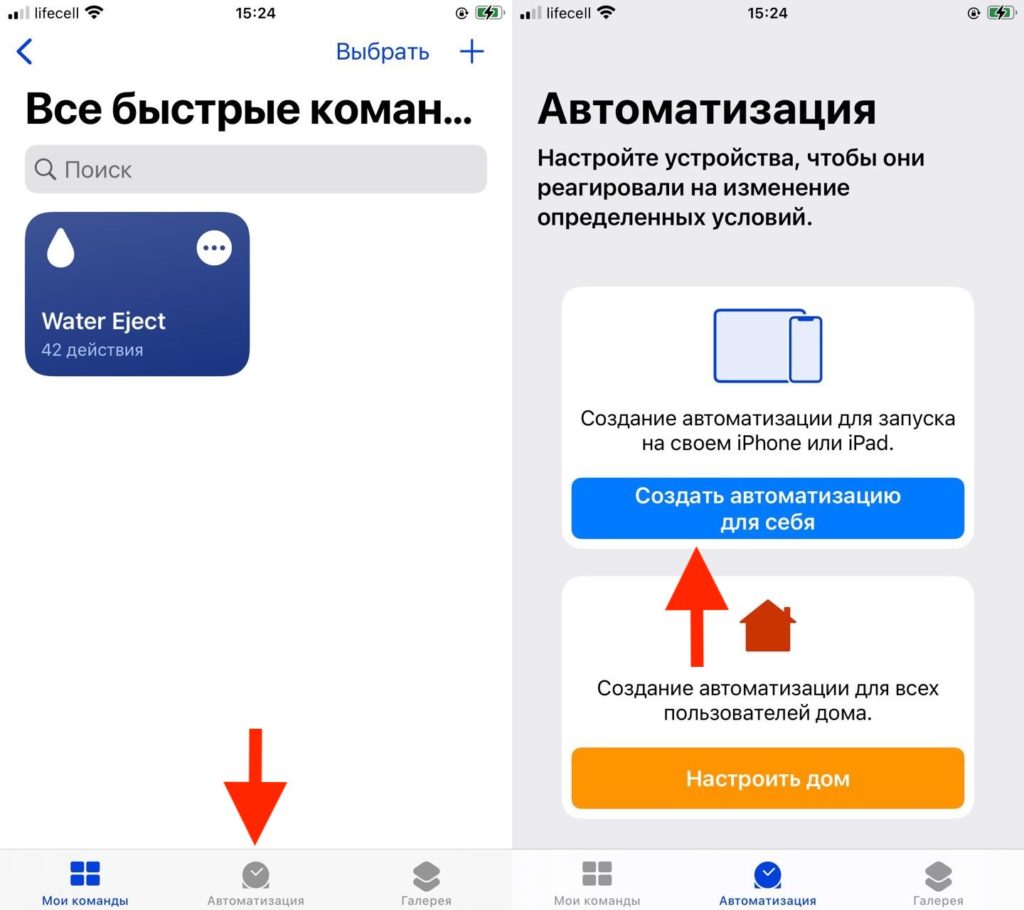
- открываем приложение Команды, которое вы скачали ранее;
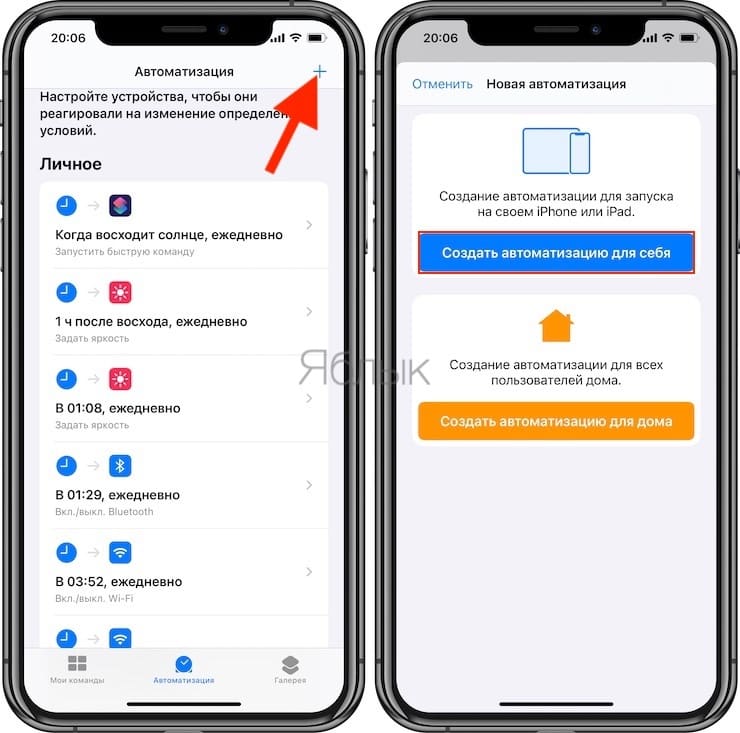
- нажимаем на страницу Автоматизация;
- теперь Создать автоматизацию для себя;
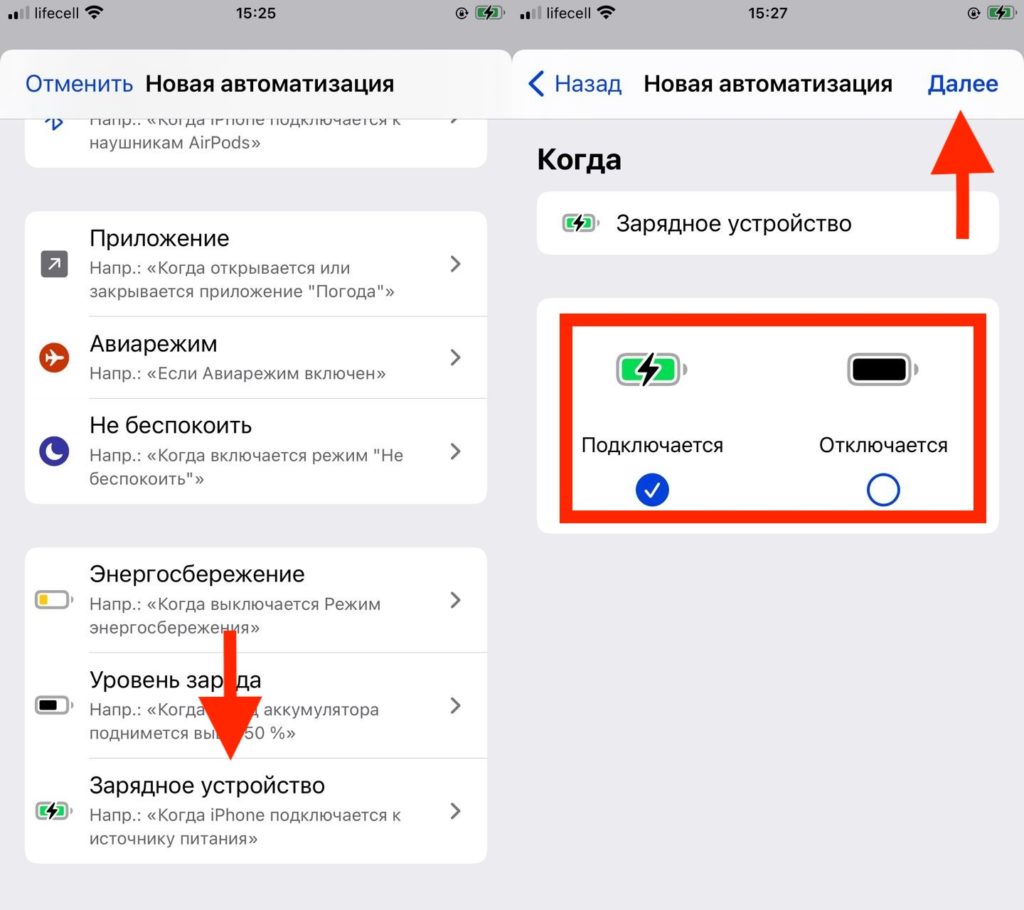
- находим в самом низу пункт Зарядное устройство;
- теперь выбираем при каком действии будет говорится фраза, когда Подключается или Отключается. Ставим галочку на нужном пункте.
- выбираем Далее;
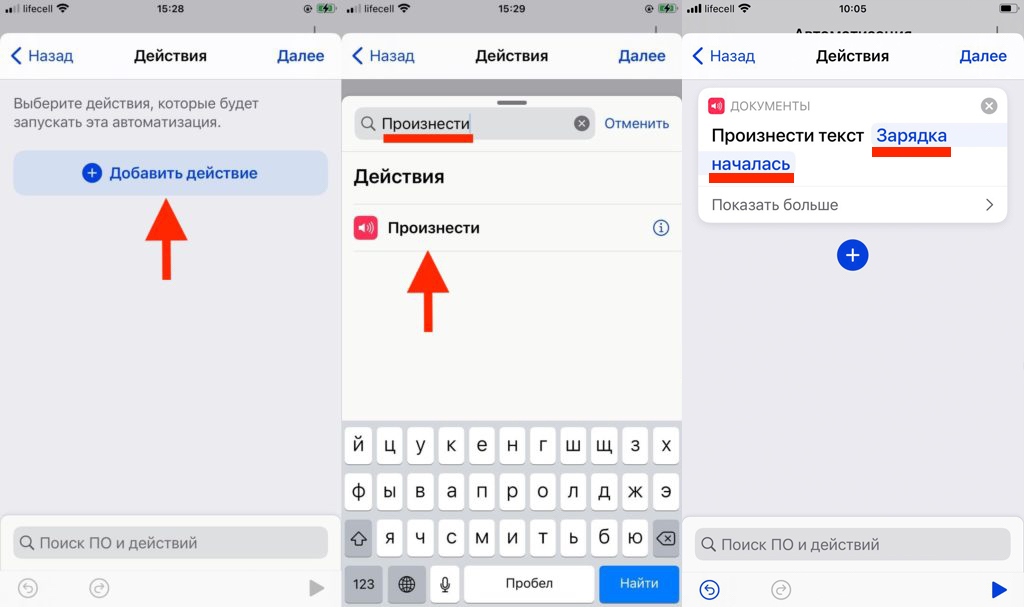
- дальше Добавить действие;
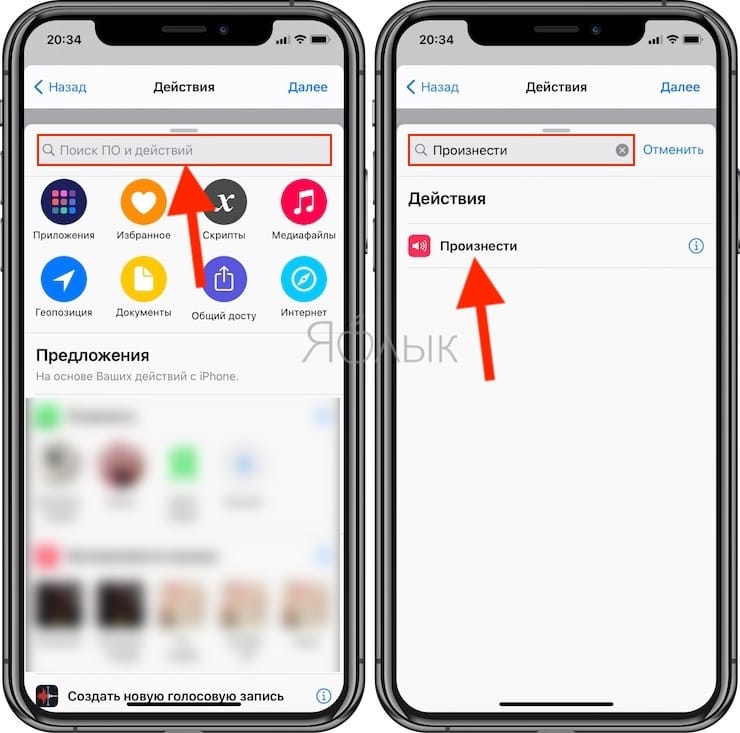
- в строке Поиска вам нужно написать Произнести и выбрать пункт с таким же названием, который появился чуть ниже;
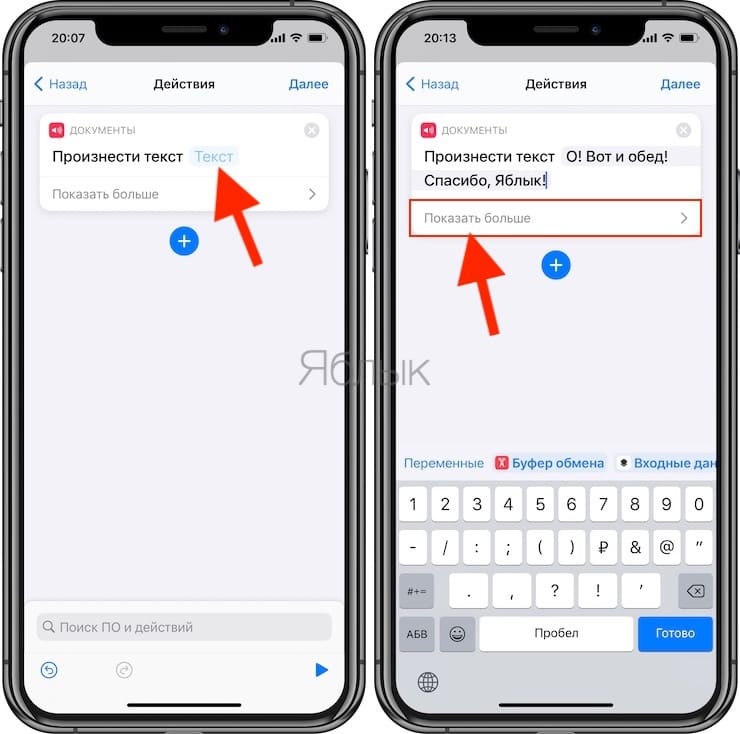
- пишем абсолютно любую фразу (там где Текст);
- остается завершить весь процесс нажав Далее;
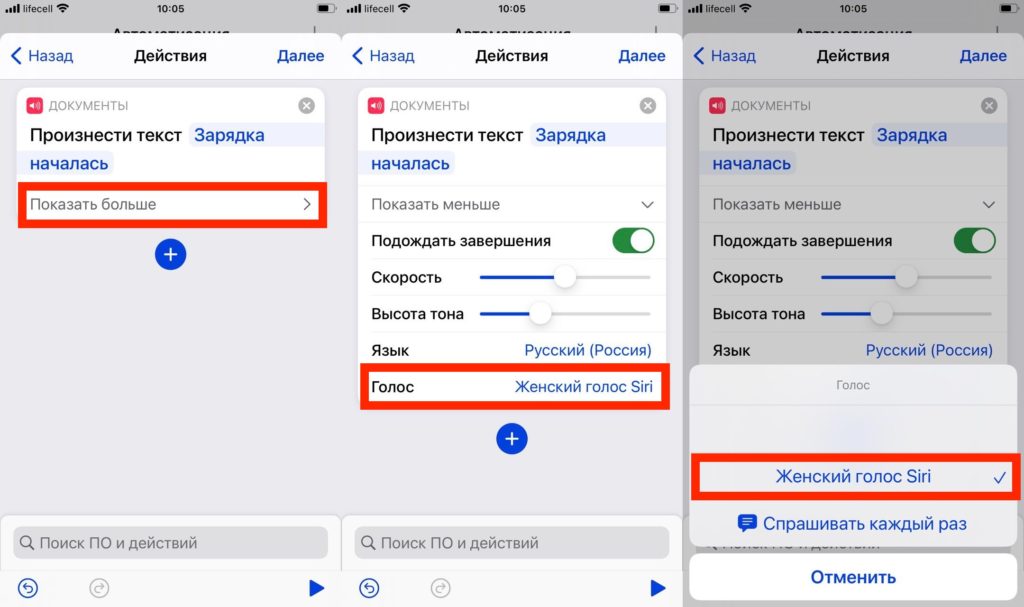
- нажимаем Показать больше;
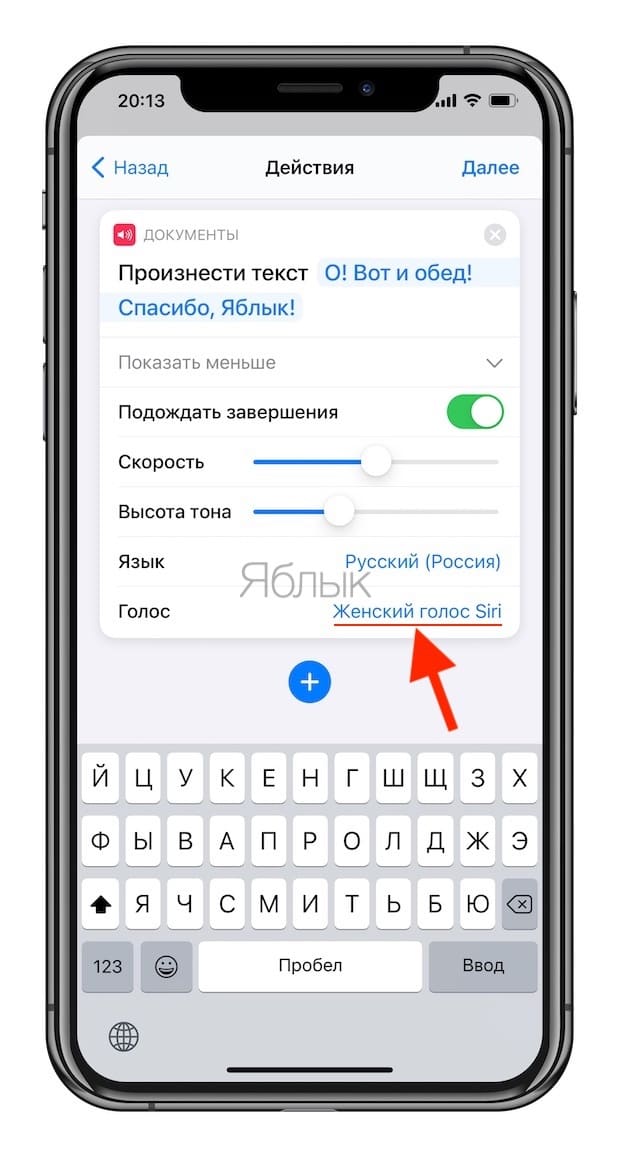
- выбираем пункт Голос;
- ставим галочку напротив Женский голос Siri;
Весьма забавный лайфхак в Айфоне, который стал настоящим трендом в социальных сетях.
Теперь вам девайс сможет говорить смешную фразу, когда вы снимаете или ставите его на зарядку.
Спасибо, хозяин! Как научить iPhone говорить при подключении к зарядке?
Вы конечно же знаете, что iPhone не остается беззвучным при подключении к источнику питания, неважно, проводному или беспроводному. Пользователь получает звуковое уведомление о начале зарядки. Этот сигнал отключить нельзя, зато начиная с iOS 14 можно заставить устройство автоматически произносить нужную фразу после начала процесса.
Вы можете выбрать для этих целей забавную фразу из популярного фильма, текст любимой песни или вдохновляющую цитату, которую хотели бы слышать несколько раз в день. Буквально все, что вы можете себе представить, способно оказаться тем, о чем сообщит вам iPhone при подключении или отключении от источника питания. И этот эффект работает даже тогда, когда iPhone находится в беззвучном режиме, когда вы даже не будете слышать звонок от него.
А настроить эту функцию так же просто, как и создать автоматизацию в «Командах». Причем способ этот работает и на iPadOS, так что и ваш iPad может тоже с началом зарядки произносить нужные фразы.
Требования
iOS 14 и новее: в этом руководстве мы будем использовать функция автоматизации в «Командах», которая появилась в iOS 14, поэтому на iOS 13 она работать не будет.
Приложение «Команды»: если вы удалили его по какой-либо причине, то переустановите из App Store (ссылка).
Создайте новую автоматизацию в приложении Команды
Перейдите на вкладку «Автоматизация» в приложении «Команды», затем нажмите знак «плюс» (+) и выберите «Создать автоматизацию для себя» для запуска процесса. Если вы не видите значка плюс (+), то просто нажмите «Создать автоматизацию для себя».
Выберите триггер «Зарядное устройство»
Для запуска этого действия вам необходимо выбрать триггер. Он будет срабатывать каждый раз, когда вы подключаете свой iPhone к источнику питания. Прокрутите список триггеров, выберите «Зарядное устройство», а затем убедитесь в активации опции «Подключается».
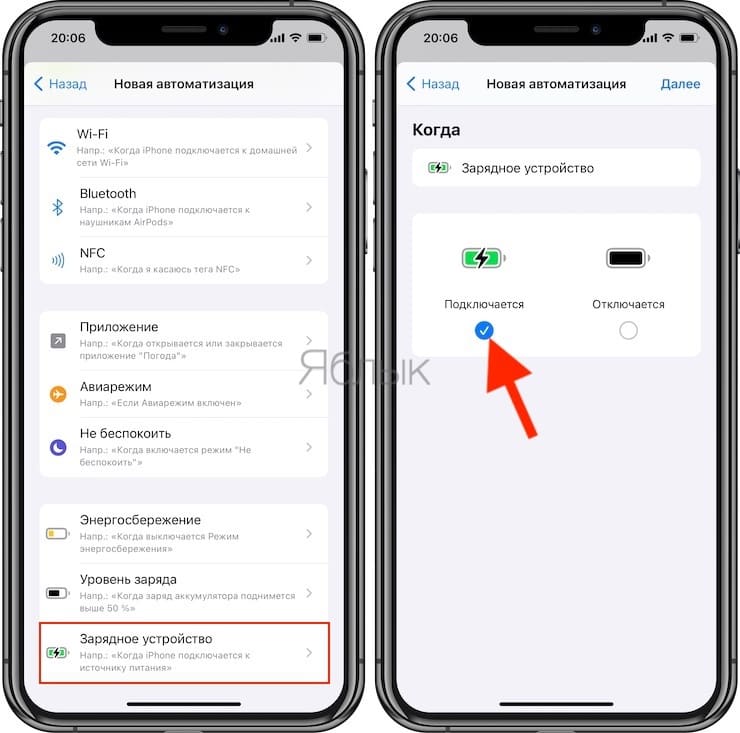
Эта настройка позволит произносить фразу в момент начала зарядки. Если вы хотите, чтобы ассистент говорил нечто при отключении питания, то выберите «Отключается». Вы даже можете сделать для каждого события свою автоматизацию. Затем просто нажмите «Далее», чтобы продолжить.
Выберите действие «Произнести текст»
Единственное, что осталось сделать, это добавить созданное действие в вашу автоматизацию, чтобы iPhone или iPad говорил нужную фразу каждый раз при подключении устройства к зарядному устройству.
Нажмите «Добавить действие» или введите слово «Произнести» в строке поиска.
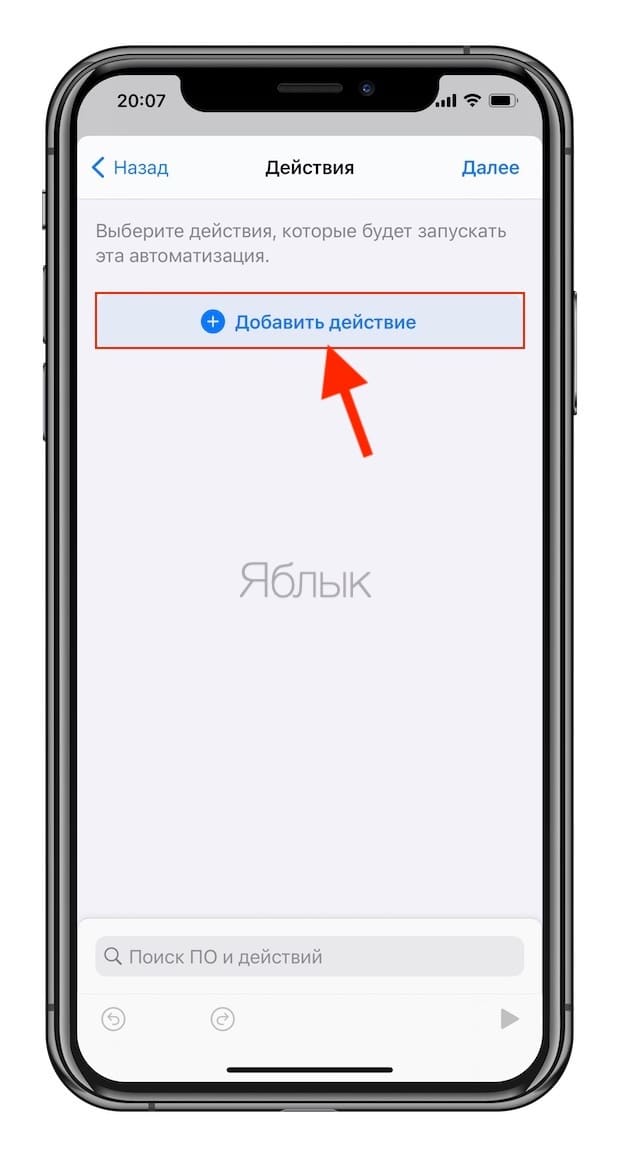
В первом случае найдите в списке действий элемент «Произнести текст» в самом вверху списка.
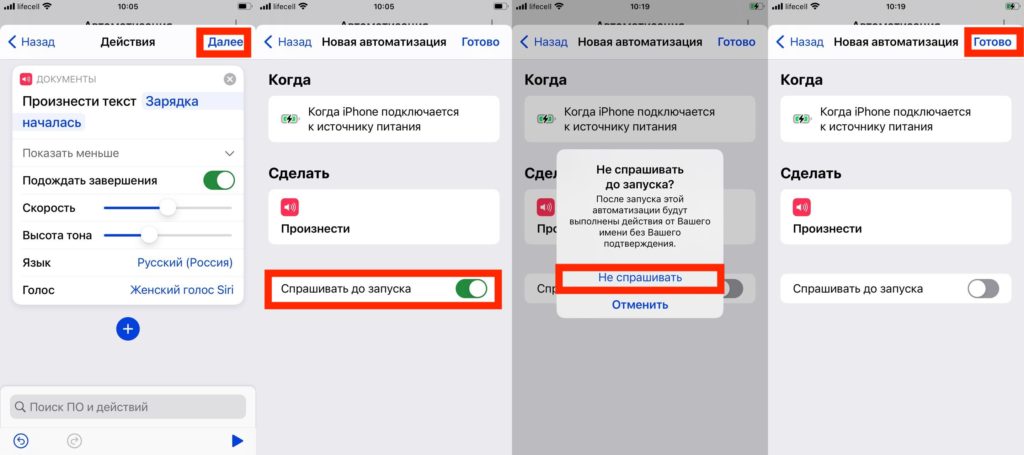
Коснитесь его, чтобы добавить действие. В поле «Произнести текст» коснитесь овала с синим словом «Текст» и выберите, что вы хотите услышать от устройства. Ваша фраза может быть сколь угодно длинной. И использование заглавных букв никак не повлияет на то, что будет произнесено. Так что вы можете писать как большими, так и маленькими буквами. А вот пунктуация имеет значение. С помощью запятых вы можете сформировать короткую паузу, а вопросительным знаком придать фразе соответствующую интонацию.
Если требуется настроить голос, язык, высоту тона или скорость произнесения фразы, то нажмите «Показать больше» и настройте эти параметры по своему вкусу. Тут есть возможность нажать кнопку воспроизведения, чтобы посмотреть, как в итоге будет звучать фраза.
В качестве голоса Siri установите «Женский голос Siri».
Кроме того, вы можете добавить в эту автоматизацию больше действий. Решать только вам. Например, вы можете заставить Siri говорить нужную фразу, а сразу после этого начать проигрывать песню или воспроизвести звуковой эффект. В качестве другого примера вы можете добавить действие «Подождать», чтобы Siri начала говорить через одну, две, три и т.д. секунд после начала зарядки или отключения питания.
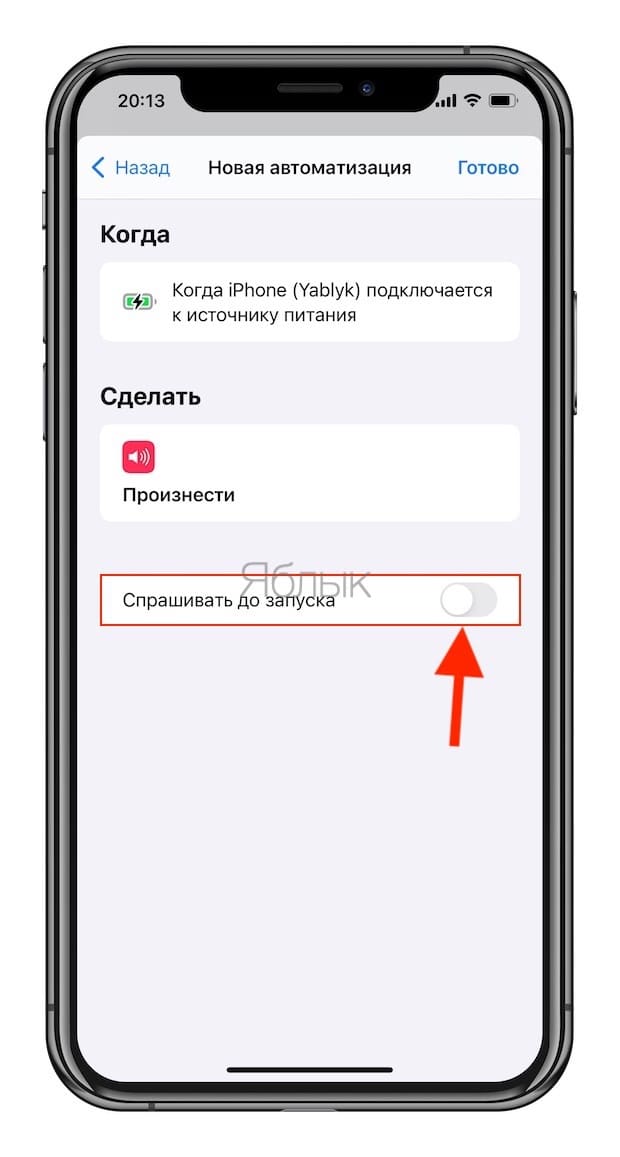
Отключите настройку «Спрашивать до запуска»
После завершения настройки действия (или действий) нажмите «Далее», деактивируйте ползунок «Спрашивать до запуска» и подтвердите, нажав «Не спрашивать» во всплывающем окне. Таким образом, «Команды» не будут просить вас запускать автоматизацию каждый раз в момент наступления нужного события, что по логике и противоречит цели большинства автоматизаций. Наконец, нажмите «Готово», и ваша автоматизация будет сохранена.
Подключите iPhone или iPad к источнику питания
Независимо от того, подключаете ли вы свой iPhone или iPad при помощи кабеля или беспроводного зарядного устройства, с этого момента вы будете слышать голос Siri при каждом подключении к источнику питания Появится уведомление, предупреждающее вас о том, что автоматизация запущена, а затем вы услышите введенную фразу.
Возможные проблемы
- При подключении к зарядному устройству произносимый текст почти не слышен, даже если он звучит нормально в предварительном просмотре в автоматизации, и у вас установлена высокая громкость мультимедиа и звонков / предупреждений, а Siri звучит нормально при ответе на ваши вопросы. Решение. Скажите Siri «Увеличь громкость», затем отрегулируйте громкость с помощью появившегося ползунка.
- При подключении к зарядному устройству выбранное слово или фраза звучат словно бы сквозь помехи, например, шумы радиопередач или другого типа. Решение: к сожалению, пока его нет. Кажется, эта ошибка присутствует в некоторых версиях iOS 14, как бетах, так и в стабильных релизах, а также на некоторых моделях iPhone.
�� Смотрите также:
- Как отследить ребенка, мужа, жену или пожилого родителя с помощью телефона.
- Как отвечать на звонок iPhone (Viber, WhatsApp, Skype), не касаясь смартфона.
- Карта достопримечательностей всего мира: Википедия на iPhone в качестве туристического справочника.
�� Мы в Telegram и YouTube, подписывайтесь!
30 марта 2023 Метки: IOS, Siri, Команды, Новости Apple, Новости об iPhone.
Комментариев к статье (5 комментариев)
moncherimac 03.04.2021 в 09:53
смешная функция, но вряд ли полезная, так, поиграться. если бы это заменяло зум…. интересно, можно ли с входящими звонками такое провернуть к стандартной музыке добавить голосовую фразу? вот это точно бы сделало рингтон уникальным. Войдите, чтобы ответить
Дима 03.04.2021 в 10:17
moncherimac 03.04.2021 в 10:35
да, спасибо! про этот способ из вашей статьи я помню. просто автоматизацией было бы проще. Войдите, чтобы ответить
В сети нашли способ сделать говорящую зарядку. Мы попробовали
В этой статье мы научим вас автоматизировать любые функции в смартфоне и настраивать их включение при наступлении определенных событий. А в качестве простого примера расскажем как заставить ваш смартфон говорить при подключении к зарядному устройству.
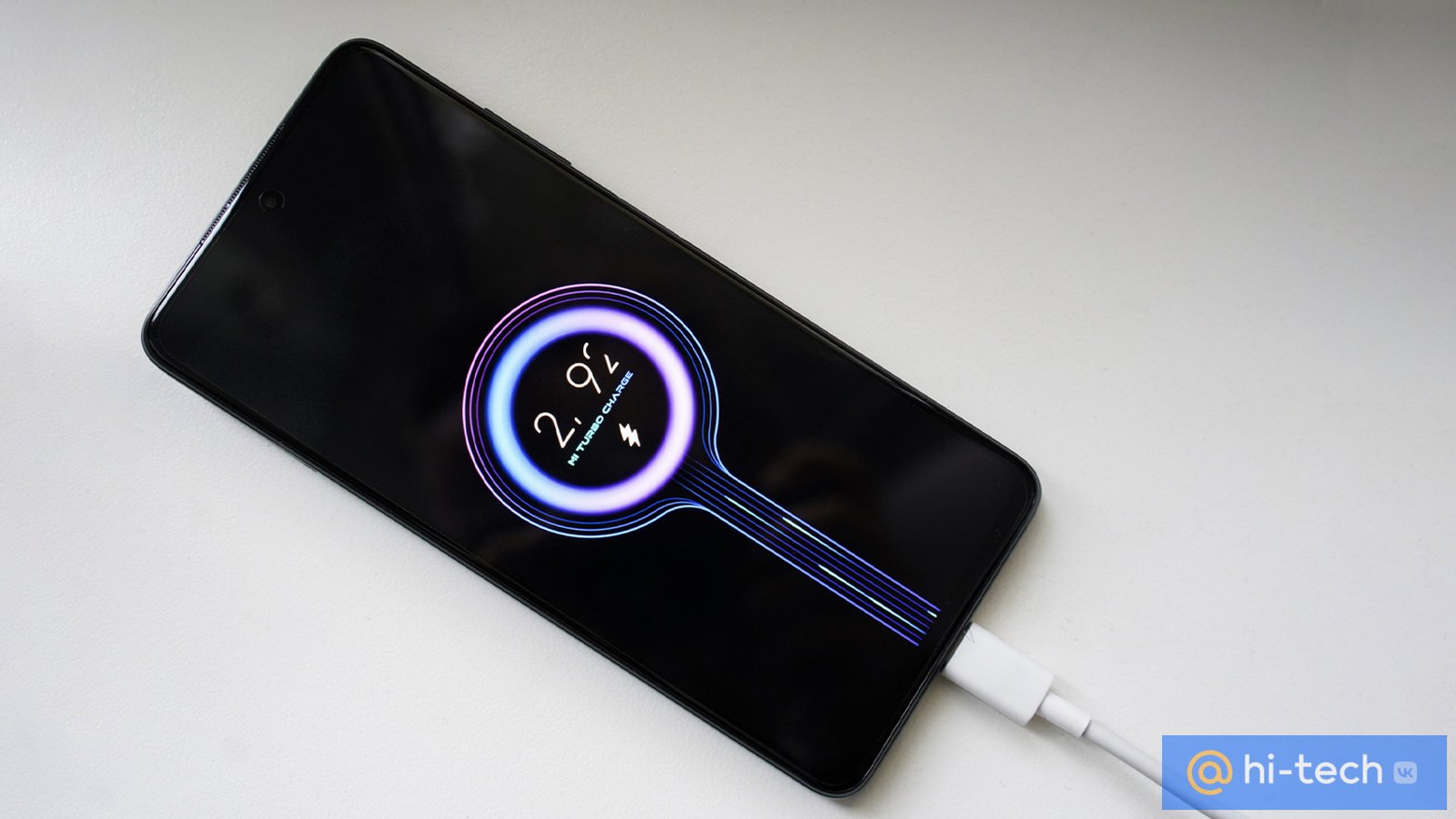
Речь пойдет о приложении MacroDroid, которое является одним из лучших решений для автоматизации практически любых функций в вашем смартфоне с помощью реализации определенных сценариев.
Возможности приложения практически безграничны. Будь то уведомление пользователя при достижении определенного уровня заряда батареи, включение и выключение фонарика взмахом руки, блокировка экрана тряской или автоматическое переключение смартфона в темный режим после захода солнца. Любые из этих сценариев с Macrodroid настраиваются всего за несколько минут без каких-либо специальных навыков программирования.
Как сделать говорящую зарядку
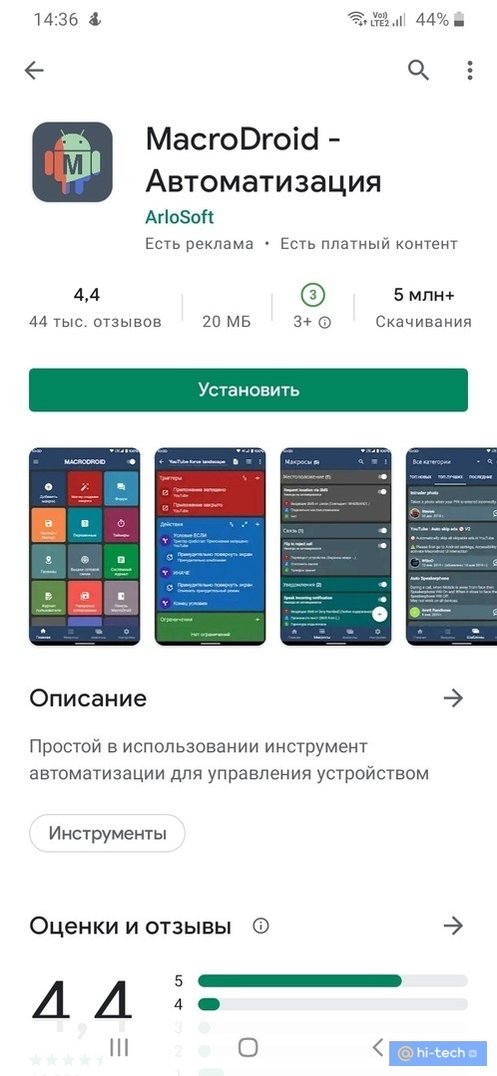
Рассмотрим возможности программы на примере простого сценария — научим смартфон говорить при подключении зарядного устройства. Устанавливаем MacroDroid из магазина Play Маркет на свой смартфон и открываем приложение.
Добавляем сценарий
Сценарии для автоматизации функций смартфона в приложении MacroDroid называются макросами. В базовой версии доступно создание пяти макросов, что вполне достаточно, чтобы в полной мере протестировать все функции приложения. Для тех же, кто войдет во вкус при кастомизации своего Android, есть полная версия без ограничений сценариев и без рекламы.
На главном экране приложения выбираем плитку «Добавить макрос» и вводим произвольное название. В нашем случае это «Говорящая зарядка».
Выбираем триггер
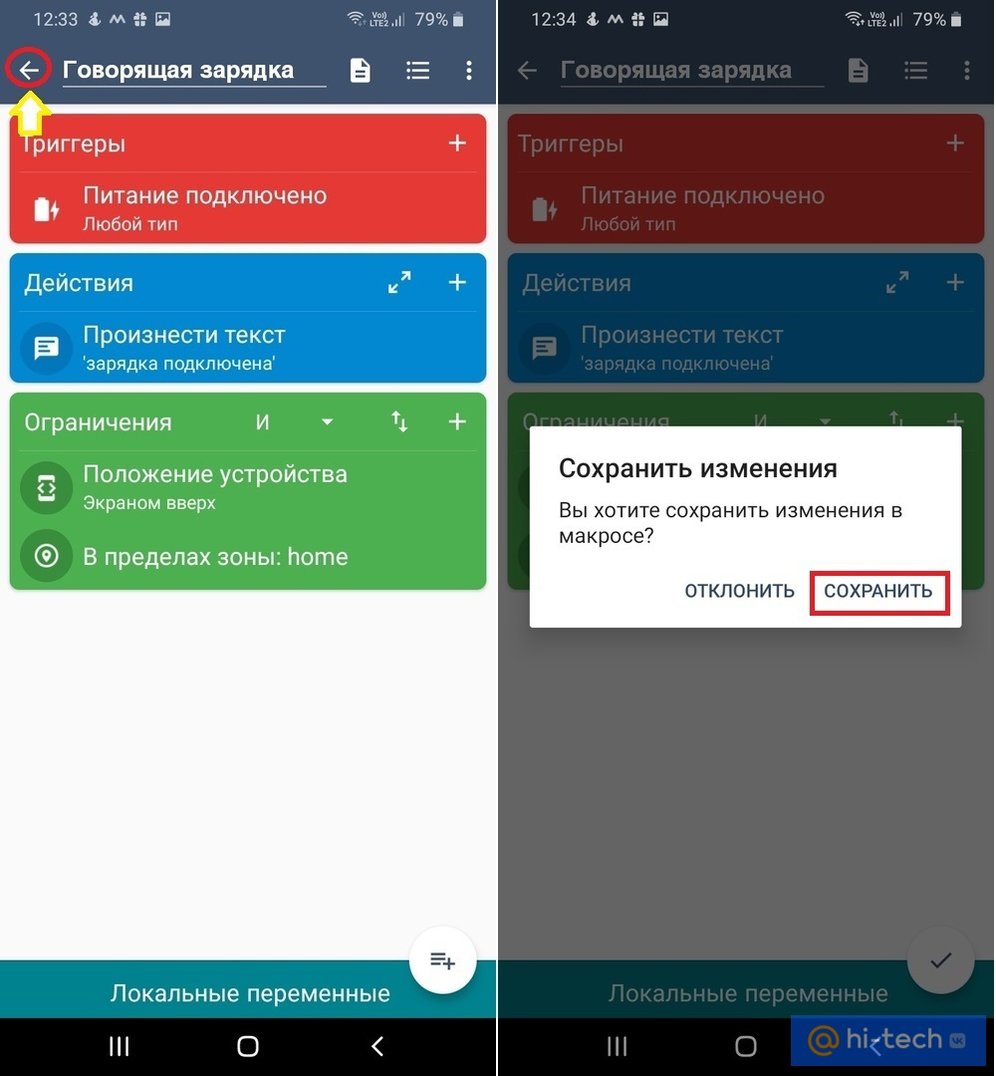
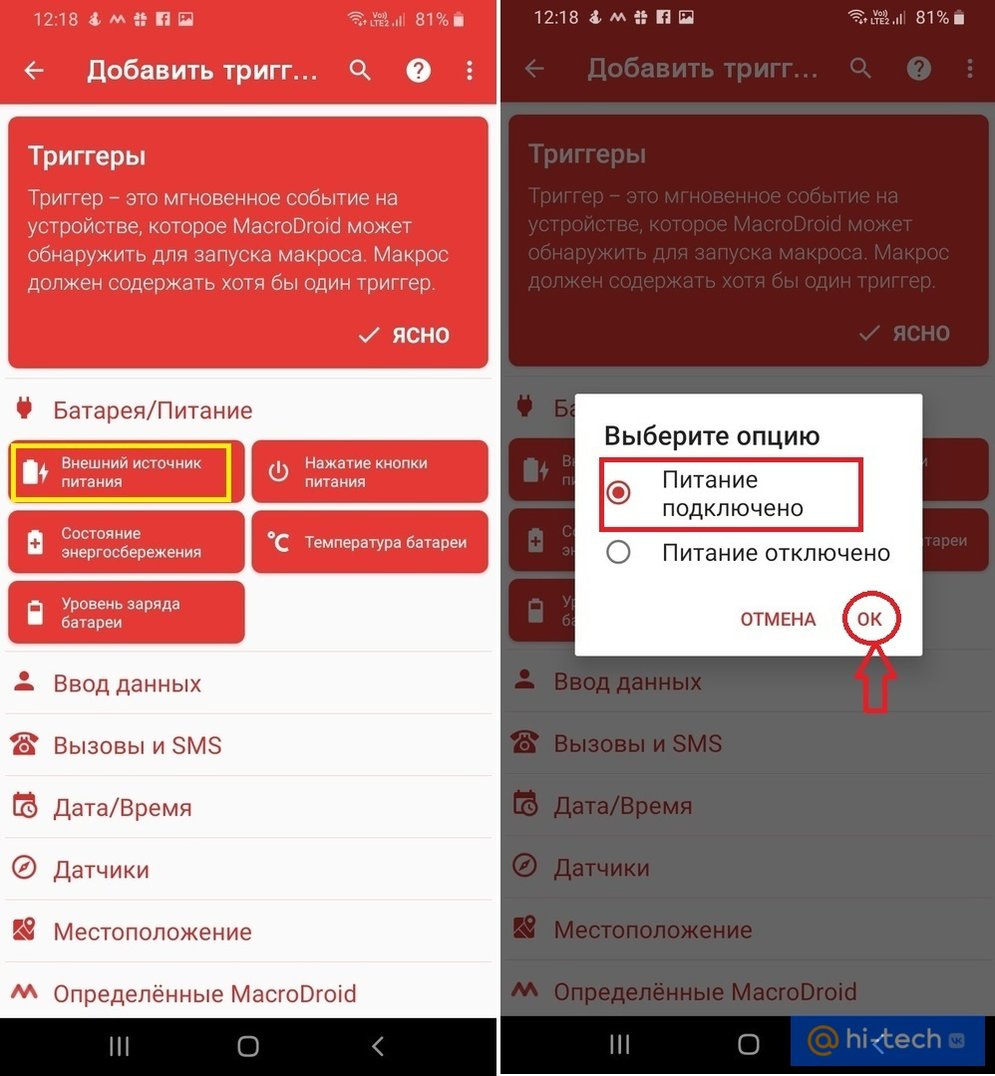
Теперь необходимо выбрать триггер — событие, при наступлении которого наш сценарий будет запускаться. Можно добавлять сразу несколько триггеров, а также выбирать условия, при которых триггер будет учитываться макросом. В нашем случае триггером будет служить подключение внешнего источника питания.
Жмем «+» в правой верхней части панели триггеров и выбираем пункт «Батарея/Питание» → «Внешний источник питания» и опцию «Питание подключено», нажимаем «ОК». Выбираем тип подключения и еще раз подтверждаем действие кнопкой ОК.
Назначаем действие макроса
Следующий этап: Настройка требуемого действия при срабатывании триггера. Нам необходимо, чтобы при подключении источника внешнего питания активировалась озвучка текста.
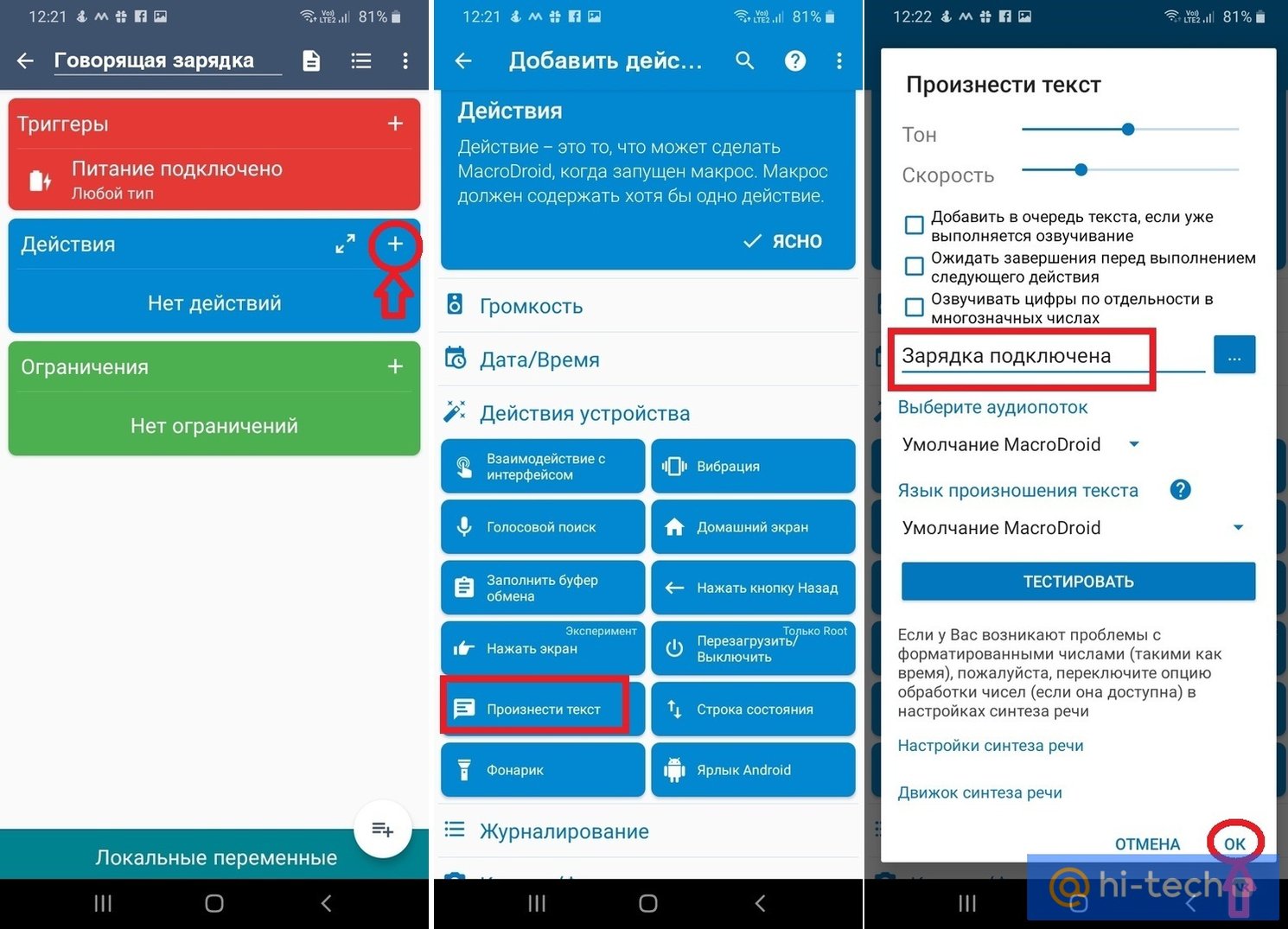
Жмем «+» и выбираем пункт «Действия устройства» → «Произнести текст». Вводим текст в соответствующее поле, в данном случае можно написать «Зарядка подключена», жмем «ОК».
Добавляем ограничения
При необходимости можно установить ограничение или добавить определенные условия, при которых макрос будет работать. Например, можно настроить время, когда телефон не будет озвучивать подключение к зарядке или указать режим телефона, при котором будет запускаться наш сценарий.
Предположим, если вам нужно, чтобы озвучка работала только когда телефон находится в пределах вашей квартиры, потребуется добавить ограничения в виде соответствующей геозоны. А если вы хотите, чтобы смартфон заговорил, только в том случае, когда лежит экраном вверх, нужно внести соответствующее условие положения устройства в пункте «Датчики». В общем, вариантов сценариев может быть огромное количество, все зависит только от вашей фантазии и потребностей.
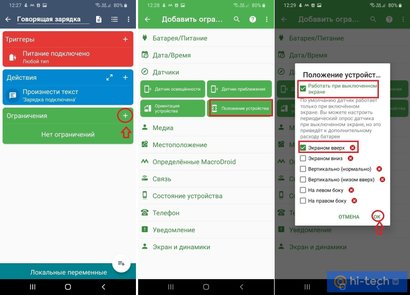
Сохраняем все настройки и проверяем работу созданного макроса. Теперь каждый раз при подключении зарядного устройства, смартфон будет оповещать нас соответствующим голосовым сообщением, а созданием второго аналогичного макроса можно настроить озвучку на отключение зарядки.
Использование шаблонов
MacroDroid имеет множество поклонников по всему миру и есть много сообществ, где пользователи делятся друг с другом полезными фишками и готовыми рецептами для кастомизации функций смартфона. Вы можете абсолютно бесплатно копировать макросы у других пользователей как на форумах, где можно скачивать их в виде готовых файлов и добавлять их на свое устройство через плитку «Экспорт/импорт», так и внутри приложения на вкладке «Шаблоны», где все макросы сгруппированы по категориям и популярности.
Среди полюбившихся пользователями готовых рецептов:
- Переключение функции Wi-Fi после включения/выключения экрана (экономия заряда);
- Снимок с фронтальной камеры и отправка его по электронной почте после двух неудачных попыток разблокировки (функция «Антивор»);
- Автоматический пропуск рекламы в Youtube;
- Автоматическое выключение функции Bluetooth после отключения гаджетов;
- Уведомление голосом и вибрацией после достижения 100% уровня заряда.
Заключение
Несмотря на то, что приложение MacroDroid не единственное в своем роде, многих оно подкупает простотой реализации сценариев. Используя немного фантазии, вы обязательно придумаете для себя несколько полезных макросов, а интуитивно понятный интерфейс приложения позволит реализовать их без специальных навыков. Для тех же, кто не хочет тратить время на создание сценариев вручную, есть множество уже готовых решений в виде шаблонов, созданных другими пользователями приложения.
Это тоже интересно:
- Как проверить, кто следит за вами через телефон (простой способ)
- Мы нашли секретный способ управлять фоновыми процессами в телефоне. Показываем
- Как узнать какую информацию «накопал» на вас Google
Как сделать так, чтобы iPhone говорил при подключении зарядки
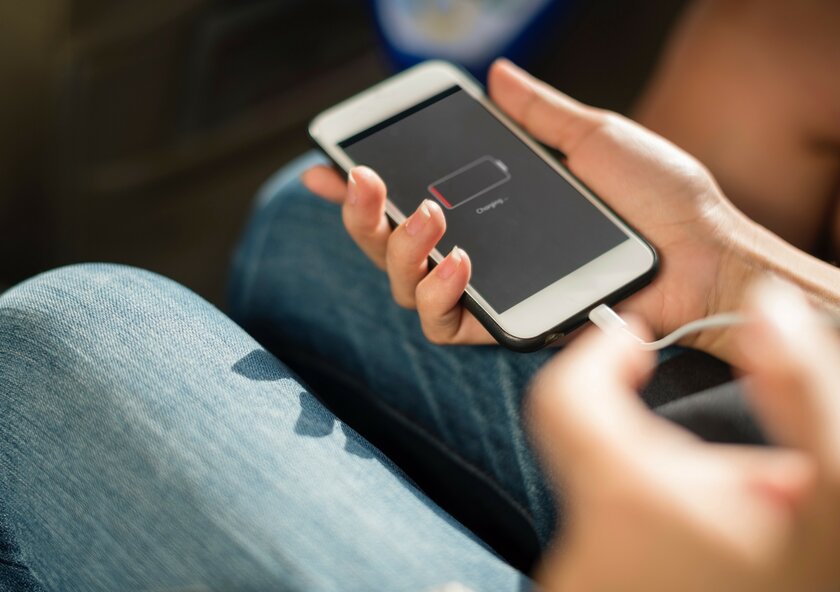
iOS 14 привнесла много нововведений — разработчики не только добавили в операционную систему новые функции, но и существенно улучшили функционал «Команд» (фирменного приложения для автоматизации). Находчивые пользователи уже начали использовать открывшиеся возможности не по стандартному назначению. Яркий пример — «программирование» гаджета на произношение любой фразы при подключении (или отключении) зарядки. Наверняка друзья и родственники удивятся, когда увидят, что ваш айфон говорит при подключении зарядки.
Лучший Telegram-канал про технологии (возможно)
Как добавить команду на произношение любой фразы при подключении/отключении зарядки
Шаг 1. Скачайте официальное приложение «Команды» из App Store, если оно не установлено.
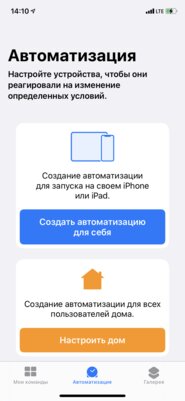
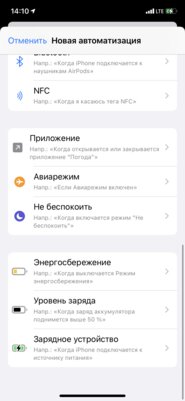
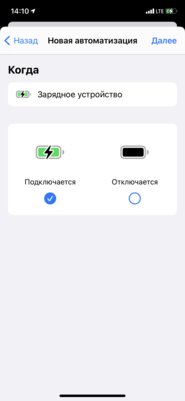
Шаг 2. Откройте его, перейдите во вкладку «Автоматизация» (снизу) и нажмите на кнопку «Создать автоматизацию под себя», после чего прокрутите открывшейся список в самый низ и нажмите на «Зарядное устройство». Выберите нужный триггер — срабатывание при подключении или при отключении зарядки.
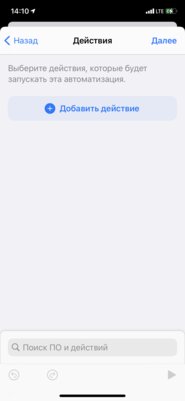
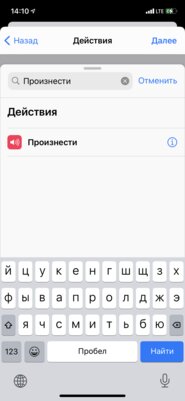
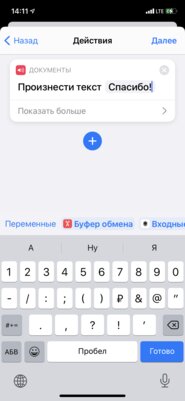
Шаг 3. Нажмите на кнопку «Добавить действие», в строке поиска введите «Произнести» и выберите это действие. В поле «Текст» введите нужную фразу и нажмите на кнопку «Далее» в правом верхнем углу. Если придумали какие-нибудь смешные фразы для зарядки айфона, обязательно пишите в комментариях.
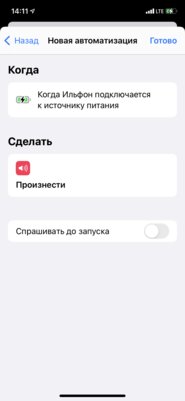
Шаг 4. Обязательно выключите переключатель «Спрашивать до запуска» (чтобы система не уточняла каждый раз, выполнять ли запрограммированное действие).