
Как сделать кроссворд в powerpoint
Татьяна Медведева  27.04.2019
  2369
2369  11
11
Медведева Татьяна Александровна
учитель биологии и информатики
МБОУ Арбатская СОШ
село Арбаты
Республика Хакасия
2019 год
Создание интерактивного кроссворда
Цель: Формирование ИКТ- компетентности педагогов
Задачи:
- Познакомить коллег с возможностями программы PowerPoint — 2010
- Передать коллегам личный опыт по созданию интерактивного кроссворда.
- Оказать помощь педагогам, участникам Учпортфолио в создании своих интерактивных ресурсов
-
Очень часто в своей педагогической деятельности приходится использовать кроссворды как на уроках, так и во внеурочной деятельности. Интерактивность активизирует познавательную деятельность, так как происходит переход от непроизвольного внимания к произвольному, устойчивому вниманию.
Предполагаемый продукт:
Шаг 1
Делаем заготовку для сетки кроссворда: вставляем таблицу размерами с учетом количества строк, а столбцов — по ширине кроссворда +1 — для номера вопроса. В нашем случае это будет 13 х 6 :
.png)
Выбираем также стиль таблицы и все границы:
.png)
Шаг 2
Выделяем два столбца, объединяем выбранные ячейки , границы — внешний контур:
.png)
1 — раскрываем границы, 2 — выбираем без границ, 3 — выбираем внешние границы:

Должно получиться вот так:

Шаг 3
Теперь оформляем непосредственно сетку кроссворда.

В Формате фигуры (2) нас интересует пункт меню Заливка, выбираем Нет заливки

Повторяем эти действия последовательно для каждой строки. Если ячейки расположены рядом, то выделяем сразу и строки, и столбцы (1). Теперь сетка выглядит таким образом:

Шаг 4
Приступаем к созданию гиперссылок и триггеров. И спользование триггеров в презентации позволяет запускать анимацию объектов в произвольном порядке , а не по очереди, как это происходит обычно, т.е. нам нужно сетку кроссворда настроить так, чтобы ответы появлялись в любом порядке при нажатии на номер вопроса.

Для номера вопроса — вставить фигуру прямоугольник по размерам ячейки нашей сетки кроссворда (Вставка/Фигуры/Прямоугольник).
.png)
Чтобы получился квадрат вставляем фигуру с нажатой клавишей Shift. В полученный квадрат вписываем номер вопроса. Убираем границы и фон аналогично, как в сетке кроссворда
Шаг 5
Вставляем в сетку кроссворда нашу общую букву Р, используя вставку объекта WordArt (1).
.png)
Продублируем так, чтобы у нас было 2 буквы Р(2). Первая будет как фон, а вторую будем использовать при анимации. Размеры сделаем больше, чем будут остальные буквы.
Шаг 6
Теперь, используя снова вставку объекта WordArt , вставим первую букву слова и сделаем для неё анимацию.

Настройка анимации: Выделим букву Т, добавим Анимация (1), Появление (2), Параметры эффекта — слева-(3), Начало по щелчку (4), Триггер (5), По щелчку (6), Прямоугольник (7)
.png)
Теперь заполняем побуквенно 1-ю строку. Для этого будем просто копировать предыдущую букву, изменяя текст потом на новую букву. Для копирования и перемещения используем одновременно клавиши Ctrl+Shift.
Вот что должно получиться:

Шаг 7
Настроим анимацию 1 строки. Область анимации должна быть включена. При копировании букв настройки анимации сохранились. Теперь выделим в области анимации нужные нам объекты — их сейчас 3 (1). Начало выберем После предыдущего/Триггер/По щелчку/Прямоугольник 10 (2).

Обратите внимание, что триггер ( в нашем случае сейчас это тот же прямогольник 10, который мы выбрали для первой буквы).
Шаг 8
Теперь настроим анимацию для буквы Р: аналогично, как настраивали для первой буквы (Шаг 6).

Переместим анимацию для буквы Р вверх (нажимая на стрелку вверх Порядок), чтобы она встала после буквы Т.
Шаг 9
Для исчезновения номера вопроса после появления слова поступим таким образом: Выделим объект с номером вопроса 1 (1). Добавим к номеру вопроса анимацию (2) Исчезновение (3).
Далее поступаем как в Шаге 7: Начало выберем После предыдущего/Триггер/По щелчку/Прямоугольник 10 (4).
.png)
После каждого шага не забываем себя контролировать, чтобы не ошибиться в выборе объекта в качестве триггера.
Шаг 10
Аналогичным образом поступаем с каждой строкой кроссворда (повторяем шаги с 6 по 9) . Триггером для каждой строки будет являться объект с номером вопроса.
.png)
После вставки всех слов у буквы Р увидим несколько меток триггеров (1). Теперь совместим нашу вторую букву Р (2) с нашей общей Р с триггерами.
Заголовок кроссворда и вопросы к нему можно включать на слайд как в самом начале до создания сетки, так и в конце. Это дело вкуса.
В итоге у Вас должно получиться:
Желаю Вам творческой работы и надеюсь, что всё у Вас получится!
Как подготовить анимированный кроссворд

Уже обратил внимание, что на наших выездных семинарах не хватает времени показать и научить всем приемам медиадидактики. На какие-то из них не хватает времени. Многие педагоги проявляют интерес к анимированным кроссвордам. В опубликованной ранее статье я не касался технологии выполнения. Но получил уже ряд писем с просьбами описать алгоритм подготовки кроссворда в PowerPoint.
Вариантов конструирования кроссворда много:
Линейный кроссворд с последовательным переходом по каждому вопросу на следующий слайд.
Хочу остановиться, прежде всего, на конструировании кроссворда в PowerPoint-2007. Отсутствие в этой версии программы презентаций функции «Разгруппировать таблицу в отдельные объекты PowerPoint» поставило многих в тупик.
Выход есть.
Итак, для начала в главном меню находим вкладку «Вставка».
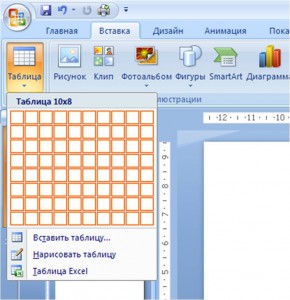
Первоначально таблица предстает перед нами с длинными ячейками, с разным цветом строк. Поэтому в Конструкторе таблицы убираем все галочки.
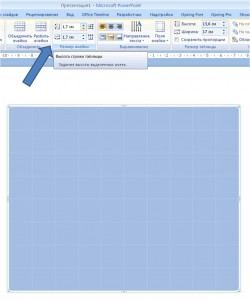
В Макете таблицы форматируем ячейки. Делаем их квадратными.
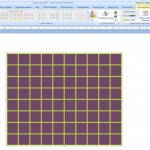
Оперируя Конструктором и Макетом работаем над заливкой таблицы и толщиной линий.
Начинаем заполнять кроссворд.
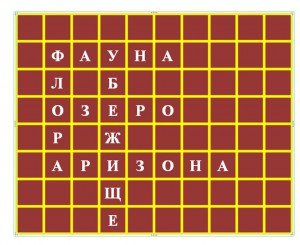
Конечно, слова придумываем заранее. Соблюдаем все принципы конструирования обычного кроссворда.
Многие авторы кроссвордов оставляют таблицу целиком. Но можно и поработать над ней, сделать более похожей на обычный кроссворд.
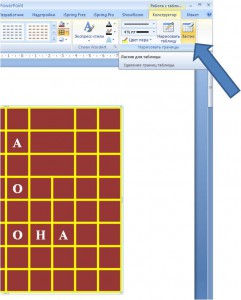
Для этого нам понадобится инструмент «Ластик». Работая им, вытираем лишние ячейки и линии.
Оставшиеся линии внешних границ, оставшиеся поля заливаем белым цветом или тем, который у нас является фоном.
В итоге получаем следующий вид кроссворда.
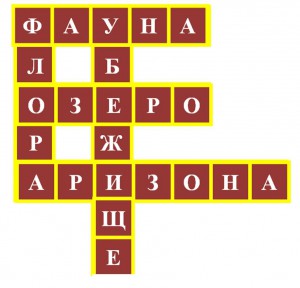
Приступаем к самому главному: анимированию отдельных объектов таблицы-кроссворда.
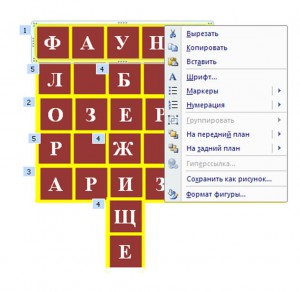
В РР-2007 это достигается вырезанием отдельных объектов. Выделяем нужное слово (или фрагмент слова). Щелкаем левой кнопкой мыши за пределами таблицы.
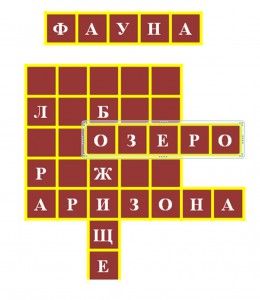
У нас появится вырезанный фрагмент. Придаем ему необходимый эффект анимации. Наиболее подходящий: «Появление». Задаем нужное направление: слева или сверху в зависимости от расположения слова по горизонтали или вертикали. Вставляем этот фрагмент на прежнее место.
Обратите внимание на то, что при вырезке не фрагмента слова, а лишь одной буквы, мы получим букву другого формата. Подредактируйте её, задайте эффекты анимации и вставьте в нужное место.
Вставляем надписи в необходимой последовательности. Задаем и им эффекты анимации на Входе и на Выходе.
Анимированный кроссворд готов.
Комментарии к “ Как подготовить анимированный кроссворд ”
- Оксана говорит:
Огромное спасибо за такое подробное объяснение. Как раз с «группировкой» в кроссворде (РР 2007) были проблемы. Теперь все ясно!
Кроссворд в PowerPoint c VBA
Здравствуйте! Пытаюсь сделать кроссворд интерактивный, но не разобраться вот в чём2 слайд) не работает форма для вопросов 2-9, 1 еще виден в режиме просмотра, а остальные это как копия 1. Я написала код для нескольких форм вопросов, но всё-равно почему-то не получается. Может вообще что-то с кодом не так, посмотрите, пожалуйста.
Вложения
| Кроссворд.rar (1,009.3 Кб, 58 просмотров) |
94731 / 64177 / 26122
Регистрация: 12.04.2006
Сообщений: 116,782
Ответы с готовыми решениями:

Поле (элемент ActiveX) в PowerPoint-VBA
Помогите пожалуйста. В презентации нужно организовать ввод таблицы, чтобы в итоге выводилось.
PowerPoint + VBA
Добрый день! Я делаю программу-презентацию, например, для изучения таблицы умножения. На.
VBA+PowerPoint (cursor)
Привет! Мне надо чтобы при открытии презентации курсор уже находился в поле TextBox. Чтобы было.
PowerPoint VBA Изменение свойств слайдов
Всем привет! Есть задача которую не могу решить(( информации по работе с VBA PowerPoint .
Наивное Существо
666 / 141 / 27
Регистрация: 09.05.2020
Сообщений: 750
Записей в блоге: 15
Руслана0398, а где сам код?
Регистрация: 24.04.2019
Сообщений: 5
Чтобы посмотреть код, нужно нажать на ячейки кроссворда.
1 2 3 4 5 6 7 8 9 10 11 12 13 14 15 16 17 18 19 20 21 22 23 24 25 26 27 28 29 30 31 32 33 34 35 36 37 38 39 40 41 42 43 44 45 46 47 48 49 50 51 52 53 54 55 56 57 58 59 60 61 62 63 64 65 66 67 68 69 70 71 72 73 74 75 76 77 78 79 80 81 82 83 84 85 86 87 88 89 90 91 92 93 94 95 96 97 98 99 100 101 102 103 104 105 106 107 108 109 110 111 112 113 114 115 116 117 118 119 120 121 122 123 124 125 126 127 128 129 130 131 132 133 134 135 136 137
Private Sub CommandButton1_Click() If s1 = "уток" Or s1 = "УТОК" Then k = k + 1 If s2 = "основа" Or s2 = "ОСНОВА" Then k = k + 1 If s3 = "переплетение" Or s3 = "ПЕРЕПЛЕТЕНИЕ" Then k = k + 1 If s4 = "шерсть" Or s4 = "ШЕРСТЬ" Then k = k + 1 If s5 = "капрон" Or s5 = "КАПРОН" Then k = k + 1 If s6 = "волокна" Or s6 = "ВОЛОКНА" Then k = k + 1 If s7 = "нить" Or s7 = "НИТЬ" Then k = k + 1 If s8 = "хлопок" Or s7 = "ХЛОПОК" Then k = k + 1 If s9 = "лавсан" Or s7 = "ЛАВСАН" Then k = k + 1 MsgBox "Количество верных ответов " + Str(k), , "Результат" Slide3.Label1.Caption = a Slide3.Label2.Caption = Str(k) CommandButton1.Enabled = False CommandButton3.Enabled = True End Sub Private Sub CommandButton2_Click() TextBox1.Text = "": TextBox2.Text = "": TextBox3.Text = "": TextBox4.Text = "": TextBox5.Text = "" TextBox6.Text = "": TextBox7.Text = "": TextBox8.Text = "": TextBox9.Text = "": TextBox10.Text = "" TextBox11.Text = "": TextBox12.Text = "": TextBox13.Text = "": TextBox14.Text = "": TextBox15.Text = "" TextBox16.Text = "": TextBox17.Text = "": TextBox18.Text = "": TextBox19.Text = "": TextBox20.Text = "" TextBox21.Text = "": TextBox22.Text = "": TextBox23.Text = "": TextBox24.Text = "": TextBox25.Text = "" TextBox26.Text = "": TextBox27.Text = "": TextBox28.Text = "": TextBox29.Text = "": TextBox30.Text = "" TextBox31.Text = "": TextBox32.Text = "": TextBox33.Text = "": TextBox34.Text = "": TextBox35.Text = "" TextBox36.Text = "": TextBox37.Text = "": TextBox38.Text = "": TextBox39.Text = "": TextBox40.Text = "" TextBox41.Text = "": TextBox42.Text = "": TextBox43.Text = "": TextBox44.Text = "": TextBox45.Text = "" TextBox46.Text = "": TextBox47.Text = "": TextBox48.Text = "" s1 = "" s2 = "" s3 = "" s4 = "" s5 = "" s6 = "" s7 = "" s8 = "" s9 = "" k = 0 CommandButton1.Enabled = True CommandButton3.Enabled = False End Sub Private Sub CommandButton3_Click() CommandButton2_Click SlideShowWindows(1).View.Next k = Val(Slide3.Label2.Caption) If k > 8 Then Slide3.Label3.Caption = Str(7) If k > 7 Then Slide3.Label3.Caption = Str(6) If k > 6 Then Slide3.Label3.Caption = Str(5) Else If k > 5 Then Slide3.Label3.Caption = Str(4) Else If k > 4 Then Slide3.Label3.Caption = Str(3) Else Slide3.Label3.Caption = Str(2) End If End If End If End Sub Private Sub TextBox1_Change() End Sub Private Sub TextBox2_Change() End Sub [B]А это код для первой формы - 1 вопроса:[/B] Private Sub CommandButton1_Click() s = TextBox1.Text s1 = s If Len(s) = 4 Then Slide2.TextBox1.Text = Mid(s, 1, 1) Slide2.TextBox2.Text = Mid(s, 2, 1) Slide2.TextBox3.Text = Mid(s, 3, 1) Slide2.TextBox4.Text = Mid(s, 4, 1) Else MsgBox "Слово содержит 4 буквы, попробуйте еще раз" End If TextBox1.Text = "" UserForm1.hide End Sub Private Sub CommandButton2_Click() TextBox1.Text = "" UserForm1.hide End Sub Private Sub Label1_Click() End Sub Private Sub TextBox1_Change() End Sub [B]Код для второй формы - 2 вопроса который как раз и не получается:[/B] Private Sub CommandButton1_Click() s = TextBox1.Text s2 = s If Len(s) = 6 Then Slide2.TextBox3.Text = Mid(s, 1, 1) Slide2.TextBox5.Text = Mid(s, 2, 1) Slide2.TextBox6.Text = Mid(s, 3, 1) Slide2.TextBox7.Text = Mid(s, 4, 1) Slide2.TextBox8.Text = Mid(s, 5, 1) Slide2.TextBox9.Text = Mid(s, 6, 1) Else MsgBox "Слово содержит 6 букв, попробуйте еще раз" End If TextBox1.Text = "" UserForm2.hide End Sub Private Sub CommandButton2_Click() TextBox1.Text = "" UserForm2.hide End Sub Private Sub Label1_Click() End Sub
Интерактивный кроссворд в программе PowerPoint своими руками. Пошаговая инструкция с фото
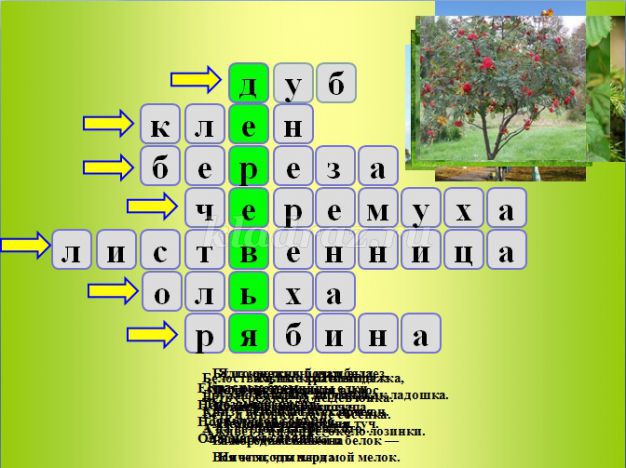
Автор: Рябиченко Надежда Владимировна, учитель начальных классов МКОУ «Михайловская ОШ» Киквидзенского района Волгоградской области
Описание: Предлагаю вашему вниманию мастер класс по созданию интерактивного кроссворда в программе PowerPoint 2007. Данный материал будет полезен учителям начальной школы, среднего звена, педагогам дополнительного образования, студентам педагогических учебных заведений.
Цель: создание интерактивного кроссворда в программе PowerPoint
Задача:
— ознакомить с технологией создания интерактивного кроссворда в Microsoft PowerPoint 2007
Ход работы:
1. Для кроссворда, если нужно, подберите соответствующие иллюстрации и сохраните их в папке, созданной на компьютере. Можно напечатать вопросы к кроссворду в документе Word.
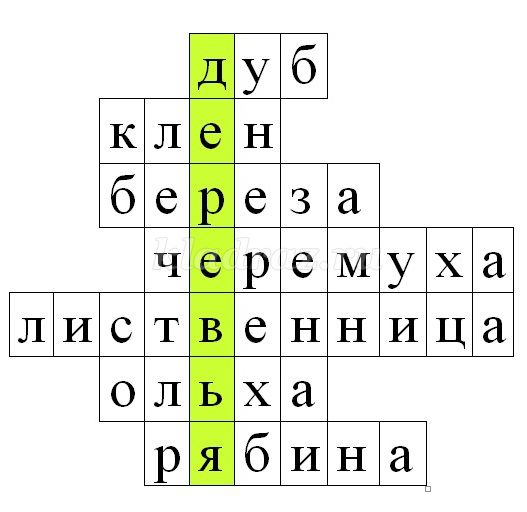
Чтобы было легче создавать кроссворд в PowerPoint, я предварительно создала его в текстовом редакторе. Он у меня выглядит следующим образом:
2. Откройте программу Microsoft Office PowerPoint на компьютере.
3. Выберите фон вашей презентации. Первый слайд – титульный.
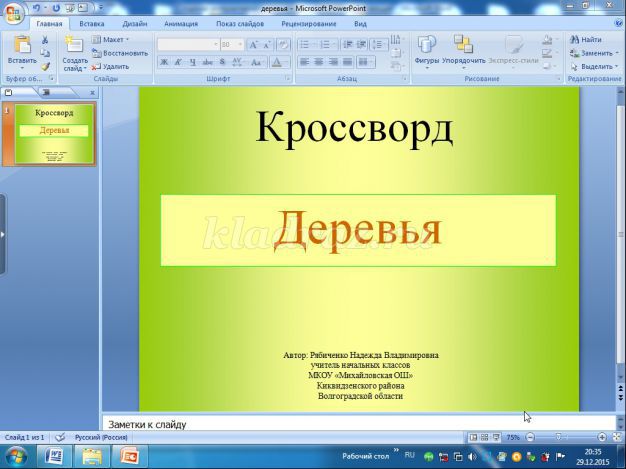
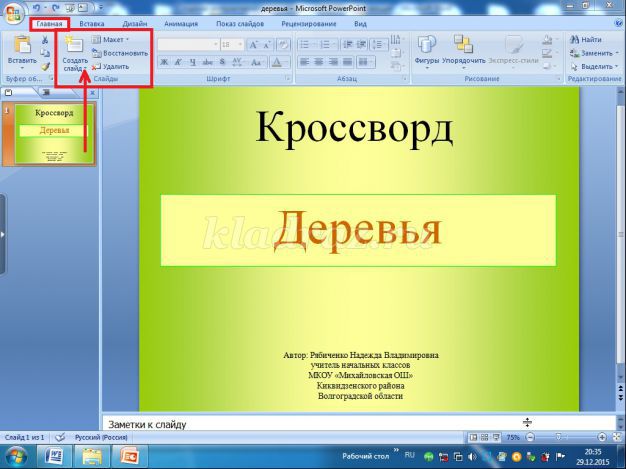
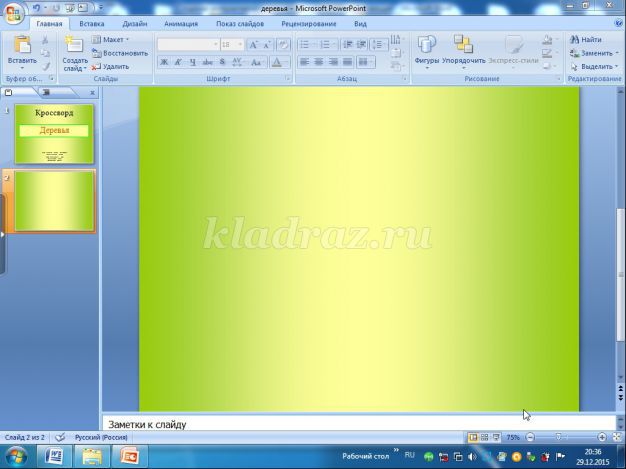
4. Создайте второй слайд, на котором вам предстоит создать интерактивный кроссворд. На вкладке Главная в окне Слайды выберите Создать слайд, затем Пустой слайд.
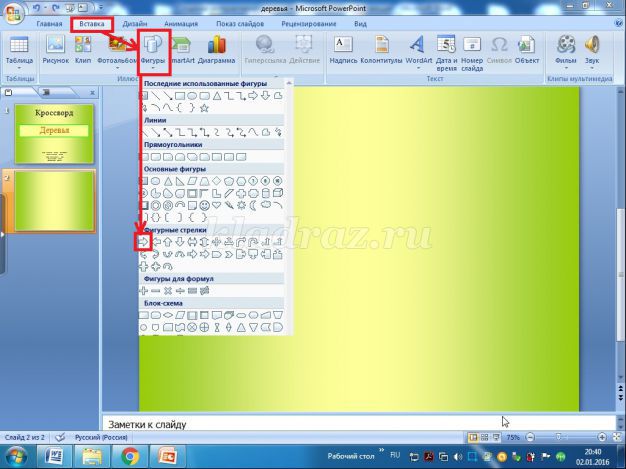
5. На втором слайде составляем кроссворд. Я буду его составлять из скругленных прямоугольников. Но для начала, прежде чем я буду вставлять данные фигуры на слайде, на вкладке Вставка я выберу любые фигуры, например фигурные стрелки. Они понадобятся для того, чтобы настроить триггеры. Итак, выбираем на вкладке Вставка фигурную стрелку с нужным направлением. Так как слова в моем кроссворде располагаются по горизонтали, то я выбрала Стрелку вправо
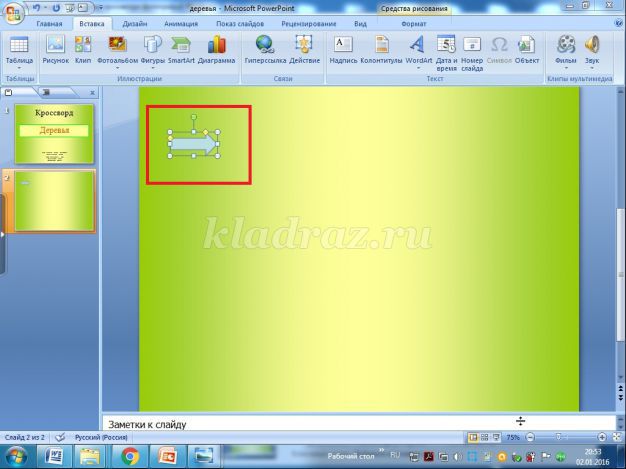
После нажатия на Стрелку вправо исчезает окно с обозначением фигур, появляется знак «+». Нажав им в любом месте на слайде, увидим, что появилась стрелка.
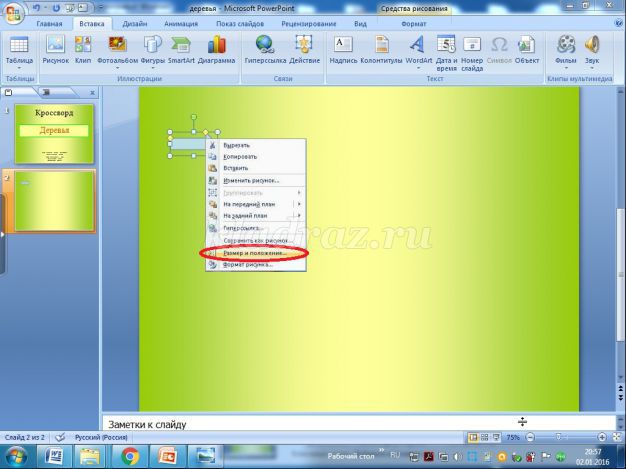
6. Уменьшите размер стрелки, измените цвет ее заливки. Чтобы уменьшить размер, кликните по фигуре правой кнопкой мыши и воспользуйтесь командой Размер и положение.
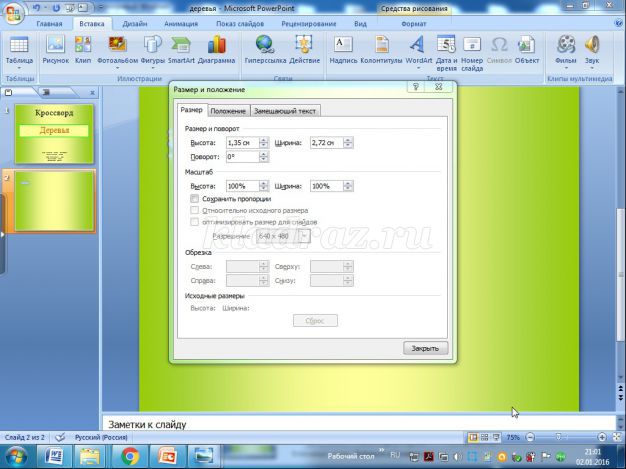
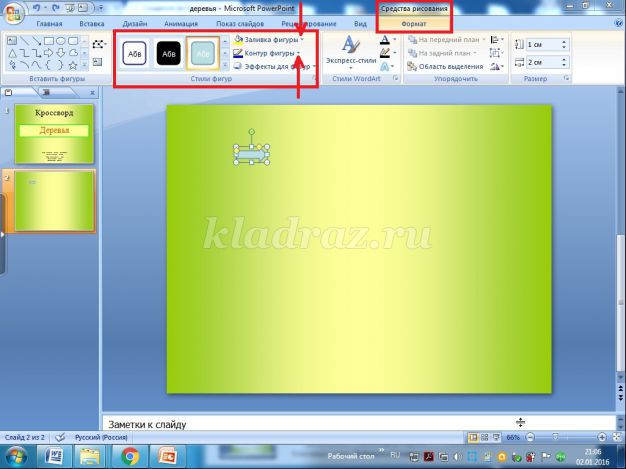
Чтобы изменить цвет заливки, в Средствах рисования в окне Стили фигур выберите Заливку фигуры и Контур фигуры
7. Вставьте фигуру. Для этого перейдите на вкладку Вставка и выберите в фигурах Скругленный прямоугольник.
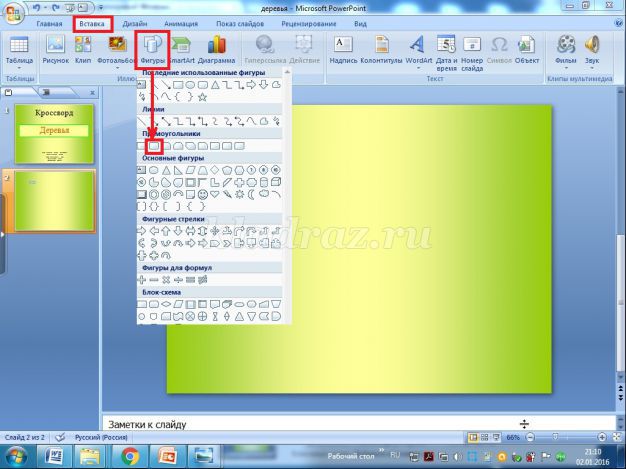
После нажатия на него исчезает окно с обозначением фигур, появляется знак «+». Нажав им в любом месте на слайде, увидим, что появляется скругленный прямоугольник.
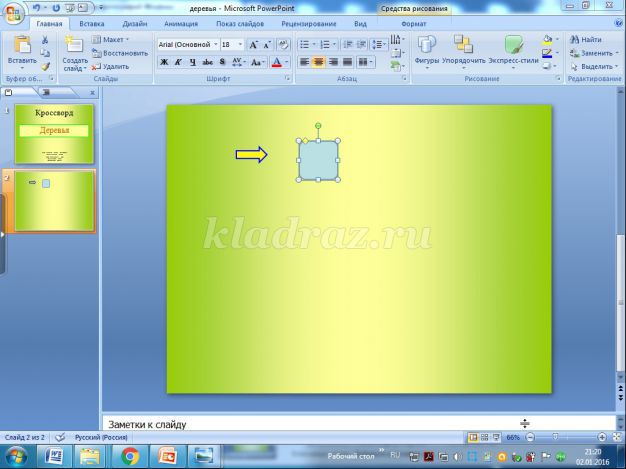
8. Используя шаги пункта 6, измените размер фигуры. Расположите фигуру справа от стрелки. Напечатайте внутри скругленного прямоугольника букву. Кликнув правой кнопкой мыши по фигуре, выберите Изменить текст и напечатайте первую букву слова вашего кроссворда. У меня первая буква д. Напечатав букву, увеличьте ее размер, цвет, можно изменить сам шрифт
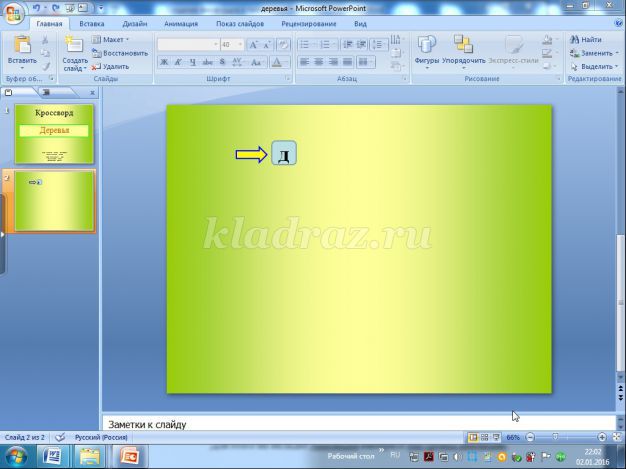
9. Скопируйте фигуру с буквой. Для этого выделите скругленный прямоугольник, кликнув по контуру фигуры (перед буквой не должно быть курсора!). На вкладке Главная нажмите Копировать, затем Вставить.
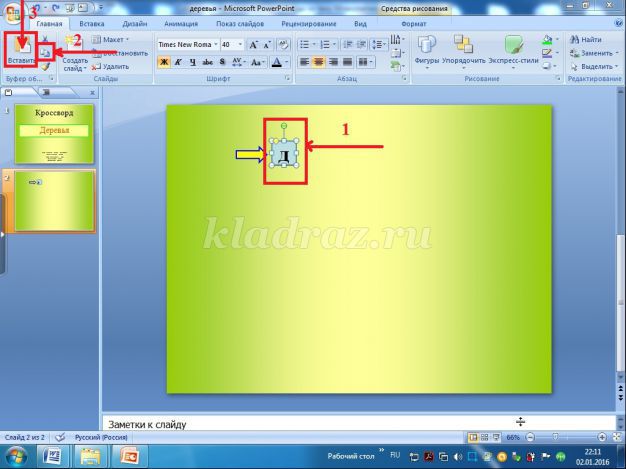
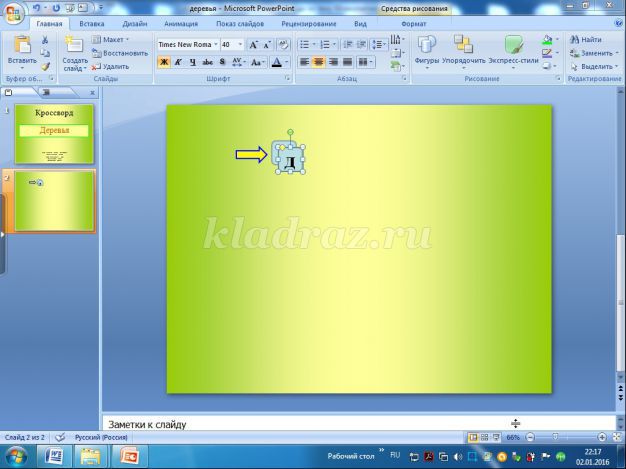
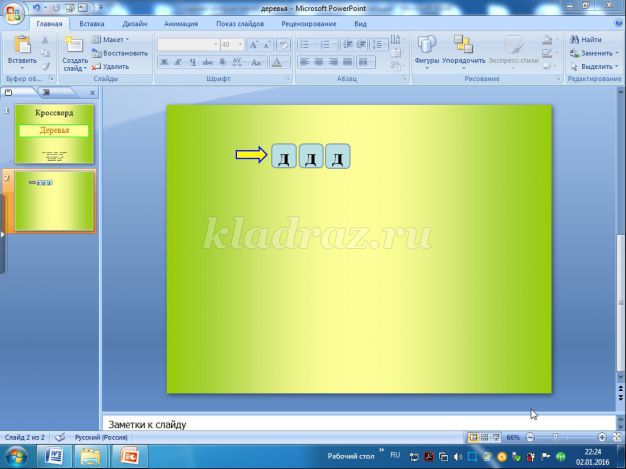
С помощью команды Размер и положение (смотрите пункт 6) переместите фигуру, расположив справа от предыдущей. Вставьте еще раз и снова переместите. Вот что у вас должно получиться:
10. Теперь скопируйте текст первой загадки, который находится в текстовом редакторе и вставьте его на слайд. Переместите его. Я разместила текст в правом нижнем углу слайда.
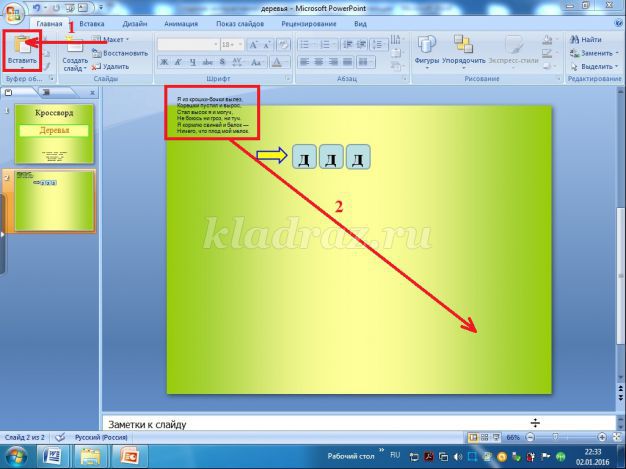
11. Увеличьте шрифт. (При желании измените шрифт, его цвет).
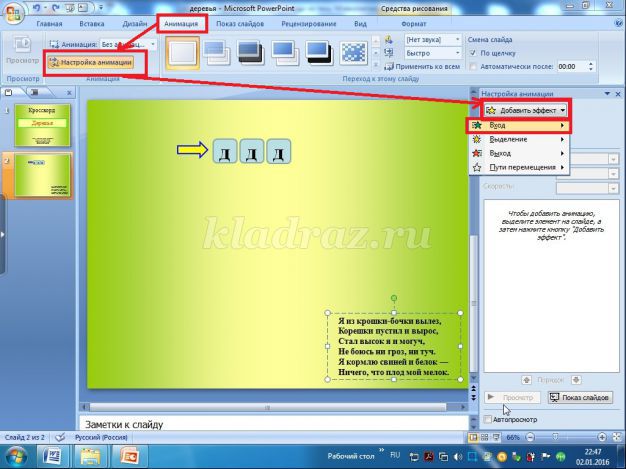
12. Настройте анимацию появления текста. Выделите текст. На вкладке Анимация выберите Настройка анимации и в настройках анимации добавьте Эффект входа, например, Появление.
13. Появление текста должно быть По щелчку.
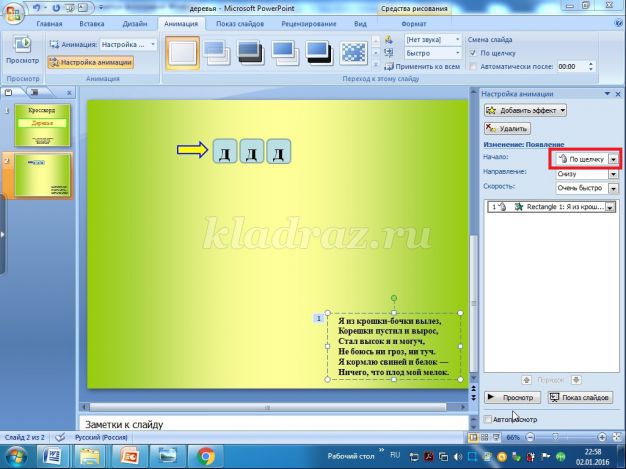
При желании измените направление и скорость появления текста.
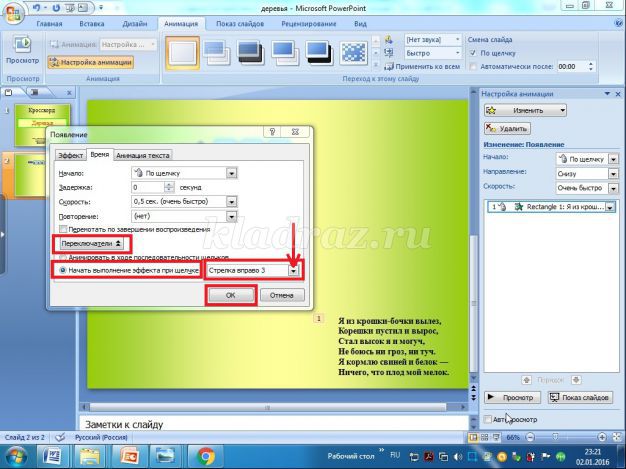
14. Настройте триггеры. Наш текст должен появляться на слайде при нажатии на стрелку. В области задач эффекта нажмите Вниз и выберите параметр Время.
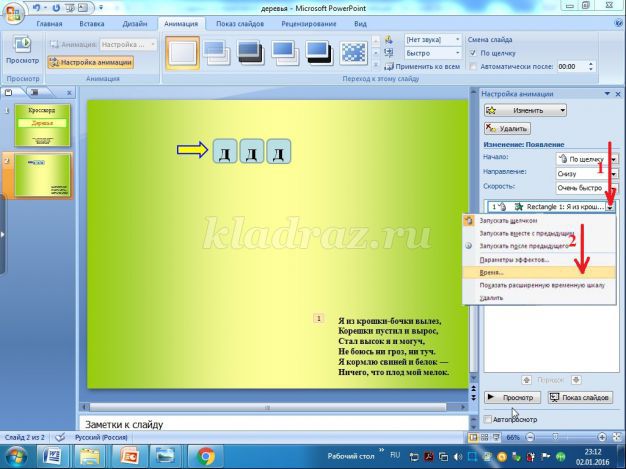
15. В новом окне выбираем Переключатели, далее Начать выполнение эффекта при щелчке, затем выбираем Стрелка вправо (у меня Стрелка вправо 3), затем нажимаем ОК.
16. Переходим к настройке появления букв в слове-отгадке. Выделите на первом скругленном прямоугольнике букву. Настройте анимацию появления буквы, как в пункте 12. Эффект входа я выбрала Возникновение. Появление буквы должно быть по щелчку. Настройте триггеры также, как в пункте 14. Опять выберите Стрелка вправо (у меня Стрелка вправо 3).
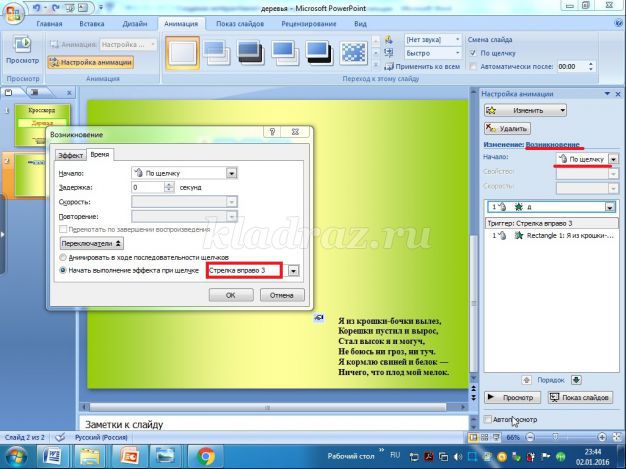
Это важно, так как во время показа слайдов при нажатии именно на данную стрелку первый раз появится загадка, а при нажатии на эту же стрелку во второй раз появится отгадка.
17. В Средствах рисования выберите Заливку фигуры и Контур фигуры.
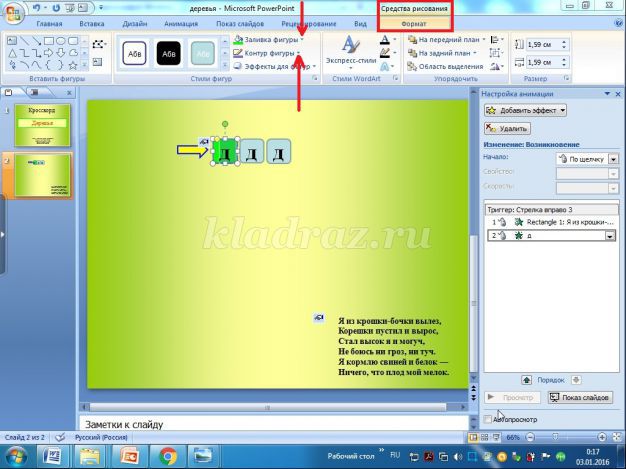
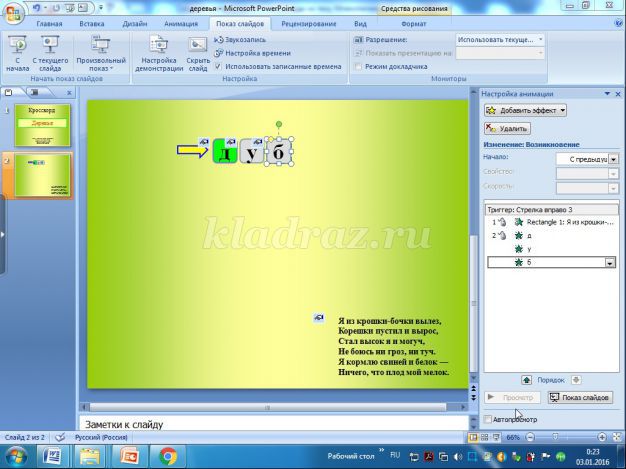
18. Точно также, как в пункте 16 выполняем настройки появления следующих букв слова – отгадки. Выделяем вторую букву. Сразу же ее меняем на букву у. Настраиваем анимацию, эффект входа. Только появление буквы выберите не по щелчку, а вместе с предыдущим! После настройки триггеров выполните шаги пункта 17, заливку фигуры выберите другую.
Выделите третью букву, измените ее на букву б, и выполните все настройки появления данной буквы, как вы это выполняли ранее.
19. Скопируйте картинку с изображением дуба и вставьте ее на слайд. Расположите там, где считаете нужным. Я расположила картинку в правом верхнем углу слайда, уменьшила ее в размере. Для этого воспользовалась командой Размер и положение. Настройте анимацию и триггеры. Чтобы изображение появилось вместе со словом – отгадкой, выберите начало появления С предыдущим. В окне Переключатели выбираете Стрелка вправо.
20. Чтобы не было никакого нагромождения на слайде картинок и текста во время демонстрации презентации, настройте анимацию выхода для иллюстрации и текста. Сначала поработаем с иллюстрацией. Кликнув по ней левой кнопкой мыши (появится выделение), на вкладке Анимация в Настройках анимации выберите Добавить эффект, Выход. В появившемся окне выберите любой эффект выхода. Я выбрала Исчезновение. Выход должен быть По щелчку. Настройте триггеры, как в пунктах 14,15.
Те же действия проделайте, для настройки анимации выхода и триггеров к тексту, также предварительно кликнув по нему левой кнопкой мыши и сделав выделение. Только выход выберите не по щелчку, а с предыдущим.
Вот что у нас получилось:
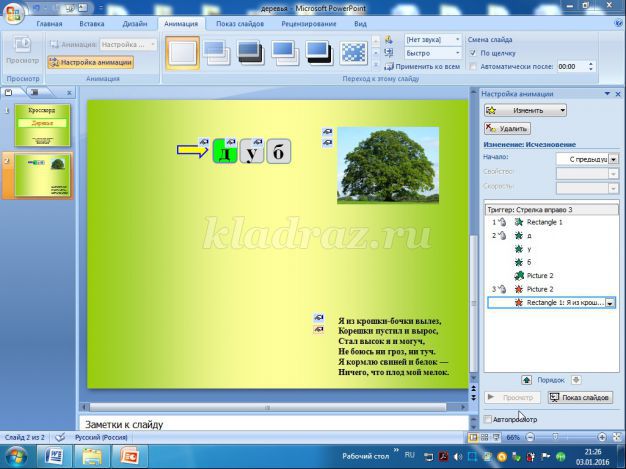
Обратите внимание: в левом верхнем углу иллюстрации и текста вы видите по два знака руки (он появляется после настройки триггеров), т.е мы настроили триггеры как входа, так и выхода.
При демонстрации слайда нужно трижды кликнуть по стрелочке: на первый клик появится текст-загадка, на второй – слово-отгадка и иллюстрация, на третий – текст-загадка и иллюстрация исчезнут.
Для того, чтобы составить вторую строку кроссворда, скопируйте стрелку, вставьте ее на слайде и затем справа от стрелки вставьте фигуру, как в пункте 7, затем продолжите выполнять шаги пунктов с 8 по 20.
Если вы хорошо владеете компьютером, то скругленный прямоугольник можете скопировать в первом слове-отгадке, вставить его во вторую строку. В таком случае настраивать анимацию вам уже не нужно, но изменить настройку триггера стоит обязательно. Да и появление букв — первая по щелчку, последующие — с предыдущим обязательно проверяйте, и, если нужно, изменяйте.
Точно таким же образом составьте следующую строку, вставьте текст и иллюстрацию и выполните соответствующие настройки. И так, пока не будет составлен весь кроссворд.
Буду рада, если моя работа поможет вам. Желаю успехов!