
Распечатайте и сдайте задания из Google Classroom
Узнайте, как распечатать задания из Google Classroom , отсканируйте выполненные задания и сдайте их.
Рекомендуемое использование
- Распечатывайте задания непосредственно с панели управления принтера .
- Распечатывайте сразу несколько заданий.
- Отсканируйте выполненные задания и сдайте их.
Далее приведены действия, требуемые при использовании панели управления принтера .
Может не поддерживаться в зависимости от вашей модели.
 Подготовка
- ДЕЙСТВИЕ
1 Перейдите в облачные службы с панели управления принтера . Для получения дополнительных сведений см. Регистрация информации о принтере в программе PIXMA/MAXIFY Cloud Link. - ДЕЙСТВИЕ
2 Выберите Google Класс (Google Classroom) из списка приложений.
Печать заданий
-
ДЕЙСТВИЕ
1 Выберите задание в Печать (Print) . Выберите класс, состояние и задание, которое нужно распечатать.
Инструкция: как скачать документ с Гугл Класса?
Мы расскажем, как скачать документ с Гугл Класса — рассмотрим все нюансы, дадим подробный алгоритм действий. Статья пригодится старательным ученикам, гарантируем!
Инструкция по загрузке из Гугл Класса
Мы подробно обсудим, как скачать файл с Гугл Класса, но сначала отметим важное.
Вся работа с документами учебной платформы производится в рамках специального виртуального хранилища, Диска (аккаунт будет создан автоматически). Поэтому не удивляйтесь, что загрузка нужных данных не будет производиться непосредственно с обучающей платформы – мы задействуем облако!
Приступим к делу? Нашли документ, который нужно сохранить для дальнейшей работы и пользования? Стоит разобраться, как скачать файл с Google Classroom. Сначала сделайте следующее:
- Откройте сервис и нажмите на три полоски наверху слева;
- Выберите раздел с курсами;
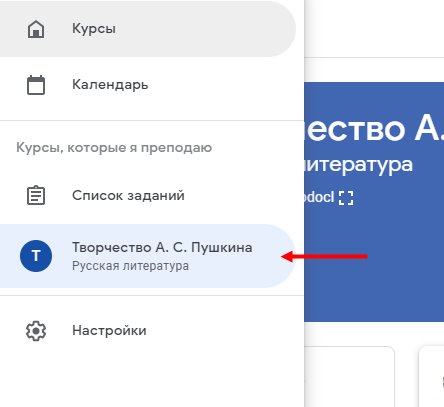
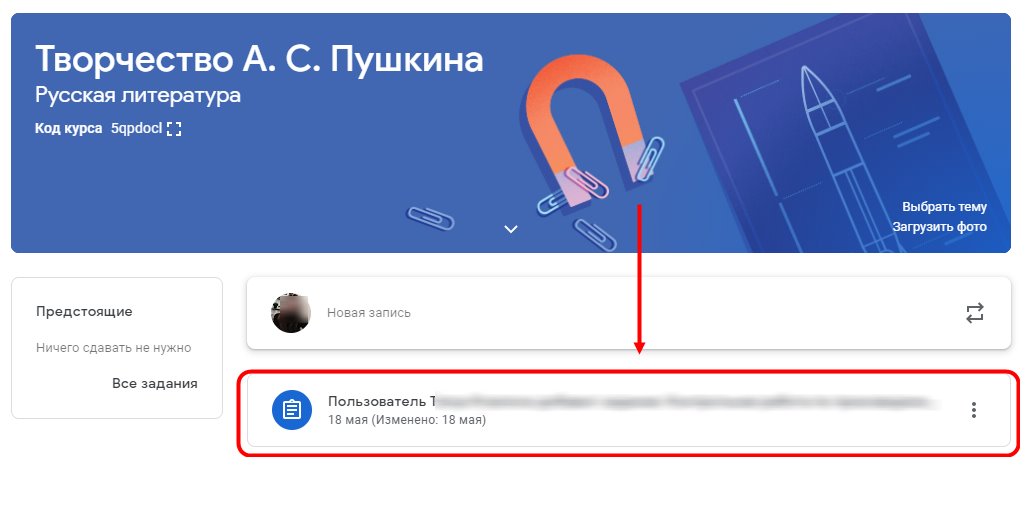
- Найдите иконку в виде папки на панели под названием курса и нажмите на нее.
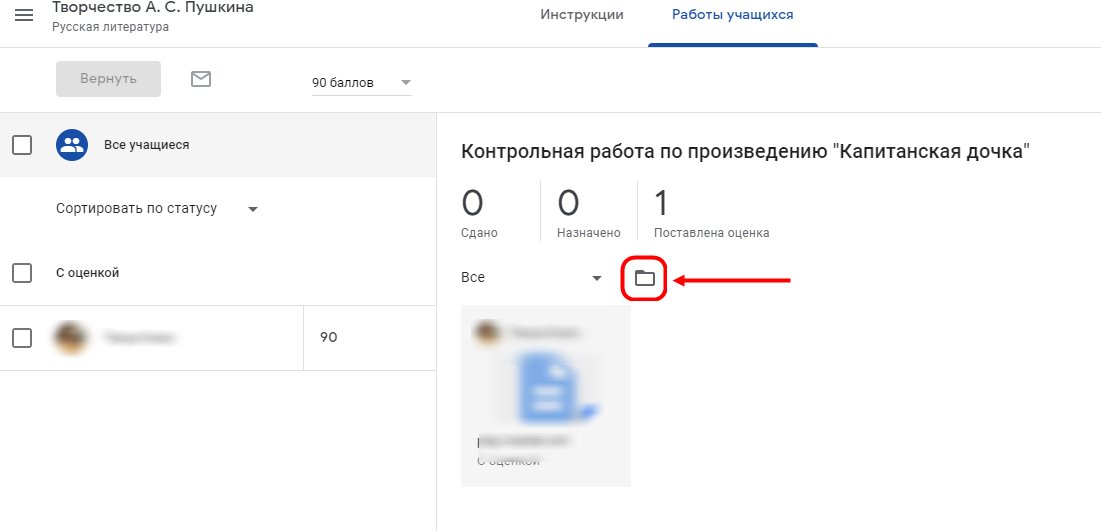
Вы будете автоматически перенесены на Диск! Теперь можно скачать документ с Классрум – дальнейшие действия таковы:
- Найдите нужный файл на экране (панель быстрого доступа или список ниже);
- Выделите его щелчком мышки;
- Кликните правой кнопкой, чтобы открыть дополнительное меню;
- Найдите иконку в виде стрелки и щелкните, чтобы начать загрузку.

Есть и второй вариант загрузки документа из Гугл Класса:
- Выделите нужное изображение/текст/видео щелчком кнопки мыши;
- На верхней панели появятся небольшие иконки;
- Ищите значок с тремя точками – жмите на него;
- В контекстном меню выберите пункт «Загрузить» .

Загрузка будет начата и завершена автоматически – в папку, выбранную ранее в настройках браузера. Готово!
Если сделаете все правильно, сможете с легкостью скачать файл с Классрума – любой, загруженный в общую папку курса! Наслаждайтесь обретенными возможностями: нет ничего важнее знаний, которые можно сохранить в нужном месте!
Как скачать документ с Гугл Класса
Интересное
- Как присоединиться к Гугл Классу?
- Как прикрепить файл?
- Как посмотреть или поставить оценки?
- Как создать тест?
- Как отправить задание?
Как скачать файл из гугл класса
Запустите браузер и перейдите на страницу Google Диска.
- Нажмите на любой файл или папку, чтобы выделить данные для загрузки. Чтобы выбрать все файлы, нажмите Ctrl+A (Windows) или Command +A (Mac OS). Выбранные файлы будут выделены голубым.
- В правом верхнем углу нажмите на три вертикальные точки.
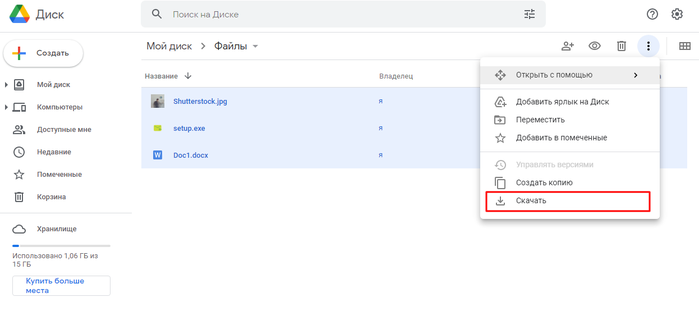
- Выберите пункт «Скачать» в выпадающем списке.
- Google Диск объединит выбранные нужные файлы в ZIP-архив. Загрузка начнется автоматически.
Загрузка с помощью инструмента «Автозагрузка и синхронизация»
Запустите браузер и перейдите на страницу загрузки Google Диска. Установка программы поможет синхронизировать данные между компьютером и профилем на Google Диске и позволит скачать все файлы на ПК.
Главное преимущество метода в том, что любые изменения, которые происходят на Диске, автоматически отражаются в программе на компьютере.
- Откройте сайт и нажмите кнопку «Скачать Диск для компьютеров». Выберите «Принять условия и скачать».
- Дважды кликните по загруженному файлу для начала установки. Разрешите приложению вносить изменения на вашем устройстве. Выберите «Да», а после установки — «Закрыть».
- Дождитесь появления окна для входа в аккаунт Google. Введите логин и пароль.
- Программа предложит загрузить файлы и папки с компьютера на Google Диск. Если в этом нет необходимости, снимите отметки напротив папок.
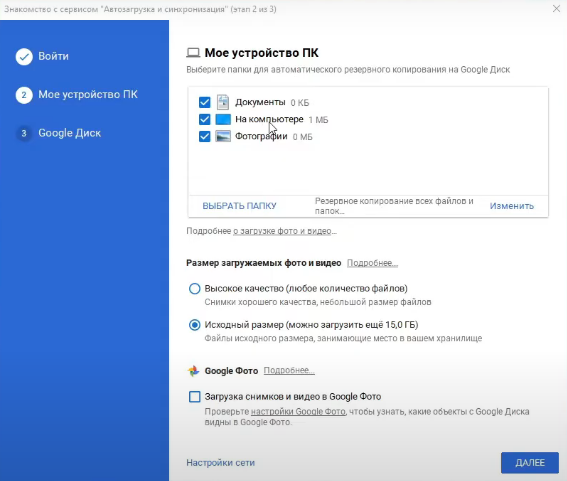
- Нажмите кнопку «Далее».
- После сообщения «Синхронизировать раздел «Мой диск» с папкой на этом компьютере» нажмите «ОК».
- Выберите, какие файлы с Диска сохранить на ПК.
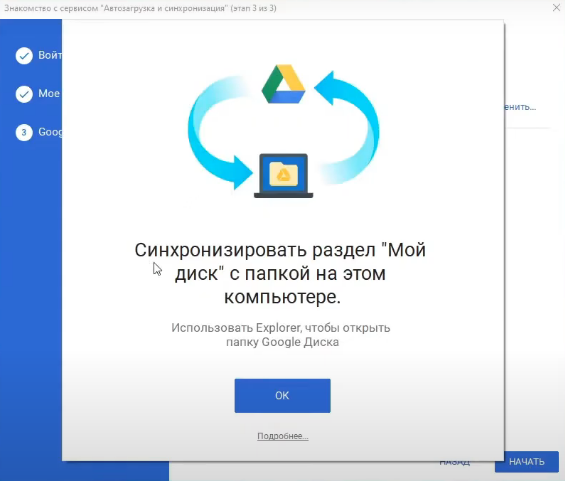
- Отметьте «Синхронизировать все объекты в разделе «Мой диск»» и нажмите «Начать».
- Подождите. В зависимости от объема диска это может потребовать значительного времени.
После завершения загрузки ваши файлы появятся в папке Google Диск на компьютере.
Загрузка через Google Архиватор
Войдите в свою учетную запись Google. Откройте страницу управления аккаунтом и выполните следующие шаги.
- Откройте вкладку «Данные и конфиденциальность».
- Промотайте страницу вниз до пункта «Скачивание и удаление данных». Выберите «Создать резервную копию данных».
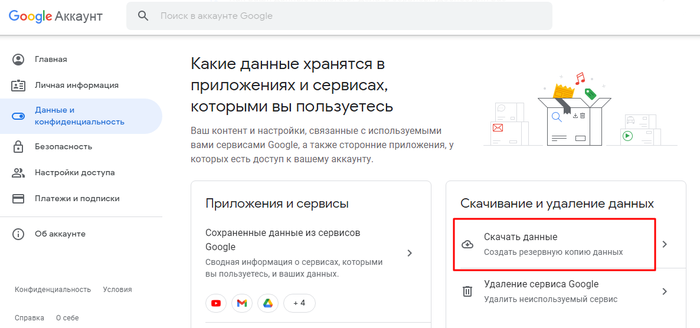
- Кликните «СОЗДАНИЕ ЭКСПОРТА».
- Нажмите на «Отменить выбор» и промотайте страницу вниз, чтобы выделить Диск для загрузки. Также можно отметить другие необходимые данные.
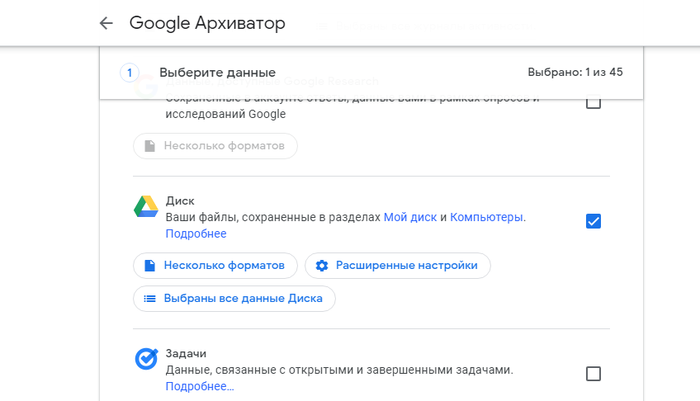
- Нажмите кнопку «Далее».
- Выберите размер файла. Архив большего размера будет разделен на несколько частей.
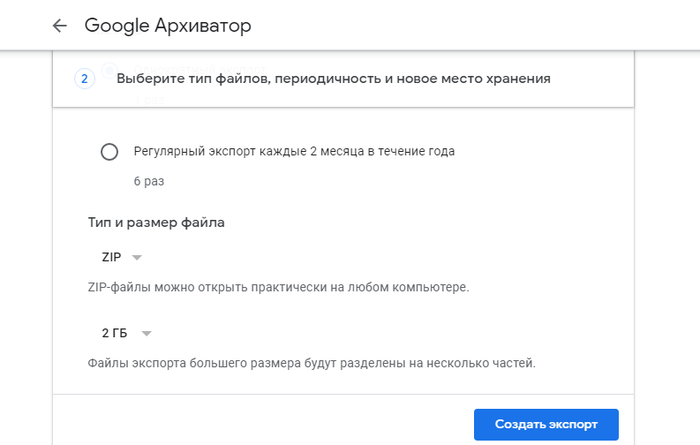
- Нажмите «Создать экспорт» для начала загрузки. Подготовка архива может занять несколько часов или дней, по готовности на электронную почту придет уведомление.
Фото на обложке: Nopparat Khokthong / Shutterstock
Подписывайтесь на наш Telegram-канал, чтобы быть в курсе последних новостей и событий!
Google Classroom: обзор возможностей

Google Classroom или «Гугл Класс» — интернет-сервис для онлайн-обучения. Позволяет создавать курсы, проводить вебинары и тестировать учеников.
По сути, компании Google собрала в одном сервисе несколько своих инструментов. Среди них, диск для хранения файлов, Google Docs для публикации текстовых лекций, презентации, опросы, сервис для видеовстреч и календарь для планирования обучения.
Google Classroom полностью на русском языке. Подходит школам и вузам. В статье разберем возможности сервиса, его достоинства и недостатки.
Google Classroom подходит школам и вузам
Компания Google разработала сервис для школ, техникумов, вузов и некоммерческих организаций. Здесь есть необходимый минимум для запуска онлайн-обучения: от редактора курсов до удобного календаря для планирования занятий.
Один из главных недостатков — нет поддержки стандартов SCORM, Tin Can (xAPI) и cmi5, которые позволяют создавать интерактивные электронные курсы. Подробнее о том, что ещё не хватает Google Classroom мы разберём ниже.
Сервис доступен бесплатно
Чтобы открыть свой виртуальный класс, достаточно создать аккаунт в Google . Сразу после этого вы сможете добавить учеников, создать курc или тест, а также провести вебинар.
Google Classroom доступен бесплатно, если вы не получаете деньги за обучение. В день вы можете создать 30 курсов и открыть к ним доступ для 200 человек.
Если у вас более масштабные планы, придется завести аккаунт G Suite for Education . Он платный. Тарифы начинаются от $3 за студента в год.

В бесплатной версии вы можете обучать до 200 человек в день. Если нужно больше, придется приобрести платную подписку. На февраль 2021-го цены стартуют от 3 долларов в год за ученика. Смотреть тарифы →
В сервисе могут работать сразу несколько человек
| Преподаватели | Ученики | Администраторы | Родители |
| Создают курсы и задания | Решает задания и получает оценки | Могут просматривать курсы и задания | Получают рассылки об успеваемости ребенка |
| Проводят вебинары | Может задать вопрос преподавателю | Добавляют и удаляют учеников | Могут следить за учебными новостями |
| Тестируют учеников | Переписываться с одноклассниками | ||
| Проверяют домашние задания | |||
| Выставляют оценки | |||
| Публикуют новости и объявления | |||
| Рассылают уведомления на почту |
Онлайн-курсы в Google Classroom легко создать
Курс в Google Classroom — это сборник материалов по одной теме . Вы можете объединить в курс готовые текстовые документы, видео, презентации, которые загрузили в Google Диск, или создать с нуля.
Чтобы упорядочить материалы, каждый курс можно поделить на темы — это как главы в книге.

Стартовая страница в Google Classroom. Чтобы создать курс, нажмите на значок плюса в правом верхнем углу экрана

Так выглядит список дисциплин в личном кабинете ученика

Новостная лента — это главная страница курса. Преподаватель может написать здесь объявление, а ученики — задать вопросы

Список тем в курсе с теорией и практикой находится во вкладке «Задания»
Если готовых материалов нет, можете создать с нуля. Для этого в сервисе есть встроенные инструменты: текстовый редактор по типу Word, презентации, задания и тесты.
Каждый курс можно красиво оформить — добавить добавить титульную обложку. На это возможности по дизайну заканчиваются.
Курс делится на теорию и практику. Теория — это все лекционные материалы, которые вы добавили в программу обучения.
В качестве практики можно использовать задания и онлайн-тесты, чтобы ученики закрепили изученный материал.
Есть три способа поделиться курсом: выслать ученику приглашение на почту, отправить ссылку на подключение или сказать код, который он должен ввести при входе в учебный класс.
Возможности для обучения ограничены. Google Classroom позволяет создавать курсы, больше похожие на электронные учебники: с текстовыми лекциями, видеоуроками, презентациями, тестами и заданиями.
Здесь не получится создать курс с элементами игры , диалоговый тренажер для отработки навыков общения или интерактивное видео .
Даже если вы купите дополнительные компьютерные программы и соберете контент в них, он не будет работать в Google Classroom. Все потому, что сервис не поддерживает мировые стандарты электронных курсов: SCORM, cmi5, Tin Can (xAPI).

Тесты и задания помогут контролировать успеваемость
Проверить знания учеников после курса помогут тесты. Их можно поставить в конце каждой учебной программы или запустить отдельно, например, чтобы провести внеплановую контрольную.
Для тестирования есть инструмент Google Формы . Это интернет-сервис, в котором вы создаете проверочные вопросы. Разработчики интегрировали его в Google Classroom. Для работы ничего устанавливать на компьютер не понадобится — нужен только интернет.
Вам доступны 8 типов заданий: от выбора одного правильного ответа до вопроса-эссе, в котором ученик пишет свои мысли на заданную тему.

Создать тест просто. Выбираете один из восьми шаблон, добавляете текст — тест готов
Добавляйте в задания картинки , чтобы проиллюстрировать вопрос и сделать его понятнее.
Создавайте видеовопросы — для этого достаточно поставить в задание ссылку на ролик с YouTube.
Работайте над тестом с коллегами , чтобы собрать все задания быстрее. Для этого в Google Формах есть режим совместной работы. Пока вы собираете один вопрос, напарник работает над другим.
Меняйте оформление , чтобы сделать тест привлекательнее. Вы можете добавить в тест титульную обложку, поменять цвет кнопок и шрифт.

По умолчанию Google Формы предлагают 12 цветовых тем для теста. При желании вы можете настроить свои. А вот шрифтов всего четыре и добавить новые не получится
Задавайте критерии оценки для теста — сколько ученику нужно набрать баллов, чтобы сдать тестирование. Сервис автоматически проверит ответы и поставит отметку в журнал. Вы не тратите на это время.
Выставляйте сроки тестирования — вы можете указать с начало и окончание тестирования. Когда указанный срок пройдет, тест будет недоступен. Опоздавшие автоматически получат неуд.
При ошибке тест покажет правильный ответ. Это поможет ученику разобраться в вопросе и закрепить материал. Опцию можно отключить при необходимости.
Защиты от списывания нет. Нельзя ограничить время на ответ и число попыток, штрафовать за ошибки или запустить перемешивание вопросов, чтобы у каждого ученика они отображались в случайном порядке.
Для практики используйте задания. Задание — это вопрос с открытым ответом. Ученик должен написать свои мысли на заданную тему или прикрепить материал. Например, решенную задачу по математике или оформленную контурную карту по истории. Проверять задание придется в ручную.
Чтобы ученику было проще подготовиться, к каждому заданию можно добавить файл: документ, видео или презентацию.
Вебинаров нет, зато есть видеовстречи
К Google Classroom подключен сервис для видеовстреч Google Meet. С его помощью вы можете проводить живые уроки дискуссии. Максимальное число участников на встрече — 100 человек в бесплатном аккаунте. Продолжительность урока — до 60 минут.
Если вы используете платную подписку, то можете проводит трансляции на 100 000 зрителей. Ограничений по времени нет.

Так выглядит видеовстреча в Google Classroom
Планируйте видеовстречи в календаре — это единая панель управления всеми онлайн-трансляциями. Календарь находится во вкладке «Задания». Заходите сюда. Выбираете день для встречи. Пишите название вебинара и нажимаете «Сохранить» — вебинар готов.

Окно настройки вебинара. Здесь вы можете указать название, краткое описание и продолжительность встречи, а также пригласить конкретных слушателей или сделать трансляцию доступной для всех учеников
Показывайте презентацию во время выступления , чтобы проиллюстрировать свой доклад и показать ключевые мысли. Для этого вы включите показа экрана компьютера и включите презентацию — ученики увидят все, что происходит на вашем ПК.
Следите за вопросами в чате. В Google Meet есть чат для общения, в котором ученики могут задавать вам вопросы, обмениваться мыслями или просто общаться.
Количество вебинаров не ограничено — проводите столько трансляций, сколько необходимо. На одной встрече может быть до 100 человек.
Опросов нет в бесплатной версии , как и функции «Поднять руку». Если слушатель захочет задать вопрос, придется написать в чат. Других возможностей нет.
Вы не можете отключить микрофон ученикам в настройках, чтобы они не баловались и не срывали занятие. В Google Classroom нет такой возможности.
Единственная вариант — попросить учеников отключить микрофоны в начале встречи.
Интерфейс лаконичный и простой
Разработчики максимально упростили интерфейс Google Classroom, чтобы освоиться в нем могли люди без технических навыков: учителя, школьники и их родители.
Когда вы только начинаете работу, сервис подсказывает, как создать курс, запланировать видеовстречу или тестирование.
Возможности для дизайна ограничены . Единственное, что доступно — выбрать обложку для курса из предложенных. Поменять шрифты, цвет фона или кнопок нельзя.

В Google Classroom есть порядка 40 обложек для курсов. Вы можете выбрать любую. На это возможности по оформлению учебного портала заканчиваются
В каждом курсе есть общая лента для общения
Главная страница курса — лента для общения. Здесь учитель может написать объявления, а ученики задать вопрос или оставить комментарий. К сообщению можно прикрепить документ, видео или картинку.

В ленте можно напомнить о расписании, рассказать о вебинаре или похвалить отличников
Хулиганов легко забанить , чтобы они не спамили в новостную ленту и не срывали учебный процесс.
Есть личные объявления — это когда вы пишите сообщение в общей ленте и его видит конкретный ученик, а остальные — нет.
Ученику можно написать личное письмо прямо из сервиса, чтобы дать развернутую обратную связь, похвалить или разобрать ошибки.
Аналитика дает общую картину по обучению
Вся информация перед глазами: от средней успеваемости по классу до прогресса конкретного ученика. По отчетам вы видите, какие материалы прошли ученики, какой балл за отдельное задание или курс целиком, какие ошибки допустили в тесте.

Общий журнал успеваемости в Google Classroom
Ученики видят свою успеваемость : какой балл они набрали за курс, выполнили тест или провалили, насколько хорошо сделали задание.
Учиться можно на любом устройстве
У Google Classroom есть мобильное приложение для iOS и Android. Через него ученики могут переписывать в ленте, проходить курсы и тесты. А учители — создавать программы обучения, проверять домашние задания и выставлять оценки.
Работать в сервисе могут люди с нарушением зрения – для них предусмотрены программы чтения с экрана. Например, для устройств iOS создан VoiceOver, а для Android – TalkBack.
Техподдержка медленная и на английском языке
Если возник технический вопрос, можно написать напрямую инженерам Google. Отвечают они на английском и долго рассматривают запрос — иногда это занимает пару дней.
Вы сэкономите время, если поищите ответ в интернете. Для Google Classroom открыта база знаний с подробными инструкциями.
Аналоги Google Classroom
Среди бесплатных решений главный аналог — система дистанционного обучения Moodle . Функционал здесь шире. Например, есть общий журнал успеваемости и возможность создавать интерактивные курсы. Однако платформа технические сложная. Чтобы работать в ней, понадобится помощь программиста.
Более удобный вариант — система iSpring Market . По простоте управления она аналогична Google Classroom. При этом здесь можно создавать обучающие игры и тренажеры, есть встроенная соцсеть для общения, вебинары и даже возможность продавать курсы.
Преимущества
Сервис на русском языке и бесплатный, если вы не ведете коммерческую деятельность, то есть не продаете свои курсы.
Интуитивно понятный интерфейс. Разработчики максимально упростили интерфейс Google Classroom, чтобы освоиться в нем могли люди без технических навыков: учителя, школьники и их родители.
Сервис сам дает подсказки — как создать курс или тест, где посмотреть результаты учеников, — чтобы вы быстрее освоили его возможности.
Несколько инструментов Google в одном. Classroom включает в себя диск для хранения файлов, Google Docs для публикации текстовых лекций, презентации, опросы, сервис для видеовстреч и календарь для планирования обучения.
Командная работа над курсом. Курс могут создавать сразу несколько учителей: пока один пишет лекцию, другой собирает тест.
Регулярная обратная связь ученикам — преподаватель может комментировать каждое задание и тест. Если ученик чего-то не понял, достаточно написать вопрос в общую ленту, чтобы привлечь внимание одноклассников и учителя.
Родители могут видеть оценки детей, чтобы контролировать их успеваемость — отчет с отметками придет им на почту. Также родителям видна информационная лента каждого курса, чтобы следить за новостями и объявлениями учителя.
Есть мобильное приложение для создания курсов и обучения. Правда, его рейтинг на Google Play составляет 2.2 из 5 на март 2021 года.
Недостатки
Не поддерживает стандарты электронного обучения: SCORM, Tin Can (xAPI) и cmi5. Курсы, собранные по этим стандартам, не работают в Classroom.
В тестах нет защиты от списывания. Нельзя ограничить время на ответ и число попыток, штрафовать за ошибки или запустить перемешивание вопросов, чтобы у каждого ученика они отображались в случайном порядке. Сами тесты больше похожи на опросы.
Нет вебинарной площадки , только сервис для видеовстреч. Его самый большой недостатков том, что нельзя контролировать поведение учеников. Например, отключить звук хулиганам. Из-за этого во время урока сложнее владеть ситуацией.
Медленная техподдержка на английском языке. Инженеры отвечают на вопрос в течение двух-трех дней, как повезет.
Учиться в Classroom могут лишь пользователи почты Google . Прежде чем начать работу, всем ученикам потребуется создать новый почтовый ящик. Как правило, у кого-то из ребят возникают вопросы и сложности — это затягивает начало обучения.
Возможности дизайна ограничены — каждому курсу вы можете задать лаконичную обложку и цветовую тему из представленных Google. Оформить учебный портал в авторском стиле не получится.
В бесплатной версии можно обучать только 200 человек. Если задача масштабнее, придется завести аккаунт G Suite for Education . Он платный. Тарифы начинаются от $3 за студента в год.
Выводы
Google Classroom подойдет школам и поможет запустить смешанное обучение. Здесь есть необходимый минимум для запуска онлайн-обучения: от возможности объединить учебные материалы в курс до удобного календаря для планирования занятий.
Вузам и коммерческим компаниям Classroom подойдет в меньшей степени — не хватит функционала. Например, здесь не получиться запустить полноценную аттестацию и разделить учеников по факультетам или отделам компании.
Платформа для онлайн-обучения персонала Поставит на автопилот развитие сотрудников. Быстрый старт онлайн‑ обучения за 1 день. Поставит на автопилот развитие сотрудников. Быстрый старт онлайн‑обучения за 1 день.


Коммерческий редактор и журналист. Рассказываю о трендах и новых подходах в онлайн-обучении. Помогаю бизнесу освоить инструменты iSpring и создавать электронные курсы, чтобы развивать сотрудников дистанционно.